
Как активировать голосовой набор текста в WhatsApp на Android
Раньше для преобразования речи в текст нужно было устанавливать специальные приложения, сегодня же большинство современных смарфтоном включают в себя эту функцию по умолчанию в клавиатуре. Если же, по какой-то причине у вас её нет, то вам нужно будет просто установить одну из клавиатур на Android, поддерживающих эту возможность.
Как активировать голосовой набор текста в WhatsApp
Делается это очень просто, следуя данным пошаговым инструкциям:
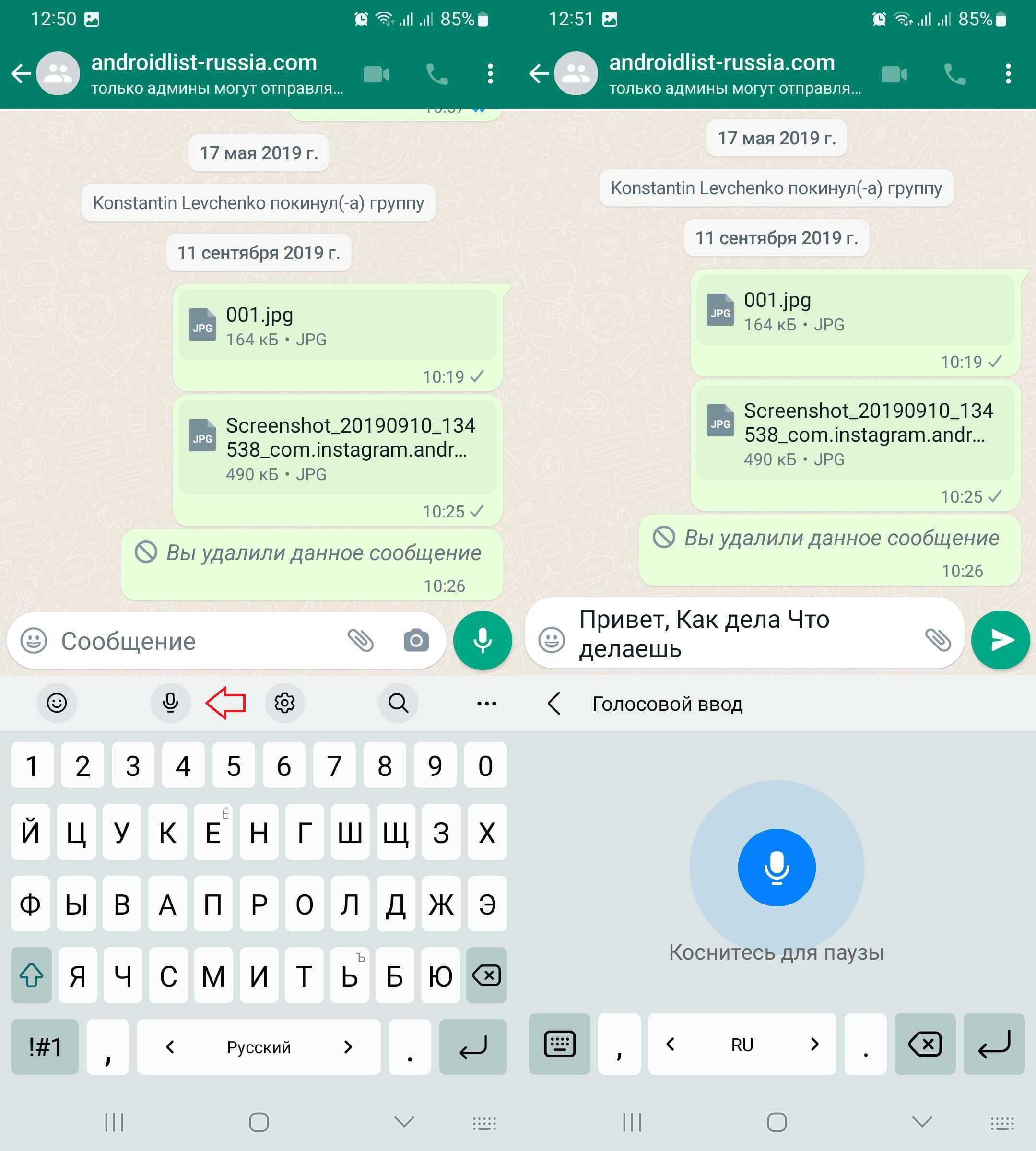
- Откройте нужный чат в WhatsApp и перейдите в панель ввода текста;
- Нажмите на значок микрофона и начните надиктовывать слова, которые автоматически будет преобразованы в текст.
- Готово! Отправьте полученный результат, имея возможность предварительно выбирать язык ввода, ставить точку или запятую, а также удалять неправильные слова.
В моей клавиатуре нет функции голосового набора текста
В таком случае вам нужно установить одну из клавиатур, поддерживающих эту функцию, и сделать её клавиатурой п умолчанию на своём смартфоне Android, следуя инструкциям этой статьи. Это может быть Gboard или Microsoft Swiftkey, ссылки на которые также можно найти в этой статье.
WhatsApp Messenger
Качайте актуальную версию WhatsApp и оставайтесь на связи со своими друзьями и близкими из любой точки мира.
Голосовой набор текста в Ватсапе: легкие 3 шага
Что такое голосовой набор текста в Ватсапе, зачем он нужен? Эта опция позволяет пользователям избавиться от нудного нажатия на клавиши – особенно актуальна для тех, кто переписывается большими, емкими сообщениями. Буквы и слова будут проявляться на экране при произнесении вслух. Заинтересовался? Читай наш обзор!
Андроид
Голосовой набор текста в Ватсапе на Андроиде можно активировать следующим образом:
- Открой настройки телефона;
- Найди пункт меню «Язык и ввод/клавиатура»;
- Открой блок «Клавиатура Android» (или «Клавиатура и способы ввода» );
- Перейди к иконке «Голосовой набор»;
- Установи галочку в строке «Клавиши Гугл» .
Обрати внимание, название пунктов меню может отличаться в зависимости от модели телефона Андроид.
Айфон
Поговорим о том, как активировать опцию на телефоне Айфон? Все достаточно просто, справится даже новичок:
- Войди в настройки смартфона;
- Кликни на строку «Основные» в верхней части экрана;
- Перейди к разделу «Клавиатура»;
- Пролистай страницу и найди блок «Диктовка»;
- Переведи тумблер напротив в положение «Включено»;
- Ниже, в разделе «Языки диктовки» можно выбрать, на каком языке будет осуществляться голосовой ввод в Ватсап.
Интересный факт. Диктовку на русском языке можно использовать даже без подключения к интернету.
Чтобы использовать голосовой набор сообщений Whatsapp на Айфоне или Андроиде, нужно сделать следующее:
- Войти в мессенджер Ватсап;
- Открыть чат с нужным собеседникам;
- Нажать на строчку ввода текста, чтобы открылись клавиши для печати;
- Найти иконку микрофона на нижней панели и кликнуть на нее;
- Произнести нужные слова – они отобразятся в поле набора текста автоматически.

Готово – теперь ты знаешь всю необходимую информацию для легкой работы с мессенджером Ватсап. Достаточно нажатия нескольких кнопок, чтобы прекратить тратить время на печать текста длинных сообщений. Полезно прочитать далее: код безопасности изменился — что это такое.
Как работает голосовой набор текста в Ватсапе?
Голосовой набор текста в Ватсапе существует – можно надиктовать сообщение вместо того, чтобы писать! Расскажем, как эта опция работает на разных смартфонах – вскоре обшаться станет удобнее.
На Андроиде
Голосовой набор – прекрасная опция, позволяющая значительно экономить силы и время. Если набирать текст не хочется – это идеальное решение, вы просто надиктуете нужные фразы!
Голосовой набор текста для Андроид в Ватсапе работает на всех смартфонах – предварительно его нужно настроить. Для этого открываем параметры устройства и делаем следующее:
- Ищем вкладку «Язык и ввод» ;
- Внутри переходим к разделу «Преобразование текста в речь» или «Управление клавиатурами» ;

- Выделяем строку «Голосовой ввод Google» .

Здесь же можно настроить темп и тон речи.
Обратите внимание: смартфоны, работающие на Андроид, имеют разное меню – поэтому названия некоторых разделов могут отличаться. Это зависит от марки и модели устройства.
Опробуем голосовой набор в Ватсапе на Андроид в деле? Заходим в приложение и начинаем:
- Откройте нужный чат;
- Жмите на пустое поле для ввода сообщения;
- На клавиатуре появится значок микрофона – либо снизу слева, либо справа наверху;

- Нажимайте – и начинайте говорить.

Преобразованные слова для удобства подчеркиваются сплошной чертой. Очень удобно записывать длинные истории, когда печатать лень или неудобно.
Инструкция для Айфона
Несколько слов о том, как настроить голосовой ввод текста в Ватсапе на Айфоне – в смартфонах этой марки предусмотрена подобная функция на программном уровне! Ничего сложного, попробуем активировать опцию вместе:
- Откройте настройки устройства;
- Перейдите к разделу «Общие» ;
- Найдите вкладку «Включение диктовки» и переключите тумблер в активное положение;
- Ниже вы можете настроить языки диктовки – английский или русский (или оба вместе).
Теперь переходим непосредственно к делу, попробуем преобразовать голосовое сообщение в текст в WhatsApp.
- Откройте мессенджер и найдите нужный диалог;
- Тапните по полю для ввода сообщения, откроется клавиатура;
- Найдите снизу справа иконку микрофона, нажмите и начинайте говорить.
Если передумали – просто жмите на иконку клавиш в нижнем правом углу. Чтобы отправить сообщение, достаточно кликнуть по синему значку самолетика.
Интересно было узнать, как в Ватсап написать сообщение голосом? Опция набора придет на помощь, если набирать текст утомительно, а записать войс нельзя. Пользуйтесь и упрощайте себе жизнь!
Как диктовать в WhatsApp

Как использовать функцию «голос в текст» в WhatsApp
Функция WhatsApp «Диктовка» позволит пользователям Android и iPhone надиктовывать любые сообщения с помощью функции голосовых команд. Вы можете надиктовывать сообщения WhatsApp с помощью голосовых команд. Чтобы начать набирать текст голосом в WhatsApp, выполните следующие действия:
Перед началом работы убедитесь, что функция «использовать голос» включена и что у вас есть разрешение на использование микрофона на вашем устройстве.
Во-первых, зайдите в Apple App Store или Google Play Store и убедитесь, что вы установили последнюю версию WhatsApp.
- Откройте окно чата человека, которому вы хотите отправить сообщение
- На виртуальной клавиатуре вы увидите значок микрофона.
- Как только вы нажмете на значок микрофона, он начнет записывать все, что вы говорите. Теперь достаньте клавиатуру, нажмите и удерживайте значок микрофона в правом верхнем углу (для пользователей Android) или в правом нижнем (для пользователей iOS).
- Надиктованное сообщение появится на вашей клавиатуре
- Вы можете редактировать транскрипцию перед отправкой окончательного сообщения, поэтому вам не придется писать длинные сообщения
Как отправить голосовое сообщение в WhatsApp
Вы можете отправлять диктовки с помощью WhatsApp.
- Откройте WhatsApp на своем телефоне
- Нажмите на индивидуальный или групповой чат
- Выберите поле сообщения
- Нажмите и удерживайте значок микрофона и запишите голосовое сообщение
- Оставьте значок микрофона, если вы записали сообщение, и нажмите «Отправить».
Как набрать голосовое сообщение
- На мобильном телефоне или вкладке Android установите клавиатуру Google.
- Откройте любое приложение, в котором можно набрать сообщение голосом, например Gmail или WhatsApp.
- Нажмите на поле сообщения, где вводится текст
- На Gboard нажмите и удерживайте значок микрофона.
- Когда появится опция «Говорите сейчас, скажите, что вы хотите написать.
Как диктовать знаки препинания при голосовом наборе текста
Будет лучше, если вы будете внимательны к пунктуации, потому что во время разговора WhatsApp преобразует пунктуацию. Однако это работает не всегда. Чтобы добавить знаки препинания, выполните следующие действия:
- Нажмите, чтобы поместить точку вставки в то место, куда нужно вставить текст.
- Щелкните значок микрофона на виртуальной клавиатуре или найдите его в любой текстовой области.
- После нажатия на значок можно начать говорить.
- Если вы не видите значок микрофона, убедитесь, что Диктовка включена.
- Когда вы говорите, чтобы вставить текст, WhatsApp автоматически вставляет знаки препинания.
- Произнесите название знака препинания, например, «вопросительный знак» или «запятая».
- Чтобы получить максимальную отдачу от голосовой диктовки, проговаривайте ключевые слова, чтобы добавить пунктуацию или переносы строк. Затем отметки будут добавлены автоматически.
- Когда вы закончите, нажмите значок микрофона с изображением буквы x.
Как изменить язык голосового набора текста WhatsApp
Чтобы изменить язык в голосовом наборе текста в WhatsApp на телефоне Android или iPhone, вы можете выполнить следующие действия:
- Откройте WhatsApp на своем мобильном телефоне
- Нажмите на три вертикальные точки, которые появятся в правом верхнем углу
- Затем перейдите в Настройки > Чаты > Язык приложения
- Наконец, выберите язык по своему усмотрению
Часто задаваемые вопросы
Что такое WhatsApp
WhatsApp — это бесплатное мультиплатформенное приложение для обмена сообщениями, позволяющее совершать видео- и голосовые звонки, отправлять текстовые сообщения и многое другое — и все это при наличии только подключения к Wi-Fi.
Какое сочетание клавиш используется для голосового набора текста
Сочетание клавиш для голосового набора текста в документах Microsoft Word — «Ctrl+Shift+S» в Windows и «Command+Shift+S» в macOS. Вы также можете перейти на вкладку Инструменты и выбрать пункт Голосовой набор текста. Появится микрофон; нажмите на него, чтобы начать диктовать содержание.