
Onpay.ru Wiki
Как включить JavaScript в браузерах Internet Explorer, Mozilla Firefox и Opera?
JavaScript — это скриптовый язык, использующийся в основном при создании сценариев поведения браузера. Он помогает оживить страницу, реализовать логику поведения элементов дизайна, а также решить проблемы не решаемые обычным html.
Если в вашем браузере отключены сценарии, то вы не сможете корректно просматривать наш сайт. Некоторые функции перестают работать совсем, некоторые простые задачи, решаемые в один клик, с отключенным JavaScript требуют нескольких щелчков. Отключая в своем браузере поддержку сценариев JavaScript, вы усложняете жизнь сами себе.
JavaScript в браузере Internet Explorer версии 6.0 и выше
Откройте окно Internet Explorer и выберите «Сервис» > «Свойства обозревателя».
Перейдите на вкладку «Безопасность». Нажмите кнопку «Другой».
Прокрутите содержимое окна до раздела «Сценарии». Для параметра «Активные сценарии» выберите значение «Разрешить», а затем нажмите кнопку «OK».
JavaScript в браузере Mozilla Firefox
Откройте окно браузера Firefox и выберите «Инструменты» > «Настройки».
Перейдите на вкладку «Содержимое». Установите флажки «Использовать JavaScript» / «Использовать Java»(описание Java ниже) и нажмите «OK».
JavaScript в браузере Opera
Откройте окно Opera и выберите «Инструменты» > «Настройки» или нажмите «Ctrl+F12».
Перейдите на вкладку «Содержимое». Поставте галочки напротив «Включить JavaScript» и «Включить Java»(описание Java ниже).
Java — технология и язык программирования, используемые для написания сложных приложений, обычно встраиваемых в веб-страницы. Следует обратить внимание на то, что, несмотря на схожесть названий, Java и JavaScript — это совершенно разные языки и технологии, предназначенные для решения разных задач.
Программное обеспечение Java позволяет воспользоваться всеми возможностями цифровых технологий — играть в игры, решать головоломки, общаться в чатах и по электронной почте, наслаждаться произведениями искусства, работать с финансовыми программами, просматривать трехмерные изображения и т.д. Чтобы оценить возможности Java, посетите раздел сайта Java.com под названием JAVA + ВЫ. Крупные компании также используют апплеты Java для интранет-приложений и для систем электронной коммерции. Мы сильно рекомендуем вам установить Java себе на компьютер.
Следуйте простым советам:
На странице загрузки нажмите на большую кнопку с надписью «Скачать Java бесплатно».
Прочитайте открывшуюся инструкцию по установке и выполните описанные в ней действия.
Зайдите на страницу проверки и убедитесь, что Java установлена и функционирует нормально.
java-on.txt · Последние изменения: 2013/03/02 09:22 — admin
Инструменты страницы
- Показать исходный текст
- История страницы
- Ссылки сюда
- Экспорт в PDF
- Наверх
- ODT export
Флажок «Включить JavaScript» убрали из настроек Firefox 23
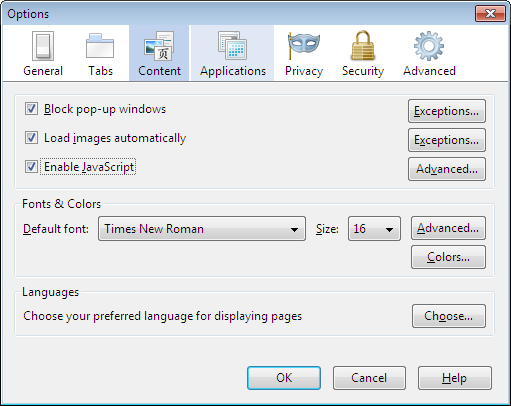
Разработчики Firefox решили убрать из настроек браузера возможность отключения JavaScript. Соответствующее изменение внесено в Firefox 23.
Разумеется, значение параметра «javascript.enabled» можно изменить через настройки about:config . Кроме того, есть расширения к браузеру, которые могут вернуть этот флажок на заметное место. Речь идёт об изменении настроек для «массового пользователя». Логику такого решения объясняет один из дизайнеров Алекс Лими в статье под названием «Флажки, которые убивают ваш продукт» (“Checkboxes that kill your product”).
«Если я вам скажу, что прямо сейчас компания распространяет сотням миллионов пользователей некий продукт, а вместе с ним идут несколько заметных кнопочек, в случае нажатия на которые этот продукт полностью разрушается и может даже заблокировать вам доступ в интернет — можете вы угадать, что это за продукт? Звучит так, что нечто подобное может поставлять только крупный разработчик корпоративного ПО, вроде Oracle или IBM, верно? Может, это какой-то антивирус под Windows? Или софт для установки VPN? Что ж, познакомьтесь с врагом — это мы*, — говорит Алекс Лими — В текущей версии Firefox есть много опций, которые делают браузер непригодным для использования многими людьми».
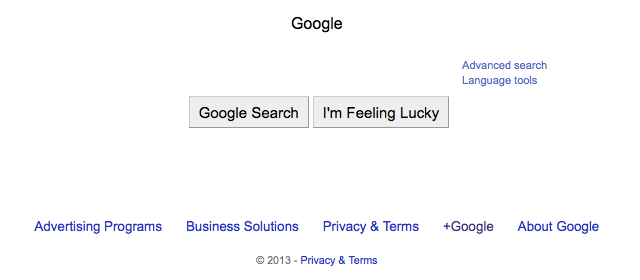
Например, вот так выглядит Google, если в браузере отключить загрузку изображений.
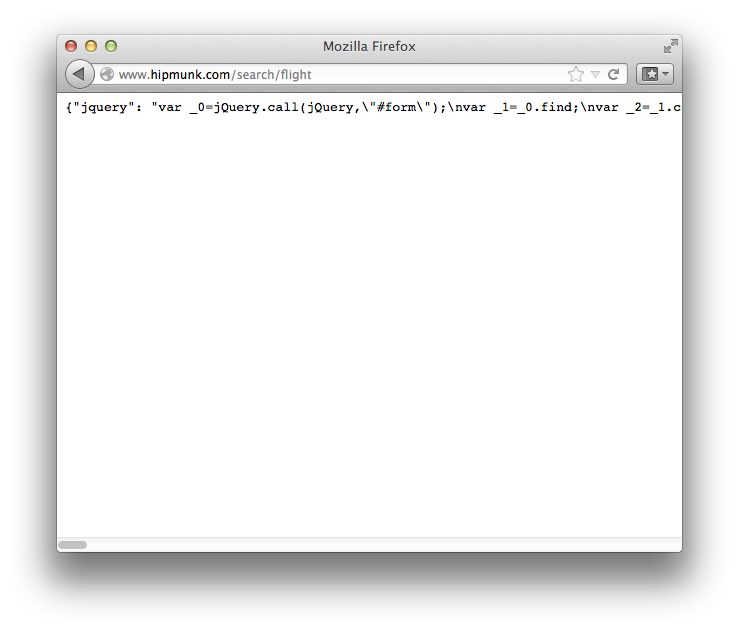
А вот так выглядит сайт Hipmunk.com, если отключить JavaScript.
Алекс Лими поясняет, что большинство этих настроек существуют по историческим причинам. Разработчики привыкли добавлять в браузер новые функции, но не привыкли удалять ненужные и устаревшие. Настройки «Включить автоматическую загрузку изображений» и «Включить JavaScript» — именно такие «устаревшие» настройки, которые большинству пользователей якобы не нужны.
Эти опции могут быть полезны для некоторых продвинутых пользователей и для разработчиков. Поэтому в версии Firefox 24 настройка «Отключить JavaScript» вернётся, но только на панели инструментов для разработчиков (DevTools).
- Firefox
- Javascript
- настройки браузера
Как включить Javascript в Mozilla Firefox
Сценарий Java – это возможность просматривать встроенные в сайт интерактивные объекты, например: меню, картинки, анимация, иногда видео и прочее. По дефолту скрипт интегрирован в браузер и постоянно включен, но очень редко случаются накладки и он перестает функционировать. Также у некоторых пользователей движок вызывает неудобства и возникает логический вопрос – как выключить или включить Javascript в Firefox.
Инструкция по включению и отключению Javascript в Mozilla Firefox
Разрешить или запретить сценарий Java можно в отдельном меню в настройках. Операция займет 2 минуты и не потребует перезагрузки браузера.
- в адресной строке вписываем about:config и обещаем браузеру, что будем осторожны;
- в строке поиска вписываем javascript.enabled.
- щелкаем правую кнопку мыши по найденной переменной и выбираем «Переключить«.
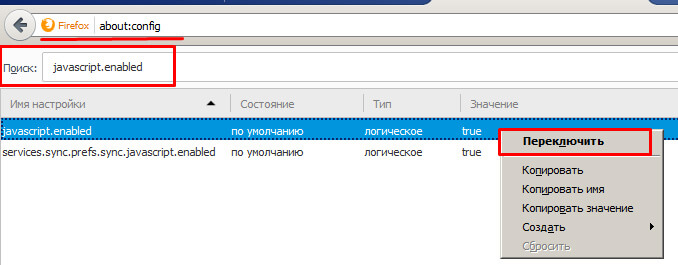
- значение переменно должно поменяться на false

Аналогичным способом Javascript включается в браузере — значение переменной должно быть true.
Или еще один неплохой способ, позволяющий одновременно включить скрипт и определить актуальность его версии – http://www.java.com/ru/download/uninstallapplet.jsp. Нужно перейти по ссылке нажать одну кнопку с соглашением и подождать 10 секунд. На экране появится сообщение о состоянии скрипта в системе.
Если Java отсутствует
Однако, скрипта и вовсе может не быть. Для этого потребуется бесплатно скачать Javascript в Firefox и установить вручную. Загрузить утилиту можно абсолютно бесплатно с официального сайта разработчика перейдя по данной ссылке. Установка ничем не отличается от остальных программ для Windows – все необходимые шаги подскажет инсталлятор.
Как включить / отключить Javascript в Mozilla Firefox
Хотите включить или отключить JavaScript на страницах, загружаемых в Mozilla Firefox? Нет проблем. Вот как это делается.
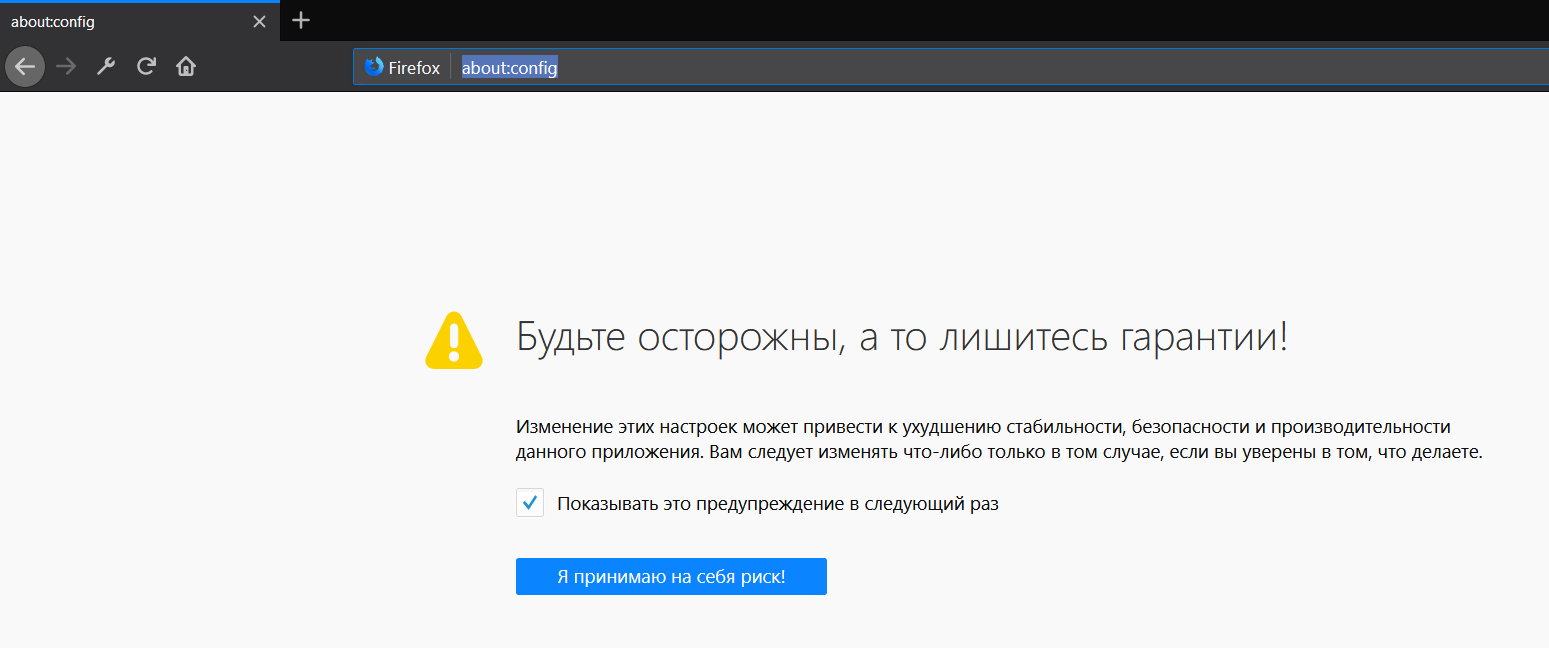
- В Firefox введите «about:config» в адресной строке, затем нажмите « Enter ».
- Выберите «Я принимаю на себя риск!«.
- Введите « javascript » в поле « Поиск ».
- Дважды щелкните по строке « javascript.enabled », чтобы переключить настройку между «true» и «false» по желанию.
- True — Включить
- False — Выключить
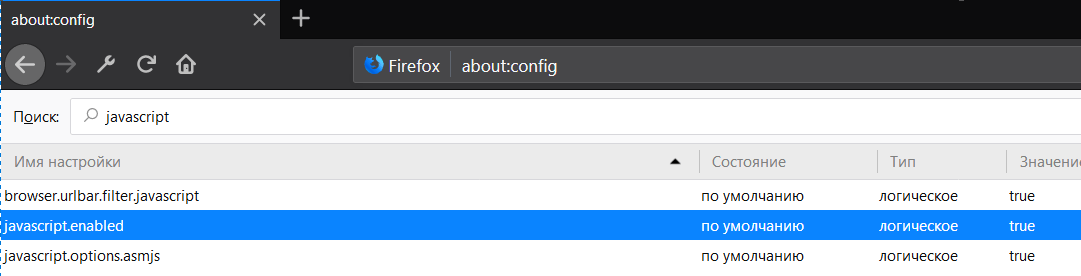
Эти шаги можно использовать для включения или отключения JavaScript в версиях Firefox, MacOS, Linux и Android.