
Просмотр значений данных в подсказках по данным в редакторе кода
Область применения:Visual Studio Visual Studio для Mac  Visual Studio Code
Подсказки по данным предоставляют удобный способ просмотра сведений о переменных в программе во время отладки. Подсказки по данным работают только в режиме прерывания и только с переменными, которые находятся в пределах текущей области выполнения. Если вы не знакомы с процессом отладки кода, перед выполнением задач в этой статье рекомендуется прочесть документ об отладке для начинающих и статью Методы и инструменты отладки.
Работа с подсказками по данным
Подсказки по данным появляются только в режиме прерывания и только с переменными, которые находятся в пределах текущей области выполнения.
Отображение подсказки по данным
- Установите точку останова в коде и начните отладку, нажав клавишу F5 или выбрав команду Отладка>Начать отладку.
- При приостановке в точке останова наведите указатель мыши на любую переменную в текущей области. Появится подсказка по данным с именем и текущим значением переменной.
Как сделать подсказку по данным прозрачной
Чтобы сделать подсказку по данным прозрачной для просмотра находящегося за ней кода, нажмите клавишу CTRL, когда подсказка отображается. Подсказка будет прозрачной, пока удерживается клавиша CTRL. Для закрепленных или плавающих подсказок этот метод не работает.
Развернутая подсказка по данным
Начиная с Visual Studio 2022 с обновлением 1 появилась возможность сохранять подсказку по данным развернутой, пока вы не щелкнете в другом месте. Это называется закрепленной подсказкой по данным. Чтобы включить эту функцию, выберите Инструменты>Параметры>Отладка, а затем на вкладке Общие выберите Сохранять развернутые подсказки по данным до щелчка в другим месте.
Закрепление подсказок по данным
Для закрепления подсказки по данным, чтобы она оставалась открытой, щелкните значок кнопки Прикрепить к источнику.

Закрепленную подсказку можно перемещать, перетаскивая ее в окне кода. Значок кнопки отображается во внутреннем поле рядом со строкой, к которой прикреплена подсказка.
Подсказки по данным всегда определяются в контексте того места, где приостановлено выполнение, а не в контексте текущего местоположения курсора или местоположения подсказки. Если в другой функции навести указатель на переменную, имеющую такое же имя, что и переменная в текущем контексте, отобразится значение переменной в текущем контексте.
Открепление подсказки по данным от источника
Чтобы сделать закрепленную подсказку по данным плавающей, наведите на нее указатель мыши и выберите значок кнопки в контекстном меню.
Значок кнопки примет открепленную форму, и подсказка станет плавающей, или вы сможете перетаскивать ее по всем открытым окнам. Плавающие подсказки по данным закрываются при завершении сеанса отладки.
Повторное закрепление подсказок по данным
Чтобы повторно закрепить плавающую подсказку по данным, наведите на нее указатель мыши в редакторе кода и щелкните значок кнопки. Значок кнопки примет прикрепленную форму, и подсказка снова станет закрепленной в этом окне кода.
Если плавающая подсказка находится не в окне исходного кода, значок кнопки недоступен, и подсказку нельзя закрепить повторно. Чтобы значок кнопки стал доступен, верните подсказку в окно редактора кода, перетащив ее или переместив фокус в окно кода.
Закрытие подсказки по данным
Чтобы закрыть подсказку по данным, наведите на нее указатель мыши и выберите значок закрытия (x) в контекстном меню.
Закрытие всех подсказок по данным
Чтобы закрыть все подсказки по данным, в меню Отладка выберите команду Очистить все подсказки по данным.
Закрытие всех подсказок по данным для определенного файла
Чтобы закрыть все подсказки по данным для определенного файла, в меню Отладка выберите команду Очистить все подсказки по данным, прикрепленные к .
Развертывание и изменение сведений
Вы можете использовать подсказки по данным, чтобы развернуть массив, структуру или объект для просмотра его элементов. Кроме того, вы можете изменить значение переменной из подсказки по данным.
Развертывание переменной
Чтобы развернуть объект в подсказке по данным для просмотра его элементов, наведите указатель мыши на стрелки развертывания перед именами элементов. Элементы отобразятся в виде дерева. Для закрепленной подсказки по данным нажмите + перед именем переменной, а затем разверните дерево.
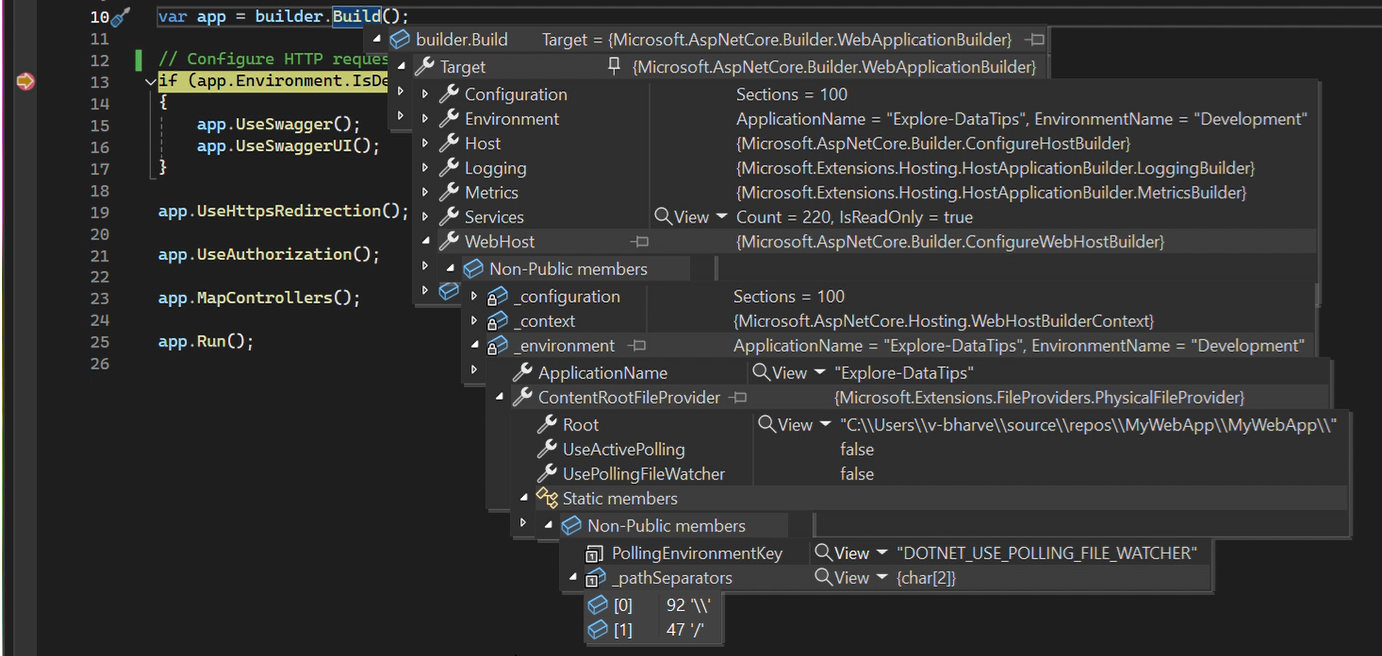
Для перемещения вверх и вниз по развернутому представлению можно использовать мышь или клавиши со стрелками.
Вы также можете закреплять развернутые элементы в закрепленной подсказке по данным, наводя на них указатель мыши и выбирая значок кнопки. После свертывания дерева выбранные элементы будут отображаться в закрепленной подсказке.
Изменение значения переменной
Чтобы изменить значение переменной или элемента в подсказке по данным, выберите значение, введите новое значение и нажмите клавишу ВВОД. Значения, предназначенные только для чтения, недоступны для выбора.
Закрепление свойств в подсказках по данным
Эта возможность поддерживается для .NET Core 3.0 или более поздних версий.
С помощью средства Закрепляемые свойства можно быстро проверять объекты по их свойствам в подсказках по данным. Чтобы воспользоваться этим средством, наведите указатель мыши на свойство и выберите значок булавки либо щелкните правой кнопкой мыши и в контекстном меню выберите пункт Закрепить элемент в избранном. При этом это свойство всплывает в верхней части списка свойств объекта, а имя и значение свойства отображаются в правом столбце подсказки по данным. Чтобы открепить свойство, щелкните значок булавки еще раз или в контекстном меню выберите пункт Открепить элемент в избранном.
При просмотре списка свойств объекта в подсказке по данным можно также включать и отключать отображение имен свойств и отфильтровывать незакрепленные свойства. Чтобы получить доступ к любой из этих команд, щелкните правой кнопкой мыши строку со свойством и выберите в контекстном меню команду Показать только закрепленные элементы или Скрыть имена закрепленных элементов в значениях.
Визуализация сложных типов данных
Значок с увеличением стекла рядом с переменной или элементом в подсказке данных означает, что для переменной доступны один или несколько визуализаторов, таких как визуализатор текста. Визуализаторы выводят сведения в более наглядной, иногда графической, форме.

Чтобы просмотреть элемент с помощью визуализатора по умолчанию для типа данных, выберите значок с увеличением стекла. Щелкните стрелку рядом со значком лупы, чтобы выбрать вариант из списка визуализаторов для типа данных.
Добавление переменной в окно контрольных значений
Если вы хотите продолжить наблюдение за переменной, то можете добавить ее в окно контрольных значений из подсказки по данным. Щелкните правой кнопкой мыши переменную в подсказке по данным и выберите пункт Добавить контрольное значение.
Переменная появится в окне Контрольные значения. Если в используемом выпуске Visual Studio поддерживается несколько окон Контрольные значения, переменная появится в окне Контрольные значения 1.
Импорт и экспорт подсказок по данным
Подсказки по данным можно экспортировать в XML-файл. Затем этот файл можно использовать совместно или изменять в текстовом редакторе. Вы также можете импортировать XML-файл подсказок по данным, который получили или изменили.
Экспорт подсказок по данным
- Выберите команду Отладка>Экспорт подсказок по данным.
- В диалоговом окне Экспорт подсказок по данным перейдите к месту, где нужно сохранить XML-файл, введите им файла и нажмите кнопку Сохранить.
Импорт подсказок по данным
- Выберите команду Отладка>Импорт подсказок по данным.
- В диалоговом окне Импорт подсказок по данным выберите XML-файл подсказок, который хотите, и нажмите Открыть.
См. также
- Что такое отладка?
- Методы и инструменты отладки
- Первое знакомство с отладкой
- Просмотр данных в отладчике
- Окна «Контрольные значения» и «Быстрая проверка»
- Создание пользовательских визуализаторов для объектов .NET
Как добавить подсказки в VS Code для Unity?
Когда я открываю C# скрипт из Unity, то VS Code при вводе любых слов не выдает подсказки. Например, если я пишу «using Sy», то он должен предложить System, но этого не происходит. Расширение C# установлено, dotnet тоже. VS Code также выбран как основной во вкладке External Tools в Unity.
Отслеживать
задан 19 янв в 18:33
1 1 1 бронзовый знак
IntelliSense для C#, а вообще какого фига? Вместе с Unity3D устанавливается VS Commander , а не этот блакнот с поездатым скролбаром на котом текст в минетиатуре. что бы что?
19 янв в 19:29
@Yaroslav чтобы вентилятор тихонечко шуршал, приятно обдувая волосики на ножках. Если серьёзно, эту тряхомудию можно и, пожалуй, нужно отключать.
Как настроить подсказки в VS Code?
Попробовал поработать на VS Code. Всё нравится, но максимально бесит работа подсказок. Можно ли настроить их?
Из основных проблем:
-лишние методы(типа ввожу «console.» и в списке предлагаемых вылазит «length»)
-отображение кучи лишних переменных(в подсказках показываются переменные из других функций, свойства других объектов).
Можно ли сделать подсказки в VS Code более адекватными?
- Вопрос задан более трёх лет назад
- 36219 просмотров
Комментировать
Решения вопроса 2

Egorian @Egorian Автор вопроса
Короче, как всегда. Доки наше всё. https://code.visualstudio.com/docs/editor/intellisense
Тут можно покопаться в настройках и настроить подсказки на свой вкус
Ответ написан более трёх лет назад
Комментировать
Нравится 1 Комментировать

Ищу работу. Контакты в профиле.
В корень проекта положить tsconfig.json
< "compilerOptions": < "allowJs": true, "alwaysStrict": true, "baseUrl": ".", "emitDecoratorMetadata": true, "experimentalDecorators": true, "module": "esnext", "moduleResolution": "node", "target": "ESNext", "lib": [ "dom", "es2017" ] >, "exclude": [ "static", "build", "dist", "node_modules" ] >+
Установите в зависимости проекта типы для библиотек, которые идут без типов .d.ts в комплекте https://www.npmjs.com/~types
P.S. Подсказки в vscode лучшие.
Советы и рекомендации по специальным возможностям для Visual Studio
Область применения: Visual Studio Visual Studio для Mac Visual Studio Code
Visual Studio имеет встроенные специальные возможности, совместимые со средствами чтения с экрана и другими специальными возможностями. Вы хотите использовать сочетания клавиш для навигации по интегрированной среде разработки или использовать темы высокой контрастности для улучшения видимости, вы найдете несколько советов & на этой странице о том, как это сделать.
Кроме того, мы рассмотрим, как использовать заметки для отображения полезных сведений о коде, а также настройки звуковых подсказок для ошибок, точек останова или предупреждений.
Этот раздел относится к Visual Studio в Windows. Информацию о Visual Studio для Mac см. в статье Специальные возможности в Visual Studio для Mac.
Сохранение параметров интегрированной среды разработки
Вы можете настроить интегрированную среду разработки на своем компьютере, сохранив макет окна, схему назначений клавиш и другие настройки. Дополнительные сведения см. в разделе Персонализация интегрированной среды разработки Visual Studio.
Изменение интегрированной среды разработки для просмотра в режиме высокой контрастности
Некоторые люди хуже различают отдельные цвета. Если вы хотите повысить контрастность при написании кода, но не желаете использовать основные темы с высокой контрастностью, мы предлагаем вам новую тему — «Синий (дополнительный контраст)».
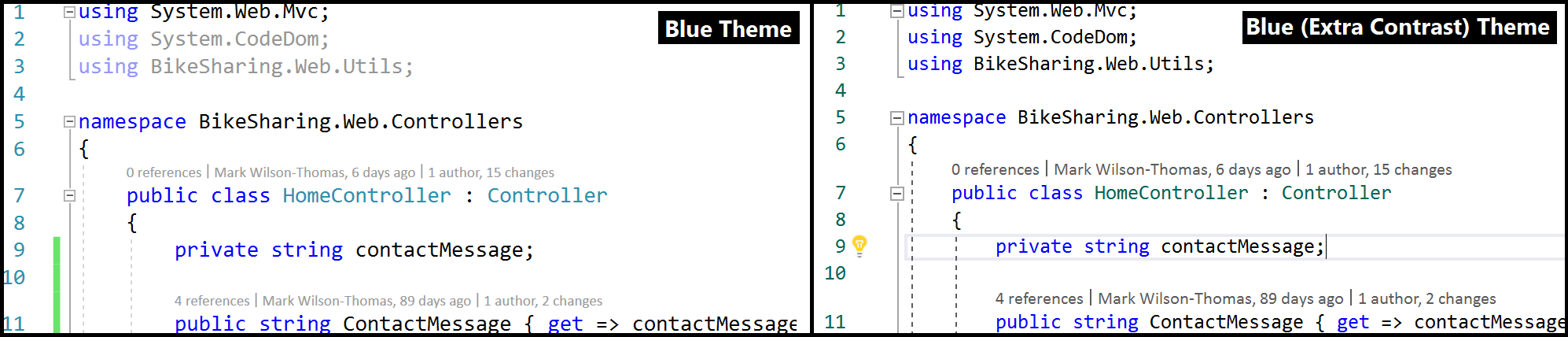
Ознакомьтесь с записью блога Обновленный пользовательский интерфейс Visual Studio 2022, чтобы получить дополнительные сведения о корректировках коэффициента контрастности цвета и о новом шрифте Cascadia Code, который мы добавили, чтобы сделать среду Visual Studio более доступной для всех.
Использование заметок для получения ценных сведений о коде
Редактор Visual Studio содержит множество текстовых крайних элементов, позволяющих узнать о характеристиках и возможностях отдельных элементов в строке кода, например значков отвертки и лампочки, закладок, волнистых линий, обозначающих ошибки и предупреждения, и т. д. Вы можете использовать набор команд «Показать заметки линий» для поиска этих элементов оформления и перемещения между ними.

Доступ к панелям инструментов с помощью сочетаний клавиш
Интегрированная среда разработки Visual Studio включает панели инструментов, как и многие другие окна инструментов. Вы можете получить доступ к этим панелям инструментов, используя приведенные ниже сочетания клавиш.
Сочетания клавиш Git
В строке состояния Visual Studio отображаются всплывающие элементы управления для быстрого доступа к различным функциям Git. Вы можете получить доступ к этим панелям инструментов, используя приведенные ниже сочетания клавиш.
| Функция | Description | Сочетания клавиш |
|---|---|---|
| Средство выбора ветви | Просмотр, управление и проверка ветвей в активном репозитории Git. | CTRL+ALT+F3 |
| Средство выбора репозитория | Просмотр, управление и открытие репозиториев Git, известных в Visual Studio. | CTRL+ALT+F4 |
Другие полезные сочетания клавиш
Ниже приведены некоторые другие полезные сочетания клавиш.
Отображаемые диалоговые окна и команды меню могут отличаться от описанных в справке в зависимости от действующих параметров или выпуска среды.
Доступ к уведомлениям с помощью сочетаний клавиш
Когда в интегрированной среде разработки появляется уведомление, вы можете получить доступ к окну уведомлений с помощью сочетаний клавиш:
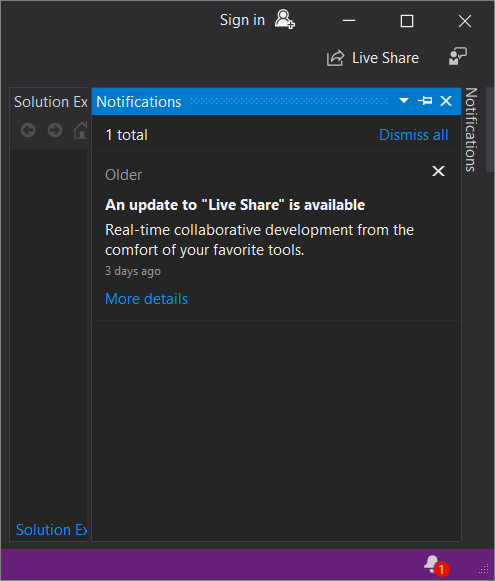
- В любом месте интегрированной среды разработки нажмите следующие два сочетания клавиш в последовательности, один за другим: CTRL+\ и CTRL+N. Откроется окно Уведомления.
- Для выбора уведомления используйте клавишу TAB или клавиши со стрелками.
Назначение звуковых подсказок событиям программы Visual Studio
Начиная с версии 17.3 и продолжая работу в версии 17.4& позже, вы можете добавить звуковые подсказки для событий программы непосредственно в Visual Studio. В частности, можно переключить параметр, чтобы Visual Studio воспроизводил звуковую подсказку при поступлении курсора в редакторе в строку с ошибкой, точкой останова или предупреждением. При просмотре файла в представлении Diff Visual Studio также может воспроизводить звуковую подсказку при поступлении курсора в строку, которая была добавлена или удалена.
Чтобы добавить функцию звукового подсказки, перейдите к разделу >> «Параметры текста» > и выберите параметр «Включить звуковые подсказки».
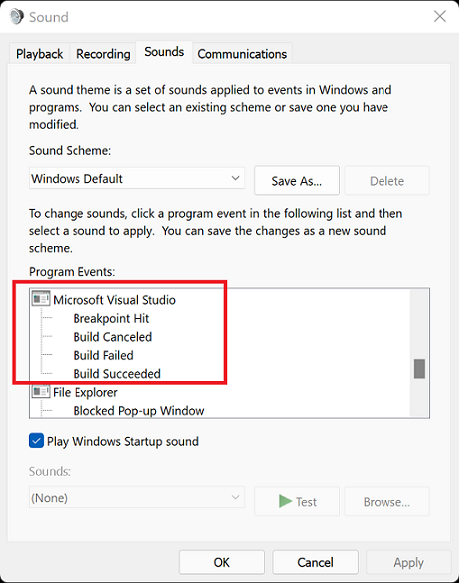
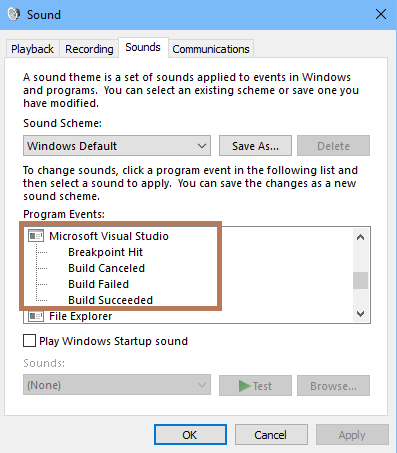
В Visual Studio 2022 версии 17.2 и более ранних версиях можно использовать звуковую панель управления в Windows, чтобы назначить звуковые подсказки событиям программы Visual Studio. В частности, можно назначить звуковые подсказки следующим событиям программы:
- Достигнута точка останова
- Сборка отменена
- Ошибка сборки
- Сборка успешно завершена
Вот как добавить звуковые подсказки в программные события с помощью Windows 11 или Windows 10.
Windows 11
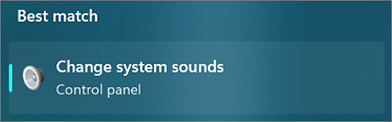
- Нажмите кнопку «Пуск» на компьютере под управлением Windows 11, а затем в поле Поиск введите Изменение системных звуков.
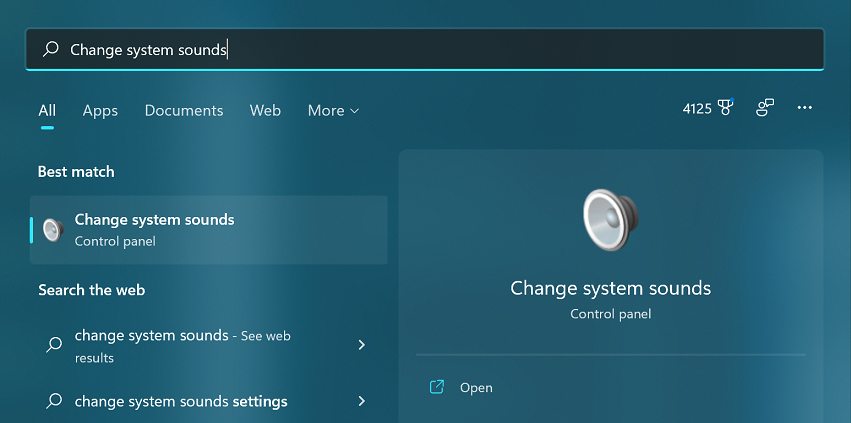
- В результатах поиска выберите вариант «Панель управления» для элемента Изменение системных звуков. (Можно также щелкнуть значок Открыть на правой панели результатов поиска.)
- В диалоговом окне Звук выберите вкладку Звуки.
- В разделе Программные события прокрутите до Microsoft Visual Studio, а затем выберите звуки, которые нужно применить к выбранным событиям.
- Щелкните OK.
Windows 10
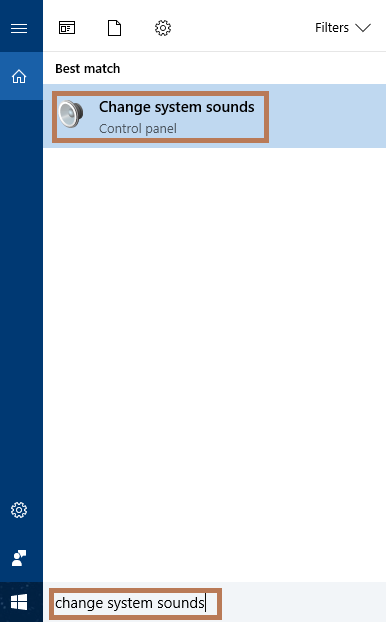
- В поле поиска на компьютере под управлением Windows 10 введите изменение системных звуков.
 (Кроме того, если включена Кортана, скажите «Привет, Кортана!» и произнесите «Изменение системных звуков».)
 - Дважды щелкните элемент Изменение системных звуков.
- В диалоговом окне Звук выберите вкладку Звуки.
- В разделе Программные события прокрутите до Microsoft Visual Studio, а затем выберите звуки, которые нужно применить к выбранным событиям.
- Щелкните OK.
См. также
- Настройка параметров специальных возможностей
- Настройка меню и панелей инструментов в Visual Studio
- Персонализация интегрированной среды разработки Visual Studio
- Специальные возможности (Visual Studio для Mac)
- Специальные возможности Майкрософт