
Полезные советы при демонстрации слайдов в PowerPoint
Оцените материал
Полезные приемы и сочетания клавиш в PowerPoint, которые помогут при демонстрации презентации на сцене или во время онлайн-трансляции.
Самая главная подсказка для PowerPoint:
Чтобы запустить режим демонстрации (он же режим показа слайдов), нажмите F5 (демонстрация начнется с первого слайда), или Shift+F5 (демонстрация начнется с текущего слайда).
Горячие клавиши в режиме показа слайдов:
Если нажать F1 в режиме демонстрации, то откроется диалоговое окно с подсказками по горячим клавишам.
Увеличить слайд
Чтобы приблизить слайд в режиме демонстрации — прокрутите колесиком мышки «вперед» при зажатом Ctrl.
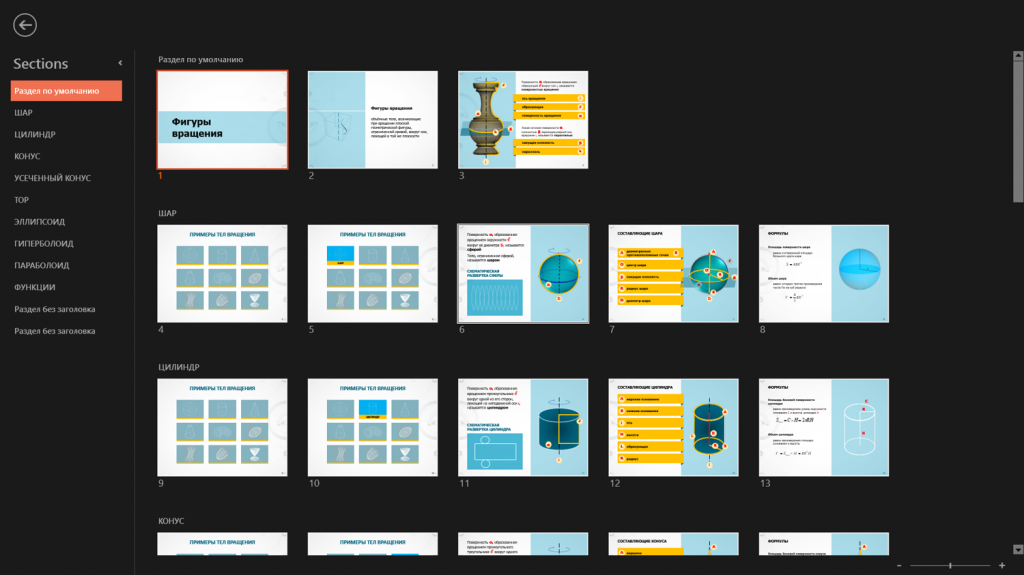
Отобразить все слайды
Во время диалога с аудиторией (например, при ответе на вопросы), бывает нужно перейти к конкретному слайду или разделу презентации. Чтобы отобразить структуру и все слайды презентации не выходя из режима демонстрации — покрутите колесиком мыши «назад» при зажатом Ctrl.
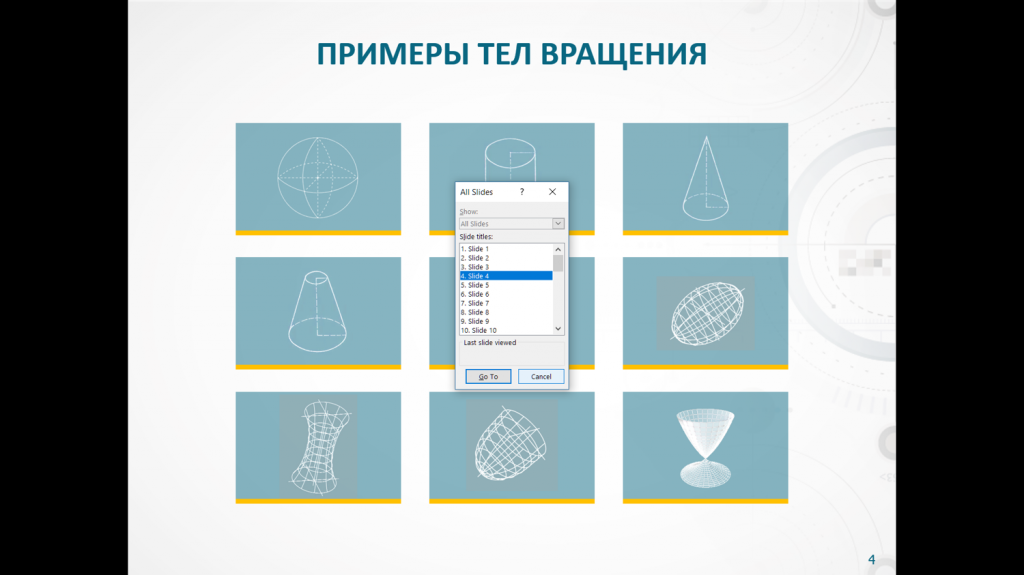
Переход к слайду номер…
Чтобы перейти сразу к конкретному слайду не выходя из режима демонстрации, наберите с клавиатуры номер слайда (например, 17) и нажмите Enter.
Сочетание клавиш Ctrl+S (набранное в режиме демонстрации) откроет диалоговое окно «Все слайды», из которого также можно перейти к любому слайду.
Примечания в режиме демонстрации
Чтобы отобразить указатель мыши или перо для рукописных примечаний на слайдах, нажмите Ctrl+P. Чтобы скрыть указатель и кнопки перемещения — нажмите Ctrl+H.
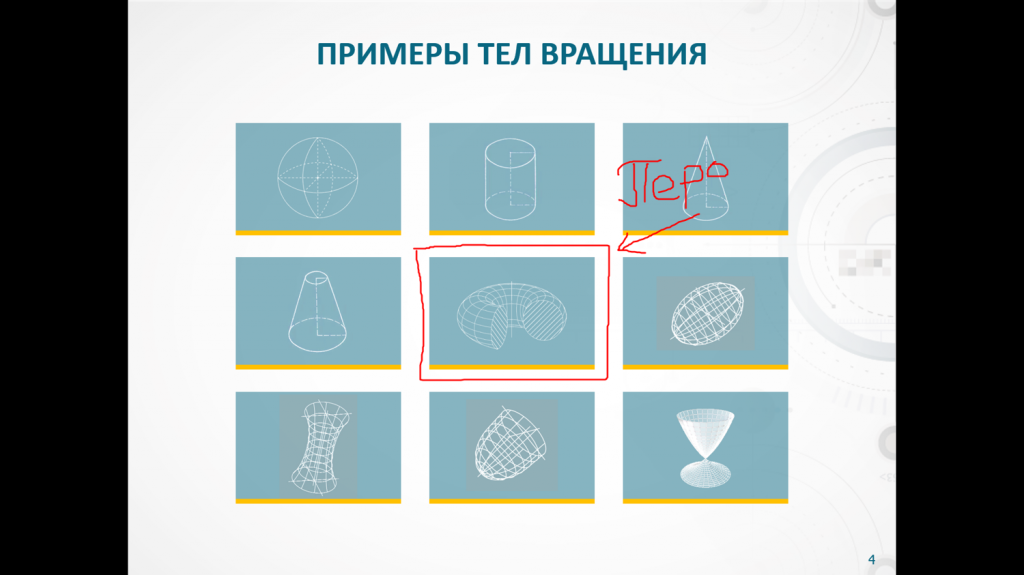
Чтобы удалить добавленные рукописные примечания, нажмите клавишу E.
Чтение и добавление заметок докладчика и примечаний в PowerPoint с помощью средства чтения с экрана
PowerPoint для Microsoft 365 PowerPoint для Microsoft 365 для Mac PowerPoint для Интернета PowerPoint 2021 PowerPoint 2021 для Mac PowerPoint 2019 PowerPoint 2019 для Mac PowerPoint 2016 PowerPoint 2016 для Mac PowerPoint для iPhone PowerPoint для телефонов с Android PowerPoint Mobile Еще. Меньше
Эта статья предназначена для людей с нарушениями зрения или когнитивных функций, использующих программы чтения с экрана, такие как WindowsЭкранный диктор, JAWS или NVDA, с продуктами Microsoft 365. Эта статья входит в набор содержимого поддержки средства чтения с экрана Microsoft 365, где содержатся дополнительные сведения о специальных возможностях в наших приложениях. Чтобы получить справку общего характера, посетите службу поддержки Майкрософт.
Используйте PowerPoint с клавиатурой и средством чтения с экрана, чтобы добавлять и читать заметки докладчика в презентации PowerPoint. Мы протестировали его с помощью экранного диктора, JAWS и NVDA, но он может работать с другими средствами чтения с экрана при условии, что они соответствуют общим стандартам и методам специальных возможностей. Вы узнаете, как использовать заметки докладчика для добавления напоминаний или тезисов для докладчика, а также использование комментариев для предоставления коллегам отзывов о своих презентациях.
- Новые возможности Microsoft 365 становятся доступны подписчикам Microsoft 365 по мере выхода, поэтому в вашем приложении эти возможности пока могут отсутствовать. Чтобы узнать о том, как можно быстрее получать новые возможности, станьте участником программы предварительной оценки Office.
- Дополнительные сведения о средствах чтения с экрана см. в статье О работе средств чтения с экрана в Microsoft 365.
В этом разделе
- Добавление заметок докладчика
- Чтение заметок докладчика
- Добавление примечания
- Чтение примечаний
Добавление заметок докладчика
Добавляйте в презентацию заметки докладчика, чтобы сообщить аудитории что-то помимо содержимого слайдов. Вы также можете использовать заметки докладчика как персональные напоминания о содержимом слайдов.
- Чтобы отобразить панель Заметки, нажмите в обычном режиме клавиши ALT+О, Т, 1.
- На слайде, куда нужно добавить заметки, нажимайте клавишу F6, пока не услышите сообщение «Заметки слайда».
- Введите заметки.
- Чтобы покинуть панель Заметки, нажмите клавишу F6.
Чтение заметок докладчика
Вы можете услышать, есть ли на слайде заметки, и прослушать их.
- В обычном режиме нажимайте клавишу F6, пока не услышите сообщение «Эскизы».
- Нажимайте клавишу СТРЕЛКА ВВЕРХ или СТРЕЛКА ВНИЗ, пока не услышите название или номер слайда и его положение в списке слайдов. Если у слайда есть заметки, вы услышите сообщение «Содержит заметки».
- Чтобы отобразить область Заметок , нажмите клавиши ALT+W, P, N.
- Нажимайте клавишу F6, пока не услышите фразу «Заметки к слайду», а затем нажимайте клавишу SR+R, чтобы прослушать заметку.
Добавление примечания
К слайдам можно добавлять примечания. Например, это полезно, если вы проверяете презентацию другого пользователя.
Если вы хотите прокомментировать определенный фрагмент текста или объект, выделите его в первую очередь. Чтобы узнать, как выбрать в PowerPoint с помощью сочетаний клавиш, см . раздел Использование сочетаний клавиш для создания презентаций PowerPoint.
- Услышав в режиме обычный фрагмент текста или объект, который вы хотите прокомментировать, нажмите клавиши ALT+Р, О, О. Откроется область примечаний.
- Введите комментарий и нажмите клавиши CTRL+ВВОД, чтобы сохранить его.
- Чтобы покинуть область примечаний, нажмите клавишу ESC.
- Чтобы закрыть область примечаний, нажмите клавиши ALT+Р, Ь, а затем О.
Чтение примечаний
Вы можете услышать, есть ли на слайде комментарии, и прослушать комментарии.
- В обычном режиме нажимайте клавишу F6, пока не услышите сообщение «Эскизы».
- Нажимайте клавишу F6 и клавишу СТРЕЛКА ВВЕРХ или СТРЕЛКА ВНИЗ, пока не услышите название или номер слайда и его положение в списке слайдов. Если у слайда есть примечания, вы услышите сообщение «Содержит примечания».
- Чтобы открыть область примечаний , нажмите клавиши ALT+R, P, P. Вы услышите сообщение «Комментарии на слайде». Если область примечаний уже открыта, нажимайте клавишу F6 или SHIFT+F6, пока не услышите фразу «Примечания на слайде».
- Нажмите клавишу SR+СТРЕЛКА ВПРАВО или СТРЕЛКА ВЛЕВО, чтобы перемещаться по комментариям. Средство чтения с экрана считывает комментарии, когда вы приземливаетесь к ним.
- Чтобы закрыть область примечаний, нажмите клавиши ALT+Р, Ь, а затем О.
Дополнительные сведения
ИспользуйтеPowerPoint с помощью клавиатуры и VoiceOver, встроенного в macOS средства чтения с экрана, чтобы добавлять и читать заметки докладчика и комментарии в презентации.
- Новые возможности Microsoft 365 становятся доступны подписчикам Microsoft 365 по мере выхода, поэтому в вашем приложении эти возможности пока могут отсутствовать. Чтобы узнать о том, как можно быстрее получать новые возможности, станьте участником программы предварительной оценки Office.
- В этой статье предполагается, что вы используете VoiceOver — средство чтения с экрана, встроенное в macOS. Дополнительные сведения об использовании VoiceOver см. в кратком руководстве по началу работы с VoiceOver.
В этом разделе
- Добавление заметок докладчика
- Чтение заметок докладчика
- Добавление примечаний
- Добавление ответа на примечание
- Устранение примечаний
- Чтение примечаний
Добавление заметок докладчика
Добавляйте в презентацию заметки докладчика, чтобы сообщить аудитории что-то помимо содержимого слайдов. Вы также можете использовать заметки докладчика как персональные напоминания о содержимом слайдов. Заметки докладчика можно добавить в обычное представление, если вы добавляете только короткие заметки, или в режиме страницы заметок , если вы планируете писать больше заметок на слайде.
Добавление заметок докладчика в обычном режиме
- На слайде, куда нужно добавить заметки докладчика, нажимайте клавиши SHIFT+F6, пока не услышите сообщение «Область заметок».
- Введите заметки докладчика для слайда.
Добавление заметок докладчика в представление страницы заметок
- На слайде, к которому нужно добавить заметки докладчика, в режиме Обычный нажмите клавиши COMMAND+3. Прозвучит сообщение «Страница заметок, флажок».
- В представлении Страница заметок нажимайте клавишу TAB, пока не услышите сообщение «Ввод заметок слайдов, изменить текст». После этого введите заметки докладчика.
- Чтобы перейти к заметкам на другом слайде, в представлении Страницы заметок нажимайте клавиши OPTION+CONTROL+SHIFT+СТРЕЛКА ВВЕРХ, пока не услышите сообщение «Вне представления страницы заметок, область макета». Нажимайте клавишу ESC один раз, а затем нажимайте клавиши OPTION+СТРЕЛКА ВПРАВО или СТРЕЛКА ВЛЕВО, пока не услышите нужный слайд.
- Чтобы вернуться в Обычный режим, нажмите клавиши COMMAND+1.
Чтение заметок докладчика
Вы можете прослушать заметки на гарнитуре, а затем передать их аудитории в устной форме или позволить VoiceOver читать заметки вслух. При создании или редактировании презентации вы можете слушать заметки докладчика либо в обычном режиме, либо в представлении Страницы заметок . При доставке слайд-шоу можно использовать режим докладчика.
Чтение заметок докладчика в обычном режиме
- На слайде нажимайте клавиши SHIFT+F6, пока не услышите сообщение «Область заметок».
- В области заметок нажмите клавиши CONTROL+COMMAND+СТРЕЛКА ВПРАВО. Вы услышите сообщение «Изменить текст, вставка в начале текста», а затем заметите текст докладчика.
Чтение заметок докладчика в представлении страницы заметок
- На слайде нажмите клавиши COMMAND+3. Прозвучит сообщение «Страница заметок, флажок».
- В представлении Страница заметок нажимайте клавишу TAB, пока не услышите фразу «Изменить текст», а затем текст заметок докладчика.
- Чтобы перейти к заметкам на другом слайде, в представлении Страницы заметок нажимайте клавиши OPTION+CONTROL+SHIFT+СТРЕЛКА ВВЕРХ, пока не услышите сообщение «Вне представления страницы заметок, область макета». Нажимайте клавишу ESC один раз, а затем нажимайте клавиши OPTION+СТРЕЛКА ВПРАВО или СТРЕЛКА ВЛЕВО, пока не услышите нужный слайд.
- Чтобы вернуться в Обычный режим, нажмите клавиши COMMAND+1.
Чтение заметок докладчика в режиме докладчика
- Чтобы переключиться в режим докладчика, на слайде в обычном режиме нажмите клавиши OPTION+RETURN. Вы услышите сообщение «Теперь в представлении докладчика PowerPoint «.
- В режиме докладчика нажимайте клавиши CONTROL+OPTION+СТРЕЛКА ВЛЕВО или СТРЕЛКА ВПРАВО, пока не услышите сообщение «Область примечаний, область макета».
- Чтобы прочитать текст заметок, в области Заметки нажмите клавиши CONTROL+OPTION+SHIFT+СТРЕЛКА ВНИЗ. VoiceOver считывает текст заметок докладчика. Чтобы остановить чтение, нажмите клавишу CONTROL один раз.
Добавление примечаний
Когда вы работаете над презентаций вместе с другими людьми или просматриваете чью-то презентацию, вы можете добавлять примечания к слайдам.
- На слайде, к которому нужно добавить примечания, нажимайте клавишу F6, пока не услышите название текущей вкладки на ленте.
- Нажимайте клавиши CONTROL+OPTION+СТРЕЛКА ВЛЕВО или СТРЕЛКА ВПРАВО, пока не услышите фразу «Вкладка «Рецензирование», а затем нажмите клавиши CONTROL+OPTION+ПРОБЕЛ.
- На вкладке Рецензирование нажимайте клавишу TAB, пока не услышите фразу «Создать комментарий, кнопка», а затем нажмите клавиши CONTROL+OPTION+ПРОБЕЛ. Откроется область Примечания , а фокус переместится в текстовое поле примечания в области.
- Введите примечание.
- Чтобы вставить комментарий, нажмите клавиши COMMAND+RETURN.
Добавление ответа на примечание
- Откройте область Примечания и прочитайте примечания, как описано в разделе Чтение примечаний.
- Когда вы хотите ответить на комментарий, нажимайте клавиши CONTROL+OPTION+СТРЕЛКА ВПРАВО, пока не услышите фразу «Ответить, изменить текст», а затем введите свой ответ.
- Чтобы вставить ответ, нажмите клавиши COMMAND+RETURN.
Устранение примечаний
- Откройте область Примечания и прочитайте примечания, как описано в разделе Чтение примечаний.
- Когда вы хотите разрешить комментарий, нажимайте клавишу TAB, пока не услышите фразу «Дополнительные действия потока, кнопка», а затем нажмите клавиши CONTROL+OPTION+ПРОБЕЛ.
- Чтобы разрешить комментарий, нажимайте клавишу СТРЕЛКА ВНИЗ, пока не услышите фразу «Разрешить поток», а затем нажмите клавиши CONTROL+OPTION+ПРОБЕЛ.
Чтение примечаний
VoiceOver можно использовать для прослушивания комментариев других пользователей и проверки того, кто и когда прокомментировал вашу презентацию.
- В обычном режиме нажимайте клавишу F6, пока не услышите текущую вкладку на ленте.
- Нажимайте клавиши CONTROL+OPTION+СТРЕЛКА ВЛЕВО или СТРЕЛКА ВПРАВО, пока не услышите фразу «Вкладка «Рецензирование», а затем нажмите клавиши CONTROL+OPTION+ПРОБЕЛ.
- На вкладке Рецензирование нажимайте клавишу TAB, пока не услышите сообщение «Показать примечания, кнопка меню».
- Чтобы открыть область Примечания , нажимайте клавишу СТРЕЛКА ВВЕРХ или СТРЕЛКА ВНИЗ, пока не услышите фразу «Область примечаний», а затем нажмите клавиши CONTROL+OPTION+ПРОБЕЛ. Если вы услышите фразу «Флажок, область примечаний», область примечаний уже открыта. В этом случае нажмите клавишу ESC и перейдите к следующему шагу.
- На слайде нажимайте клавишу F6, пока не услышите фразу «Примечания, выбранная вкладка».
- В области Примечания нажимайте клавишу TAB, пока не услышите сообщение «Ввод потока комментариев». В фокусе окажется первое примечание цепочки. Чтобы прочитать примечание, нажмите клавишу TAB. VoiceOver также сообщает о времени добавления комментария и о том, кто его написал.
- Чтобы перейти к следующему потоку комментариев, нажмите клавиши OPTION+CONTROL+SHIFT+СТРЕЛКА ВВЕРХ. Прозвучит сообщение «Вне цепочки примечаний». Затем нажимайте клавишу СТРЕЛКА ВНИЗ, пока не услышите следующий поток.
См. также
Используйте PowerPoint с VoiceOver, встроенным средством чтения с экрана iOS, чтобы добавлять и читать заметки докладчика и комментарии в презентации.
- Новые возможности Microsoft 365 становятся доступны подписчикам Microsoft 365 по мере выхода, поэтому в вашем приложении эти возможности пока могут отсутствовать. Чтобы узнать о том, как можно быстрее получать новые возможности, станьте участником программы предварительной оценки Office.
- В этой статье предполагается, что вы используете VoiceOver — средство чтения с экрана, встроенное в iOS. Дополнительные сведения об использовании VoiceOver см. на странице Универсальный доступ в продуктах Apple.
В этом разделе
- Чтение заметок докладчика
- Добавление заметок докладчика
- Чтение примечаний
- Добавление примечаний
- Добавление ответа на примечание
- Разрешение примечания
Чтение заметок докладчика
При открытии презентации в PowerPoint она открывается в обычном режиме, в котором средство VoiceOver может читать заметки докладчика.
- Чтобы перейти к слайду с заметками докладчика, проводите пальцем вправо, пока не услышите номер и заголовок слайда, а затем «Есть заметки». Дважды коснитесь экрана, чтобы выбрать слайд.
- Чтобы открыть область Заметок , проводите пальцем влево, пока не услышите фразу «Заметки, кнопка», и дважды коснитесь экрана.
- Откроется область заметок. Чтобы прочитать заметки, проводите пальцем влево, пока не услышите фразу «Заметки слайда, текстовое поле», а затем заметки докладчика для слайда.
- Чтобы закрыть область Заметок , проводите пальцем влево, пока не услышите сообщение «Закрыть, кнопка», а затем дважды коснитесь экрана.
Добавление заметок докладчика
Заметки докладчика можно использовать как личные напоминания о том, что следует рассказать аудитории при демонстрации слайдов.
-
На слайде, к которому нужно добавить заметки докладчика, проводите пальцем вправо, пока не услышите сообщение «Заметки, кнопка». Затем дважды коснитесь экрана. Откроется область заметок.
Примечание: Если вы услышите фразу «Заметки» вместо «Кнопка «Заметки», область «Заметки » уже открыта.
Чтение примечаний
При открытии презентации в PowerPoint она открывается в обычном представлении, где VoiceOver может читать комментарии.
- Чтобы перейти к слайду с примечаниями, проводите пальцем вправо, пока не услышите номер и заголовок слайда, а затем «Есть комментарии». Дважды коснитесь экрана, чтобы выбрать слайд.
- Чтобы открыть область примечаний, проводите пальцем влево, пока не услышите фразу «Примечания, кнопка», и дважды коснитесь экрана.
- Откроется область комментариев. Чтобы прочитать комментарий, проводите пальцем влево или вправо, пока не услышите сообщение «Threaded comment», а затем имя пользователя, написавшего корневой комментарий, и его содержимое.
- Чтобы прочитать ответы на корневой комментарий, проводите пальцем вправо, пока не услышите фразу «Ответить», а затем имя человека, написавшего ответ, и содержимое ответа.
- Чтобы перейти к следующему примечания, проводите пальцем влево, пока не услышите сообщение «Следующий комментарий», а затем дважды коснитесь экрана. Чтобы вернуться к предыдущему примечания, проводите пальцем влево, пока не услышите фразу «Предыдущий комментарий», а затем дважды коснитесь экрана.
- Чтобы закрыть область примечаний, проводите пальцем влево, пока не услышите фразу «Закрыть область комментариев, кнопка», а затем дважды коснитесь экрана.
Добавление примечаний
- На слайде, где вы хотите добавить комментарий, коснитесь верхней части экрана четырьмя пальцами, проводите пальцем вправо, пока не услышите «Показать ленту», а затем дважды коснитесь экрана. Вы услышите имя выбранной вкладки.
- Дважды коснитесь экрана, проводите пальцем вправо или влево, пока не услышите фразу «Вставить вкладку», и дважды коснитесь экрана.
- Проводите пальцем вправо, пока не услышите фразу «Вставить комментарий», и дважды коснитесь экрана. Вы услышите фразу «При упоминании или комментарии». Основное внимание уделяется текстовому полю комментария.
- Используйте экранную клавиатуру, чтобы ввести комментарий.
- Чтобы вставить комментарий, проводите пальцем вправо, пока не услышите сообщение «Опубликовать комментарий, кнопка», а затем дважды коснитесь экрана. Откроется область комментариев. Прозвучит сообщение «Закрыть область комментариев».
- Чтобы закрыть область примечаний, дважды коснитесь экрана.
Добавление ответа на примечание
- Откройте область примечаний и прочитайте примечания, как описано в разделе Чтение примечаний.
- Когда вы хотите ответить на комментарий, проводите пальцем вправо, пока не услышите сообщение «При упоминании или ответе», а затем дважды коснитесь экрана.
- Используйте экранную клавиатуру, чтобы ввести ответ.
- Чтобы вставить ответ, проводите пальцем влево, пока не услышите сообщение «Отправить ответ», и дважды коснитесь экрана.
Разрешение примечания
- Откройте область примечаний и прочитайте примечания, как описано в разделе Чтение примечаний.
- Когда вы хотите разрешить комментарий, проводите пальцем вправо, пока не услышите сообщение «Дополнительные действия потока», а затем дважды коснитесь экрана.
- Чтобы разрешить комментарий, проводите пальцем вправо, пока не услышите сообщение «Разрешить поток», а затем дважды коснитесь экрана.
См. также
Добавляйте заметки докладчика или примечания в презентации и читайте их в PowerPoint для Android с помощью TalkBack, встроенного в Android средства чтения с экрана. Заметки докладчика позволяют добавить для докладчика напоминания и тезисы выступления. С помощью примечаний вы можете предоставить коллегам отзывы об их презентациях.
- Новые возможности Microsoft 365 становятся доступны подписчикам Microsoft 365 по мере выхода, поэтому в вашем приложении эти возможности пока могут отсутствовать. Чтобы узнать о том, как можно быстрее получать новые возможности, станьте участником программы предварительной оценки Office.
- В этой статье предполагается, что вы используете TalkBack — средство чтения с экрана, встроенное в Android. Дополнительные сведения об использовании TalkBack см. на странице Специальные возможности в Android.
В этом разделе
- Добавление заметок докладчика
- Чтение заметок докладчика
- Добавление примечаний
- Чтение примечаний
- Добавление ответа на примечание
- Устранение примечаний
Добавление заметок докладчика
Заметки докладчика можно использовать как личные напоминания о том, что следует рассказать аудитории при демонстрации слайдов.
- На слайде, где вы хотите добавить заметки докладчика, проводите пальцем влево или вправо, пока не услышите фразу «Заметки, переключитесь». Затем дважды коснитесь экрана. Откроется текстовое поле Заметки.
- Чтобы перейти к текстовому полю, проводите пальцем вправо, пока не услышите сообщение «Заметки о слайде», а затем дважды коснитесь экрана.
- Используйте для ввода экранную клавиатуру.
- Чтобы закрыть текстовое поле Заметки по завершении, проведите пальцем вниз и влево.
Чтение заметок докладчика
При просмотре списка слайдов в режиме чтения TalkBack сообщает, есть ли на слайде заметки. Вы услышите номер и название слайда, за которыми следует фраза «Есть заметки». Чтобы прочитать заметки, вам необходимо открыть файл в режиме редактирования. При доставке слайд-шоу можно использовать режим докладчика для чтения заметок.
Чтение заметок докладчика в режиме редактирования
- В режиме чтения перейдите к слайду с заметками докладчика, а затем дважды коснитесь экрана. Вы услышите фразу «Изменить, кнопка». Дважды коснитесь экрана. Слайд откроется в режиме редактирования.
- Проводите пальцем влево или вправо, пока не услышите сообщение «Заметки, переключитесь», а затем дважды коснитесь экрана.
- Откроется текстовое поле Заметки. Чтобы прочитать заметки, проводите пальцем вправо, пока не услышите фразу «Выбрано, заметки слайда», а затем заметки докладчика для слайда.
- Чтобы закрыть текстовое поле Заметки, проводите пальцем влево, пока не услышите фразу «Закрыть, кнопка», а затем дважды коснитесь экрана.
Чтение заметок докладчика во время представления слайд-шоу
- В режиме чтения или редактирования проводите пальцем влево или вправо, пока не услышите сообщение «Показать, кнопка», а затем дважды коснитесь экрана. Активируется альбомный режим. Переведите устройство в альбомный режим.
- Проводите пальцем вправо, пока не услышите название нужного слайда. Затем дважды коснитесь экрана.
- Чтобы прочитать заметки докладчика, поверните устройство в книжный режим, проводите пальцем вправо, пока не услышите фразу «Выбрано, заметки слайда», а затем заметки докладчика для слайда.
Добавление примечаний
Когда вы работаете над презентацией вместе с другими людьми или просматриваете чью-то презентацию, вы можете добавлять примечания к слайдам.
- В области содержимого слайда, в которую нужно добавить примечания, дважды коснитесь экрана. Откроется контекстное меню. Вы услышите фразу «Вырезать, кнопка».
- Проводите пальцем вправо, пока не услышите сообщение «Новый комментарий, кнопка», а затем дважды коснитесь экрана. Откроется текстовое поле @mention или комментария, а фокус переместится в начало текстового поля.
- Используйте экранную клавиатуру для ввода комментариев. Когда все будет готово, проведите пальцем вниз, а затем влево, чтобы закрыть экранную клавиатуру.
- Чтобы вставить комментарий, проводите пальцем вправо, пока не услышите сообщение «Опубликовать комментарий», а затем дважды коснитесь экрана. Откроется область комментариев. Прозвучит сообщение «Закрыть область комментариев». Чтобы закрыть область примечаний, дважды коснитесь экрана.
Чтение примечаний
При просмотре списка слайдов в режиме чтения TalkBack сообщает, есть ли на слайде комментарии. Вы услышите номер и название слайда, за которыми следует фраза «Есть комментарии». Чтобы прочитать примечания, вам необходимо открыть слайд в режиме редактирования.
- В режиме чтения перейдите к слайду с комментариями, а затем дважды коснитесь экрана. Вы услышите фразу «Изменить, кнопка». Дважды коснитесь экрана. Слайд откроется в режиме редактирования.
- Проводите пальцем влево или вправо, пока не услышите фразу «Примечания, переключитесь», а затем дважды коснитесь экрана.
- Откроется область комментариев. Чтобы прочитать комментарии, проводите пальцем вправо, пока не услышите сообщение «Поток комментариев», а затем дважды коснитесь экрана.
- Проводите пальцем вправо, пока не услышите фразу «Threaded comment», а затем имя пользователя, написавшего комментарий, и его содержимое.
- Чтобы прочитать ответы на комментарий, проводите пальцем вправо, пока не услышите фразу «Ответить», а затем имя человека, написавшего ответ, и содержимое ответа.
- Чтобы перейти к следующему потоку примечаний, проводите пальцем вправо, пока TalkBack не объявит номер следующего слайда, а затем — «Threaded comment». Чтобы перейти к предыдущему потоку комментариев, проводите пальцем влево, пока не услышите номер предыдущего слайда, за которым следует фраза «Threaded comment».
- Чтобы закрыть область комментариев, проводите пальцем влево, пока не услышите сообщение «Закрыть, кнопка», а затем дважды коснитесь экрана.
Добавление ответа на примечание
- Перейдите к и прочитайте комментарии, как описано в разделе Чтение примечаний.
- Когда вы хотите ответить на комментарий, проводите пальцем вправо, пока не услышите сообщение «При упоминании или ответе», и дважды коснитесь экрана.
- Используйте экранную клавиатуру, чтобы ввести ответ. По завершении проведите пальцем вниз и влево, чтобы закрыть экранную клавиатуру.
- Чтобы вставить ответ, проводите пальцем вправо, пока не услышите сообщение «Отправить ответ», и дважды коснитесь экрана.
Устранение примечаний
- Перейдите к и прочитайте комментарии, как описано в разделе Чтение примечаний.
- Если вы хотите разрешить комментарий, проводите пальцем вправо, пока не услышите фразу «Дополнительные действия потока, кнопка», и дважды коснитесь экрана.
- Чтобы разрешить поток, проводите пальцем вправо, пока не услышите фразу «Разрешить поток», а затем дважды коснитесь экрана.
См. также
Используйте Веб-приложение PowerPoint с клавиатурой и средством чтения с экрана, чтобы добавлять и читать заметки докладчика или комментарии в презентации. Мы протестировали его с помощью экранного диктора в Microsoft Edge и JAWS и NVDA в Chrome, но он может работать с другими средствами чтения с экрана и веб-браузерами, если они соответствуют общим стандартам и методам специальных возможностей. Вы узнаете, как использовать заметки докладчика, добавлять напоминания или говорить для выступающего, а также использовать комментарии для предоставления коллегам отзывов о своих презентациях.
- Если вы используете Экранный диктор в Windows 10 Fall Creators Update, для изменения документов, электронных таблиц или презентаций в Microsoft 365 для Интернета вам понадобится отключить режим сканирования. Дополнительные сведения см. в статье Отключение виртуального режима или режима просмотра в средствах чтения с экрана в Windows 10 Fall Creators Update.
- Новые возможности Microsoft 365 становятся доступны подписчикам Microsoft 365 по мере выхода, поэтому в вашем приложении эти возможности пока могут отсутствовать. Чтобы узнать о том, как можно быстрее получать новые возможности, станьте участником программы предварительной оценки Office.
- Дополнительные сведения о средствах чтения с экрана см. в статье О работе средств чтения с экрана в Microsoft 365.
- Рекомендуем использовать Веб-приложение PowerPoint в веб-браузере Microsoft Edge. Веб-приложение PowerPoint работает в веб-браузере, поэтому в сочетаниях клавиш есть некоторые отличия от классической программы. Например, для перехода в область команд и выхода из нее вместо клавиши F6 используются клавиши CTRL+F6. Кроме того, такие распространенные сочетания клавиш, как F1 (справка) и CTRL+O (открыть), относятся к командам веб-браузера, а не Веб-приложение PowerPoint.
В этом разделе
- Добавление заметок докладчика
- Чтение заметок докладчика
- Добавление примечаний
- Чтение примечаний
Добавление заметок докладчика
Добавляйте в презентацию заметки докладчика, чтобы сообщить аудитории что-то помимо содержимого слайдов. Вы также можете использовать заметки докладчика как персональные напоминания о содержимом слайдов.
- Чтобы отобразить область Заметок , в обычном режиме нажмите клавиши ALT+Windows, W, P, N.
- На слайде, куда нужно добавить заметки, нажимайте клавиши CTRL+F6, пока не услышите сообщение «Заметки слайда».
- Введите заметки.
- Чтобы выйти из области Заметок , нажмите клавиши CTRL+F6.
Чтение заметок докладчика
Вы можете услышать, есть ли на слайде заметки, и прослушать их.
- В обычном режиме нажимайте клавиши CTRL+F6, пока не услышите номер слайда и его положение в списке слайдов.
- Нажмите клавишу СТРЕЛКА ВВЕРХ или СТРЕЛКА ВНИЗ, чтобы просмотреть список слайдов. Если у слайда есть заметки, вы услышите сообщение «Содержит заметки».
- Чтобы отобразить область Заметок , нажмите клавиши ALT+Клавиша с логотипом Windows, W, P, N.
- Нажимайте клавиши CTRL+F6, пока не услышите фразу «Заметки к слайду», а затем нажмите клавишу SR+R, чтобы прослушать заметку.
Добавление примечаний
К слайдам можно добавлять примечания. Например, это полезно, если вы проверяете презентацию другого пользователя.
- На слайде в обычном режиме, когда вы услышите фрагмент текста или объект, который хотите прокомментировать, нажмите клавиши ALT+Клавиша с логотипом Windows, R, C, 1. Откроется область примечаний. Вы услышите фразу «@mention или комментарий, изменить».
- Введите примечание. Вы можете нажать клавишу ВВОД, чтобы начать новую строку.
- Чтобы сохранить комментарий, нажимайте клавишу TAB, пока не услышите сообщение «Post», а затем нажмите клавишу ВВОД.
- Чтобы выйти из области Примечания , нажмите клавиши CTRL+F6.
- Чтобы закрыть панель Примечаний , нажмите клавиши ALT+Клавиша с логотипом Windows, R, P, P.
Чтение примечаний
Вы можете услышать, есть ли на слайде комментарии, и прослушать комментарии.
- В обычном режиме нажимайте клавиши CTRL+F6, пока не услышите номер слайда и его положение в списке слайдов.
- Нажмите клавишу СТРЕЛКА ВВЕРХ или СТРЕЛКА ВНИЗ, чтобы просмотреть список слайдов. Если на слайде есть заметки докладчика, вы услышите сообщение «Есть комментарии».
- Чтобы открыть область Примечания , нажмите клавиши ALT+Клавиша с логотипом Windows, R, P, P. Вы услышите сообщение «Область примечаний». Если область примечаний уже открыта, нажимайте клавиши CTRL+F6 или CTRL+SHIFT+F6, пока не услышите сообщение «Область примечаний».
- Нажимайте клавишу TAB, пока не услышите сообщение «Карточка комментария». Используйте клавиши СТРЕЛКА ВВЕРХ и СТРЕЛКА ВНИЗ для перемещения между карточками комментариев, а клавиши СТРЕЛКА ВЛЕВО и СТРЕЛКА ВПРАВО — для перемещения по комментариям в каждой карточке. Средство чтения с экрана считывает комментарии, когда вы приземливаетесь к ним.
См. также
Техническая поддержка пользователей с ограниченными возможностями
Корпорация Майкрософт стремится к тому, чтобы все наши клиенты получали наилучшие продукты и обслуживание. Если у вас ограниченные возможности или вас интересуют вопросы, связанные со специальными возможностями, обратитесь в службу Microsoft Disability Answer Desk для получения технической поддержки. Специалисты Microsoft Disability Answer Desk знакомы со многими популярными специальными возможностями и могут оказывать поддержку на английском, испанском, французском языках, а также на американском жестовом языке. Перейдите на сайт Microsoft Disability Answer Desk, чтобы узнать контактные сведения для вашего региона.
Если вы представитель государственного учреждения или коммерческой организации, обратитесь в службу Disability Answer Desk для предприятий.
Использование режима слайдов
В режиме слайдов можно создать комплект слайдов для карты и выполнять с ним различные операции. На каждом слайде может отображаться ветвь или подветвь карты – свернутая или развернутая, в зависимости от требований. Это может помочь сосредоточить внимание на конкретной части карты для презентации или вывода на печать.

После выбора режима слайдов с левой стороны экрана отобразится панель «Слайды». Здесь выполняется вся работа со слайдами. Ветви со связанными слайдами помечены специальным значком .
После создания слайдов их можно распечатать, продемонстрировать в виде слайд-шоу или экспортировать в Microsoft PowerPoint.
На панели задач Указатель карты в списке «Элементы» перечислены все темы вашей карты, которые содержат слайды.
- Выбор режима слайдов
- Создание слайда
- Просмотр, редактирование и настройка слайдов
- Обновление миниатюр слайдов
- Печать слайдов
- Отображение слайд-шоу
- Работа со слайдами
Выбор режима слайдов
- На вкладке Режим в раскрывающемся меню Презентация выберите Слайды .
С левой стороны экрана отобразится панель «Слайды».
Если на карте уже имеются слайды, щелкните правой кнопкой мыши значок слайдов на карте и выберите Показать слайды .
Можно выбрать отображение индикатора фильтра в нижнем левом углу, чтобы обозначить, что фильтр активен или что какие-то элементы карты скрыты с использованием параметра Отображать наложение фильтра на слайдах .

Начало страницы
Создание слайда
Выполните одно из следующих действий.
- Щелкните правой кнопкой мыши тему на карте и выберите Создать слайд из темы .
- На вкладке Режим в раскрывающемся меню Презентация выберите Создать слайд из темы .
На панели «Слайды» появится миниатюра нового слайда. Каждый создаваемый слайд будет иметь одинаковый размер, однако вы можете настроить размер слайда и расположение содержимого на нем.
На карте тема помечена специальным значком , что означает, что для этой темы имеется связанный с ней слайд. Если для темы имеются несколько связанных слайдов, она будет помечена значком нескольких слайдов  .
.
Одна тема может присутствовать на нескольких слайдах, либо самостоятельно, либо в подветви на другом слайде.
Начало страницы
Просмотр, редактирование и настройка слайдов
Если миниатюру слайда щелкнуть на панели «Слайды», он отобразится в главном окне. На панели заголовка в верхней части главного окна указано имя отображаемого слайда, расположена кнопка с булавкой, которая позволяет откреплять границу и настраивать размер и расположение содержимого слайда, и кнопка для возврата к отображению всей карты.
Чтобы вернуться к просмотру всей карты, во время отображения слайда нажмите кнопку Показать карту , расположенную в верхней части окна.
Редактирование содержимого слайда
Вы можете изменить тип отображения ветвей на слайде (свернуты или развернуты) и отредактировать темы, используя стандартные команды редактирования.
Изменение размера и расположения содержимого слайда

Во время отображения слайда поле серого цвета указывает на его границу. Эта граница подобна окну, через которое можно просматривать содержимое карты. Границы слайда зафиксированы или закреплены, на что указывает кнопка с булавкой , расположенная на панели заголовка в режиме слайдов. Если слайд закреплен, его отображением можно управлять с помощью кнопок изменения масштаба и полосы прокрутки. Когда границы не закреплены, с помощью изменения масштаба и перемещения можно настроить расположение и размер содержимого на каждом слайде.
Чтобы отобразить границу для слайда на панели миниатюр, щелкните раскрывающееся меню Презентация и в отобразившемся списке отметьте Показывать границу страницы на миниатюрах .
Содержимое слайда настраивать проще всего, если отображается весь слайд. В первую очередь измените масштаб и переместите слайд таким образом, чтобы отобразить все его 4 стороны, которые необходимо изменить. Если слайд закреплен , используйте ползунок масштабирования на нижней панели инструментов, команды на ленте вкладки «Режим» или сочетания клавиш (CTRL + = или CTRL + -), чтобы уменьшать или увеличивать масштаб, и полосы прокрутки, чтобы перемещать слайд.
Чтобы открепить все границы слайда, выполните одно из следующих действий.
| В режиме слайдов на верхней панели инструментов нажмите кнопку с булавкой. |
Или | Щелкните раскрывающееся меню Презентация , а затем выберите Снять закрепление границ страницы . |

Кнопка с булавкой примет вид – это означает, что теперь границы откреплены, и в главном окне каждая граница будет выделена желтой рамкой.
В открепленном состоянии можно щелкнуть левой кнопкой мыши на границе и перетянуть ее в другое место или потянуть за ее углы, чтобы изменить размер.
- Перетаскивайте границу слайда, чтобы изменить его расположение относительно содержимого карты.
- Потяните за углы слайда, чтобы изменить его размер относительно содержимого карты – соотношение сторон всегда остается неизменным.
Чтобы сбросить границы для всех слайдов до их исходного размера и размещения, щелкните раскрывающееся меню Презентация или нажмите кнопку со стрелкой «Слайды» в верхней части панели слайдов, а затем выберите Сбросить границы страницы .
Начало страницы
Обновление миниатюр слайдов
Чтобы убедиться, что на слайдах отражено актуальное состояние карты, обновите их.
- Выполните одно из следующих действий.
Нажмите кнопку со стрелкой Слайды в верхней части панели слайдов для отображения раскрывающегося меню. Или На вкладке Режим щелкните стрелку Презентация .
- В раскрывающемся меню выберите Обновить миниатюры слайдов .
Начало страницы
Печать слайдов
- Выполните одно из следующих действий.
Нажмите кнопку со стрелкой Слайды в верхней части панели слайдов для отображения раскрывающегося меню. Или На вкладке Режим щелкните стрелку Презентация .
- В списке выберите Печать слайдов . В открывшемся окне можно выбрать печать всех или только отдельных слайдов.
- Нажмите кнопку «Параметры страницы», чтобы настроить печать, и нажмите кнопку «Предварительный просмотр», чтобы просмотреть конечный результат.
Чтобы быстро распечатать все слайды, нажмите Быстрая печать на панели быстрого доступа.
Если вам необходимо, чтобы значки слайдов не были распечатаны, используйте команду Отобразить/скрыть.
При просмотре слайда для его печати можно использовать команду Печать на вкладке «Файл».
Начало страницы
Отображение слайд-шоу
- Выполните одно из следующих действий.
Нажмите кнопку со стрелкой Слайды в верхней части панели слайдов для отображения раскрывающегося меню. Или На вкладке Режим щелкните стрелку Презентация .
- В раскрывшемся списке выберите Воспроизвести слайд-шоу .
В режиме слайд-шоу слайды остаются динамическими: их можно перемещать, щелкнув фон правой кнопкой мыши, или сворачивать, разворачивать или редактировать темы, однако изменения для тем не будут отображены на всех слайдах до тех пор, пока вы их не обновите.
Исходная карта изменяется, когда вы редактируете текст темы, добавляете или удаляете темы или изменяете их форматирование, и все эти изменения также отображаются на слайдах, на которых расположены измененные темы.
В режиме слайд-шоу значки слайдов и другие элементы на карте можно скрыть с помощью команды Отобразить/скрыть.
Начало страницы
Работа со слайдами
- Чтобы изменить порядок слайдов, щелкните и перетащите их.
- На панели Слайды щелкните слайд правой кнопкой мыши и в раскрывающемся меню выберите одну из команд, чтобы переименовать или удалить слайд.
- Удаление слайда не приводит к удалению тем с карты.
- Чтобы удалить все слайды на карте, щелкните раскрывающееся меню Презентация , а затем выберите Удалить все слайды .
Начало страницы
9 советов и подсказок по работе в PowerPoint, которые помогут вам стать лучшим докладчиком
Создаете свою первую презентацию в PowerPoint? Уже много лет работаете с PowerPoint, но никогда не были довольны своими слайд-шоу? Как бы там ни было, вы наверняка ищете какие-либо советы и подсказки по работе в PowerPoint.
Не волнуйтесь, мы обо всем позаботились!
В этой статье мы поделимся девятью полезными советами, которым вы можете следовать при работе в PowerPoint, чтобы сделать свои презентации более увлекательными и успешными. Звучит заманчиво? Тогда давайте приступим!
Table of Contents
1. Осознайте свои цели
Зачем вы создаете презентацию? Хотите донести важную информацию до коллег? Планируете использовать ее при продаже?
Зная, чего вы хотите добиться своей презентацией, можете быть уверенными, что ее содержание и дизайн будут направлены на достижение этой конкретной цели.
Например, если вы создаете внутреннюю презентацию для обмена информацией с руководителями компании, вам, возможно, не придется прилагать столько усилий к ее оформлению. Почему? Потому что в этом случае нет необходимости привлекать зрителей с помощью ярких визуальных эффектов. Важно, чтобы они просто понимали информацию, которую вы хотите до них донести.
Так что, перед тем, как приступить к созданию презентации, спросите себя, зачем вы ее создаете. Пусть ваш ответ задаст тон вашей работе в PowerPoint.
2. Узнайте свою аудиторию
Уже знаете, чего хотите добиться своей презентацией? Отлично, тогда самое время сосредоточиться на своей аудитории, которой вы будете ее представлять. Кто эти люди?
Найдите время, чтобы узнать людей, которые будут смотреть вашу презентацию. Так вы сможете подстроить ее под них и использовать в PowerPoint приемы, которые придутся им по душе.
Давайте вернемся к предыдущему примеру и представим, что вы создаете внутреннюю презентацию для руководства компании. У этих людей уже есть глубокое понимание продукции, которую вы продаете. Соответственно, вам, вероятно, не потребуется создавать в PowerPoint слайды, объясняющие особенности продукции, как если бы вы проводили продающую презентацию для потенциальных клиентов.
Это действительно важно! Один из лучших способов улучшить свои презентационные навыки – узнать свою уникальную аудиторию и подстроить свою презентацию под нее.
3. Не усложняйте
Вам, возможно, захочется всячески приукрасить свою презентацию, но это, как правило, ошибка. Вместо этого старайтесь по возможности упростить процесс и избегать осложнений.
Как это выглядит на практике? Вот несколько идей:
- Используйте маркированные списки: Никто не хочет читать кучу текста, особенно в презентации PowerPoint. Разбейте информацию на удобные для восприятия фрагменты с помощью маркированных пунктов.
- Добавьте больше слайдов: Если вам нужно передать много информации, увеличьте количество слайдов. Таким образом, ваши слайды не будут слишком перегружены информацией.
- Подберите качественные визуальные средства: Изображения и видео идеально подходят для презентаций PowerPoint, поскольку они быстро передают информацию. Подробнее о визуальном оформлении мы поговорим чуть позже. А пока просто имейте в виду, что они могут помочь вам легко упростить презентацию.
Приемы и советы по работе в PowerPoint не всегда должны быть мудреными. Порой лучшее решение – это упростить свою презентацию. Научитесь делать это, и ваши навыки по созданию презентаций обязательно улучшатся!
4. Выходите за рамки стоковых шаблонов
Нет ничего плохого в шаблонах в PowerPoint – они просто заезженные. Именно поэтому мы предлагаем не ограничиваться стандартными шаблонами, а создавать для своих презентаций индивидуальные слайды.
Не будем скрывать, что, чтобы добиться успехов в этом деле, нужно иметь наметанный глаз. Не помешает также и многолетний опыт. Но если это не ваш случай, не беспокойтесь. Вы можете легко повысить качество своих презентаций, загрузив премиум-шаблоны с сайта 24slides.com.
Вне зависимости от того, создаете ли вы собственные слайды с нуля или загружаете премиум-шаблоны от такой компании, как 24Slides, позаботьтесь о том, чтобы ваши презентации не выглядели как у всех.
5. Отдавайте предпочтение визуальному оформлению
Помните, мы обещали поговорить о визуальных средствах в PowerPoint? Пришло время обсудить это!
Визуальное оформление позволить вам более эффективно передавать информацию. Более того, это делает вашу презентацию более увлекательной. В самом деле, кто бы хотел смотреть на пустые белые слайды? К счастью, существует множество визуальных средств, которые вы можете использовать для своей следующей презентации:
- Изображения и видео: Самый простой способ добавить визуальные средства в презентацию PowerPoint – добавить неподвижные изображения. Но если вы хотите блеснуть, добавьте в презентацию слайд-шоу видео! На сайте Coverr.co вы найдете уйму стоковых видеоматериалов, которые можно использовать бесплатно.
- Диаграммы и графики: Презентация содержит много данных? Подумайте о включении нескольких графиков и диаграмм, чтобы аудитории было удобнее усваивать информацию.
- Фигуры и значки: Наконец, используйте PowerPoint Shapes для добавления фигур и значков в презентацию. Нет нужных визуальных средств в базе PowerPoint? Создавайте свои собственные, превращая готовые формы в индивидуальные творения. Это вовсе не сложно!
Из всех советов и рекомендаций по созданию презентаций PowerPoint этот – один из самых важных. Зачастую разница между убойной и занудной презентациями заключается в качественном визуальном оформлении. Усердно работайте над визуальным оформлением, и качество ваших презентаций резко возрастет.
6. Подбирайте правильные цвета и шрифты
Изображения, видео и диаграммы важны, но это не единственные имеющиеся элементы дизайна. Обратите внимание на цвета и шрифты, которые используете.
Выбирая цвет, отдавайте предпочтение оттенкам, которые соответствуют эмоциональному тону презентации. Так, например, делясь радостными и захватывающими новостями, используйте яркие цвета, такие как красный и оранжевый. Создавая презентацию об аспектах, которые требуют улучшения, выберите голубые и фиолетовые оттенки, которые, как известно, помогают людям успокоиться и расслабиться, а это именно те эмоции, которые вы хотите вызвать, сообщая не самые приятные новости.
А что со шрифтами? Опять же, подбирайте их в соответствии со своей презентацией.
Например, в слайд-шоу на маркетинговую тему можно использовать более вычурные шрифты, чем в продающей презентации. Почему? Дело в том, что маркетинг в целом считается более креативной областью, чем продажи, соответственно, причудливые шрифты более приемлемы для маркетологов, чем для специалистов по продажам.
Так или иначе, самое главное убедиться, что ваши шрифты читаемы! Если их тяжело разобрать, то каков смысл их применять?
7. Улучшайте свои презентации с помощью аудио
А вы знали, что в презентации PowerPoint можно добавлять звук?
Только представьте себе, насколько более привлекательны продающие презентации, в которые включены реальные интервью с клиентами, или же какое впечатление производит маркетинговое слайд-шоу, на заднем плане которого звучит саундтрек к вашему любимому боевику.
Аудио способно придать вашей презентации PowerPoint особое звучание, привлечь внимание аудитории и сделать ваше слайд-шоу запоминающимся. Вот почему это один из наших любимых советов по работе в PowerPoint. Попробуйте сами!
8. Будьте осторожнее с переходами
Переходы между слайдами могут оживить вашу презентацию PowerPoint, но они также могут сделать ее крайне топорной, поэтому стоит быть особенно осторожными.
PowerPoint предлагает множество различных переходов, начиная с простых появлений и заканчивая эффектами ряби и воронки. Добавить их очень легко. Нужно просто:
- Выбрав слайд, перейти во вкладку «Переходы».
- Выбрать нужный переход из выпадающего меню.
- Нажать «Параметры эффекта», чтобы отредактировать переход.
- Кликнуть «Предварительный просмотр», чтобы увидеть переход в действии.
Наш совет: выбирайте не более трех типов переходов для каждой презентации. Это придаст вашему слайд-шоу последовательность. И вовсе необязательно добавлять переход к каждому слайду, используйте их экономно, чтобы не утомлять аудиторию.
9. Репетируйте свою презентацию
И последнее, но, конечно, не менее важное: отрепетируйте свою презентацию перед тем, как представить!
Казалось бы, это вполне очевидно, однако очень многие люди забывают об этом шаге, что в итоге плохо сказывается на их результативности. Не допускайте, чтобы такое случилось с вами. Найдите время для практики – лучше всего перед зеркалом или, еще лучше, перед камерой. Так вы сможете увидеть себя и проанализировать свои выступления.
Может быть, окажется, что вы слишком часто говорите «эм» или, возможно, на протяжении всей презентации делаете отвлекающие движения пальцами У всех нас бывают странные повадки во время публичных выступлений. Записывая себя, вы сможете их уловить и поработать над этим.
Заключительные размышления
В интернете есть множество подсказок и советов по работе в PowerPoint. Девять из перечисленных выше — наши фавориты, потому что они просты в применении и способны полностью преобразить ваши слайд-шоу. Советуем вам опробовать их как можно скорее!
Вам нужно провести презентацию PowerPoint для удаленной аудитории? Используйте ClickMeeting! Наше решение для видеоконференций пришлось по вкусу десяткам тысяч счастливых клиентов в 125+ странах мира и обладает всеми необходимыми функциями.
Но самое приятно то, что в течение 30 дней вы можете пользоваться ClickMeeting совершенно бесплатно. Начните работу с бесплатной версией и получите доступ ко всем возможностям нашей платформы без необходимости вводить данные кредитной карты.