
Как вставить картинку в mathcad
Вставка изображения
1. Щелкните в месте документа, где нужно вставить изображение.
2. На вкладке Математика (Math) в группе Области (Regions) щелкните Изображение (Image) . Появится кнопка Выбрать изображение (Browse for Image) .
3. Щелкните Выбрать изображение (Browse for Image) . Появится диалоговое окно Открыть (Open) .
4. Щелкните файл, чтобы открыть его, и затем щелкните Открыть (Open) . Выбранное изображение вставлено. Можно изменять размер изображения или перемещать его по странице.
Как вставить картинку в маткад
Лабораторная работа №1 работа с изображениями в пакете mathcad
Цель работы: Освоить инструментарий Mathcad, простейшие (базовые) операции над изображениями для дальнейшего использования в следующих лабораторных работах.
Время выполнения работы: 4 часа – самостоятельно, 4 часа – аудиторно.
Задание: Освоить выполнение следующих операций:
Операции с файлами и отображение
Чтение полутонового (256 градаций яркости) и цветного изображений в окно рисунка.
Чтение полутонового и цветного изображений в матрицы.
Отображение матрицы в виде таблицы.
Отображение матрицы в окне рисунка.
Построение 3D графика изображения.
Построение одномерных графиков строки и столбца изображения.
Запись изображения в файл в форматах bmp, jpeg.
Операции с изображением
Извлечение части изображения.
Реверс (зеркальный, вертикальный, поворот).
Преобразования полутонового изображения
Регулировка яркости и контрастности.
Логарифмирование с масштабированием.
Потенцирование с масштабированием.
Преобразования цветного изображения
Регулировка яркости и контрастности.
Изменение цветового баланса.
Суммирование изображения с шумом с равномерным законом распределения.
Суммирование изображения с шумом с нормальным законом распределения.
Вычисление характеристик изображения
Расчет среднего уровня, среднеквадратического отклонения и дисперсии.
Расчет и построение гистограммы изображения.
Примеры выполнения указанных операций можно найти в справочной системе Mathcad, QuickSheets, разделы:
Graphing and Visualization/ Image Processing,
Graphing and Visualization/ Extracting a Subimage from an Image,
Statistics/ Generating Random Numbers,
В различных версиях Mathcad названия разделов могут отличаться от указанных.
Результаты выполнения указанных заданий оптимально распределить по нескольким документам Mathcad, аккуратно отформатировать, сопроводить необходимыми заголовками и комментариями. Сохранить в форматах xmcd, html и rtf. Оформить отчет с указанным выше содержанием.
Литература: [1].
Лабораторная работа №2 поэлементное преобразование изображений
Цель работы: Изучение и реализация методов поэлементной обработки изображений с помощью Mathcad. Научиться применять методы препарирования, соляризации, линейного контрастирования и эквализации изображений.
Время выполнения работы: 4 часа – самостоятельно, 4 часа – аудиторно.
Задание: Выполнить следующие преобразования полутоновых и цветных тестовых изображений:
Управляемое препарирование изображения в соответствии с таблицей 2.
Эквализация гистограммы изображения.
Гиперболизация закона распределения изображения.
В качестве тестовых изображений использовать изображения различных классов.
Под словом “Управляемое” в задании 3 понимается возможность оперативного изменения характеристик преобразования (порог, ширина, наклон, полоса и т.п.). Для этих целей удобно использовать Controls из меню Insert/Control/Slider пакета Mathcad.
Номер варианта задания 3 выбирается по последней цифре номера студенческого билета.
Выполнить построение графиков всех функций преобразования.
Построить и сравнить гистограммы изображений до и после преобразований.
В заданиях 4 и 5 для ускорения счета использовать табличный метод преобразования.
Результаты выполнения указанных заданий оптимально распределить по нескольким документам Mathcad, аккуратно отформатировать, сопроводить необходимыми заголовками и комментариями. Сохранить в форматах xmcd, html и rtf.
Сформулировать выводы из проделанной работы. Оформить отчет с указанным выше содержанием.
Как вставить картинку в маткад
БлогNot. MathCAD: рисунок с матрицей оттенков серого или RGB
MathCAD: рисунок с матрицей оттенков серого или RGB
Для добавления растрового рисунка, пиксельная матрица которого задана обычной матрицей MathCAD, достаточно обратиться к пункту меню Вставка-Рисунок и указать в единственном поле ввода появившегося графического объекта имя нужной матрицы. Если щёлкнуть на объекте правой кнопкой мыши и выбрать Свойства, можно указать вид рисунка.
https://amdy.su/wp-admin/options-general.php?page=ad-inserter.php#tab-8
Например, выберем там Оттенки серого и укажем, что матрицу нужно растянуть на весь рисунок (правая кнопка мыши на объекте — Масштаб — По размеру окна).
Тогда для изображения чёрно-белой шахматной доски проще всего будет следующий код:
построение в Mathcad шахматной доски произвольного размера
В правом нижнем углу доски, как и положено, должна быть чёрная клетка, независимо от того, задан чётный или нечётный размер доски N .
Примером цветного пиксельного изображения, сформированного с помощью матриц, пусть будет радиальный градиент, построенный от центра квадратной области размерностью N . Всё, что требуется — сформировать матрицы, задающие интенсивности красного, зелёного и синего цветов, а затем указать эти 3 матрицы через запятую в поле ввода объекта «Рисунок». Для простоты подсчитаем только одну матрицу интенсивности цвета B , а чтобы получить не только чёрно-белый градиент, можно вместо одной или двух интенсивностей указать не B , а 255-B (Mathcad умеет вычитать или складывать матрицу с числом).
Служебная функция dist вычисляет расстояние между двумя точками на плоскости, а scale позволяет перевести величину, заданную аргументом x , который может меняться в пределах от a до b , в величину, принадлежащую новому интервалу [c,d] . В нашем случае расстояние между центром области и её краем может принимать значения от a=0 до b=N/корень(2) , а возможные величины интенсивности любого цвета могут принимать значения от c=0 до d=255 . Вот весь расчёт и визуализация:

построение радиального градиента в Mathcad
Оформление вычислений в MathCad 15

Расчет, выполненный вами под определенный проект или задачу, может быть хорошим подспорьем для будующих проектов. Кроме того, ваши наработки могут быть использованы другими специалистами. Поэтому, если у вас большой проект с формулами и константами, то рекомендуется во время работы писать комментарии, указывая: для чего нужна та или иная формула, откуда она была взята (ссылку на страницу учебника или книги), границы использования формулы, константы и переменные входящие в ее состав и т.д.
Если в расчете приводится график, то он должен быть удобен для восприятия. Обязательно подписывайте оси координат. Обязательно включайте сетку, чтобы график было удобнее читать. Если на графике изображается более одной кривой, то нужно их выделять разными цветами и добавлять легенду, из которой ясно, какая кривая что описывает. Если вы используете дополнительную ось ординат, то добейтесь того, что бы цены делений обеих осей совпадали, тогда сетка построится корректно и чтение графика будет проще. Пример оформления графиков рассматривался в раделе графики
Если ваш расчет в последствии должен распечатываться на принтере и подшиваться вместе с другими документами, то в этом случае необходимо настроить параметры страницы в mathcad. Это можно сделать, перейдя в меню по следующему пути: File -> Page setup. Вы увидите окно настройки полей и формата вашего листа. Как правило, левое поле листа оставляют более широким, поскольку в этом месте страницы скрепляются либо зажимаются в канцелярских папках. На рисунке 1 можно посмотреть пример настройки листа
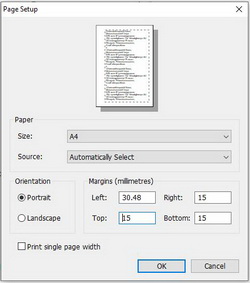
Рис. 1. Оформление листа для печати
Если вы решаете инженерную задачу, где присутствуют физические величины, то необходимо всегда указывать единицы измерения. Единицы измерения можно ввести руками в виде обычного текста либо автоматически. Таким образом, можно контролировать правильность конечного результата и избежать множества ошибок в процессе решения задачи. Для автоматического ввода единиц измерения переменных нужно просто напечатать на клавиатуре их название сразу после значения. Результат автоматически выведется уже с получившейся единицей измерения. На рисунке 2 приведен пример синтаксиса.
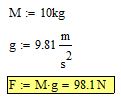
Рис. 2. Ввод единиц измерения в Mathcad
Функция для интерполяции данных interp()
В инженерной среде иногда приходится иметь дело с массивами экспериментальных данных. Чаще всего приходится строить, анализировать и оформлять графики. В mathcad 15 есть возможность провести интерполяцию точек графика с помощью функции interp()
Введем две матрицы-столбца: столбец X и столбец Y. Заполним их данными и отобразим на графике. Как построить график по точкам и оформить его можно посмотреть в разделе графики
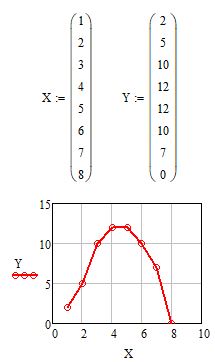
Рис. 3. График по точкам
Функция interp() имеет следующий синтаксис: y(x):=interp(cspline(X,Y), X, Y, x). Cspline — тип кривой (кубический сплайн), которой интерполируются точки. В качестве входных параметров используются данные матриц-столбцов X и Y. Тип кривой может быть выбран и другой (см. help mathcad), но как показывает личная практика cspline корректно работает в большинстве инженерных расчетов. Помимо cspline в функцию interp() требуется ввести данные матриц-столбцов и указать имя аргумента — в нашем случае это переменная x
Вся функция interp() присваивается функции y(x), с которой далее очень удобно работать. Теперь подставляя любые значения x в функцию y(x) можно получать значения функции y
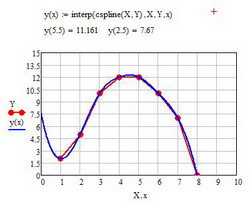
Рис. 4. Интерполяция графика по точкам в mathcad 15
Подстановка значений переменных в формулу в mathcad 15
Иногда в расчетах присутствует огромное количество разных переменных и констант и не всегда сразу понятно, какое значение какой переменной работает в формуле. При оформлении расчетных работ часто бывает полезно подставить значения переменных в формулу
Чтобы увидеть какие значения переменных учавствуют формулах mathcad 15 существует функция explicit. Введем ряд переменных и присвоим им числовые значения. Затем введем формулу и найдем значение выражения. Пример приведен ниже на рисунке 5.
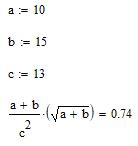
Рис. 5. Значение выражения по умолчанию
Теперь щелкните левой кнопкой мыши по формуле и установите курсор, как показано на рисунке 6. Для этого используйте клавиши: стрелка влево, стрелка вправо и пробел
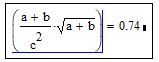
Рис. 6. Ввод функции explicit
На панели Symbolic найдите кнопку explicit и нажмите ее. Возле формулы появится фраза explicit. Далее, после этой фразы поставте запятую и введите все переменные, значения которых вы бы хотели видеть. Синтаксис приведен на рисунке 7.
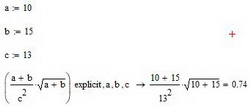
Рис. 7. Работа функции explicit для постановки значений в формулу
Можно скрыть название функции и переменные после команды explicit. Так документ станет легче воспринимать стороннему человеку. Для этого щелкните правой кнопкой мыши по выражению и в выпадающем меню нажмите «Hide keywords». Уберите выделение с выражения и вы увидите, что оно отображается без служебных фраз
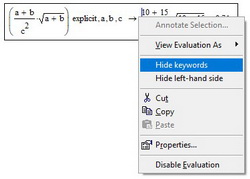
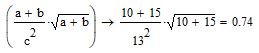
Рис. 8. Скрытие функции explicit
Импорт данных из внешнего файла блокнот.txt и excel.xlsx
Не редко приходится работать с массивами данных, которые сохранены в txt файлах либо в таблицах excel. В mathcad 15 есть возможность импорта данных из внешнего файла для обработки и анализа
Для импорта числовых данных из txt файла в основном меню выполните следующие действия: Insert -> Data -> File input.
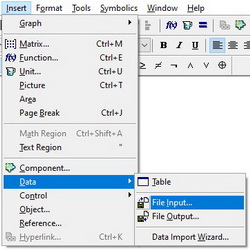
Рис. 9. Импорт данных в Mathcad 15
В появивщемся окне нажмите Browse. и выберете файл с данными. Для примера используется заранее созданный файл as1.txt, в котором записаны числовые значения. Далее нажмите Next и затем Finish
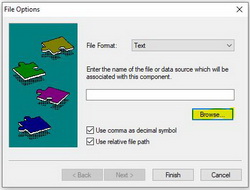
Рис. 10. Импорт данных в Mathcad 15
Вы увидите свободный маркер, которому присвоен «файл»
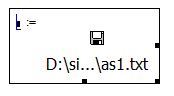
Рис. 11. Импорт данных в Mathcad 15
Введите имя переменной на месте маркера. Теперь данные файла сохранены в переменной и с ними можно работать
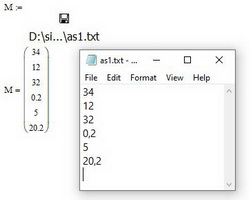
Рис. 12. Импорт данных в Mathcad 15 из блокнота
Обратите внимание, что если данные в файле постоянно обновляются и вам нужно иметь актуальные расчеты в mathcad, то необходимо обновлять страницу. Это можно сделать с помощью сочетания клавиш Ctrl + F9, либо перейдя в основном меню по следующему пути: Tools > Calculate > Calculate Worksheet. Таким образом, все операции в вашем расчете пересчитаются, а импортированные данные обновятся
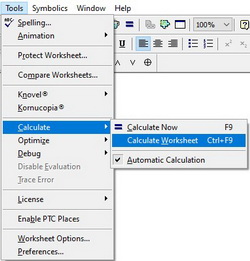
Рис. 13. Импорт данных в Mathcad 15 из блокнота. Обновление данных
Из текстового файла возможно импортировать прямоугольную матрицу. Для этого между числами в файле должен быть разделитель — пробел. См. пример на рисунке 14
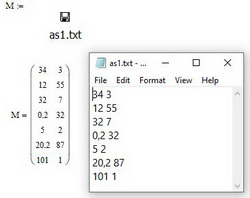
Рис. 14. Импорт матрицы из блокнота в mathcad 15
Чтобы импортировать числовые данные из файла ecxel в основном меню выполните переход: Insert > Data > File input. Затем в File format выберете пункт Microsoft Excel и нажмите кнопку Browse.
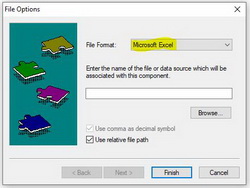
Рис. 15. Импорт данных из файла ecxel в mathcad 15
В появившемся окне выберете ваш файл и нажмите кнопку Open.
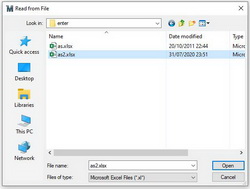
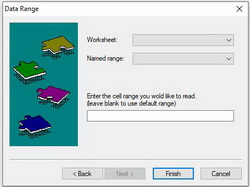
Рис. 16. Импорт данных из файла ecxel в mathcad 15
Нажмите кнопку Next и вы попадете в меню настройки импорта. Вы можете оставить все ячейки без изменений и тогда mathcad импортирует все содержимое файла excel. Нажмите кнопку Finish и в рабочем поле mathcad вы увидете, что появился свободный маркер, котоорму присвоена иконка вашего файла
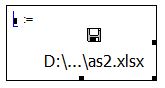
Рис. 17. Импорт данных из файла ecxel в mathcad 15
В место маркера введите какую либо переменную, например N, и выведете ее значение, используюя операцию равенства. На рисунке 18 видно, что переменная N содержит массив (матрицу) значений импортированных из файла excel
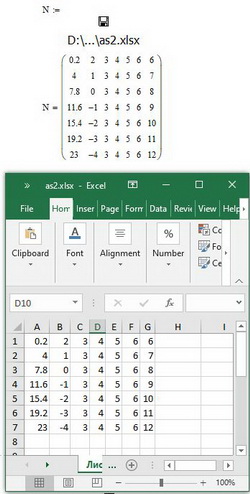
Рис. 18. Импорт данных из файла ecxel в mathcad 15
Если есть необходимость импортировать только часть данных из файла excel, то после выбора файла на диске нужно указать соответсвующий диапазон ячеек. В этом случае импортируются данные из указанного диапазона
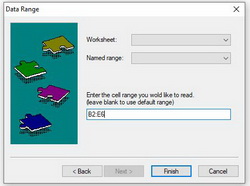
Рис. 19. Импорт диапазона данных из файла ecxel в mathcad 15
После нажатия кнопки Finish вы снова увидите, что появился свободный маркер, которому присвоена иконка вашего файла. Введем новую переменную, например N2, и сразу же выведем ее значение, с помощью комады равенства. На рис. 20 видно, что переменная содержит матрицу значений, которые импортировались из определенного диапазона ячеек файла excel
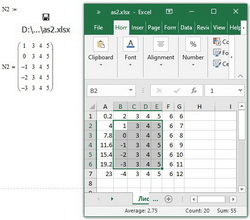
Рис. 20. Импорт диапазона данных из файла ecxel в mathcad 15
При импортировании чисел с десятичными дробями из txt файлов обратите внимание на то, чтобы разделителем была запятая. Иначе mathcad не распознаст дробное число
Обратите внимание, что числовые данные с десятичными дробями в excel должны иметь разделитель, который корректно прочитается в mathcad. В противном случае число не импортируется корректно

Donec eget ex magna. Interdum et malesuada fames ac ante ipsum primis in faucibus. Pellentesque venenatis dolor imperdiet dolor mattis sagittis. Praesent rutrum sem diam, vitae egestas enim auctor sit amet. Pellentesque leo mauris, consectetur id ipsum sit amet, fergiat. Pellentesque in mi eu massa lacinia malesuada et a elit. Donec urna ex, lacinia in purus ac, pretium pulvinar mauris. Curabitur sapien risus, commodo eget turpis at, elementum convallis elit. Pellentesque enim turpis, hendrerit tristique.
Lorem ipsum dolor sit amet, consectetur adipiscing elit. Duis dapibus rutrum facilisis. Class aptent taciti sociosqu ad litora torquent per conubia nostra, per inceptos himenaeos. Etiam tristique libero eu nibh porttitor fermentum. Nullam venenatis erat id vehicula viverra. Nunc ultrices eros ut ultricies condimentum. Mauris risus lacus, blandit sit amet venenatis non, bibendum vitae dolor. Nunc lorem mauris, fringilla in aliquam at, euismod in lectus. Pellentesque habitant morbi tristique senectus et netus et malesuada fames ac turpis egestas. In non lorem sit amet elit placerat maximus. Pellentesque aliquam maximus risus, vel venenatis mauris vehicula hendrerit.
Interdum et malesuada fames ac ante ipsum primis in faucibus. Pellentesque venenatis dolor imperdiet dolor mattis sagittis. Praesent rutrum sem diam, vitae egestas enim auctor sit amet. Pellentesque leo mauris, consectetur id ipsum sit amet, fersapien risus, commodo eget turpis at, elementum convallis elit. Pellentesque enim turpis, hendrerit tristique lorem ipsum dolor.
Как вставить график из Mathcad в Word
Не секрет, что представление результатов расчета в графическом виде весьма удобно и информативно. А строить график в Mathcad – одно удовольствие: ведь этот математический пакет выполнит всю рутинную работу за Вас. Вот только при его вставке в текст расчета или пояснительной записки, набранной в Word, возникает непредвиденная проблема: в Маткаде график копируем, в Word вставляем, ожидаем увидеть красивую картинку – а видим лишь черную рамку. Конечно же, сам график на печать можно вывести и из маткадовского документа. Но что делать, если его нужно не просто распечатать на отдельном листе бумаги, а именно вставить в нужное место среди текста, набранного в Word? Выход есть!
Инструкция
Уровень сложности: Несложно
Что вам понадобится:
- Компьютер
- Mathcad
- Word
- Paint (или другой графический редактор)
1 шаг
Щелкаем по графику левой кнопкой мышки. График выделен (вокруг него появилась черная рамка).
2 шаг
Там же щелкаем правой кнопкой мышки, в выпадающем контекстном меню выбираем строку «Копировать» (щелкаем по ней левой кнопкой мышки).
3 шаг
Открываем графический редактор. Например – Paint (Пуск → Все программы → Стандартные → Paint).
4 шаг
В Paint щёлкаем левой кнопкой мышки по пиктограмме с подписью «Выделение» (она обозначена штриховым прямоугольником).
5 шаг
Перемещаем курсор в область документа Paint (белое поле), щелкаем правой кнопкой мышки и выбираем строку «Вставить». Щелкаем левой кнопкой мышки на свободном фоне за рисунком.
6 шаг
Если есть незаполненные области – их обязательно нужно отрезать (для этого подводим курсор к черной точке посередине нижнего края или посередине правого края, курсор принимает форму двойной стрелки. Нажимаем левую кнопку мышки и, не отпуская её, перетаскиваем границу белого поля). Если этого не сделать – будут проблемы с центрированием и масштабированием рисунка в самом Word.
При необходимости, рисунок можно подкорректировать: указать стрелками направления координатных осей, надписи сделать крупнее.
7 шаг
Сохраните файл в формате tiff. Можно выбрать и другой формат, например jpg, но тогда изображение будет не таким четким. Теперь график без труда можно вставить в Word так же, как и любой другой рисунок.
Похожие публикации:
- Диски магнетто кто производитель штампованные
- Как посмотреть фпс в бименджи драйв
- Как установить play market на яндекс тв
- Самая большая длина волны у какого излучения
Как вставить изображение в документ MathCAD?
Как вставить изображение (TIFF, JPEG, BMP, GIF) в документ MathCAD? Уже не первый день тщетно пытаюсь добится результата.
Лучший ответ
просто. рисунок копируешь и ставляешь в ворд а потом рисунок с ворда копируешь и вставляешь в маткад
Остальные ответы
Похожие вопросы
Ваш браузер устарел
Мы постоянно добавляем новый функционал в основной интерфейс проекта. К сожалению, старые браузеры не в состоянии качественно работать с современными программными продуктами. Для корректной работы используйте последние версии браузеров Chrome, Mozilla Firefox, Opera, Microsoft Edge или установите браузер Atom.
Как вставить картинку в mathcad

Это уже сделано было. Мне нужно чтобы вставлялся как «Объект», но в формате .bmp, там качество при масштабировании портится. Нужно в формате .jpg, а в нем только «ярлычок» ставит. На картинке слева — jpg, вставленный как рисунок, справа — .bmp, вставленный как объект. Нужно вставить .jpg, как объект и чтобы он отображался картинкой, а не ярлычком.
Re: Вставка изображения в MathCad
Сообщение VFO » Пт ноя 16, 2012 3:22 pm
Ziks писал(а): Это уже сделано было. Мне нужно чтобы вставлялся как «Объект», но в формате .bmp, там качество при масштабировании портится. Нужно в формате .jpg, а в нем только «ярлычок» ставит. На картинке слева — jpg, вставленный как рисунок, справа — .bmp, вставленный как объект. Нужно вставить .jpg, как объект и чтобы он отображался картинкой, а не ярлычком.
Как вставить картинку в mathcad
Вы здесь: Всё о Mathcad  Всё о Mathcad Общие сведения Интерфейс пользователя в Mathcad
Интерфейс пользователя в Mathcad
Главное меню в математическом пакете Mathcad состоит из девяти пунктов, в каждом из которых объединены функционально однородные команды:
- Файл (File). Пункты данного меню отражают общие действия по работе с документами, такие как создание, открытие, сохранение и печать документов с результатами расчетов.
- Правка (Edit). В данном меню в Mathcad сосредоточены общие команды по редактированию документа или его фрагментов, такие как: вырезать; копировать; вставить; проверить орфографию; отменить ранее выполненное действие; найти заданный фрагмент и, если необходимо, заменить его на другой.
- Вид (View). Определяет вид интерфейса пользователя, то есть перечень и порядок расположения различных элементов, отображаемых на экране дисплея при работе в Mathcad. Данное меню управляет масштабом, отображением линеек, строкой состояния, набором активных панелей инструментов.
- Вставка (Insert). Позволяет ввести в документ различные элементы: матрицы; графики; функции; рисунки и компоненты других программных приложений, например, Excel, MatLab.
- Формат (Format). Задает формат стиля, шрифта текста, абзаца. Позволяет установить вид формул и формат отображения результатов расчета. — Математика (Math). Содержит команды, обеспечивающие проведение расчетов и задание опций, определяющих их точность.
- Символика (Symbolics). Включает команды выполнения различных символьных расчетов. — Окно (Window). Команды данного меню активизируют различные документы и определяют режимы их отображения на экране дисплея.
- Помощь (Help). Команды данного меню позволяют получить инструкции по работе с математической системой Mathcad, а также вызвать “Центр ресурсов”, содержащий многочисленные примеры решения задач.

К стандартным панелям инструментов относятся панели инструментов “Стандартная” и “Форматирование”, которые, как правило, по умолчанию активизируются при загрузке математической системы Mathсad. Кроме того, к стандартным панелям относится панель инструментов “Математика”, содержащая ссылки на панели инструментов семейства “Математические”.
К семейству панелей инструментов “Математические” относятся девять панелей инструментов (панель инструментов “Модификаторы” является дополнением панели инструментов “Символика”). Эти панели инструментов отображены на рис. в рабочей области Mathсad. Каждая из панелей содержит набор кнопок, позволяющих ввести определенные математические операторы и символы, задать вычислительные операции и действия при вводе математических выражений или при проведении расчетов.
В нижней части рабочей области расположена строка состояния, которая содержит общую служебную информацию. При перемещении курсора мыши в определенную область в левой части строки состояния выводится оперативная справка о предполагаемых действиях пользователя.
Глава 5 Работа со вставками Mathcad 11
Установка любого объекта в окно редактирования называется вставкой MathCAD реализует различные механизмы вставки — от просто вывода шаблона объекта до вставки объекта, созданного в другом приложении, через буфер обмена. В версии MathCAD все виды вставок включены в новую позицию главного меню Insert (Вставка).
При активизации этой позиции появляется подменю со следующими операциями:
Graph (Графика) — вставка шаблонов графики, Matrix. [Ctrl+ M] (Матрица) — вставка шаблонов матриц и векторов, Function. [Ctrl+ F] (Функция) — вставка шаблонов встроенных функций, Unit. [Ctrl+ U] (Единицы) — вставка единиц измерений размерных величин;
Picture [Ctrl+ T] (Рисунок) — вставка шаблона импортируемого рисунка;
Math Region — вставка в текстовую область (Математическая область) шаблона математической области;
Text Region (Текстовая область) — вставка текстовой области;
Page Break (Разрыв страницы) — вставка линии разрыва страницы;
Hyperlink (Гиперссылка) — вставка гиперссылки;
Reference. (Ссылка) — вставка обращения к заданному файлу активизацией кнопки,
Component. (Компонент) — вставка других компонентов системы, Object. (Объект) — вставка объекта с установлением динамической связи с порождающим его приложением.
Вид подменю позиции Insert главного меню показан на рис. 5. 1. Для создания графиков в системе MathCAD имеется программный графический процессор. Основное внимание при его разработке было уделено обеспечению простоты задания графиков и их модификации с помощью соответствующих опций. Процессор позволяет строить самые разные графики, например в декартовой и полярной системах координат, трехмерные поверхности, графики уровней и т д
Для построения графиков используются шаблоны Их перечень содержит подменю Graph (Графика) в позиции Insert (Включение) главного меню Большинство параметров графического процессора, необходимых для построения графиков, по умолчанию задается автоматически Поэтому для начального построения графика того или иного вида достаточно задать тип графика В подменю Graph содержится список из семи основных типов графиков. Они позволяют выполнить следующие действия X-Y Plot® (Декартов — создать шаблон двумерного графика график) в декартовой системе координат,

Рис. 5. 1 Экран системы с открытым подменю Insert
Polar Plot [Ctrl+ 7] — создать шаблон графика в полярной системе (Полярный график) координат, Surface Plot [Ctrl+ 2] — создать шаблон для построения трехмерного (График поверхности) графика, Contour Plot [Ctrl+ 5] — создать шаблон для контурного графика (Карта линий уровня) трехмерной поверхности, 3D Scatter Plot создать шаблон для графика в виде точек (Точечный график) (фигур) в трехмерном пространстве, 3D Bar Chart (Трехмерная создать шаблон для изображения в виде гистограмма) совокупности столбиков в трехмерном про странстве, Vector Field Plot — создать шаблон для графика векторного (Векторное поле) поля на плоскости
Вид окна системы с подменю Insert Graph показан на рис 5. 1. В этом подменю видны команды создания шаблонов указанных выше типов графиков В окне редактирования показаны также два одинаковых графика, но в разных местах и разного размера
5. 2. Установка шаблона двумерных графиков (X-Y Plot @)
Графики в системе MathCAD могут иметь различные размеры и перемещаться в окне редактирования документа. Для наиболее распространенных графиков в декартовой и в полярной системах координат в MathCAD предусмотрен упрощенный и очень удобный способ построения графиков без предварительного задания функции и ранжирования независимой переменной.
Именно так построены графики на рис 5 1 Для упрощенного построения двумерных графиков некоторой функции f (x) надо вывести их шаблон, по вертикали указать эту функцию, а по горизонтали — независимую переменную х. Таким образом можно строить на одном рисунке и графики многих функций, просто опишите их у вертикальной оси, используя запятые для разделения описаний функций. Графики будут построены линиями разного типа и цвета.
Можно вначале записать функцию, а затем вывести шаблон графика;
функция окажется записанной у вертикальной оси, и останется только указать независимую переменную у горизонтальной оси. Такой простой способ наверняка порадует начинающих пользователей, плохо сознающих (на первых порах), что графики в MathCAD всегда строятся по векторам и матрицам их отдельных точек. При указанном упрощенном способе построения графиков они строятся при изменении независимой переменной от -10 до+ 10. В дальнейшем операцией форматирования этот диапазон и все иные данные графиков можно изменить (это называют изменением формата).
Для вывода шаблона двумерной графики в декартовой системе координат служит операция X-Y Plot® (декартов график). Она выводит в текущее положение курсора шаблон графиков 2D-rana или графиков в декартовых координатах. Напоминаем, что это обычный график на плоскости с воображаемыми (или действительно нарисованными) осями Х (горизонтальная) и Y (вертикальная), расположенными под прямым углом друг к другу.
Каждая точка декартова графика характеризуется своими координатами х и у=f(х), где х — абсцисса точки, а у — ее ордината. Точки соединяются друг с другом разнообразными линиями (сплошной, пунктирной и т. д.). Могут быть показаны и исходные (узловые) точки графика в виде жирных точек, квадратиков, кружков и т. д.; возможно и построение на одном рисунке графиков нескольких функций.
Перед применением этой команды необходимо определить функции, графики которых должны строиться, и изменение их аргумента (например, х) в заданном интервале. Впрочем, простые функции, если они в дальнейшем не используются, можно указать в шаблоне самого графика. Далее надо приблизительно наметить место левого верхнего угла графика и установить на него графический курсор. Затем следует ввести команду (используя соответствующую позицию меню или нажав клавиши, задающие символ @).

Рис. 5. 2 показывает задание трех функций и вывод шаблона графика (внизу).
Незаполненный шаблон графика представляет собою большой пустой прямоугольник с шаблонами данных в виде темных маленьких прямоугольников, расположенных около осей абсцисс и ординат будущего графика. В средние шаблоны данных надо поместить имя переменной (х у оси абсцисс) и задать формулы для функций (у у оси ординат). Если строятся графики нескольких функций в одном шаблоне, то для их разделения следует использовать запятые. Чтобы перемещать по шаблонам метку их выбора и выделения, следует использовать клавиши перемещения курсора. Можно выбрать шаблон данных и прямо с помощью мыши, указав нужный шаблон ее курсором и нажав левую клавишу мыши.
Крайние шаблоны данных служат для указания предельных значений абсцисс и ординат, т. е. они задают масштабы графика. Если оставить эти шаблоны незаполненными, то масштабы по осям графика будут устанавливаться автоматически. Недостаток тут в том, что масштабы, скорее всего, окажутся
не вполне удобными (например, будут представлены неокругленными десятичными цифрами), для представления целиком всего графика в максимальном размере. Рекомендуется всегда вначале использовать автоматическое масштабирование и лишь затем изменять масштабы на более подходящие.
Чтобы произошло построение графика в автоматическом режиме вычислений, достаточно вывести курсор за пределы графического объекта. В ручном режиме вычислений для этого нужно еще нажать клавишу F9. При построении область графика во время вычислений ординат функций покрывается зеленой штриховкой, затем графики функций появляются в шаблоне (см. рис. 5. 3).
Если что-либо в построенном графике не вполне удовлетворяет пользователя, можно применить описанные ниже операции изменения его формата.

Рис. 5. 3 Пример построения двух графиков трех функций
Эти операции позволяют изменять заданные по умолчанию параметры графиков. Заметим, что окно задания форматов графиков появляется, если выделить график и, установив в его области курсор мыши, дважды быстро щелкнуть ее левой клавишей.
Графики можно перемещать по полю окна документа и изменять их размеры Для этого надо выделить график (он обводится сплошной линией) Проще всего это можно сделать так. поместить курсор мыши в область графика и щелкнуть один раз левой клавишей В правой части рис 5 3 показан тот же график после увеличения его размеров и завершения редактирования формата
Можно поступить и по-иному — поместить курсор мыши вблизи графика и, нажав ее левую клавишу, перемещать мышь в направлении графика наискосок Курсор начнет вычерчивать область выделения в виде прямоугольника из черных пунктирных линий Как только эта область захватит график и он тоже окажется обведен пунктирным прямоугольником, надо отпустить клавишу мыши График будет выделен
Стоит поместить графический курсор вблизи линий рамки, выделяющей область графика, при этом изображение курсора изменится: вмесго маленького красного крестика оно приобретет вид ладони. Если теперь нажать левую клавишу мыши и начать ее перемещать, то весь шаблон графика будет перемещаться по окну Установите его в нужное место и отпустите левую клавишу мыши. Рисунок окажется на новом месте.
Для изменения размеров рисунка нужно точно подвести графический курсор к специальным шаблонам на рамке, выделяющей рисунок Эти шаблоны имеют вид маленьких черных прямоугольников. Изображение курсора при этом заменяется на двустороннюю стрелку, указывающую, в каких направлениях можно растягивать рисунок. Нажав левую клавишу мыши, можно захватить соответствующую сторону или угол шаблона рисунка и, не отпуская клавишу, начать растягивать или сжимать шаблон. После того как клавиша будет отпущена, рисунок перестроится в новых размерах. Сжимать и растягивать графики можно в вертикальном, горизонтальном и диагональном направлениях
При любом виде выделения рисунка нажатие клавиши F3 стирает рисунок в окне и переносит его в буфер обмена. Переместив курсор, установленный на месте левого верхнего окна бывшего графика, в новое место и нажав клавишу F4, можно перенести рисунок на это место
Особо следует отметить возможность помещения текстовых комментариев в область графиков. Для этого вначале надо подготовить их в стороне от графика и выделить пунктирной линией Затем поместив курсор мыши в область текста, надо нажать ее левую клавишу и перенести текстовый блок в область рисунка. Установив текст в нужном месте, отпустите клавишу мыши Если при этих операциях или снятии выделений нанесенные на рисунок надписи исчезают, воспользуйтесь командой восстановления изображения на экране — Ctrl+ R
Этим методом не стоит злоупотреблять, так как надписи сверху, снизу и сбоку графиков (в пределах области их определения) можно создавать с по мощью соответствующих средств задания формата графиков Они будут описаны несколько позже Такие надписи никогда не исчезают Чтобы надписи были на русском языке, следует использовать соответствующие наборы шрифтов. Поскольку шрифт в процессе ввода текста менять нельзя, есть определенные трудности с созданием таких надписей на русском языке
5. 3. Установка шаблона графиков в полярной системе координат (Polar Plot)
В полярной системе координат каждая точка задается углом W, радиусом и длиной радиус-вектора R (W). График функции обычно строится при изменении угла W в определенных пределах, чаще всего от 0 до 2р. Опция Polar Plot (Полярный график) выводит шаблон таких графиков, показанный на рис. 5. 4. Этот шаблон имеет форму окружности и содержит шаблоны данных.

Рис. 5. 4 Шаблон графиков типа Polar Plot
Перед построением таких графиков надо задать изменение ранжированной переменной W (или с другим именем) в заданных пределах. После вывода шаблона следует ввести W в шаблон снизу и функцию R (W) в шаблон справа, а также указать нижний предел изменения длины радиус-вектора R (W) — Rmin и шаблоне справа внизу и верхний предел — Rmax в шаблоне справа и сверху.
На рис. 5. 5 показано построение графиков в полярной системе координат:
слева — по описанному шаблону, справа — с помощью шаблона обычной двумерной графики X-Y Plot. Сейчас R (W) =i, так что в обоих случаях строится окружность (если дисплей имеет различные масштабы по вертикали и горизонтали, окружность превратится в эллипс).
При построении графика в полярной системе координат с использованием шаблона обычного 1рафика в прямоугольной системе координат надо по оси Х установить R (W) -cos (W), а по оси Y — R (W) -sin (W). Построение графиков в полярной системе координат с помощью шаблона обычной графики X-Y Plot в ряде случаев даже более предпочтительно, поскольку в математической литературе графики параметрически заданных функций чаще всего строятся именно таким образом. При задании даже простых функций R (W) графики в полярной системе координат могут иметь весьма причудливый вид.
Надо также отметить новую возможность прямого построения графиков функций в полярной системе координат, без определения диапазона изменения независимой переменной W. Пример такого построения дан на рис. 5. 6.

Рис. 5. 5 Графики функций в полярной системе координат

Рис. 5. 6 Пример прямого построения графика параметрически заданной функции
При прямом построении графика достаточно просто заполнить ее шаблон. Саму функцию надо описать ее уравнениями, которые вписываются на места шаблонов по осям Х и Y. Стоит вывести графический курсор мыши из области графика, как последний будет построен.
5. 4. Установка шаблона трехмерных графиков (Surface Plot)
Эта операция служит для построения трехмерной поверхности Z (X, Y), предварительно представленной матрицей М ординат Z. При этом выводится шаблон графика, левый верхний угол которого помещается в место расположения курсора. Шаблон, в свою очередь, содержит единственный шаблон данных — темный прямоугольник у левого нижнего угла основного шаблона. В него надо занести имя матрицы со значениями ординат ЗD-поверхности. Разумеется, прежде чем строить график ЗD-поверхности, нужно ее определить математически.
Наглядность представления трехмерных поверхностей зависит от множества факторов: масштаба построений, углов поворота фигуры относительно осей, применения алгоритма удаления невидимых линий или отказа от него, использования функциональной закраски и т. д. Для изменения этих параметров следует использовать операцию установки формата графика (см. далее). На рис. 5. 8 показано то же построение, что и описанное выше, но с применением алгоритма удаления невидимых линий.
Нетрудно заметить, что применение алгоритма удаления невидимых линий делает рисунок трехмерной поверхности намного более наглядным. Дальнейшее повышение наглядности восприятия 3D-поверхностей обеспечивается применением функциональной закраски. По существу, она дает дополнительную информацию о третьем измерении; в нашем случае, чем ниже расположена поверхность фигуры, тем она темнее (см. рис. 5. 9).

Рис. 5. 9 Задание и построение трехмерной поверхности с функциональной закраской
С помощью описываемых ниже команд изменения формата можно получить множество разновидностей 3D-графики. В частности, возможен вывод координатных осей. «параллелепипеда», обрамляющего фигуру, и иных деталей подобных графиков, например титульных надписей.
Поскольку график строится на основе матрицы, содержащей только координаты высот фигуры, то истинные масштабы по осям Х и Y не известны и на рисунках не проставляются. Могут, впрочем, выводиться просто порядковые номера элементов матриц в заданном направлении (по Х и по Y). Надо также следить за тем, как сформировать векторы Х и Y, с тем чтобы фигура выглядела естественно и занимала нужное место в пространстве. Все это несколько затрудняет быстрое создание графиков трехмерных поверхностей нужного вида.
Большие возможности дает несколько иной способ задания трехмерных поверхностей — в параметрическом виде. При этом приходится формировать три матрицы — X, Y и Z — и указывать их в шаблоне в виде X, Y, Z. В Главе 14 (в разделе 14. 1) дан ряд примеров такого задания трехмерных поверхностей.
5. 5. Установка шаблона контурных ЗD-графиков (Contour Plot)
Еще один широко распространенный тип графиков для представления трехмерных поверхностей — график из линий равного уровня. Такие графики широко применяются, например, в картографии. Операция Contour Plot (Карта линий уровня) служит для построения шаблона таких графиков. Он подобен шаблону, описанному в предыдущем разделе (кстати, как и предшествующие выводу шаблона действия по созданию матрицы М).
На рис. 5. 10 показано построение контурного графика в виде линий равного уровня. Численные значения уровней для разных кривых графика представлены рядом цифр.

Рис. 5. 10 Контурный график 3D-поверхности
Такое представление графика удобно для количественных оценок. Однако в большинстве случаев указание количественных значений уровней загромождает график. Возможно задание высот 3D-поверхности с помощью функциональной окраски. Тогда можно выполнить построение этой поверхности в виде распределения плотности окраски (см. рис. 5. 11).
При использовании цветной функциональной окраски описанные выше типы графиков выглядят весьма впечатляюще. Но неплохие результаты получаются и при задании монохромных графиков. В этом случае гамма цветов заменяется просто разной плотностью серого цвета, от ярко-белого до черного.
Иногда контурные графики получаются даже более информативными, чем просто трехмерные поверхности. У последних нередко одни части поверхности закрывают другие. Например, пик на переднем плане может закрыть меньшие пики или впадины на заднем плане. У контурных графиков такого эффекта нет, и на них легко обнаруживаются все пики и впадины, правда, при достаточно большом числе линий равного уровня и малом расстоянии между ними.

Рис. 5. 11 График распределения плотности ЗD-поверхности
5. 6. Установка шаблона точечного ЗD-графика (3D Scatter Plot)
Нередко трехмерные поверхности представляют в виде находящихся в этом пространстве точек, кружочков или иных фигур. Каждая из этих фигур несет информацию о геометрическом положении ее центра в трехмерном пространстве. Такой график создается операцией 3D Scatter Plot (Точечный график) — см. рис. 5. 12.
Размеры точек, их вид и окраску можно изменять с помощью команды изменения формата ЗD-графика. Обычно достаточно наглядными являются графики с малыми фигурами, расположенными внутри параллелепипеда Однако в целом наглядность таких графиков не очень высока. Их стоит использовать не для показа трехмерных поверхностей, а лишь для демонстрации расположения на них небольшого числа объектов. Объекты могут быть не только в виде точек, но и иных фигур, крестиков, окружностей, квадратов и др

Рис. 5. 12 График ЗD-поверхности в виде разбросанных в пространстве точек
5. 7. Установка шаблона SD-графиков в виде гистограммы (3D Bar Chart)
Весьма pacпpocтраненной формой представления ЗD-поверхностей является также представление ее рядом трехмерных столбиков, высота которых определяется значением координаты z (x, у) Для этого используется операция 3D Bar Chart (Трехмерная гистограмма) — см рис 513

Рис. 5. 13 Представление ЗD-поверхности трехмерными столбиками
Подобные графики широко применяются при анализе сложных статистических данных, например представленных тремя независимыми переменными Обычно их построение считается высшим пилотажем, но MathCAD превращает этот процесс в обыденную операцию При этом, как видно из рис. 513, достаточно наглядным является представление столбиками и сложных трехмерных поверхностей
5. 8. Установка шаблона ЗD-графиков с векторным представлением (Vector Field Plot)
Еще один вид представления ЗD-поверхности векторное представление Оно задается построением коротких стрелочек векторов Стрелка обращена острием в сторону нарастания высоты поверхности, а плотность расположения стрелок зависит от скорости этого нарастания На рис 514 показан пример подобного графика Для его построения используется команда Field Plot (Векторное поле)

Рис. 5. 14 Представление 3D-поверхности векторами
Эти графики применяются редко из-за трудностей построения множества стрелок, для каждой из которых надо рассчитывать градиент поля Но MathCAD дает удобную возможность широкого применения этого вида графиков Он особенно подходит для представления электромагнитных, тепловых, гравитационных и иных полей
5. 9. Установка шаблона матриц и векторов (Matrix. )
Операция Matrix. (Матрицы) обеспечивает задание векторов или матриц Как известно, матрица является заданным своим именем объектом в виде массива данных MathCAD использует одномерные массивы — векторы и двумерные — собственно матрицы
Матрица характеризуется числом строк (Rows) и числом столбцов (Columns). Таким образом, число элементов матрицы или ее размерность равны Rows x Columns Элементами матриц могут быть числа, константы, пере менные и даже математические выражения Соответственно матрицы могут быть численными и символьными
Если использовать операцию Matrix. то в текущем окне появится не большое окошко, позволяющее задать размерность вектора или матрицы (см рис 515 справа) Для этого нужно указать число строк Rows и число сголбцов Columns Нажав клавишу Enter или указав курсором мыши на изображение клавиши Insert (Вставить) в окошке, можно вывести шаблон матрицы или вектора (вектор имеет один из параметров размерности, равный 1)
Шаблон содержит обрамляющие скобки и темные маленькие прямоугольники, обозначающие места ввода значений (числовых или символьных) для элементов вектора или матрицы. Один из прямоугольников можно сделать активным (отметив его курсором мыши). При этом он заключается в уголок. Это указывает на то, что в него будут вводиться значения соответствующего элемента. С помощью клавиш перемещения курсора можно по горизонтали пробежаться по всем прямоугольникам и ввести все элементы вектора или матрицы.

Рис. 5. 15 Вывод шаблонов вектора и матрицы и их заполнение
Пока идет ввод элементов векторов или матриц, пустые шаблоны отображаются без каких-либо комментариев. Однако, если закончить ввод до полного заполнения шаблонов, система выведет сообщение об ошибке — незаполненный шаблон приобретет красный цвет. Вывод несуществующей матрицы или ошибочное указание ее индексов также отображается красным цветом.
Если использовать операцию Insert (Включение) при уже выведенном шаблоне матрицы, то матрица расширяется и ее размер увеличивается. Кнопка Delete (Стирание) позволяет убрать расширение матрицы, вычеркнув из нее строку или столбец.
Каждый элемент матрицы характеризуется индексированной переменной, и его положение в матрице обозначается двумя индексами: один указывает номер строки, другой — номер столбца. Для набора индексированной переменной прежде надо ввести имя переменной, а затем перейти к набору индексов нажатием клавиши, вводящей символ]. Прежде указывается индекс строки, а затем через запятую индекс столбца. Примеры вывода индексированных переменных (элементов матрицы М) также даны на рис. 5. 14.
Вырожденная в одну строку или в один столбец матрица является вектором. Его элементы — индексированные переменные с одним индексом. Нижняя граница индексов задается значением системной переменной ORIGIN. Обычно ее значение задают равным 0 или 1.
5. 10. Вывод функций (Choose function. )
Как правило, при подготовке документов имена функций пользователь вводи г самостоятельно. Поскольку функций, встроенных в систему, очень много (около 250), запомнить их все довольно сложно. Это и не нужно, ведь в MathCAD есть средство для ввода имен функций из их общего списка (каталога).
Операция Choose function. (Вставить функцию) выполняет следующие действия:
• выводит полный перечень встроенных в ядро системы функций;
• кратко поясняет назначение каждой функции;
• позволяет корректно ввести шаблон с именем функции в место расположения курсора, установленного в математическом выражении.
Для реализации этих возможностей команда выводит диалоговое окно, показанное на рис. 5. 16.

Рис. 5. 16 Диалоговое окно встроенных функций
Обратите внимание на то, что запись каждой функции дается в полной синтаксической форме. Это исключает довольно частые ошибки в формулах, вызванные неточностями записи функций. На месте параметров в выведенной функции имеются шаблоны данных для их ввода. Приведенное окно дает полный список встроенных в систему MathCAD функций и является хорошим средством для ознакомления с ними.
5. 11. Установка единиц измерения размерных величин (Units. )
Операция Units. (Единицы) служит для установки единиц измерения размерных величин в заданной системе. Размерные величины широко используются в физических и в научно-технических расчетах.
При использовании операции Units. появляется окно, имеющее список размерных величин Dimension и относящихся к ним единиц измерения Unit. В окне есть также указание на то, какая система единиц System используется. Вид окна показан на рис. 5. 17. По умолчанию используется система единиц SI.

Рис. 5. 17 Диалоговое окно вставки единиц измерения размерных величин
Операция Options. в подменю Math главного меню служит для смены используемой системы единиц
Окно вставки единиц измерения размерных величин имеет три кнопки Insert — вставляет выбранную единицу измерения с сохранением окна, OK — вставляет выбранную единицу измерения и закрывает окно, Cancel — отменяет операцию вставки размерных величин
При работе с размерными величинами MathCAD производит необходимые преобразования и выводит числовые значения величин вместе с единицами их измерения
5. 12. Установка шаблона импортируемого рисунка (Picture)
Ценной возможностью систем MathCAD является импорт графических файлов, создаваемых другими графическими системами, например графическими редакторами класса PaintBrush, системами AutoCAD, PCAD и др Это позво ляет включать в документы MathCAD высококачественные графические иллюстрации, что крайне необходимо при создании электронных книг
Перед импортом файла надо подготовить его в соответствующем прило жении и записать в виде файла в текущий каталог работы Файл может иметь расширение. bmp (BitMap) Воспринимаются и файлы с расширением msc из прежних версий системы MathCAD
Для импорта файла с рисунком достаточно выполнить операцию Picture (Рисунок) — появится шаблон рисунка с единственным маленьким шабло ном в левом нижнем углу В нем надо записать имя файла и, отведя курсор мыши в сторону от рисунка, щелкнуть ее левой клавишей.
Импортируемый рисунок можно, как и любой другой, перемещать с помощью мыши по экрану, растягивать его, выделять и помещать в буфер обмена и т. д. Заглядывая вперед, отметим, что можно перенести в текст документов и множество рисунков из электронного справочника системы. Это заметно облегчает подготовку в среде MathCAD хорошо иллюстрированных учебных программ.
Помимо импорта рисунков из файлов система MathCAD допускает копирование рисунков из буфера обмена системы Windows. Для этого надо ввести рисунок в этот буфер (например, используя графический редактор Windows Paint Brush или операции Copy либо Cut прикладных Windows-программ). Затем, перейдя к работе с системой MathCAD, нужно установить курсор на место верхнего левого угла будущего рисунка и выполнить операцию Paste в позиции Edit главного меню (или нажать клавишу F4).
5. 13. Вставка текстовой области (Text Region. )
Текстовые области вставляются в документы MathCAD для создания текстовых комментариев. В MathCAD 7. 0 PRO оставлена операция вставки расширяемой текстовой области — Text Region. (Текстовая область). Перед ее применением нужно установить курсор мыши (красный крест) в то место окна редактирования, откуда должен начинаться текст — это левый верхний угол будущей текстовой области. После этого исполняется данная операция и на месте курсора появляется прямоугольник (шаблон текстовой области) с текстовым маркером внутри него.
Перед вводом русскоязычного текста рекомендуется выбрать подходящий шрифт. У многих русскоязычных (кириллических) шрифтов в названии имеется слово «Суг». Если в начале ввода выяснилось, что введена буква не русского алфавита, то при попытке ее стирания шаблон текстовой области исчезает и его придется выводить снова.
5. 14. Вставка в текстовую область математических формул (Math Region. )
В текстовые области нередко надо вставлять математические формулы. Такие объекты не должны быть исполняемыми в отличие от формул в формульных блоках. Эти формулы в ряде случаев (например, при символьных операциях) могут модифицироваться.
Для вставки в текстовые блоки математических формул надо выполнить операцию Math Region. (Математическая область). Кстати, эта операция доступна только в том случае, когда текстовый маркер установлен в нужное место текстовой области. Тогда выполнение операции Math Region. приведет к появлению в текстовой области шаблона в виде маленького черного квадрата. В этом квадрате можно задавать математические формулы, в том числе используя наборные панели с математическими символами.
5. 15. Вставка линии разрыва страницы (Page Break)
Большие документы нередко занимают много страниц. Бывает крайне нежелательно, когда при печати таких документов какой-нибудь график или таблица обрываются линией раздела страниц. Недопустимы и ситуации, когда заголовок раздела оказывается на одной странице, а непосредственно сам раздел начинается на другой.
Для предотвращения таких ситуаций желательно прервать страницу в заданном месте. Для этого служит операция Page Break (Разрыв страницы), вставляющая в документ горизонтальную линию разрыва страницы. На рис. 5. 19 эта линия показана внизу окна редактирования.
5. 16. Вставка гиперссылки (Hyperlink)
Гиперссылки — важный элемент создания сложных документов, обучающих программ и справочных систем. Напомним, что гиперссылка в системе MathCAD представляется подчеркнутым словом, при активизации которого вызывается связанный с ней документ (файл).
Для создания гиперссылки должен быть создан текстовый блок, в котором нужно выделить некоторый фрагмент текста, чаще всего какое-либо слово. Начало создания гиперссылки показано на рис. 5. 20.
После этого надо выполнить операцию Hyperlink (Гиперссылка) с опцией New (Новая) для вывода диалогового окна задания гиперссылки Оно также показано на рис 5. 20 под текстовым блоком В этом окне следует указать в верхнем свободном поле полное имя файла, который будет вызываться данной гиперссылкой В другом поле можно ввести текст сообщения, которое будет появляться в строке состояния (внизу экрана системы) при установке курсора мыши на гиперссылку.
Обычно точное имя файла (с полным путем доступа к нему) запомнить трудно Поэтому, активизируя клавишу Browse (Обзор) окна задания гиперссылки, можно вызвать окно поиска файла — см. рис. 5.21.
После нахождения файла его полное имя появляется в верхнем поле окна гиперссылки, теперь в нижнее поле можно ввести текст сообщения.

Рис. 5. 20 Подготовка к заданию гиперссылки
Для завершения создания гиперссылки достаточно нажать кнопку ОК окна создания гиперссылки. При отказе от ее создания надо нажать кнопку Cancel.
Если установить курсор мыши на гиперссылку, то в строке состояния (внизу экрана системы) появится сообщение, которое было задано ранее. Такие сообщения очень полезны при большом числе ги-перссылок, поскольку позволяют судить об их назначении.
Для осуществления гиперссылки достаточно установить курсор мыши на подчеркнутое слово, гиперссылку, и быстро дважды щелкнуть левой клавишей мыши. Текстовое сообщение, в котором имеется гиперссылка, станет выделенным, и на экране появится вызываемый гиперссылкой докумен.
После ознакомления с вызываемым документом его можно закрыть. До этого возможно редактирование документа. Объектами гиперссылок Могут быть не только документы. Можно, к примеру, дать гиперссылку на рисунок, создаваемый графическим редактором, на электронную таблицу и т. д. Все это позволяет готовить вполне современные и удобные в применении документы не только расчетного, но и информационно-справочного и учебного характера.
Гиперссылку можно убрать с помощью опции Erase (Уничтожить), а также отредактировать, используя опцию Edit. (Редактировать), выводящую окно редактирования гиперссылки.
5. 17. Вставка обращения к заданному файлу активизацией кнопки (Reference. )
Есть еще один удобный способ обращения к заданным файлам путем создания ассоциированного с ними графического объекта — использование кнопок Для этого существует операция Reference. (Ссылка) Она выводит окно задания такой ссылки, показанное на рис 5 25
В этом окне надо либо явно указать полное имя файла (на рис 5 25 это относится к файлу Demo1 mcd), пибо найти его, воспользовавшись кнопкой вызова окна просмотра Browse Нажав далее кнопку ОК, можно вывести по

Рис. 5. 25 Задание гиперссылки в виде кнопки, ассоциированной с файлом
месту расположения курсора мыши кнопку гиперссылки с указанным после нее именем вызываемого ею файла (вид этой кнопки показан на рис. 5. 25 под окном задания гиперссылки). Активизация кнопки ОК ведет к появлению окна с вызываемым документом.
Два вида гиперссылок, реализованных в системе MathCAD, расширяют возможности подготовки сложных документов, а возможности использования гиперссылок делают более разнообразными.
5. 18. Связь с другими компонентами системы (Component. )
Одной из главных отличительных особенностей системы MathCAD 7. 0 PRO является возможность подк
«Основные приемы работы в MathCAD »
на клавиатуре) можно обеспечить глобальное присваивание (см. Пример 1 Рисунка 1). MathCAD прочитывает весь документ дважды слева направо и сверху вниз. При первом проходе выполняются все действия, предписанные локальным оператором присваивания ( º ), а при втором – производятся действия, предписанные локальным оператором присваивания (:=), и отображаются все необходимые результаты вычислений (=).
1/Temp/msohtmlclip1/01/clip_image004.jpg» /> панели Матрица, заполнив массив пустых полей для не слишком больших массивов;
Похожие публикации:
- В чем измеряется аргумент обратной тригонометрической функции в mathcad
- Где можно просмотреть результат монтажа в windows movie maker
- Где скачать mathcad бесплатно
- Как активировать maple 13