
Что делать, если программа в Mac OS перестала отвечать и как ее принудительно завершить
Mac OS не Windows! Но иногда и эта операционная система дает сбои. Бывает так, что Вы спокойно себе работаете с какой-нибудь программой и в определенный момент она перестает реагировать на ваши команды, а указатель мышки превращается во «вращающийся курсор ожидания», «радужное колесо», «вращающееся колесо смерти» или «юла» — все это разные названия одной и той же пиктограммы. При нажатии на кнопку Закрыть ⓧ ничего не происходит, программа все также ни на что не реагирует и продолжает находиться в оперативной памяти Mac. Ни к чему не приводит и нажатие сочетаний клавиш ⌘Cmd + Q . Что же делать, если программа перестала отвечать? Об этом Вы сможете узнать прочитав данную статью.
Существует несколько способов принудительного завершения программы.
Способ №1
Используем сочетания клавиш ⌘ + ⌥ + ⇧ + Esc
Если программа перестала отвечать на ваши запросы — нажмите и удерживаете несколько секунд клавиши ⌘Cmd + ⌥Option (Alt) + ⇧Shift + Escape . После чего она принудительно закроется и выгрузиться из памяти ОЗУ
Способ №2
Принудительное завершение программы из панели Dock
Наведите курсор мышки на иконку повисшей программы в Dock, нажмите и удерживайте на клавиатуре клавишу ⌥Option (Alt) и кликните мышкой, после чего программа автоматически будет завершена без подтверждений
Способ №3
Принудительное завершение программы из меню
Войдите в меню Apple. Для этого нажмите на значок , который находится в строке меню с левой стороны. После этого удерживая на клавиатуре ⇧Shift выберите команду Завершить «название программы» принудительно

Способ №4
Используем программное окно «Принудительное завершение программ»
Данная программа является аналогом вкладки «Программы» из «Диспетчера задач» в Windows. Чтобы ее вызвать нажмите на клавиатуре сочетания клавиш ⌘Cmd + ⌥Option (Alt) + Escape , после чего выберите повисшую программу и нажмите Завершить

Способ №5
Используем программу «Мониторинг системы»
Программа является полным аналогом Windows-программы «Диспетчер задач». Для того, чтобы ей воспользоваться, перейдите в папку Программы → Утилиты и выберите Мониторинг системы или воспользуйтесь Поиском Spotlight нажав на клавиатуре Ctrl + Пробел . В открывшемся окне выберите нужную программу и нажмите на кнопку X (Завершить процесс). На экране появиться предупредительное окно с кнопками, вам нужно нажать Завершить принудительно

Способ №6
Используем программу «Терминал»
Самый последний метод для закрытия зависшей программы — это использование программы Terminal . Для начала откройте программу, она находиться в папке Программы → Утилиты или введите ее название в Поиске Spotlight . Далее введите команду:
killall -9 название процесса
Например, чтобы закрыть программу Disk Order, нужно в Терминале набрать: killall -9 «Disk Order»
Выберите наиболее подходящий способ для вас.
Оставляйте свои комментарии, а также добавляйте статью себе в закладки. Вступайте в наши группы в социальных сетях, где Вы найдете еще много полезной информации

Самые полезные горячие клавиши в Mac OS X
Список наиболее полезных сочетаний клавиш

Как установить Windows на компьютеры Mac
Пошаговая инструкция по установке
Как в macOS закрыть зависшее приложение, которого нет в Доке
Если на Mac зависает приложение, иконка которого отображается в Док-панели, его можно завершить через контекстное меню или в окне Принудительного завершения программ. Как завершать или перезапускать зависшие приложения, которые отображаются только в строке меню?
Зависшее приложение на Mac можно перезапустить несколькими способами. Если же программа при этом не отображается в Доке, а лишь имеет иконку в строке меню, сделайте следующее:
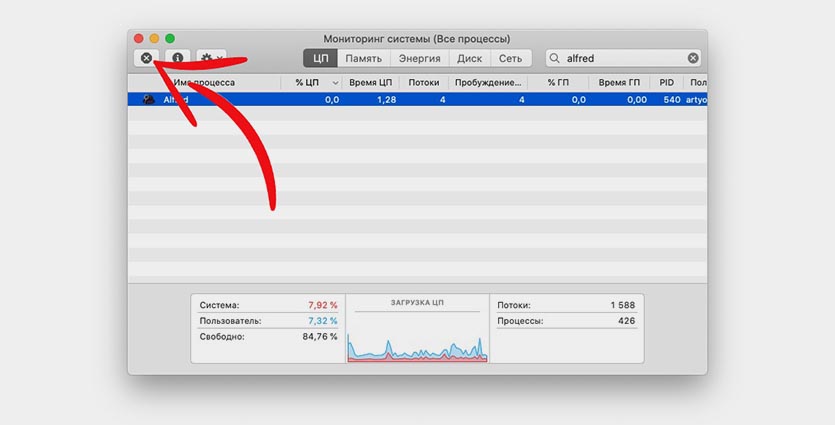
1. Запустите приложение Мониторинг системы через Spotlight или Launchpad.
2. Вручную или через строку поиска найдите зависшее приложение.
3. Выделите его и нажмите кнопку завершения в левом верхнем углу.
Кроме этого можно нажать на кнопку “i” для просмотра информации о приложении, в том числе и статистику зависаний или сбоев программы.
При помощи приложения Мониторинг системы можно завершать любое зависшее приложение на Mac.
Зависла программа на Mac (macOS): Как принудительно закрыть? 5 способов
Хуже неожиданно вылетающих приложений лишь те, что перестают реагировать на внешние раздражители в лице отчаянно жмущего на кнопки пользователя, но продолжают функционировать, потребляя ресурсы и забивая оперативную память цифровым мусором. На наше счастье, есть минимум 5 методов борьбы с этой проблемой.

Как закрыть зависшую программу на macOS
Способ №1 – горячие кнопки
Комбинация из ⌘Command + ⌥Option (Alt) + Esc открывает окошко принудительного завершения запущенных программ. Представленный список демонстрирует запущенные в данный момент приложения, пространство справа обычно пустует. Если же в какой-либо строке красуется надпись «не отвечает» – смело кликаем по ней, выделяя зависшую программу. В сложных случаях надписи может и не быть – придется призвать на помощь интуицию и наблюдательность, чтобы вычислить возмутителя спокойствия.

Единственная кнопка справа снизу не оставляет альтернатив, все, что мы можем сделать – аварийно закрыть выделенное приложение. Пробуем. Но обычно поступают проще, пока мы остаемся в пределах окна зависшей программы, используем более сложную комбинацию горячих кнопок ⌘Command + ⌥Option (Alt) + ⇧Shift + Esc. Удерживаем их нажатыми три долгие секунды и macOS автоматически закроет данное окно.
Способ №2 – использование меню Apple ()
В самом верху рабочего стола, крайний левый угол, располагается волшебный значок в виде логотипа компании , который открывает доступ к базовым функциям системы – в случае проблемы жмем на него.
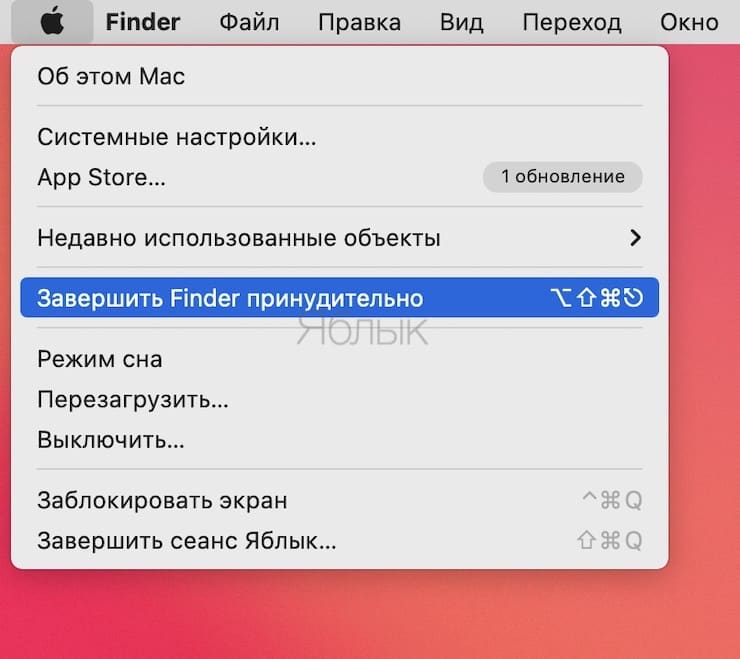
В выпадающем меню, примерно посередине, есть строка «Завершить принудительно», она-то нам и нужна. А далее открывается уже знакомое окошко со списком запущенных в данный момент приложений – что делать, вы уже в курсе, глючный недруг будет оперативно повержен.
Способ №3 – принудительное закрытие программы из Dock
Отыскиваем на панели снизу (в Dock) ярлык зависшей программы, зажимаем кнопку ⌥Option (Alt) и делаем правый клик мышкой – откроется специальная служебная менюшка.

Один из пунктов в открывшемся меню – то самое принудительное завершение, дальнейшие шаги очевидны.
Способ №4 – используем Терминал
Переход от оконного интерфейса к консольному, более сложный уровень взаимодействия с macOS на случай, когда проблема оказалась серьезной и предыдущие способы результата не принесли. В каталоге системных утилит располагается программа Терминал – находим ее и запускаем. В открывшемся окошке печатаем команду «top» и жмем клавишу ввода – так мы даем компьютеру указание сформировать и показать краткий отчет о его текущем состоянии. В том числе и отчитаться в том, какие программы запущены и как они себя ведут.
Среди всего многообразия символов нас интересует колонка, озаглавленная «Command», здесь напечатаны названия работающих в данный момент приложений. Требуется вручную отыскать зависшее, при этом стоит учесть, что для длинных наименований используются сокращения – внимательность не помешает.
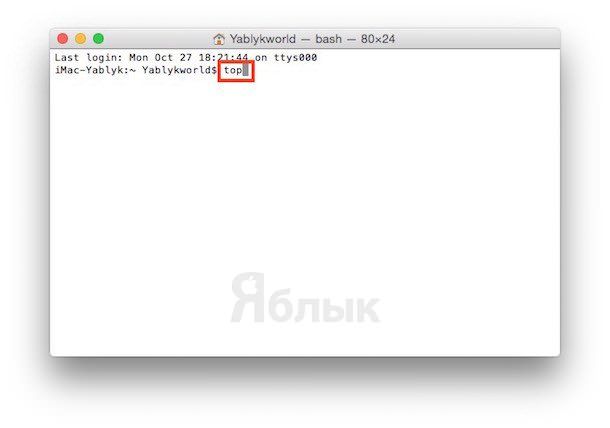
Рядом с наименованием искомой программы есть ее цифровой PID (системный идентификатор) – он-то нам и нужен. По старинке переписываем его в блокнот или, в ногу со временем, фотографируем камерой iPhone.
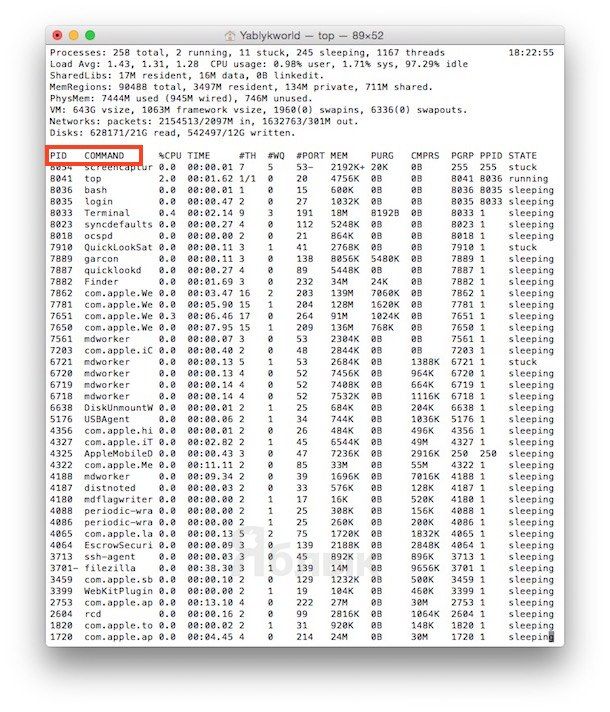
Жмем клавишу «q» – эта команда закрывает список и переводит курсор на пустую строку, система готова получить новые указания и расправиться с проблемным приложением.
Осуществляется это звучной командой «kill», после которой, через пробел, следует написать PID нарушителя. В данном случае это Viber и 403, поэтому итоговый вариант выглядит как «kill 403».

Жмем «Enter» – дело сделано, но если система не реагирует, можно ужесточить приказ, набрав такую команду «sudo kill -9 403», должно помочь.
Способ №5 – при помощи утилиты Мониторинг системы
Этот системный инструмент для продвинутых пользователей в данном случае можно воспринимать просто как расширенный вариант менюшки со списком запущенных программ. Иконка утилиты располагается там же, где и Терминал – находим и запускаем программу.
Открывшийся обширный список пугать не должен, отыскиваем в колонке «Имя процесса» наше зависшее приложение и выделяем его кликом мышки.
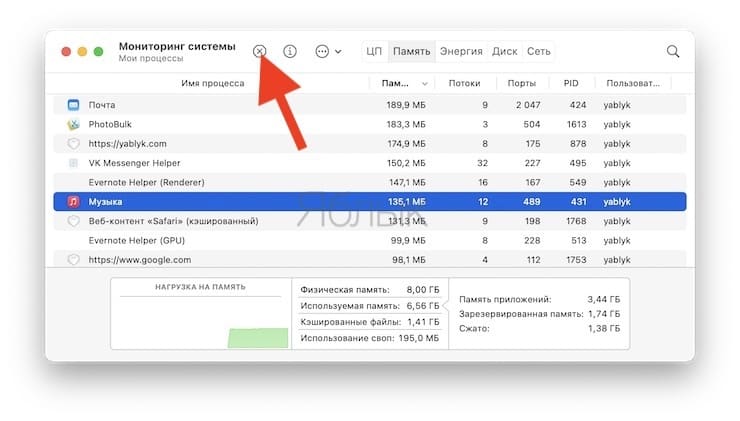
Вверху слева есть кнопка «Завершить процесс» – именно это она и делает, выгружая софт из памяти и освобождая системные ресурсы на Mac.

�� Смотрите также:
- Как найти забытый пароль от Wi-Fi на компьютере macOS.
- Как извлечь флешку, съемный диск (накопитель) и т.д. в macOS (7 способов).
- Как создать расписание режимов сна и автоматического включения Mac.
�� Мы в Telegram и YouTube, подписывайтесь!
3 способа закрыть зависшее приложение в OS X

Операционная система OS X недаром славится своей исключительной надёжностью. Однако сбои возможны и у неё. И знания о том, как принудительно завершить работу намертво зависшего приложения, будут совсем не лишними. Для этого существует несколько способов.
Метод первый и самый простой — на три секунды зажать клавиши Command + Option + Shift + Escape. Система автоматически завершит работу зависшего приложения. Этот способ особенно удобен в тех случаях, когда зависла программа, развёрнутая на весь экран. Например, игра.
Метод второй. Нажмите комбинацию клавиш Command + Option + Escape. Это приведёт к появлению окна, содержащего список запущенных приложений. Выберите зависшее и нажмите «Перезапустить».
Вместо комбинации клавиш можно кликнуть на изображении яблочка в верхнем меню и выбрать «Завершить принудительно». Если при этом зажать клавишу Shift, то система предложит завершить именно приложение, активное в данный момент.
Метод третий. Зажмите клавишу Option и кликните правой кнопкой мышки (на тачпаде — одновременное нажатие двумя пальцами) на иконке приложения в Dock. Нижний пункт выпадающего меню изменится с просто «Завершить» на «Завершить принудительно». Если речь идёт о приложении Finder, то система предложит не завершить его, а именно перезапустить.
P.S. Перечисленными выше методами возможности завершения работы приложений не ограничиваются. Просто именно они подходят для обычных пользователей. Более опытные могут воспользоваться приложением «Мониторинг системы» или даже «Терминалом», при помощи команды killall [название процесса]. Например, killall Finder. Но эти способы уже требуют наличия определённых знаний.
Также, для повышения знаний по использованию OS X, рекомендуем ознакомится:
Добавить комментарий Отменить ответ
Этот сайт использует Akismet для борьбы со спамом. Узнайте, как обрабатываются ваши данные комментариев.