
Как правильно пользоваться режимом многозадачности на телефоне
Если спросить современного человека, чего ему не хватает в жизни, то с высокой долей вероятности он назовет время. Именно тот факт, что в сутках всего 24 часа, 7-8 из которых желательно отводить на сон, не позволяет нам осуществить все задуманные планы. К счастью, разработчики Android и других оболочек на базе этой операционной системы придумали несколько способов, как на одном и том же смартфоне выполнять несколько действий одновременно для экономии драгоценных минут и часов. Комплекс подобных функций принято называть режимом многозадачности, которому целиком посвящен сегодняшний материал.
Многозадачность — ключ к успеху
Меню открытых приложений
Меню многозадачности, называемое также меню открытых приложений, — это базовый элемент интерфейса, помогающий организовать выполнение нескольких действий на смартфоне одновременно. Через него вы можете быстро получить доступ к уже запущенным программам, не тратя время на поиски ярлыка. Поэтому в первую очередь разберемся, где находится меню многозадачности.
⚡ Подпишись на Androidinsider в Дзене, где мы публикуем эксклюзивные материалы
Если при управлении смартфоном вы используете кнопки Андроид, то для доступа к меню нужно нажать на квадратную иконку, которая обычно отображается справа от кнопок «Домой» и «Назад». Далее остается нажать на окно нужного вам приложения.
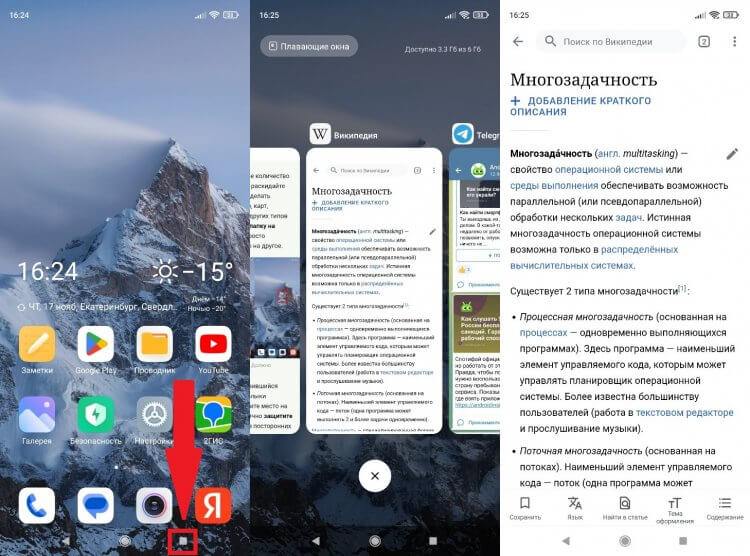
Для вызова меню многозадачности предусмотрена специальная кнопка
Если ваш смартфон базируется на Android 9 и выше, я настоятельно рекомендую переключиться на управление жестами. Во-первых, оно удобнее кнопок. Во-вторых, дает доступ к большему количеству функций многозадачности, которым тоже будет уделено достаточно внимания. Но сначала о том, как при таком виде управления открыть меню запущенных приложений. Сделайте свайп от верхней части экрана к середине, и окна программ появятся перед вами.
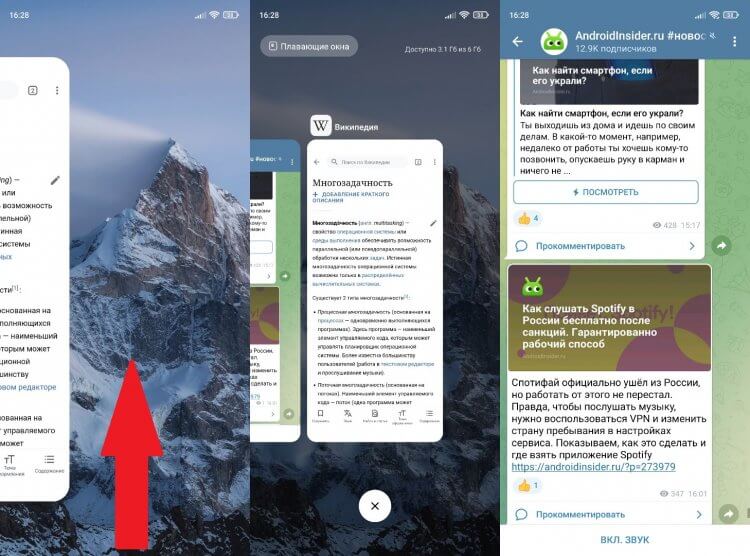
При использовании жестового управления нужно сделать свайп вверх
Переключение между приложениями
Меню многозадачности Андроид доступно даже на старых смартфонах, и оно призвано помочь пользователю переключиться с одного приложения на другое. Правда, переход осуществляется не очень быстро, так как предварительно вам нужно найти интересующую программу в общем списке, на что уходят драгоценные секунды. Если вы хотите переключаться быстро, советую включить управление жестами, а затем аккуратно провести от нижней части экрана в сторону.
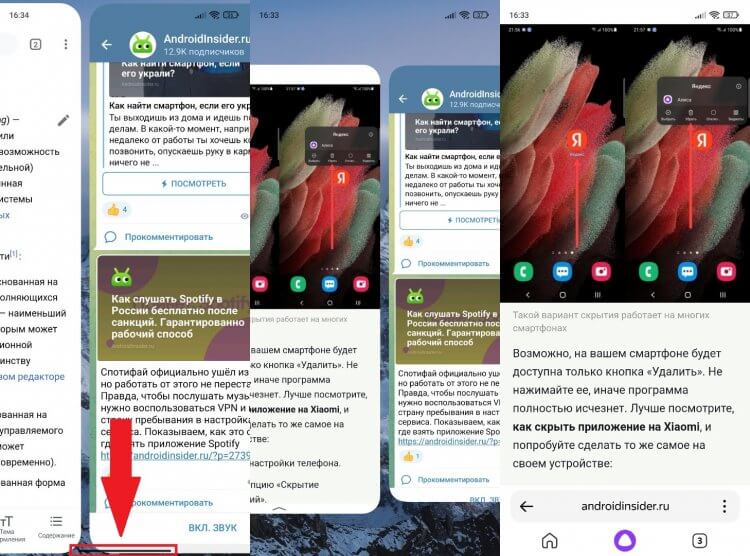
С полноэкранным индикатором переключаться удобнее
Если в настройках управления включен жестовый индикатор, то нужно просто провести по полоске, расположенной в нижней части экрана. При отключении индикатора перед переходом необходимо сделать небольшое движение вверх. Думаю, вы разберетесь и быстро привыкнете.
❗ Поделись своим мнением или задай вопрос в нашем телеграм-чате
Как закрепить приложение
Запущенные программы имеют свойство выгружаться из оперативной памяти. То есть, когда в меню многозадачности вы выбираете приложение, которое открывалось 10-20 минут назад, то с высокой долей вероятности оно перезапустится, что отнимет у вас еще несколько секунд. Чтобы не тратить лишнее время, советую закрепить фоновое приложение по следующей инструкции:
- Откройте меню многозадачности.
- Задержите палец на окне программы, которую нужно закрепить.
- В контекстном меню нажмите на значок замка.
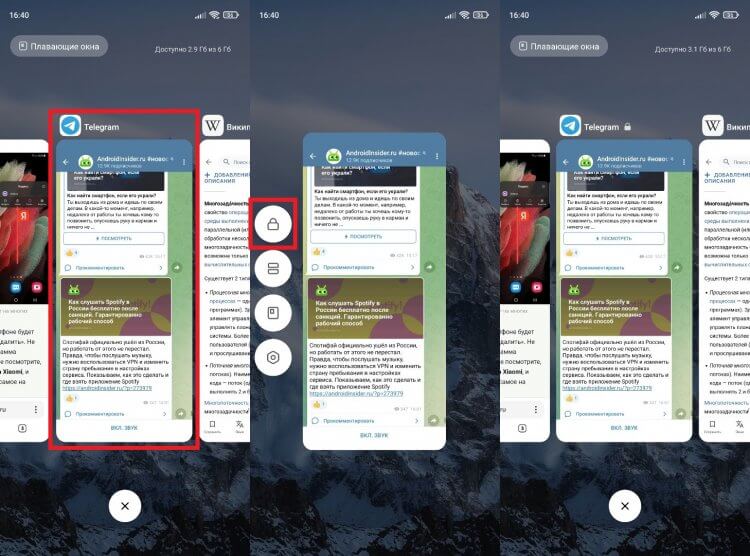
Закрепленные приложения не выгружаются из оперативной памяти и продолжают работать в фоне
Теперь приложение всегда будет находиться в фоне и не потребует перезапуска в случае, если вы давно к нему не обращались. Но при желании такую программу можно удалить из меню многозадачности.
Разделение экрана на Андроид
Функции, о которых я рассказал ранее, помогают быстро переключаться между запущенными программами. Допустим, когда вы прочитали все новости в нашем телеграм-канале, после чего решили перейти к просмотру видео в YouTube. Однако, начиная с Android 7.0, на смартфонах появилась еще более полезная опция — разделение экрана на телефоне. Она делит рабочее пространство на части, позволяя выполнять 2 задачи одновременно. Например, читать инструкцию на Androidisider.ru и приводить ее в действие. Круто, правда? Вот, как сделать разделение экрана:
- Откройте список запущенных приложений.
- Задержите палец на программе, которая будет отображаться сверху (при использовании альбомной ориентации — слева).
- Нажмите кнопку разделения экрана.
- Выберите второе приложение.
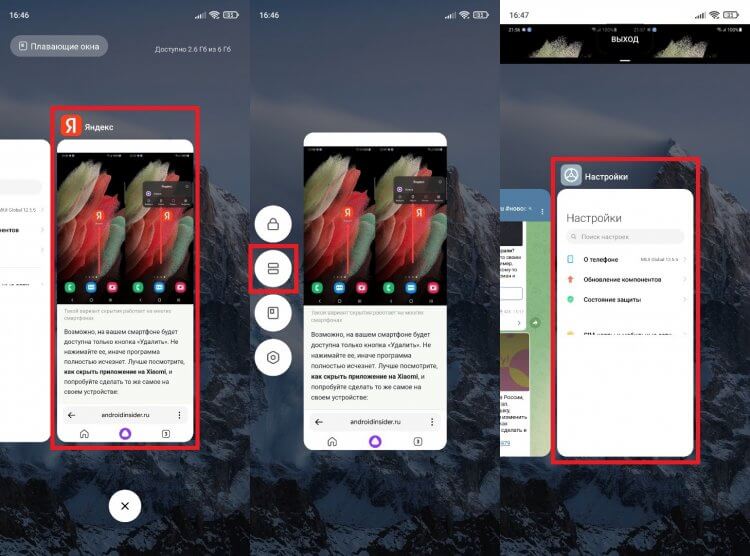
Разделение экрана уместно на смартфоне с большим дисплеем
Функция работает как в вертикальной, так и в горизонтальной ориентации экрана. А еще вы можете менять размеры окон, адаптируя их под выполнение своих задач.
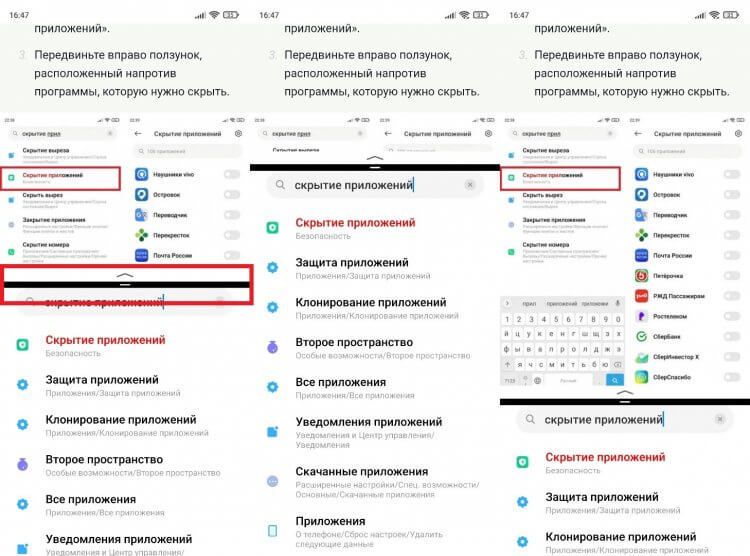
Изначально экран делится поровну, но при помощи переключателя можно изменить размер окон, а также быстро выйти из этого режима
Если вы решите выйти из режима разделения экрана, то понадобится потянуть разделитель вверх или вниз до упора в зависимости от того, какую программу вы хотите оставить открытой.
Режим «Картинка в картинке»
Разновидностью разделения экрана является режим картинки в картинке, который появился в Android 8.0. Он больше подходит не для прикладных приложений, а для совмещения, например, чтения новостей и просмотра видео. В отличие от предыдущей опции, этот режим включается не через меню многозадачности, а внутри отдельно взятой программы.
�� Загляни в телеграм-канал Сундук Али-Бабы, где мы собрали лучшие товары с АлиЭкспресс
Допустим, вы смотрите видео в браузере и хотите вывести его в отдельное окно. Тогда нужно открыть настройки веб-обозревателя, включить показ видео поверх других приложений, а затем — свернуть браузер, вернувшись на главный экран.
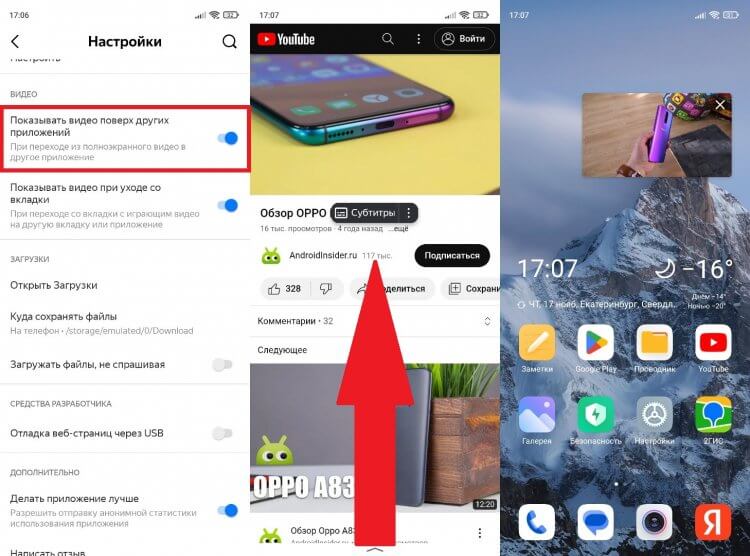
После сворачивания приложения воспроизведение перейдет в режим окна
Если вы смотрите видео через плеер, то никаких дополнительных настроек выставлять не нужно. Единственное — нужно проверить выдачу программе разрешения на отображение поверх других приложений. Что касается окошка видео, то его можно перемещать в любую сторону. Для закрытия нужно либо нажать на крестик, либо сместить окно в угол.
Как сделать плавающее окно
Насколько мне известно, в чистом Android до сих пор не реализована функция плавающих окон (альтернатива режима «Картинка в картинке» для прикладных программ). Однако ее уже давно добавили разработчики сторонних оболочек от MIUI (Xiaomi) до One UI (Samsung), поэтому с высокой долей вероятности она присутствует и на вашем смартфоне.
Суть работы здесь такая же, как и у картинки в картинке, однако в отдельное окно выводится не видеоролик, а интерфейс приложения. Посмотрите, как включить плавающие окна:
- Откройте меню многозадачности.
- Задержите палец на программе, которую нужно вывести в окно.
- Нажмите кнопку перехода в режим плавающего окна.
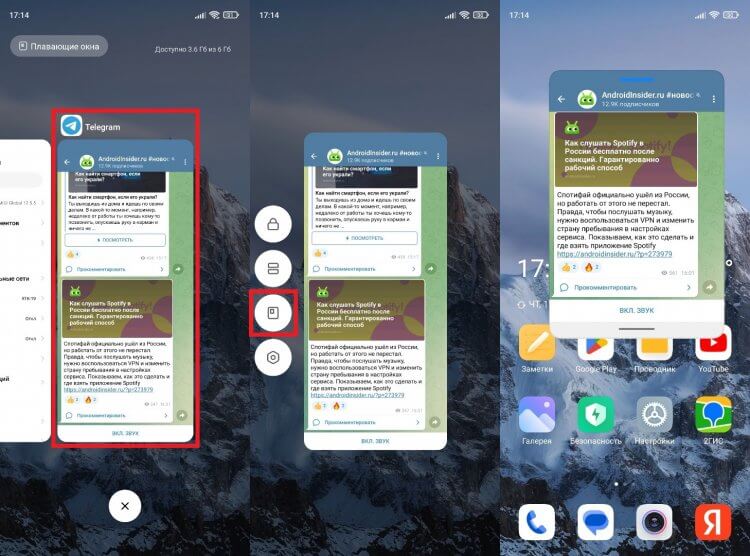
Эта функция доступна не на всех смартфонах
Как и в случае с видео, окно можно перемещать. Но вот изменить размер у вас вряд ли получится. Во всяком случае на моем Xiaomi такая функция недоступна. Можно разве что сместить приложение в угол, чтобы уменьшить его. При наступлении момента, когда вам нужно понять, как убрать плавающие окна, просто растяните программу, проведя вниз пальцем от полоски, расположенной в нижней части окошка.
⚡ Подпишись на Androidinsider в Пульс Mail.ru, чтобы получать новости из мира Андроид первым
Смартфон для работы — какой он

Смартфон для работы — понятие растяжимое, но вполне характеризуемое
Многозадачность на телефоне существует не первый год. В том или ином виде она доступна буквально на всех устройствах под управлением операционной системы Android. Однако, если для вас смартфон является не просто игрушкой, а гаджетом, помогающим решать насущные проблемы, он должен обладать соответствующими характеристиками для быстрого решения тех или иных задач:
- хороший процессор, набирающий минимум 200-300к баллов в AnTuTu;
- по меньшей мере 4-6 ГБ оперативной памяти стандарта не ниже LPDDR4x;
- внутренний накопитель стандарта UFS 2.1 и выше;
- большой экран (6 дюймов и более);
- операционная система Android 9 и выше.
Это минимальные требования, которые вы должны предъявлять к смартфону по состоянию на конец 2022 года. Они позволят получить доступ к максимальному количеству функций многозадачности, а также помогут быстро выполнять любые действия, связанные с организацией рабочего процесса. Воспользовавшись инструкцией из другого материала, вы можете соотнести характеристики своего смартфона с моими рекомендациями.

Теги
- Новичкам в Android
Что такое меню многозадачности Xiaomi и как им пользоваться?
В последних версиях прошивки MIUI 12 появилась такая функция, как многозадачность Xiaomi. Что же это такое? Функция представляет собой отображение на экране сразу нескольких иконок приложений, которые оформлены в виде двух столбцов, размещенных сверху вниз. Пользователям предоставляется возможность прокручивания списка для того, чтобы выбрать нужную программу для работы с ней.
Как вызвать меню многозадачности Xiaomi? Для этого вам нужно один раз кликнуть по кнопке в виде квадрата, размещенной в нижней части экранного модуля. На дисплее появится список утилит, которые вы открывали в последнее время. Вы можете выбрать одну из них для работы или же переместить ее вверх/вниз. При нажатии на изображение крестика у вас получится очистить системную память, т.е. для этого не придется переходить в соответствующее приложение.
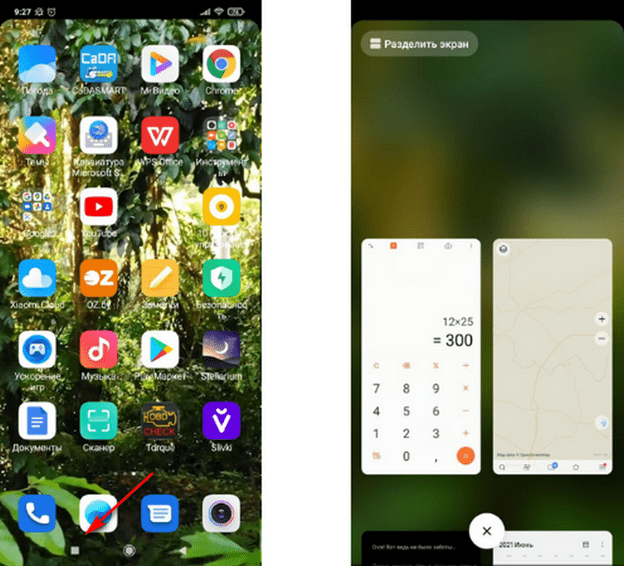
Недавно появилась информация о том, что в новой версии оболочки MIUI 12 появится возможность выбирать подходящий вариант отображения меню многозадачности Xiaomi. Оно будет не только вертикальным, но и горизонтальным. Конечно, горизонтальное отображение будет менее информативным, нежели вертикальное, зато с ним гораздо удобней будет работать одной рукой.
Преимущество этой функции заключается в том, что вам не придется перелистывать экраны на Смартфонах Xiaomi, чтобы добраться до нужного приложения. Если вы с ним недавно работали, то вызывать его получится буквально в течение секунды.
Настроим многозадачность в MIUI 12 на Xiaomi (Redmi): Визуализация
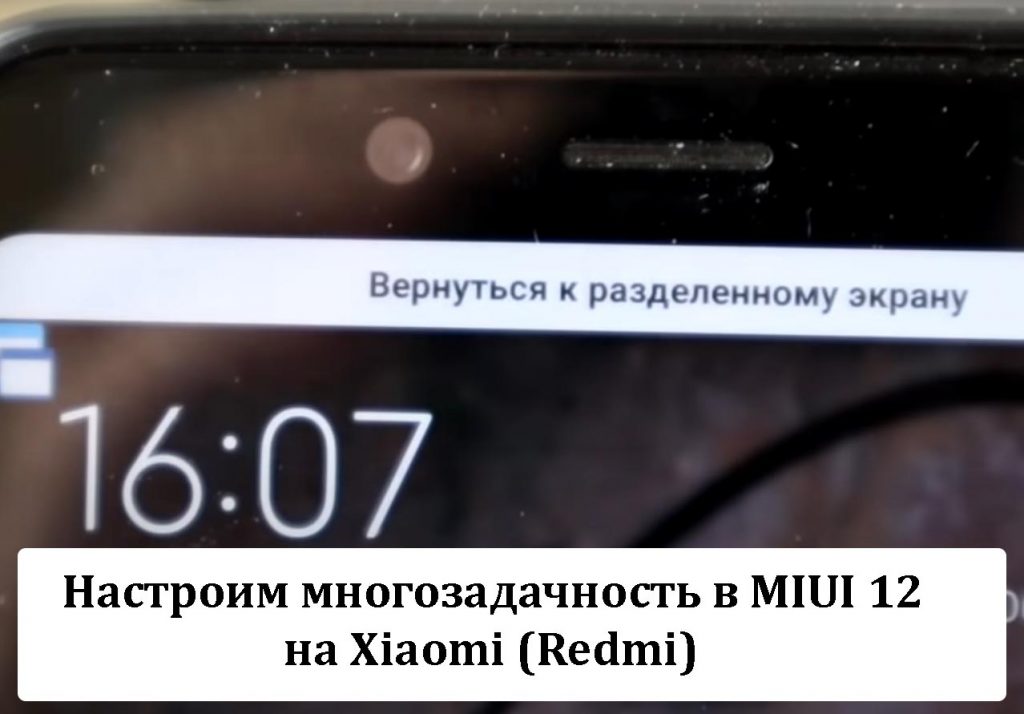
Как настроить визуализацию, меню, многозадачность в MIUI 12 через загрузку АРК пусковой установки. Получения доступа к файловому менеджеру и выбором одного из двух возможных дизайнов расположения главного меню.
Комментарии:
- Кстати, недавно узнала, что такое многозадачность в MIUI 12. Если кому интересно, сейчас расскажу. Ваш телефон может открывать и работать с несколькими приложениями одновременно. Просто перейдите на начальный экран, а затем выберите Упорядочить элементы в разделе Последние. У вас будет выбор между классическим многозадачным меню и новым горизонтальным. Многозадачность в MIUI 12 работает сразу. Выберете ли вы тот или иной макет, зависит исключительно от вас.
Настроим многозадачность в MIUI 12 на Xiaomi (Redmi)
На каждом современном смартфоне находится меню многозадачности. Телефон с программным обеспечением MIUI 12 на Xiaomi (Redmi) не стал исключением. На данный момент меню выглядит списком миниатюр, которые располагаются в несколько столбцов и тянутся сверху вниз.
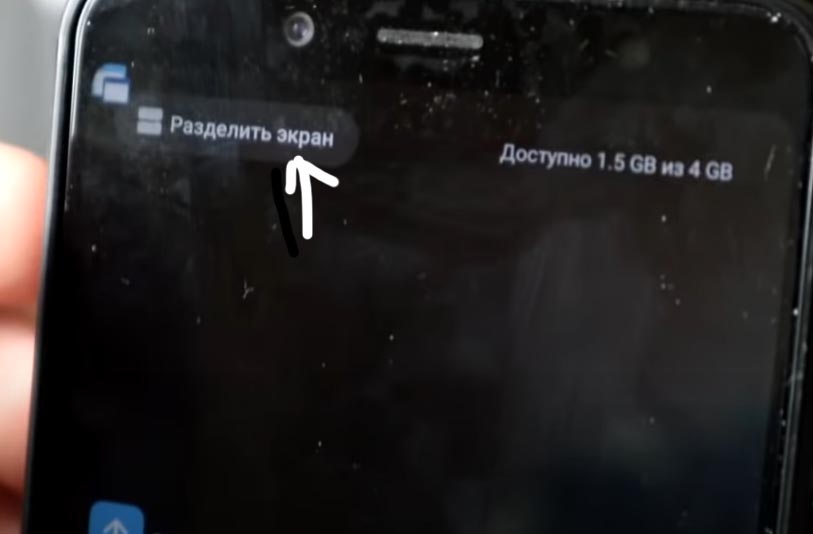
В обновленной прошивке есть возможность выбора подходящего варианта отображения меню многозадачности. У него не только вертикальная, но и горизонтальная основа. При этом горизонтальное отображение менее информативное вертикального. С помощью него удобнее водить по телефону пальцем одной руки. Плюсом многозадачности является отсутствие необходимости перелистывать экран на телефоне для выбора нужного приложения. Как настроить многозадачность в MIUI 12 на Xiaomi, далее.
Настройка визуализации, меню
Чтобы сменить вертикальную многозадачность в MIUI 12 на Xiaomi на горизонтальную версию, необходимо выполнить следующие шаги:
- загрузить АРК последней пусковой установки, воспользовавшись ссылкой https://www.apkmirror.com/apk/xiaomi-inc/miui-launcher/miui-launcher-alpha-4-21-0-2425-10261728-release/;
- затем получить доступ к своему файловому менеджеру и коснуться АРК;
- установить файл и закрыть многозадачность.
После выполнения предыдущих шагов, если модель не поддерживает функцию. Потребуется получить доступ в настройках, главном экране, функции упорядочивания элементов в недавних. Далее пользователю останется выбрать между двумя возможными дизайнами: вертикальной или горизонтальной многозадачностью на телефоне. Кликнуть на подходящий вариант и сохранить изменения.
Стоит уточнить, что параметры использования также изменяются. Для блокировки закрытия приложения необходимо сдвинуть вниз для обнаружения блокировки. Также можно сделать это, удерживая ее. Метод также будет использован для получения доступа к другим параметрам.
ПОСЛЕДНИЕ ЗАПИСИ В РУБРИКЕ
Как изменить тему Xiaomi Redmi 10 — Инструкция
Разберёмся, как изменить тему Xiaomi Redmi 10, на более комфортную, как поставить тёмную тему. Все, что включает в себя обои, .
Как сбросить тему на Xiaomi Redmi 10 — По умолчанию
Чтобы сбросить тему на Xiaomi Redmi 10, требуется выполнить несколько действий, но их надо выполнить правильно. Если вам надоела загруженная .
Решение проблемы с микрофоном в Xiaomi Redmi и Mi – MIUI 8
Является ли решение проблемы с микрофоном в Xiaomi Redmi и Mi серьезной проблемой? Попробуем разобраться в этой неисправности? Приветствую вас, .

На Redmi buds 4 не работает один наушник — Что делать?
Почему на Redmi buds 4 не работает один наушник, и как можно исправить проблему с наушником? Redmi Buds 4 — это популярные .
Трансляция на телевизор с телефона Xiaomi — Настройка
Трансляция на телевизор с телефона Xiaomi — Как самостоятельно настроить трансляцию с помощью Wifi, блютуз, hdmi. Технологии постоянно развиваются, и .

Звонки через Ватсап на Xiaomi — Настройка
Звонки через Ватсап на Xiaomi, как настроить, убрать различные проблемы и использовать WhatsApp. Звонки через Ватсап на Xiaomi стали .
Инженерное меню Xiaomi (для чего нужно и как зайти)
Инженерное меню Xiaomi — средство аппаратной проверки функций смартфона и работоспособности его компонентов. Engineering Mode (Hardware Test, CIT — название зависит от модели гаджета) может пригодиться, если вы у вас появились сомнения в исправности сенсора, например, если в определенных частях экрана нажатия не срабатывают, динамиков, если звук воспроизводится прерывисто или с посторонними шумами, камер, микрофона, вибромотора и других компонентов.
Самостоятельное изменение параметров в Engineering Mode может привести к отключению отдельных модулей телефона или гаджета целиком. Выполнять какие-либо манипуляции по восстановлению работоспособности конкретного модуля лучше по детальной инструкции.
Как зайти в сервисное меню
Возможность открыть Engineering Mode доступна владельца Xiaomi Mi и Redmi любого поколения. Есть несколько способов открыть меню скрытых настроек и проверок.
При помощи кода
Нужно открыть стандартное приложение для звонков «Телефон» и ввести код *#*#6484#*#*. Именно этот код открывает инженерное меню на большей части моделей Xiaomi.
Если смартфон не реагирует на эту комбинацию, стоит попробовать набрать *#*#3646633#*#* или *#*#4636#*#*.
В настройках
Самый простой способ открыть инженерное меню на Xiaomi. Алгоритм следующий:
- Войти из меню в «Настройки».
- Перейти в пункт «О телефоне».
- Несколько раз нажать на строку «Версия ядра», пока не откроется Engineering Mode.
Через сторонние программы
MobileUncle Tools — приложение на смартфон, при помощи которого можно войти в инженерное меню. Утилита работает с любыми устройствами на Android, оснащенными процессорами MTK. Пользователю без Root-прав доступен ограниченный набор функций этого приложения.
MTK Engineering — более удобная утилита для входа в инженерное меню. Приложение доступно для скачивания в Google Play. Работает исключительно с андроид-смартфонами на платформе MediaTek.
Что есть в инженерном меню
Инженерное меню на Xiaomi в зависимости от модели смартфона может выглядеть по-разному и содержать различный набор настроек. Порядок расположения подпунктов тоже может разниться. Наличие русификации зависит от типа и версии MIUI.
Обычно меню содержит следующие пункты:
- Key — полезный инструмент, позволяющий проверить исправность физических кнопок;
- Blacklight — тест яркости экрана;
- TouchPanel — проверка работоспособности сенсора;
- TFlash — тестирование работоспособности флеш-карты;
- Bluetooth и Wi-Fi — проверка функциональности соответствующих модулей;
- Sim Card — определение наличия и исправности sim-карты;
- NFC — тест модуля бесконтактной оплаты;
- Vibration — тестирование вибромотора;
- LCD — проверка дисплея на наличие битых пикселей;
- Gyro — тест гироскопа;
- Proximity Sensor — проверка модуля блокировки экрана при разговоре;
- RTC — тестирование системных часов;
- Speaker и Receiver — тест динамиков;
- Headset — проверка исправности разъема под наушники;
- LED — тестирование фонарика и диода уведомлений;
- Camera — проверка функций камеры (фокус, вспышка, приближение);
- Battery — полный тест аккумулятора и получение информации об уровне износа батарейки.
На некоторых моделях Xiaomi этот список больше, присутствуют инструменты для проверки других функций.
Инженерное меню: как пользоваться
Для проверки работоспособности какого-либо компонента необходимо выбрать нужный пункт в меню, начать тест и следовать подсказкам на экране.Например, при проверке чувствительности сенсорного стекла нужно рисовать непрерывные линии на экране. Обрывы линий в некоторых местах дисплея свидетельствуют о повреждении сенсора на данных участках. При проверке динамиков необходимо выбирать на клавиатуре цифры, которые диктует голос из слухового и полифонического динамиков.
После тестирования некоторые элементы можно откалибровать. Калибровка выполняется в автоматическом или ручном режиме в соответствии с подсказками на экране. Самостоятельная калибровка компонентов через инженерное меню позволяет не обращаться в сервис, а починить смартфон своими силами.
Одна из распространенных проблем владельцев Xiaomi — некорректная работа датчика приближения, и, как следствие, отсутствие блокировки дисплея при звонке. В момент беседы по телефону дисплей остается активным, а пользователь случайно нажимает ухом на произвольные кнопки. Таким образом можно случайно завершить вызов или запустить другое приложение во время разговора.
Выставление нужных параметров в меню «Входящие вызовы» часто не помогает, единственный способ решения проблемы при исправности датчика — калибровка через инженерное меню. Аналогичным образом устраняются другие неисправности в работе компонентов гаджета.
Если советы не помогли
В iConceptService выполняется программный и аппаратный ремонт смартфонов Xiaomi. Наши специалисты легко устранят любые неполадки в работе гаджета, используя сервисное меню и сторонние утилиты.