
Почему не работает Telegram и как восстановить его функционирование
Илья – главный редактор сайта softdroid.net. Является автором нескольких сотен руководств и статей по настройке Android. Около 15 лет занимается ремонтом техники и решением технических проблем iOS и Android. Имел дело практически со всеми более-менее популярными марками мобильных смартфонов и планшетов Samsung, HTC, Xiaomi и др. Для тестирования используется iPhone 12 и Samsung Galaxy S21 с последней версией прошивки.
Мессенджеры довольно часто работают со сбоями. То же можно сказать о довольно популярном Telegram. Это может быть вызвано рядом причин: накопившийся в памяти устройства системный мусор, большой объем кэша, плохая связь. А с 2018 г к этому списку добавилась еще одна: попытки РКН установить блокировку мессенджера. С вступлением санкций в отношении Telegram в силу, все чаще от пользователей поступают сообщения типа «Не могу зайти в телеграмм». Если сервис не открывается, невозможно вести переписку и просматривать предыдущие чаты.
Вне зависимости от того, где установлен Телеграмм, — на мобильном либо на ПК, восстановить его работу можно. Для этого существуют различные способы. Им и посвящен данный обзор.
Содержание:
Восстановление работоспособности Telegram с помощью VPN
VPN-сервис позволяет подключаться к сайтам, используя чужой IP-адрес. Таким образом, можно посещать заблокированные ресурсы, недоступные для определенных IP.
Поэтому если Телеграмм на ПК не работает, заблокирован или не подключается к Сети, эффективно справиться с затруднениями способны помочь различные VPN-сервисы. Их существует большое количество; чтобы не ошибиться, лучше воспользоваться двумя простыми рекомендациями:
Для устройств на ОС Android и iOS подойдут такие VPN-решения, как:
Для установления VPN-соединения на ПК можно воспользоваться следующими сервисами:
В качестве примера рассмотрим сервис TunnelBear, доступный для iPhone & iPad, Android, Mac OS, Windows. За 5 $ в месяц вы получаете доступ к VPN с 5 устройств и безлимитный трафик. Более того, 500 Мб трафика можно использовать бесплатно в демо-режиме.
1. Скачиваем приложение TunnelBear.
2. Устанавливаем приложение на ПК или другое устройство.
3. Запускаем TunnelBear.
4. Выбираем страну для подключения к серверу (например, United States).
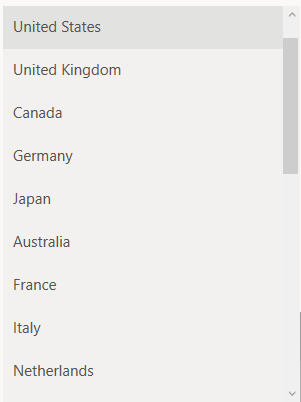
5. Смещаем ползунок в положение On, в панели уведомлений появится окно со статусом Connected.

6. Запускаем Telegram и проверяем статус подключения.
Переустановка мессенджера
Если телеграмм не работает, то первое, что нужно сделать — очистить КЭШ и заново открыть мессенджер. При неудовлетворительном результате можно попробовать переустановить приложение. Этот способ является самым простым и подходит как для смартфонов, так и для компьютеров. Необходимо удалить имеющееся приложение и загрузить заново новую версию, например, с Play Маркет. Для этого следует:
Это что касается смартфона. Установка мессенджера на компьютер происходит немного по-другому:
После скачивания необходимо создать свою учетную запись. Как правило, это делается путем привязки к приложению номера телефона: в предлагаемую строку вводятся цифры номера, после чего на телефон приходит код активации. Все — мессенджер готов к работе.
Как правило, новые версии приложения уже содержат средства обхода блокировки, поэтому в большинстве случаев Телеграмм продолжает функционировать нормально. Но иногда встроенные средства не срабатывают, и тогда придется обратиться к сторонним программам.
Использование прокси-серверов
Если telegram не работает в связи с блокировкой, справиться с этой неприятностью можно посредством прокси-серверов. Таким термином называются сервера-посредники между пользователем и нужным ему сайтом. Они призваны сохранять конфиденциальность, сделать возможным вход на веб-ресурсы с ограниченным доступом и др.
IP-адреса таких «посредников» могут быть бесплатными и предоставляться за деньги. Вот наиболее распространенные:
Любой выбранный адрес нужно добавить в настройки Telegram. На смартфонах с ОС Андроид это делается следующим образом:
Если не работает телеграмм на ПК, установить прокси-соединение можно так:
Веб-телеграмм
Еще один вариант, которым можно воспользоваться, если не получилось применить способы, описанные выше, и телеграм не работает по-прежнему. Он применим как для мобильных гаджетов, так и для ПК.
Закончив работу с приложением, необходимо выйти из него, чтобы никто другой не смог прочитать переписку. Для выхода следует:
При этом все чаты пользователя сохранятся, и к ним можно будет вернуться при следующем входе в Веб-телеграмм.
-
- зайти на сайт приложений и найти новую версию мессенджера для той операционной системы, которая установлена на устройстве;
- кликнуть кнопку «Установить»и запустить скачивание.
- войти на официальный сайт https://tlgrm.ru и найти установочный файл для имеющейся ОС;
- запустить его и следовать указаниям мастера установки.
- выбирать платный сервис;
- избегать VPN-провайдеров, собирающих данные о пользователях (например, PureVPN, HideMyAss!, HotSpot Shield, VPN Unlimited, VyprVPN и др.), а также опасных для Андроид VPN-приложений (Turbo VPN, VPN Proxy Master, Snap VPN, X–VPN, VPN 360 и др.).
- Betternet VPN
- TunnelBear
- https://telegram.veesecurity.com/
- http://spys.one/
- https://hidemy.name/ru/proxy-list/
- https://sockslist.net/list/proxy-socks-5-list/
- Войти в «Настройки», выбрать вкладку «Трафик и хранилище», а в ней пункт «Настройки прокси».
- Активировать функцию «Подключаться через прокси».
- В строке «Хост» указать IP-адрес выбранного прокси-сервера, а в строке «Порт» — сам прокси-сервер.
- Проверить работоспособность мессенджера.
- Войти в Настройки и выбрать пункт «Способ подключения».
- Обычно в качестве такового выбран ТСР. Если кликнуть по нему, то появится окно выбора варианта подключения. В нем требуется отметить ТСР через socks 5 и ниже написать адрес прокси и его порт.
- Кликнуть «Сохранить» и протестировать работу мессенджера.
- Открыть браузер и ввести http://webtelegram.net.
- В открывшемся окне указать страну проживания и ввести свой телефонный номер. Кликнуть «Далее».
- В появившемся уведомлении о проверке номера нажать «ОК», после чего начнется процесс генерации ключей.
- На указанный номер будет выслан код подтверждения. После его ввода запустится приложение Веб-телеграмм со всеми его функциями.
- Кликнуть по трем полоскам (на ПК — слева, на мобильном — справа), чтобы войти в меню.
- Найти раздел «Настройки».
- В окне настроек пользовательского профиля, пролистав вниз, кликнуть кнопку «Выход».
- Подтвердить свои действия, нажав «ОК «.
Почему Телеграм не запускается на компьютере, причины и как подключить

Социальная сеть Telegram работает на любых устройствах. Иногда в работе мессенджера происходят сбои. Из-за некорректной работы приложения пользователи испытывают неудобства. Что делать, если не запускается мессенджер Телеграм на компьютере? Рассмотрим самые распространенные причины сбоев в работе платформы для общения, способы их устранения. Детальная инструкция содержит все способы решения проблем и ошибок.
Почему не открывается Телеграм на компьютере?
Отказ в работе приложения на компьютере может быть связан со многими причинами. Разберем самые основные из них.
Возможная блокировка
Платформа для общения Telegram подвергается атакам со стороны специальных служб. Причиной стало нежелание создателя мессенджера предоставлять спецслужбам ключи для расшифровки данных пользователей.

При отсутствии соединения с сервером, достаточно активировать прокси на ПК. Сервер Proxy выступает промежуточным звеном между компьютером и веб-ресурсом, должен поддерживать Socks 5. Если установлена версия Telegram Desktop, способ подключения выбирают TCP, выбирая его в настройках приложения по умолчанию.
Не та версия
Если Телеграм не загружается, не работает, это может быть связано с несовместимостью мессенджера с ПК. Для каждой операционной системы гаджета разработана своя версия социальной сети.
Разработчики регулярно выпускают обновленные версии мессенджера. Возможно, установленная программа уже устарела, поэтому нет соединения с сервером. Чтобы обновить софт, скачивают последнюю версию, перезапускают программу.
Проблемы с интернетом
Сбои в работе приложения могут быть связаны с отсутствием подключения к сети. Если при запуске пишет «соединение» и не грузит, нужно проверить, работают ли другие страницы в браузере. Если они функционируют, пользователю нужно подождать некоторое время, и софт запустится.

При отсутствии интернет-соединения мессенджер не подключается. Это может быть связано с отсутствием средств на балансе или сбоем в работе роутера. Исправить проблему поможет пополнение счета или перезагрузка устройства.
При подключении VPN сервер может перестать работать из-за загруженности. В этом случае рекомендуется подключение к другому прокси, затем повторный запуск мессенджера.
Способы решения проблем
Соцсеть Telegram редко дает сбои на компьютере. Чаще проблема связана с заполнением памяти, скоплением кэша. Поэтому первое, что нужно сделать, очистить историю запросов поиска и память устройства.

Платформа для общения блокируется на территории России. Но есть способ обойти блокировку, воспользовавшись специальными сервисами, которые созданы для сохранения анонимности пользователей.
Если мессенджер работал ранее без перебоев, а позже перестал загружаться, чаще помогает перезапуск компьютера. Если проблему устранить не удалось, можно удалить приложение и скачать его снова.
Мессенджер может перестать грузиться из-за конфликта с другой программой. Ситуация исправляется переустановкой софта, загружать его нужно только с официального сайта.
Отсутствие подключения может быть связано не только с внутренними причинами. Сбои возникают в случае возникновения неполадок на серверах Телеграма. В этой ситуации пользователь не сможет решить проблему. Здесь остается только ждать действий разработчиков.
Большинство проблем, связанных с функционированием софта, устраняются перезагрузкой устройства или приложения. Несмотря на возникшие проблемы при работе с соцсетью Telegram, устранить их не составит труда. Главное – правильно установить причину неполадки и следовать инструкции, описанной выше.
Телеграм недоступен и не соединяет: как запустить без Интернета и что делать, если не открывается
FAQ
Автор fast12v0_steleg На чтение 7 мин Просмотров 8к. Опубликовано 24.02.2022
Даже после отмены блокировки Роскомнадзора в работе Telegram могут происходить сбои и ошибки, как и в любом другом программном обеспечении. Еще больше вопросов вызывает установка и использование на компьютере или ноутбуке. Рассмотрим каждую причину, по которой не грузится Телеграмм на ПК, не работает Telegram desktop и др.
Особенности приложения

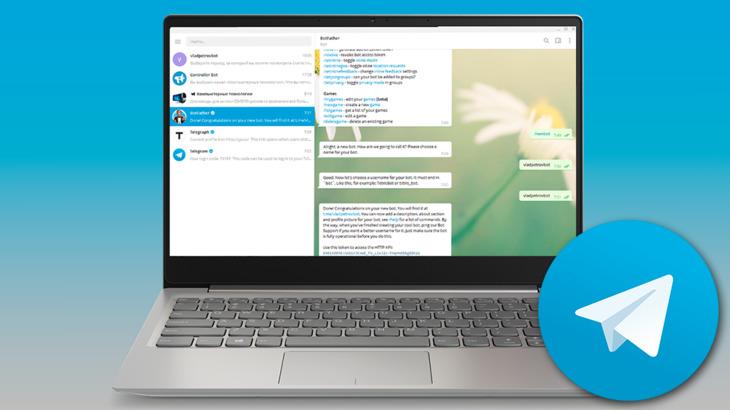
В отличие от других мессенджеров у Телеграм есть ПК-версия, которая имеет практически тот же функционал и сервисы, что и варианты для Андроид, iOS. Интерфейс десктоп ничем не отличается от привычной мобильной версии. Протокол использует http для передачи уже зашифрованной информации, поэтому даже в веб-версии потребность в https не возникает. Специальных системных запросов нет. Оно работает практически на любом железе. Однако если комп совсем старый, то входить в Telegram можно через онлайн-версию. В десктопной редакции не требуется установка специального софта, достаточно легко можно подключить на всех платформах. Компьютерный вариант синхронизируется с рабочим мессенджером, установленным на смартфоне, планшете, ноуте. Несмотря на это быстродействие и защищенность всей информации сохраняется.
Плюсы и минусы работы на ПК
- Выбрать ночной режим путем перевода бегунка в главном меню.
- Поменять тему. Для этого надо найти канал, например, @Themes. Выбрать понравившееся оформление, скачать файл. Затем тапнуть по нему и бот позволит установить новый дизайн интерфейса. Сначала дается просмотровый режим. Если картинка устроила, то надо кликнуть по команде «Запустить».
- Передавать файлы между всеми залогиненными в Telegram устройствами. Для этого важно кликнуть на флажок, расположенный в верхней части главного меню. Откроется чат «Избранное», который и является облачным хранилищем аккаунта.
- Писать длинные сообщения. Это гораздо удобнее сразу делать на большой клавиатуре.
- Просматривать принятые и отправленные файлы, фотографии в лучшем качестве, пролистывая их на экране.
Недостаток описанной компьютерной редакции в том, что она не позволяет открыть секретный чат.
Внимание! При использовании веб-версии впервые можно попасть на сайт мошенников, которые таким образом смогут получить личные данные владельца аккаунта.
Основные проблемы и трудности в работе Телеграма и способы их решения
При функционировании иногда сталкиваются с некоторыми сбоями и проблемами. Разберем основные причины, почему не работает Телеграмм на компьютере, смартфоне. Расскажем, с чем это может быть связано, и что вы должны знать и предпринять в момент проблемы, чтобы восстановить или запустить с нуля Telegram.
Медленно запускается Telegram
- мессенджер пишет «Соединение» в течение достаточно долгого времени и не соединяет.
Возможные причины возникновения:
- скачанная с браузера версия несовместима с ОС или требует дополнительных настроек (при первом заходе с ПК);
- установлено «битое» ПО;
- блокирует антивирус;
- нет доступа к сети;
- сбой или ошибка прокси серверов.
Что может помочь:
- Проверить качество сети интернета, открыв сторонний сайт, поисковую систему, например, google . Если зайти на другие ресурсы не удалось, важно убедиться, что оплачен интернет, перезапустите роутер.
- Обновите версию или переустановите Telegram.
- Попробуйте отключить антивирус и посмотреть, подключается ли мессенджер. Если да, то в настройках антивируса разрешите работу Telegram.
- Телеграм на ПК не соединяется, если ОС – Ubuntu. Для нее требуются дополнительные настройки. Для этого надо зайти в раздел Unity, в окне автозапуска программ и приложений тапнуть на «Добавить». Далее вносим имя Telegram и сохраняем.
- Просто подождать, пока восстановится работа соответствующих серверов Telegram.
Отдельно отметим, почему часто не загружается Телеграмм на ноутбуке с MacOS. Дело в том, что для маков иногда требуется установка старой версии. В этом случае надо удалить установленное ПО и загрузить подходящий вариант.

Тормозит
- достаточно долго открывается окно Telegram;
- медленно грузит передаваемые и получаемые файлы;
- тормозит при отправке сообщений.
Возможные причины проблемы:
- перегружена оперативная память или процессор;
- устаревшее оборудование.
Что может помочь для устранения проблемы:
- закрыть фоновые приложения, сайты;
- попробуйте перезагрузить ноутбук;
- для старого гаджета установить одну из предыдущих версий.
Не загружает данные
- Telegram открывается, однако содержание информации не грузится.
Возможная причина проблемы:
- конфликт программного обеспечения компьютера, смартфона и Телеграмм (может возникнуть после обновления).
Что может помочь:

- вернуться к предыдущей версии.
Не приходят уведомления
- отсутствуют оповещения об обновлениях ленты разных каналов, групповых чатов, получении сообщений.
- отключены уведомления в приложении.
Что надо сделать:
- перейти в главное меню, открыть поле настроек и теперь поставить галочки напротив необходимых оповещений;
- провести проверку разрешения на прием уведомлений в настройках гаджета.
Не получается зарегистрироваться
- при регистрации нового аккаунта на введенный номер телефона не приходит СМС-код.
- неверно введен номер телефона, код страны.
Что стоит сделать:
- внимательно несколько раз проверить цифры номера;
- правильно выбрать страну.
Не отправляются сообщения
- при попытке отправить сообщение вместо галочки под постом появляется иконка часов.
Почему происходят неполадки:
- отсутствует соединение;
- заблокирован аккаунт.
Стоит сделать следующее:
- проверить подключение к сети;
- попробуйте обратиться к спам-боту (@SpamBot) и выяснить наличие и срок ограничений.
Не загружаются фото и видео
- есть отображение присланных файлов, однако вид картинки расплывчатый;
- фото или видео были получены и просмотрены, но в памяти телефона они не видны.
- плохая связь;
- отключена опция автоматического сохранения.
Что стоит сделать, чтобы решить проблему:
- проверить качество соединения с интернетом;
- включить функцию автоматического сохранения просмотренных файлов.
Разные другие проблемы
Например, не открывается Телеграмм на компьютере или смартфоне (хотя ранее работал), на экран выпадает требование об авторизации. Как правило, это значит либо то, что аккаунт заблокирован, либо вход в учетную запись закрыта из-за некорректной передачи местоположения пользователя.
В первом случае есть необходимость связаться для помощи со службой технической поддержки с официальной страницы Телеграмм, в последнем – надо переустановить и перезагрузить Telegram, желательно в новую папку и начать заново, ввести свой логин и пароль.
Когда не работает встроенный микрофон, то убедитесь в работоспособность узла. При исправном устройстве определите, включен ли микрофон и дано ли разрешение Telegram на его использование. Те же действия важно выполнить, если не получается создать голосовое сообщение.
При отсутствии функции звонков в приложении (значок трубки в верхнем углу с правой стороны) узнайте, у кого из контактов эта опция есть. Попросите собеседника набрать ваш номер. После прозвона и у вас появится возможность связываться с другими абонентами по телефону.
Иногда поиск не находит аккаунт нужного человека, хотя его контакт внесен в записную книжку. Эта ситуация всегда говорит только о том, что аккаунта с таким номером телефона не существует.
Выводы
Команда разработчиков Telegram создала описанный многоплатформенный мессенджер с самой высокой степенью защиты передаваемых данных.
Приложение устанавливается практически на любые устройства и потом, при входе под одной учетной записью, синхронизируется на всех гаджетах.
Сбои и проблемы в Телеграмм случаются крайне редко. Сейчас самая частая причина того, что приложение не включается или перестало работать связана с невнимательностью юзера к настройкам, вводу данных, склонность забывать правила использования мессенджера.
Telegram не работает: по каким причинам и что делать

Почему не работает Telegram? Среди распространенных причин автор портала Alphr Дейв Джонс назвал такие: использование телефонов со старыми версиями iOS и Android, проблемы с интернет-соединением, ошибки на сервере мессенджера, недостаток памяти, плохая оптимизация приложения, блокировка пользователя и засоренный кэш.
Устаревшее ПО
Telegram можно использовать на смартфонах, планшетах и компьютерах. Как сообщает официальный сайт, Telegram поддерживается операционными системами iOS и Android. Чтобы исключить проблему, связанную с гаджетом, зайдите в его настройки и проверьте, актуальна ли версия ПО, установленая на устройстве, и доступен ли для нее Telegram.
Почему не работает Telegram на компьютере? Telegram имеет собственное приложение для macOS и универсальное настольное приложение для операционных систем Windows, macOS и Linux. Проверьте, какая версия программного обеспечения установлена на ПК.
Чтобы обновить программу до актуальной версии, загрузите необходимый софт с официального сайта Telegram. Проверьте наличие обновлений Telegram и операционной системы. Обязательно установите апдейты, если они есть.
Почему не работает Telegram на iPhone? Как сообщается в канале Telegram Info , с сентября 2022 года мессенджер поддерживается только на iOS 11 и выше.
Засоренный кэш
При работе мобильных приложений в телефоне формируются временные файлы, которые хранятся в кэше. Если таких файлов накапливается много, работа смартфона замедляется. Чтобы Telegram и другие приложения работали корректно и стабильно, кэш нужно регулярно чистить.
Чтобы решить проблему на Android-устройстве, откройте в меню телефона пункт «Настройки» и «Управление приложениями». В перечне приложений выберите Telegram. Кликните кнопку «Очистить кэш».

Недостаточно памяти для автозагрузки
Пересылаемое медиа автоматически загружается и хранится во внутренней памяти. Большое количество подписок и активные чаты требуют достаточного объема памяти в телефоне или ПК. Чтобы избавиться от такой проблемы в работе мессенджера, проделайте следующие действия:
- в настройках Telegram выберите пункт «Настройки чатов»;
- отключите автозагрузку медиа.
Если не планируете отключать эту функцию, откройте «Использование памяти» и установите минимальный срок хранения файлов. Затем очистите кэш Telegram.
Что делать, если Telegram не грузит чаты? Если не обнаружили в Telegram необходимый чат, проверьте не активирован ли скрытый режим. Если в верхней части приложения есть рамка со скрытыми или «спящими» чатами, их нужно разблокировать. В настройках введите команду Work Mode и нажмите кнопку «Показать все чаты».
Блокировка пользователя
Если аккаунт в мессенджере заблокирован или попал в бан, пользователи не могут посылать сообщения. Месседжи будут отправляться на сервер, но не будут доставлены к заблокированному пользователю.
Косвенно на блокировку вас другим пользователем могут указывать такие моменты:

- исчез аватар пользователя, с которым переписывались;
- в статусе получателя высвечивается надпись «Заходил(а) давно», хотя на самом деле он мог быть онлайн пять минут назад;
- одна галочка возле текста сообщения может говорить, что оно было доставлено на сервер, однако не было прочитано.
Причины блокировки бывают разными. Это может быть случайная блокировка, что случается крайне редко или блокировка за рассылку спама. Алгоритмы мессенджера могут обозначить спамом как случайную рекламную рассылку, так и повторяющиеся сообщения и отдельные призывы перейти по ссылке. Узнать, не попал ли аккаунт в бан, поможет бот. Выполните следующие действия:
- В поиске Telegram найдите бота @spambot и начните с ним чат.
- Чтобы начать общение с ботом, нажмите кнопку «Start».
- Если на аккаунт наложены ограничения, бот сообщит о сроке его действия.
- Если ограничения не накладывались, бот также сообщит об этом.
Если аккаунт был заблокирован, разблокировать его сможет только официальная поддержка Telegram . Необходимо будет описать проблему и оставить свои контактные данные.
Плохая оптимизация
Пользователи мессенджера могут столкнуть с тем, что тема оформления в Telegram слетает. Чаще всего это вызвано плохой оптимизацией приложения. Функция настройки может конфликтовать с оформлением внутри мессенджера. Устраните проблему так:
- Зайдите в настройки Telegram в раздел «Настройки чатов».
- Деактивируйте функцию «Настроить ночную тему».
После выполнения этого действия оформление мессенджера перестанет меняться само по себе. Мессенджер не будет автоматически настраивать тему.
Нестабильное интернет-соединение
Если приложение не прогружается, не проходят вызовы или сообщения, а на экране крутится значок «Соединение», проблема может быть связана с отсутствием подключения к интернету или нестабильным соединением. Низкой скорости может не хватать для работы Telegram.
Чтобы исключить проблему, проверьте настройки подключения к Сети. Убедитесь, что на смартфоне или ПК включен интернет. Если используете Wi-Fi, проверьте правильность введения пароля наличие доступа к Сети.
Если интернет работает и другие приложения и сайты открываются, вероятно, неполадки происходят на сервере мессенджера.
Ошибка на сервере
Временные неполадки в работе Telegram могут быть связаны с внутренними ошибками или работами на сервере. Для проверки этой версии можно воспользоваться ресурсом Downdetector . Вводя название мессенджера в строке поиска ресурса, сможете убедиться в наличии или в отсутствии проблем с Telegram.
Если проблемы на сервере все-таки есть, подождите некоторое время, пока технические службы устранят неполадки. После завершения технических работ мессенджер будет работать в обычном режиме.
Что делать, если в Telegram не работает видео? Среди самых частых причин отсутствие интернета, временные проблемы на сервере, поврежденные файлы или неподдерживаемый формат. Попробуйте устранить неисправность следующими способами:
- обновите приложение в Google Play или AppStore;
- почистите внутреннее хранилище гаджета;
- убедитесь, что пересылаемый файл не «битый»;
- проверьте включен ли интернет;
- убедитесь, что телефон поддерживает формат присланного файла.
В большинстве случаев проблему с видео удастся решить самостоятельно. Если ни один из пунктов не помог, обратитесь в техподдержку мессенджера.
Иногда в работе Telegram случаются сбои. Стоит помнить, что ошибки приложения могут иметь разные причины. Пользователям необходимо их правильно определять, чтобы оперативно находить решение проблемы.