
Как очистить Telegram от «мусора»: важнейшая процедура, которую нельзя игнорировать
Несмотря на все свои плюсы, у Телеграмма есть удивительный талант засорять пространство. Для решения этой проблемы нужно очистить кэш.
Многие владельцы смартфонов сталкиваются с проблемой нехватки свободного места на своих устройствах, особенно когда определенное приложение занимает слишком много места. Обычно такое случается при использовании мессенджеров – и Telegram не исключение.
Все дело в том, что мессенджер сохраняет все присланные вам медиафайлы прямо на телефон, чтобы не загружать их повторно каждый раз, Поэтому если вы активно сидите в Telegram, то со временем мобильное приложение начинает активно «пожирать» все больше и больше памяти.
Справедливости ради, такая практика имеет свои преимущества, так как она позволяет экономить мобильный трафик, однако это негативно сказывается на свободном месте в памяти смартфона. Для решения этой проблемы нужно всего-навсего очистить кэш.
Как очистить кэш в Телеграмме
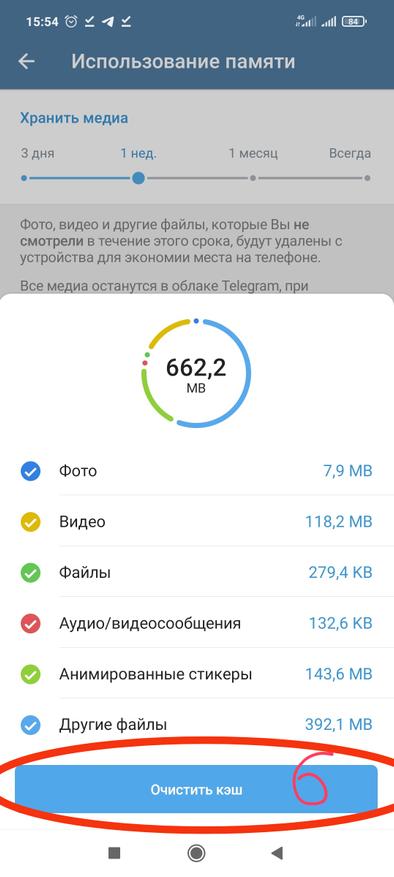
Делается это очень просто. Нужно зайти в сам мессенджер на телефоне, затем перейти в «Настройки», в «Данные и память» и в «Использование памяти». Далее вам нужно всего лишь клацнуть на «Очистить кэш Telegram». Подробнее – смотрите на изображениях ниже.
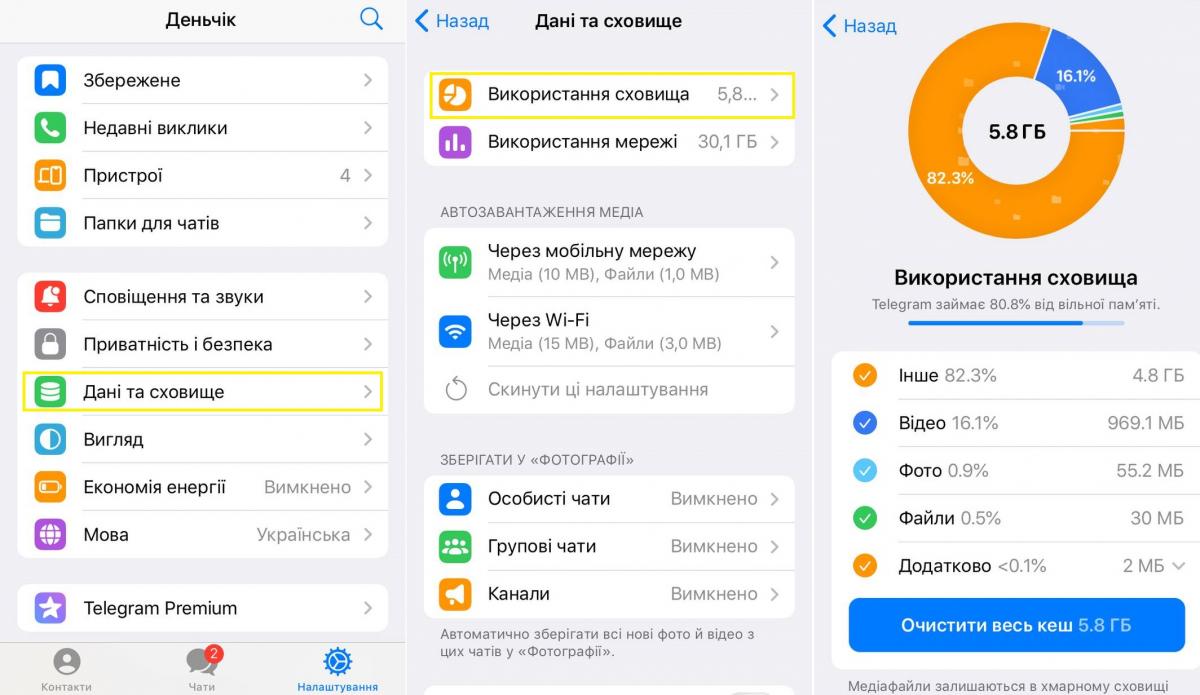
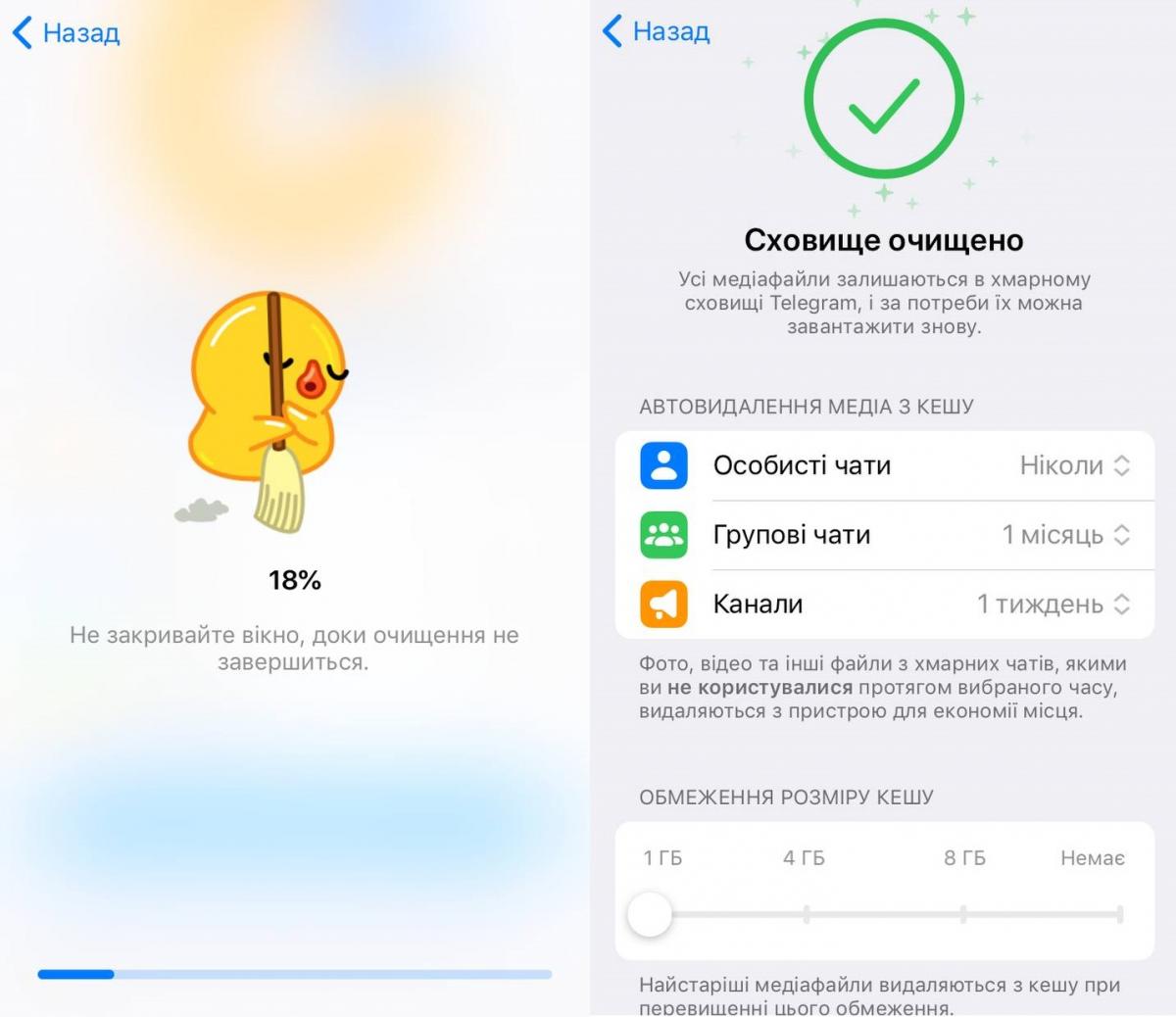
Приложение покажет, какой именно контент собирается удалить. Подтвердите еще свое намерение очистить кэш. Видим замечательного утенка с метлой, читаем, что кэш очищен, пространство освобождено.
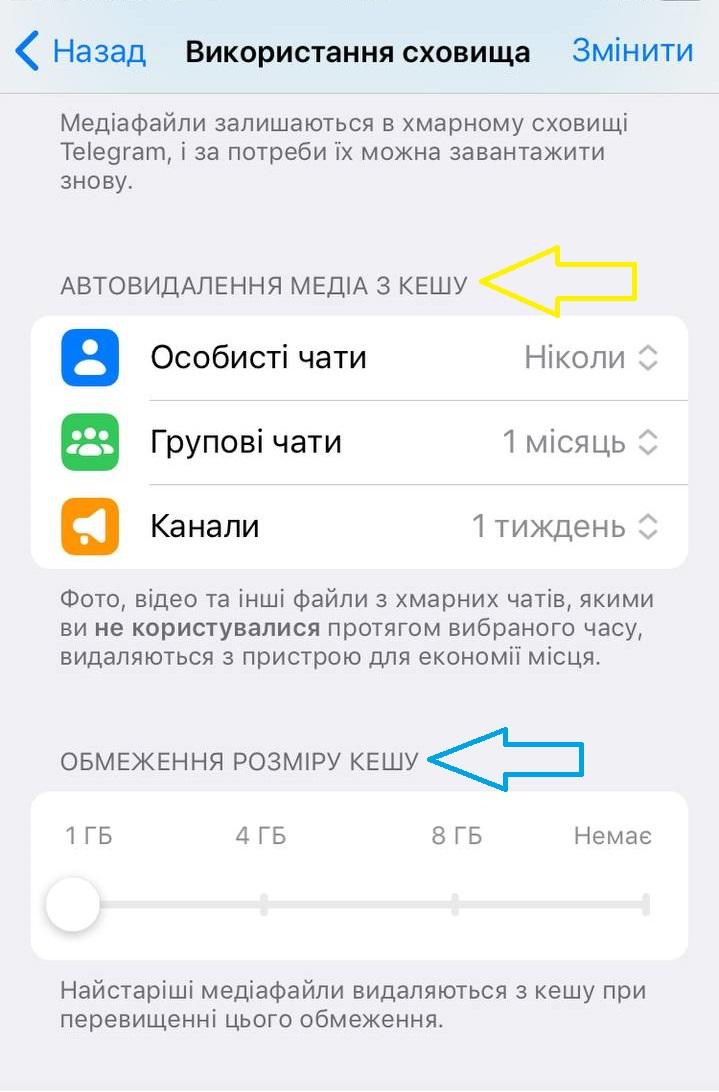
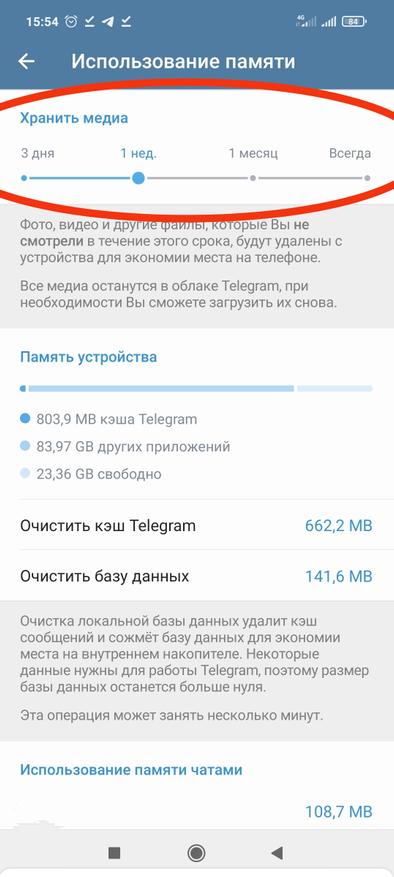
Кроме того, в пункте «Использование памяти» можно отрегулировать, как часто следует автоматически очищать кэш от непросмотренных файлов.
Там же по желанию можно выставить «Максимальный размер кэша» – если размер кэша превысит выставленный лимит, то самые старые из неиспользуемых медиа будут удалены из памяти устройства. Однако эта фича доступна только на iPhone.
Стоит отметить, что данная процедура актуальна не только для Телеграмма. Похожим образом можно проверить настройки в других мессенджерах, например WhatsApp, и очистить кэш там.
Напомним, в одном из последних обновлений Telegram в мессенджере появился режим энергосбережения, отключающий анимации и визуальные эффекты, а также фоновое обновление чатов. Это позволит сэкономить заряд аккумулятора и повысить производительность на менее мощных устройствах.
Ранее УНИАН рассказывал, как отключить функцию слежки в Telegram. Немногие знают, но в мобильной версии популярного мессенджера есть функция, которая позволяет установить местоположение человека с точностью до метра.
Вас также могут заинтересовать новости:
- В Телеграме есть лимит сообщений: проверьте, сколько осталось до удаления переписки
- WhatsApp выпустил новое приложение для Windows – нововведений очень много
- Что будет со смартфоном, если его не обновлять: последствия могут быть самыми серьезными
Как очистить Telegram, если он занимает много места
Одним из самых важных ресурсов смартфона наряду с емкостью его аккумулятора является память, из-за недостатка которой не получается скачать приложение или сделать фотографию. Чаще всего причиной малого количества свободного места становятся «прожорливые» приложения. Одно из таких — Telegram. Казалось бы, это банальный мессенджер, а не игра с 3D-графикой. Но довольно часто именно Телеграм занимает много памяти. Почему так происходит, как освободить место и предотвратить быстрое заполнение хранилища в будущем — поговорим об этом в сегодняшнем материале.

У многих людей Telegram весит больше, чем современные 3D-игры
Сколько весит Телеграм
Размер Telegram составляет менее 70 Мб. Именно столько весит установочный пакет приложения. После инсталляции размер предсказуемо увеличивается примерно до 300 Мб. Но все равно нельзя сказать, что Телеграм много весит. Интересное начинается уже в первый день активного использования мессенджера, так как он быстро увеличивается. Чтобы узнать, сколько места занимает Телеграм на данный момент, сделайте следующее:
- Откройте настройки телефона.
- Перейдите в раздел «Приложения», а затем — «Все приложения».
- Найдите Telegram.
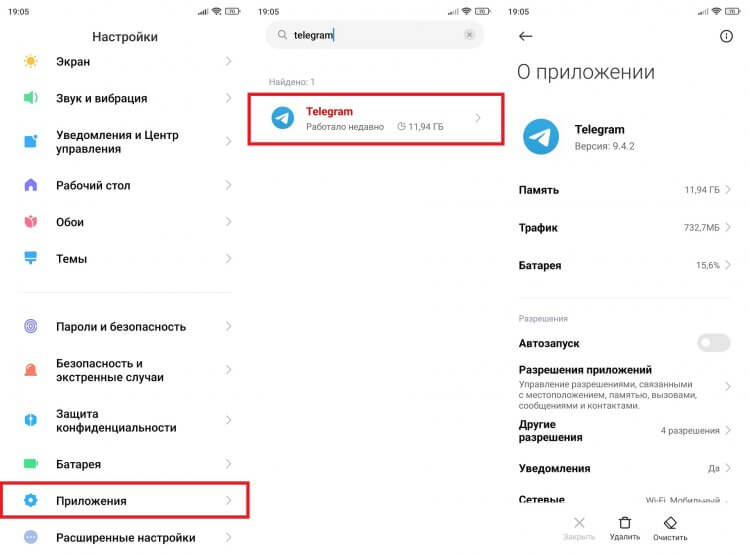
12 гигабайтов — это далеко не предел
В моем случае приложение занимает почти 12 Гб. Не каждая программа для видеомонтажа и не все современные игры столько весят. Причем, если открыть вкладку «Память», окажется, что наибольшее количество места занимает не кэш, а данные Telegram. В чем же дело?
⚡ Подпишись на Androidinsider в Дзене, где мы публикуем эксклюзивные материалы
Почему Телеграм занимает много места
Чтобы ответить на вопрос, почему Телеграм занимает много места в памяти, нужно понять, как работает мессенджер. Telegram — это не только программа для обмена сообщениями, но и полноценная платформа для СМИ. Если вы читаете телеграм-канал Androidinsider и другие источники информации через приложение, то постоянно видите сообщения, которые сопровождаются медиаконтентом: фото, аудио и видео.

Все медиафайлы из Telegram автоматически сохраняются в памяти устройства
Все это Telegram автоматически загружает в память устройства. Но, в отличие от WhatsApp, ни одно фото или видео по умолчанию вы не обнаружите в Галерее, так как файлы хранятся в зашифрованном виде и остаются доступны для просмотра только через мессенджер. Поэтому многие люди, которые не замечают подвох, пытаясь удалить лишние фотографии и видеоролики, задаются резонным вопросом, из-за чего Телеграм занимает много места. Надеюсь, я на него ответил.
�� Загляни в телеграм-канал Сундук Али-Бабы, где мы собрали лучшие товары с АлиЭкспресс
Как очистить Телеграм
Несмотря на то, что настройки телефона относят фото и видео из Telegram не к кэшу, а к данным приложения, от лишнего мусора можно запросто избавиться. Например, через сам мессенджер:
- Запустите Telegram.
- Нажмите кнопку с тремя полосками (находится в левом верхнем углу) и откройте «Настройки».
- Перейдите в раздел «Данные и память», а затем — «Использование памяти».
- Нажмите кнопку «Очистить кэш».
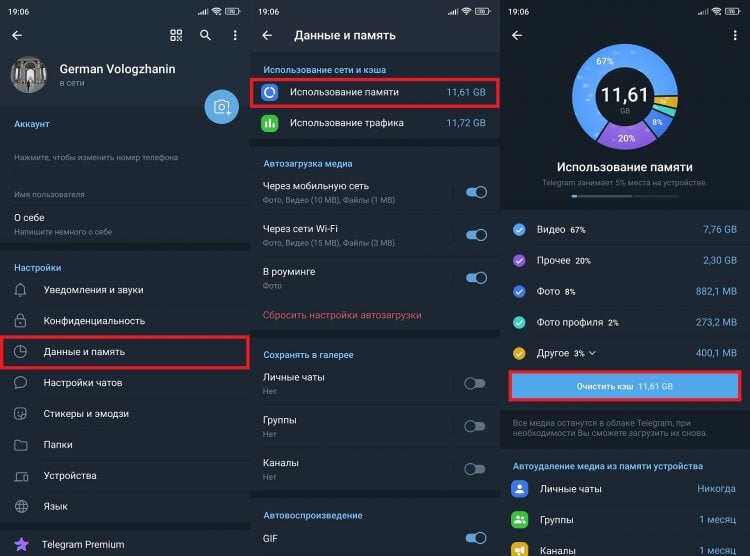
Пролистав страницу вниз, вы увидите, какой чат (канал) занимает больше всего места
Удалить кэш Телеграм можно и другим способом (напрямую через настройки смартфона):
- Перейдите в раздел «Приложения», после чего — «Все приложения».
- Найдите Telegram.
- Нажмите кнопку «Очистить» в первом и втором окне.
- Вы попадете в интерфейс приложения, где по аналогии с предыдущей инструкцией останется нажать кнопку «Очистить кэш».
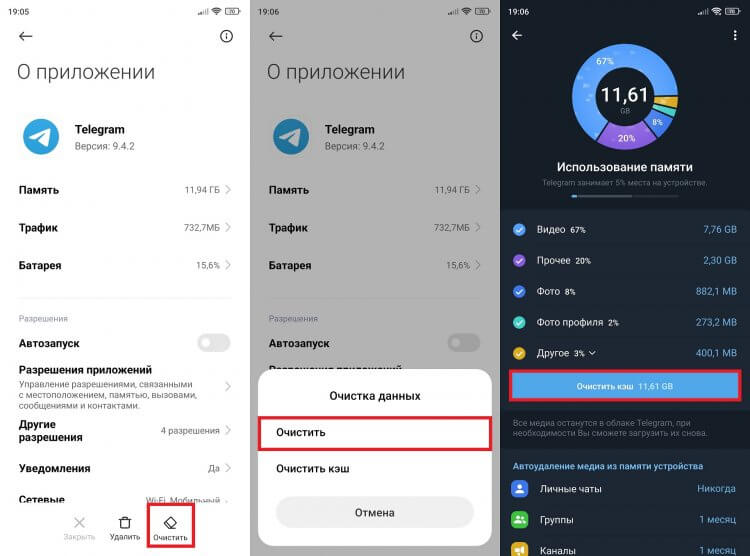
Выполняя очистку через настройки телефона, вы все равно попадете в настройки Telegram
Статистика, которая появилась в последнем обновлении Telegram, наглядно показывает, какие типы файлов занимают больше всего места. Кроме того, перед очисткой вы можете снять галочку с фотографий профиля, чтобы после удаления кэша они снова не подгружались.
⚡ Подпишись на Androidinsider в Пульс Mail.ru, чтобы получать новости из мира Андроид первым
Что делать, если Телеграм занимает много памяти
Нам удалось очистить память Телеграм, однако со временем приложение снова будет занимать много места. К сожалению, настройки мессенджера не позволяют полностью запретить загрузку медиа на устройство. Однако вы можете воспользоваться парой опций, которые помогут реже прибегать к очистке или вовсе от нее отказаться:
- Откройте настройки Telegram.
- Перейдите в раздел «Данные и память».
- Отключите автозагрузку и автовоспроизведение.
- Во вкладке «Использование памяти» установите ограничение на размер кэша или настройте его автоматическое удаление в группах, каналах и чатах.
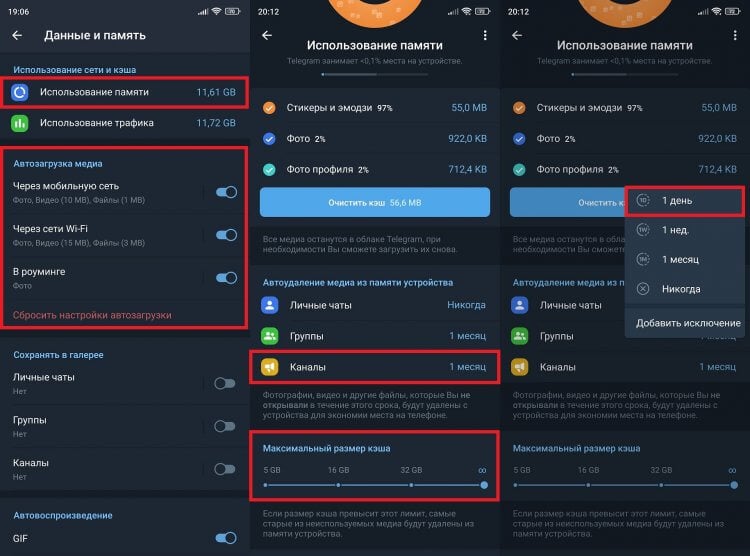
Автозагрузку выключать не обязательно, но желательно
❗ Поделись своим мнением или задай вопрос в нашем телеграм-чате
Если вы активно пользуетесь Telegram, но при этом нельзя сказать, что на вашем смартфоне много памяти, установите максимальный размер кэша 5 Гб и включите автоудаление через день. Всем остальным рекомендую не лениться менять настройки в зависимости от емкости накопителя. В противном случае размер Telegram достигнет нескольких десятков и даже сотен гигабайтов, что не только вызовет дискомфорт от недостатка свободного места, но и приведет к снижению общей скорости работы телефона.

Теги
- Мессенджеры для Android
- Новичкам в Android
Наши соцсети
Новости, статьи и анонсы публикаций
Свободное общение и обсуждение материалов
Как настроить Telegram, чтобы экономить память телефона
Многие сталкиваются с тем, что память смартфона быстро заполняется или мобильный трафик стремительно растрачивается. Эксперты Центра цифровой экспертизы Роскачества рассказывают, кто «подъедает» трафик и почему важно чистить кэш.
erid: LjN8KXX2o
ИТ Медиа

Спасаем мобильный трафик
У Телеграм, оказывается, хорошие аппетиты. Различные файлы, фото, видео и gif-изображения, пересланные и полученные из чатов и групп Телеграм, могут занимать в памяти смартфона очень много места.
Дело в том, что именно этот контент из групп и каналов, на которые вы подписаны, здорово расходует пакеты Интернета и замедляет работу. Ведь мессенджер автоматически сохраняет в памяти устройства все полученные файлы. Как только память переполняется, смартфон начинает «тормозить».
Что нужно сделать
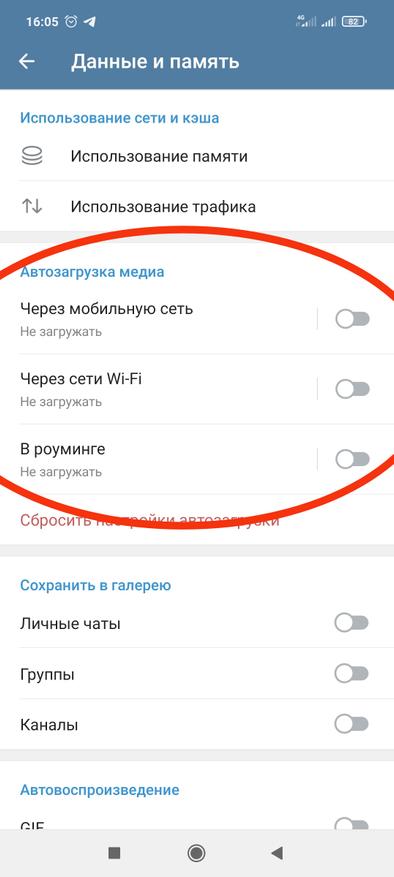
Чтобы оптимизировать расход и сбросить ненужный балласт в виде медиафайлов, в настройках на своем смартфоне отключите опцию «Автозагрузка медиа» и «Автовоспроизведение медиафайлов» в чатах Телеграм.
Зайдите в мобильное приложение Телеграм и нажмите на три полоски вверху слева (значок «гамбургера»). Выберите раздел «Настройки» → «Данные и память».
Установите бегунок «Через мобильную сеть» в разделе «Автозагрузка медиа» в неактивное положение. Медиафайлы перестанут бесконтрольно скачиваться в память смартфона.
В разделе «Автовоспроизведение» переведите бегунок в режим неактивного и отключите «GIF» и «Видео». Теперь те же видео и «гифки» не будут загружаться сразу, а только если вы на них нажмете. Удобно, если вы не собираетесь пересматривать все ролики подряд на всех каналах, на которые подписаны. К тому же не будет никаких неожиданностей, когда видео начнет воспроизводиться в неподходящий момент (на уроке или на совещании).
Функцию потоковой загрузки файлов «Стриминг аудиофайлов и видео», чтобы смотреть их онлайн, без предварительной загрузки, – можно тоже отключить.
А в разделе «Звонки» в «Экономия трафика» выберите «В мобильной сети». Это поможет сэкономить пакет мобильного интернета на звонки в Телеграме за счет сжатия трафика при разговоре. Особенно это пригодится в роуминге и в зонах с плохим качеством связи.
Как мы уже выяснили выше, «беда» Телеграма в том, что приложение заполняет память устройства файлами из групп и чатов, на которые вы подписаны. Если вы уже выставили нужные настройки, теперь самое время очистить кэш.
В настройках найдите раздел «Данные и память» → «Использование памяти». Через несколько секунд приложение подгрузит объем накопившегося кэша и, если он занимает много места, нажмите «Очистить кэш». Этот процесс может занять до нескольких минут.
Стоит отметить, что эти действия справедливы не только в отношении Телеграм. Похожим образом можно проверить настройки в других приложениях и очистить кэш там. К примеру, в приложениях для чтения книг стоит избавиться от уже прочитанных в текстовом формате, и тем более прослушанных в аудио.
Теперь у вас не будут уходить гигабайты трафика на контент, который вам не нужен, а память освободится для действительно важных файлов.
Как очистить Telegram от мусора и освободить место на смартфоне: быстрый способ
Я думаю, многие из нас сталкивались с проблемой, когда какое-то приложение на смартфоне начинает буквально «пожирать» память устройства. Одними из таких приложений являются месенджеры, в частности Telegram. Это происходит, потому что Telegram сохраняет все присланные нам медиафайлы в память телефона. Это не так страшно, если мы получаем от друзей несколько фото, но если вы подписаны на популярные паблики с большим количеством постов в день это может стать серьезной проблемой. Таким образом, присланные медиафайлы могут занимать десятки гигабайт на вашем смартфоне.

Как очистить кэш Telegram
Безусловно, сохраненные файлы на смартфоне не требуют повторной загрузки при частом их открытии, но они занимают достаточно много памяти. А зачастую открываем мы их только один раз. Поэтому кеш лучше очистить. Для этого нужно сделать всего несколько кликов. При этом отмечу, что все удаленные данные все равно будут храниться на серверах приложения, и при необходимости их можно повторно загрузить.
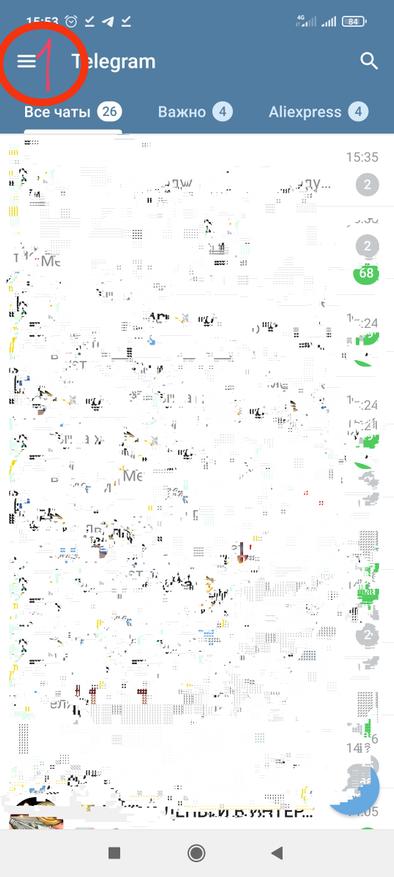
Итак, для чистки кеша открываем боковое меню путем нажатия на три полоски в верхнем левом углу интерфейса приложения. Затем переходим в «Настройки» и выбираем подпункт «Данные и память». В открывшемся окне переходим в раздел «Использование памяти».
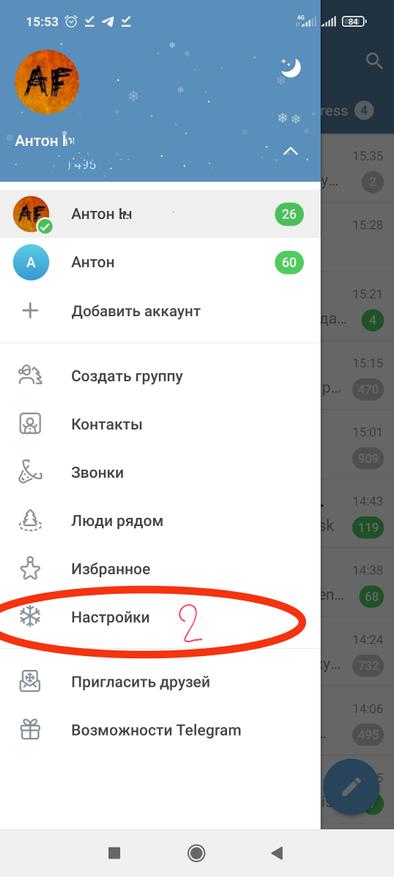
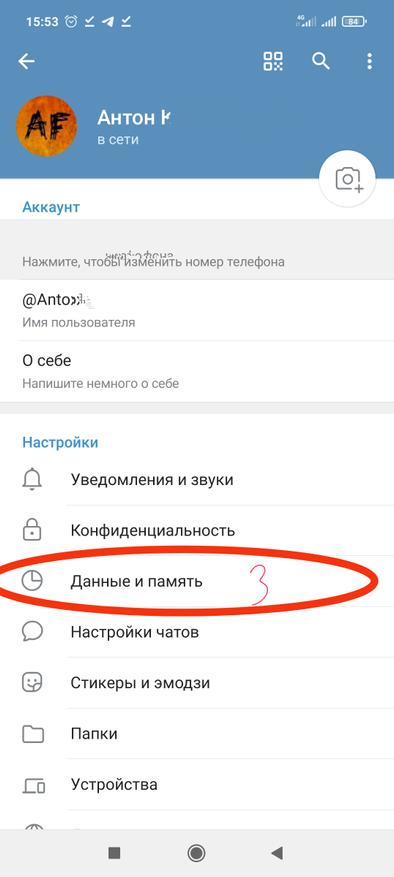
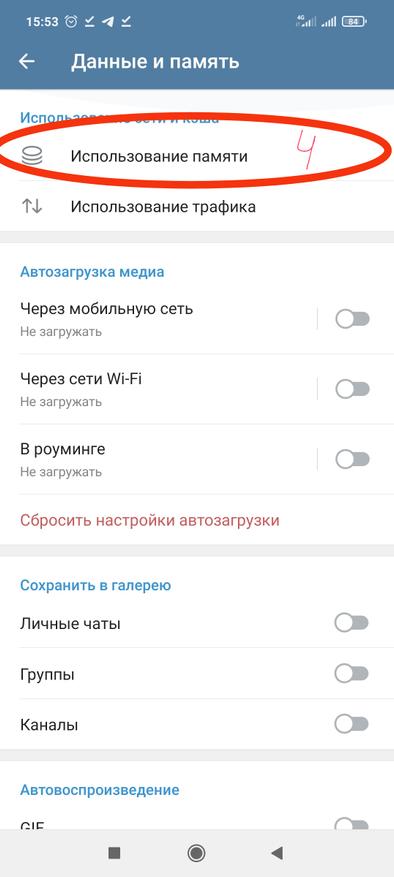
Вот и все — вы буквально в одном шаге от очистки памяти вашего смартфона. В открывшемся меню можно увидеть, сколько памяти вашего телефона занимает кэш Telegram. У меня, к слову, было около 50 GB перед первой очисткой. Жмём на кнопку «Очистить кэш Telegram» и буквально через минуту ваш смартфон будет очищен от лишних данных. Но, как я и говорил выше, все данные в любой момент можно загрузить повторно.
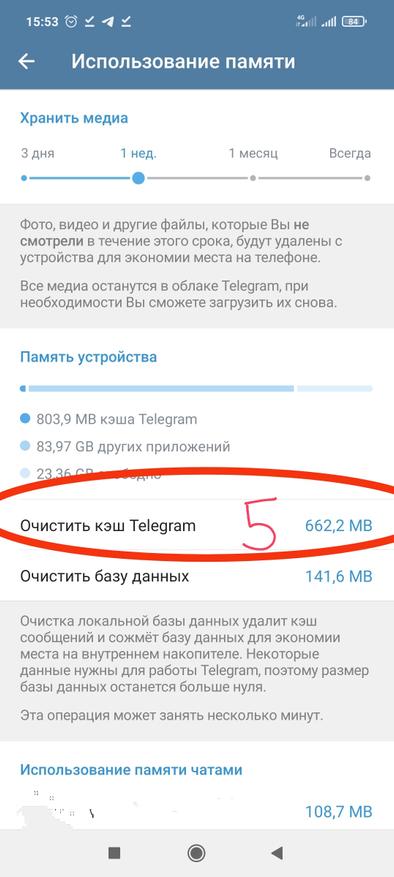
Настройка хранения кэш данных
Раз уж вы попали в настройки, то сразу можно настроить и время, за которое медиафайлы будут автоматически очищаться с вашего смартфона. Как видно на скриншоте ниже, вы можете выбрать один из четырех предложенных вариантов. Я выбрал, чтобы медиафайлы автоматически удалялись спустя 1 неделю с даты получения.
Экономия мобильного трафика
Поскольку я подписан на много чатов, пабликов и так далее, я также убрал автоматическую загрузку для экономии интернет трафика. Возможно, кому-то это будет также полезно. Можно выбрать при каких условиях медиафайлы будут автоматически загружаться на ваш смартфон. Я вообще отключил автозагрузку, и просматриваю только те видео и фото, которые меня интересуют. На практике, допустим, если вы подписаны на новостной портал, просто читаете заголовки. А если вас что-то заинтересовало, просто кликаете на прикреплённый медиафайл и просматриваете его. Таким образом, кэш Telegram максимально не засоряется.
Вывод
Надеюсь, публикация была полезна для вас. Также учтите, что аналогичные манипуляции можно повторить практически во всех месенджерах. Спасибо, что дочитали публикацию до конца. Также можете делиться своими советами по теме в комментариях.