
Kompyuternye_prezentatsii
Только сегодня: скидка до 20% в подарок на первый заказ.
Какую работу нужно написать?
Другую работу
Помощник Анна
За 2 семестр.
- Презентация, созданная для самостоятельного изучения, может содержать все присущие ей элементы, иметь разветвленную структуру и рассматривать объект презентации со всех сторон. Реализуется, как правило, с использованием элементов гипертекста.
- Презентация, созданная для поддержки какого-либо мероприятия или события отличается большей минималистичностью и простотой в плане наличия мультимедиа и элементов дистанционного управления, обычно не содержит текста, так как текст проговаривается ведущим, и служит для наглядной визуализации его слов.
- Презентация, созданная для видеодемонстрации, не содержит интерактивных элементов, включает в себя видеоролик об объекте презентации, может содержать также текст и аудиодорожку. Разновидностью такой презентации является рекламный ролик.
- Презентация, созданная для электронной рекламной рассылки, создается с минимальным применением инструментов мультимедиа в целях уменьшения объема письма.
- Презентация в формате приложения для мобильных телефонов и смартфонов создается с учетом просмотра на портативных устройствах (небольшой размер экрана, ограничения по объему памяти и т. п.) и может рассылаться посредством MMS-сообщений или по каналу bluetooth.
Конструкторы мультимедийных презентаций
- Microsoft PowerPoint
- LibreOffice Impress
- OpenOffice.org Impress
- KPresenter
- Stages
- Keynote
- SoftMaker Presentations
- Multimedia Builder
- ProPresenter
- Статичные презентации – вид презентаций, на которых информация представлена в статике в виде картинок и текста.
- Анимированные презентации – вид презентаций, на которых информация представлена с использованием анимации.
- Мультимедийные презентации – вид презентаций, в которых применяются анимация, графика, текст, интерактивные элементы, звук, видео.
- Видео презентации — вид презентаций, в которых информация представлена в виде видеофильма;
- 3D-презентации — вид презентаций, в которых информация представлена с использованием трехмерной графики и трехмерной анимации.
12.04.2015 942.52 Кб 5 Jan 13_Horizontal and vertical translation.pdf
15.03.2016 13.51 Mб 1097 Kinematika_11_25052011.doc
12.04.2015 1.09 Mб 19 Kirbaba_KRL_2010.doc
12.04.2015 1.49 Mб 11 KNAGPAP.pdf
18.12.2018 138.56 Кб 20 Kolobok_4_himia_polnostyu_pochti.docx
12.04.2015 25.27 Кб 12 Kompyuternye_prezentatsii.docx
15.03.2016 5.37 Mб 109 kontemirov.pdf
15.03.2016 61.44 Кб 12 KPRF_18_tema.doc
14.09.2019 1.13 Mб 23 kurslektsychast206_PIShEVAYa_BIOTEKhNOLOGIYa.doc
12.04.2015 110.08 Кб 12 kursovaya.doc
12.04.2015 111.46 Кб 165 kursovaya_barabanova.docx
Ограничение
Для продолжения скачивания необходимо пройти капчу:
[4] MS PowerPoint 2007
Только сегодня: скидка до 20% в подарок на первый заказ.
Какую работу нужно написать?
Другую работу
Помощник Анна
Методические указанияк лабораторной работеMicrosoftPowerPoint2007 Введение 7 1.Цель лабораторной работы 7 2.Задания к выполнению лабораторной работы 8 3.Подготовка к работе 8 4.Примеры действий для выполнения некоторых заданий 8 4.1. Создание и сохранение документа 9 4.2. Создание и удаление слайдов. Работа с шаблонами 10 4.3. Оформление слайдов. Заметки 11 4.4. Автоматические управляющие кнопки 12 4.5. Создание анимации 13 4.6. Вставка рисунков, видео- и аудиофайлов 13 14 4.7. Организация гиперссылок в презентации 14 4.8. Защита документа 16 4.9. Показ презентации 17 5.Контрольные вопросы 18 Литература 19 1.Вашкевич Э. «PowerPoint 2007. Эффективные презентации на компьютере», Санкт — Петербург, «Питер», 2009. 19 2.Минько П. «PowerPoint 2007 в кармане», Москва, «Эксмо», 2008. 19 Введение Данные методические указания предназначены для выполнения лабораторной работы по созданию презентаций в среде программы Microsoft PowerPoint 2007. Одно из главных отличий MicrosoftPowerPoint 2007 от предыдущих версий программы – это новый принцип организации интерфейса: смена в главной офисной программе принципа списка имеющихся операций на принцип списка контекстных (возникающих по мере необходимости) функций. В Microsoft PowerPoint 2007 то или иное действие пользователя активизирует соответствующие кнопки команд, объединённые во вкладках.
- Цель лабораторной работы
Целью работы является изучение и освоение основных возможностей Microsoft PowerPoint 2007 для создания наглядных презентаций.
- Задания к выполнению лабораторной работы
Создать согласованные с преподавателем комплексные документы, в которых должны быть реализованы нижеперечисленные возможности Microsoft PowerPoint 2007:
- Создание и сохранение документов
- Создание и удаление слайдов. Работа с шаблонами
- Оформление слайдов. Заметки
- Автоматические управляющие кнопки
- Создание анимации
- Вставка рисунков, видео- и аудиофайлов
- Организация гиперссылок в презентации
- Защита документа
- Показ презентации
- Подготовка к работе
Для выполнения лабораторной работы следует ознакомиться с примерами действий для выполнения некоторых заданий, рассмотренными в разделе 4.
- Примеры действий для выполнения некоторых заданий
4.1. Создание и сохранение документа После открытия Microsoft PowerPoint 2007 следует щёлкнуть по кнопке «Office» в левом верхнем углу окна программы. Создание документа: Office -> Создать Сохранение документа: Office->Сохранить как -> (выбор имени документа и место его размещения). Для выбора места размещения можно включить структурное дерево в строке «папка». Сохранение документа под текущим именем: Office->Сохранить. Открытие документа: Office->Открыть ->( в появившемся окне выбрать нужный документ). 4.2. Создание и удаление слайдов. Работа с шаблонами Создание нового слайда: Главная -> Создать слайд Выбор макета:Макеты существуют для разметки страницы: задаются окна для заголовка слайда, для текста слайда (может быть заменен на таблицу, график, рисунок, видеофайл). Выделите слайд(ы), к которым будут применяться макеты -> Главная -> Макеты 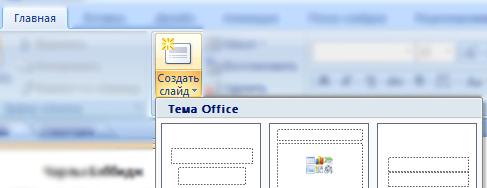 Удаление слайдов: Выделите слайд(ы), которые подлежат удалению -> Главная -> Удалить слайд 4.3. Оформление слайдов. Заметки Выбор темы, цветовой гаммы темы, стиля слайдов: Дизайн –> Выбрать тему -> (Цвета) Дизайн –> Стили Стили нужны для оформления фона слайда.
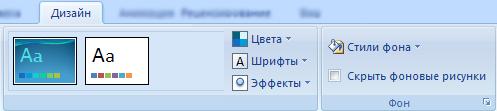 Задание параметров границ на слайде:В этом окне задается ориентация слайда, нумерация слайдов с вводом номера, размеры страницы экрана (нумерация слайдов с указанного номера производится автоматически) Дизайн –> Ориентация слайда Дизайн –> Параметры страницы
  Заметки:К каждому слайду можно оставить комментарий – для этого под слайдом расположено окно для ввода текста. Комментарии будут видны только в режиме редактирования презентации, при показе они не отображаются.
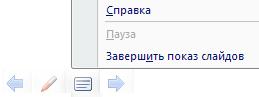
 4.4. Автоматические управляющие кнопки Автоматические управляющие кнопки:Доступны в режиме просмотра презентации. Для отображения кнопок необходимо навести курсор в нижний левый угол слайда.Всего 4 вида автоматических управляющих кнопок:
- Вернуться на предыдущий слайд
- Параметры пера для внесения комментариев (фломастер/ручка/выделение/курсор, цвет чернил, ластик, параметры курсора)
- Порядок показа слайдов (далее, перейти кNслайду, настройка экрана (черный/ белый фон), завершение показа презентации)
- Перейти к следующему слайду
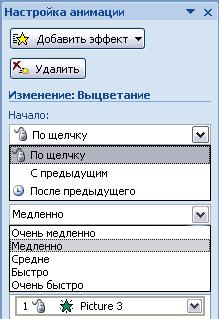
 4.5. Создание анимации Настройка параметров анимации:Анимацию можно задать и для объектов слайда, и для слайдов в целом. Анимация –> Параметры анимации –> (Выделить объект/ слайд(ы)) –> Добавить эффект (Существуют Вход, Выход…) Возможна настройка анимации (по щелчку, после предыдущего, с предыдущим), скорость (очень медленно, медленно, средне, быстро, очень быстро), так же для некоторых эффектов можно задать дополнительные свойства.
 4.6. Вставка рисунков, видео- и аудиофайлов Вставка рисунка: Вставка –> Рисунок –>(Выбрать файл) Вставка видеофайла: Вставка –> Фильм –>(Выбрать файл) Вставка аудиофайла: Вставка –> Звук –>(Выбрать файл)
  4.7. Организация гиперссылок в презентации Ссылка на слайд в презентации: Выделить текст на слайде (при клике на который осуществляется переход на нужный слайд)–> Вставка –> Гиперссылка –> Связать с: местом в документе –> Выбор слайда Также этим способом задаются управляющие кнопки: для этого выберите объект управления, при клике на который будет открывать указанный слайд (Вставка –> Фигуры (–> Управляющие кнопки), после выделите объект и задайте гиперссылку, ведущую на место в документе так же, как и для текста.Существует специальный раздел в «Фигурах» — «Управляющие кнопки», чаще всего используются именно они.
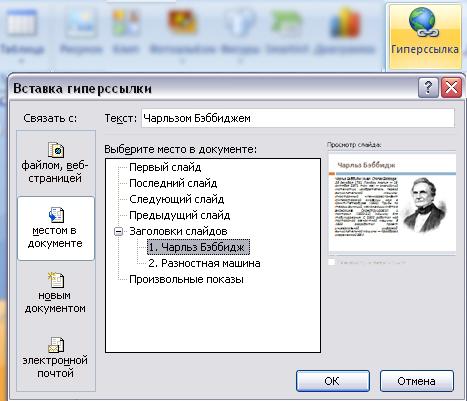 Ссылка на файл, веб-страницу: Выделить текст (объект) –> Вставка –> Гиперссылка –> Связать с: файлом, веб-страницей –>(Выбор файла (указание веб-адреса)) 4.8. Защита документа Чтобы защитить документ от несанкционированного пользования, можно установить пароль.Для этого следует выполнить команды:Кнопка «Office» –> Подготовить –> Зашифровать документ –> В появившемся окне следует ввести пароль.
 Чтобы отменить пароль нужно совершить те же действия:Кнопка «Office» –> Подготовить –> Зашифровать документ -> (стереть пароль) -> (Нажать ОК). 4.9. Показ презентации Горячая клавиша для начала показа презентации с первого слайда –F5. Можно начать показ презентации с начала, с текущего слайда или указать, с какого слайда должна начинаться презентация (Показ слайдов –> Настройка демонстрации –> Слайды –> с –> указать номер слайда). Дополнительные параметры типа отключения анимации, настройка смены слайдов (вручную или по времени), параметры показа также задаются в этом окне. Следует помнить, что при показе презентации есть возможность выделять какие-либо элементы на слайдах или отмечать что-то важное. Для этого при показе презентации наведите курсор в левый нижний угол и выберите иконку в виде ручки, задайте средство выделения (ручка, фломастер, выделение) и цвет, далее можно вносить комментарии. При окончании показа презентации вам будет предложено сохранить изменения, т.е. вносимые комментарии. Слайды можно менять местами – для этого выберите слайд и просто перетяните его курсором на нужное место.
- Контрольныевопросы
- Как заменить фрагмент текста на слайде?
- Как выбрать цветовую палитру темы для оформления слайдов?
- Как создать анимацию?
- Как добавить изображение?
- Как добавить анимацию входа для изображения?
- Как организовать одновременный выход нескольких объектов при помощи анимации?
- Как сменить ориентацию слайда?
- Как создать кнопку на слайде, которая ведет на первый слайд презентации?
- Как создать гиперссылку, ведущую на указанный файл?
- Как создать гиперссылку, переводящую на главную страницу презентации?
- Как установить пароль на презентацию?
- Какой горячей клавишей осуществляется показ презентации с начала?
- Как с помощью автоматических кнопок управления перейти на предпоследний слайд презентации при показе?
- Как вносить комментарии в презентацию при показе?
Литература 1.Вашкевич Э. «PowerPoint 2007. Эффективные презентации на компьютере», Санкт — Петербург, «Питер», 2009. 2.Минько П. «PowerPoint 2007 в кармане», Москва, «Эксмо», 2008.
12.09.2019 340.99 Кб 1 Zhukov.docx
30.08.2019 422.4 Кб 2 ZiS_lab.doc
20.09.2019 654.85 Кб 2 Zvyagintsev_A_V.doc
20.08.2019 267.26 Кб 13 Z_BLOK.doc
01.04.2015 69.12 Кб 18 [1] Excel 2010.doc
01.04.2015 1.2 Mб 20 [4] MS PowerPoint 2007.docx
19.09.2019 155.14 Кб 3 _amerikanskaya_model_menedzhmenta.doc
13.09.2019 279.22 Кб 0 _files_demo_demo_2011_inf_demo_2011.docx
20.11.2019 1.86 Mб 1 _Laboratornaya_rabota_1.doc
20.04.2019 2.93 Mб 0 _materials_files_317313567.doc
14.03.2016 750.59 Кб 27 _Organizatsia_proizvodstva.doc
Ограничение
Для продолжения скачивания необходимо пройти капчу:
Демонстрация презентации
Примечание: Эта статья выполнила свою задачу, и в скором времени ее использование будет прекращено. Чтобы избежать появления ошибок «Страница не найдена», мы удаляем известные нам ссылки. Если вы создали ссылки на эту страницу, удалите их, и вместе мы обеспечим согласованность данных в Интернете.
Чтобы показать презентацию, вы можете просмотреть слайд-шоу в полноэкранный режим или использовать режим докладчика. При показе слайд-шоу с двумя подключенными дисплеями зрители по умолчанию видят на одном из них полноэкранный режим. Если вы хотите, чтобы слайд-шоу отображалось в полноэкранном режиме на обоих экранах, необходимо изменить этот параметр перед началом слайд-шоу, чтобы слайд-шоу было зеркальным.
Примечание: В этом представлении можно управлять слайдами во время презентации, отслеживая, сколько времени прошло, какой слайд находится на следующем этапе, а также отображая заметки, которые только вы можете видеть (при этом вы также можете делать заметки к собранию во время презентации). Дополнительные сведения об использовании в этом представлении см. в документе Запуск презентации и просмотр заметок в этом представлении.
Показ слайдов
Примечание: Если произвольные слайд-шоу отсутствуют, выберите пункт Изменить произвольные показы, чтобы создать произвольное слайд-шоу.
Примечание: Кроме того, запустить слайд-шоу можно с помощью тех же элементов на вкладке Показ слайдов.
Перемещение по слайд-шоу
-
Чтобы перейти в Действие Следующий слайд Щелкните стрелку вправо, щелкните слайд или нажмите клавишу N. Предыдущий слайд Щелкните стрелку влево или нажмите клавишу P. - Чтобы увидеть список сочетания клавиш, которые можно использовать для перемещения по слайдам и управления слайд-шоу, удерживайте клавишу Управления щелкнув мышью и нажав кнопку Справка.
- Чтобы завершить слайд-шоу по окончании презентации, нажмите клавишу ESC.
Настройка прогноза слайд-шоу на двух дисплеях
При показе слайд-шоу с двумя подключенными дисплеями зрители по умолчанию видят на одном из них полноэкранный режим. Если вы хотите, чтобы слайд-шоу отображалось в полноэкранном режиме на обоих экранах, необходимо изменить этот параметр перед началом слайд-шоу, чтобы слайд-шоу было зеркальным.
Примечание: В этом представлении вы можете изменить, на котором будет отображаться этот вид, — просто нажмите кнопку Поменять дисплеи.
Показ слайдов
Примечание: Если произвольные слайд-шоу отсутствуют, выберите пункт Изменить произвольные показы, чтобы создать произвольное слайд-шоу.
Примечание: Кроме того, запустить слайд-шоу можно с помощью тех же элементов на вкладке Показ слайдов.
Перемещение по слайд-шоу
-
Чтобы перейти в Действие Следующий слайд Щелкните стрелку вправо, щелкните слайд или нажмите клавишу N. Предыдущий слайд Щелкните стрелку влево или нажмите клавишу P. - Чтобы увидеть список сочетания клавиш, которые можно использовать для перемещения по слайдам и управления слайд-шоу, удерживайте клавишу Управления щелкнув мышью и нажав кнопку Справка.
- Чтобы завершить слайд-шоу по окончании презентации, нажмите клавишу ESC.
Настройка прогноза слайд-шоу на двух дисплеях
При показе слайд-шоу с двумя подключенными дисплеями зрители по умолчанию видят на одном из них полноэкранный режим. Если вы хотите, чтобы слайд-шоу отображалось в полноэкранном режиме на обоих экранах, необходимо изменить этот параметр перед началом слайд-шоу, чтобы слайд-шоу было зеркальным.
Примечание: В этом представлении вы можете изменить, на котором будет отображаться этот вид, — просто нажмите кнопку Поменять дисплеи.
Контрольные вопросы по Power Point
1.Что такое компьютерная презентация?
2.С каким расширением по умолчанию сохраняется файл презентации в MS Power Point 2007?
3.Какая информация выводится в строке состояния?
4.Где располагается и как настраивается панель быстрого доступа в окне MS Power Point 2007?
5.Что такое слайд? Из чего он состоит?
6.Каким образом можно создать новую презентацию?
7.Что такое шаблон презентации?
8.Что такое тема оформления
9.Как добавить новый слайд в презентацию?
10.Как удалить слайд?
11.Как изменить порядок слайдов в презентации?
12.Как изменить фон и цвета на слайде?
13.Как изменить разметку слайда?
14.Какие существуют режимы просмотра презентации?
15.Как включить режим полноэкранного просмотра презентации?
16.Как добавить на слайд картинку?
17.Что такое рисунки Smart Art?
18.Как добавить на слайд диаграмму?
19.Как добавить на слайд таблицу?
20.Как добавить на слайд текстовую надпись?
21.Как изменить маркировку пунктов списка на слайде?
22.Как изменить шрифт для текста на слайде?
23.Как изменить положение текстовой надписи на слайде?
24.Для чего нужен режим «Сортировщик слайдов»?
25.Как настроить анимацию объектов на слайде?
26.Какие параметры эффектов анимации можно изменять при их настройке?
27.Как добиться постепенного появления на экране рисунка Smart Art?
28.Как настроить автоматическую смену слайдов во время полноэкранной демонстрации презентации?
29.Как установить анимацию для смены слайдов при демонстрации презентации?
30.Что такое репетиция просмотра презентации?
31.С какого слайда может начинаться показ презентации?
32.Что такое произвольный показ и как его создать?
33.Какие действия можно настроить для объектов на слайдах?
34.Как создаются управляющие кнопки? Для чего их можно использовать?
Голосование за лучший ответ
Для этого имеется Help.
1. Что такое презентация?
2. Как запустить Microsoft PowerPoint? Какие пути создания презентаций предлагает PowerPoint?
3. Какие режимы работы с презентацией имеет PowerPoint? В чем преимущества и недостатки каждого режима?
4. Каково назначение областей окна PowerPoint в обычном режиме: структуры, слайда, заметок?
5. С какой целью используется объект WordArt?
6. С какой целью используются образцы оформления слайдов? Чем отличаются образец слайдов и образец заголовков?
7. Опишите назначение инструментов панели рисования.
8. Как вставить таблицу Word или Excel в презентацию?
9. Каковы особенности использования организационной диаграммы в PowerPoint?
10. Докажите на примерах операций с элементами презентаций единство графического интерфейса PowerPoint и других приложений Windows.
11. Какие особые свойства имеют слайды?
12. Что такое анимация, как выполняется настройка анимации слайда?
13. Опишите, как вставить в слайд видеофильм.
14. Какие возможности имеет PowerPoint 2002 для создания фотоальбомов?
15. Какими путями готовая презентация доставляется пользователю?
16. Сравните три способа показа слайдов на экране: управляемый докладчиком (полный экран, окно), автоматический, сфера и особенности их применения.
17. Какие способы доставки презентаций используют возможности телекоммуникаций? Какие это дает преимущества?
18. Зачем изготавливаются прозрачки?
19. Что такое выдачи и заметки? С какой целью их раздают аудитории?
20. Какие вы знаете варианты показа презентации? Чем они отличаются?
21. Как автоматически показать несколько презентаций?
22. Для чего выполняется упаковка презентаций и как это сделать?
23. Какие возможности автоматизации работы предоставляет пользователю PowerPoint?
24. Какими способами в PowerPoint достигается единообразие в оформлении презентации?
25. Что такое шаблон оформления слайда? Что входит в состав шаблона?
26. Чем отличается образец слайдов от образца заголовков?