
Телефон Samsung Galaxy J3 (2016). Как карту памяти сделать внутренней?
Алина Шабала
02.07.2018
Нажимая «перенести на сд карту», приложения не переносятся; сд карту форматировала и через пк и в телефоне.

Ozzy
02.07.2018
Приложения и не должны переноситься на карту

Stunner
02.07.2018

Алексей Слесарев
02.07.2018
Вам можно попробовать расширить внутреннюю память телефона за счет внешней карты.
Вот здесь хорошая инструкция напримере телефона J5: http://4pda.ru/. ry61849608
На вашей модели тоже должно работать.
- Карта памяти как перенести приложения с памяти телефона на карту памяти Samsung galaxy S2 plus Карта памяти Подскажите пожалуйста как перенести приложения с памяти телефона на карту памяти Samsung galaxy S2 plus
- Как освободить место во внутренней памяти в Samsung Galaxy Ace? Gt-s5830 Объясните подробнее и понятнее. И пожалуйста отвечайте только по теме. Рут установлен.
- Как перенести все файлы со внутренней памяти на SD карту на телефоне Samsung Galaxy J2 Prime? Купил новый телефон неделю назад, свободной памяти было 800 с лишним МБ. Хотелось скачать любимые игрушки, но обнговления устанавливались автоматически, короче говоря запарился их удалять, помогите.
- Как переместить приложения с внутренней памяти на sd карту на телефоне Asus ZenFone Selfie. Android 6.0.1 Раньше можно было перекидывать через настройки, а сейчас никак. Устанавливала разные рут права, но телефон никакие не поддерживает. Помогите Пожалуйста!
Как переместить приложения на SD-карту на Samsung: полное руководство [2023]

Размещено от Лиза Оу / 28 янв, 2022 09:00
Внутреннее хранилище вашего телефона Samsung будет легко съедено приложениями, фотографиями и видео высокого разрешения, а также загруженной музыкой и многим другим. Таким образом, SD-карта может быть лучшим вариантом для увеличения объема памяти Samsung. При этом вы можете перемещать данные с вашего Samsung на него. Если вы хотите сохранить свои приложения и не хотите их удалять, перенос их на SD-карту — идеальная резервная копия для этого и необходимая вещь в этой ситуации. Вот почему в этом посте мы покажем вам некоторые из лучших способов переноса приложений на SD-карту Samsung.

- Часть 1. Как переместить приложения на SD-карту на Samsung в настройках
- Часть 2. Как переместить приложения на SD-карту на Samsung, используя SD-карту в качестве внутреннего хранилища
- Часть 3. Как переместить приложения на SD-карту на Samsung с помощью стороннего файлового менеджера
- Часть 4. Часто задаваемые вопросы о том, как переместить приложения на SD-карту на Samsung
Часть 1. Как переместить приложения на SD-карту на Samsung в настройках
Простой способ для Samsung переместить приложения на SD-карту — через приложение «Настройки». Но учтите, что не все приложения можно перенести на SD-карту. Некоторые приложения предназначены для работы во внутренней памяти Samsung. Следовательно, вот как вы можете перемещать приложения на SD-карту на телефонах Samsung в настройках.
Шаги о том, как переместить приложения на SD-карту в настройках Samsung:
Шаг 1 Прежде всего, зайдите и запустите Настройки.
Шаг 2 Затем найдите и коснитесь Приложения.
Шаг 3 Затем выберите приложение, которое хотите перенести на SD-карту.
Шаг 4 После этого нажмите «Хранилище». Затем вы увидите Изменить вариант под Хранилище использовал. Коснитесь его.
Шаг 5 Наконец, когда появится уведомление, выберите SD-карта возможность успешно изменить место хранения приложения.
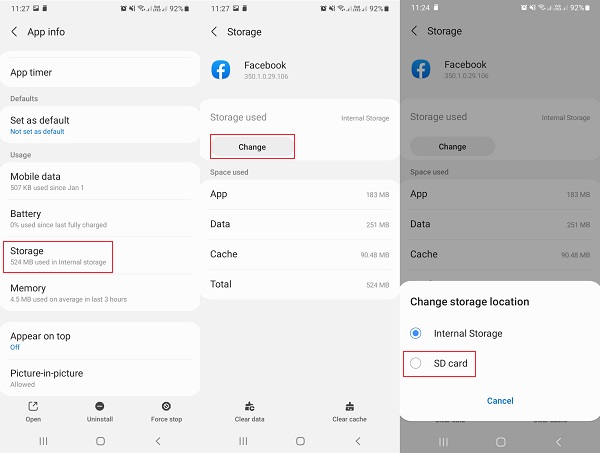
И это все! Теперь вы переместили свои приложения на SD-карту с помощью настроек. Кроме того, теперь вы освободили место во внутренней памяти. Однако с помощью этого метода вы можете перемещать приложения только одно за другим.
Часть 2. Как переместить приложения на SD-карту на Samsung, используя SD-карту в качестве внутреннего хранилища
Существует еще один вариант, который называется Flex или Adoptable Storage, который вы можете использовать, если ваш телефон не поддерживает перенос приложений на SD-карту. Метод позволяет отформатировать SD-карту, чтобы она действовала и использовалась как дополнительная внутренняя память. Однако бывают случаи, когда этого нет, потому что Samsung отключил его. Тем не менее, есть способ, который позволяет заставить устройство принять носитель, и это командная строка. Вот как это сделать.
Шаги о том, как переместить приложения на SD-карту на Samsung, используя SD-карту в качестве внутреннего хранилища:
Шаг 1 Сначала перейдите к Настройки вашего устройства. Затем прокрутите вниз, пока не увидите Хранилище и коснитесь его.
Шаг 2 Затем нажмите на SD-карту. И коснитесь трех точек в правом верхнем углу экрана.
Шаг 3 Затем выберите Настройки хранения и нажмите Формат как внутренний.
Шаг 4 После этого коснитесь Стереть и отформатировать если вы решили и разрешили форматирование SD-карты. Когда система обнаружит, что ваша SD-карта работает слишком медленно, появится уведомление, просто нажмите OK.
Шаг 5 Затем нажмите Двигаемся теперь, чтобы начать процесс миграции. Наконец, чтобы завершить внедрение хранилища, нажмите Готово.
Ну вот! Вы успешно установили SD-карту в качестве внутренней памяти. После всего процесса SD-карта будет добавлена во внутреннюю память.

Передача данных с iPhone, Android, iOS, компьютера в любое место без каких-либо потерь.
- Перемещайте файлы между iPhone, iPad, iPod touch и Android.
- Импортируйте файлы с iOS на iOS или с Android на Android.
- Переместите файлы с iPhone / iPad / iPod / Android на компьютер.
- Сохранить файлы с компьютера на iPhone / iPad / iPod / Android.
Часть 3. Как переместить приложения на SD-карту на Samsung с помощью стороннего файлового менеджера
Знаете ли вы, что вы можете перемещать приложения на SD-карту на Samsung с помощью стороннего менеджера? Если вам не хватает памяти, приложение может помочь вам уведомить каждое приложение о том, что их можно переместить на SD-карту, которая называется AppMgr. На самом деле, вы можете перейти либо на внешнее, либо на внутреннее хранилище. См. шаги ниже по использованию этого инструмента для перемещения приложений на SD-карту на Galaxy и других моделях Samsung.
Шаги о том, как переместить приложения на SD-карту на Samsung с помощью стороннего файлового менеджера:
Шаг 1 Прежде всего, зайдите в Play Маркет на вашем устройстве Samsung.
Шаг 2 Далее поиск AppMgr затем нажмите кнопку «Установить», чтобы добавить его на свое устройство.
Шаг 3 Затем откройте приложение. Затем коснитесь Переместить приложения опцию.
Шаг 4 Далее под Движимое, выберите все приложения, которые вы хотите переместить на SD-карту.
Шаг 5 Наконец, нажмите «Переместить на SD-карту». Затем на своем телефоне Samsung вы можете проверить, доступны ли приложения.
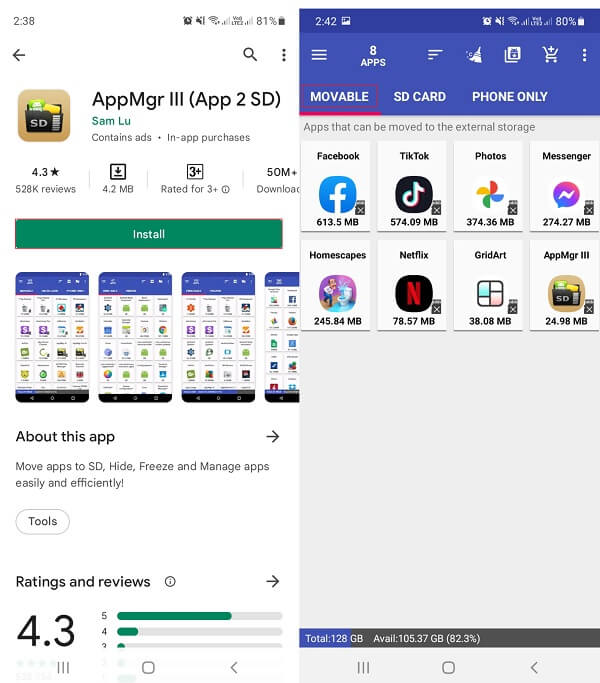
И это все! Теперь вы переместили свои приложения на SD-карту с помощью стороннего файлового менеджера, например AppMgr.
Часть 4. Часто задаваемые вопросы о том, как переместить приложения на SD-карту на Samsung
1. Почему я не могу переместить приложения на SD-карту на Samsung?
Есть несколько причин, по которым пользователи не могут перемещать приложения, которые могут быть связаны с выбором разработчика, поддержкой виджетов и синхронизацией, службой или интерфейсом учетной записи. Возможно, разработчик отключил его. Поддержка виджетов может помешать запуску приложений на SD-карте. Наконец, приложение не будет полностью функционировать, пока оно смонтировано.
2. SD-карты медленнее внутренней памяти?
К сожалению, да. SD-карта действительно помогает расширить внутреннюю память. Тем не менее, мы не можем отрицать, что внутренняя память телефона, такого как Samsung, быстрее, чем карта памяти.
Передача данных с iPhone, Android, iOS, компьютера в любое место без каких-либо потерь.
- Перемещайте файлы между iPhone, iPad, iPod touch и Android.
- Импортируйте файлы с iOS на iOS или с Android на Android.
- Переместите файлы с iPhone / iPad / iPod / Android на компьютер.
- Сохранить файлы с компьютера на iPhone / iPad / iPod / Android.
Заключение
Чтобы покончить с этим, теперь вы знаете, как перемещать приложения на SD-карту на Samsung, когда вы хотите освободить место во внутренней памяти. Среди этих методов у вас есть свобода выбора любого метода, который вы хотите использовать. И мы гарантируем вам, что все они работают и являются одними из лучших способов.
Статьи по теме
- Перенос данных с одной карты Micro SD на другой Android
- Как перенести фотографии со старого телефона LG на компьютер
- Как перенести фотографии со старого Samsung на другой Samsung
- Как перенести картинки между iPhone и Android
Как на Samsung перекинуть приложения с памяти телефона на карту памяти
На этой странице вы найдете подробную инструкцию как на Самсунг перенести приложения на карту памяти. Так же узнаете как настроить чтоб при установке приложений и игр на Samsung они устанавливались сразу на SD карту.
Хочу сразу предупредить, что не все установленные игры и приложения можно переместить с внутренней памяти телефона на SD карту. Особенно это касается родных, системных и предустановленных приложений, но вы можете и сами посмотреть, получится ли перекинуть или нет, посмотрев ниже инструкцию. Например, приложение Сбербанк на Самсунг перенести на карту памяти не получится, так как разработчики в целях безопасности не предусмотрели такую возможность, подобные приложения уж точно вы не сможете. На некоторых планшетах и смартфонах Samsung можно настроить чтоб при установке приложений они сразу устанавливались на карту памяти. Такое возможно не на всех версия Андроид, но даже с такой настройкой большинство приложений и игр автоматически устанавливаются на родную память телефона. Не забудье смотреть ниже отзывы, возможно кто то уже поделился полезной информацией именно для вашего устройства. Удачи

Давайте посмотрим как на Самсунг переносить приложения с памяти телефона на карту памяти:
— Открываем «Настройки» (настройки можно открыть как через меню с приложениями так и через шторку потянув экран сверху вниз и в открывшемся шторке нажать на иконку в виде шестеренки).
— В настойках выбираем пункт «Приложения» или «Диспетчер приложений».
— В приложениях или в диспетчере приложений выбираем «Приложение», которое мы хотим перенести на карту памяти.
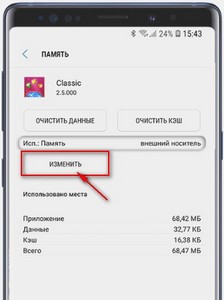
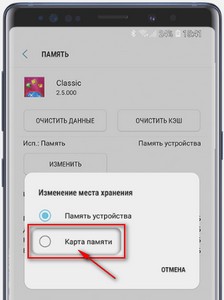
— Далее если есть пункт «Память» то нажимаем на него, после чего нажимаем на «Изменить». Если нет пункта память, то сразу нажимаем на «Изменить».
— Далее появится кнопка для переноса приложения с памяти телефона на карту памяти, то есть нажимаем на «Перенести на карту памяти» или «SD карту» или просто «Карта памяти» как показано ниже на прикрепленных скриншотах.
Будет ли работать приложение с карты памяти на телефоне если приложение было перенесено с памяти другого телефона на карту памяти?
Нет, при переносе приложений и игр не все данные переносятся на SD карту, то есть некоторая информация сохраняется в родной памяти устройства.
Как настроить чтоб при установке приложений Samsung они сразу устанавливались на карту памяти?
Такое возможно, но не на всех устройствах. Возможно в ранних версиях Андроид можно в Настройках/Память выбрать место установки приложений.
Можно ли сделать так чтоб на Самсунг можно было переносить любые приложения на карту памяти?
Официально нет, как мы уже писали выше разработчики Андроид приложений возможно в целях безопасности сами решают добавлять возможность перемещения или нет и мы не можем на это повлиять никоим образом.
И все же некоторые умудряются получив рут права на Самсунг перекидывать абсолютно все приложения. Получение рут прав лишает официальную гарантию на телефон или другое устройство.
Если вы знаете как сделать так, чтоб можно было перемешать на карту памяти приложения которые нельзя переместить, то обязательно ниже в отзывах добавьте информацию как это сделать чтоб помочь другим в решении подобной проблемы.
Надеюсь, инструкция по переносу установленных приложений на Самсунг оказалась полезной.
Не забудьте оставить отзыв и указать модель устройства и приложение которое вы смогли или нет перенести чтоб и другим осталась от вас полезная информация.
Спасибо за отзывчивость!
Отзывы о переносе приложений с памяти телефона Самсунг на карту памяти
Добавить отзыв или поделиться полезной информацией по теме страницы.
ОБНОВИТЬ СТРАНИЦУ С ОТЗЫВАМИ
Автор:Вася
21-02-2023
21 час. 52 мин.
Сообщение:
Как установить на сд карту приложении магнит,пятерочка,браузеры.

Смартфоны с самой лучшей камерой 2023. В рейтинге предоставлены телефоны с самой лучшей камерой на сегодняшний день.

Бесплатно телефон по акции. Бесплатные телефоны, смартфоны сенсорные и кнопочные как брендовых производителей Samsung, iPhone так и малоизвестных.
Оставляя отзывы, Вы помогаете
другим сделать правильный выбор.
ВАШЕ МНЕНИЕ ИМЕЕТ ЗНАЧЕНИЕ.
- Копирование материалов и иной информации с сайта для дальнейшего размещения на других ресурсах разрешена только при наличии прямой (активной) и индексируемой ссылки на сайт www.telefoniy.ru или ссылки на страницу где взята информация!
Спасибо за понимание и удачи вам в ваших делах! - Связаться с администратором сайта
- Владелец сайта telefoniy.ru
- Правила пользования сайтом
- Сайт работает с 2011 по 2023 г.
Самсунг j3 2016 как переключить на память sd
Как переключить память Андроид-телефона на карту памяти
В данном случае мы рассматриваем ситуацию, когда пользователю нужно сделать так, чтобы скачиваемые файлы и программы сохранялись на microSD. В настройках Android по умолчанию установлена автоматическая загрузка на внутреннюю память, поэтому мы будем пытаться это изменить. Для начала рассмотрим варианты переноса уже установленных программ, а затем – способы изменения внутренней памяти на память флешки.
На заметку: сама флешка должна иметь не только большой объем памяти, но и достаточный класс скорости, ведь от этого будет зависеть качество работы расположенных на ней игр и приложений.
Способ 1: Link2SD
Это один из лучших вариантов среди подобных программ. Link2SD позволяет проделать то же самое, что можно сделать вручную, но немного быстрее. К тому же, можно принудительно переместить игры и приложения, которые стандартным способом не перемещаются.
Скачать Link2SD с Google Play
Инструкция по работе с Link2SD такая:
- В главном окне будет перечень всех приложений. Выберите нужное.
- Прокрутите вниз информацию о приложении и нажмите «Перенести на SD-карту».
Читайте также: AIMP для Android
Обратите внимание, что те приложения, которые не переносятся стандартным способом, могут снизить свой функционал. Например, перестанут работать виджеты.
Способ 2: Настройка памяти
Снова вернемся к системным средствам. На Андроид можно указать SD-карту как место установки приложений по умолчанию. Опять-таки, работает это не всегда.
В любом случае попробуйте сделать следующее:
-
Находясь в настройках, откройте раздел «Память».
Расположение элементов на Вашем устройстве может отличаться от приведенных примеров. Поэтому, если у Вас появятся какие-то вопросы или не получится проделать все описанные в этой статье действия, пишите об этом в комментариях ниже. Мы обязательно поможем решить проблему.
Способ 3: Замена внутренней памяти на внешнюю
А этот метод позволяет обмануть Андроид, чтобы он воспринимал карту памяти как системную память. Из инструментария Вам понадобится любой файловый менеджер. В нашем примере будет использоваться Root Explorer, скачать который можно в Google Play Маркете.
Внимание! Описанную далее процедуру Вы делаете на свой страх и риск. Всегда есть вероятность, что из-за этого возникнут неполадки в работе Андроид, которые можно исправить только посредством перепрошивки устройства.
Порядок действий такой:
-
В корне системы откройте папку «etc». Для этого откройте свой файловый менеджер.
- «sdcard /mnt/sdcard»;
- «extsd /mnt/extsd».
- «sdcard/mnt/extsd»;
- «extsd/mnt/sdcard».
Что касается файлового менеджера, то стоит сказать, что далеко не все подобные программы позволяют увидеть вышеупомянутые файлы. Мы рекомендуем использовать ES Проводник.
Скачать ES Проводник для Android
Способ 4: Перенос приложений стандартным способом
Начиная с версии Андроид 4.0, можно перенести некоторые приложения с внутренней памяти на SD-карту без использования сторонних средств.
Для этого понадобится проделать следующее:
- Откройте «Настройки».
- Перейдите в раздел «Приложения».
Недостаток этого способа в том, что он работает далеко не для всех приложений.
Такими способами можно использовать память SD-карты под игры и приложения.
Мы рады, что смогли помочь Вам в решении проблемы.
Опишите, что у вас не получилось. Наши специалисты постараются ответить максимально быстро.
Помогла ли вам эта статья?
Как отформатировать SD-карту на SAMSUNG J320F Galaxy J3 (2016), how to
SD-карта — это внешнее хранилище, которое позволяет хранить больше фотографий, видео и файлов на вашем устройстве Android. Если требуется форматирование, воспользуйтесь нашим руководством.
Важно: Обратите внимание, что после форматирования SD-карты все данные будут удалены!
Инструкции по форматированию SD-карты
Чтобы отформатировать SD-карту на устройстве Android, откройте список приложений .Затем найдите и выберите Settings и из следующего списка выберите Storage .
Прокрутите вниз и коснитесь Форматировать SD-карту и следуйте инструкциям.
Прочтите предупреждение и снова коснитесь Форматировать SD-карту. (Обратите внимание: если эта опция отключена, сначала коснитесь Отключить карту SD ). Коснитесь Удалить все , чтобы завершить форматирование карты памяти.
В зависимости от модели телефона и версии Android названия параметров могут незначительно отличаться.
Если вы нашли это полезным, нажмите на звездочку Google, поставьте лайк Facebook или подписывайтесь на нас на Twitter и Instagram
Hard Reset SAMSUNG J320P Galaxy J3 (2016), показать как
Как сбросить к заводским настройкам SAMSUNG J320P Galaxy J3 (2016) ? Как стереть все данные в SAMSUNG J320P Galaxy J3 (2016)? Как обойти блокировку экрана в SAMSUNG J320P Galaxy J3 (2016)? Как восстановить установки по умолчанию в SAMSUNG J320P Galaxy J3 (2016)?
В данном руководстве показаны все методы основного сброса SAMSUNG J320P Galaxy J3 (2016). Узнайте, как выполнить полный сброс с помощью аппаратных клавиш и Android 5.1 Настройки леденца на палочке. В результате ваш SAMSUNG J320P Galaxy J3 (2016) будет таким же новым, а ядро Qualcomm Snapdragon 410 MSM8916 будет работать быстрее.
Первый способ:
- Прежде всего, выключите мобильный телефон, нажав кнопку питания .
- Затем нажмите и удерживайте вместе: Увеличение громкости + Домой + Клавиша включения , пока не увидите логотип Samsung.
- Затем выберите в меню режима восстановления «стереть данные / восстановить заводские настройки» , используя кнопки громкости для навигации и кнопку питания для подтверждения.
- На следующем шаге выберите «Да — удалить все данные пользователя» , чтобы подтвердить всю операцию.
- После этого выберите опцию «перезагрузить систему сейчас».
- Молодец! Аппаратный сброс только что был выполнен.
Если вы нашли это полезным, нажмите на звездочку Google, поставьте лайк Facebook или подписывайтесь на нас на Twitter и Instagram
Аппаратный сброс (SAMSUNG J320P Galaxy J3 (2016))
Рейтинг: 5.0 — 2 отзыва Сброс к заводским настройкам
ЗАВОДСКОЙ СБРОС через настройки SAMSUNG J100F Galaxy J1 — РУКОВОДСТВО — видео
Как восстановить заводские настройки SAMSUNG Galaxy J3 Prime — Удалить данные / Общий сброс | HardReset.Info — видео
Как выполнить полный сброс SAMSUNG Galaxy J3 Prime — Обойти блокировку экрана / стереть данные | HardReset.Информация — видео
УДАЛЕНИЕ БЛОКИРОВКИ ЭКРАНА / ЖЕСТКИЙ СБРОС: SAMSUNG J100F Galaxy J1 — видео
Статьи
Как дезинфицировать мышь и клавиатуру? Что такое TikTok? Что такое Zoom Boom?
Статьи
Как дезинфицировать мышь и клавиатуру?
Что такое TikTok?
Что такое Zoom Boom? Увидеть все .
Как перенести приложение в SAMSUNG Galaxy J7 Prime из памяти телефона на карту microSD ?, как на
Как переместить приложение из памяти телефона на карту microSD учебное пособие
Во-первых, вы должны помнить, что приложение перемещения в телефоне Samsung разрешено с Android 6.1 и более новой операционной системы. Если на вашем телефоне установлена более низкая версия Android, извините, но Samsung не предоставил такой возможности, и, к сожалению, без рута и загрузки неоригинального программного обеспечения мы ничего не можем сделать.
- Включите телефон.
- Затем зайдите в меню настроек.
- Выберите меню приложений.
- Затем выберите приложение, которое вы хотите переместить.
(Приложение должно поддерживать это. Старое приложение, которое разработчик не обновляет, системное приложение, установленное с самого начала, невозможно перенести на карту microSD) - Выберите меню хранения.
- Далее выберите кнопку изменения.
- Затем нажмите SD-карта, чтобы переместить приложение на внешнюю карту памяти.
- В новом меню нажмите кнопку перемещения и подождите, пока вы не вернетесь в меню приложений.
То все приложение переехало на карту памяти. Поздравляю.
Если вы нашли это полезным, нажмите на звездочку Google, поставьте лайк Facebook или подписывайтесь на нас на Twitter и Instagram
Hard Reset SAMSUNG J327P Galaxy J3 Emerge, как сделать
Как сбросить к заводским настройкам SAMSUNG J327P Galaxy J3 Emerge ? Как стереть все данные в SAMSUNG J327P Galaxy J3 Emerge? Как обойти блокировку экрана в SAMSUNG J327P Galaxy J3 Emerge? Как восстановить установки по умолчанию в SAMSUNG J327P Galaxy J3 Emerge?
В данном руководстве показаны все методы основного сброса SAMSUNG J327P Galaxy J3 Emerge. Узнайте, как выполнить полный сброс с помощью аппаратных клавиш и Android 6.0 Настройки Marshmallow. В результате ваш SAMSUNG J327P Galaxy J3 Emerge будет таким же новым, а ядро Qualcomm Snapdragon 430 MSM8937 будет работать быстрее.
Первый способ:
- Для выключения смартфона нажмите и удерживайте кнопку питания на короткое время.
- Затем нажмите и удерживайте одновременно: Увеличение громкости + Домой + Клавиша включения в течение пары секунд.
- Отпустите удерживаемые клавиши, как только увидите логотип Samsung.
- Затем выберите в меню режима восстановления «стереть данные / восстановить заводские настройки» , используя кнопки громкости для навигации и кнопку питания для подтверждения.
- Выберите «Да — удалить все данные пользователя» , чтобы подтвердить всю операцию.
- После этого выберите опцию «перезагрузить систему сейчас».
- Подождите, пока не появится приветственная панель Samsung Galaxy .
- Молодец! Аппаратный сброс только что был выполнен.
Если вы нашли это полезным, нажмите на звездочку Google, поставьте лайк Facebook или подписывайтесь на нас на Twitter и Instagram
Аппаратный сброс (SAMSUNG J327P Galaxy J3 Emerge)
Без рейтинга Сброс к заводским настройкам
ЗАВОДСКОЙ СБРОС через настройки SAMSUNG J100F Galaxy J1 — РУКОВОДСТВО — видео
Как восстановить заводские настройки SAMSUNG Galaxy J3 Prime — Удалить данные / Общий сброс | HardReset.Информация — видео
Как сделать Hard Reset SAMSUNG Galaxy J3 Prime — Обойти блокировку экрана / стереть данные | HardReset.Info — видео
УДАЛЕНИЕ БЛОКИРОВКИ ЭКРАНА / ЖЕСТКИЙ СБРОС: SAMSUNG J100F Galaxy J1 — видео
Статьи
Как дезинфицировать мышь и клавиатуру? Что такое TikTok? Что такое Zoom Boom?
Статьи
Как дезинфицировать мышь и клавиатуру?
Что такое TikTok?
Что такое Zoom Boom? Увидеть все .