
Функция таймера в приложении «Камера»
Функция таймера, то есть возможности осуществления автоматического снимка (без участия пользователя) через определенное время (5-10 секунд) есть практически во всех фотоаппаратах, как профессиональных, так и любительских. Есть данная функция и в смартфоне Lenovo, в его предустановленном приложении «Камера».
Для чего нужна эта функция? Представьте, что Вы хотите сделать групповой снимок, на котором должны будут запечатлены все присутствующие. А кто нажмет на кнопку «Пуск»? Вот для этого и нужна данная функция. Вы устанавливаете смартфон на каком-нибудь возвышении, направляете камеру на фотографируемых, включаете таймер, жмете кнопку «Пуск» или «Сфотографировать» и быстренько бежите к собравшимся. Остается лишь вовремя всем улыбнуться по сигналу смартфона.
Как использовать функцию таймера
- Открываем приложение «Камера».
- Выбираем тыльную (основную) камеру (ст. Как переключить камеру в Lenovo) и жмем на кнопку в виде фотоаппарата, расположенную справа или сверху посреди экрана.
- Выбираем «По таймеру», задаем время задержки (доступно 3, 5 и 10 сек.) и жмем на кнопку, чтобы сделать фото.
- Смартфон будет отсчитывать каждую секунду соответствующим сигналом, а перед самой съемкой учащенными сигналами, чтобы сориентировать снимаемых.
Используйте автоспуск камеры для лучших фотографий или селфи
Когда вы делаете семейные фотографии, групповые фотографии или селфи, вам нужно некоторое время, чтобы подготовиться к позам или выражениям лица. Тогда автоспуск камеры показывает свое преимущество. Apple представила функцию автоспуска камеры в iOS 8, которая позволяет установить таймер обратного отсчета до того, как фотография будет сфотографирована. Android принял эту функцию раньше, чем iOS. Эта статья в основном посвящена тому, как установить таймер камеры на iPhone и Android, а также 5 лучших приложений для автоспуска камеры для iPhone.
Используйте автоспуск камеры для лучших фотографий или селфи
- Часть 1. Как настроить автоспуск камеры на iPhone / iPad / iPod
- Часть 2. Пять лучших приложений для автоспуска камеры iPhone
- Часть 3. Как установить таймер камеры на телефоне Android
Часть 1. Как настроить автоспуск камеры на iPhone / iPad / iPod
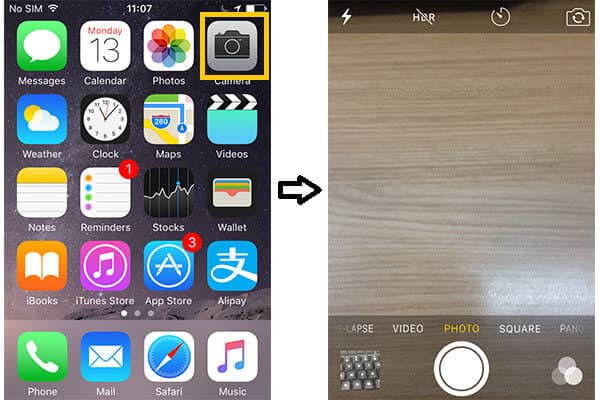
Camera Timer — Запустите приложение камеры на iPhone
Шаг 1 Запустите приложение «Камера» на iPhone.
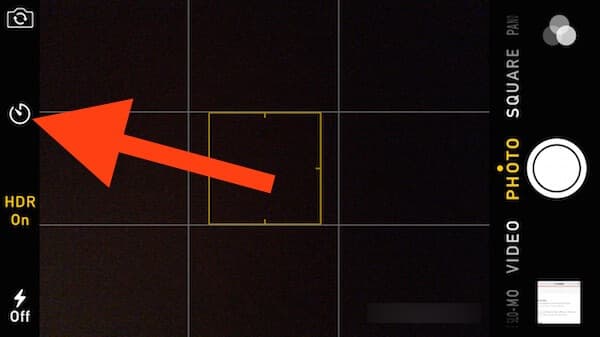
Таймер камеры — коснитесь значка автоспуска камеры
Шаг 2 Нажмите на значок автоспуска в приложении «Камера», чтобы увидеть параметры автоспуска: без таймера, таймера 3 с и таймера 10 с.
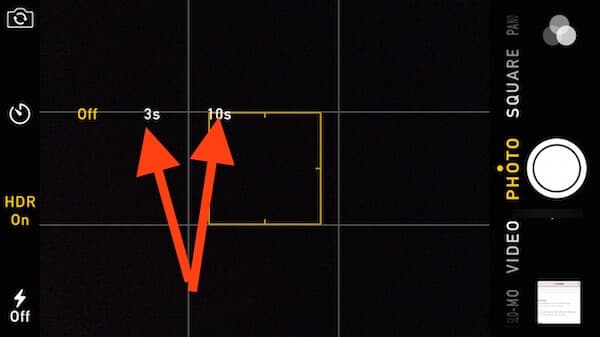
Таймер камеры — Параметры автоспуска
Шаг 3 Выберите «3 с» для 3-секундного автоспуска перед съемкой или «10 с» для 10-секундного автоспуска. Последнее рекомендуется для лучшей постановки позы или удаления далеко.
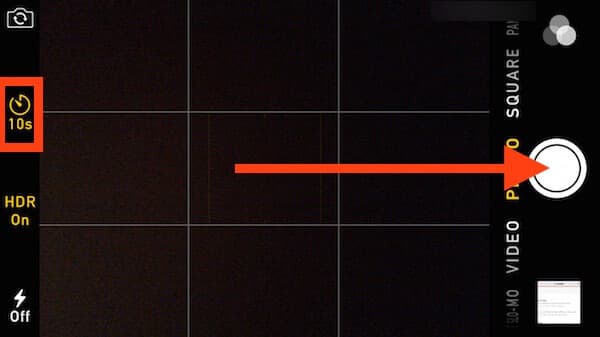
Camera Timer — сделать фото после установки таймера камеры
Шаг 4 Нажмите на кнопку «Спуск», и приложение «Камера» запустит функцию автоспуска до того, как снимок будет сделан, вместо того, чтобы делать обычные снимки. Вы должны заметить, мигает свет. Когда таймер истек, будет сделан снимок. iPhone автоматически обеспечивает режим пакетной съемки для вас, и пусть вы сделаете 10 фотографий в этом процессе.
Часть 2. Пять лучших приложений для автоспуска камеры iPhone
К сожалению, для обратного отсчета нет визуальной или звуковой индикации. И варианты времени задержки также ограничены. Многие люди считают это раздражающим, когда режим серийной съемки установлен по умолчанию. Поэтому в этой части мы хотели бы представить вам 5 лучших приложений для автоспуска камеры для iPhone.
Таймер 
Регулируя время задержки в диапазоне от 1 до 60 секунд, Таймер можно рассматривать как одно из лучших приложений для камеры iPhone. Вы можете сделать несколько снимков и наслаждаться дополнительными функциями с этим приложением. После установки времени задержки при съемке будет звучать звуковой сигнал. Кроме того, он также поддерживает переднюю и заднюю камеру. Автоспуск позволяет четко захватывать удаленные объекты с помощью функции цифрового увеличения.
ТаймерКам
TimerCam — это не только простое приложение для автоспуска для iPhone, но и множество других функций. Помимо съемки фотографий с задержкой, вы также можете сделать покадровое видео, состоящее из нескольких снимков, сделанных этим приложением. Когда вы устанавливаете автоспуск на самые интересные моменты, на экране отображается 10-секундный обратный отсчет. Передняя и задняя камера также поддерживаются. Одним щелчком вы можете делать снимки (до 500 снимков).
Камера +
Камера + также является профессиональным приложением камеры iPhone, которое обеспечивает несколько функций. Он предлагает различные режимы фотосъемки, цифровой зум, лайтбокс, режимы сцены и многое другое. Кроме того, он позволяет настроить четкость фотографии и внести некоторые изменения, чтобы фотографии выглядели более потрясающе.
ГориллаКам

GorillaCam с удобным интерфейсом выглядит как одношаговое приложение для камеры iPhone. Приложение позволяет вам фотографировать видеоролики, снятые в режиме «стоп-кадр», делать селфи в лучшем виде и фотографировать в режиме бюста, как это делает камера iPhone. У него есть новая функция, Remote Control Shutter, которая позволяет вам делать фотографии с помощью этого приложения на одном устройстве, одновременно нажимая на затвор на другом устройстве с GorilllaCam в качестве пульта дистанционного управления. Скорость затвора можно установить в диапазоне 1-120 секунд.
Время Авто Камера

Позволяет вам делать удаленные фотографии с задержкой от 1 до 60 секунд, Время Авто Камера хорошее приложение для камеры iPhone, когда вы делаете групповые или семейные фотографии. После съемки фотографий вы можете увеличивать или уменьшать масштаб, чтобы просматривать фотографии и даже делиться этими фотографиями из альбома.
- Профессиональная бесплатная программа позволяет вам конвертировать фотографии из HEIC в JPG или PNG.
- Конвертируйте HEIC в JPG / JPEG или PNG, сохраняя наилучшее качество изображения.
- Быстрый и простой в использовании.
- Сохраняйте данные Exif.
- Поддержка iPhone, iPad и iPod touch под управлением iOS (14 в комплекте).
Часть 3. Настройка автоспуска камеры на телефоне Android
В этой части мы хотим показать вам, как настроить автоспуск камеры на телефоне Android.
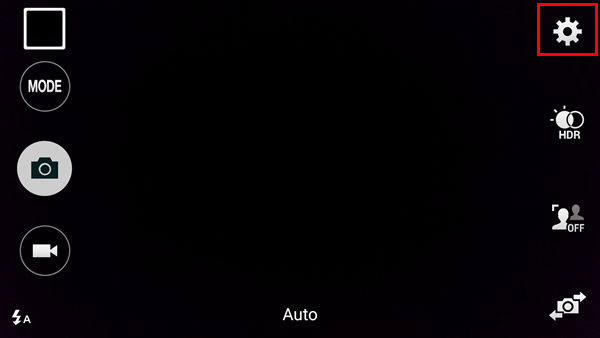
Camera Timer — Настройки камеры на телефоне Android
Шаг 1 Сначала запустите камеру на своем телефоне Android. Затем нажмите на меню настроек.
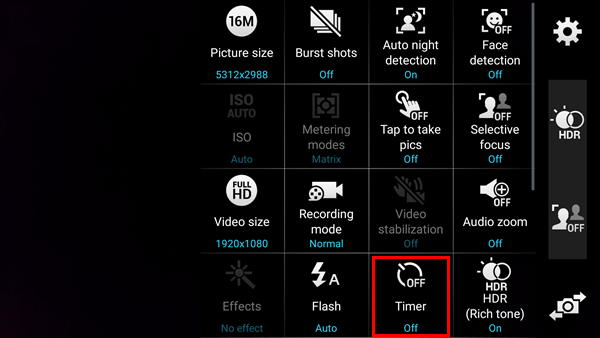
Camera Timer — Включить Android Camera Timer
Шаг 2 Выберите продолжительность. Вы можете выбрать время задержки перед съемкой, например, 2 секунды, 5 секунд и 10 секунд.
Советы: Некоторые камеры Android позволяют использовать голос для управления автоспуском. Например, вы можете сказать «таймер», чтобы включить 10-секундную продолжительность на телефоне Samsung Galaxy.
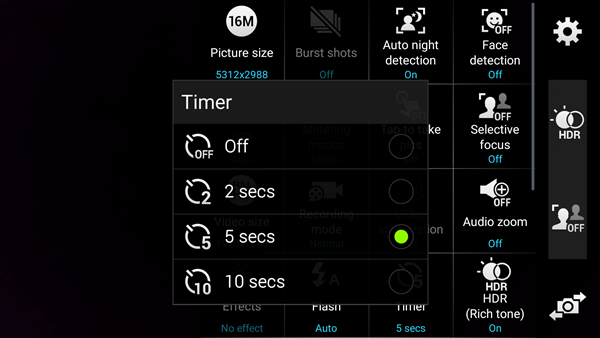
Camera Timer — выбор продолжительности времени на Android Автоспуск камеры
Шаг 3 Наконец, нажмите кнопку «Затвор». Фотография будет сделана позже в соответствии с вашими настройками. Когда отображается обратный отсчет, как можно быстрее сделайте позу для фотосъемки, прежде чем камера сделает снимок автоматически.
В этой статье мы в основном говорим о том, как установить автоспуск камеры на iPhone и Android, а также представляем пять лучших приложений для таймера камеры iPhone. После покадровой съемки вы обязательно выберете предпочтительные изображения. Что делать, если вы удалите любимые фотографии? Тогда вы также можете узнать как восстановить удаленные фотографии iPhone с нашего сайта.
18 января 2019 года 08:22 / Обновлено Луиза Уайт в Приложение
Более Чтение

Оставьте свой комментарий и присоединяйтесь к нашему обсуждению

Авторские права © 2023 Aiseesoft Studio. Все права защищены.
Как включить таймер съёмки на телефоне самсунг галакси

Samsung Galaxy
Опубликовано 07.12.2019 Обновлено 15.07.2023
Здравствуйте. В данной статье рассмотрим как включить таймер съёмки на телефоне самсунг галакси. Что это такое? Когда вы делаете фото на смартфоне, оно создаётся мгновенно, сразу после нажатия на кнопку снять. Но вы можете включить таймер, и перед тем как будет создано фото, будет идти обратный отсчёт, 2, 5, 10 секунд. Удобная функция, если вам нужно подготовится, занять удобную позу, либо изменить выражение лица. Как настроить таймер на камере, смотрите далее.
а главном экране смартфона найдите значок Камера и нажмите на него. Если не можете найти значок, воспользуйтесь поиском вверху.

На странице камеры вверху нажмите на значок таймера в виде часов. Надпись OFF означает что таймер выключен.

В открывшемся окне вы можете выбрать: 2, 5 или 10 секунд. Нажмите по подходящему варианту.

Всё готово. Вы установили таймер, вам покажут уведомление.

Теперь, когда вы нажмёте на кнопку снять фото, у вас начнётся обратный отсчёт. Если вы выбрали 10 секунд, то именно через это время будет снята ваша фотография.
Как поставить камеру на iPhone на таймер
Иногда нужно сделать совместный снимок с друзьями или семьей, но рядом нет никого, кто мог бы вас сфотографировать. Эту проблему можно решить, сделав селфи, но такие снимки не всем нравятся и к тому же они не такие качественные как снимки на тыльную камеру.
Еще одним возможным решением является включение таймера. В данной статье мы рассмотрим именно этот вариант. Здесь вы узнаете, как поставить камеру iPhone на таймер и сделать удачный снимок. Статья будет полезной пользователям всех моделей iPhone, включая iPhone 4, 4s, 5, 5s, se, 6, 6s. 7, 8 и X.
Шаг № 1. Запустите камеру.
Естественно, для того чтобы сделать фотографию, вам понадобится приложение «Камера». Если ваш Айфон заблокирован, то вы можете запустить камеру свайпом на экране блокировки (свайп делается справа на лево), в других ситуациях просто запускаем приложение «Камера» с помощью ярлыка на рабочем столе.
Шаг № 2. Нажмите на кнопку таймера и выберите время.
Дальше нужно включить таймер. Для этого в приложении «Камера» предусмотрена специальная кнопка, которая выглядит как циферблат со стрелкой. Нажмите на эту кнопку и выберите время, через которое должна сработать камера. Здесь доступно только два варианта: 3 и 10 секунд. Установить другое время невозможно.
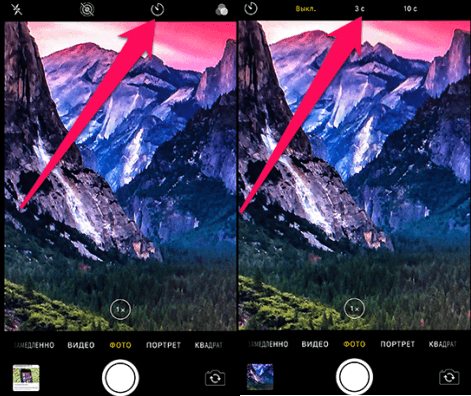
Если вам нужно поставить таймер на Айпаде, то все точно также. Единственное отличие – это расположение кнопки таймера. На Афоне данная кнопка находится на противоположной стороне экрана от кнопки съемки, а на Айпаде данная кнопка расположена рядом с кнопкой съемки.
Шаг № 3. Нажмите на кнопку съемки.
После включения таймера подготовьтесь к съемке. Установите ваш Айфон таким образом, чтобы в кадр попадало все необходимое. Оптимальный вариант – использование специального штатива для смартфонов. Если штатива нет, то Айфон можно зафиксировать с помощью поручных предметов. Например, для этих целей очень удобно использовать книги.
Когда все будет готово – нажимайте на кнопку съемки. После нажатия у вас будет 3 или 10 секунд для того чтобы занять свое место в кадре. Во время этих 3 или 10 секунд на экране Айфона будет отображаться таймер, который будет отсчитывать секунды. Когда время истечет камера Айфона сделает серию из 10 фотографий. В дальнейшем вы сможете просмотреть эти снимки и выбрать тот, который получился самым удачным.
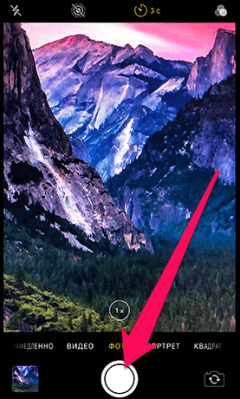
Нужно отметить, что после использования таймера он не выключается автоматически. Поэтому если вы его не выключите, то он будет активен при следующей съемке. Выключается таймер точно также, как и включается. Нажимаете на кнопку таймера и выбираете вариант «Выкл».
- Как отключить звук камеры на iPhone
- Как подключить геймпад Xbox One к телефону на Android, iPhone или iPad
- Как заблокировать спам звонки на Android телефоне или iPhone