
Где находится папка «Корзина» на Mac и как ее очистить? [2023]
Технический эксперт по написанию текстов, который умеет писать сообщения об устранении неполадок в любой проблеме Mac и помог многим читателям спасти свои компьютеры Mac.
Папка «Корзина» в macOS похожа на корзину на компьютерах с Windows. Эта папка предназначена для хранения всех наименее важных файлов, включая документы, фотографии, музыку, видео и многое другое.
Не можете найти папку «Корзина» на Mac? Выяснить где находится корзина на маке и как удобно опустошить и управлять этим в этом новом посте. Есть также способы, которые вы можете сделать, чтобы освободить полное хранилище на вашем Mac. Прочтите этот пост, чтобы узнать больше советов о том, как получить доступ к папке «Корзина» или очистить ее в macOS.
Примечание. Найти и очистить папку «Корзина» несложно, но в ней все еще могут оставаться ненужные файлы. PowerMyMac, сертифицированный профессиональный очиститель Mac, поможет вам полностью очистить мусор (не только в папке «Корзина») на вашем Mac. Нажмите кнопку ниже, чтобы получить бесплатную пробную версию!
Часть 1. Где мусор на Mac?
Обычно, когда нам больше не нужны некоторые файлы в нашей системе, мы стираем их, чтобы освободить место и очистить очищаемое пространство Mac, В папке «Корзина» хранится все удаленное содержимое, будь то документы, фотографии, видео, музыка и многое другое.
Хотя эти удаленные файлы хранятся в папке корзины, вы можете получить возможность восстановить их, если вам все еще нужно содержимое. Вы также можете очистить корзину, чтобы освободить больше места в системе. То, что вы удалили контент, не означает, что он полностью исчез.
Папка корзины по-прежнему занимает место на компьютере, что может также повлиять на производительность в дальнейшем. Вот почему рекомендуется в любое время очистить или очистить папку корзины. Однако для тех, кто использует macOS Sierra, все файлы, хранящиеся в папке «Корзина» более 30 дней, автоматически удаляются; постоянно.
Где находится папка для мусора на моем Mac?
Почему я не могу найти корзину на своем Mac? Предыдущие версии Mac помещали папку корзины в Dock на рабочем столе, но со временем все изменилось и обновилось. С тех пор многие задавались вопросом, где мусор на Mac? Есть ли ярлык корзины на Mac? Ответ: Корзина находится по адресу /Users/YourName/.Trash
Доступ к корзине на вашем Mac прост и может быть сделан разными способами. Корзина расположена на док-станции Mac, куда вы можете просто перетащить ненужные файлы.
2 способа открыть папку «Корзина» на Mac, если вы не могу найти корзину :
- Нажмите «Command + Shift + G», а затем введите «Корзина», чтобы получить доступ к папке «Корзина».
- Или щелкните значок корзины в Dock, и откроется окно Finder со всеми содержащимися в нем файлами.

Советы: знаете ли вы, где находятся ваши фотографии? Это руководство даст вам выстрел!
Часть 2. Как очистить корзину на моем Mac?
Секретное сочетание клавиш и еще несколько советов о том, как удалить файлы «Корзина» на Mac, очень легко выучить и запомнить.
Как удалить файлы корзины на Mac с помощью ярлыков
Если вы хотите удалить один или несколько файлов из корзины:
- Используйте Command+Delete переместить файл / ы в корзину
- Перетащите файл в корзину
- Щелкните правой кнопкой мыши файл и выберите «Переместить в корзину».
- Используйте Option/Alt + Command + Delete немедленно удалить файл / ы
Как очистить папку «Корзина» на Mac с помощью ярлыка
Очистить папку «Корзина» с помощью ярлыков также легко. Попробуйте это:
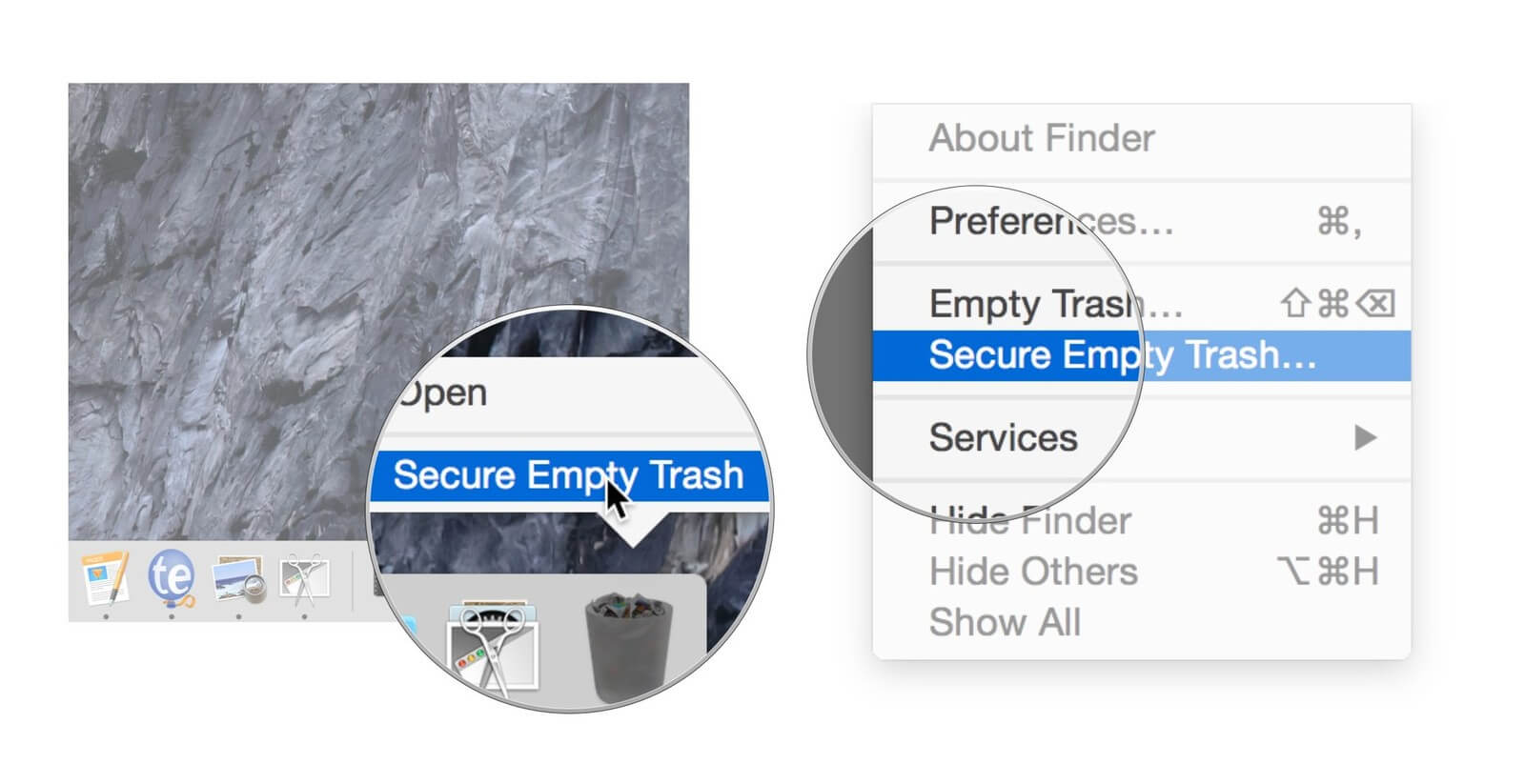
- Нажмите на значок корзины в Dock и выберите «Очистить корзину». Подтвердите действие.
- Используйте сочетание клавиш: Command+Shift+Delete . Нажмите кнопку Очистить корзину, чтобы подтвердить запрос.
Если вы случайно удалили что-то не то из корзины, вы можете восстановить это, нажав Command + Z.
Как быстро восстановить файлы из корзины?
Извлечение файлов из корзины также может быть выполнено быстро. Просто перетащите нужные файлы из папки, и они подтвердят процесс.
Часть 3. Не удается очистить корзину? Принудительно очистить корзину с помощью терминала
Зная, где находится корзина на Mac и как удалить папки корзины, вы должны научиться принудительно очищать корзину. Потому что в некоторых случаях могут возникнуть проблемы с корзиной, и она не позволит вам выполнять какие-либо процессы, например ее очистку.
Тем не менее, Терминал — лучший способ, на который вы можете опереться в такие времена. Иногда вы получите сообщение об ошибке «предмет все еще используется” или папка заблокирована.
В каком бы сценарии вы ни находились, следуйте этим шагам, чтобы узнать, как ориентироваться и принудительно очистить папку «Корзина» на Mac через терминал:
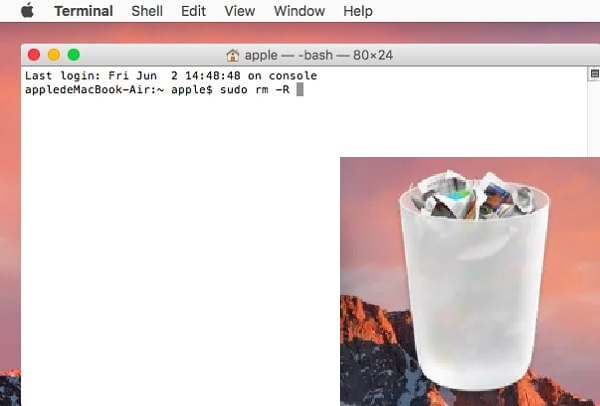
- Откройте терминал на Mac. Вы можете использовать Прожектор по области применения
- Введите в команду: sudo rm –R без нажатия Enter . Обратите внимание, что после буквы R есть пробел, иначе это не сработает.
- Нажмите Control + Нажмите на значок корзины, чтобы открыть
- Выделите все файлы в папке «Корзина»
- Перетащите все файлы в окно терминала и нажмите Enter
- Введите пароль администратора и нажмите Enter
- Подождите, пока процесс не будет завершен
Для завершения действия терминала может потребоваться некоторое время.
Часть 4. Как удалить файлы из корзины, которые не удаляются?
Если вам интересно, как эффективно удалять файлы, которые не будут удалены, мы предоставим вам необходимую информацию. Вам не нужно тратить весь день, спрашивая «где мусор на Mac«Вы можете просто удалить помехи всего за несколько кликов.
Нежелательные файлы на самом деле являются наименее важными файлами, которые вы храните на своем Mac. Они накапливаются и накапливаются, а затем вызывают проблемы с низкой производительностью, задержкой и медлительностью.
Чтобы избежать любого из них, почему бы не использовать iMyMac PowerMyMac программа? Это мощный инструмент с полным набором опций для улучшения и очистки Mac.
Среди инструментов очистки, предлагаемых PowerMyMac, есть Очиститель мусора который он легко удаляет все ненужные файлы, сохраненные в вашей системе. Всего несколько шагов, чтобы избавиться от этих помех!
Вот как использовать PowerMyMac для принудительно удалить файлы корзины на Mac быстро:
- Загрузите, установите и запустите PowerMyMac
- Выберите Очиститель мусора модуль на левой панели инструментов
- Нажмите SCAN чтобы программа могла выполнять поиск по всей вашей системе. Через несколько секунд все ненужные файлы будут отображаться на вашем экране.
- Файлы отсортированы и перечислены по категориям, таким как «Кэш приложений», «Кэш фотографий», «Системный кэш», «Системные журналы» и т. д. Выбирать «Системная корзина«, чтобы легко очистить файлы корзины.
- Нажмите ЧИСТКА чтобы удалить весь выбранный мусор

Аналогичные шаги применяются к другим модулям, включая Clutter и большие и старые файлы. Теперь вы можете видеть, что ваши ненужные файлы исчезли и осталось 0 КБ. С помощью PowerMyMac дает вам возможность больше наслаждаться и делать более важные вещи, чем исследовать свое устройство и бродить по нему в поисках ручных способов удаления мусорных и ненужных файлов.
Часть 5. Резюме
Теперь вы не будете спрашивать «где мусор на Mac», потому что мы показали вам, где найти папку «мусор» на вашем Mac. Мы также включили необходимые шаги, как удалить файл, восстановить и даже принудительно очистить корзину, если вы получаете сообщения об ошибках.
Регулярное обслуживание вашего устройства помогает ему работать быстрее и работать лучше. Поэтому, чтобы ваше устройство работало на максимальной производительности ежедневно, используйте программу под названием PowerMyMacОн предлагает мощные наборы инструментов, которые необходимы для поддержания и поддержания вашего Mac в безопасности, надежности и производительности.
Вы пробовали другие варианты, чтобы поддерживать ваш Mac в хорошем состоянии? Поделитесь с нами в комментариях ниже!
Рейтинг: 4.5 / 5 (на основе 111 рейтинги)
На mac не очищается корзина
Многие пользователи маков сталкивались с такой проблемой, как отсутствие возможности удалить содержимое корзины. Что же делать, если на mac не очищается корзина? Как правило, неполадки возникают когда файлы, подлежащие удалению, располагаются на внешнем носителе. Нередко это прямое следствие процесса удаления фейдером backup от Time Machine в ручном режиме. Иногда файлы не могут быть удалены и по причине использования их каким-нибудь уже запущенным приложением.
Пользователь может для начала попытаться самостоятельно справиться с задачей. Прежде всего, следует осуществить перезагрузку компьютера. Далее корзину надо открыть в Finder и при нажатии на “Очистить” одновременно удерживать клавишу “Option”. Если результат отсутствует, то в меню Finder необходимо выбрать действие “Очистить необратимо”. Если и в этом случае желаемое действие не произошло, то надо предварительно удалить любые необычные символы (если они есть) в наименованиях удаляемых файлов. Не помогло? Стоит проверить свойства этих файлов на предмет включения соответствующей защиты. Удалить файлы могут помочь и специальные сторонние приложения, которые придется предварительно установить. Стоит рассмотреть и такие действия, как предварительное восстановление прав доступа или восстановление диска (если требуется), а также удаление содержимого корзины посредством Терминала. Если это не стало решением проблемы, то выход один – визит в наш сервисный центр.
Читайте так же
iMac сам просыпается
Многие владельцы аймаков обращаются в наш сервисный центр с жалобами на то, что иногда (цитируем) «iMac сам просыпается». Компьютер может выйти из
Разбилось защитное стекло iMac
Стекло в маке первым принимает на себя удар в случае экстренных ситуаций, когда компьютер падает с высоты или контактирует с летящим в его направле
—> Поменять устройство —> —> —> —> —> Вызвать курьера —> —>
Важная информация
Уважаемые посетители сайта!
Просим Вас внимательно относиться к выбору сервис-центра! Читайте отзывы. В Санкт-Петербурге работает много фирм-однодневок. Заманивают людей низкой ценой (обычно 590-800 руб.), после того как забирают в ремонт айфон, начинают придумывать несуществующие поломки и завышают цену в 30-40 раз.
Будьте бдительны, изучайте отзывы
—> Поменять устройство —> —>
Сеть сервисных центров по ремонту техники Apple в Санкт-Петербурге
Как автоматически чистить Корзину на Mac (macOS)
Многие пользователи Mac постоянно удаляют ненужные файлы в Корзину, но при этом забывают очищать ее на регулярной основе. Особенно остро проблема «мусорных» файлов стоит для тех, у кого жесткий диск не обладает внушительным объемом.

Для решения этой проблемы в macOS предусмотрена весьма полезная функция, позволяющая автоматически удалять объекты из Корзины через 30 дней. Отметим, данный функционал доступен в только версии macOS Sierra 10.12 и новее.
Как настроить автоматическое удаление объектов из корзины через 30 дней
1. В меню Finder выберите раздел «Настройки» (или нажмите сочетание клавиш ⌘Cmd + ,);
2. Откройте вкладку «Дополнения» и поставьте флажок напротив опции «Удалять объекты из корзины по истечении 30 дней»;
3. Выйдите из секции «Настройки» в Finder.
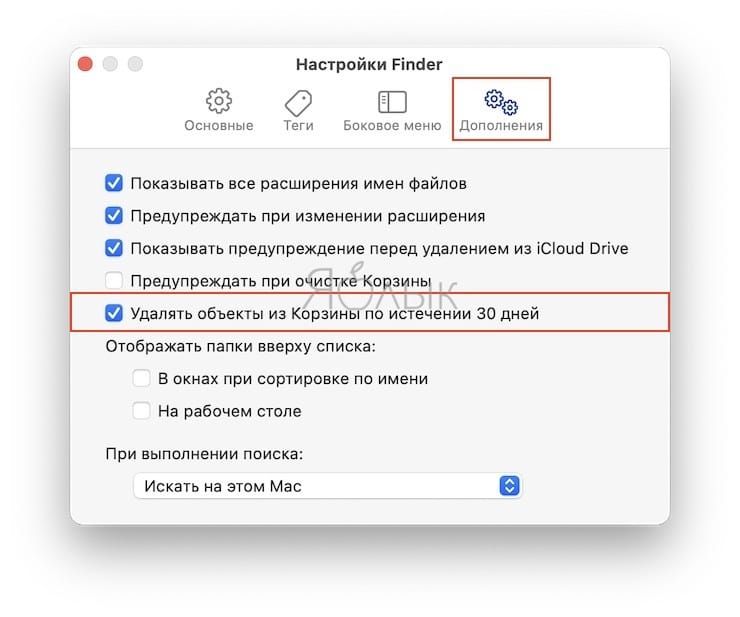
После активации данной функции все файлы в корзине будут автоматически удаляться через 30 дней.
Внимание: объекты будут удаляться с компьютера без возможности восстановления, и если вы случайно удалите нужный файл, то восстановить его уже не получится.
Отключение функции осуществляется аналогичным способом.
�� Смотрите также:
- Finder на Mac (macOS): 9 полезных советов.
- Как просмотреть логины и пароли, сохраненные в Связке ключей на iPhone, iPad и Mac.
- Как изменить скорость скрытия и отображения Док-панели (Dock) в macOS.
�� Мы в Telegram и YouTube, подписывайтесь!
Как очистить корзину на Mac [ДЛЯ НОВИЧКОВ]
Если вы недавно перешли с ПК с Windows на Mac, то уже могли заметить, что в macOS тоже есть Корзина, которую нужно время от времени очищать.

На Mac можно очистить корзину полностью или удалить из неё только некоторые файлы. Кроме того, очищать корзину можно автоматически, что очень удобно. Обо всём этом мы расскажем ниже.
- Как удалить файлы из Корзины на Mac полностью
- Как удалить некоторые файлы из Корзины
- Как восстановить файлы из Корзины macOS
- Как автоматически очищать Корзину
- Как очистить Корзину через Терминал
Как удалить файлы из Корзины на Mac полностью
Есть четыре разных способа очистить корзину полностью.
Способ 1: Иконка Корзины находится в Доке вашего Mac. С её помощью очистить корзину проще всего. Нажмите на иконку правой кнопкой мыши и выберите Очистить Корзину.

Способ 2: Вы можете открыть Корзину и нажать кнопку Очистить в правом верхнем углу.

Способ 3: Когда Корзина открыта, вы также можете нажать в окне правой кнопкой мыши и выбрать Очистить Корзину в появившемся меню.

Способ 4: На панели меню выберите Finder > Очистить Корзину.

Как удалить некоторые файлы из Корзины
Если вам нужно удалить только некоторые файлы, это тоже можно сделать предельно легко. Для этого нажмите на файл, который хотите удалить, правой кнопкой мыши и выберите Удалить немедленно в меню.

Как восстановить файлы из Корзины macOS
Когда вы очистите корзину, все файлы из неё исчезнут навсегда. Если вы удалили какой-то файл, но затем передумали и захотели его оставить, нажмите на него правой кнопкой мыши в Корзине и выберите Возвратить в меню.

Как автоматически очищать Корзину
Если вам не хочется постоянно очищать Корзину вручную, это можно делать автоматически.
1) На панели меню выберите Finder > Настройки.
2) Выберите вкладку Дополнения.
3) Поставьте галочку рядом с Удалять объекты из Корзины по истечении 30 дней.

Как очистить Корзину через Терминал
Возможно, вы привыкли работать в командной строке, либо хотите привыкнуть к программе Терминал. Через неё можно и очищать Корзину.
Откройте программу Терминал из папки с Утилитами. Затем откройте Корзину.
1) В окно Терминал введите следующую команду:
sudo rm –R
(обязательно поставьте пробел после буквы R)
Не нажимайте клавишу Return/Enter.

2) Выделите все, один или несколько файлов в Корзине, которые хотите удалить, и перетяните их в окно Терминал. Названия файлов появятся в окне.
3) Теперь нажмите Return/Enter.
4) Введите пароль от своего Mac и нажмите Return/Enter.
Файлы будут удалены из Корзины.
Как видите, способов очистить Корзину на Mac немало, и вы можете использовать тот, который кажется вам наиболее удобным и быстрым.