
Настройка и печать брошюры или информационного бюллетеня в виде буквы
Вы можете создать брошюру или информационный бюллетень со сгибом, страницы с диагональю 8,5 на 11 дюймов, если принтер поддерживает печать на бумаге высотой 11 на 17 дюймов (или таблоидом). Хотя эта статья относится к стандартным страницам размера письма в США (8,5 x 11), этот способ можно применять для любых публикаций, размер страницы которых в два раза меньше размера бумаги.
Настройка брошюры или информационного бюллетеня
- Откройте публикацию, которую нужно напечатать как брошюру со сгибом.
- На вкладке «Дизайн страницы» нажмите кнопку запуска диалогового окно «Настройка страницы»
- В диалоговом окне «Настройка страницы» в поле «Тип макета»выберите «Брошюра».
- Убедитесь, что ширина — 8,5, а высота — 11.
- В области «Направляющие полей»измените поля.
 Под изображением брошюры вы увидите следующее (для 4-страницной брошюры):
- Размер страницы 8,5 x 11
- Размер бумаги 17 x 11
- Порядок страниц 4, 1, 2, 3
- Нажмите кнопку ОК.
- Если вам будет предложено автоматически вставить страницы, нажмите кнопку «Да». Microsoft Publisher вставляет страницы таким образом, чтобы их общее количество было кратно четырем, поскольку один лист бумаги становится четырьмя страницами.
Примечание: Печать брошюры будет правильной только в том случае, если общее количество страниц кратно четыре, но вам не нужно будет разместить содержимое на всех четырех вставленных страницах. Некоторые из них можно оставить пустыми.
Печать брошюры или информационного бюллетеня
- На вкладке Файл выберите пункт Печать.
- В диалоговом окне «Печать» в области «Принтер» выберите принтер,который можно печатать на бумаге tabloid или бумаге tabloid (11 x 17).
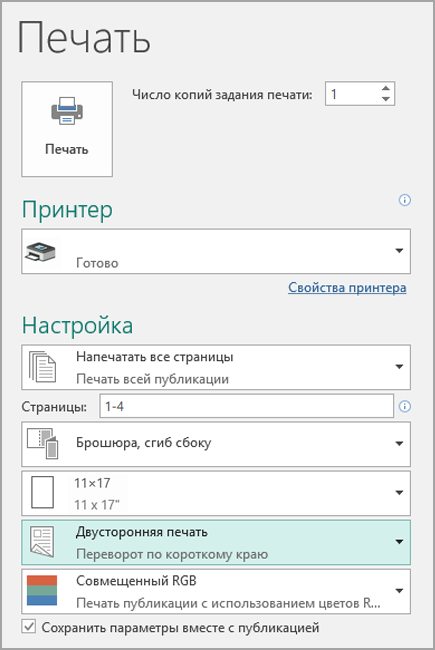
- В области «Параметры»выберите один из следующих параметров:
- Напечатать все страницы
- Брошюра, сгиб сбоку
- Tabloid или 11 x 17
- Альбомная (только Publisher 2010)
- Печать вручную, перелистывка коротким краем, печать на обеих сторонах, отражение листов по короткому краю
Microsoft Office Publisher печатает первую и последнюю страницы на одной стороне листа бумаги, вторую и следующую — на другой стороне листа и так далее, как показано ниже.
Если ваш принтер не поддерживает двунабную печать, Microsoft Publisher печатает первую и последнюю страницы на одном листе бумаги, вторую и следующую — на другом и так далее. Когда вы скопываете страницы назад, сгибайте их, а затем связываете, они будут в правильном порядке. Кроме того, можно использовать одностороннюю печать вручную.
Настройка брошюры или информационного бюллетеня
- Откройте публикацию, которую нужно напечатать как брошюру со сгибом.
- В области задач «Формат публикации» в областипараметров публикации нажмите кнопку «Изменить размер страницы».
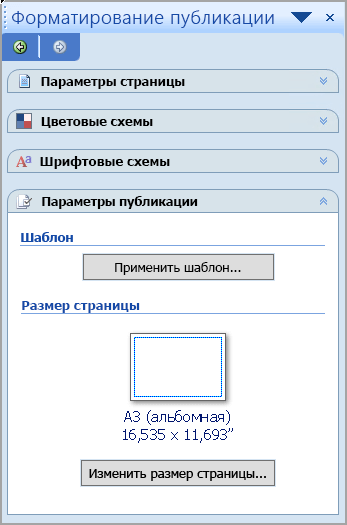
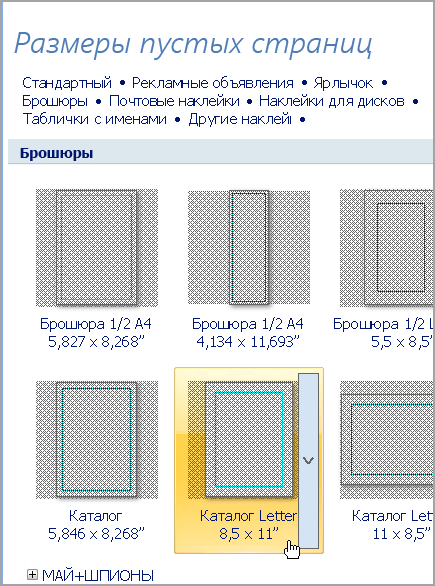
- В диалоговом окне Параметры страницы в разделе Размеры пустых страниц щелкните Брошюры и выберите Брошюра Letter 21,5 x 28 см.
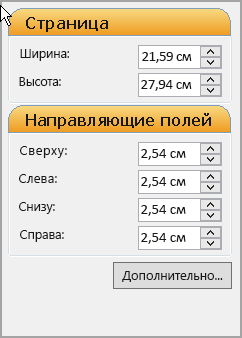
- В области «Направляющие полей»измените поля.
- Нажмите кнопку ОК.
- В меню Файл выберите команду Настройка печати, а затем откройте вкладку Параметры публикации и бумаги.
- В списке Имя принтера выберите принтер, который поддерживает печать на бумаге формата Tabloid (28 x 43 см).
- В разделе Бумага убедитесь, что выбрана бумага размера 28 x 43 см (Tabloid).
- В разделе Ориентация выберите значение Альбомная.
- В области «Параметры печати» выберите «Брошюра», сгиб сбоку.
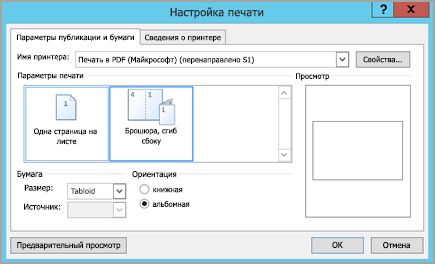 Если параметр Брошюра, сгиб сбоку недоступен, возможно, выбранный размер бумаги слишком мал. Он должен быть в два раза больше размера страницы. Нажав кнопку Предварительный просмотр, вы можете увидеть, как будут выглядеть обе страницы при печати на бумаге формата Tabloid.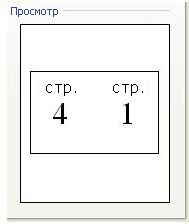
- Нажмите кнопку ОК.
- Если вам будет предложено автоматически вставить страницы, нажмите кнопку «Да». Microsoft Office Publisher вставляет страницы таким образом, чтобы их общее число было кратно четырем, поскольку один лист бумаги становится четырьмя страницами.
Примечание: Печать брошюры будет правильной только в том случае, если общее количество страниц кратно четыре, но вам не нужно будет разместить содержимое на всех четырех вставленных страницах. Некоторые из них можно оставить пустыми.
Печать брошюры или информационного бюллетеня
- В меню Файл выберите команду Печать, а затем откройте вкладку Параметры публикации и бумаги.
- В диалоговом окне «Печать» в области «Параметрыпечати» убедитесь, что выбран параметр «Брошюра, сгиб сбоку».
Примечание: Если принтер поддерживает двустолбную печать, убедитесь, что для параметра двустолковой печати выбрана двустоявая или двустоявая печать.
Microsoft Office Publisher печатает первую и последнюю страницы на одной стороне листа бумаги, вторую и следующую — на другой стороне листа и так далее, как показано ниже.
Если ваш принтер не поддерживает двунабную печать, Microsoft Office Publisher печатает первую и последнюю страницы на одном листе бумаги, вторую и следующую — на другом и так далее. Когда вы скопываете страницы назад, сгибайте их, а затем связываете, они будут в правильном порядке.
Печать брошюры из документа Word
Как распечатать документ из Word таким образом, чтобы распечатанные листы можно было сброшюровать в небольшую «книжку», согнув их пополам? Вручную это делать достаточно неудобно, но в Word это можно сделать стандартными средствами.
Для того чтобы распечатать документ как брошюру, нужно в панели «Разметка страницы» щелкнуть по кнопке «Поля» и далее выбрать «Настраиваемые поля…» (Рис. 1).
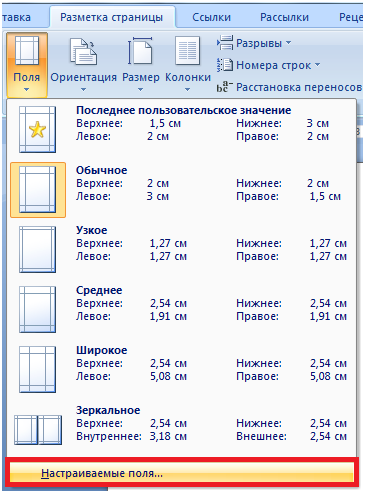
Рис. 1.
В открывшемся диалоговом окне «Параметры страницы» нужно выбрать в списке «Несколько страниц» значение «Брошюра» (Рис. 2) и нажать кнопку «Ок».
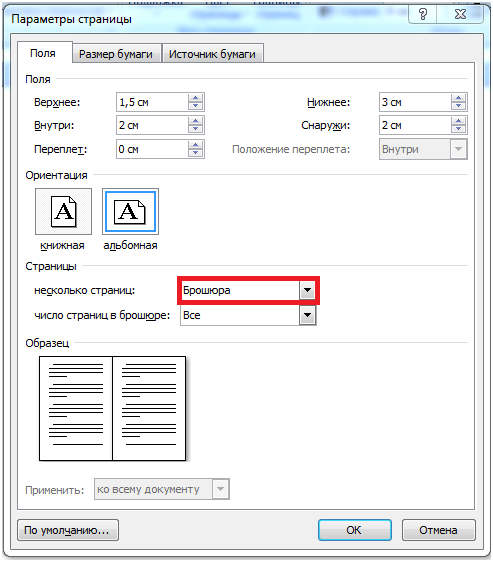
Word преобразует документ таким образом, что на альбомном листе будут размещены две страницы книжной ориентации вдвое меньшего размера.
Преобразование документа в брошюру работает корректно только в том случае, если изначально документ был сверстан в книжной ориентации. Компания Microsoft рекомендует изначально форматировать документ с учетом того, что будет производиться печать брошюры (см. раздел справки на сайте Microsoft).
Как поступить в том случае, если документ уже подготовлен в альбомной ориентации и содержит, например, большие таблицы или изображения, масштабирование и поворот которых затруднительны или нежелательны?
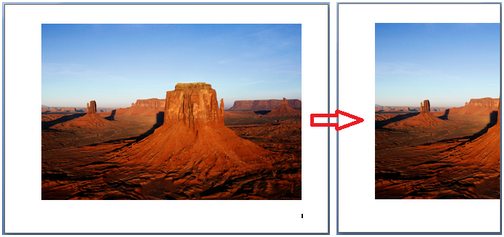
Например, если страница в документе содержала изображение на весь лист, то при преобразовании документа в брошюру для печати, изображение обрежется (см. Рис. 3), и для корректной печати его в брошюре, будет нужно вручную повернуть и уменьшить изображение.
В подобных случаях для печати брошюры, вместо переверстки документа, более удобным способом будет конвертировать документ в формат pdf. Для этого можно использовать принтер Adobe PDF (если у вас установлен Acrobat), либо использовать бесплатный pdf-принтер, например Bullzip.
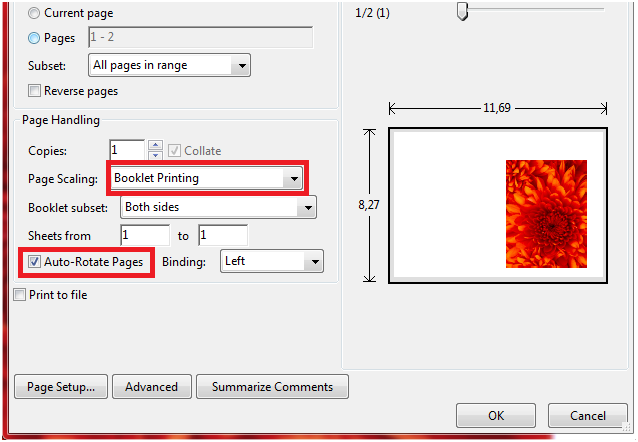
После преобразования документа в pdf, откройте его в Adobe Reader (или Acrobat) и при печати выберите «Печать буклета» и установите «Автоматически поворачивать страницы» (Рис. 4).
Прочтите также:
- Печать брошюр в Microsoft Word 2010
- Вставка текущей даты в документ Word 2007
- Альбомная ориентация отдельного листа в Word 2007
- Альбомная ориентация отдельного листа в Word 2010-2013
Как распечатать документ в виде книги?
Чтобы распечатать документ в виде книги, необязательно обращаться в типографию — подойдет и обычный принтер. Однако у этого процесса есть свои сложности. Не учитывая их, вы рискуете понапрасну потратить много времени, бумаги и тонера. Если хотите распечатать книгу быстро, легко и без ошибок, воспользуйтесь нашими советами. Примечание: если страниц больше 20, то лучше воспользоваться специальными программами. Например: FinePrint (поиск на Яндексе) и ClickBook (поиск на Яндексе).
Подготовка текста к печати с помощью Microsoft Word 2010
Прежде чем выяснять, как распечатать книгу в Ворде 2010, нужно разобраться с процессом ее подготовки. Первый этап – изготовление обложки. Перейдите во вкладку «Вставка», кликните на кнопку «Титульная страница» и выберите подходящий вариант. Предложенные шаблоны можно менять по своему усмотрению. Если ни один вариант обложки вам не подходит, просто переделайте любой из шаблонов так, как нужно.  Следующий шаг — нумерация страниц. Перейдите во вкладку «Вставка», кликните на «Номер страницы» и задайте нужные настройки. Цифры можно расположить вверху, внизу или на полях. Также программа позволяет добавить номер главы, начать нумерацию с любого числа. По желанию можно сделать и колонтитулы с указанием автора книги, ее названия, главы и пр. Нужные кнопки находятся слева от «Номера страницы». Microsoft Word автоматически открывает вкладку «Конструктор», если кликнуть по колонтитулу. Там вы можете задать дополнительные настройки. Например, на обложке обычно не указывают номер, поэтому имеет смысл поставить галочку в пункте «Особый колонтитул для первой страницы».
  Если в книге несколько частей, стоит воспользоваться опцией «разрыв». Безусловно, можно обойтись без этого и перенести начало каждой главы на отдельную страницы с помощью клавиши Enter, но в этом случае любое изменение, в том числе добавление, удаление кусков текста или смена шрифта, приведет к тому, что расположение заголовков собьется и документ придется переделывать. При установке разрыва глава начинается с новой страницы, а заголовок всегда находится вверху. Чтобы воспользоваться этой опцией, установите курсор в начало текста, который нужно перенести, а затем кликните на «Разрыв страницы» во вкладке «Вставка». Также можно использовать сочетание клавиш Ctrl + Enter. Остается последний этап подготовки к печати книги. Нужно установить шрифты для заголовков, подзаголовков и абзацев, задать размер полей, выровнять текст, убедиться, что все рисунки правильно расположены и при необходимости их подкорректировать.
Как напечатать книгу в Ворде 2010
- установить подходящий размер полей;
- задать печать двух страниц на листе вместо одной;
- выбрать двустороннюю печать вместо односторонней.
В параметрах страницы можно также указать ширину переплета.

Справа от меню находится окно предварительного просмотра – с его помощью вы сможете пролистать книгу и посмотреть, как будут выглядеть страницы после печати. Это особенно актуально, если вы добавили рисунки и установили обтекание текстом по бокам. Если при оформлении была допущена ошибка, вы увидите примерно такую картину:


Воспользуйтесь предварительным просмотром и устраните все недочеты, прежде чем отправлять документ на печать.
Обратите внимание: поскольку вместо односторонней печати мы используем двухстороннюю, листы с отпечатанным текстом нужно будет повторно положить в лоток принтера. Microsoft Word дает следующую рекомендацию:
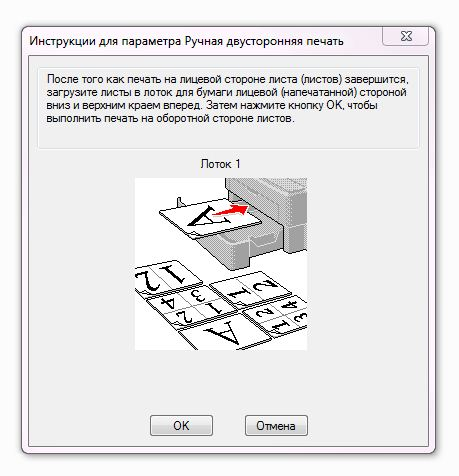
Однако есть один важный момент: подача и выход бумаги в принтерах могут быть разными и зависят от модели устройства. В некоторых случаях, следуя рекомендации программы, можно получить листы, одна сторона которых окажется чистой, а на второй текст будет пропечатан дважды. Может случиться и так, что на половине страниц текст будет располагаться вверх ногами. Чтобы избежать этого, проведите небольшой тест и попробуйте распечатать один лист с двух сторон. Когда вы разберетесь, как класть бумагу в лоток принтера, можно перейти к чистовой печати экземпляра.
Если в книге много страниц, скрепить листы будет непросто. Лучший вариант – разбить документ на части по 10-20 страниц, распечатать в виде брошюр и сшить каждую из них отдельно. После этого кусочки книги можно будет соединить между собой, а если понадобится, даже изготовить прочный переплет.
Подготовить и напечатать книгу в Ворде 2007 можно точно таким же способом.
Как распечатать документ в виде брошюры: другие варианты
Можно обойтись и без Microsoft Word. Один из самых доступных, но при этом довольно сложных способов решения задачи – вывести документ на печать и задать нужные настройки:
- Число страниц на листе – 2.
- Книжная ориентация.
- Формат А4.
- Двусторонняя печать.
Затем нужно указать номера страниц для печати. В этом заключается главная сложность. Чтобы лучше понять принцип, возьмите лист, сложите его пополам, затем пронумеруйте страницы и снова разверните бумагу. Вы увидите, что с одной стороны оказались цифры 4 и 1, а с другой – 2 и 3. Это значит, что нужно указать печать страниц 4, 1, 2, 3. Если листов больше, задача усложняется. Например, так выглядит последовательность, если нужно распечатать брошюру из 8 страниц:
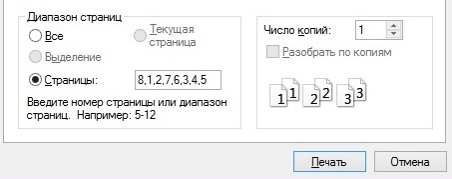
Если страниц 12, нужно указать номера 12, 1, 2, 11, 10, 3, 4, 9, 8, 5, 6, 7.
Если их 16, то 16, 1, 2, 3, 4, 13, 12, 5, 6, 11, 10, 7, 8, 9.
Если 20 — 20, 1, 2, 19, 18, 3, 4, 17, 16, 5, 6, 15, 14, 7, 8, 13, 12, 9, 10, 11.
Как видите, этот способ печати сравнительно прост, только если страниц мало. Если же их много или если вы захотите разбить документ на несколько частей, распечатать каждую в виде брошюры и сшить, придется провести серьезную подготовительную работу для правильного подбора последовательности.
Если описанный выше вариант не подходит, можно воспользоваться программами, предназначенными для быстрой подготовки документа к печати. Примеры: FinePrint (поиск на Яндексе) и ClickBook (поиск на Яндексе). Большинство таких программ условно-бесплатные. Это значит, что ими можно пользоваться в течение нескольких дней, после чего нужно заплатить за активацию. Однако если вам не приходится часто распечатывать текст в виде брошюры или книги, платная версия и не понадобится – стандартного тестового периода будет вполне достаточно.
Также учитывайте, что язык интерфейса в большинстве таких программ – английский. Например, так выглядит ClickBook: 
Если вам неудобно пользоваться английской версией, придется установить русификатор.
Какой бы способ вы ни выбрали, после печати документа обязательно проверьте результат и убедитесь, что все страницы правильно расположены и пронумерованы, колонтитулы находятся на своих местах, размер полей подобран без ошибок. Лучший вариант – перед изготовлением книги или брошюры провести тестовую печать. Эта простая мера предосторожности нередко помогает устранить ошибки прежде, чем вы приступите к печати всех страниц.
Как самому напечатать брошюру?
Чтобы подготовить брошюру базового уровня, не обязательно обращаться в типографию. Все действия можно выполнить в домашних условиях. Для этого достаточно персонального компьютера с программой MS Word и типового принтера (желательно, чтобы принтер был цветной).
Почему же для печати книжки лучше применять Word, а не программы, ориентированные на подготовку брошюр? Причин существует несколько:
- Простота использования. Word удобен и лаконичен. В нем можно печатать и проверять текст, работать с изображениями, создавать графики и диаграммы. Таким функционалом не может похвастаться ни одна профильная программа.
- Надежность. ПО для подготовки документов, выпускаемое сторонними разработчиками, бывает заражено вирусами. Устанавливая Word с официального сайта (диска),вы можете быть полностью уверены в надежности программы.
- Невысокие системные требования. Word «пойдет» на любом ПК. Программа успешно взаимодействует с современными и устаревшими принтерами. Создать документ нужной конфигурации удастся даже при низком уровне технической оснащенности.
Ниже мы подробно поговорим о том, как правильно подготовить макет книжки в Word, а также распечатать его на принтере.
Подготовка страниц
Перед тем как распечатать брошюру, необходимо разработать ее макет. Для этого нам потребуется провести определенную настройку Ворда:
- Форматируем страницу. Настройка листа осуществляется в разделе «Параметры страницы». Здесь следует выставить поля, выбрать ориентацию. В пункте «Страницы – Несколько страниц» нужно обозначить тип подготавливаемого макета – «Брошюра».
- Число листов. Word самостоятельно предложит количество листов, которыми может быть укомплектована книжка. Доступные варианты: 4,8,12 и 16 листов. Выбираем нужный параметр и переходим к редактированию текста.
Текст можно набирать на только что сформированных страницах, либо скопировать его из стороннего источника. На листах возможно размещение фотографий, рисунков. Страницам можно задать определенный фон. Если необходима нумерация листов – установите соответствующий параметр. После завершения всех операций, сохраните макет в отдельный файл.
Печать страниц
Настройки печати определяются самим Вордом. Пользователю не придется изменять параметры принтера, либо использовать сторонний софт. Перед тем как отправить документы на печать, следует убедиться, что активирован пункт «печать с двух сторон».
В ходе работы с принтером Ворд будет давать пользователю подсказки. Программа сообщит, в какой последовательности следует загружать бумагу в лоток. Если следовать рекомендациям автоматического информатора, печать не вызовет особых затруднений. Все, что останется пользователю – сложить подготовленные страницы в нужной последовательности.
Сшивание книжки может производиться различными способами. Допускается использование скрепок, нитей, либо пружин. Первый метод доступен и прост. Для него достаточно использовать степлер. Обычно применяются специализированные степлеры, имеющие удлиненную базу. От классических решений они отличаются исключительно габаритами и ценой.
Установка пружин — затратное мероприятие, однако полученные в результате брошюры обладают высокими эстетическими и эксплуатационными качествами. В продаже присутствуют пружины, изготовленные из пластика и металла.
Если уверенности в собственных силах нет – поручите подготовку печатной продукции профессионалам. Обратившись в типографию «Бравопринт», вы сможете заказать брошюры в различном исполнении. Изготавливаются имиджевые, информационные и рекламные решения.