
Вставка номеров страниц
Совет. Видео не на вашем языке? Попробуйте выбрать Скрытые субтитры .
- Выберите Вставить >номер страницы, а затем выберите нужное расположение и стиль.
- Если вы не хотите, чтобы номер страницы отображалось на первой странице, выберите Пункт Другая первая страница.
- Если вы хотите, чтобы нумеровка начиналось с 1 на второй странице, перейдите в раздел Номер страницы >Формат номеров страниц и задайте для начального значения значение 0.
- По завершении выберите Закрыть верхние и нижние колонтитулы или нажмите клавишу ESC.
Совет: Чтобы вернуться к верхнему или нижнему колонтитулов для внесения изменений, дважды щелкните область колонтитулов.
- На вкладке Вставка щелкните значок Номер страницы , а затем выберите Номер страницы.
- Выберите расположение, а затем выберите стиль выравнивания. Word автоматически нумерует каждую страницу, за исключением назначенных титульных страниц.
- Чтобы изменить стиль нумерации, выберите Формат , а затем выберите нужное форматирование.
- Дважды нажмите кнопку ОК , чтобы закрыть оба диалоговых окна.
Дополнительные сведения о номерах страниц см. в разделе Нумеровка страниц в Word.
Как сделать нумерацию страниц в Word


Если в вашем документе больше пяти страниц, их просто необходимо пронумеровать. Как добавить номера страниц в Word и настроить их параметры, расскажем в нашей статье.

Студентам и людям, которые много работают с текстом, часто приходится создавать большие документы. Чтобы не потеряться в содержании и не перепутать распечатанные страницы, их необходимо пронумеровать.
К счастью, этот процесс занимает немного времени и не требует особых навыков владения Word. Кроме того, алгоритм действий для нумерации страниц не зависит от версии офисной программы, установленной на вашем компьютере: и в Office 2007, и в 2010, и в 2016 процесс нумерации состоит из одних и тех же этапов.
Мы покажем, как пронумеровать страницы в Word, а также расскажем о различных параметрах нумерации. Все примеры из этой статьи сделаны в Microsoft Word 2010.
Как пронумеровать страницы в Word
Создайте документ в Word или откройте уже готовый. В верхнем меню перейдите на вкладку «Вставка». В разделе «Колонтитулы» кликните по строке «Номер страницы».

В выпадающем списке вы увидите четыре варианта расположения номера страницы: вверху, внизу, на полях или в текущем положении — там, где стоит курсор в данный момент. Оформление многих официальных документов, например дипломных работ, регулируется ГОСТом, поэтому выбор положения номеров страниц не должен поставить вас в тупик. Как правило, номер страницы проставляют в нижнем колонтитуле.
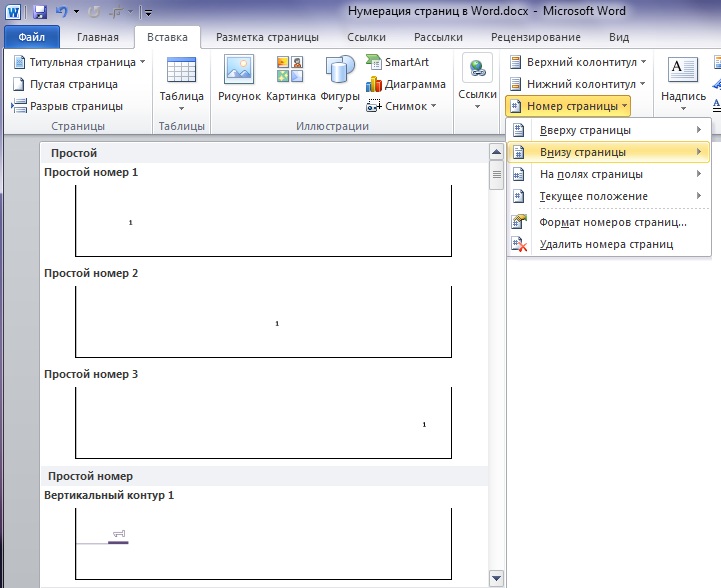
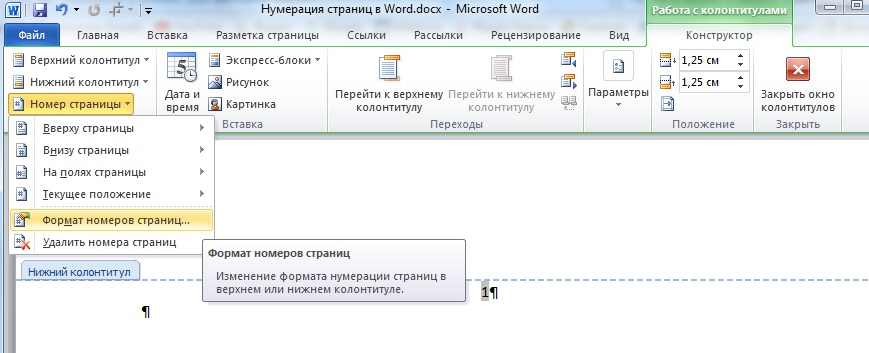
После того, как вы выберете положение номера, программа пронумерует все страницы, начиная с первой, а в верхнем меню откроется вкладка «Работа с колонтитулами».
Чтобы настроить внешний вид номера, перейдите в раздел «Номер страницы» — «Формат номеров страниц».
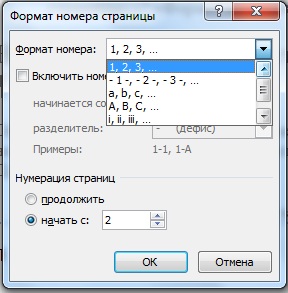
В этом окне можно выбрать буквенный или цифровой формат номера, а также задать страницу, с которой начнется нумерация документа. Например, если в поле «начать с» вы поставите цифру 2, то первая страница документа получит второй номер.
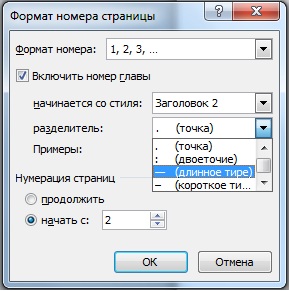
Если в вашем документе есть пронумерованные разделы, вы можете включить номер главы в нумерацию страниц. Если в качестве разделителя выбрать длинное тире, формат номера будет иметь вид «X — Y», где X — номер главы, а Y — номер страницы.
Как не нумеровать первую страницу в Word
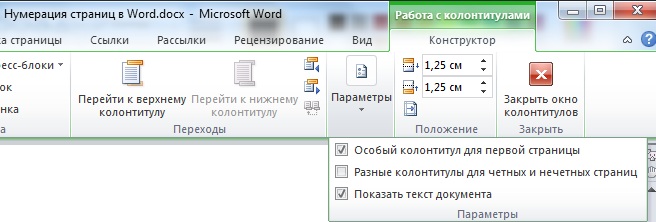
Первая страница, как правило, занята титульным листом, который нельзя нумеровать. Чтобы Word не проставлял номер на первой странице, сделайте следующее:
- Дважды кликните по колонтитулу, в котором находится номер страницы. В верхнем меню появится панель «Работа с колонтитулами».
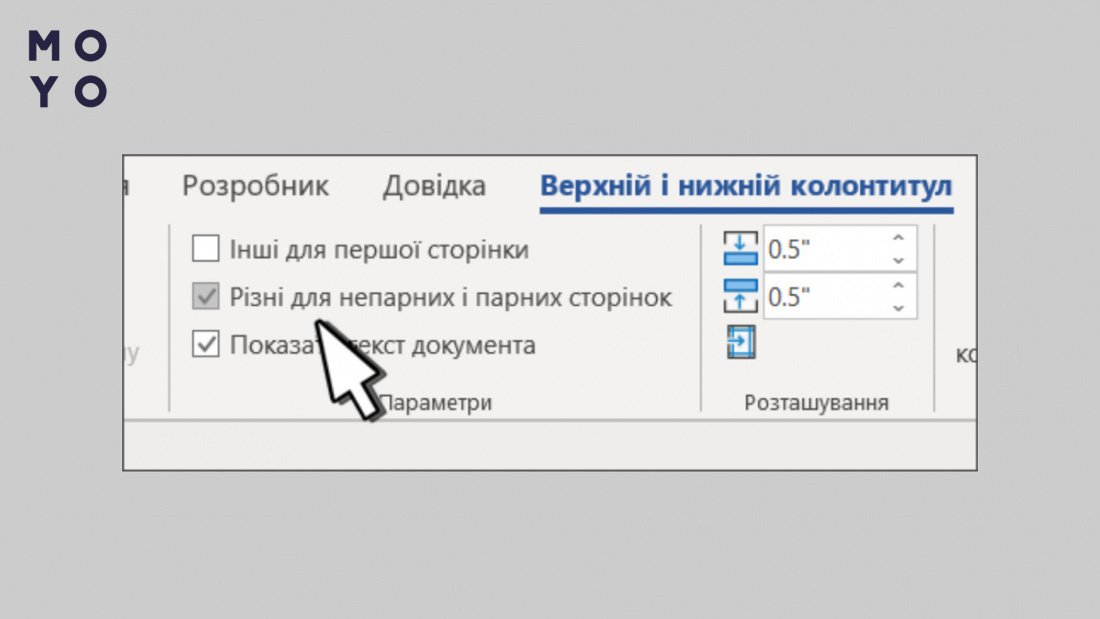
- Во вкладке «Параметры» поставьте галку напротив функции «Особый колонтитул для первой страницы». Теперь титульная страница не будет пронумерована.
Кстати, в этой статье мы рассказывали, как начать нумерацию с любой страницы документа.
Читайте также:
- Как в Excel использовать функцию «ЕПУСТО»
- Как в Word правильно вводить подстрочные и надстрочные символы
- Как добавить комментарии в формулы Excel
Как сделать нумерацию страниц в Word — 5 советов
Оформление статьи — важная часть работы после написания самого текста. В работе с документами может быть проблемным вопрос, как пронумеровать страницы в Ворде. Есть базовые лайфхаки, чтобы быстро расставить нумерацию в статье. Они будут полезны даже опытному пользователю Windows. Подборка поможет усовершенствовать свои навыки работы с текстовыми документами.
Как проставить нумерацию страниц в Ворде
В каждой сфере есть свои правила оформления документов. Пример особого форматирования — научные работы. Это диссертации, рефераты, курсовые и т.д. Здесь нумерация в MS Office выступает способом структурирования информации. Поэтому большинство людей сталкивается с вопросом, как сделать нумерацию страниц в Ворде.
Часто используют сквозную нумерацию. Это способ, где с первого листа идет последовательное нарастание единиц. Так в документе Word легко создать содержание и работать с поиском. Еще нумерация страниц защищает работы от фальсификации.
Как форматировать номера страниц: пошагово
Выполняя эти простые действия, можно легко пронумеровать документ на сотни страниц. Есть классический способ, как проставить нумерацию страниц в Ворде. Для начала нужно открыть документ Word.
Что делать дальше:
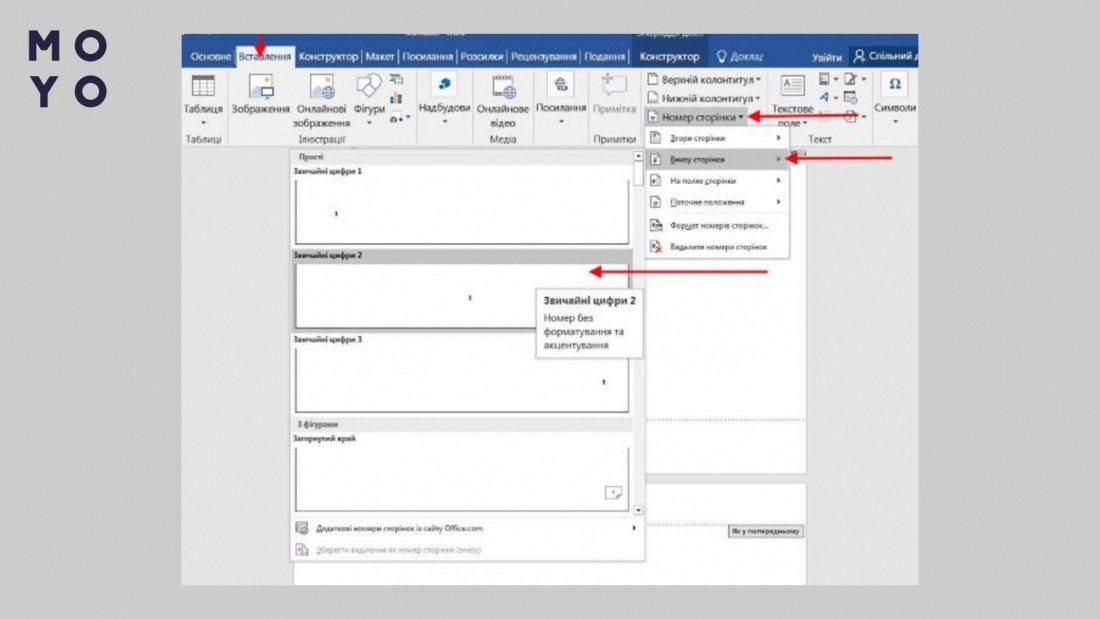
- В панели быстрого доступа перейти на вкладку с названием «Вставка».
- В правой части панели кликнуть на «Номер страницы».
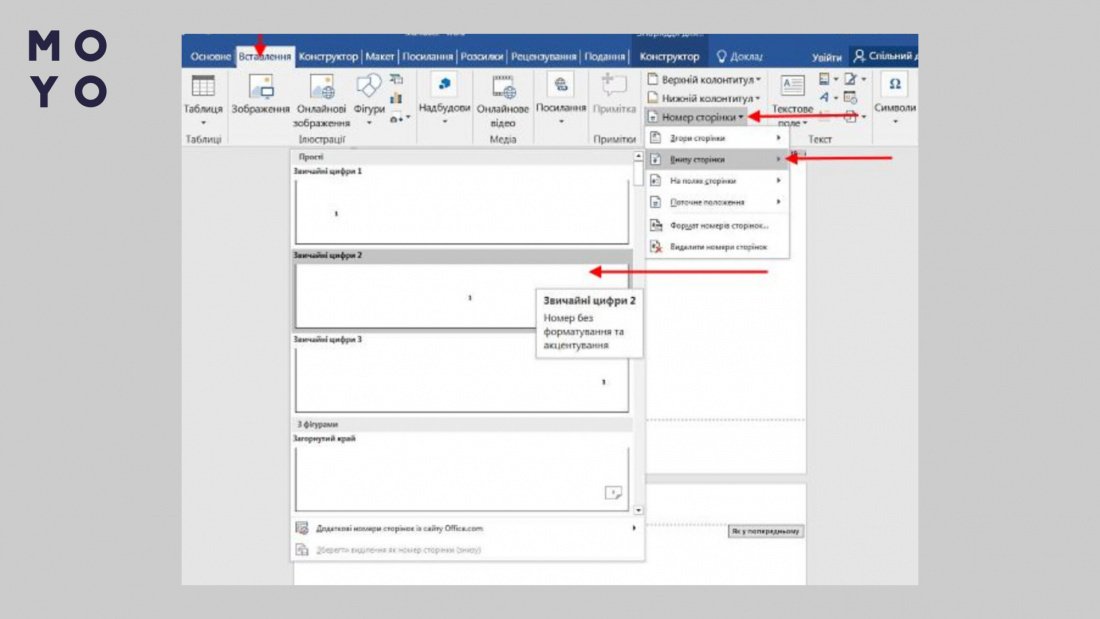
3. Выбрать подходящее расположение цифры. Это могут быть варианты вверху или внизу страницы, а также слева, посередине, справа и т.д.
4. После нажатия на выбранный вариант на верхней панели появится новое окно для работы с колонтитулами.
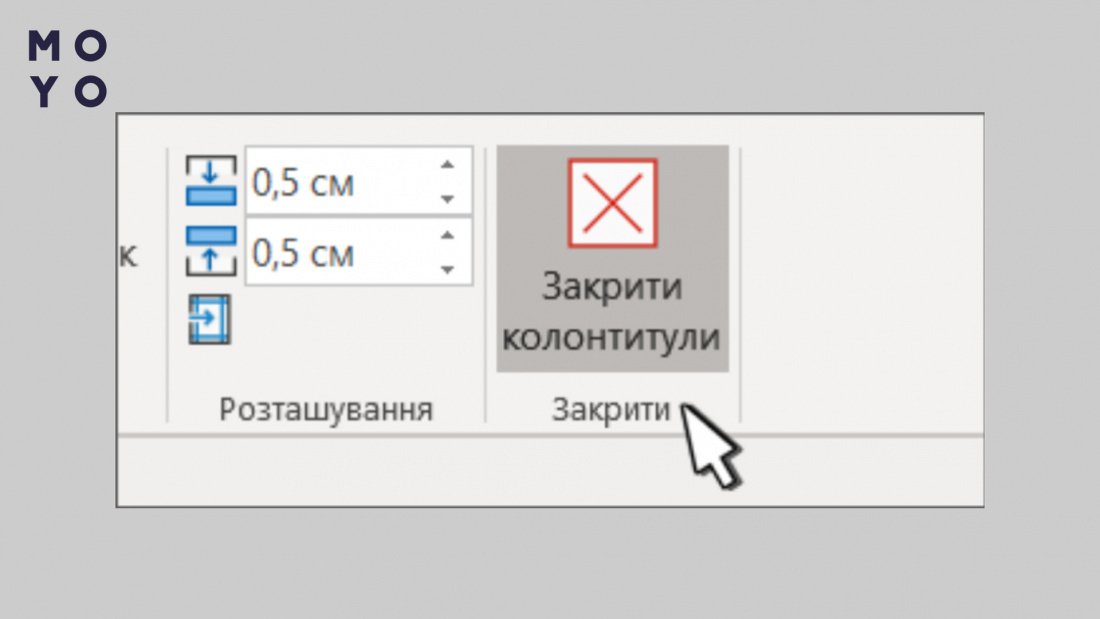
5. Чтобы сохранить изменения, нажать «Закрыть окно колонтитулов».
Часто после понимания, как проставить нумерацию страниц в Ворде, возникает вопрос форматирования. Возможно выбирать цвета, шрифты и прочие дополнения, как и с обычным текстом.
Формат
- После шага №4 нужно продолжить работу, не закрывая окно колонтитулов.
- Вкладка с названием «Главная» откроет стандартное окно для работы с текстом.
- Двойной щелчок в области колонтитулов (сверху или снизу документа).
- Создание текста как в обычном режиме написания.
После внесения всех правок нужно вернуться на вкладку «Конструктор» и закончить работу с нумерацией. Для этого стоит выполнить шаг №5 — кликнуть «Закрыть окно колонтитулов».
Как пронумеровать страницы в Ворде без титульного листа
Эта информация поможет разобраться, как пронумеровать страницы в Ворде без титульного листа. Изменения вносят в режиме редактирования. Все происходит через меню работы с колонтитулами (повторяющимися элементами в верхней и нижней частях документа).
Выбрав «Особый колонтитул для первой странице», титульный лист останется без нумерации. Такой же параметр сработает в разных разделах статьи.
Как пронумеровать страницы в Word, начиная со второй или третьей страницы
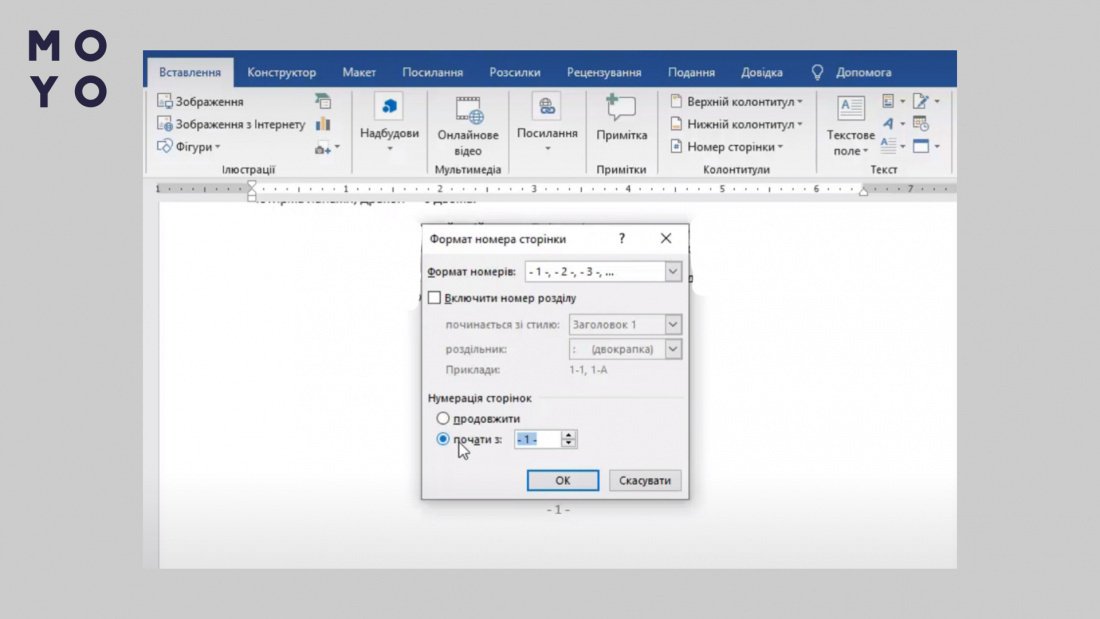
Настройка происходит в том же окошке, где и нумерация. Нажав на вкладку «Номер страницы», нужно выбрать строку с надписью «Формат номеров страниц».
Далее можно выбрать любую страницу, с которой пойдет нумерация. Как пример, можно пронумеровать страницы в Ворде, начиная с 2. Для сохранения нужно выбрать «Начать с» и подтвердить, нажав «Ок».
Как поставить двойную нумерацию в документах Word
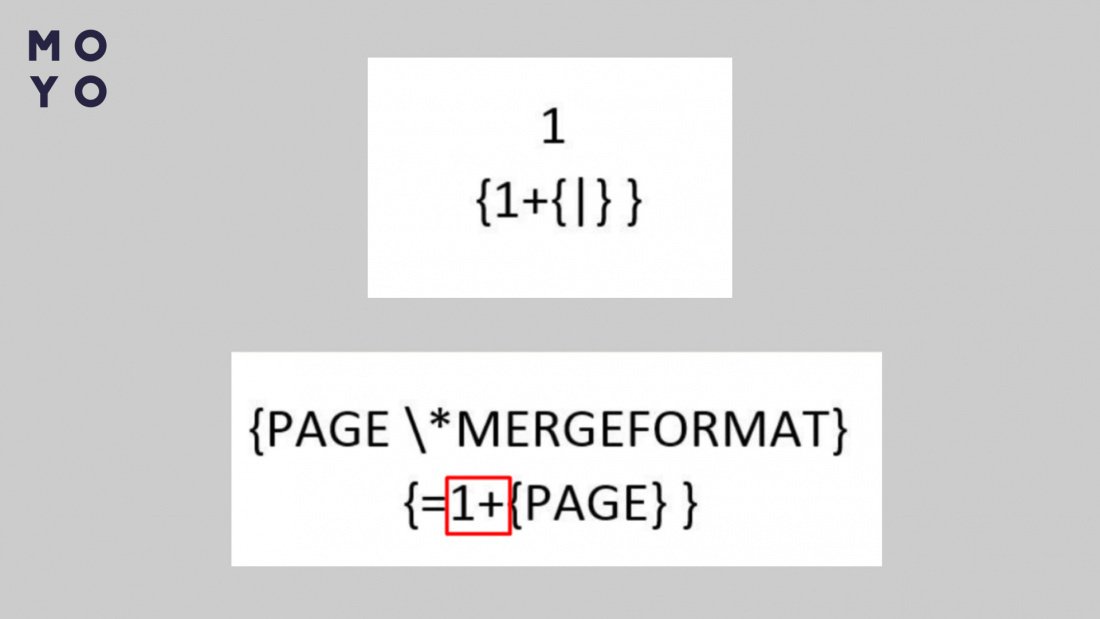
Хорошая возможность разделить документ и отдельные разделы — запустить двойную нумерацию. Для этого работает специальная формула.
- Создается сквозная нумерация.
- В другом колонтитуле прописывается формула. Например, выбран за основу нижний колонтитул. Далее работа идет в противоположной части (в данном примере — верхний колонтитул).
- Клик мышкой в части документа, где находится колонтитул, чтобы выделить номер. И далее комбинация клавиш Alt+F9.
- Нажатия Ctrl+F9, чтобы на экране была формула с фигурными скобками.
- К ней нужно добавить цифру – разницу страниц от сквозной нумерации (которая стоит в данном примере в нижнем колонтитуле).
- Нажатие клавиш Alt+F9 на клавиатуре, чтобы формула сработала в Ворде. Идет отдельная сквозная нумерация для раздела.
Чтобы системно пользоваться продуктами MS Office, нужно изучать дополнительные возможности. Существует много способов редактирования документов Word.
Базовые помогают со стандартным оформлением текстов. Это обычная сквозная нумерация. Дополнение к ней — возможность форматировать цифры и текст под свои запросы, меняя дизайн. Продвинутая альтернатива — выйти на новый уровень пользователя Word, используя кодирование для двойной нумерации. В любом случае, каждый из советов поможет улучшить свои навыки работы с документами.
Как нумеровать страницы в Word?

Опции в Word позволяют пронумеровать страницы, когда угодно и, как угодно. Автоматическая программа упростила задачу на все 100%. Остается только сделать несколько шагов – и одно из требований оформления диплома, курсовой или реферата готово.
Как пронумеровать все страницы с первого листа?
Самый простой способ нумерации в Word 2007, 2010, 2016, 2017, 2019 готово – добавить нумерацию от первой до последней страницы автоматическим способом. Для этого нужно:
- Открыть вордовский документ.
- Войти в раздел «Вставка» на верхней панели инструментов.
- Выбрать группу «Колонтитулы».
- Активировать пункт с номерами страниц.
- Выбрать удобный вариант расположения из предлагаемых пунктов в контекстном меню – верх, низ, текущий вариант, на полях листов.
- В этом же пункте выбрать формат номера. По умолчанию стоит цифровое перечисление 1,2,3.
На примере Word 2007 процесс выглядит так.


Как нумеровать без титульной страницы?
Титульный лист редко когда нужно нумеровать. Точнее в общую нумерацию он входит и по-прежнему остается первым. Вот только видимая цифра не нужна. Старый или не старый (у кого как) добрый Word все предусмотрел и сделал за нас.
Итак. Все там же, во вкладке «Вставка» активируйте пункт «Номера страниц». Выберите способ нумерации – например, вверху, простая нумерация, слева.

После этого на каждой странице появится номер. Нам нужно не на каждой, то есть титульный лист освобождаем. Для этого нужно дважды щелкнуть мышкой на цифре один и поставить галочку в самом верхнем блоке с параметрами – особый колонтитул для первой страницы. Как на рисунке ниже.

На всех других страницах цифры сохранятся, начиная со второй. Завершающий штрих – закрыть колонтитулы. Для этого нажмите на красный крестик слева вверху.
Как проставить нумерацию со второй страницы или изменить ее?
Нумерация со второй или любой другой странице тоже доступна в опциях Word. Для этого достаточно выбрать: во вкладке со вставками – пункт с нумерацией – формат номеров страниц – начать с (указать номер) – ОК.

Нумерацию можно начать с любой, хоть с последней страницы. Но при этом учитывайте, что счет начинается с единицы, а все предшествующие листы не учитываются. В отличие от варианта с титульным листом выше – где он учтен, но без цифры.
В этой же опции можно изменить формат номеров страниц, изменить обозначение номера, включить нумерацию глав через вкладку «Разделы страниц». И так же легко изменить исходные данные. Удобно, что при добавлении или удалении страниц нумерация в документе будет подстраиваться автоматически. А еще большой бонус – вы не рискуете пропустить лист или запутаться в счете.
Полезные вредные советы
Когда сроки горят и все валится из рук, а на первой странице не убирается ненужная цифра 1, воспользуйтесь таким способом. Вставьте в документ любую фигуру через опцию со вставками в верхней части панели и протяните ее на единицу. То есть, как бы накройте треугольничком или квадратом это место и выберите белый цвет заливки. Это такой себе штрих и «замазка», только для электронной версии.
Работа распечатана, но без номеров? Не беда. Создайте вордовский пронумерованный файл, но пустой и с таким же количеством страниц. Затем через принтер распечатайте текст поверх пронумерованных листов.
Как видите, безвыходных ситуаций не бывает. Если вас вгоняет в ужас сама мысль о написании диплома, курсовой или любой другой работы, вы всегда можете заказать ее в компании «Информ Сервис». И уже не будете переживать, как пронумеровать страницы в Ворде, или как оформить список литературы. Наши авторы все сделают за вас. Остается только перечитать готовый результат.