
Как добавить нумерацию страниц в indesign
Беспристрастный язык. Мы заменяем неинклюзивный язык в InDesign 2022 (версия 17.0) и далее, чтобы отразить основополагающие ценности Adobe в отношении инклюзивности. Любая ссылка на эталонную страницу (Master page) заменяется ссылкой на страницу-шаблон (Parent page) в наших статьях справки для английского, датского, венгерского, испанского, итальянского, бразильского варианта португальского, португальского и японского языков.
Узнайте, как добавить основную нумерацию страниц к страницам Adobe InDesign.
На страницы документа может быть добавлен маркер номера страницы, который позволяет задать положение номера страницы и его внешний вид. Поскольку этот маркер обновляется автоматически, отображаемый им номер страницы всегда корректен — даже при добавлении, удалении или переупорядочении страниц в документе. К маркерам номеров страниц, как к обычному тексту, применяются стили и форматирование.
Добавление маркера номера страницы на страницу-шаблон
Маркеры номеров страниц обычно размещаются на страницах-шаблонах. При применении страницы-шаблона к странице документа нумерация страниц обновляется автоматически, аналогично нижнему и верхнему колонтитулам.
Если автоматически присваиваемый номер страницы расположен на странице-шаблоне, то он содержит префикс страницы-шаблона. На странице документа автоматически присвоенный номер страницы отражает только ее номер. На монтажном столе номер страницы выглядит как «PB».
На палитре «Страницы» дважды щелкните страницу-шаблон, для которого необходимо добавить номер страницы. Подробнее о создании страниц-шаблонов см. в разделе Создание шаблонов.
Создайте текстовый фрейм достаточного размера, чтобы поместить номер страницы и необходимый текст. Поместите текстовый фрейм на странице в то место, где должен находиться номер страницы.
Если документ содержит развороты, создайте отдельные текстовые фреймы для левой и правой страницы-шаблона.
В текстовый фрейм номера страницы добавьте текст, который будет выводиться перед номером страницы либо после него (например, слово «Страница»).
Поместите точку ввода в том месте страницы, где должен быть выведен номер страницы, и выберите «Текст > Вставить специальный символ > Маркеры > Номер текущей страницы».
Примените страницу-шаблон к страницам документа, содержащим нумерацию. Подробнее о применении страниц-шаблонов см. раздел Применение страниц-шаблонов.
Используются два способа для удаления номера страницы из первой страницы документа. Примените другой шаблон или шаблон «Нет» либо переопределите и удалите шаблонный текстовый фрейм на странице документа. Для переопределения нажмите клавиши Ctrl/Cmd+Shift и щелкните шаблонный текстовый фрейм.
Изменение стиля нумерации страниц
По умолчанию страницы нумеруются арабскими цифрами (1, 2, 3. ), однако, можно пронумеровать их прописными или строчными римскими цифрами (i, ii, iii. ), либо буквами (a, b, c. ). Можно также пронумеровать страницы числом с предшествующим нулем. Части документа, использующие различные стили нумерации, именуются разделами.
В версиях на японском, китайском и корейском языках по умолчанию для нумерации страниц используются арабские цифры. Однако если вы используете команду «Параметры нумерации и разделов», вы можете указать стиль нумерации, например римские цифры, арабские цифры, кандзи и т. д. Параметр «Стиль» позволяет выбрать число разрядов в номере страницы, например, 001 или 0001. Части документа, использующие различные стили нумерации, именуются разделами. Дополнительные сведения о разделах можно найти в разделе Определение нумерации разделов.
Для изменения стиля нумерации страниц используйте диалоговое окно «Параметры нумерации и разделов». Это диалоговое окно также позволяет начать нумерацию заново или начать нумерацию с определенного номера.
На палитре «Страницы» выберите страницу, с которой начнется новый раздел.
Выберите «Макет > Параметры нумерации и разделов».
Укажите необходимые параметры и нажмите «ОК». См. раздел Параметры нумерации в документе.
Значок раздела над значком страницы в палитре «Страницы» указывает на начало нового раздела.
Если перед вставленным номером текущей страницы отображается число или буква, это означает, что включен префикс раздела. Если этот префикс не нужен, снимите флажок «Добавлять префикс при нумерации страниц» в диалоговом окне «Параметры нумерации и разделов».
Распространенные действия, связанные с нумерацией страниц
InDesign поддерживает ряд функций по созданию эффектов нумерации страниц.
Как добавить номер страницы в inDesign
wikiHow работает по принципу вики, а это значит, что многие наши статьи написаны несколькими авторами. При создании этой статьи над ее редактированием и улучшением работали авторы-волонтеры.
Количество просмотров этой статьи: 22 137.
InDesign это популярное программное приложение выпущенное Adobe. Оно часто используется графическими дизайнерами, чтобы опубликовать книги, журналы и брошюры. Наряду с важными элементами такими, как текст, графика и логотипы, номера страниц имеют важное значение для этих публикаций. Если вы знаете, как это сделать, можно добавить номера страниц во время или после завершения документа. Эта статья расскажет вам, как добавить номера страниц в InDesign.
Автоматическая нумерация страниц в «Индизайне»
Для удобства использования любого многостраничного издания (книга, журнал, техническая и деловая документация и т. п.) необходимо, чтобы листы были пронумерованы. Программа Adobe InDesign в настоящий момент является самым распространенным инструментом для верстки подобной литературы.
Можно ввести номера на каждой странице вручную, но автоматическая нумерация страниц в «Индизайне» имеет ряд преимуществ. Помимо безусловного ускорения процесса, сокращения трудоемкости, уменьшения вероятности ошибок, добавляется гибкость нумерации. При перестановке, вставке либо удалении листов нумерация будет пересчитана. В приведенной ниже статье описывается, как оптимально сделать нумерацию страниц в «Индизайне».
Использование страницы-шаблона (MasterPage) для нумерации страниц
Наиболее простым и удобным способом задать номера страниц в «Индизайне» является использование шаблонов. В этом случае все действия по вставке и форматированию производятся на шаблонных, а к готовому документу настроенная нумерация будет применена автоматически.
- В палитре «Страницы» (Pages) нужно выбрать шаблон, который вы хотите применить к требуемым страницам.
- В выбранном месте расположения номера разместить текстовый блок такого размера, чтобы он мог вместить номер и сопутствующую информацию.
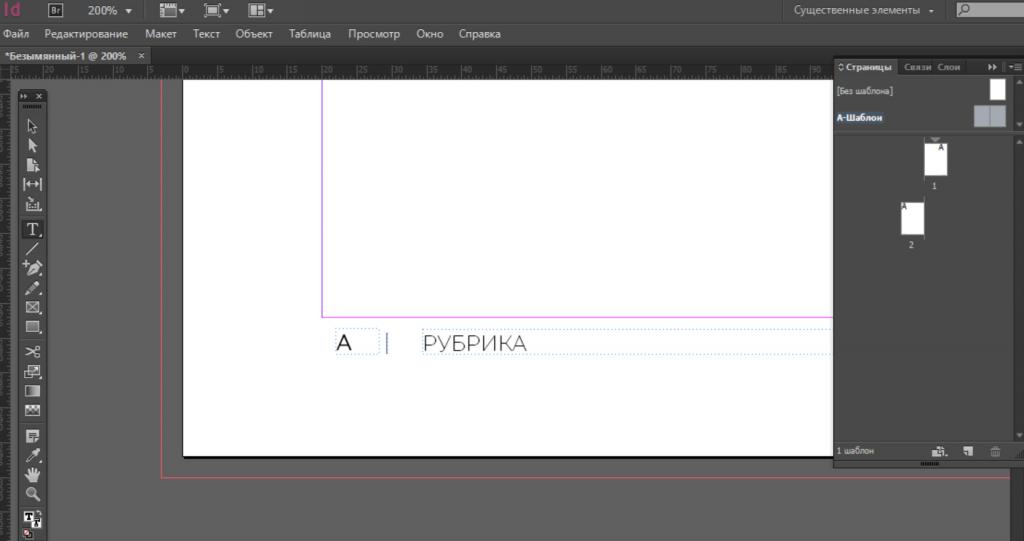
- В случае верстки разворотами, требуется для нумерации левой и правой страниц предусмотреть отдельные фреймы.
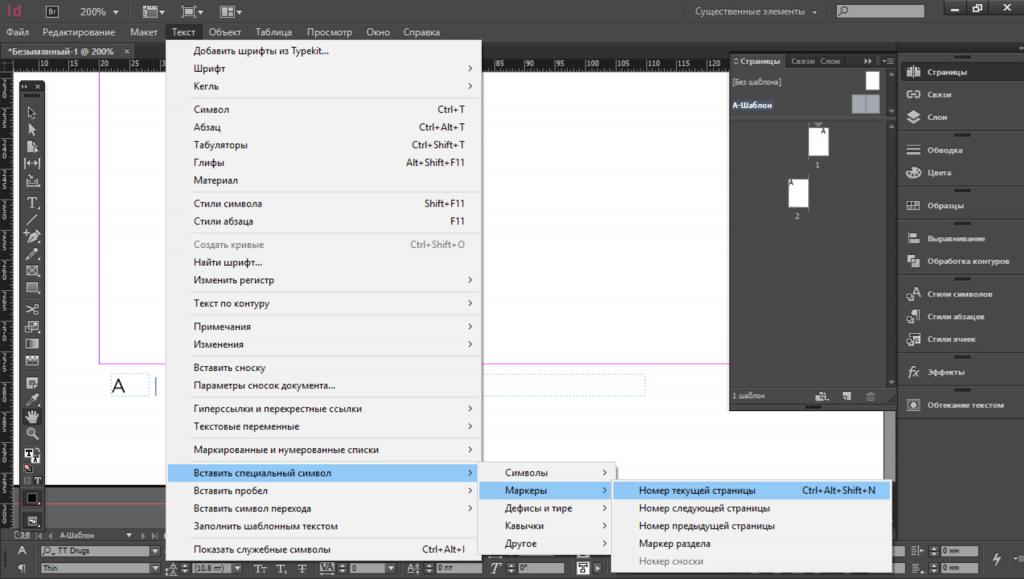
- Добавить спецсимвол в созданный фрейм: «Текст» — «Вставить специальный символ» — «Маркеры» — «Номер текущей страницы». Английский вариант: Type — Insert Special Character — Markers — Current Page Number. Второй метод: можно воспользоваться комбинацией клавиш Ctrl/Cmd + Alt + Shift + N.
- Изменить формат текста согласно вашему дизайну, т. е. выбрать кегль и начертание шрифта, цвет, выравнивание и т. п. Нумерация на всех страницах документа с подобным шаблоном, таким образом, будет оформлена одинаково.
- После редактирования шаблонов перейти к документу. Теперь листы документа будут пронумерованы автоматически.
Удаление номера первой страницы документа
Если первой страницей документа является обложка или титульный лист, номер страницы обычно не ставится. Нумерация начинается со второй. Для того чтобы удалить номер, можно использовать любой из двух способов:
- Задать странице новый шаблон (без нумерации). Можно использовать свойство «Без шаблона».
- Открепить текстовый фрейм при помощи клавиш Ctrl/Cmd + Shift + Щелчок на номере страницы. Затем удалить его.
Настройка стиля нумерации
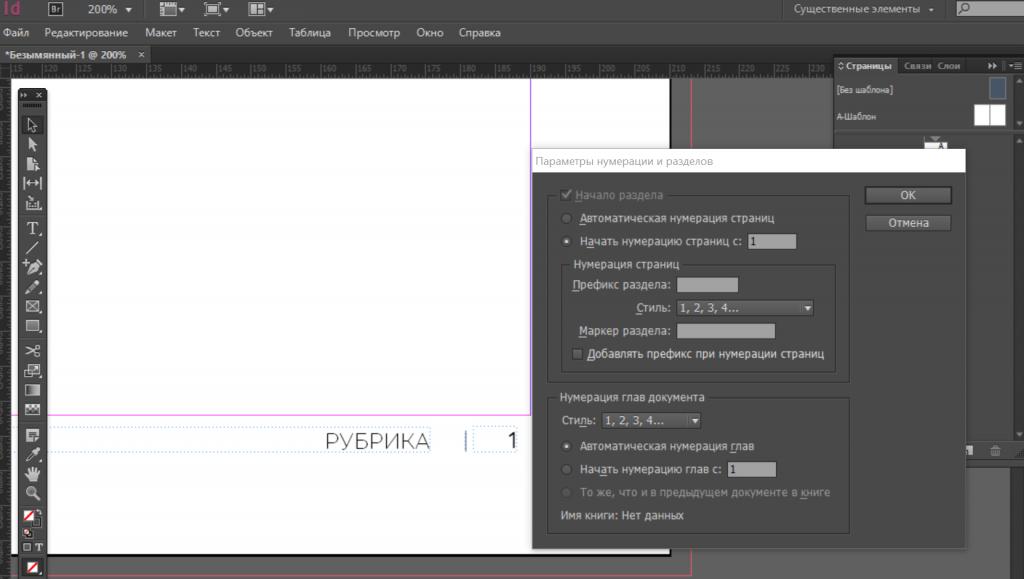
В «Индизайне» страницы по умолчанию нумеруются арабскими цифрами. Существует возможность изменить эту настройку в разделе меню «Макет» — «Параметры нумерации и разделов» (Layout — Numbering & Section Options), например, выбрав стиль A, B, C, D. или I, II, III, IV. Здесь же есть возможность задать любой символ в качестве префикса. Если требуется начать нумерацию не с первого номера, можно задать любой начальный номер.
Мы с вами рассмотрели вопрос, как поставить нумерацию страниц в «Индизайне». Программа позволяет автоматизировать этот процесс и тем самым избежать трудоемкой ручной работы, сделать публикацию логичной, красиво оформленной, гибкой и адаптированной к дальнейшему редактированию. Главное — соблюдать последовательность.
Похожие публикации:
- Где можно ознакомиться с историей событий связанных с конкретным контактом битрикс 24
- Где хранится кэш в битриксе
- Зачем указывать сумму сделках битрикс
- Как в indesign добавить страницы между разворотами
Как добавить нумерацию страниц в Adobe InDesign (краткое руководство)

Cathy Daniels
- Поделись Этим
Если вы привыкли работать с текстовыми процессорами, InDesign может показаться странно сложным, когда речь идет о выполнении таких простых задач, как нумерация страниц.
Хотя это часто расстраивает новых пользователей InDesign, эта сложность необходима для того, чтобы обеспечить широкий спектр различных форматов документов, которые можно создавать в InDesign.
Давайте посмотрим поближе!
Как работает нумерация страниц в InDesign
Можно вручную добавить номера страниц на каждую страницу документа InDesign, но это простое на первый взгляд решение может создать больше проблем, чем решить. Каждый раз, когда вам нужно добавить или удалить страницы, вам придется вручную редактировать номер на каждой странице.
Правильный способ добавления номеров страниц в документы InDesign использует специальный символ, который можно разместить в любом месте макета. Этот специальный символ действует как заполнитель, и InDesign автоматически обновляет его, чтобы отобразить правильный номер страницы для ее текущего местоположения.
Наиболее распространенный метод — поместить специальный символ номера страницы на родительскую страницу. Родительские страницы выполняют функцию шаблонов макета для последовательно повторяющихся элементов дизайна, включая номера страниц.
Вы можете использовать две разные родительские страницы, чтобы обеспечить различное размещение номеров страниц на левой и правой страницах документа, или использовать столько разных родительских страниц, сколько вам нужно.
Добавление номеров страниц в InDesign
Вот как добавить номера страниц в InDesign для типичного многостраничного документа с разным расположением номеров страниц на левой и правой страницах.
Шаг 1: Найдите свои родительские страницы
Откройте Страницы панели и найдите раздел «Родительские страницы» в верхней части (выделено красным цветом ниже).
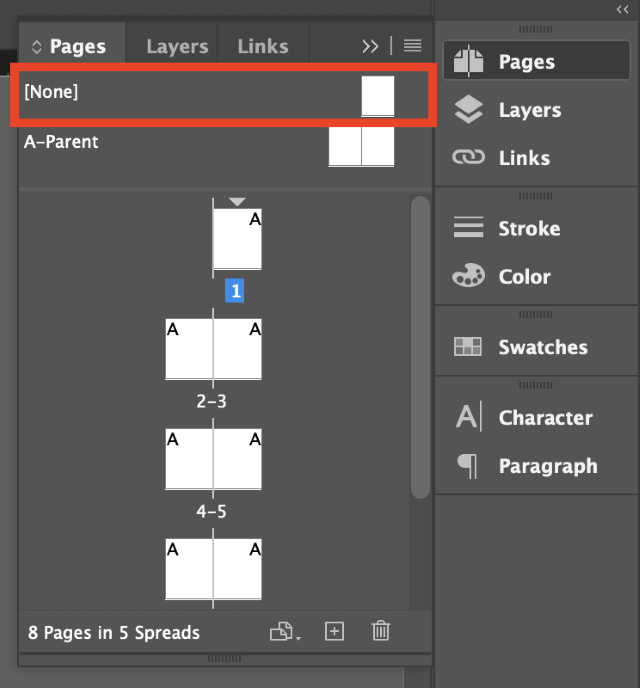
Во всех новых документах, использующих облицовочные страницы, InDesign создает две пустые родительские страницы с именами A-Parent которые соответствуют левому и правому расположению страниц, а затем назначает каждой странице документа соответствующую левую или правую родительскую страницу, как указано маленькой буквой A, видимой на каждой миниатюре страницы выше.
В документах без лицевых страниц InDesign по умолчанию создает только одну родительскую страницу.
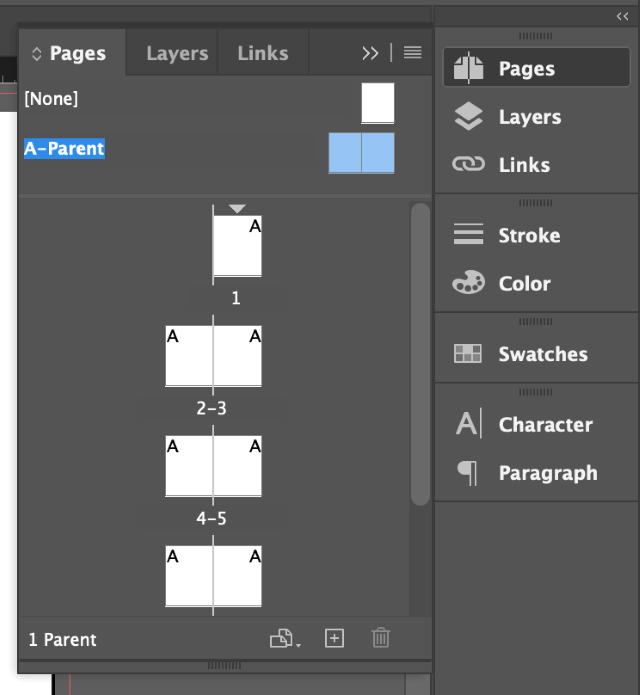
Дважды щелкните на A-Parent чтобы отобразить шаблоны родительских страниц в главном окне документа, готовые к редактированию.
Шаг 2: Вставка специального символа номера страницы
Вы можете немного увеличить масштаб при работе над этой частью, чтобы добиться идеального размещения. Выберите область на левой родительской странице A, где вы хотите разместить номер страницы, и переключитесь в режим Тип инструмент.
Щелкните и перетащите в выбранном месте, чтобы создать текстовую рамку.
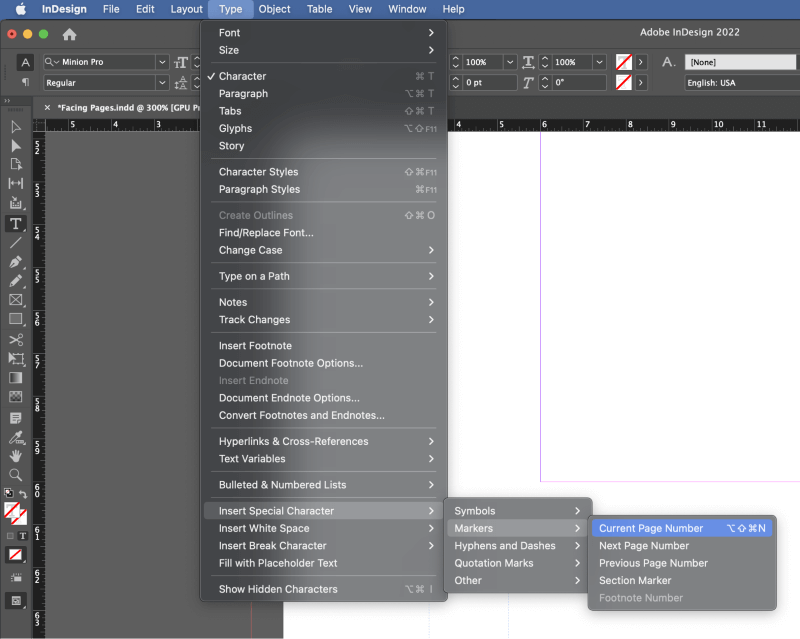
Затем откройте Тип меню, выберите Вставить специальный символ подменю внизу, затем выберите пункт Маркеры подменю и нажмите кнопку Номер текущей страницы .
Вы также можете использовать комбинацию клавиш Команда + Смена + Вариант + N (использовать Ctrl + Альт + Смена + N если вы используете InDesign на ПК).
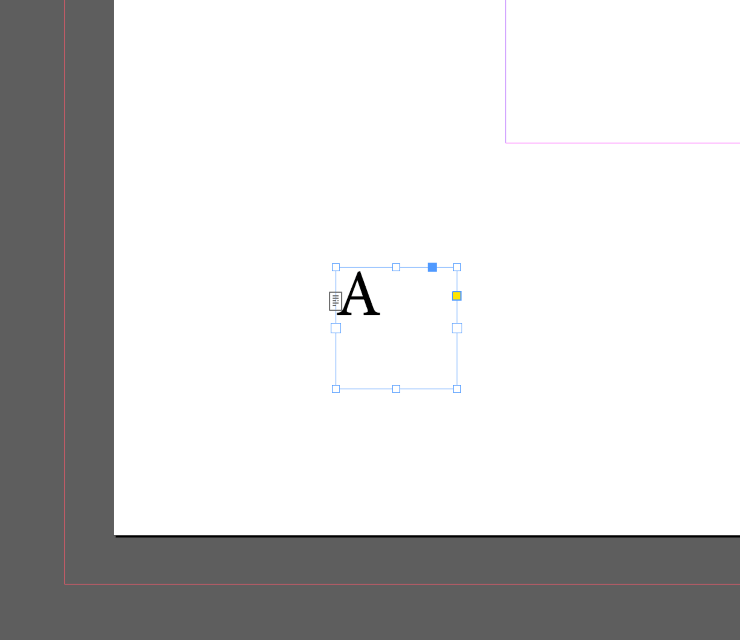
В данном случае InDesign использует заглавную букву A для обозначения номера страницы, поскольку вы работаете с шаблонами A-Parent. Если вы создадите второй набор родительских страниц, B-Parent, то InDesign будет использовать заглавную букву B для обозначения номера страницы, и так далее.
Когда вы снова переключитесь на страницы документа, специальный символ будет автоматически обновляться, чтобы соответствовать номеру страницы, а не отображать букву A.
Шаг 3: Стилизация номеров страниц
И последнее, но не менее важное: теперь вы можете стилизовать номер страницы любым удобным для вас способом, как и любой другой текст в InDesign.
Переключитесь на инструмент «Выделение» и выделите текстовый фрейм, содержащий символ-заполнитель. (Если применимо, вы можете выбрать сразу оба текстовых фрейма на левой и правой страницах, чтобы сэкономить время) .)
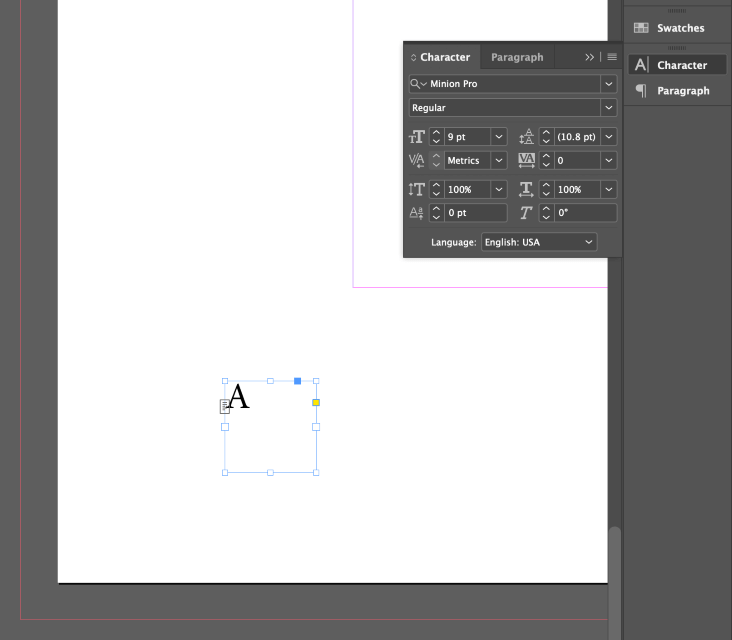
Откройте Персонаж Помните, что в большинстве случаев для номеров страниц используется меньший размер пункта, чем для основной части текста, хотя это и не обязательно.
Использование слоев InDesign для управления отображением номеров страниц
Как и в большинстве других приложений Adobe Creative Cloud, InDesign позволяет использовать слои для организации файлов и управления отображением элементов.
Верхний слой виден поверх всех остальных, поэтому Если вы хотите, чтобы номера страниц никогда не были закрыты изображениями или другим содержимым вашего макета, вы можете создать новый слой и добавить туда номера страниц.
Помните, что это не всегда лучший вариант. Например, если вы создаете книгу с полностраничными изображениями, вы можете не захотеть печатать номера страниц поверх них.
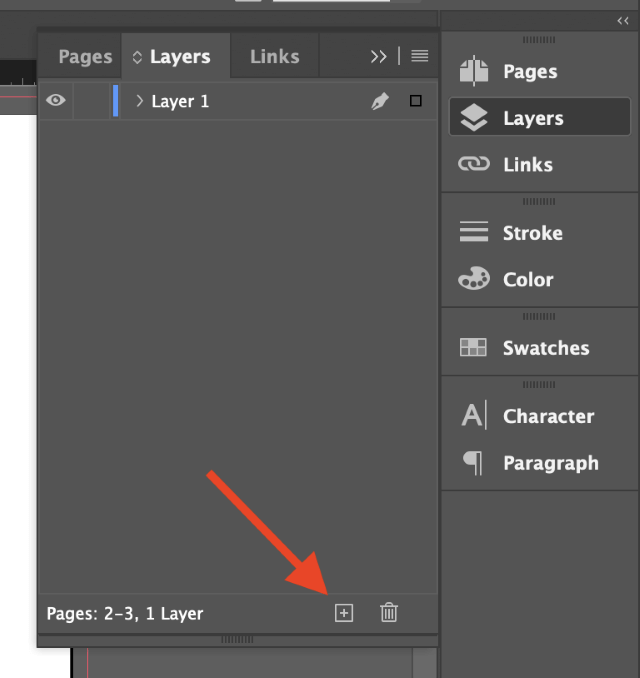
Откройте Слои панель, и нажмите кнопку Создайте новый слой (показано выше).
Дважды щелкните по записи в Слои панель, чтобы открыть Параметры слоя диалогового окна, дайте новому слою описательное имя и нажмите кнопку OK .
Смотрите также: Как объединить объекты в Adobe Illustrator
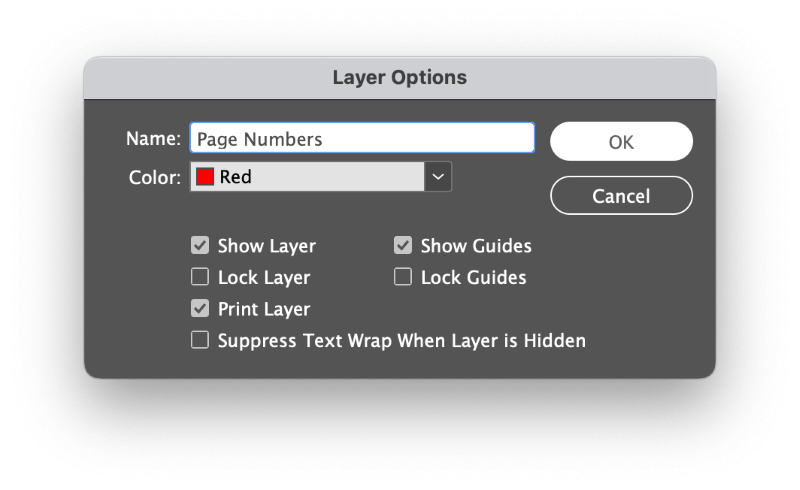
Убедитесь, что новый слой выбран при добавлении номеров страниц, а затем переключитесь обратно на исходный слой (по умолчанию он называется Layer 1) для добавления остального содержимого документа.
Часто задаваемые вопросы
Я собрал несколько наиболее часто задаваемых вопросов о нумерации страниц в InDesign, но если у вас есть вопрос, который я упустил, дайте мне знать в комментариях ниже!
Как скрыть номера страниц на одной странице в InDesign?
Самый простой способ скрыть номера страниц и информацию о разделах на одной странице документа InDesign — применить пустую родительскую страницу с помощью панели «Страницы». Над вашим A-Parent страницы — еще одна запись с меткой [Нет]. , который используется для удаления любой связи с родительской страницей.
Нажмите и перетащите [Нет]. миниатюру страницы в нижнюю часть страниц, а затем отпустите ее на миниатюре страницы, которую вы хотите пропустить. Она больше не будет использовать предыдущую родительскую страницу в качестве шаблона и не должна отображать номера страниц или любую другую повторяющуюся информацию.
Как пропустить нумерацию на первых страницах?
Чтобы пропустить нумерацию на первых нескольких страницах документа InDesign, настройте нумерацию страниц, а затем вернитесь к первой странице документа. Откройте страницу Макет меню и выберите Нумерация & Параметры раздела .
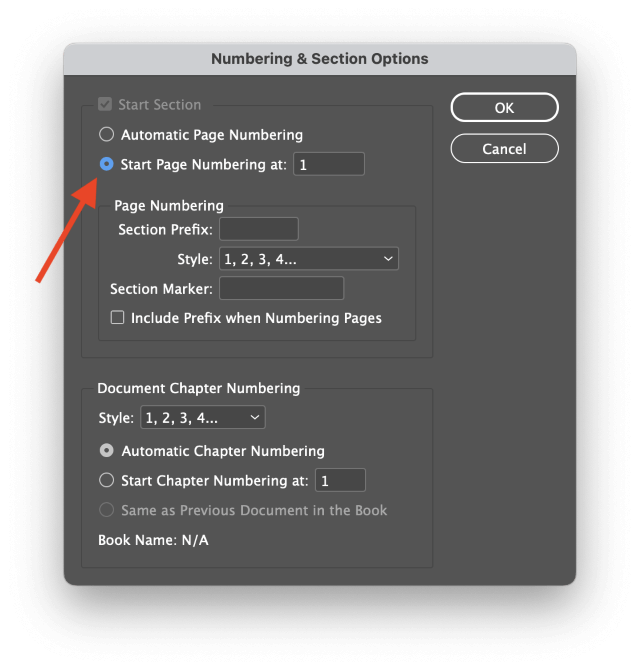
Выберите Начальная нумерация страниц опцию, введите номер страницы, с которой вы хотите начать нумерацию, а затем нажмите кнопку OK .
При необходимости вы также можете применить [Нет]. шаблон родительской страницы, чтобы остановить отображение номеров на первых нескольких страницах документа и обеспечить правильное соответствие номеров.
Можно ли использовать римские цифры в качестве номеров страниц в InDesign?
Да! Откройте Макет меню и выберите Нумерация & Параметры раздела .
Смотрите также: AKG Lyra против Blue Yeti: давайте выясним, какой микрофон лучше!
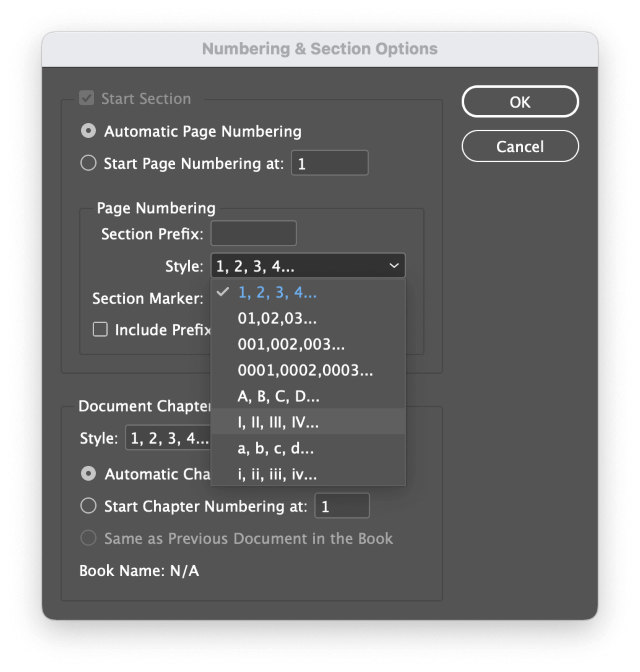
В Нумерация страниц раздел, откройте Стиль выпадающее меню и выберите запись, отображающую римские цифры. Нажмите кнопку OK , и все ваши номера страниц обновятся в соответствии с новой системой.
Как добавить заголовок и номер страницы в InDesign?
Теперь, когда вы знаете, как использовать родительские страницы для добавления номеров страниц в InDesign, вы можете использовать ту же идею для добавления любого последовательного элемента страницы.
Откройте Страницы панели и дважды щелкните соответствующую родительскую страницу, чтобы отобразить ее в главном окне документа. Используйте кнопку Тип создайте новый текстовый фрейм и введите содержимое заголовка.
Теперь на любой странице, которая использует эту родительскую страницу в качестве шаблона, будет отображаться текст заголовка вместе с номером страницы. Вы можете повторить этот процесс для любого элемента, который вы хотите повторять на каждой странице.
Также можно добавить динамические текстовые переменные для автоматического отображения ряда другого содержимого заголовков, но это заслуживает отдельной статьи!
Заключительное слово
Это практически все, что нужно знать о том, как добавлять номера страниц в InDesign! Некоторые из более сложных систем нумерации могут быть сложными для добавления, но как только вы узнаете основные принципы, все станет просто.
Предыдущий пост 2 простых способа получить Canva Pro бесплатно (и легально)
Следующий пост 9 лучших бесплатных и платных альтернатив LastPass в 2022 году
Cathy Daniels
Я Кэти Дэниелс, эксперт в Adobe Illustrator. Я пользуюсь этим программным обеспечением с версии 2.0 и создаю для него учебные пособия с 2003 года. Мой блог — одно из самых популярных мест в Интернете для людей, которые хотят изучить Illustrator. В дополнение к моей работе в качестве блоггера, я также автор и графический дизайнер.
Как пронумеровать страницы в индизайне
Узнайте, как добавить основную нумерацию страниц к страницам Adobe InDesign.
- Введение в InDesign
- Документы и страницы
- Текст
- Размещение, экспорт и публикация
- Автоматизация
Беспристрастный язык. Мы заменяем неинклюзивный язык в InDesign 2022 (версия 17.0) и далее, чтобы отразить основополагающие ценности Adobe в отношении инклюзивности. Любая ссылка на эталонную страницу (Master page) заменяется ссылкой на страницу-шаблон (Parent page) в наших статьях справки для английского, датского, венгерского, испанского, итальянского, бразильского варианта португальского, португальского и японского языков.
На страницы документа может быть добавлен маркер номера страницы, который позволяет задать положение номера страницы и его внешний вид. Поскольку этот маркер обновляется автоматически, отображаемый им номер страницы всегда корректен — даже при добавлении, удалении или переупорядочении страниц в документе. К маркерам номеров страниц, как к обычному тексту, применяются стили и форматирование.
Добавление маркера номера страницы на страницу-шаблон
Маркеры номеров страниц обычно размещаются на страницах-шаблонах. При применении страницы-шаблона к странице документа нумерация страниц обновляется автоматически, аналогично нижнему и верхнему колонтитулам.
Если автоматически присваиваемый номер страницы расположен на странице-шаблоне, то он содержит префикс страницы-шаблона. На странице документа автоматически присвоенный номер страницы отражает только ее номер. На монтажном столе номер страницы выглядит как «PB».
На палитре «Страницы» дважды щелкните страницу-шаблон, для которого необходимо добавить номер страницы. Подробнее о создании страниц-шаблонов см. в разделе Создание шаблонов.
Создайте текстовый фрейм достаточного размера, чтобы поместить номер страницы и необходимый текст. Поместите текстовый фрейм на странице в то место, где должен находиться номер страницы.
Если документ содержит развороты, создайте отдельные текстовые фреймы для левой и правой страницы-шаблона.
В текстовый фрейм номера страницы добавьте текст, который будет выводиться перед номером страницы либо после него (например, слово «Страница»).
Поместите точку ввода в том месте страницы, где должен быть выведен номер страницы, и выберите «Текст > Вставить специальный символ > Маркеры > Номер текущей страницы».
Примените страницу-шаблон к страницам документа, содержащим нумерацию. Подробнее о применении страниц-шаблонов см. раздел Применение страниц-шаблонов.
Используются два способа для удаления номера страницы из первой страницы документа. Примените другой шаблон или шаблон «Нет» либо переопределите и удалите шаблонный текстовый фрейм на странице документа. Для переопределения нажмите клавиши Ctrl/Cmd+Shift и щелкните шаблонный текстовый фрейм.
Изменение стиля нумерации страниц
По умолчанию страницы нумеруются арабскими цифрами (1, 2, 3. ), однако, можно пронумеровать их прописными или строчными римскими цифрами (i, ii, iii. ), либо буквами (a, b, c. ). Можно также пронумеровать страницы числом с предшествующим нулем. Части документа, использующие различные стили нумерации, именуются разделами.
В версиях на японском, китайском и корейском языках по умолчанию для нумерации страниц используются арабские цифры. Однако если вы используете команду «Параметры нумерации и разделов», вы можете указать стиль нумерации, например римские цифры, арабские цифры, кандзи и т. д. Параметр «Стиль» позволяет выбрать число разрядов в номере страницы, например, 001 или 0001. Части документа, использующие различные стили нумерации, именуются разделами. Дополнительные сведения о разделах можно найти в разделе Определение нумерации разделов.
Для изменения стиля нумерации страниц используйте диалоговое окно «Параметры нумерации и разделов». Это диалоговое окно также позволяет начать нумерацию заново или начать нумерацию с определенного номера.
На палитре «Страницы» выберите страницу, с которой начнется новый раздел.
Выберите «Макет > Параметры нумерации и разделов».
Укажите необходимые параметры и нажмите «ОК». См. раздел Параметры нумерации в документе.
Значок раздела над значком страницы в палитре «Страницы» указывает на начало нового раздела.
Если перед вставленным номером текущей страницы отображается число или буква, это означает, что включен префикс раздела. Если этот префикс не нужен, снимите флажок «Добавлять префикс при нумерации страниц» в диалоговом окне «Параметры нумерации и разделов».
Распространенные действия, связанные с нумерацией страниц
InDesign поддерживает ряд функций по созданию эффектов нумерации страниц.
Нумерация страниц, глав и разделов
Беспристрастный язык. Мы заменяем неинклюзивный язык в InDesign 2022 (версия 17.0) и далее, чтобы отразить основополагающие ценности Adobe в отношении инклюзивности. Любая ссылка на эталонную страницу (Master page) заменяется ссылкой на страницу-шаблон (Parent page) в наших статьях справки для английского, датского, венгерского, испанского, итальянского, бразильского варианта португальского, португальского и японского языков.
Добавление номеров разделов и глав
Определите, какого рода нумерацию страниц необходимо использовать в проектируемом документе или книге. Для длинных документов можно назначить номера глав. В каждом документе может быть назначен только один номер главы. Если в пределах документа необходимо применение различных схем нумерации, то можно определить диапазоны страниц как разделы и пронумеровать их по отдельности. Например, на первых десяти страницах документа (титульные листы) могут использоваться римские цифры, а на остальных страницах — арабские.
Документ InDesign может содержать не более 9999 страниц, а номера страниц могут быть не более 999 999. Например, можно задать корректную нумерацию страниц в 100-страничном документе, начиная со страницы 9949. По умолчанию первая страница является правой нечетной и обозначается номером 1. Страницы с нечетными номерами всегда располагаются справа. Если при помощи команды «Параметры раздела» изменить номер первой страницы на четный, то первая страница станет левой четной.
Для получения сведений о добавлении нумерации страниц в документ см. Добавление основной нумерации страниц.
Добавление автоматически обновляемого номера главы
В документ может быть добавлена переменная номера главы. Как и номера страниц, номера глав обновляются автоматически. К ним, как и к обычному тексту, могут применяться стили и форматирование. Переменная номера главы часто используется в документах, объединенных в книгу. Документу может быть назначен только один номер главы, поэтому, если его необходимо разделить на главы, вместо глав создаются разделы.
Номера глав нельзя добавить в качестве префикса к созданному указателю или оглавлению (например, 1–3, 1–4 и т. д.). Если нужно добавить номера глав в качестве префиксов, следует использовать префиксы разделов, а не номера глав.
Начальный номер и формат нумерации глав можно обновить, выбрав меню «Макет > Параметры нумерации и разделов».
Автоматическая нумерация страниц в Индизайне

Для удобства использования любого многостраничного издания (книга, журнал, техническая и деловая документация и т. п.) необходимо, чтобы листы были пронумерованы. Программа Adobe InDesign в настоящий момент является самым распространенным инструментом для верстки подобной литературы.
Можно ввести номера на каждой странице вручную, но автоматическая нумерация страниц в «Индизайне» имеет ряд преимуществ. Помимо безусловного ускорения процесса, сокращения трудоемкости, уменьшения вероятности ошибок, добавляется гибкость нумерации. При перестановке, вставке либо удалении листов нумерация будет пересчитана. В приведенной ниже статье описывается, как оптимально сделать нумерацию страниц в «Индизайне».
Использование страницы-шаблона (MasterPage) для нумерации страниц
Наиболее простым и удобным способом задать номера страниц в «Индизайне» является использование шаблонов. В этом случае все действия по вставке и форматированию производятся на шаблонных, а к готовому документу настроенная нумерация будет применена автоматически.
- В палитре «Страницы» (Pages) нужно выбрать шаблон, который вы хотите применить к требуемым страницам.
- В выбранном месте расположения номера разместить текстовый блок такого размера, чтобы он мог вместить номер и сопутствующую информацию.

- В случае верстки разворотами, требуется для нумерации левой и правой страниц предусмотреть отдельные фреймы.
- Добавить спецсимвол в созданный фрейм: «Текст» — «Вставить специальный символ» — «Маркеры» — «Номер текущей страницы». Английский вариант: Type — Insert Special Character — Markers — Current Page Number. Второй метод: можно воспользоваться комбинацией клавиш Ctrl/Cmd + Alt + Shift + N.

- Изменить формат текста согласно вашему дизайну, т. е. выбрать кегль и начертание шрифта, цвет, выравнивание и т. п. Нумерация на всех страницах документа с подобным шаблоном, таким образом, будет оформлена одинаково.
- После редактирования шаблонов перейти к документу. Теперь листы документа будут пронумерованы автоматически.
Удаление номера первой страницы документа
Если первой страницей документа является обложка или титульный лист, номер страницы обычно не ставится. Нумерация начинается со второй. Для того чтобы удалить номер, можно использовать любой из двух способов:
- Задать странице новый шаблон (без нумерации). Можно использовать свойство «Без шаблона».
- Открепить текстовый фрейм при помощи клавиш Ctrl/Cmd + Shift + Щелчок на номере страницы. Затем удалить его.
Настройка стиля нумерации
В «Индизайне» страницы по умолчанию нумеруются арабскими цифрами. Существует возможность изменить эту настройку в разделе меню «Макет» — «Параметры нумерации и разделов» (Layout — Numbering & Section Options), например, выбрав стиль A, B, C, D. или I, II, III, IV. Здесь же есть возможность задать любой символ в качестве префикса. Если требуется начать нумерацию не с первого номера, можно задать любой начальный номер.

Мы с вами рассмотрели вопрос, как поставить нумерацию страниц в «Индизайне». Программа позволяет автоматизировать этот процесс и тем самым избежать трудоемкой ручной работы, сделать публикацию логичной, красиво оформленной, гибкой и адаптированной к дальнейшему редактированию. Главное — соблюдать последовательность.
Автоматическая нумерация страниц в «Индизайне»

Для удобства использования любого многостраничного издания (книга, журнал, техническая и деловая документация и т. п.) необходимо, чтобы листы были пронумерованы. Программа Adobe InDesign в настоящий момент является самым распространенным инструментом для верстки подобной литературы.
Можно ввести номера на каждой странице вручную, но автоматическая нумерация страниц в «Индизайне» имеет ряд преимуществ. Помимо безусловного ускорения процесса, сокращения трудоемкости, уменьшения вероятности ошибок, добавляется гибкость нумерации. При перестановке, вставке либо удалении листов нумерация будет пересчитана. В приведенной ниже статье описывается, как оптимально сделать нумерацию страниц в «Индизайне».
Использование страницы-шаблона (MasterPage) для нумерации страниц
Наиболее простым и удобным способом задать номера страниц в «Индизайне» является использование шаблонов. В этом случае все действия по вставке и форматированию производятся на шаблонных, а к готовому документу настроенная нумерация будет применена автоматически.
- В палитре «Страницы» (Pages) нужно выбрать шаблон, который вы хотите применить к требуемым страницам.
- В выбранном месте расположения номера разместить текстовый блок такого размера, чтобы он мог вместить номер и сопутствующую информацию.
- В случае верстки разворотами, требуется для нумерации левой и правой страниц предусмотреть отдельные фреймы.
- Добавить спецсимвол в созданный фрейм: «Текст» — «Вставить специальный символ» — «Маркеры» — «Номер текущей страницы». Английский вариант: Type — Insert Special Character — Markers — Current Page Number. Второй метод: можно воспользоваться комбинацией клавиш Ctrl/Cmd + Alt + Shift + N.
- Изменить формат текста согласно вашему дизайну, т. е. выбрать кегль и начертание шрифта, цвет, выравнивание и т. п. Нумерация на всех страницах документа с подобным шаблоном, таким образом, будет оформлена одинаково.
- После редактирования шаблонов перейти к документу. Теперь листы документа будут пронумерованы автоматически.
Удаление номера первой страницы документа
Если первой страницей документа является обложка или титульный лист, номер страницы обычно не ставится. Нумерация начинается со второй. Для того чтобы удалить номер, можно использовать любой из двух способов:
- Задать странице новый шаблон (без нумерации). Можно использовать свойство «Без шаблона».
- Открепить текстовый фрейм при помощи клавиш Ctrl/Cmd + Shift + Щелчок на номере страницы. Затем удалить его.
Настройка стиля нумерации
В «Индизайне» страницы по умолчанию нумеруются арабскими цифрами. Существует возможность изменить эту настройку в разделе меню «Макет» — «Параметры нумерации и разделов» (Layout — Numbering & Section Options), например, выбрав стиль A, B, C, D. или I, II, III, IV. Здесь же есть возможность задать любой символ в качестве префикса. Если требуется начать нумерацию не с первого номера, можно задать любой начальный номер.
Мы с вами рассмотрели вопрос, как поставить нумерацию страниц в «Индизайне». Программа позволяет автоматизировать этот процесс и тем самым избежать трудоемкой ручной работы, сделать публикацию логичной, красиво оформленной, гибкой и адаптированной к дальнейшему редактированию. Главное — соблюдать последовательность.
Related posts:
- Как включить камеру на компьютере
- Как настроить часы в лексусе
- Oledata mso что это
- Веб приложение и веб сайт в чем разница
Как добавить номера страниц в PDF в Windows
В этой статье описывается процесс добавления номеров страниц в PDF с помощью PDFelement. Прочитав эту статью, Вы поймете, что эта задача весьма простая, потому что мы даем простые рекомендации. Если у Вас операционная система Windows, эта статья Вам точно очень поможет.
3 шага для вставки номеров страниц в PDF документы
С помощью PDFelement у Вас не возникнет проблем с добавлением номеров страниц в PDF документ. Прежде всего, Вам необходимо скачать программу, а затем установить ее на свой компьютер. После этого, выполните следующие простые шаги, чтобы добавить в документ нумерацию страниц PDF.
Шаг 1. Откройте PDF в PDFelement
Вам необходимо импортировать файлы PDF в программу со своего компьютера или устройства хранения. Для этого нажмите на кнопку «Открыть файл» на вкладке «Главная».

Шаг 2. Добавьте номера страниц в PDF
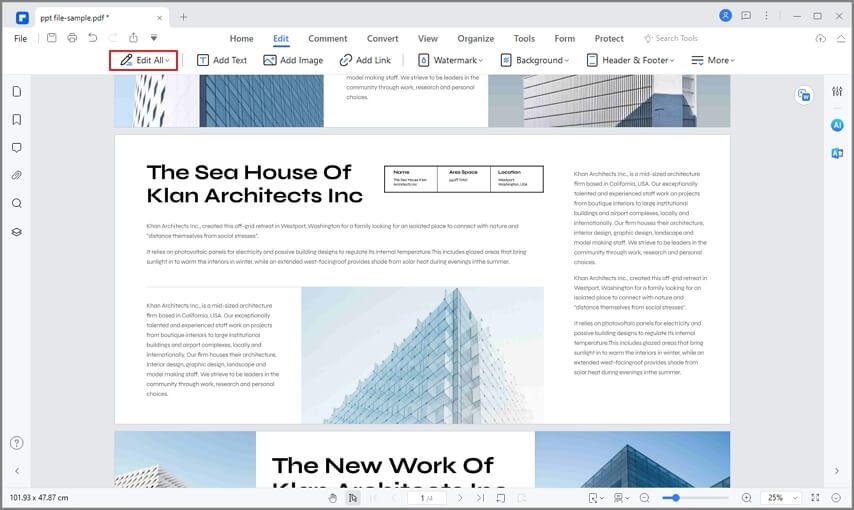
Чтобы добавить номера страниц в файл PDF, Вам нужно перейти на вкладку «Редактировать», где Вы найдете возможность добавить «Верхний и нижний колонтитулы». После того, как Вы выберете «Новый верхний и нижний колонтитулы», появится новое диалоговое окно. Теперь Вы можете ввести содержимое заголовка вместе с номерами страниц. Если Вы хотите использовать стандартный формат номера страницы и даты, Вам просто нужно выбрать «Настройки» в меню «Макросы» и сохранить настройки после изменений.
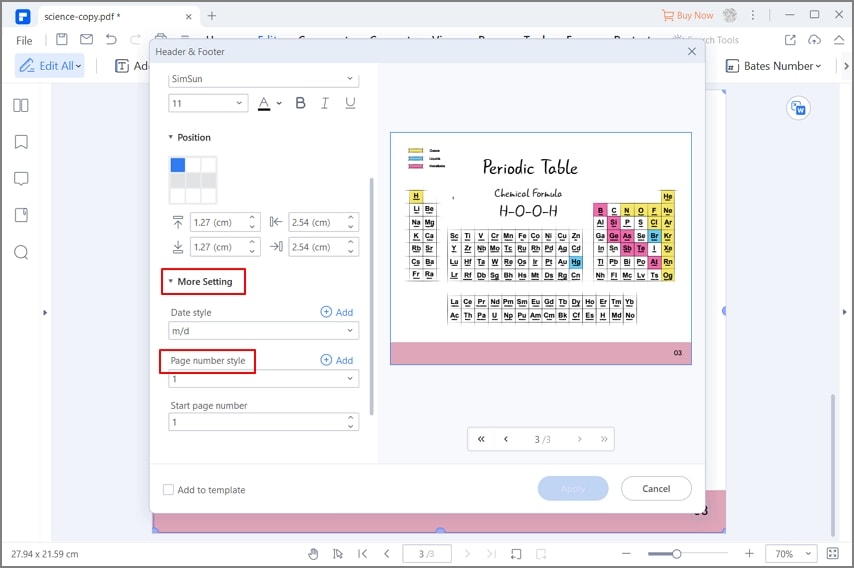
Шаг 3. Дальнейшее редактирование PDF файла
После того, как Вы вставили номера страниц, Вы можете выделить их для редактирования документа. Вы можете изменять текстовые изображения или страницы в файле. Вы также можете разделить PDF файл на отдельные страницы или объединить несколько PDF файлов в один. Вы даже можете изменить фон PDF файла.
PDFelement — идеальный инструмент для добавления номеров страниц в Ваш PDF документ. Эта программа полностью изменит ход работы с PDF. Очень легко начать редактирование или комментирование PDF файла с помощью различных инструментов для аннотации.
Кроме того, Вы можете легко преобразовать содержимое PDF файла из или в документы PowerPoint, Excel, Word и т.д. Встроенная функция распознавания текста гарантирует, что Вы сможете сохранить исходный вид документа после преобразования документов PDF на основе изображений или сканированных документов в редактируемый текст. Безопасность Ваших документов гарантирована, так как посторонние лица не будут иметь право доступа для открытия документов без Вашего разрешения или без ввода правильного пароля.Здесь Вы можете найти еще больше полезных статей о PDFelement. Скачать Бесплатно или Купить PDFelement прямо сейчас! Скачать Бесплатно или Купить PDFelement прямо сейчас! Купить PDFelement прямо сейчас! Купить PDFelement прямо сейчас!