
Как подключить Mi Band к телефону и правильно настроить его
Фитнес-трекер Mi Band – один из самых популярных гаджетов компании Xiaomi. Им пользуются даже те люди, которые никогда бы не взяли в руки смартфон китайского бренда. Подобная популярность объясняется простотой носимого аксессуара и его функциональностью в соотношении с невысокой ценой. Чтобы получить доступ ко всем возможностям браслета, необходимо подключить Mi Band к телефону. Далее расскажем о том, как это можно сделать, и что понадобится для сопряжения.
Для подключения Mi Band необходимо установить приложение Xiaomi
❗️ПОДПИСЫВАЙСЯ НА НАШ КАНАЛ В ЯНДЕКС.ДЗЕНЕ И ЧИТАЙ ЭКСКЛЮЗИВНЫЕ СТАТЬИ, КОТОРЫЕ НЕ ПОПАДАЮТ НА САЙТ
Приложение для Mi Band
Несмотря на то, что фитнес-трекер Xiaomi является типичным представителем беспроводных Bluetooth-устройств, его нельзя подключить к телефону без помощи вспомогательного софта. Браслету необходимо специальное приложение для настройки, обработки пользовательской информации и своевременного обновления прошивки. В 2022 владельцы смарт-браслетов обнаружили, приложение Mi Fit пропало с их смартфонов и забили тревогу. Но повода для паники не было. Просто его место заняли два других приложения, которые могут использоваться для сопряжения всех фитнес-трекеров Xiaomi:
- Zepp Life (ранее – Mi Fit). Приложение, которое пришло на смену Mi Fit в ходе обновления до версии 6.0.0. Zepp Life выглядит точно так же, как и его предшественник, а среди поддерживаемых устройств есть все экосистемные продукты Xiaomi, включая старый Mi Band 4 и новый Mi Band 7, а еще умные кроссовки и весы.
- Mi Fitness (ранее – Xiaomi Wear). Основное приложение для подключения браслетов Mi Smart Band. Характеризуется обновленным интерфейсом и ограниченным перечнем поддерживаемых устройств. На данный момент к Mi Fitness можно подключить только Mi Band 6 или Mi Band 7, однако со временем список будет пополняться.
Оба приложения доступны в Google Play, а еще у них схожий набор функций. Они позволяют не только выполнить первое подключение одного из браслетов Mi Band, но и осуществить дальнейшую настройку гаджета, выбрав понравившийся циферблат или отрегулировав работу датчика ЧСС. При этом Zepp Life и Mi Fitness отличаются внешне и обладают разными списками поддерживаемых устройств. Если вы пользуетесь одним из старых браслетов Xiaomi, то более предпочтительным выглядит первое приложение. При наличии Mi Smart Band 6 или Smart Band 7 стоит сразу выбирать Mi Fitness.
Как подключить Mi Band
Несмотря на то, что большинство фитнес-трекеров Mi Band может работать без смартфона, для первой настройки вам все равно понадобится вспомогательное устройство. Как минимум, для обновления прошивки. Чтобы подключить Mi Band, необходимо установить на телефон Zepp Life или Mi Fitness и действовать по инструкции:
- Убедитесь, что Mi Band заряжен.
- Запустите приложение, разместив браслет в непосредственной близости от смартфона.
- Войдите в Mi-аккаунт или в любую другую учетную запись (например, Google).
- Выдайте приложению все запрашиваемые разрешения, а также активируйте на телефоне Bluetooth и GPS.
- Перейдите в раздел «Профиль».
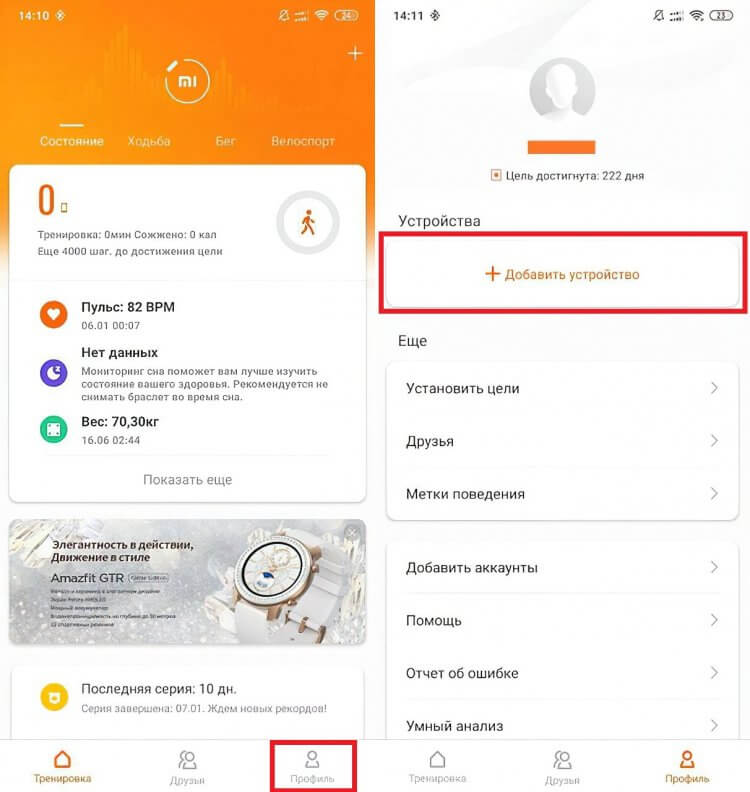
Для подключения браслета в Zepp Life необходимо пройти авторизацию
- Нажмите кнопку «Добавить устройства».
- Выберите «Браслет».
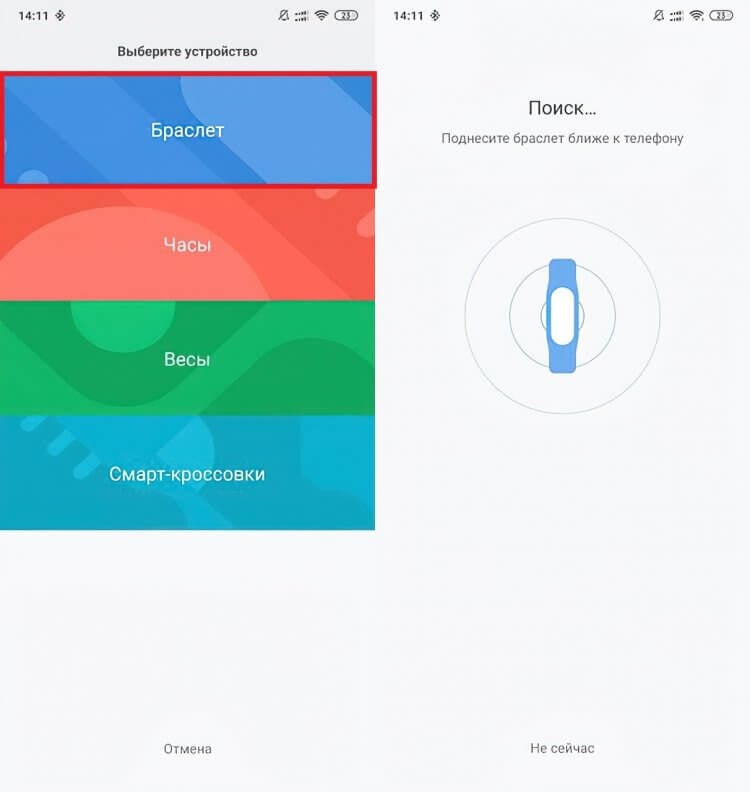
Также Zepp Life поддерживает другие умные устройства Xiaomi
- Поднесите смартфон к фитнес-трекеру и дождитесь, когда на экране Mi Band появится уведомление.
- Нажмите галочку на экране Mi Band, чтобы подтвердить сопряжение.
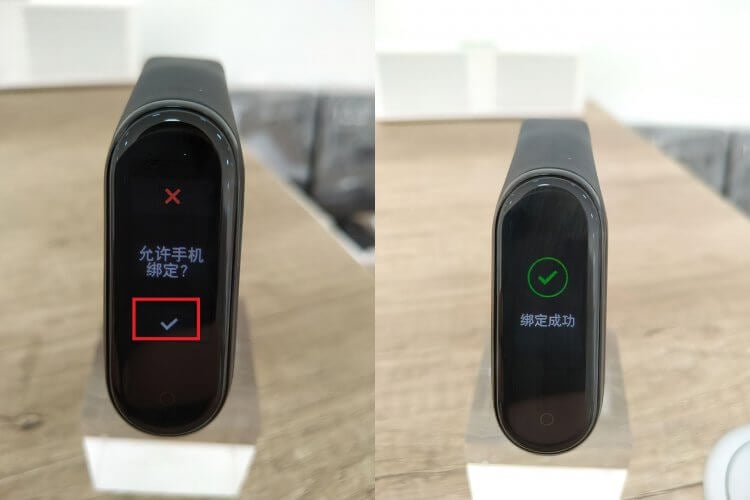
На экране новых моделей Mi Band появляется QR-код
Также стоит заметить, что новые модели фитнес-трекера, начиная с Xiaomi Smart Band 6, могут подключаться через QR-код. Он появится на экране браслета сразу после первого включения, а вам после выполнения седьмого шага понадобится выбрать опцию «Браслет имеет QR-код» и навести объектив камеры смартфона на дисплей аксессуара.
❗️ПОДПИШИСЬ НА ТЕЛЕГРАМ-КАНАЛ СУНДУК АЛИБАБЫ И ПОКУПАЙ ТОЛЬКО ЛУЧШИЕ ТОВАРЫ С АЛИЭКСПРЕСС
Рассмотренная выше инструкция актуальна для приложения Zepp Life (Mi Fit). Если вы решите воспользоваться программой Mi Fitness, то сможете выполнить сопряжение похожим способом, но вам не придется входить в Mi-аккаунт или проходить авторизацию в другой учетной записи:
- Включите браслет и разместите его рядом со смартфоном.
- Запустите Mi Fitness и выберите регион.
- Нажмите кнопку «+» на главном экране приложения.
- Выберите опцию «Добавить устройство».
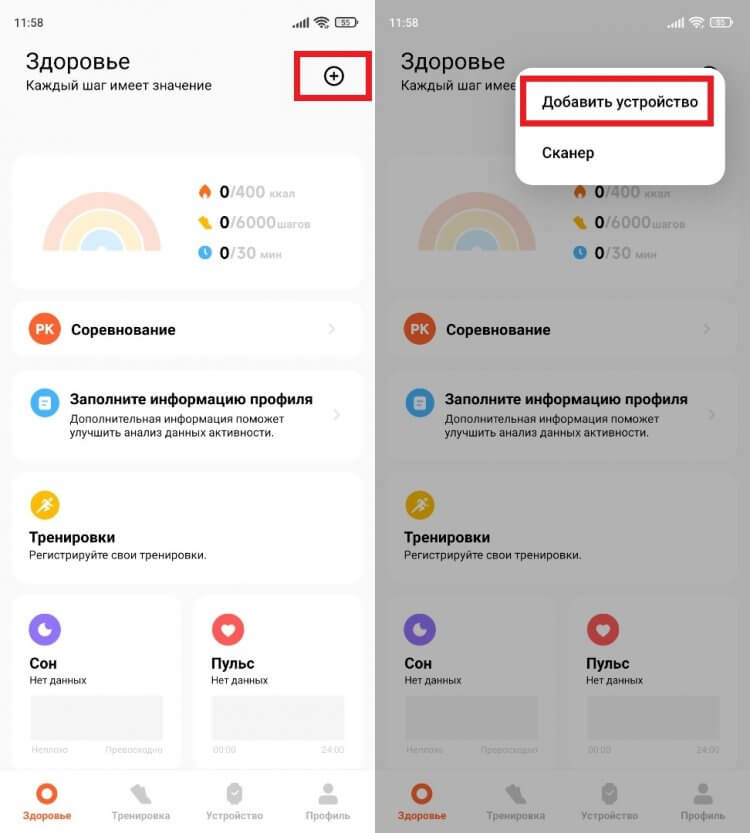
Внешне Mi Fitness сильно отличается от Zepp Life
- Дождитесь обнаружения браслета и нажмите на его название для завершения настройки.
- Если фитнес-трекер не отображается, подключите его вручную, нажав на кнопку «Добавить модель».
- Теперь остается выбрать модель своего браслета и завершить сопряжение.
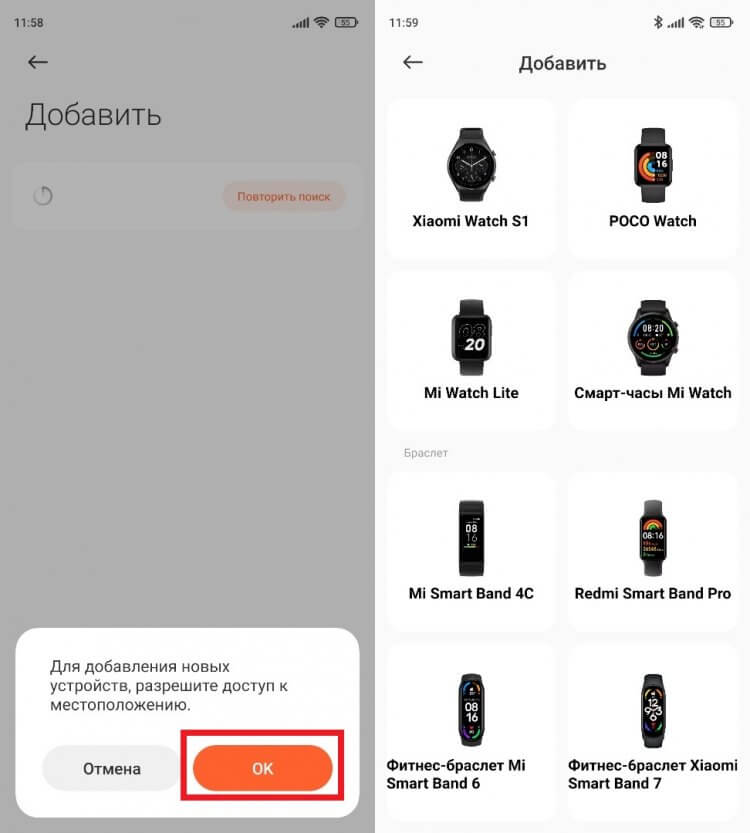
Через Mi Fintess можно подключить другие носимые аксессуары Xiaomi
В дальнейшем фитнес-трекер будет автоматически подключаться к смартфону и передавать данные при условии, что на мобильном устройстве активирован датчик Bluetooth.
Настройка Mi Band
После первого подключения фитнес-трекера Xiaomi к телефону вы можете свободно пользоваться браслетом, не переживая о том, что аксессуар забудет подсчитать шаги или сожженные калории. Но при желании можно выполнить дополнительную настройку гаджета. Для этого вам понадобится подключить Mi Band к смартфону через Zepp Life или Mi Fitness, а затем – выбрать его в разделе «Устройства».
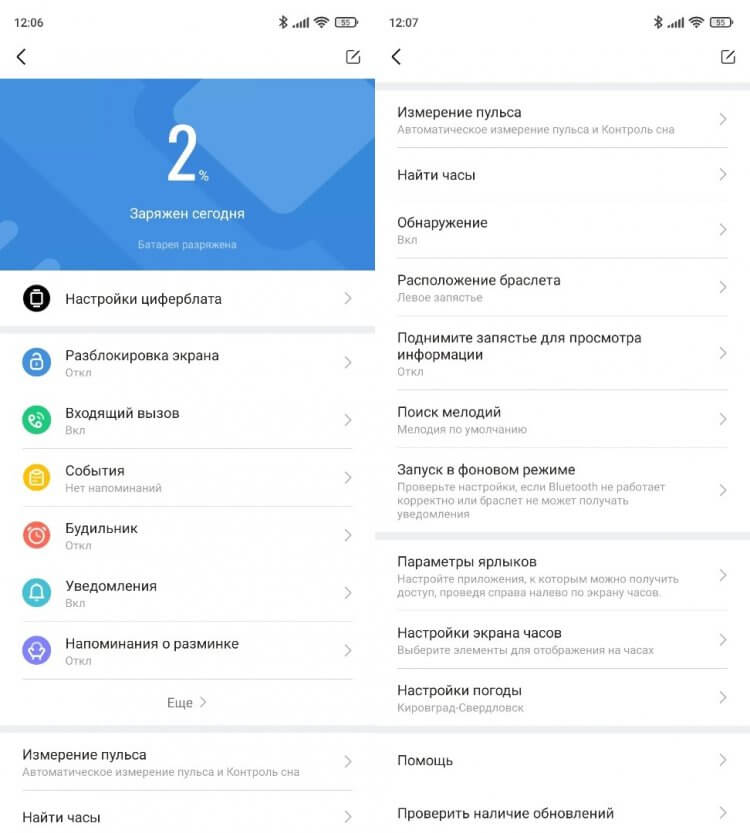
Список настроек может отличаться в зависимости от модели браслета
В разделе настроек будет доступен выбор циферблата, регулировка параметров разблокировки экрана и измерения пульса. Также здесь представлен ряд дополнительных опций. Например, через приложение можно найти браслет, если он затерялся в квартире. Кроме того, есть возможность проверки наличия обновлений или изменения региона для определения погоды.
Не подключается Mi Band
Фитнес-трекер Xiaomi отличается простотой в эксплуатации, однако у некоторых пользователей могут возникнуть проблемы в процессе его сопряжения со смартфоном. Если у вас не подключается Mi Band, сделайте следующее:
- Убедитесь, что браслет заряжен. В качестве профилактики подключите его к источнику питания.
- Проверьте активацию Bluetooth и GPS на телефоне, после чего повторите сопряжение.
- Убедитесь, что фитнес-трекер не подключен к другому смартфону. При необходимости отключите его в принудительном порядке через Zepp Life или Mi Fitness.
- Mi Band был настроен на вашем телефоне, но теперь не определяется, то вновь стоит попробовать отключить его, а затем – настроить заново.
- В крайнем случае выполните сброс настроек Mi Band.
❗️ПОДКЛЮЧАЙСЯ К НАШЕМУ ЧАТИКУ В ТЕЛЕГРАМЕ. ТАМ ТЕБЕ ОТВЕТЯТ НА ЛЮБЫЕ ВОПРОСЫ ОБ АНДРОИД И НЕ ТОЛЬКО
Если ни один из предложенных вариантов не помог, попробуйте подключить браслет к другому смартфону, чтобы понять, в чем заключается проблема: в телефоне или аксессуаре. Если Mi Band не удаётся подключить даже к другим устройствам, то с высокой долей вероятности ваш фитнес-трекер неисправен, и проблему не удастся решить без обращения в сервисный центр.
Как сбросить Mi Band
Одной из крайних мер при решении проблем, связанных с подключением фитнес-трекера Xiaomi, является сброс настроек Mi Band. Эту операцию можно выполнить без обращения к смартфону, сделав следующие:
- Отключите браслет от телефона, если ранее было настроено сопряжение.
- Откройте раздел настроек через меню фитнес-трекера (может скрываться во вкладке «Дополнительно»).
- Выберите опцию «Сброс настроек».
- Подтвердите выполнение операции.
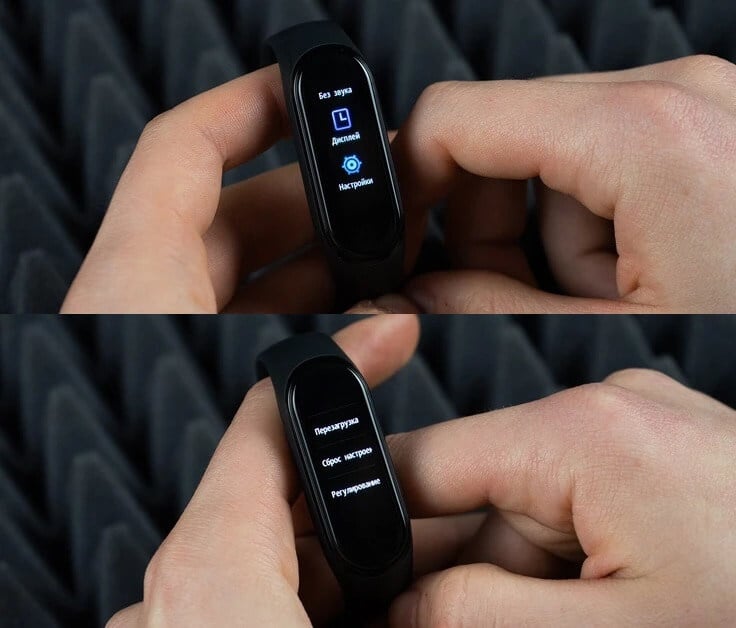
Сброс настроек приводит к откату прошивки
После сброса остается еще раз попробовать подключить Xiaomi Smart Band к телефону, воспользовавшись стандартной инструкцией. Скорее всего, при новом сопряжении вам придется подождать несколько минут, прежде чем браслет обновится до последней версии прошивки.

Теги
- Браслет Mi Band
- Новичкам в Android
- Приложения для Андроид
- Фитнес-браслеты
Инструкция Mi Band 4 на русском языке
Руководство пользователя Xiaomi Mi Band 4 фитнес-браслет


а) Основной модуль (трекер);
b) Ремешок на запястье;
с) Зарядный кабель.
Использование браслета Xiaomi Mi Band 4
Сборка и правила использования браслета
1. Вставьте один конец фитнес-трекера в паз на передней части браслета, как показано на иллюстрации.

2. Нажмите на другой конец большим пальцем, чтобы полностью погрузить фитнес-трекер в паз.
3. Наденьте браслет на руку примерно в сантиметре от запястья. Это необходимо для более точной работы пульсометра. Затяните ремешок вокруг запястья до комфортного уровня.
Примечание: слишком свободное ношение браслета может повлиять на сбор данных по частоте сердечных сокращений.

Синхронизация
Установите Mi Fit на смартфон.
Чтобы установить мобильное приложение Mi Fit на смартфон, войдите в Google Play или в Apple Store, наберите в строке поиска «Mi Fit» или отсканируйте изображенный ниже QR-код.

Поддерживается операционными системами Android 4.4 или iOS 9.0 и более поздними версиями.
Откройте приложение Mi Fit, войдите под своей учетной записью или зарегистрируйтесь. Затем выберите браслет в списке доступных устройств. Следуйте рекомендациям, которые будут выводиться на экран смартфона.
Обратите внимание: для сопряжения Mi Band 4 должен быть заряжен. Когда браслет завибрирует и на экране появится изображение трекера, нажмите на кнопку браслета, чтобы завершить успешное сопряжение устройств.


Использование браслета Xiaomi Mi Band 4
Находясь на Вашей руке браслет начинает считывать и сохранять фитнес-параметы: количество пройденых шагов, частоту сердечного пульса и другие. После подключения к смартфону по bluetooth браслет передает накопленные данные в мобильное приложение, которое позволяет сохранять и анализировать параметры ваших движений, качество сна и выполнять другие функции. Коснитесь кнопки трекера, чтобы включить его экран.

Проведите пальцем вверх / вниз, чтобы просмотреть детали ваших движений, проверить частоту сердечных сокращений и тому подобное.
Проведите по экрану вверх / вниз, чтобы изменить функции.

Проведите пальцем вправо / влево, чтобы просмотреть различные рабочие столы (заголовки).
Проведите пальцем влево / вправо, чтобы изменить рабочие столы (категории).
Зарядка браслета Xiaomi Mi Band 4
Извлечение модуля из ремешка

Если индикатор браслет указывает на низкий уровень заряда аккумулятора, зарядите его с помощью USB-кабеля, который идет в комплекте. Для этого необходимо вынуть трекер из ремешка способом, изображенным на иллюстрации.
Зарядка

Меры предосторожности
Во время измерения частоты сердечных сокращений рекомендуется держать руку неподвижно.
Браслет Mi Band 4 имеет защиту от воды, соответствующую стандарту 5 ATM, поэтому устройство можно использовать в душе или бассейне. Не используйте устройство в сауне и дайвинге.
Сенсорная кнопка и сенсорный экран не работают в воде. Влажный браслет протрите сухой мягкой тканью или салфеткой, после чего вы сможете продолжать пользоваться устройством.
При ежедневном использовании браслета не затягивайте его слишком сильно на руке. Периодически протирайте браслет влажной салфеткой . В случае покраснения или припухлости (или других симптомов) в точке контакта с браслетом немедленно обратитесь к врачу.
Особенности
Xiaomi Mi Band 4 поддерживает жест подъема запястья для активации дисплея и просмотра информации.
Отображение входящих сообщений и оповещений мобильных приложений вашего смартфона.
Отображение номера или имени вызывающего абонента. Отклонение вызова долгим нажатием кнопки.
Ежедневный шагомер, мониторинг сердечного ритма.
Напоминание о бездействии. Когда вы слишком увлечены работой в неподвижной позе, браслет будет слегка вибрировать и напоминать вам о необходимости физической активности для улучшения самочувствия.
Поддержка мониторинга сердечного ритма в непрерывном режиме, с переодичностью (1 мин, 10 мин, 30 мин). Датчик сердечного ритма может точно считывать изменения частоты сердечных сокращений в течение 24 часов и также может в любой момент определять текущую пульса.
Разблокирована смартфона. Поднесите телефон Android к связанному браслету, телефон автоматически разблокируется.
XiaoMi Band 4 поддерживает обновление прошивки OTA (Over The Air).
Автоматическая настройка даты и времени при сопряжения Xiaomi Mi Band 4 с телефоном. Время и дата будут синхронизироваться с вашим телефоном.
Температуру можно переключать в градусы Цельсия или Фаренгейта (в приложении).
Нормальная задержка оповещения о входящем вызове — 3 с. Вы можете установить задержку оповещения (3 — 30 с) в приложении.
Время вибрации невозможно отрегулировать. Браслет будет вибрировать, пока вы не ответите или не отклоните вызов, также вы можете нажать кнопку, чтобы остановить вибрацию.
Отображение информации о погоде на сегодня, завтра и послезавтра. Вы можете выбрать город или автоматически получить местоположение в приложении, а затем автоматически синхронизировать информацию о погоде.
Проверка уровня заряда батареи в приложении. Также вы можете войти в режим счетчика шагов, чтобы проверить уровень заряда батареи на экране браслета.
Зарядное устройство Mi Band 4 совместимо с браслетом Mi band 2.
Глобальная версия Xiaomi Mi Band 4 не поддерживет языки: корейский, турецкий и иврит
Из-за разных мониторов в каждом модуле изображения и объекты могут немного отличаться (по цвету).
Технические характеристики Mi Band 4
Название: Mi Band 4
Модель: XMSH05HM
Вес: 8,5 г
Размер: 17,9 x 46,9 x 12 мм
Материал браслета: термопластичный эластомер
Материал замка: алюминиевый сплав
Доступная длина: 155-216 мм
Поддержка систем: Android 4.4 и iOS 9.0 и более поздних версий
CMIIT ID: 2018DP1565
Емкость аккумулятора: 110 мАч
Тип батареи: литий-ионный аккумулятор
Входное напряжение: DC 5V
Входной ток: 250 мА (MAX)
Водонепроницаемость: 5 ATM
Рабочая температура: -10 ° C — 50 ° C
Беспроводное соединение: Bluetooth 4.2.
Токсичные и вредные вещества или элементы

Устройство содержит детали и кабели из медного сплава с небольшим содержанием алюминия.
Этот продукт соответствует европейским стандартам RoHS и окружающей среде.
При нормальных условиях эксплуатации утечка вредных веществ или элементов устройства невозможна.
Гарантия
Гарантийное сервисное обслуживание осуществляется в соответствии с законом о «Правах потребителя КНР» и «Закона о качестве продукции КНР». В гарантийное сервисное обслуживание входит следующее.
В течение срока действия гарантии у вас есть право отремонтировать, обменять или вернуть товар. Для ремонта, замены или возврата товара вы должны предъявить квитанцию.
1. В течение 7 дней с момента покупки в случае возникновения проблемы из «Списка неисправностей» центр сервисного обслуживания Xiaomi определяет причину проблемы, после чего вы можете выбрать бесплатную замену товара, возврат либо ремонт.
2. В течение 8–15 дней с момента покупки в случае возникновения проблемы из «Списка неисправностей» центр сервисного обслуживания Xiaomi определяет проблему, после чего вы выбираете бесплатную замену товара либо ремонт.
3. В течение 12 месяцев с момента покупки в случае возникновения проблемы из «Списка неисправностей» центр сервисного обслуживания Xiaomi определяет проблему, после чего вам предоставляется бесплатный ремонт.
Список возможных неисправностей
Трекер: неправильная работа функций устройства, описанных в инструкции.
Проблемы с дисплеем / неправильное отображение символов / не отображаются символы.
Неправильная работа или возникновения неисправностей с виброоткликом.
Проблемы с синхронизацией устройств.
Возникновение трещин / поломок из-за конструкции или материала устройства.
Кабель: проблемы с подзарядкой устройства.
Инструкции по эксплуатации фитнес браслетов и трекеров
Инструкция Huawei Band 7 (LEA-B19)

Руководство пользователя Huawei Band 7 фитнес-браслет
Инструкция M4 Smart Band на русском языке

Руководство пользователя Smart Bracelet M4 фитнес-браслет
Инструкция Xiaomi Smart Band 7 Pro

Руководство пользователя Xiaomi Smart Band 7 Pro фитнес-браслет
Инструкция Mi Band 7 на русском языке

Руководство пользователя Xiaomi Smart Band 7 фитнес-браслет
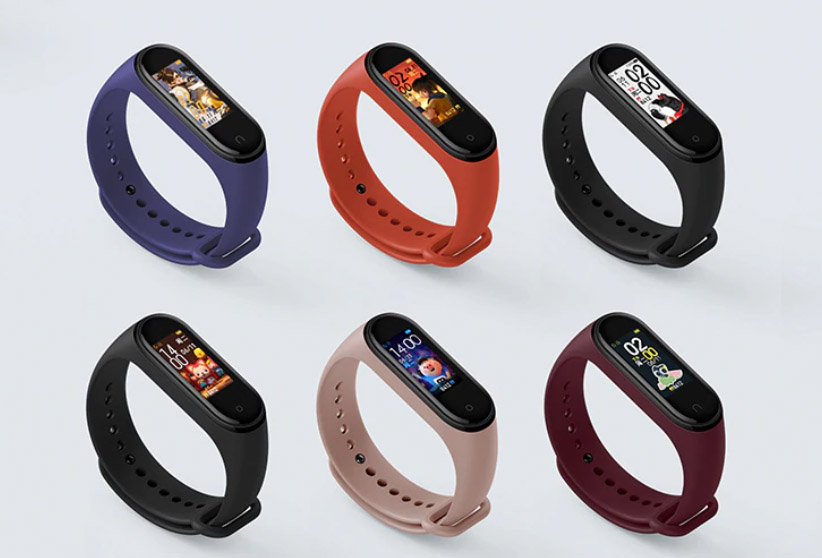
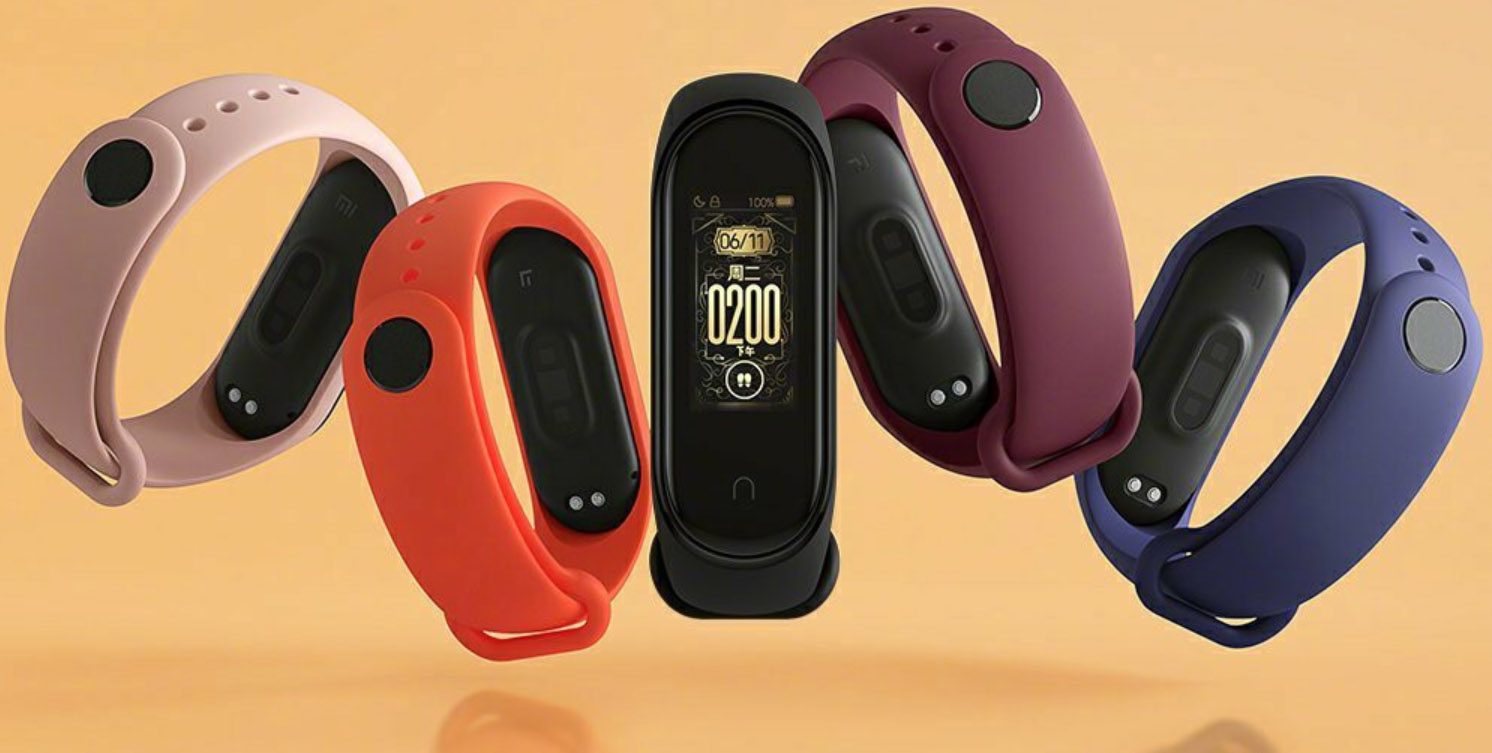
Если вы пользовались предыдущими фитнес-трекерами Xiaomi Mi Band, то настройка Band 4 вряд ли вызовет у вас затруднения. Но если вы пополнили ряды владельцев браслета впервые, инструкция ниже поможет вам перевести гаджет на оптимальный язык, подключить его к телефону, познакомит с базовым функционалом и механизмами управления. Если представленные ниже меню и команды не совпадают с вашими, поищите похожие. В разных версиях смарт-браслетов и приложений настройки могут отличаться.
Как заряжать фитнес-браслет Xiaomi Band 4
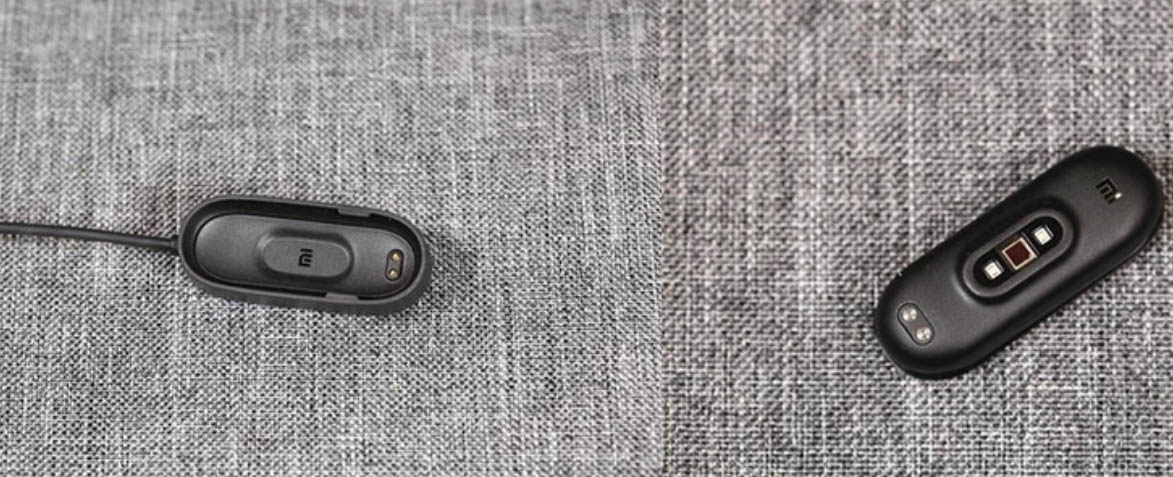
Перед первыми настройками гаджета обязательно зарядите его с помощью идущей в комплекте зарядки. Для этого выньте корпус часов из ремешка и поместите его в зарядное гнездо так, чтобы зарядные контакты на задней стороне часов совпали с контактами гнезда. Утопите часы в гнездо, но обратите внимание, что они будут немного выступать из него. Штекер зарядного устройства воткните в USB-порт компьютера, пауэрбанка или другого подходящего девайса. Заряжаются часы от штатной зарядки примерно два часа.
О версиях «Сяоми Ми Банд», языках и кнопках управления
На рынке появилось несколько вариантов браслета «Сяоми Ми Банд». Это глобальная версия и китайская. Глобальная версия идет без NFC, микрофона и ассистента, но поддерживает мультиязычность. У китайской версии есть три вариации: обычная, с NFC и с тематикой небезызвестных «Мстителей» от Marvel Studios.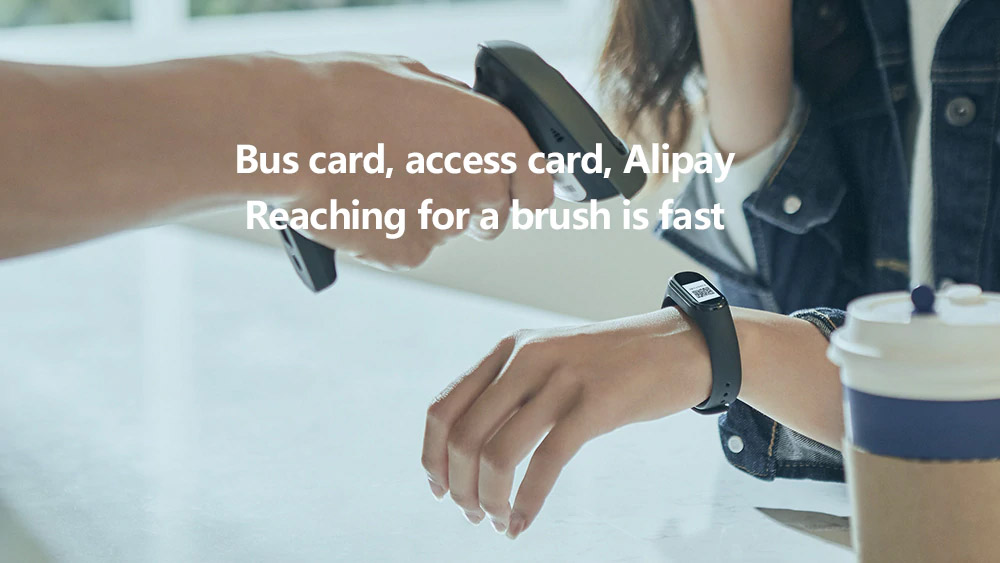
Вариант с NFC имеет микрофон и поддерживает ассистента, поэтому функционал этой модели немного отличается от обычной версии. Китайские модели поддерживают китайский и английский языки, но есть один нюанс. Пока поддержка английского возможна только в том случае, если в качестве поддерживаемого языка вы в своем телефоне установите английский язык. В противном случае на часах будет китайский. Если выйдет глобальная прошивка, то тогда и китайскую версию браслета можно будет переключить на русский. Для смены языка воспользуйтесь меню «Настройки» в своем телефоне и разделом «Общие настройки (Язык и ввод)» или похожим на него.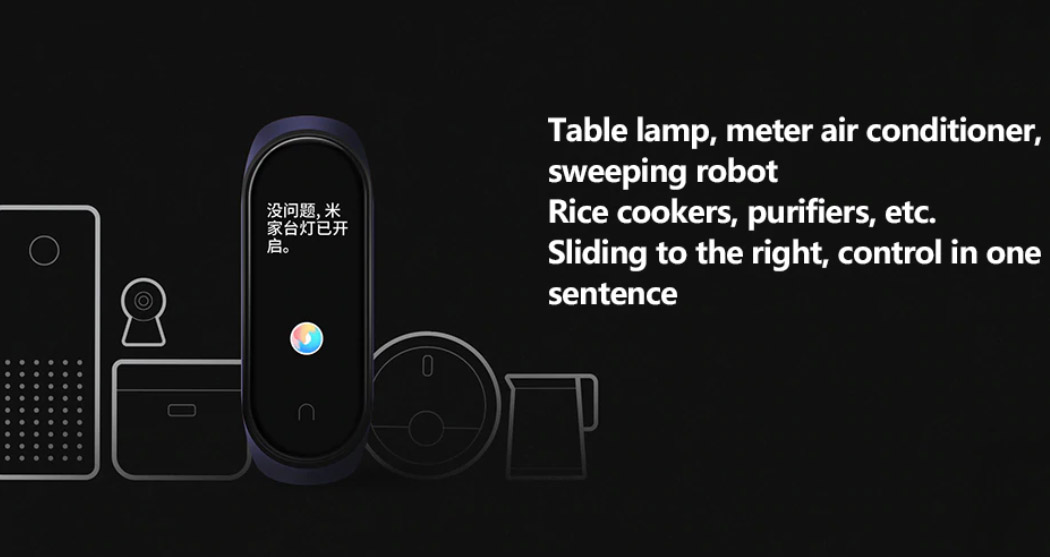
В Xiaomi Band 4 экран полностью сенсорный, что упрощает управление. Для перемещения по экрану используются свайпы вправо-влево, вверх-вниз. Также в нижней части экрана есть небольшая сенсорная кнопка, которая облегчает процесс управления гаджетом.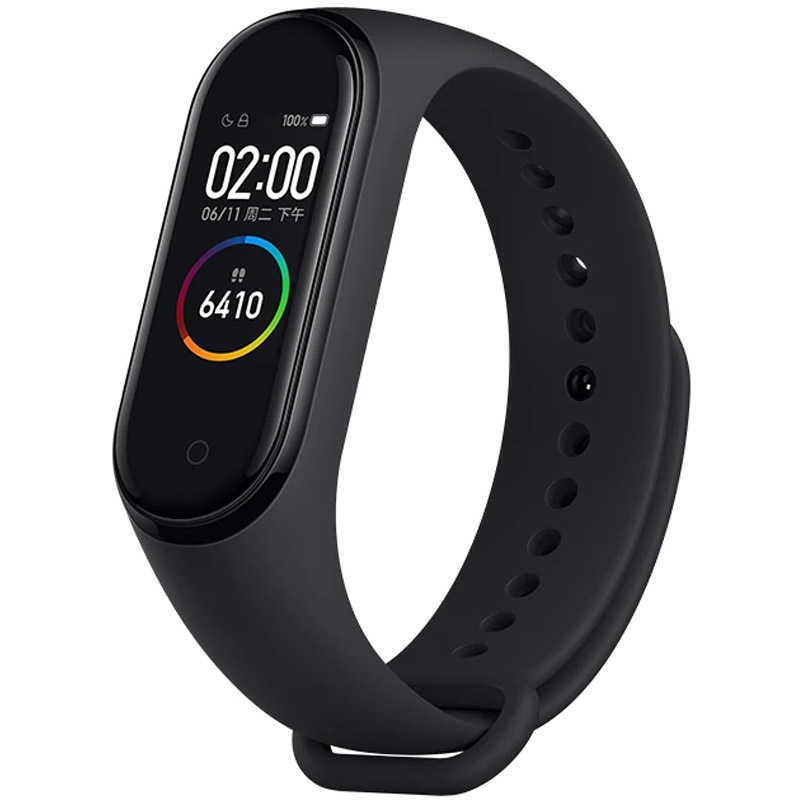
Как подключить часы Xiaomi Band 4 к телефону
Для управления часами, как и в предыдущих поколениях гаджета, используется приложение Mi Fit. Если ваш телефон на базе Android, зайдите в Google Play, наберите в поиске Mi Fit, нажмите «Установить» и затем «Открыть». Для телефонов с iOS приложение скачивается через App Store. После установки приложения запустите его и создайте аккаунт с указанием почты или телефона или войдите, если уже имеете аккаунт. Внесите все запрашиваемые при первичной настройке данные и дайте необходимые разрешения. Если у вас уже было установлено приложение Mi Fit, убедитесь в том, что оно обновлено до последней версии или обновите его вручную.
Для подключения часов к телефону зайдите в профиль приложения и выберите «Добавить устройство» (Add device), кликните по строке «Браслет» (Band) и «Согласен» (Agree). После этого кликните по строке Mi Smart Band 4 и подтвердите сопряжение на часах, нажав его сенсорную кнопку на экране. При необходимости включите Bluetooth. В зависимости от версии браслета и установленного приложения эти команды могут немного отличаться.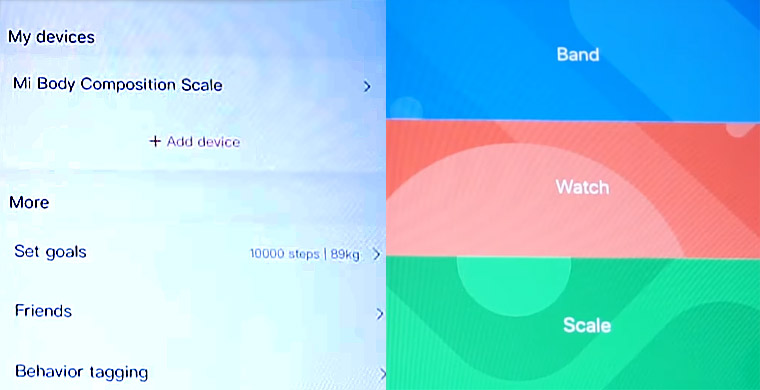
Если фитнес-браслет отказывается подключаться к телефону, убедитесь в том, что гаджет полностью заряжен, что браслет лежит рядом с телефоном или в том, что к телефону не привязан другой Mi Band, например второй или третьей версий. В последнем случае найдите в профиле Mi Fit название этого браслета, пролистайте меню вниз, кликните кнопку «Отвязать» и подтвердите действие на следующем шаге. Иногда устранить проблему помогает перезагрузка телефона. Приложение может не дать подключить и поддельный фитнес-браслет.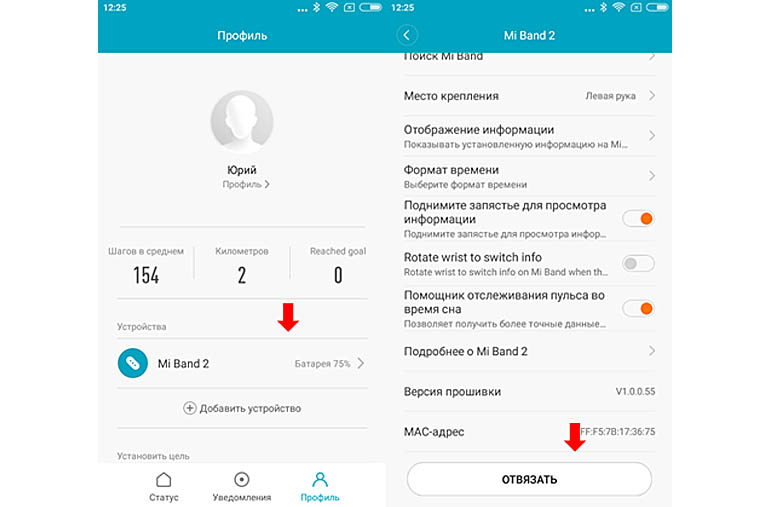
Управление смарт-часами Xiaomi Mi Band 4 через приложение
Все основные настройки в приложении Mi Fit доступны с главного экрана, который открывается при выборе Mi Smart Band 4. В строке «Настройка экранного браслета» можно выбрать один из множества доступных циферблатов или отредактировать свой. Сейчас их довольно много, но в дальнейшем обещают добавить еще больше циферблатов. В разделе «Входящий вызов» можно разрешить или запретить часам оповещать вас о входящих звонках, показывать номер телефона или имя того, кто звонит, настроить вибрацию и время задержки.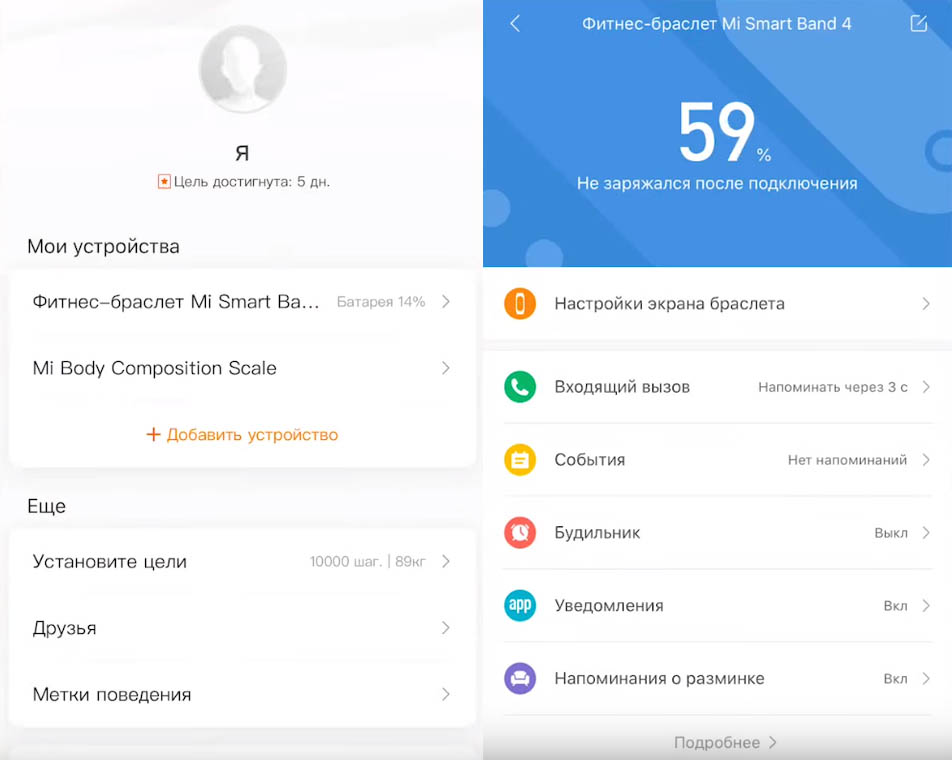
В разделе оповещений вы можете настроить те напоминания, которые хотите получать. Например, о необходимости провести разминку, о том, что был входящий звонок, о поставленной цели и другие. Точно так же в разделе уведомлений включаются необходимые приложения, например WhatsApp или Telegram. Чтобы уведомления приходили на ваш фитнес-браслет, последний должен быть подключен к телефону по Bluetooth. Если вы хотите напомнить себе о каких-то событиях, воспользуйтесь разделом «События», задав необходимую дату, название и при необходимости повтор напоминания. Будильник настраивается на один день, на каждый день или на будни. Там же настраивается вибрация будильника.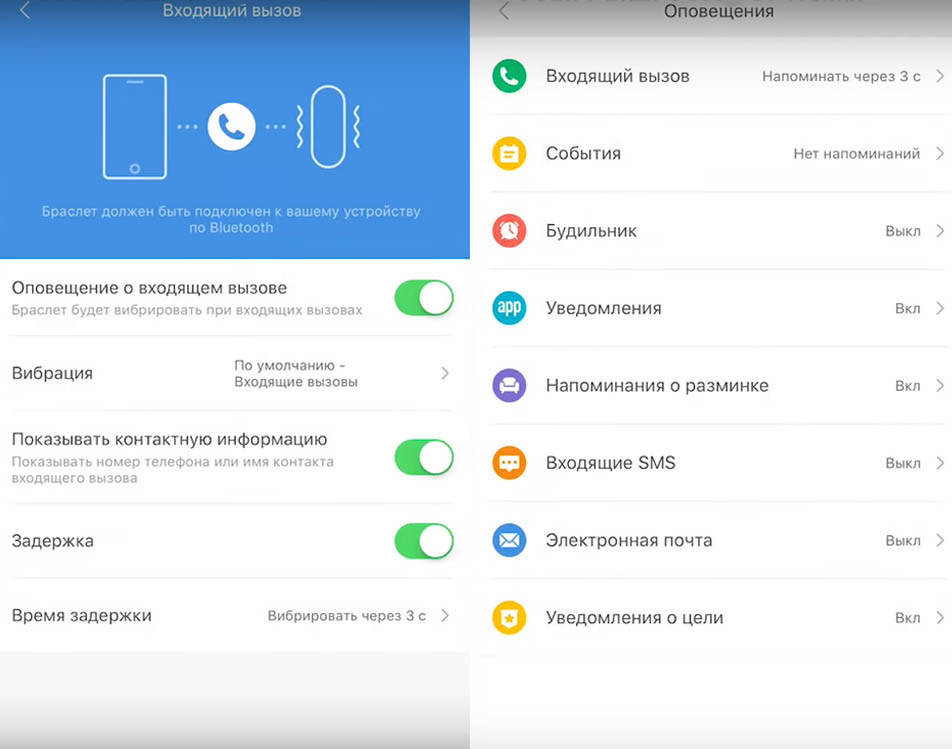
Есть в главном меню и возможность быстро найти браслет. Для этого нужно нажать на «Найти браслет», после чего часы несколько завибрируют. При этом у вас больше шансов заметить светящийся экран браслета, чем услышать тихую вибрацию. В разделе «Расположение браслета» вы задаете то запястье, на котором планируете носить гаджет. Если вы будете носить часы не на той руке, что указали, это снизит точность измерений. Вообще рекомендуют носить фитнес-трекер на неактивной руке (для правши это левая рука). Это связано с тем, что она меньше двигается и более расслаблена, что улучшает точность измерения пульсометра и других датчиков.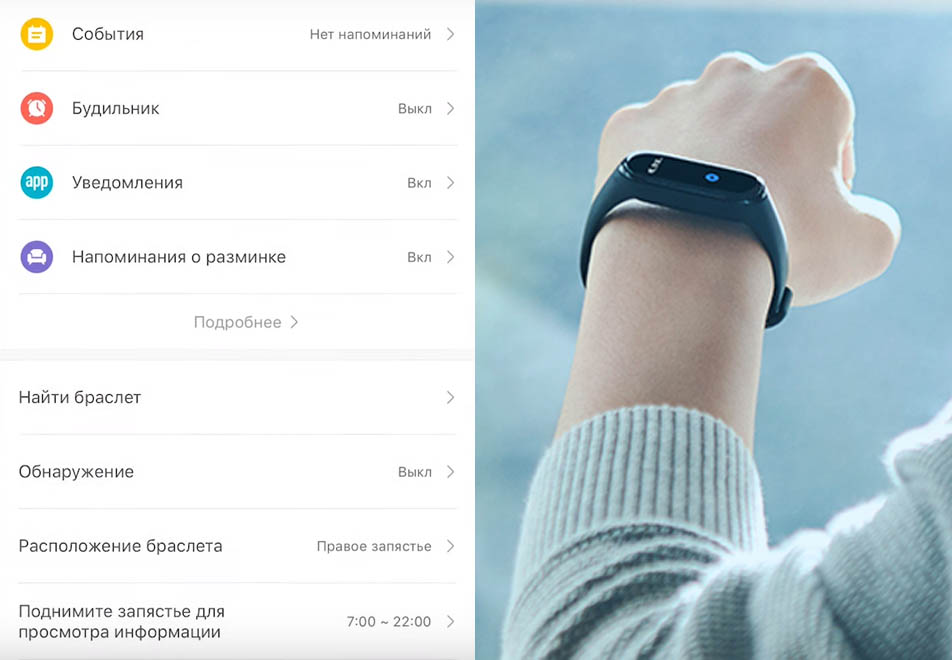
В строке «Поднимите запястье для просмотра информации» устанавливается то время, когда браслет будет включаться при повороте запястья. Обычно это время вашего бодрствования, чтобы браслет не будил вас во время отдыха. Там же можно задать скорость отклика браслета на ваш жест или вообще выключить эту функцию.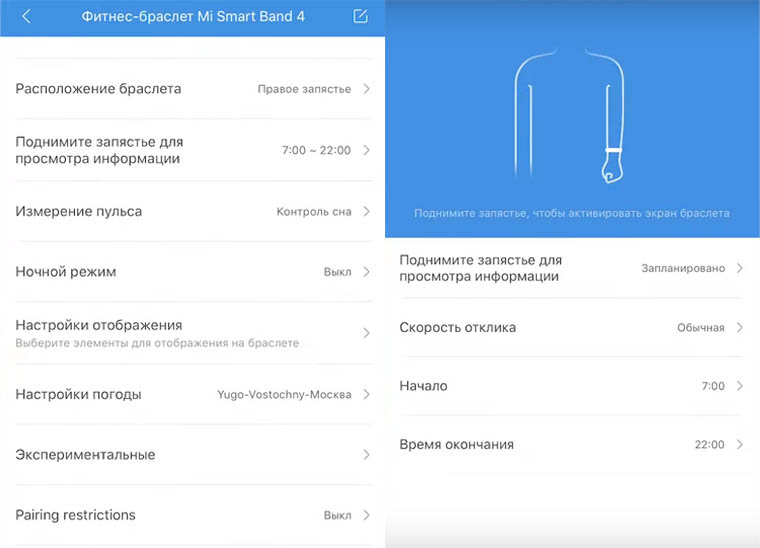
В Xiaomi Band 4 появилось такое новшество, как функция блокировки браслета. Стоит задать код, как при снятии браслета с руки, он окажется заблокирован и не будет работать до момента разблокировки. Для ввода кода в приложении Mi Fit в разделе Mi Smart Band 4 кликните по строке «Экспериментальные» (Experimental), затем по «Блокировка браслета» (Band lock). В строке «Пароль» (Change password) введите пароль из четырех символов и нажмите «Сохранить» (Save). Выключить пароль можно в строке «Выключить пароль» (Turn off password).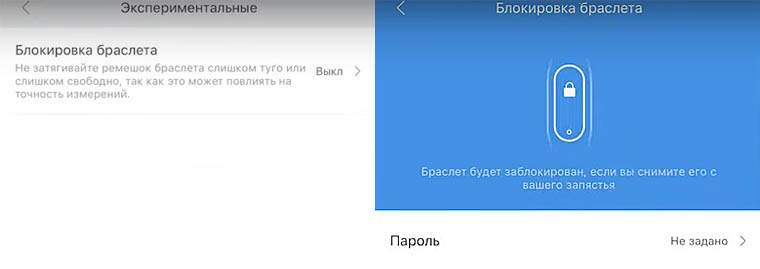
Также на главном экране есть настройки элементов, которые будут расположены на экране часов, измерение пульса, ночной режим, настройки погоды, обновления и некоторые другие.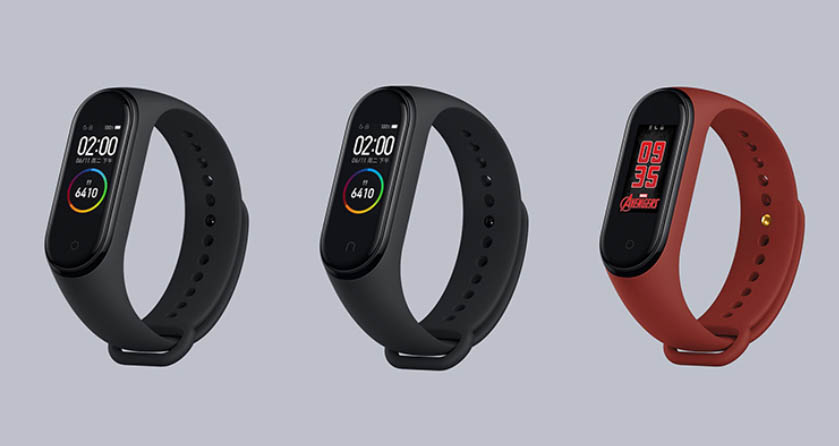
Настройки на самом фитнес-трекере Xiaomi Mi Band 4
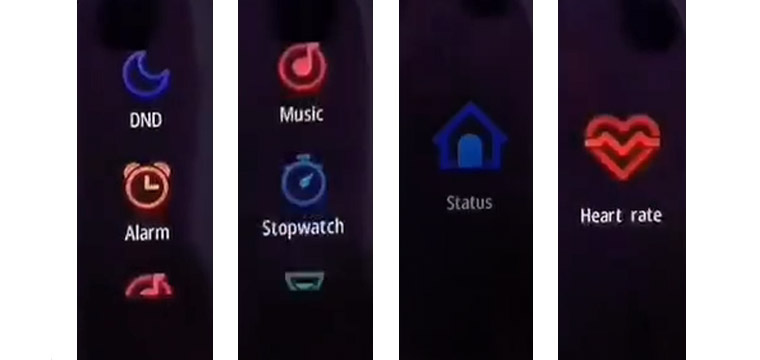
На часах доступно шесть пунктов: статус, сердечный ритм, тренировки, погода, уведомление и дополнительные возможности. Полностью они настраиваются через приложение Mi Fit. На самих часах можно настроить режим «Не беспокоить», управлять будильником, запустить секундомер или таймер, настроить циферблат. Также можно найти свой телефон, нажав на соответствующую строку на экране часов (Find device). Меломанов особенно порадует такое новшество Mi Band, как возможность управлять музыкой прямо с фитнес-браслета. На экране часов вы можете поставить трек на паузу, сменить трек и настроить его громкость.
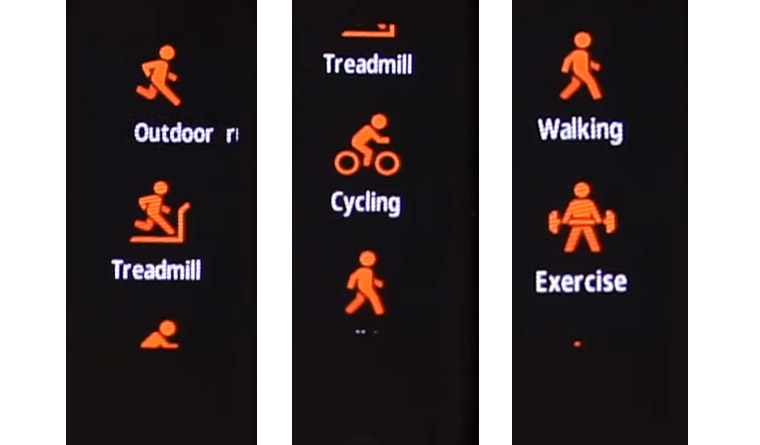
В разделе тренировок доступны традиционные занятия: бег, бег на дорожке, езда на велосипеде, занятия в качалке, прогулка и плавание. Но в браслете Mi Band 4 информации на экране в ходе тренировок отображается больше, чем у браслетов прошлых поколений. Можно даже через мобильное приложение настроить допустимую границу пульса. Если во время тренировок часы зафиксируют у вас превышение этой границы, вы получите уведомление на них.
В целом настройки интуитивно понятны, требуют проверки на практике и вызывают затруднения в основном только из-за языкового барьера. С последним каждый справляется по-своему. Одни переводят телефон на английский язык до появления подходящей прошивки. Другие осваивают весь функционал приложения на русском, а настройки на часах запоминают по картинкам. А некоторые проделывают хитрые манипуляции по смене языков без дальнейшего захода в мобильное приложение. В любом случае, с русификацией гаджета эта проблема уйдет в прошлое.
Как включить русский язык на фитнес-трекере MI Band 4?
25 Июня вышло обновление, позволяющее сменить язык на браслете на русский. Для того, чтобы обновить браслет, необходимо обновить приложение Mi-Fit на вашем устройстве, далее обновить сам браслет.
Как включить, выключить, разблокировать и проверить на подлинность фитнес-браслет Xiaomi Mi Band 4
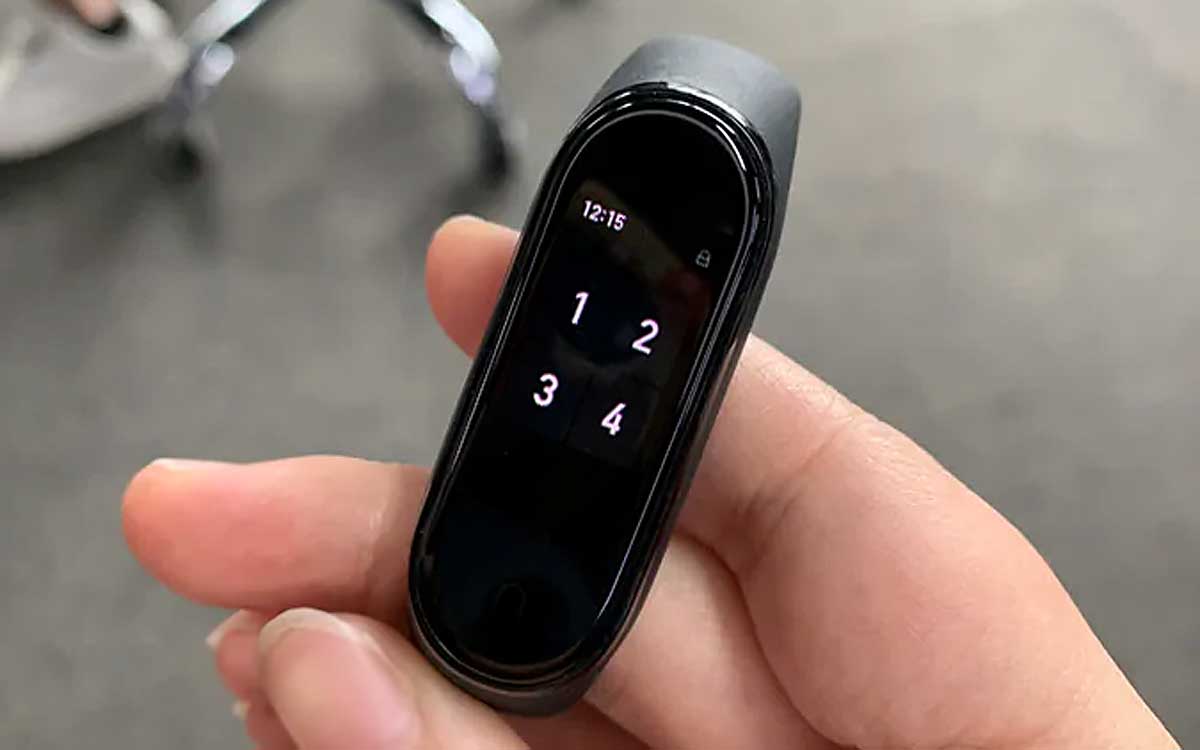
Владельцы смарт-браслета Mi Band 4 нередко испытывают затруднения в самом начале работы с ним, когда гаджет не хочет включаться, блокируется или не подключается к приложению Mi Fit. Если вы попали в такую ситуацию, эта статья поможет вам разобраться с включением/выключением гаджета, научит ставить простую или умною блокировку или распознать отключение, а также объяснит, как отличить оригинальный браслет от копии.
Включение и выключение фитнес-браслета Xiaomi Mi Band 4
Как включить часы Xiaomi Mi Band 4 в первый раз
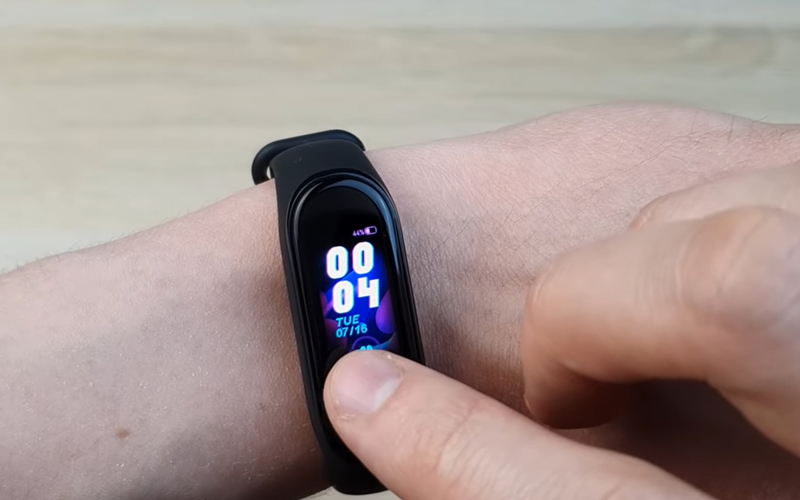
У фитнес-браслета Xiaomi Mi Band 4 нет физической кнопки, что смущает его владельцев, привыкших включать и выключать приборы. Ее отсутствие обусловлено тем, что гаджет должен быть постоянно включен, чтобы правильно подсчитывать шаги, присылать уведомления с телефона или выполнять другие функции. Поэтому он всегда находится во включенном состоянии, если имеет достаточный для включения заряд. Для включения нужно коснуться сенсорной кнопки внизу экрана.
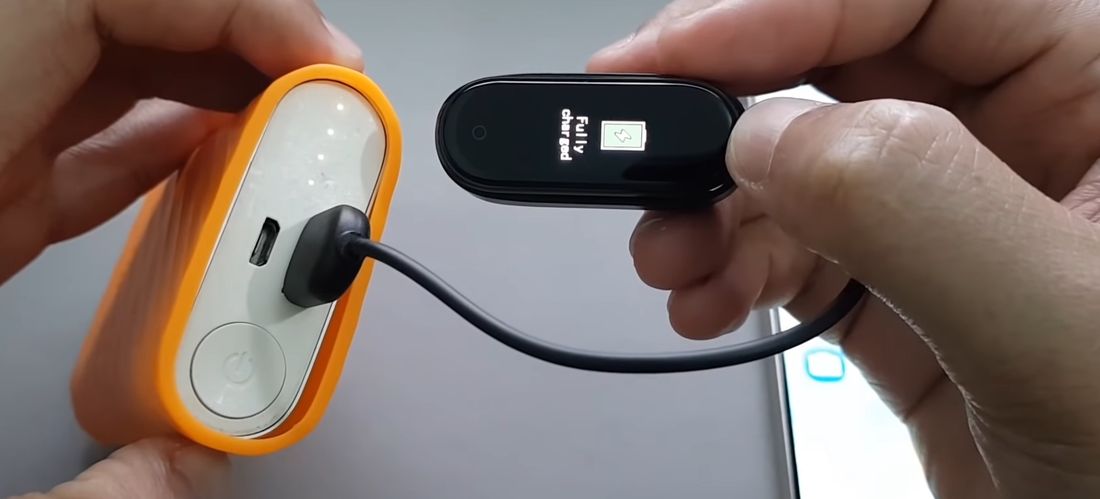
Если касание сенсорной кнопки результата не дает, поставьте гаджет на зарядку. Для этого выньте капсулу из ремешка, для чего выдавите ее вверх, отогнув ремешок от экрана примерно на 90 градусов или оттянув его от экрана. Затем вставьте капсулу в идущее в комплекте зарядное устройство и подключите к источнику питания (ноутбуку, стационарному компьютеру, внешнему аккумулятору или подходящему адаптеру от телефона). В зависимости от степени разряда фитнес-трекер оживет сразу или через несколько минут. Но иногда и постановка на зарядку не дает результата. Так бывает в том случае, если Mi Band 4 по какой-то причине не берет от источника заряд, например, когда вы подключили его к системному блоку, находящемуся в спящем режиме, или к внешнему аккумулятору без режима зарядки слаботочных гаджетов.
Как выключить Xiaomi Mi Band 4
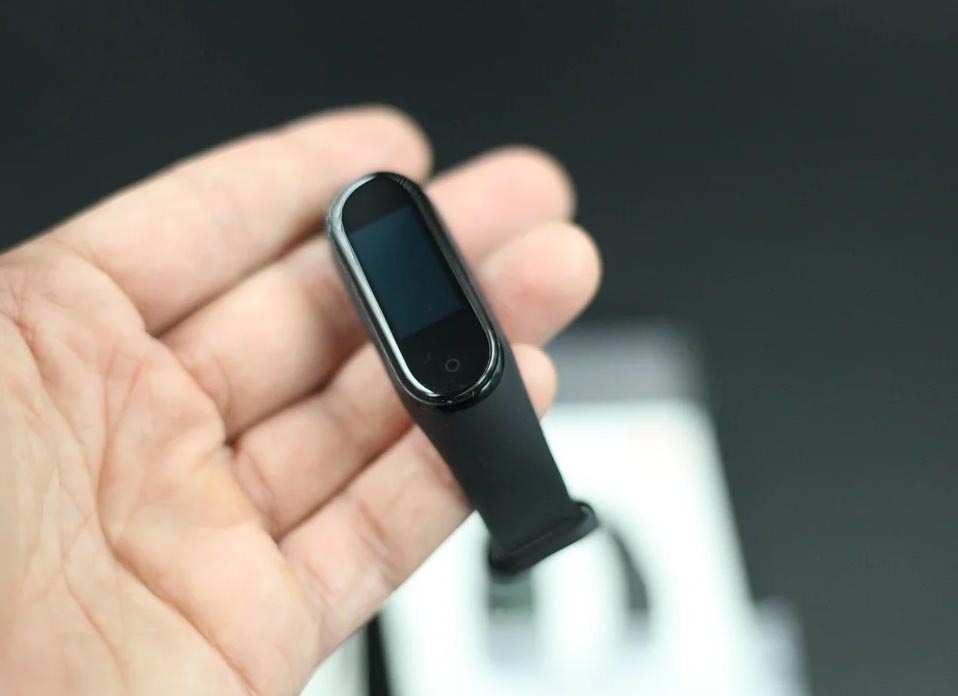
Выключить гаджет не получится ни кнопкой, ни через меню, так как такой опции в Xiaomi Mi Band 4 не предусмотрено. Выключение происходит только при полном разряде фитнес-браслета, но доводить гаджет до этого состояния не рекомендуется.
Разблокировка Mi Band 4
Блокировка и разблокировка экрана Mi Band 4
Иногда Mi Band 4 начинает произвольно листать экран или включать какие-либо функции, особенно при соприкосновении с водой. Решить эту проблему может блокировка экрана. Чтобы установить ее, перелистывайте экран фитнес-браслета, пока не найдете пункт «Дополнительно». В нем зайдите в раздел «Настройки» и из него в «Экран блокировки». Установите замочек во включенное положение и прочитайте на экране, как его можно разблокировать. Нажмите галочку.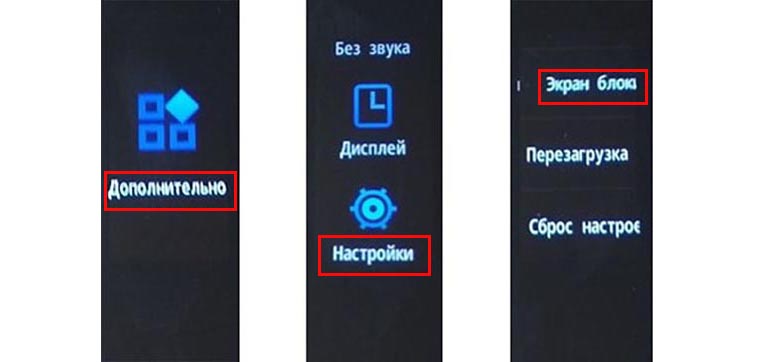
Когда фитнес-браслет перейдет в ждущий режим, вы сможете проверить работу функции. Для этого кликните по экрану и попробуйте делать свайпы в разные стороны. В случае успешной блокировки появится экран блокировки с предложением сделать свайп по экрану вверх. Пока вы его не сделаете, экран будет заблокирован. При двойной блокировке (в воде) сначала делается свайп вверх, затем вниз.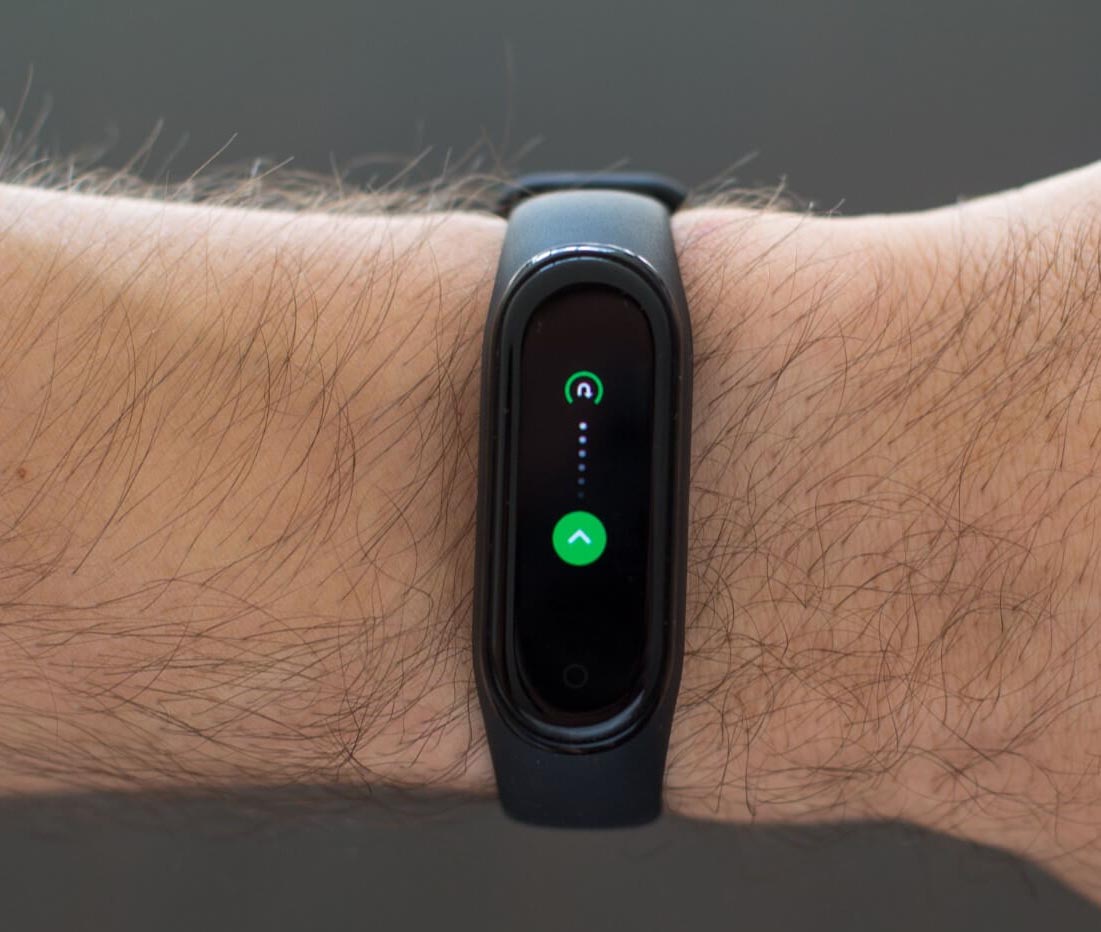
Видимость блокировки
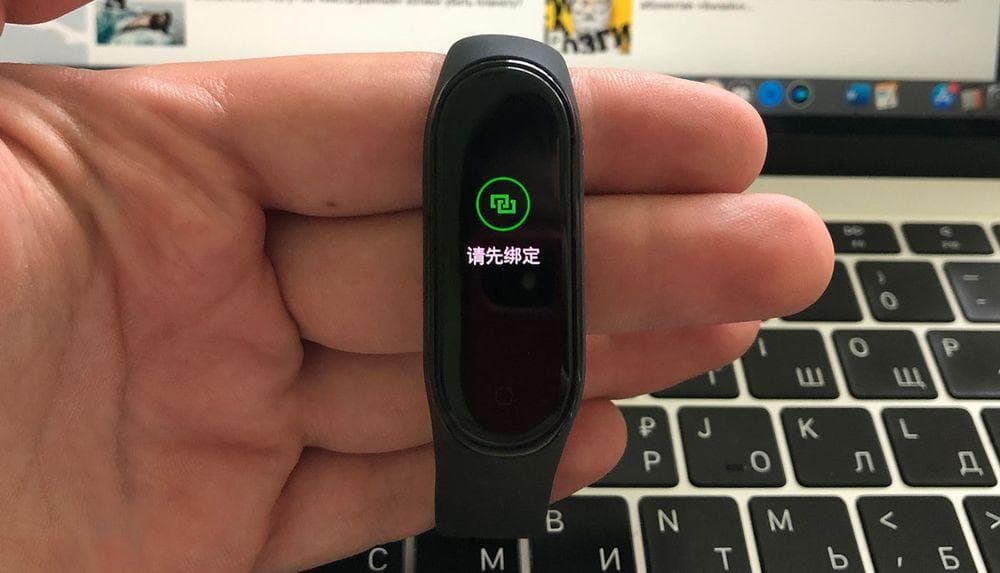
Иногда владельцу Mi Band 4 может показаться, что его браслет заблокировался, так как на экране горит зеленый значок и нет никакой реакции на прикосновения к экрану. Приложение Mi Fit тоже не видит гаджет. На самом деле это не блокировка, а режим повторного сопряжения с телефоном. Иероглифы на экране означают, что нужно заново создать пару между телефоном и браслетом. Для решения этой проблемы зайдите в Mi Fit и в базовом разделе браслета нажмите кнопку «Отключить». После этого заново проделайте шаги по подключению телефона и браслета (подробнее здесь).
Умная блокировка и разблокировка Mi Band 4
Помимо обычной блокировки в Xiaomi Mi Band 4 есть умная блокировка, реагирующая на снятие браслета и позволяющая задать пароль. Хотя он состоит всего из четырех цифр, это защитит вас по крайней мере от любителей читать чужие сообщения. Чтобы воспользоваться этой функцией, в приложении Mi Fit откройте вкладку «Профиль», кликните по Mi Band 4 и откройте подменю «Лаборатория». Активируйте опцию «Блокировка браслета». Теперь как только вы снимите браслет с руки, он автоматически заблокируется.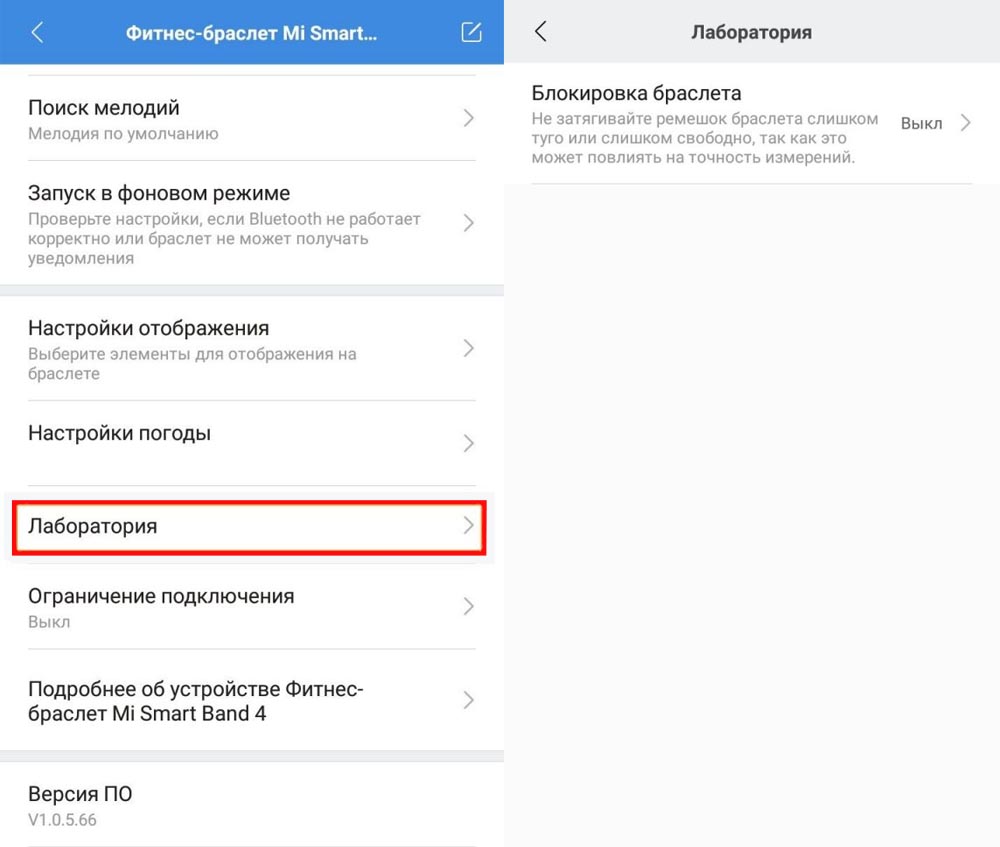
В этом же меню задается и четырехзначный пароль. При желании задайте его, сохраните и обязательно запишите, так как он понадобится вам для разблокировки гаджета, смены или удаления пароля. Если браслет находится на руке и запрашивает пароль, перестегните ремешок так, чтобы он прилегал к руке более плотно.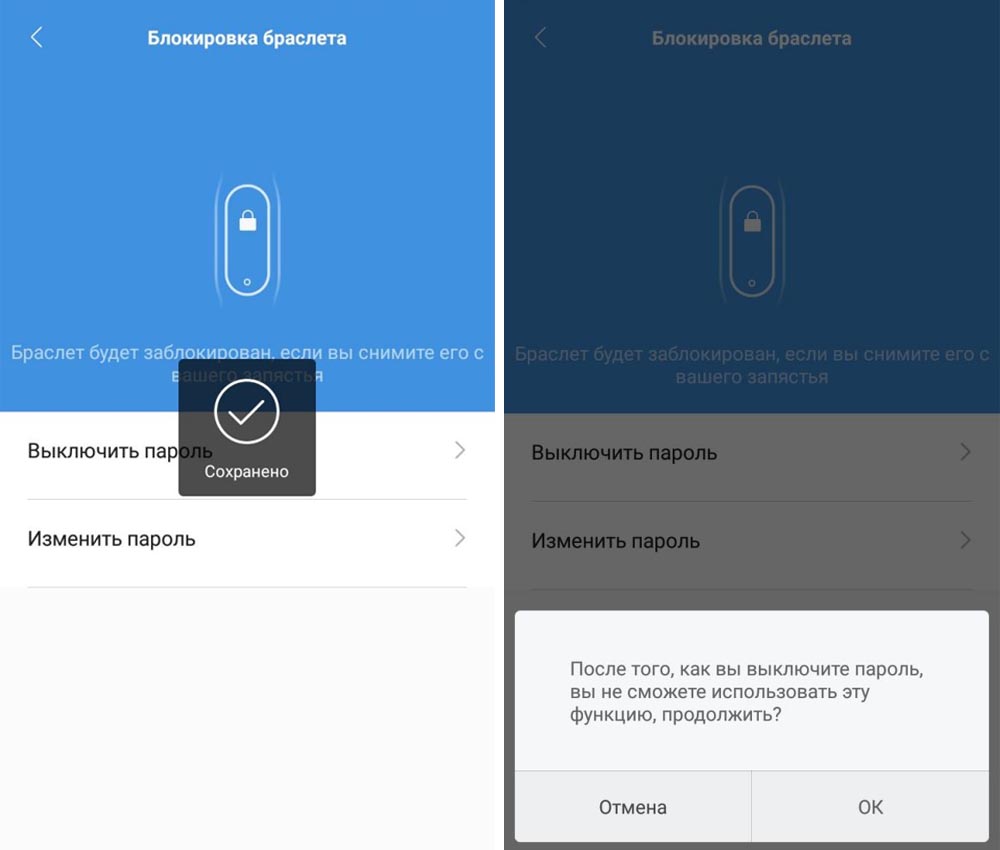
Разблокировка Xiaomi Mi Band 4 и телефона через Bluetooth
В Mi Band 4 есть еще один вариант разблокировки — по Bluetooth. Когда смартфон и браслет находятся рядом (в пределах установленной вами дистанции) они автоматически разблокируются и блокируются при удалении друг от друга. Чтобы воспользоваться таким способом, вначале на телефоне нужно установить защиту, которая позволит разблокировать телефон по паролю, отпечатку пальца или графическому рисунку. В разных моделях эта функция реализована по-разному. Чаще всего нужно в разделе «Настройки» найти пункт «Экран блокировки», «Пароли и безопасность» или что-то похожее. В нем выберите тип блокировки и задайте один из предлагаемых вариантов, например PIN-код или пароль.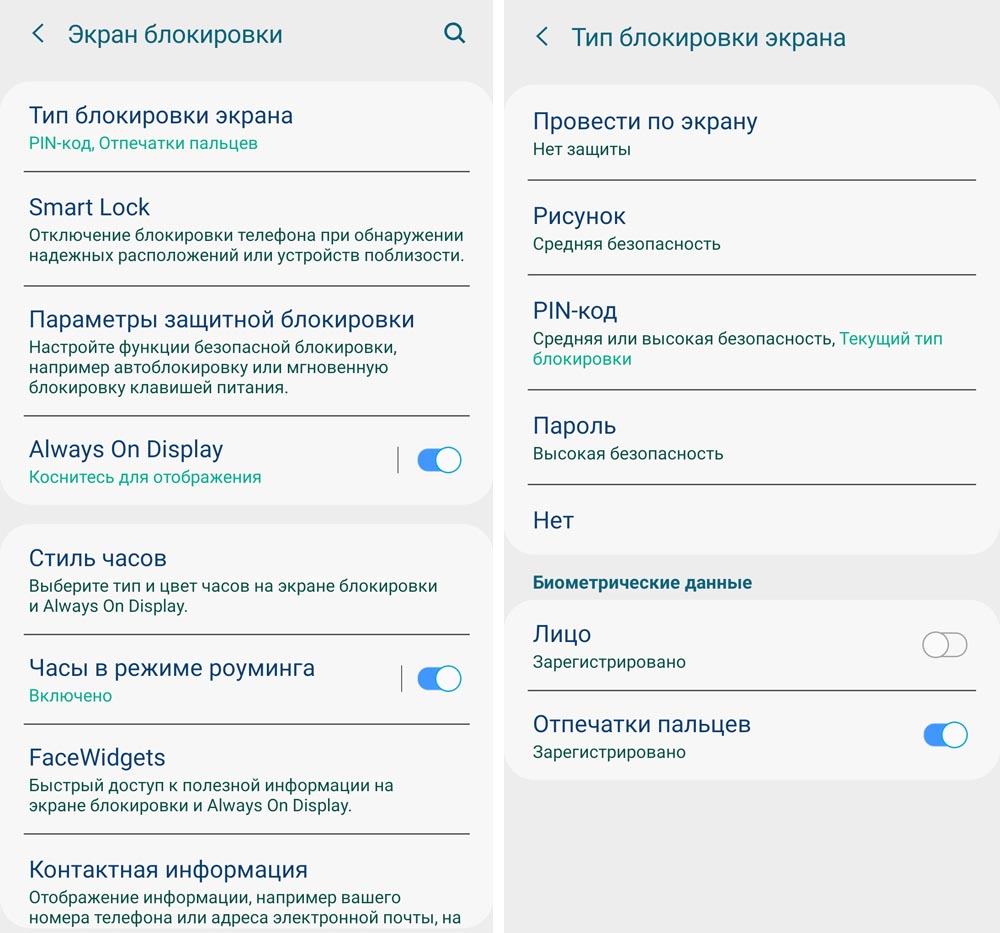
На втором шаге вам нужно в вашем телефоне настроить опцию разблокировки по Bluetooth. В некоторых моделях телефона она находится в этом же разделе и так и называется «Разблокировка по Bluetooth», в других, например, в разделе Smart Lock и внутри него в пункте «Надежные устройства». При необходимости добавьте в список устройств свой фитнес-браслет.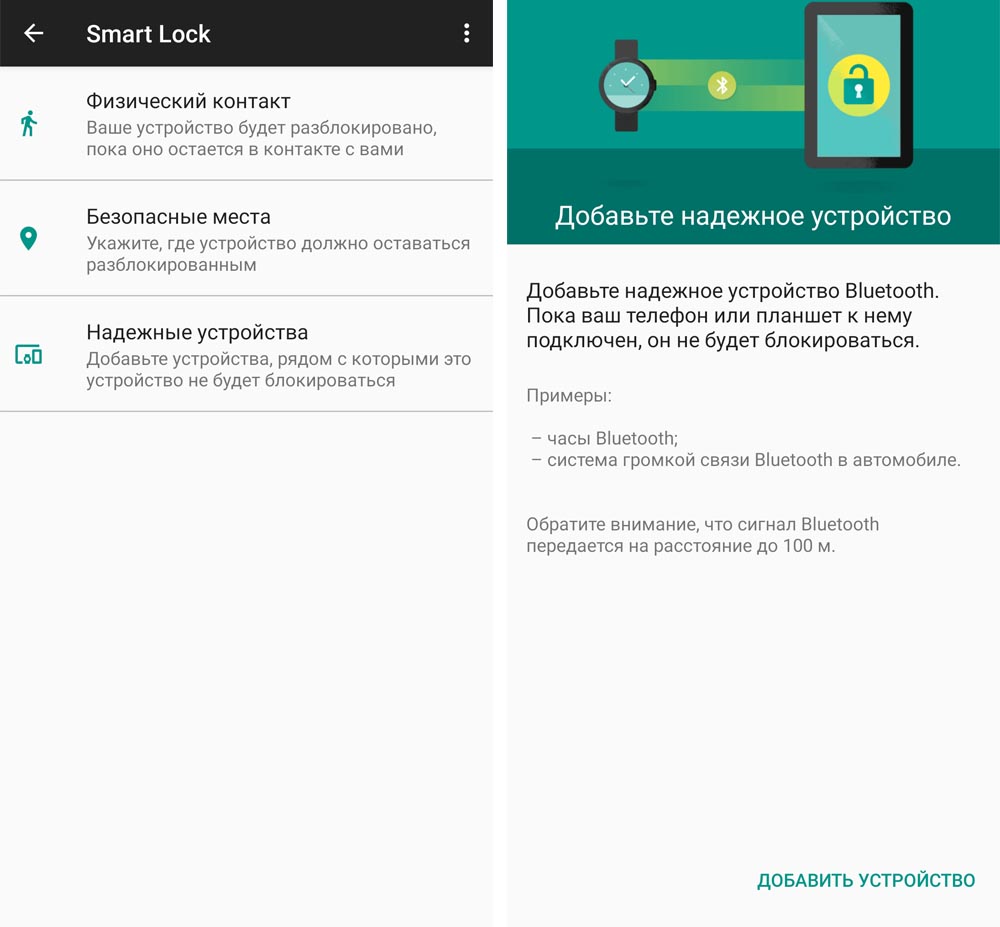
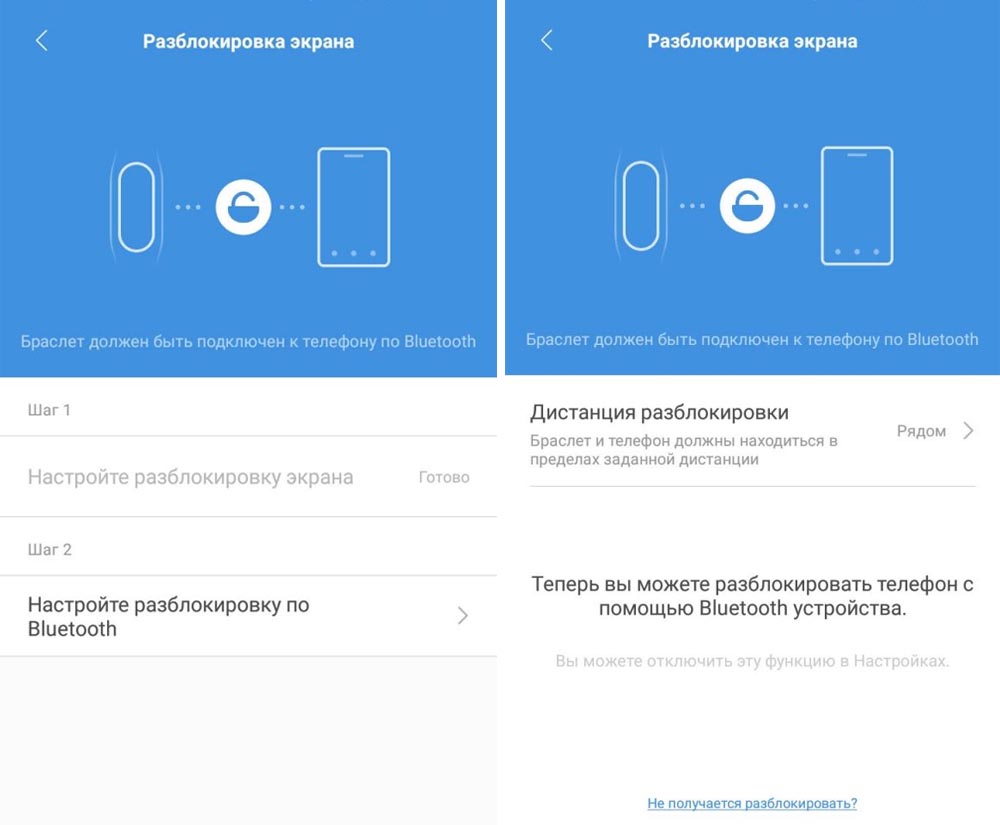
На третьем шаге в Mi Fit кликните из профиля по названию вашего браслета и откройте меню «Разблокировка экрана». Кликните по строке «Настройте разблокировку по Bluetooth». Приложение предложит вам коснуться экрана фитнес-браслета. Сделайте это и нажмите на кнопку «Ок» в приложении Mi Fit. Помимо самой функции блокировки здесь же можно установить и дистанцию, при превышении которой устройства будут автоматически блокироваться. После всех подключений опробуйте функцию на практике. Со временем вы сами поймете, какая дистанция для вас самая комфортная, и удобно ли вам пользоваться этой возможностью.
Как проверить подлинность Xiaomi Mi Band 4
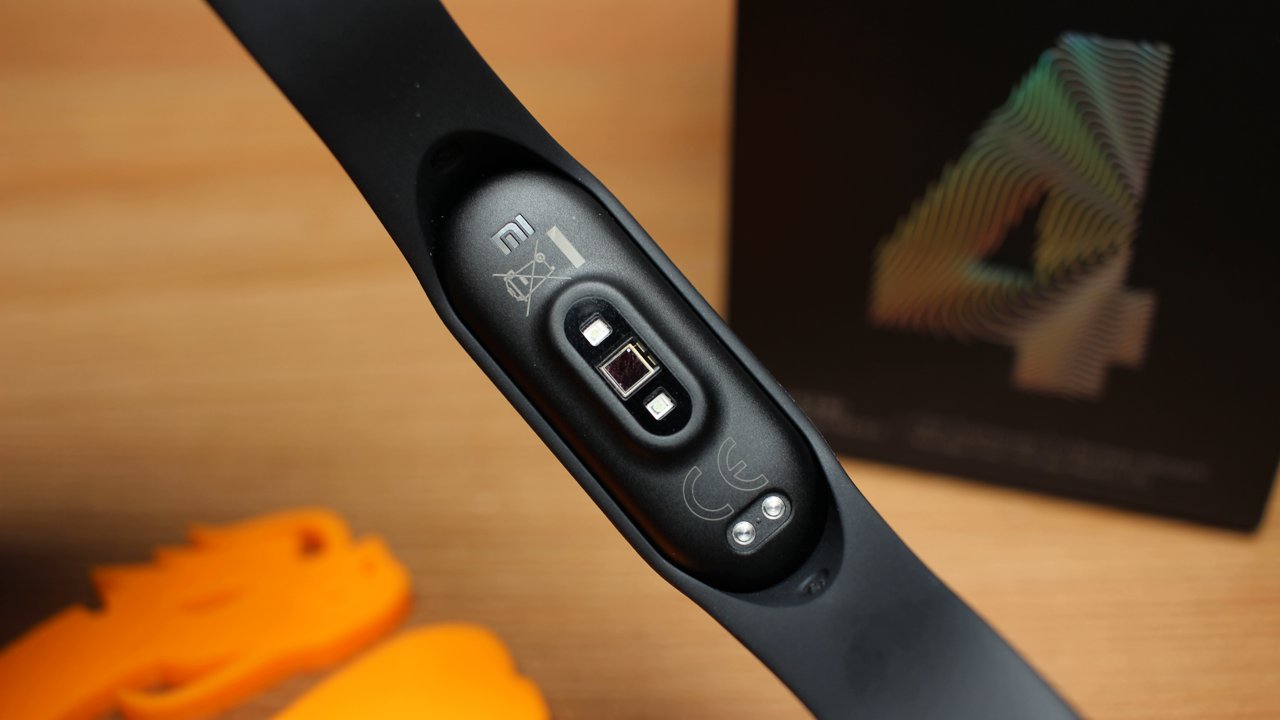
Если вы усомнились в подлинности своего фитнес-браслета, самое время проверить его на подлинность. В этом вам помогут коробка, внешний вид браслета, его серийный номер и некоторые другие детали.
Как проверить оригинальность Xiaomi Mi Band 4 по коробке и внешнему виду
Лишь только взяв в руки оригинальную коробку Xiaomi Mi Band 4, вы почувствуете, что перед вами фирменная вещь с объемными буквами, логотипом и бумагой высокого качества, чего не скажешь о коробках копий. Так как китайские компании не имеют права печатать на своих копиях логотипы других компаний, вы не найдете на подделке название Xiaomi и логотип Mi. Исключение может составить копия, на которую недобросовестный продавец сам наклеил логотип с надписью Mi. И уже одно это является доказательством подделки, так как на оригинале логотип напечатан, а не наклеен. Зато схожий дизайн никто не запрещал, поэтому внешне коробка будет напоминать оригинальную, что часто и вводит в заблуждение покупателей. Но на оригинальной коробке присутствует значки и цифра 4, выполненные переливающейся на свету металлической краской. У копий все одного белого цвета. На подлинной коробке также присутствует фирменная наклейка с серийным номером изделия.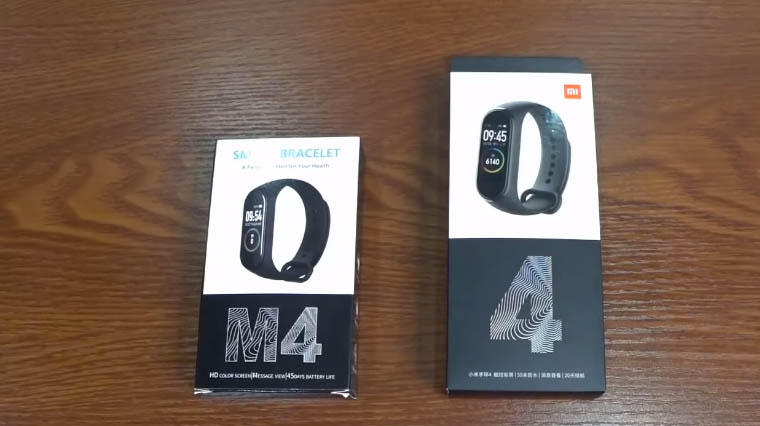
Однако фирменная коробка не всегда является доказательством подлинности гаджета. Некоторые продавцы не гнушаются тем, что приобретают себе оригинал, а затем в коробке из-под него продают дешевую копию. Поэтому продолжим изучение браслета. Внешне у копий и оригиналов есть небольшие отличия. Самое заметное и существенное из них — отсутствие у копий логотипа MI на задней поверхности капсулы. У оригинала экран всегда сенсорный, а у копий он может не реагировать на касания. Также у оригинала сбоку капсулы вы найдете с одной стороны серийный номер, а с другой код данного изделия. У подделки серийный номер может быть тоже, но он не проходит проверку на официальном сайте компании (об этом подробнее ниже).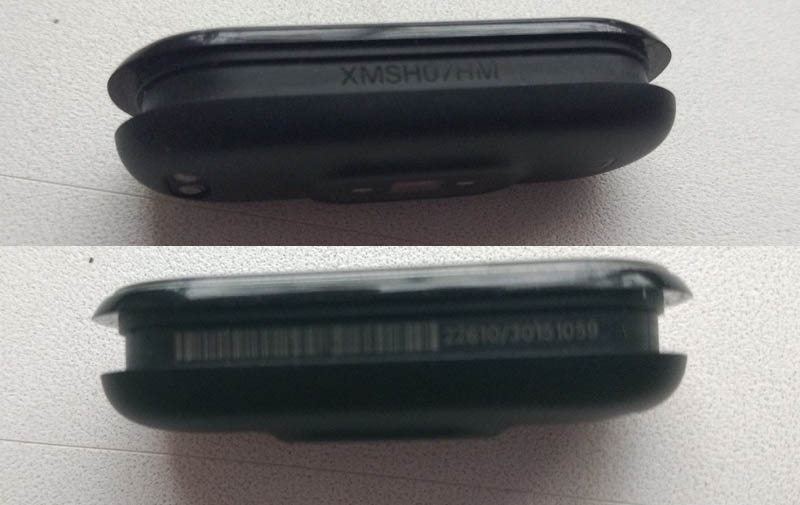
Как проверить Mi Band 4 по серийному номеру
Для проверки подлинности Xiaomi Mi Band 4 выньте капсулу из ремешка. Сбоку капсулы вы увидите серийный номер — цифры, разделенные знаком /. Зайдите на страницу компании Xiaomi, где можно проверить Mi Band 4 на подлинность. Вбейте номер в строку «Please enter IMEI or S/N», введите капчу и нажмите кнопку Verify.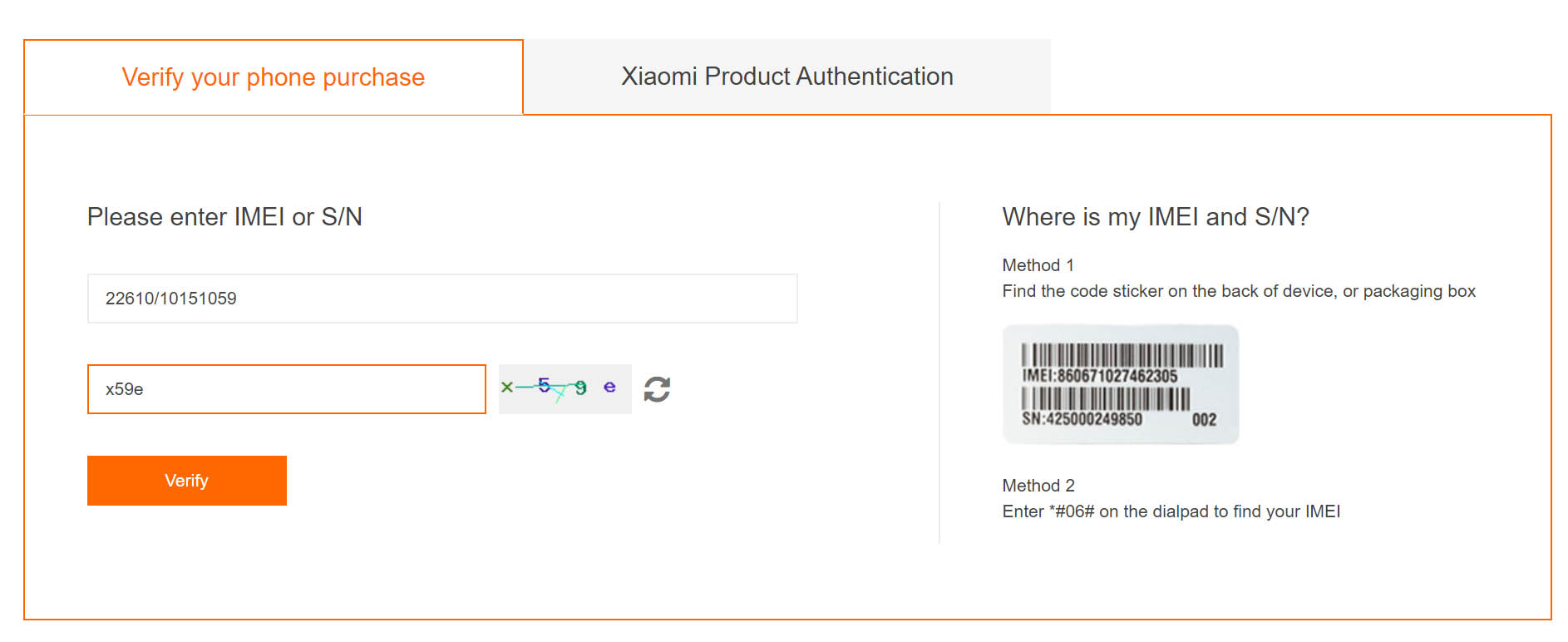
После проверки вы увидите один из следующих вариантов (при необходимости включите в браузере переводчик). Первым вариантом является зеленая галочка и поздравления с тем, что вы приобрели официальную международную версию фитнес-трекера. Второй вариант — красный кружок с восклицательным знаком и предупреждение, что ваша версия браслета не является официальной международной версией. Такое сообщение появляется, если вы купили китайскую версию браслета, и не говорит о его подделке.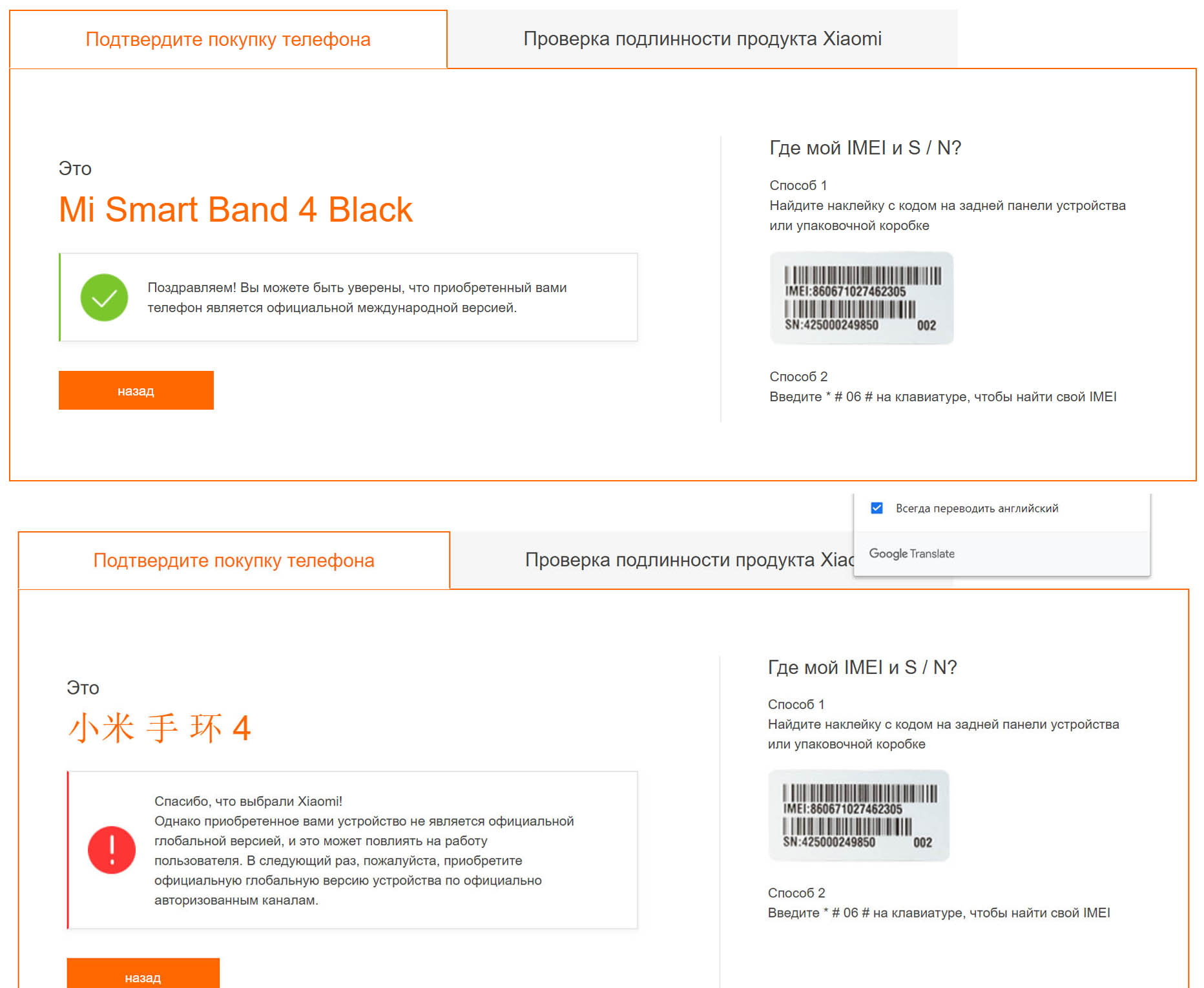
А третий вариант — это выскакивающее при заполнении полей сообщение о том, что такой серийный номер не существует. Если вы не сделали ошибку при вводе серийного номера, то в ваших руках подделка. Последнее означает, что у вас могут возникнуть проблемы с подключением и дальнейшим использованием гаджета.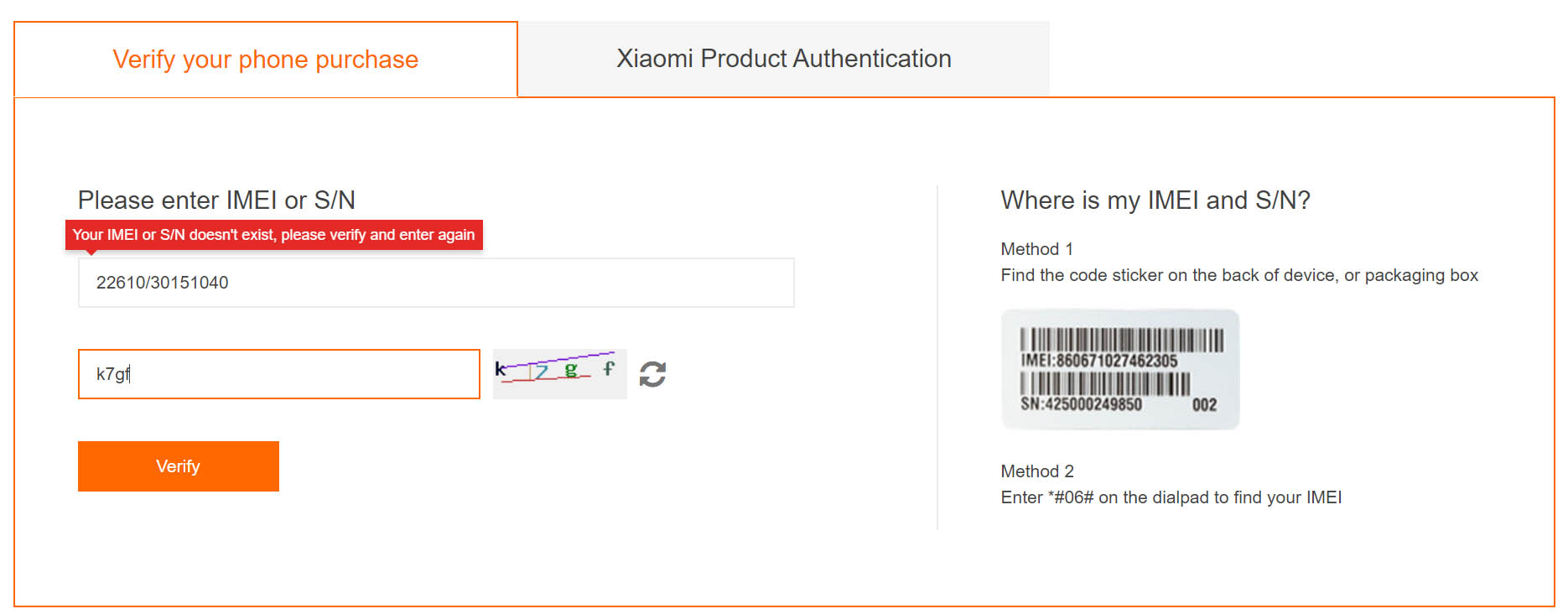
Проверка через Mi Fit
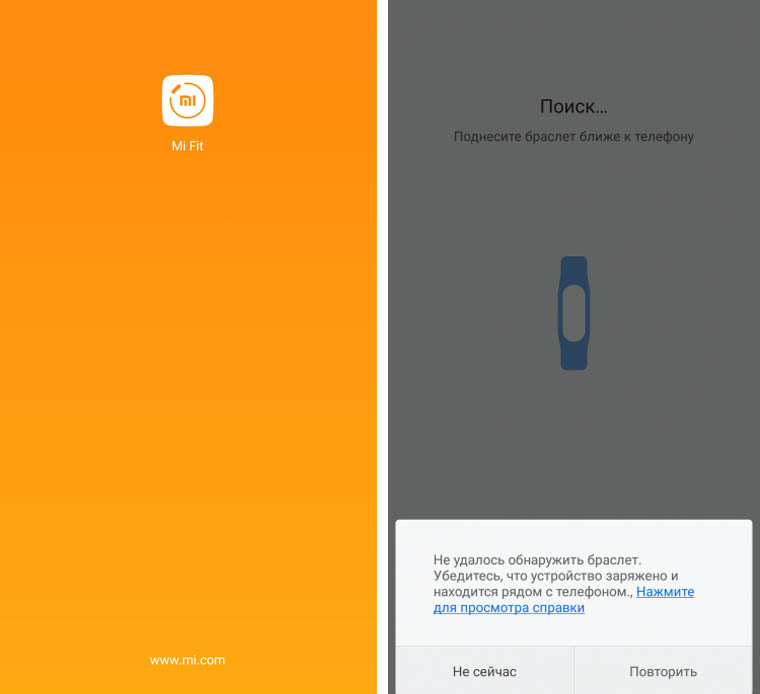
Еще одним доказательством подделки может быть отказ браслета подключаться к телефону через мобильное приложение Mi Fit. Это связано с тем, что Mi Fit распознает только официальные версии браслета, поэтому для копий делают другие приложения. Но в этом способе проверки не все так однозначно. Во-первых, уже созданы приложения, внешне похожие на Mi Fit (фактически его копии), во-вторых, браслет может не подключаться по разным причинам, включая проблемы с самим телефоном и браком продукции. Чтобы не нарваться на такие копии, устанавливайте приложение только из своего официального магазина, например «Play Маркет» или App Store.Некоторые копии Xiaomi Mi Band 4 сделаны так хорошо, что вы сможете отличить оригинал от подделки, только если будете держать в руках то и другое. Но подделки в большинстве своем все же не могут похвастать ни стабильной работой, ни всем функционалом оригинала. Поэтому внимательность при покупке поможет вам приобрести подлинный браслет и уже на практике убедиться в его достоинствах или недостатках.