
Ситуационный план в AutoCAD Civil 3D по фотографии с квадрокоптера
Фото предоставлено источником Такая задача встала передо мной когда на одном из объектов случилась смена подрядчика и понадобилось сделать ситуационный план строительной площадки на момент её передачи.
Итак, нам понадобятся:
- Любой графический редактор (например Paint)
- Типовая Геоинформационная система, которая умеет трансформировать растры (например QGIS)
- И мой любимый AutoCAD или Civil 3D
Вспоминая фотограмметрию 4 курс
Любой фотоснимок априорно несёт в себе миллион искажений. В наших интересах исключить геометрические ошибки, а именно: наклон оси съёмки по отношению к отвесной линии (даёт нам перспективу) и дисторсию объектива. Учитывать искажения линзы в решении моей задачи нет необходимости, поэтому обойдёмся исправлением перспективы.

При помощи старенького Photoshop’а в углах площадки я нашёл 4 сваи с известными координатами и пометил их красными точками для привязки и трансформации растра.
Для исключения искажения линзы нужно указать еще несколько опорных точек в середине снимка.
Создание базиса для привязки снимка
Выписываем координаты свай, которые мы пометили на растре.
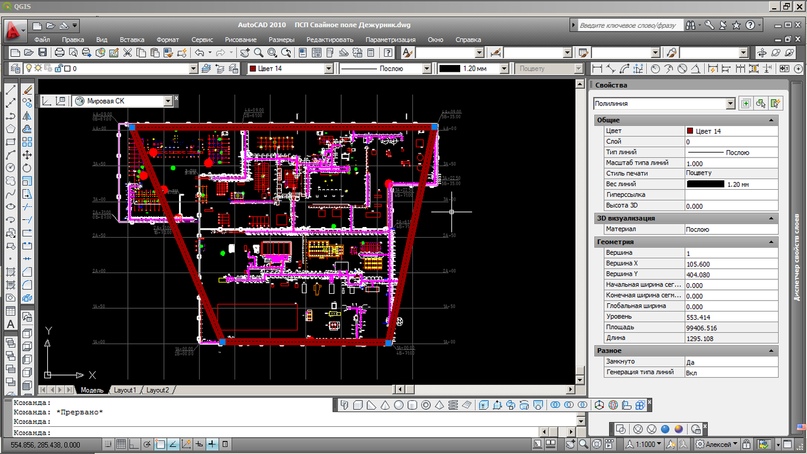
Важно правильно указать систему координат, с которой Вы работаете в главном рабочем окне, во всех диалоговых окнах и в свойствах векторных слоёв (если вы будите такие подгружать).
В моём случае при работе со стройсеткой в QGIS я выбрал первую попавшуюся плоскую проекцию (WGS-84 UTM Zone 36N) вместо стандартной географической WGS-84.
В результате трансформации в папке с исходным появляется исправленный снимок в формате GeoTIFF с привязкой в той системе координат, которую вы указали.
Вставка растра в AutoCAD
По старой привычке я сделал обычную вставку растра в AutoCAD, отмасштабировал и сориентировал по двум точкам с известными координатами, использую команду ВЫРОВНЯТЬ.
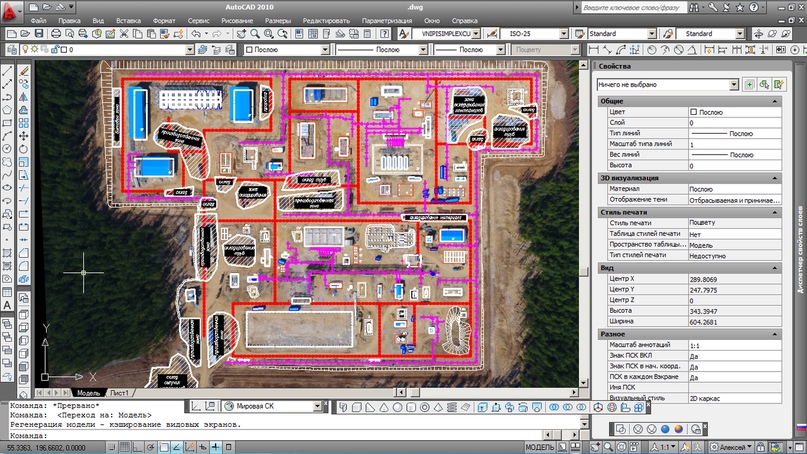
Вставка растра в Civil 3D
Если всё же вы работаете в МСК и умеете настраивать систему координат в Civil 3D, то вставить растр с привязкой по координатам можно в одно действие при помощи команды MAPIINSERT.
Создание чертежа плана
План сети, отображаемый в рабочем окне программы, может быть сохранен в виде чертежа следующими способами:
Экспортом всего ситуационного плана в файл чертежа.
Метод экспорта ситуационного плана позволяет сохранять в файл чертежа выбранного формата (dwg, dxf, dwp, pdf и т. п. ) все элементы моделей, отображаемых в окне План.
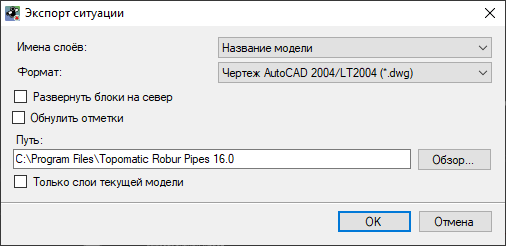
Для этого воспользуйтесь элементом меню Проект — Экспортировать – Ситуация. Далее в открывшемся диалоговом окне задайте необходимые настройки экспорта данных в чертеж:
Выполнением на плане предварительной раскладки листов, а затем созданием по ним соответствующих чертежей:
Механизмы раскладки листов на плане, настройка их шаблонов, а также формирование на их основе чертежей различных форматов была описана ранее (См. Том 3 Работа с ЦММ, глава 5, раздел Формирование планшетов).
Также имеется возможность быстрого импорта/экспорта примитивов чертежа плана из внешнего редактора (Autocad).
Для того чтобы импортировать ситуацию из среды AutoCAD в Топоматик Robur, выберите меню Рисовать – Внешний редактор – Импорт. В открывшемся окне программы AutoCAD укажите примитивы, которые необходимо импортировать, и нажмите правую кнопку мыши. Примитивы будут импортированы в Топоматик Robur и появятся в окне План.
Для того чтобы экспортировать ситуацию в AutoCAD из программы Топоматик Robur, выберите меню Рисовать – Внешний редактор – Экспорт. Курсор примет форму прицела. Укажите примитивы, которые необходимо экспортировать, и нажмите правую кнопку мыши. Примитивы будут экспортированы в AutoCAD и появятся в окне программы.
Топоматик Robur имеет возможность осуществлять “прямой” экспорт/импорт ситуации в AutoCAD 2018 и в более ранние версии (до AutoCAD 2010).
Создание плана участка
Используйте шаблон План участка вVisio профессиональный или Visio (план 2) для создания планов архитектурных сайтов и ландшафтных планов для сада.
- Щелкните Файл >новыйи найдите план сайта. В результатах поиска нажмите кнопку План >создать. По умолчанию этот тип рисунка открывает масштабированная страница документа в альбомной . Вы можете изменить эти параметры в любой момент.
- Чтобы включить здания в план сайта, сделайте следующее: Нарисуйте контуры зданий На вкладке Главная в группе Инструменты щелкните стрелку в Прямоугольник, чтобы нарисовать контуры зданий, например Линия или Прямоугольник. Вставка плана этажа САПР
- Нажмите кнопку >чертеж САПР.
- В области Тип файловвыберите Чертеж AutoCAD (*.dwg, *.dxf). Найдите файл автоматизированное проектирование и нажмите кнопку Открыть.
- Для принятия размера и расположения чертежа САПР нажмите кнопку ОК. Вставив чертеж, вы можете изменить его масштаб или переместить. Вы также можете заблокировать Microsoft Office Visio слой, которая содержит чертеж САПР.
Копирование и в копирование существующего плана Visio этажа в новый чертеж
- Откройте существующий Microsoft Office Visio.
- Щелкните Конструктор >Авто размер.
- В диалоговом окне Настройка страницы нажмите кнопку Масштаб чертежа. Запомните масштаб существующего чертежа и установите такой же в новом документе.
- В существующем рисунке выберите фигуры, которые вы хотите использовать в новом рисунке, и скопируйте их.
- Переключиться на новый чертеж и ввести фигуры.
Совет: Вы можете заблокировать слои рисунка, чтобы случайно не изменить их при создании нового плана.
- Чтобы изменить положение припарковок, перетащите направляющие, к которым они приклеены.
- Чтобы выравнивание фигуры не менялась при ее перемещение, нажмите shift.
Совет: Используйте фигуры из заметок и размеров, чтобы добавить подписи или строки размеров в план сайта.
Добавление элементов ландшафтного дизайна
- Из аксессуаров для садаперетащите фигуры ограждения и фигуры для входа на страницу рисунка.
- Перетащите на страницу чертежафигуры оборудования из полей и рисунков Sport Fields и Извещательного, например пул или набор отсвечивания.
- Из аксессуаров для сада, добавьте обаяния и пути, перетащив фигуры на страницу чертежа.
- Измещающихям , добавьте оборудование из замещающих полей, перетащив фигуры на страницу чертежа.
- Щелкните фигуру правой кнопкой мыши и выберите свойства.
- В диалоговом окне Данные фигуры введите необходимые сведения.
Совет: Чтобы создать и расположить несколько копий фигур, например растений и мощенных ямок, используйте надстройку «Фигуры массива». Для этого нажмите кнопку >дополнительные > Visio дополнительные > массива.
Скачать готовые проекты (чертежи) Автокад
Ищете, где скачать проект Автокад? В этой статье вы найдёте закулисье готовых проектов в формате dwg и полезные ссылки на проекты/чертежи Автокад.
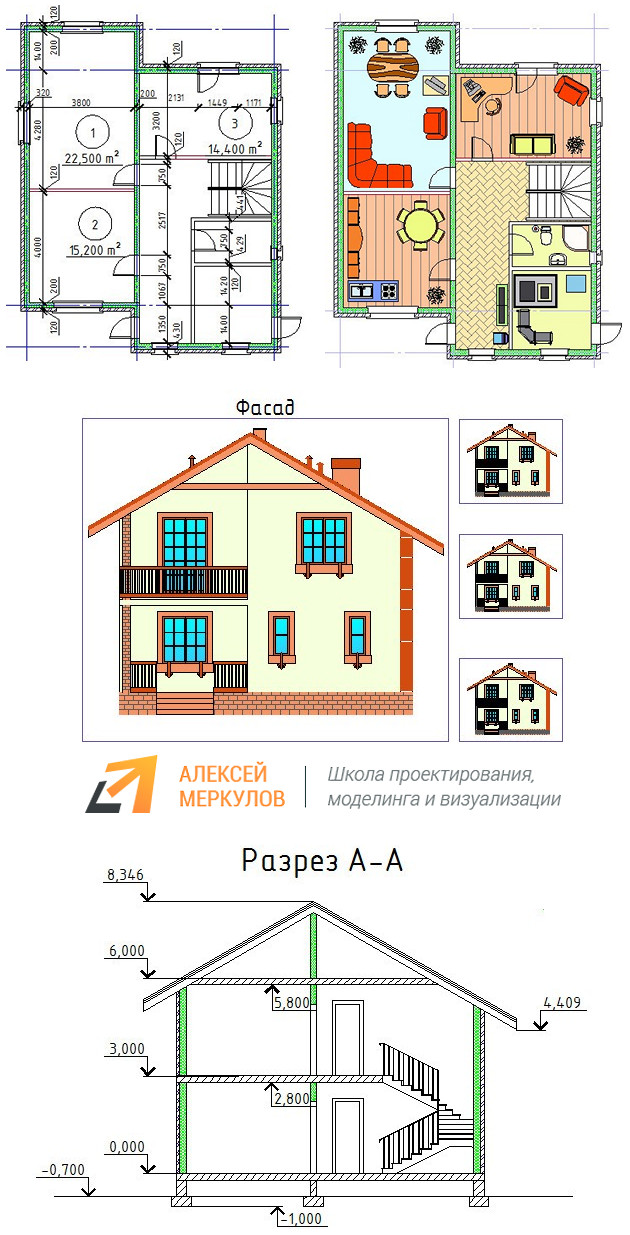
Планируете сами создать свой проект «с нуля» в AutoCAD? Пройдите бесплатный курс AutoCAD (автор: Алексей Меркулов). Здесь можете скачать уже готовый проект, который выполняется на курсе (скачать пример коттеджа.dwg). Этот файл поможет вам при выполнении практических заданий.
Полное обучение: «AutoCAD на 100%»
Скачать ТОР-10 проектов AutoCAD
1) 5-ти этажный жилой дом (скачать готовые проекты Автокада: АР, КЖ, КМ, кладочный план и т.д.)
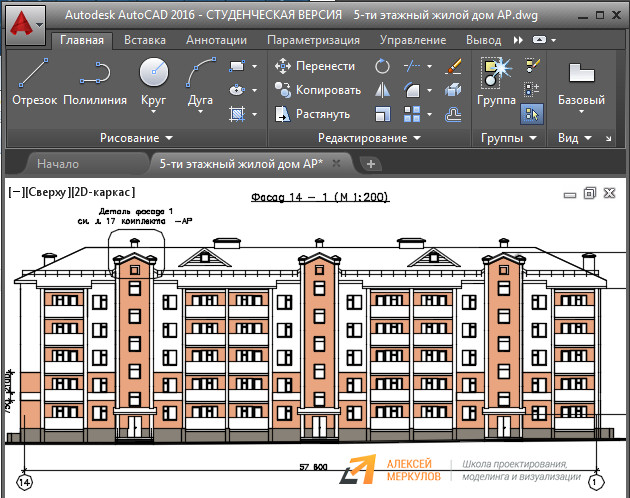
Рис. 1 — Скачать проект Автокад «5-ти этажный жилой дом».
2) Бизнес-центр: планы, фасады, характеристика здания. Скачать готовый проект AutoCAD.
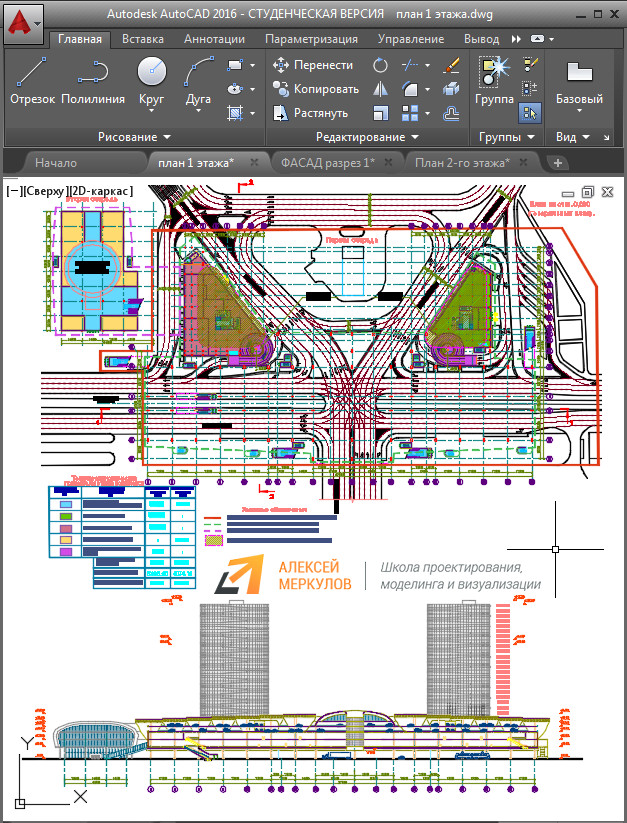
Рис. 2 — Бесплатные проекты в Автокаде «Бизнес-центр».
3) Монолитное 16-ти этажное здание (дипломный проект в Автокаде). Скачать проект жилого дома в Автокаде.
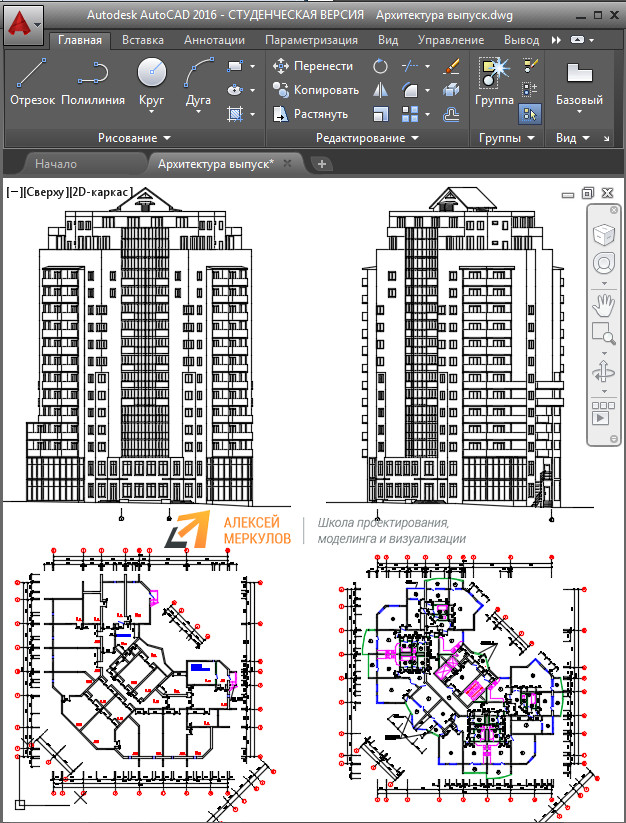
Рис. 3 — Готовый проект в Автокаде «16-ти этажное монолитное здание«.
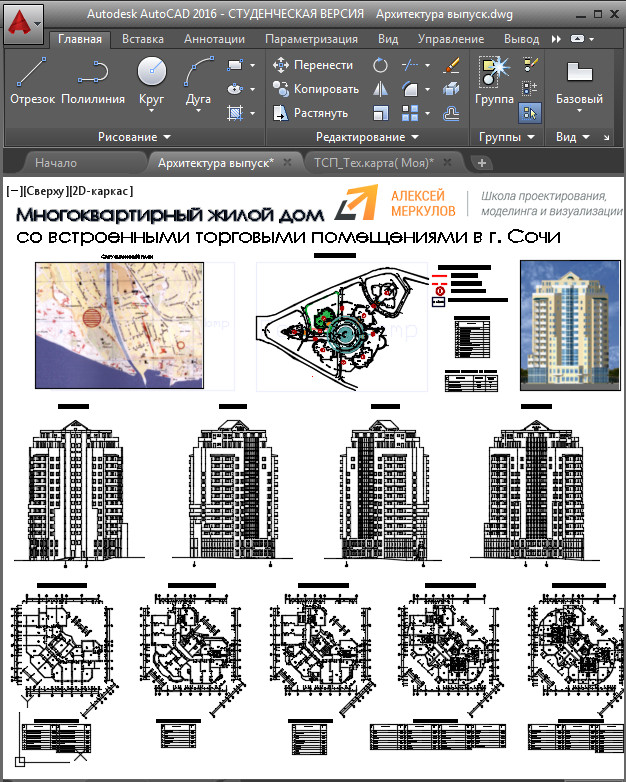
Рис. 4 — Дипломный проект AutoCAD «16-ти этажное монолитное здание».
4) Проект реконструкции в Автокаде административного здания. Скачать рабочие чертежи Автокада.
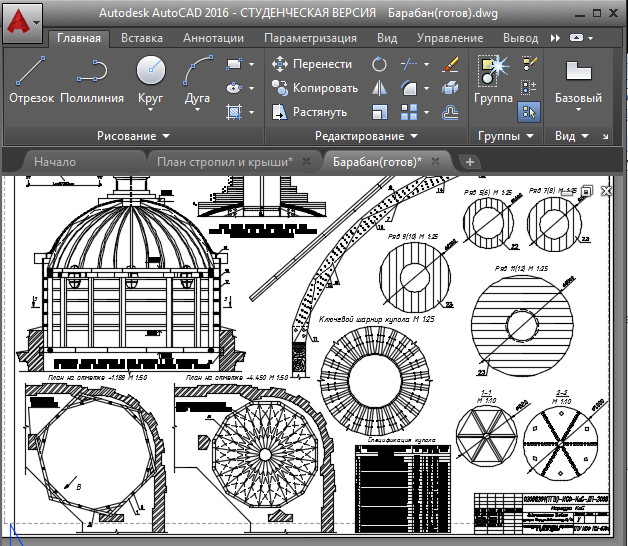
Рис. 5 — Готовые чертежи проекта AutoCAD «Реконструкция существующего здания администрации».
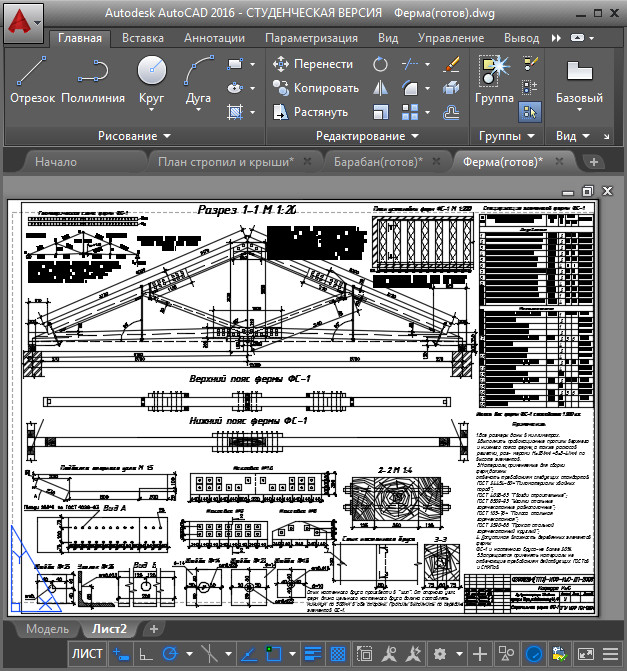
Рис. 6 — Проекты домов Автокад. Скачать диплом «Реконструкция существующего здания администрации«.
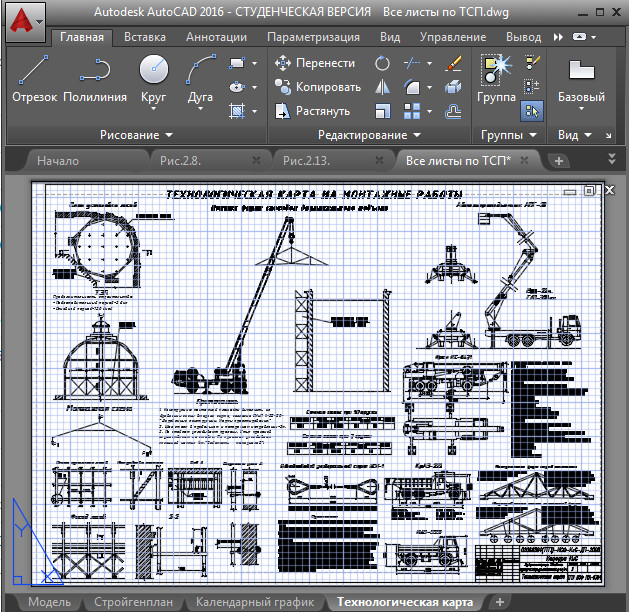
Рис. 7 — Проект дома в Автокаде скачать «Реконструкция существующего здания администрации«.
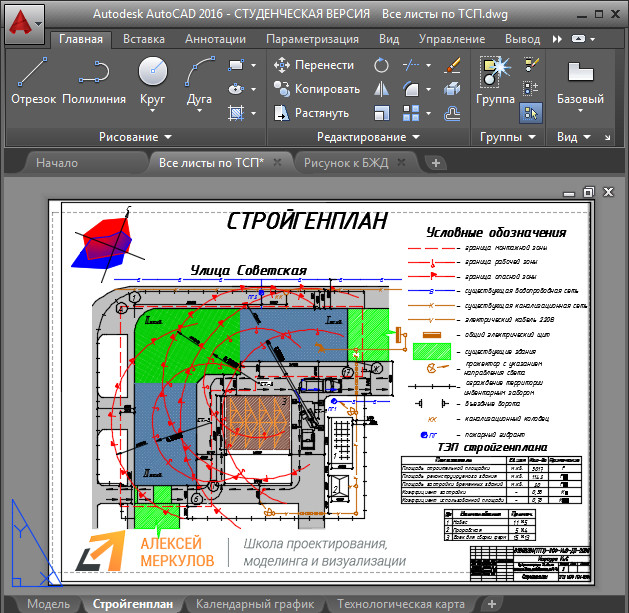
Рис. 8 — Проекты/чертежи Автокад. Скачать диплом «Реконструкция существующего здания администрации«.
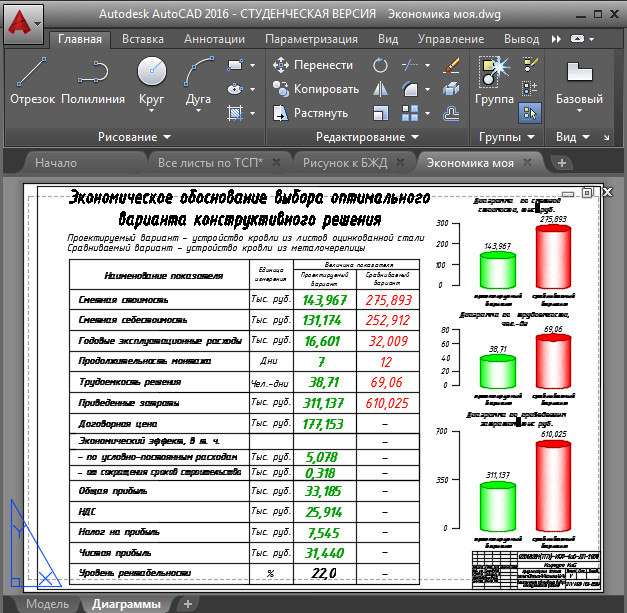
Рис. 9 — Типовой проект в Автокаде. Экономический расчет
5) Спорт-комплекс (архитектурный план). Скачать проект AutoCAD.
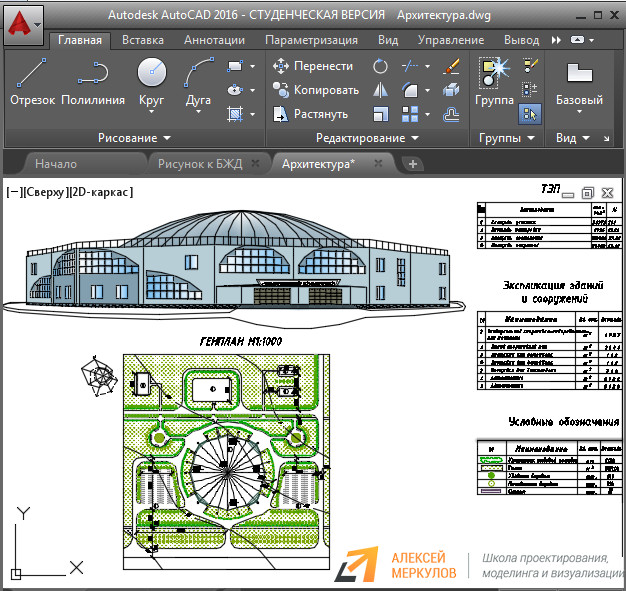
Рис. 10 — Проект AutoCAD «Спорт-комплекс»
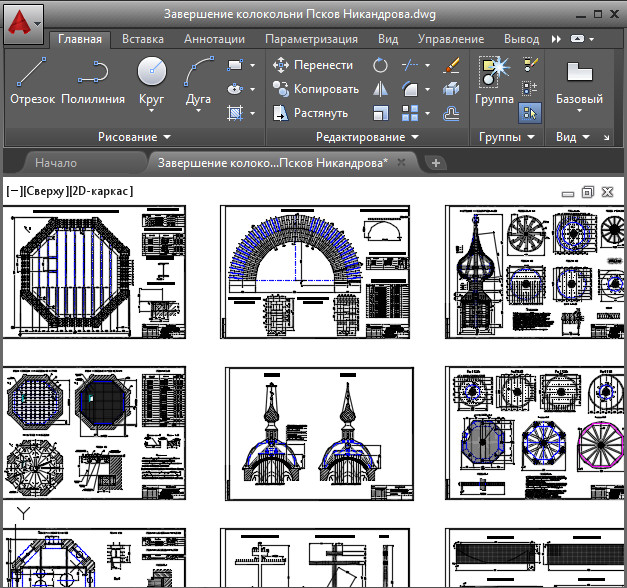
Рис. 11 — Готовый проект Автокад «Колокольня»
7) Коттедж в Автокаде: курсовая работа. Скачать проект AutoCAD.
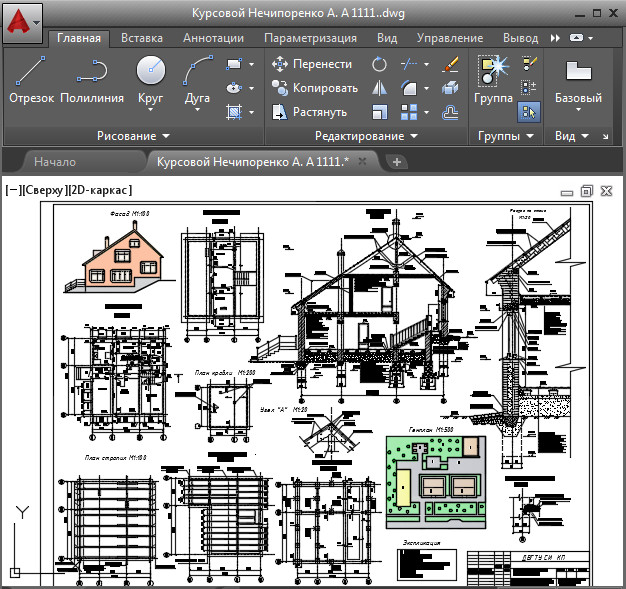
Рис. 12 — Бесплатные проекты Автокад. Курсовой «Коттедж»
8) Проекты 6-и коттеджей в формате *.DWG. Скачать чертежи Автокада.
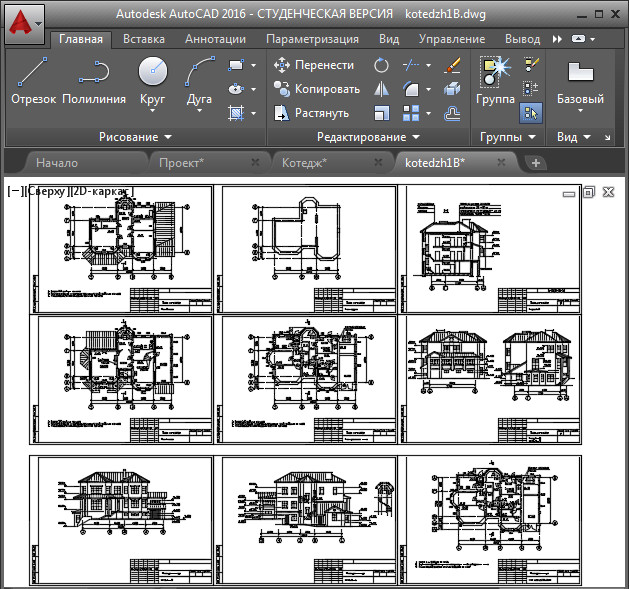
Рис. 13 — Коттеджи в Автокаде. Готовые проекты dwg.
9) Классический коттедж с красивым фасадом. Скачать готовый проект Автокад.
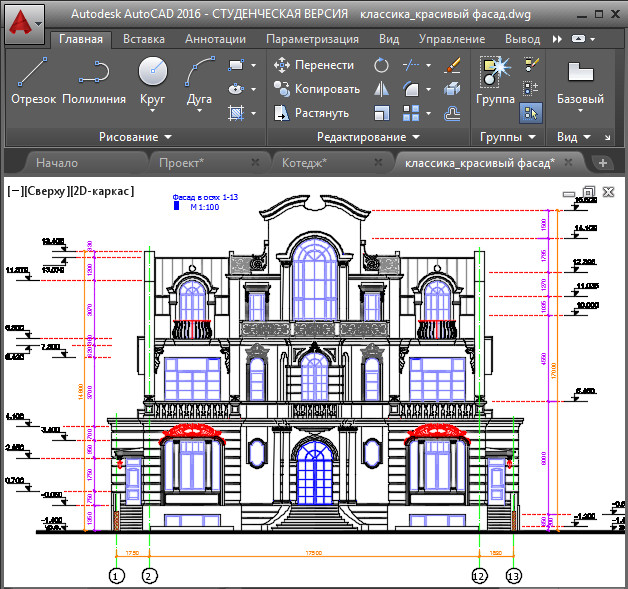
Рис. 14 — Проекты домов в Автокаде. Скачать готовые чертежи.
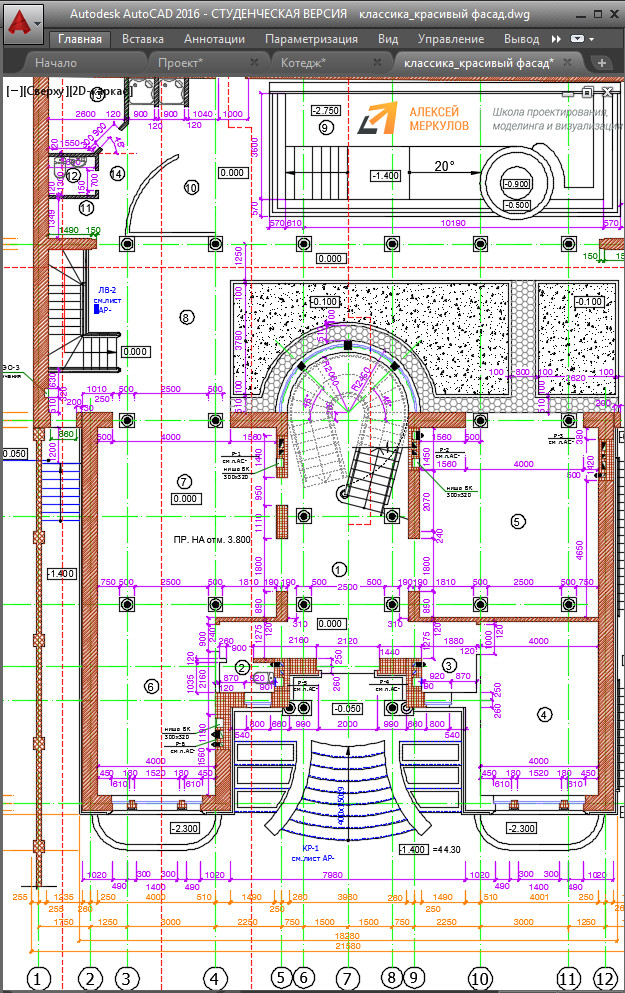
Рис. 15 — Дом в Автокаде. Коттедж «классический».
10) 3D проект коттеджа в Автокаде. Скачать бесплатно дом AutoCAD.
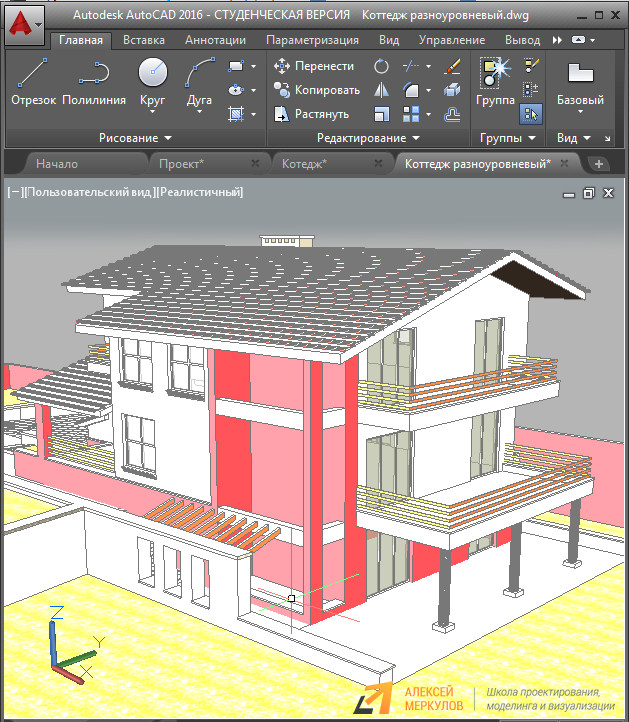
Рис. 16 — Скачать проекты домов Автокад.
11) 5-ти этажный дом в Автокаде (3D модель). Скачать готовый проект Автокад.
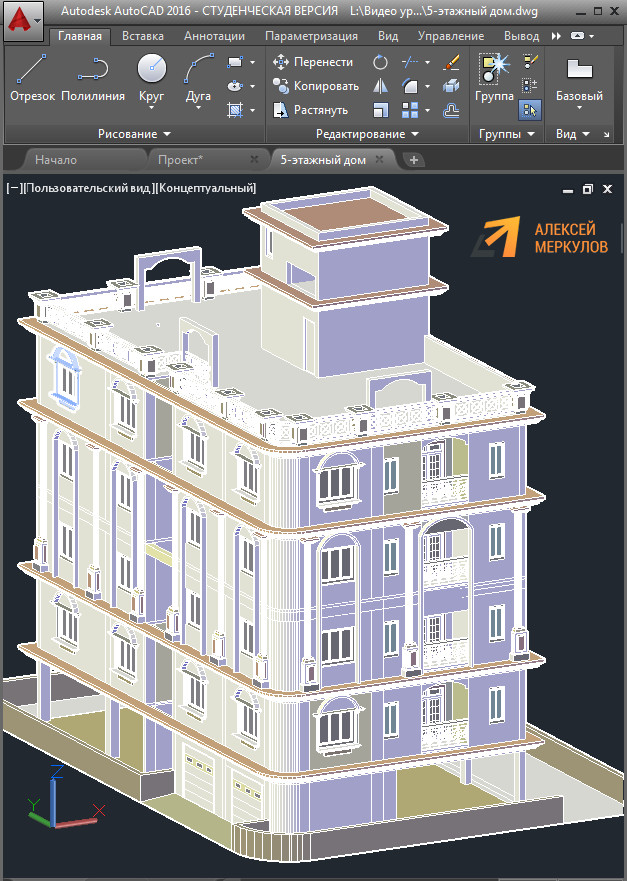
Рис. 17 — Скачать 3D модель дома в AutoCAD.
Полезные ссылки на готовые проекты AutoCAD
Готовые проекты Автокада в большом количестве можно найти на сайте dwg.ru. Здесь следует обратиться в раздел Download.
Вам могут быть полезны следующие категории:
- Чертежи, модели AutoCAD;
- Строительство;
- Образование (здесь можно найти курсовые и дипломные работы);
- Прочее.
P.S. Некоторые проекты AutoCAD взяты с сайта dwg.ru. За качество предоставляемого материала несут ответственность авторы. Многие работы сделаны студентами! Вы можете взять эти чертежи как «болванку», оптимизировать и использовать в дальнейшем. Как очистить и «разгрузить» скачанный чертеж в формате dwg, смотрите в видео «Создание макроса AutoCAD для команды ОЧИСТИТЬ».
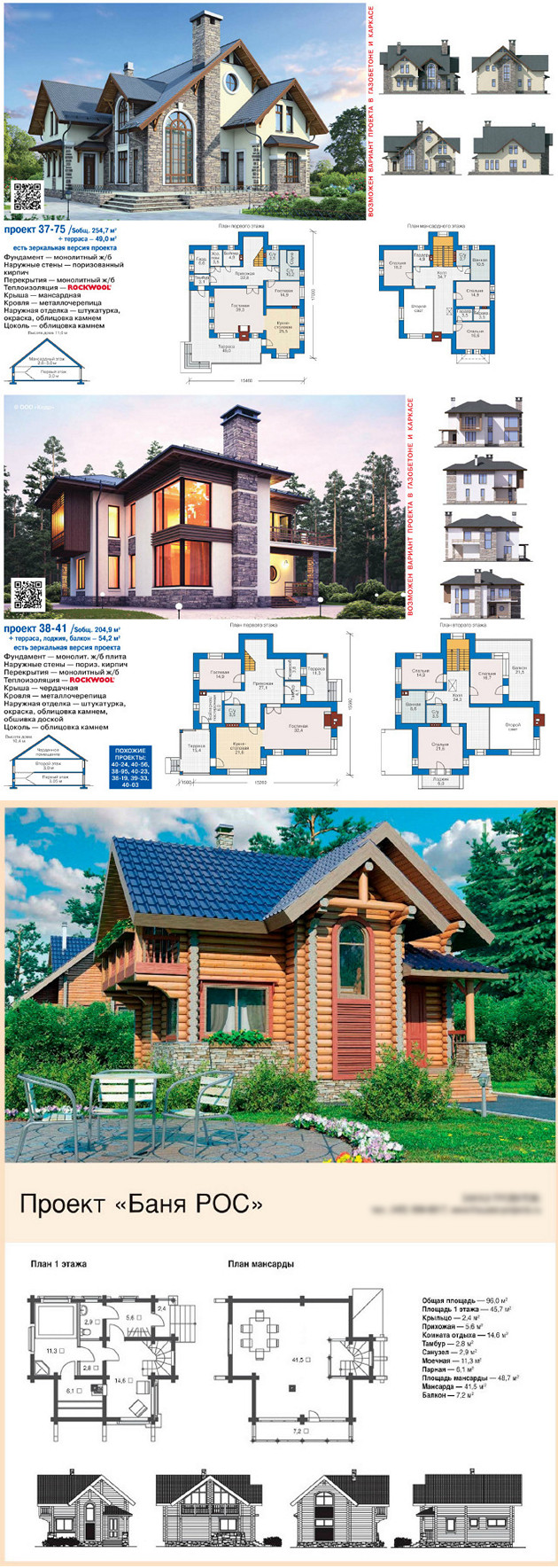
Проекты коттеджей + объёмные модели
Очень полезным может быть материал непосредственно с самими проектами домов. Предлагаем вам скачать журнал в формате PDF «Проекты коттеджей» (более 1000 моделей):
- Проекты коттеджей 2015_01;
- Проекты коттеджей 2015_02.
Освойте профессию проектировщика
Научитесь быстрому черчению, освоите прикладное 3D, автоматизируете создание ведомостей и спецификаций.