
Как сделать скан на Айфоне — пошаговая инструкция
Громоздкие сканеры, которые раньше стояли почти на каждом компьютерном столе, потихоньку уходят в прошлое, так как для бытового использования в них нет смысла. Оцифровать документ или несколько страниц текста можно при помощи любого смартфона. Разумеется, для этого подойдет и iPhone. Далее подробно расскажем, как это сделать.
Создавать сканы документа удобнее всего в приложении «Заметки»
Пошаговая инструкция
Как правило, пользователи, когда им необходимо выполнить скан документа, просто фотографируют его. Однако, удобнее воспользоваться специальным инструментом, который имеется в приложении “Заметки”. Чтобы воспользоваться им, выполните такие действия:
- Откройте приложение “Заметки”.
- Создайте новую заметку (можно открыть существующую).
- Тапните по пиктограмме в виде фотоаппарата.
- Положите документ на ровную поверхность.
- Нажмите кнопку спуска, наведите камеру на документ, выделите область, которую хотите отсканировать.
- Тапните по надписи “Сохранить”.
Точно так же вы можете добавить другие страницы в эту же заметку. В результате все сканы будут сохранены в одном документе. При желании вы можете добавить в документ подпись. Для этого коснитесь значка “Поделиться”, затем тапните по варианту “Разметка”. После этого нужно коснуться кнопки “Добавить” и выбрать среди предложенных вариантов “Подпись”. Подпись можно разместить в любой части документа.
Читайте также:

14 ноября 2016
Айфон 7 визуально очень напоминает своих предшественников. При более же детальном изучении гаджета можно обнаружить, что клавиша Домой стала выполнять больше функции сенсорного элемента, чем обычной .

8 ноября 2022
Проблемы со стабильностью iOS 16 продолжаются даже после выхода обновления второго уровня. Ранее мы рассказывали, что на iPhone 14 по необъяснимой причине стало пропадать Wi-Fi соединение после .

18 декабря 2016
Компания Apple уделяет много внимания функциональности презентуемых изделий. К сожалению, это не может застраховать пользователей мобильными гаджетами от появления различных неисправностей. Айфон – .
Как сканировать на iPhone
Узнайте, как можно превратить iPhone в персональный сканер документов и фотографий с помощью Dropbox.

Для чего используется сканирование?
По мере развития технологий традиционные сканеры уходят в прошлое. Это особенно актуально в последнее время, когда гораздо меньше людей работает из офисов, где есть доступ к копировальным аппаратам и сканерам.
Сейчас мало у кого есть полноценный сканер дома, но вам не обязательно пользоваться платными сервисами всякий раз, когда вы хотите оцифровать документ или фотографию, — любой, у кого есть смартфон, может легко отсканировать документ.
Иногда может понадобиться оцифровка документов, не связанных с работой, и сканирование лучше всего подходит для этой цели.
Контракты и соглашения
Это так же просто, как распечатать и подписать документ. Некоторые документы, например бюллетени для голосования или трудовые договоры, все равно могут требовать собственноручной подписи, несмотря на то, что их отправляют через Интернет. Для таких важных документов вам нужно быстрое и простое решение, которое позволит преобразовать их в цифровой формат.Вы также можете попробовать электронную подпись для подписания документов в Интернете.
Финансовые документы
Все важные бумажные документы, такие как счета и накладные, лучше всего хранить онлайн. Таким образом вы сможете получить к ним доступ с любого устройства и обеспечить резервное копирование и защиту данных от потери или повреждения. Сканирование квитанций — хорошая идея, которая упрощает отслеживание ваших счетов и управление ими, а также облегчает учет расходов, связанных с работой. Многие компании ведут учет расходов в цифровом формате, поэтому имеет смысл освоить простой способ сканирования квитанций.
рукописные записи;
Возможно, в ходе обучения вы предпочитаете делать заметки от руки, но в конечном итоге вам будет удобнее, если они будут храниться на вашем компьютере. Поскольку технологии искусственного интеллекта быстро развиваются, сейчас можно легко загрузить отсканированные рукописные заметки и преобразовать их в цифровой текстовый файл, так что вы можете воспользоваться преимуществами обоих вариантов. Можно отсканировать даже записи и рисунки на доске, чтобы не переписывать каждую деталь в режиме реального времени.
Памятные подарки и произведения искусства
Сканирование также отлично подходит для оцифровки личных фотографий и других памятных подарков, таких как открытки и письма. Переход на цифровые технологии помогает дополнительно защитить самые ценные воспоминания. Если что-то случится и вы потеряете оригиналы, у вас все равно останутся оцифрованные копии. Это означает, что благодаря резервному копированию и облачному хранилищу любимые фотографии всегда будут у вас под рукой.
Если вы любите искусство, то, сканируя свои картины и рисунки, вы можете легко делиться этими работами и даже улучшать их с помощью цифрового редактирования.
Как сканировать с помощью моего телефона: через камеру или приложение для сканирования?
Возможно, вы спрашиваете себя, почему нельзя просто сфотографировать документы и изображения. Конечно, это возможно, но камера не обеспечит такой четкости, как приложение, разработанное специально для сканирования.
Вы можете сделать фото с помощью обычного приложения для камеры iPhone, а затем попытаться отредактировать его так, чтобы оно выглядело, как отсканированное изображение, но это потребует гораздо больше усилий и не гарантирует таких же результатов. Есть несколько факторов, которые объясняют, почему стандартное приложение для камеры является менее надежным решением. Это освещение, фокус, кадрирование, соотношение сторон, качество, размер и тип файла.
Конечно, вместе с приложением для сканирования вы используете ту же камеру, но технологии, лежащие в основе таких приложений, обеспечивают более высокую надежность их работы.
Когда вы используете приложение для сканирования, оно автоматически обнаруживает сфотографированный вами документ, распознает его контуры и правильно обрезает, а также настраивает перспективу, цвет и контраст.
Возможно, вы захотите отредактировать изображение вручную, но приложения для сканирования разработаны таким образом, чтобы интуитивно понятно воспроизводить вид обычного отсканированного файла. Поэтому от вас понадобится минимальное редактирование, что будет невозможно в случае стандартных инструментов редактирования фотографий для iPhone.
Приложения для сканирования предполагают разные варианты сохранения файлов. Когда вы делаете снимок с помощью iPhone, он сохраняется в формате JPEG, но в приложении для сканирования вы можете выбрать тип файла и сохранить несколько отсканированных фотографий в одном PDF-файле, что особенно полезно в случае документов с большим количеством текста.
Используя приложение для сканирования вместо камеры телефона, вы сэкономите массу времени. Поскольку вам не нужно будет редактировать каждое изображение, можно быстро сканировать большие объемы документов. Также приложения для сканирования эффективнее обычных сканеров — сканируйте документы в любое время, не покидая рабочего места, и мгновенно сохраняйте их там, где вам удобно.
Что такое оптическое распознавание символов (OCR)?
Оптическое распознавание символов — это относительно новая технология для распознавания текста в отсканированном файле и его последующего преобразования в редактируемый текстовый формат, позволяющий поисковым системам найти документ.
Если вы отдаете предпочтение приложению для сканирования, а не камере iPhone, вы можете создавать файлы, более пригодные для оптического распознавания символов (OCR).
Пользователи тарифных планов Dropbox Plus, Family, Professional и Business могут воспользоваться этой технологией для поиска содержимого в отсканированных PDF-документах в аккаунте Dropbox. Вы можете легко и быстро получить нужную вам информацию, даже если вы работаете с отсканированным документом.
Как сканировать с помощью моего iPhone, пользуясь мобильным приложением Dropbox?
Помимо использования приложения Dropbox Scan для iOS, также можно отсканировать файлы прямо через мобильное приложение Dropbox и преобразовать существующие файлы Dropbox в отсканированные изображения.
Можно преобразовать любой файл .jpg, .jpeg, или .png в отсканированный документ в Dropbox.
Отсканированные документы сохраняются в аккаунте Dropbox, и вы можете мгновенно поделиться ими всего одним нажатием кнопки.
Как сканировать фотографии на iPhone без потери качества
Нужно учитывать несколько моментов для того, чтобы получить максимально четкое изображение при сканировании. Убедитесь, что ваш документ разглажен и не помят, насколько это возможно, и что он полностью попадает в кадр, чтобы вы могли легко определить его контуры.
Освещение также важно — постарайтесь избежать бликов или теней на документе во время съемки. Лучше всего фотографировать при нейтральном естественном освещении без вспышки. Держите iPhone прямо над документом, чтобы он располагался точно по центру снимка, и убедитесь, что на нем нет других предметов.
Для получения наилучших результатов удерживайте iPhone в устойчивом положении, чтобы весь объект съемки был в фокусе и ничто не выглядело размытым при сканировании.
Как сканировать документы на iPhone и iPad без установки приложений
Помимо таких удобных функций, как совместное использование файлов в iCloud Drive, архивирование или разархивирование файлов, начиная с iOS 13 и iPadOS 13 появилась еще одна замечательная возможность, связанная с приложением «Файлы». Вы можете прямо из него сканировать документы на Айфон или Айпад и сохранять их в необходимое место.
Это довольно хороший способ немного сэкономить за счет отказа от приобретения специального приложения для сканирования документов. Да и функция эта позволит сэкономить время и силы за счет простого, логичного и быстрого способа сканирования документов. С помощью небольшой инструкции мы расскажем вам, как на iOS можно сканировать документы прямо из приложения «Файлы».
Как работает встроенный сканер на iPhone и iPad
Откройте приложение «Файлы» на iPhone или iPad, а затем выполните следующие действия для сканирования документа:
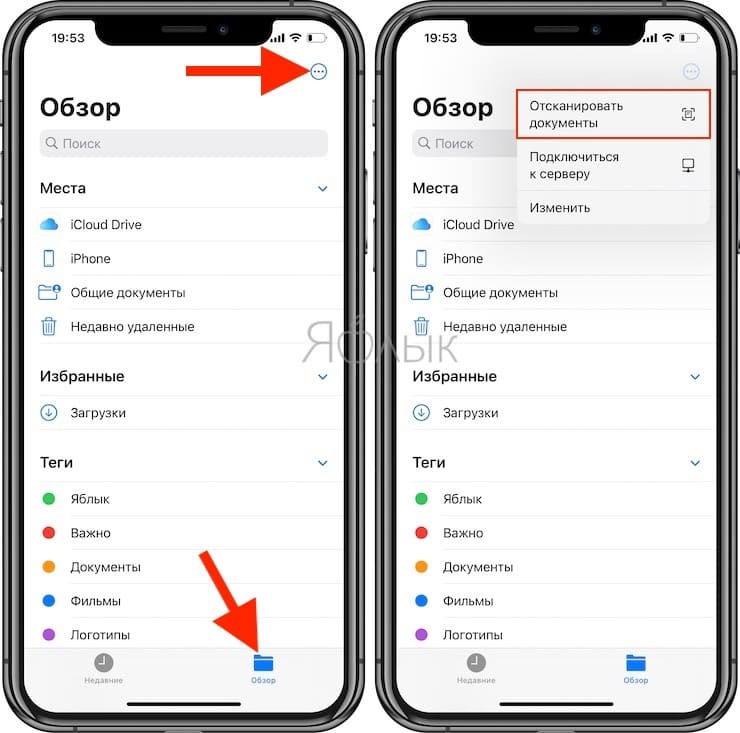
1. Нажмите «Обзор» в нижней части приложения «Файлы».
2. Нажмите кнопку «Еще» (значок в виде трех точек) в верхней части меню.
3. Выберите «Отсканировать документы».
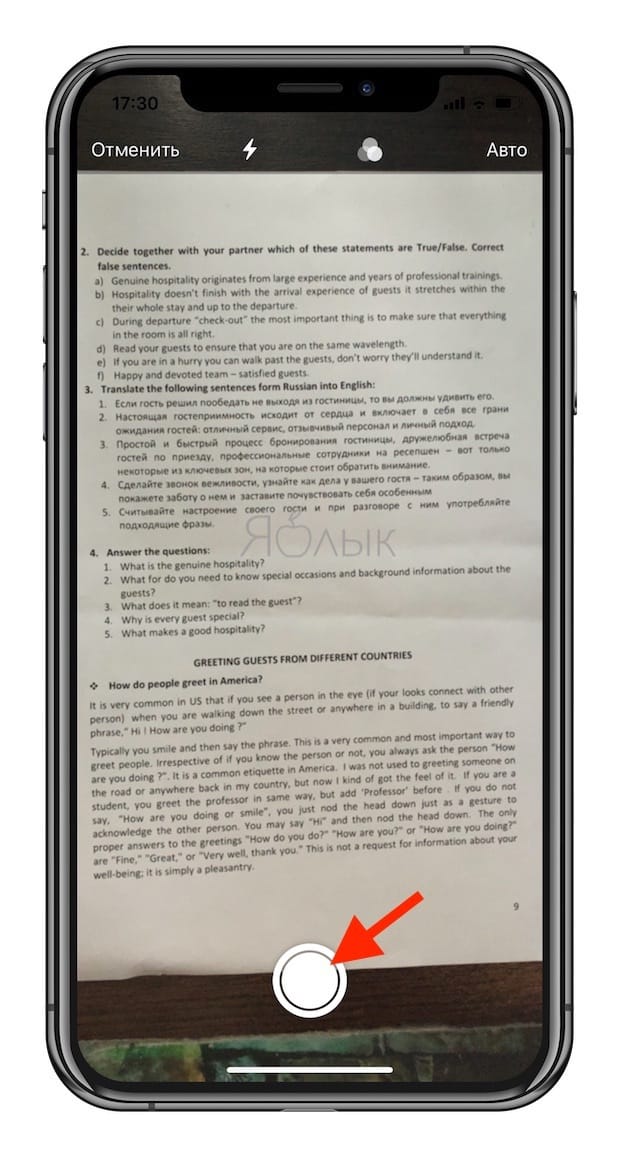
4. Поместите документ в пределы экрана и нажмите кнопку для совершения снимка.
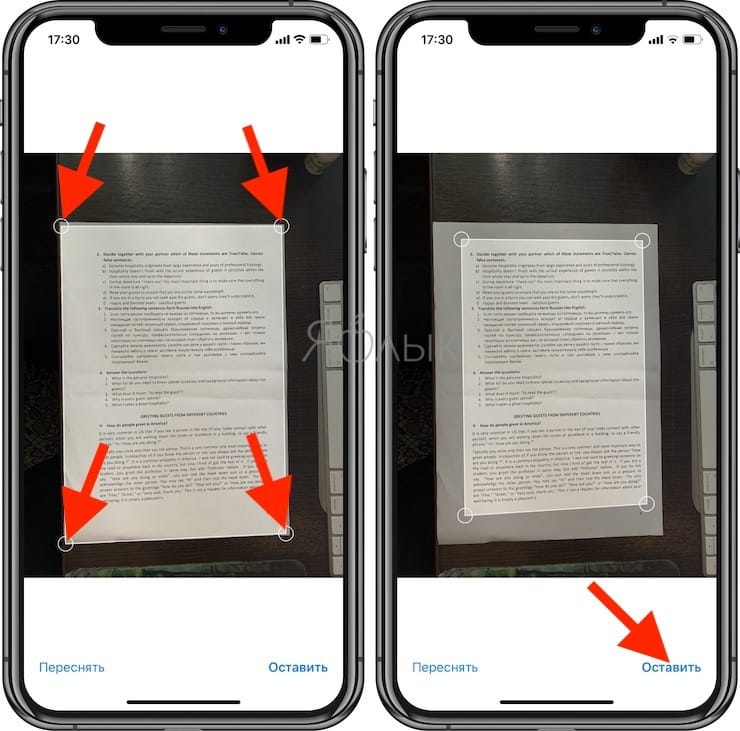
5. Затем вы можете перемещать границы углов, чтобы задать сканированному документу форму под свое усмотрение.
Остается лишь нажать кнопку «Переснять» или «Оставить».
6. Если у вас есть еще одна страница для сканирования, то ее можно снять аналогичным образом на следующем экране.
7. После окончания сканирования, нажмите «Сохранить». Это надо сделать обязательно, в противном случае вы получите предупреждение с вопросом об отмене результатов сканирования.
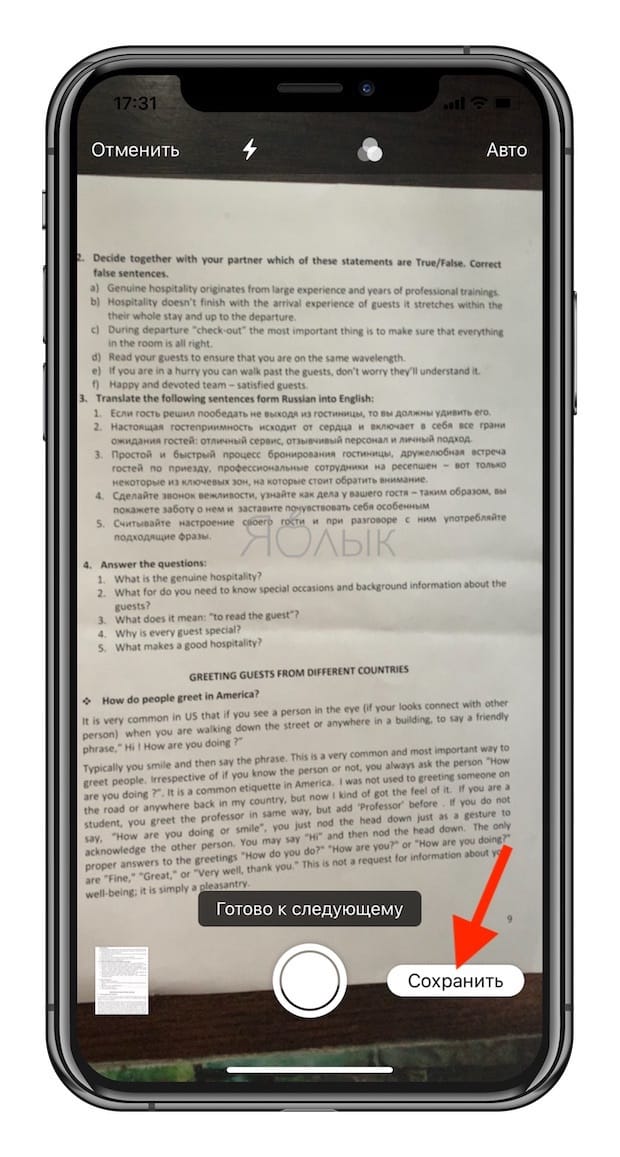
8. Выберите место для хранения сканов (можно создать отдельную папку, как в нашем случае) и нажмите «Сохранить».
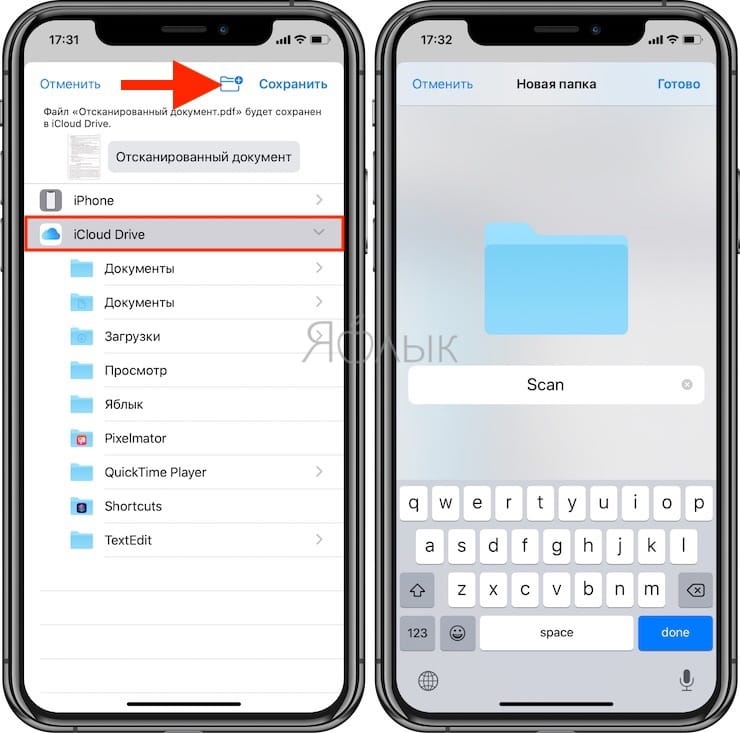
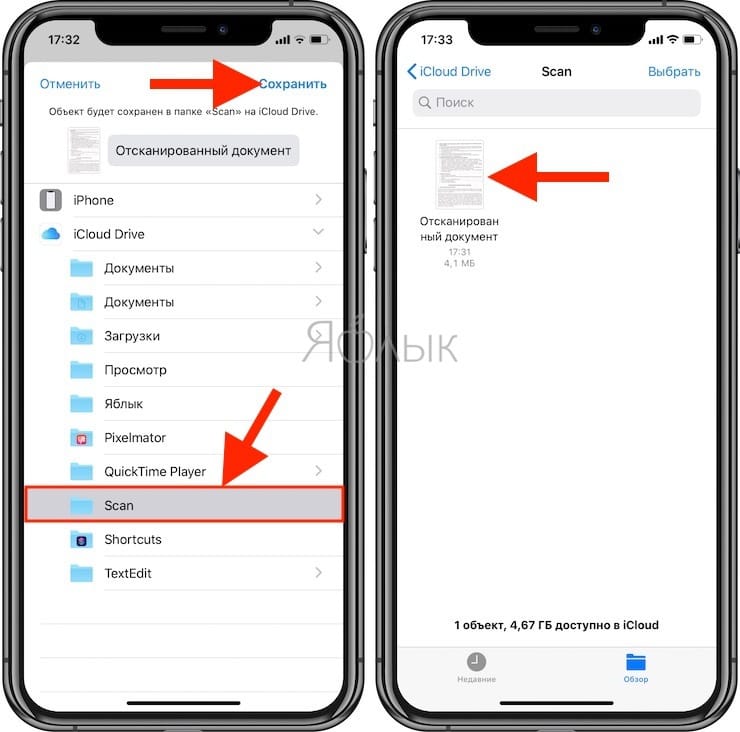
Возможность сканировать документы непосредственно из приложения «Файлы» в iOS – потрясающая функция. Вам не нужно беспокоиться о поиске стороннего приложения для сканирования документов, и есть возможность сохранять документы в нужное место.
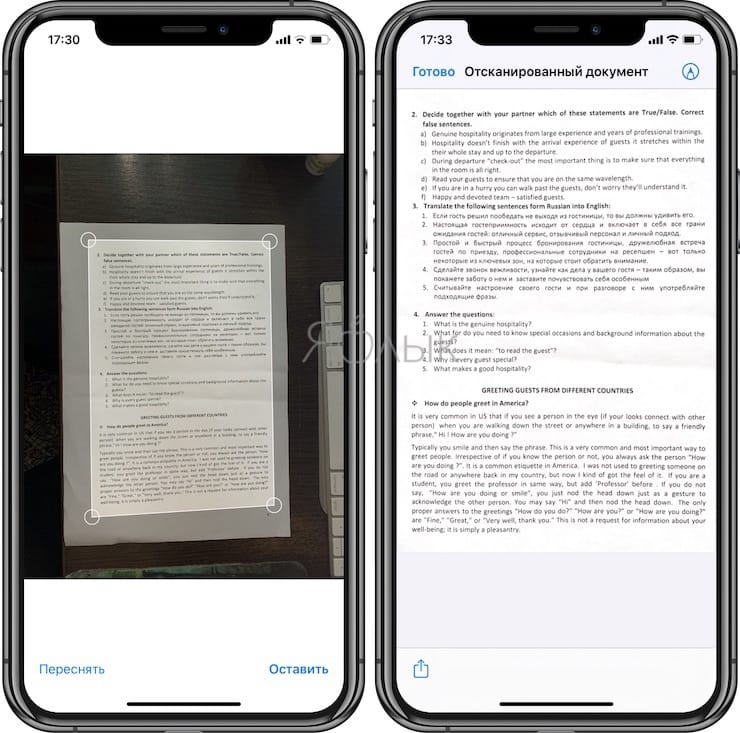
Слева документ на бумаге, справа – получившийся скан.
�� Смотрите также:
- Менеджер загрузок в Safari iOS на iPhone и iPad: как пользоваться, где находится, куда сохраняет файлы?
- Как автоматически закрывать вкладки Safari на iPhone и iPad через определенное время.
- Как скрывать отдельные приложения с главного экрана iPhone.
�� Мы в Telegram и YouTube, подписывайтесь!
Как отсканировать документ на айфоне — инструкция
Необходимость дублирования каких-то материалов вызывает у владельцев «яблочных» гаджетов законный вопрос, как отсканировать документ на айфоне. Итоговый метод зависит от операционной системы, под управлением которой работает смартфон.
Где найти сканер документов на iPhone
При плотном общении с гаджетом, пользователи регулярно сталкиваются с приложением Notes, который расположен на главном экране. Кроме своих стандартных функций, он способен подключить сканер для документации, ее хранения и публикации в программе iCloud.
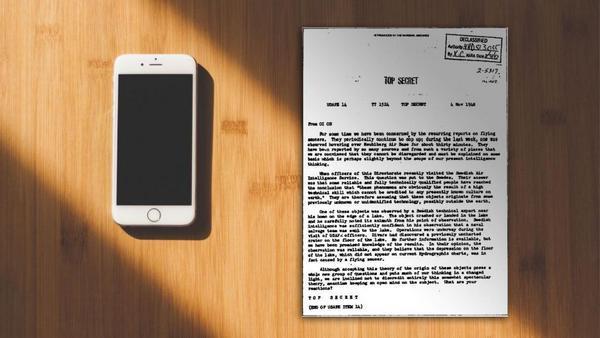
Как отсканировать документ
После перехода через параметры необходимо нажать значок «плюсик», который откроет новую пустую страницу для вставки или добавления документов. Выбранные файлы будут готовы к дублированию.
Как отсканировать документ на айфоне
Одиннадцатая операционная система имеет скрытый функционал – в приложении «Заметки» можно делать дубликаты и отправлять их в одноименное пространство айфона или айпада. Работоспособность приложения довольна слабая, если сравнивать со сторонними утилитами. Несмотря на это, в ее оснащении есть необходимые параметры:
- автоматическая работа с распознаванием границ;
- возможность дублировать большое количество файлов;
- включение режима с серым оттенком и пр.
Приложение сканер для любого iPhone использует цифровую обработку, тем самым имитируя работу настоящего. Оно может удалять тени, лишнюю информацию и включения из созданного изображения. На выходе получается текстовый материал правильного формата.
Важно! В первом варианте за операцию отвечает программное обеспечение, во втором – яркий свет. Итоговая документация практически не отличается от дубликатов на стандартном оборудовании. При желании ее можно распечатать через персональный компьютер или путем соединения принтера к гаджету.
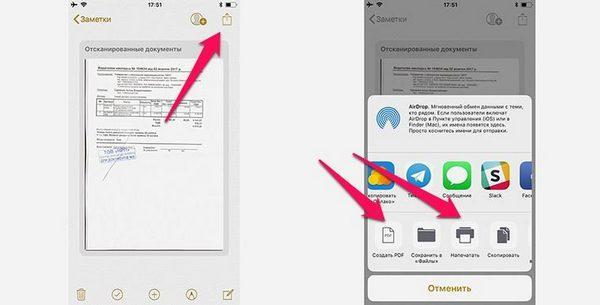
Сканирование документов через «Файлы» на айфоне
Как сделать скан на айфоне:
- Открыть утилиту «Файлы» и нажать на 3 точки, расположенные в верхнем углу дисплея с правой стороны.
- Нажать на ярлык «Отсканировать документы». Для лучшего качества цифрового дубликата система выведет окно видоискателя и строчку с настройками.
- Включить вспышку – при нахождении в помещении со слабым освещением.
- Цветовые опции – используются в зависимости от типа документации. «цвет» понадобится для цветных файлов, «оттенки серого» применяются для черно-белых бумаг с картинками, «черно-белый» – для обычного текста.
- Для оцифровки старых фотоснимков выбирают опцию «Фото».
- Съемочный режим – при включении «авто» смартфон сам определяет границы текста и автоматически делает снимок, при опции «вручную» — позволяет пользователю самостоятельно определять объем документации.
- При процедуре айфон наводят на бумаги и делают фотоснимок, границы корректируют при помощи перетягивания точек, расположенных по углам изображения.
- Если все устраивает, то нажимают «Оставить», если нет, то включают клавишу «Переснять».
- После проведения съемки всех страниц жмут кнопку «Сохранить» и указывают количество.
- Вводят название документации и выбирают место размещения PDF-файла: в постороннем облачном сервисе (Dropbox или Google Drive), в iCloud.
Если на смартфоне нет необходимого хранилища в списке, то его можно скачать из магазина приложений и пройти стандартную авторизацию через электронную почту и пароль. Зачем можно повторить попытку сохранения отсканированного файла.
Важно! Пользователь может проводить операцию и в режиме ландшафта. Для этого устройство нужно перевернуть.
Встроенный сканер на айфоне, расположенный в утилите «Файлы», позволяет создавать цифровые дубликаты бумажной документации и хранить ее в удобном и доступном месте. При выполнении инструкции выполнение процесса не вызывает проблем даже у новичков.
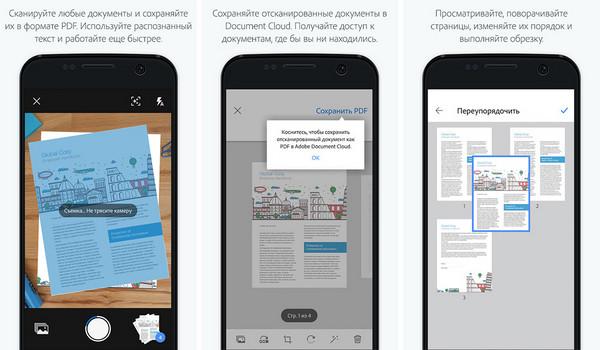
Сканирование документов через «Заметки» на айфоне
Как сканировать на айфоне:
- Запускают стандартную утилиту «Notes».
- Создают новую и нажимают ярлык «Плюс».
- Выбирают пункт «Отсканировать документы».
- Наводят камеру на бумаги и делают фотоснимок – в это время система самостоятельно распознает границы.
- При желании можно провести корректировку текста и использовать специальные фильтры, помогающие улучшить качество скан-копии.
- После завершения процедуры жмут «Сохранить». Пользователь может делать копии нескольких страниц одновременно.
Все фотоснимки будут отправлены в созданный черновик. В дальнейшем их можно экспортировать в иные приложения через «Поделиться», выбрать сохранение в PDF-формате или распечатать на принтере.
Важно! Пользователь не должен забывать, что готовые дубликаты не отправляются системой в стандартную фотогалерею гаджета.

Сканирование через заметки
Как сделать скан документов в iOS 13
Как можно сканировать документы на айфон: в iOS 13 и iPadOS 13 была введена замечательный функционал, позволяющий проводить дублирование документов прямо из приложения «Файлы». После окончания процесса ее можно сохранять в любое удобное для пользователя место. Такой подход позволяет сэкономить деньги на оплате пользования сторонними приложениями для создания дубликатов текстов.
Важно! Процедура проводится по вышеописанному алгоритму и не занимает много времени.
Список популярных сторонних сканеров для айфона
На вопрос, как можно отсканировать на айфоне документацию, ответить легко. Для проведения процесса достаточно воспользоваться одной из нижеуказанных утилит.
Scanner Pro by Readdle
Приложение отличается довольно приятным интерфейсом, который выдержан в темном тоне. Главный экран дает доступ ко всем уже заранее подготовленным документам, их сортировка проводится по дате и имени, они размещаются в папках.
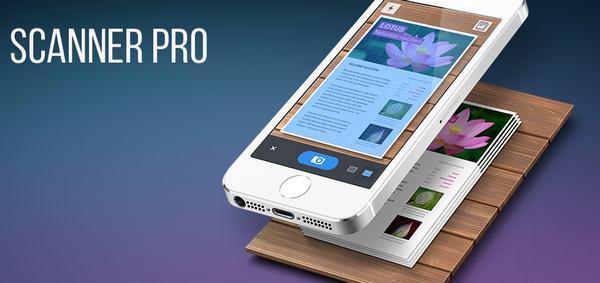
Приложение Сканер Про
Пользователю предоставляется два режима:
- Первый – помогает провести съемку бумаг сразу и приступить к их обработке.
- Второй – предназначен для проведения нескольких снимков подряд, затем их можно редактировать в порядке очередности.
Фокусировка утилиты определяет границы документации практически идеально, без нареканий. Готовую фотографию обрабатывают при помощи одного из двух фильтров, меняя контрастность и яркость изображения. Новый документ сохраняют в фотопленке, отправляют на электронную почту или облачное хранилище в формате PDF или JPEG.
Важно! Нареканий утилита не вызывает, но ее стоимость за полную версию равна 229 рублям*.
Scanbot
Относится к быстрым и удобным сканерам документов iOS, обладает функционалом автоматического распознавания границ, разрешение – до 200 точек на дюйм, может использоваться как распознаватель QR кодов. Для получения фотоснимка достаточно навести объектив на бумаги и мгновенно получить их цифровой вариант.
Оптимизацию качества проводят при помощи нескольких цветовых режимов, если процедура проводится поспешно, то текст тут же распознают и выгружают в облако. Для важной информации в приложении существует защита Face ID и Touch ID.
ABBYY Fine Scanner
Бесплатное приложение-сканер для iЗhone характеризуется возможностью выбора одного снимка из трех созданных. Процесс проходит в автоматическом режиме и подбирается самой системой. Специалисты уверяют, что среди сделанных фотоснимков без фокусировки утилита безошибочно распознает и сохраняет лучший.
Она проводит качественную обрезку изображения, точно определяя его контуры. Во время сохранения можно выбрать подходящую категорию, установить метки, которые в будущем помогут легко разыскивать актуальную документацию.
Важно! Приложение поддерживает сохранение в облачное хранилище, фотогалерею и позволяет отправлять фото на электронную почту. Оно считается лучшим среди бесплатных версий контента.
PDFScanner
Никаких сложностей с тем, как делать сканы на айфоне через это приложение, не будет. Оно умеет создавать дубликаты в ПДФ-формате, поэтому не может хранить их в разделе «Фотопленка». Для синхронизации достаточно перетащить объект в папку Dropbox с главного экрана, при этом не нужно открывать документацию и выбирать какое-то определенное действие в меню.
Разработчики утверждают, что утилита автоматически распознает контуры снимаемого объекта, но на практике это не работает. В большинстве случаев приложение просит пользователя провести обрезку изображения в ручном режиме.
Утилита разрешает проводить сохранение в различных форматах – А3, А4 и иных. Чтобы не получить неравное и слегка приплюснутое изображение, размеры придется устанавливать самостоятельно.
Fast Scanner
Отлично функционирующее приложение, в бесплатной версии которого можно получить:
- автоматическое определение контуров текстовой документации;
- регулировку яркости изображения;
- сохранение в фотопленку;
- оправку готовых объектов на электронный ящик.
Загружать отсканированные бумаги в облачное хранилище допускается только в платной версии. В утилите присутствует возможность создания дополнений и надписей прямо в документации. Нежелательные детали легко зарисовываются, их можно выделить штрихами.
Получение цифровых вариантов бумаг не вызывает сложности при правильном проведении сканирования. Для обладателей телефонов, работающих под 13 операционной системой, Scan проходит проще, чем для остальных, пользующихся устаревшим ПО на айфонах версии 5,6 s.