
Как сделать скриншот экрана на телефоне Xiaomi, Redmi, Redmi Note
Фотография: androidauthority.com
Подруга случайно выложила в чате свое интимное фото и вот-вот его удалит, а вы не знаете, как его быстро заскринить (шутка, не делайте этого), чтобы сохранить не только в памяти? В этой статье-инструкции — сразу несколько способов, как быстро делать различные скриншоты на любом смартфоне семейства Xiaomi.
Способ №1: клавиша питания + клавиша громкости вниз
Этот способ создания скриншотов есть во всех Android-смартфонах, в том числе Xiaomi. Вы одновременно зажимаете клавишу питания и клавишу громкости вниз. В качестве подтверждения появится небольшая вспышка, и маленькая иконка со скриншотом пару секунд будет висеть в правом верхнем углу экрана (на нее можно нажать, чтобы сразу посмотреть получившийся снимок).
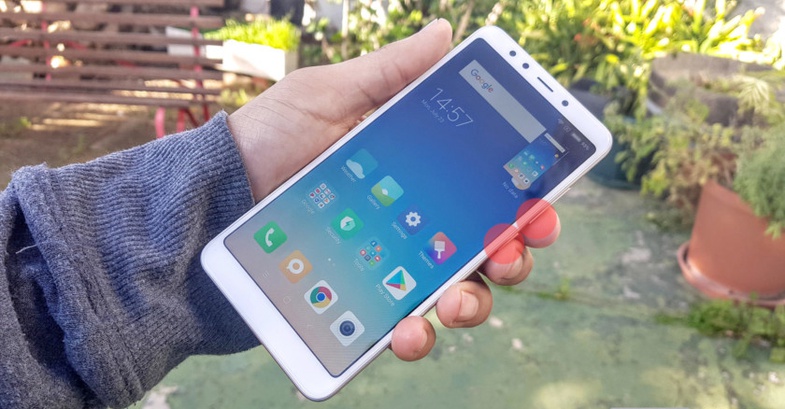
Как и на любом «андроиде», сделать скриншот на Xiaomi можно с помощью удержания кнопки питания и громкости вниз. Фотография: androidauthority.com
Способ №2: клавиша меню + клавиша громкости вниз
Этот метод аналогичен прошлому, только вместо кнопки питания используется емкостная кнопка меню. Она может быть и сенсорной, если у вас смартфон без емкостных кнопок и при этом вы используете навигацию без жестов. В любом случае кнопка меню располагается внизу слева (смотрите фото ниже). Скриншот экрана телефона Xiaomi можно сделать, одновременно нажав на нее и клавишу снижения громкости.
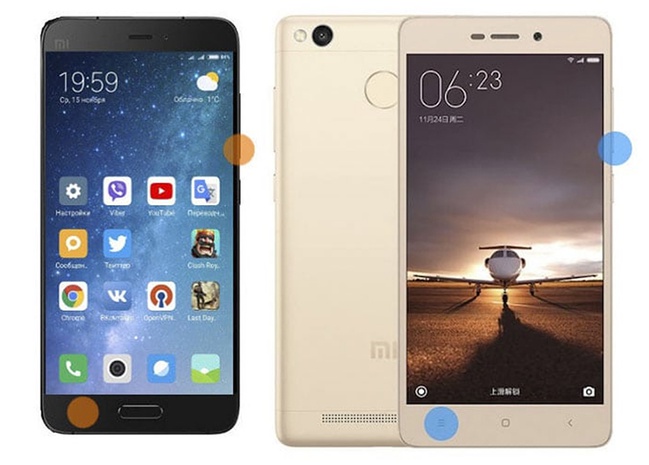
Этот способ хорошо подойдет для более старых моделей смартфонов с накопительными клавишами. Коллаж: migeek.ru
Способ №3: свайп тремя пальцами для создания скриншота
Это мой личный фаворит. На любом экране вам нужно провести сразу тремя пальцами сверху вниз (я использую указательный, средний и безымянный, но, возможно, вам будет удобнее другая комбинация). Экран «подмигнет», сообщив об удачном снимке, как и в прошлых способах.
Если вам не подходят кнопки и жесты, чтобы сделать скриншот, то есть еще несколько вариантов, в которых клавиши вообще не используются.
Способ №4: «шторка» уведомлений
Потяните вниз «шторку» уведомлений и найдите иконку Screenshot («Снимок экрана») с ножницами, обычно она находится на первой странице меню. Нажмите на иконку, и смартфон сделает снимок экрана под «шторкой» уведомлений.
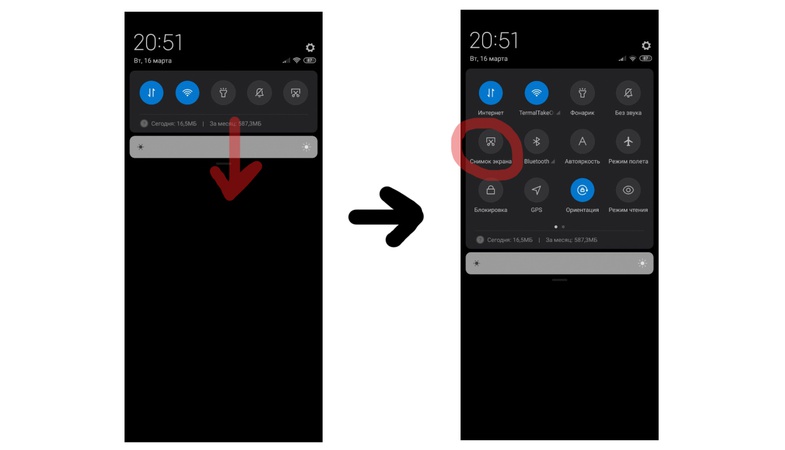
Кнопка скриншота всегда с вами, достаточно потянуть «шторку» уведомлений вниз. Иллюстрация автора
Способ №5: создание скриншотов с помощью виджетов
Перейдите в панель виджетов (долгое нажатие по рабочему столу либо нажатие левой сенсорной кнопки –> «Виджеты» в нижнем меню). Среди виджетов найдите Screenshot («Снимок экрана») и перетащите его на рабочий стол. Теперь, нажимая на него, вы сможете заскринить то, что вам нужно.
Как сделать скриншот на телефоне Xiaomi или Redmi с помощью Quick Ball
Xiaomi была одной из первых компаний, которая добавила ныне популярный способ навигации Quick Ball (появился в MIUI 8). Это меню с набором часто используемых действий стало удобной альтернативой стандартным емкостным клавишам внизу смартфона. Активировать Quick Ball из меню можно через «Расширенные настройки» –> «Сенсорный помощник». У правого края экрана появится изогнутая линия — нажмите на нее для активации меню быстрого доступа. Среди нескольких вариантов будет значок c ножницами — это и есть кнопка для скриншота.
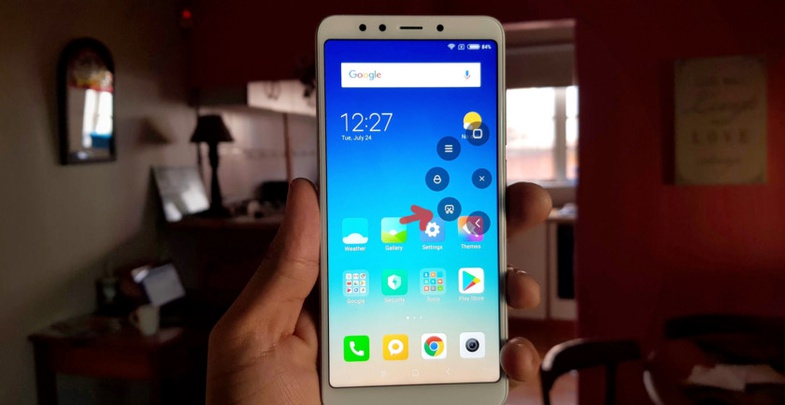
Quick ball — неплохая альтернатива кнопкам и свайпам. Фотография: androidauthority.com
Как сделать длинный скриншот на Xiaomi
Длинный скриншот — это скриншот с прокруткой: например, вы можете сделать скрин всей ленты обновлений Instagram. Чтобы провернуть такой фокус на Xiaomi, надо:
1. Сделать обычный скриншот любым из описанных выше методов.
2. Нажать на уменьшенное изображение получившегося скриншота, которое появится в правом верхнем углу экрана.
3. Выбрать в нижнем меню «Прокрутка» («Расширенный» — в старых версиях MIUI).
4. Прокрутить до нужного момента.
Как сделать видеоскриншот на «андроиде» Xiaomi
Для видеозаписи происходящего на дисплее можно использовать стандартное приложение «Запись экрана». В нем нажмите на иконку в виде камеры (снизу слева), а затем «Пуск».
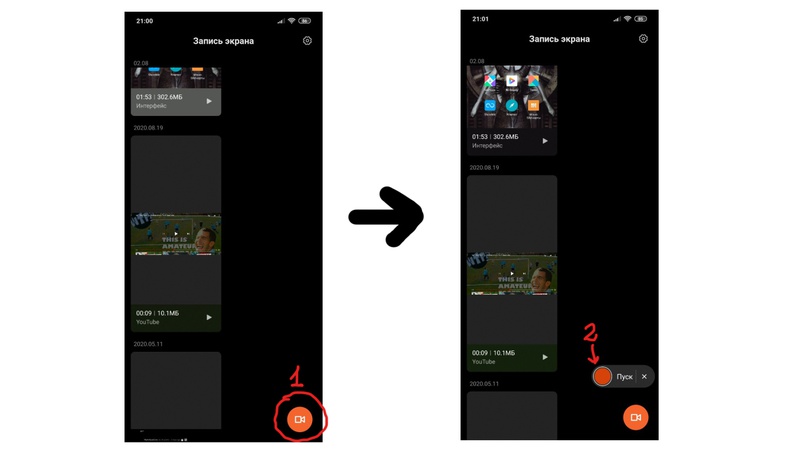
Видеоскрины могут «весить» достаточно много — чтобы уменьшить размер файлов, понизьте разрешение и качество видео в настройках приложения. Иллюстрация автора
Где хранятся снимки экрана
- Фотоскриншоты хранятся в «Галереи»: «Альбомы» –> «Снимки экрана»
- Видеоскриншоты также хранятся в «Галереи»: «Альбомы» –> «Записи экрана»
Итак, существует сразу несколько способов, как сделать скриншот на телефоне Xiaomi. И один из них точно подойдет для вашего «китайца». На мой взгляд, самый удобный метод — жест тремя пальцами вниз, но, если вы не очень дружите со свайп-жестами, то классическая «андроидовская» кнопка питания + громкость вниз также работают без нареканий. Описанные выше способы подойдут, чтобы сделать скриншот как на моделях под брендом Xiaomi, так и на смартфонах под брендом Redmi.
�� Приложение «Сканер» в оболочке MIUI
Предустановленные приложения в оболочке MIUI помогают решать множество задач. Одним из таких полезных приложений является утилита «Сканер». Многие не обращают на нее должного внимания, а зря. И сегодня мы расскажем, почему приложение может быть полезным.

Приложение «Сканер» традиционно находится в папке «Инструменты», которая расположена по умолчанию на первом рабочем столе.
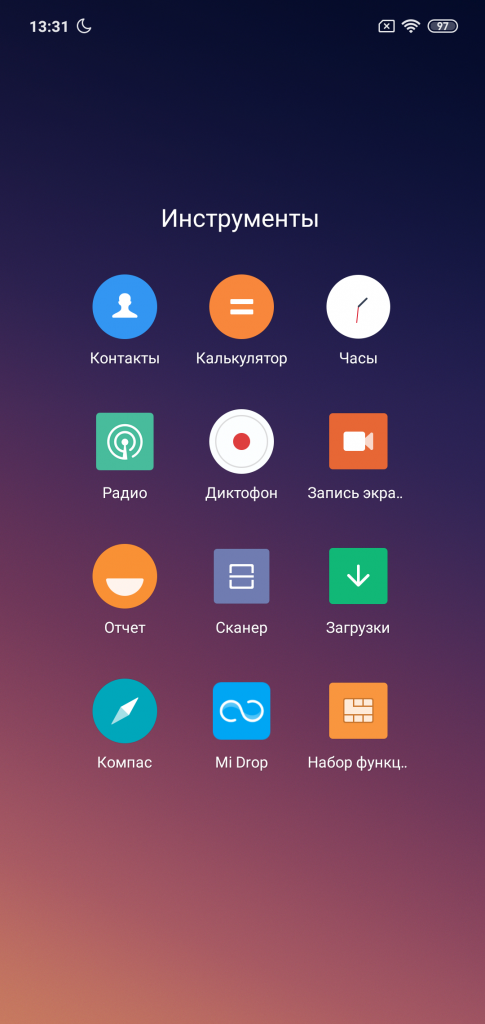
Приложение имеет крайне простой и в тоже время понятный дизайн. При первом включении перед пользователем окажется сканер QR-кодов и кнопка спуска затвора.
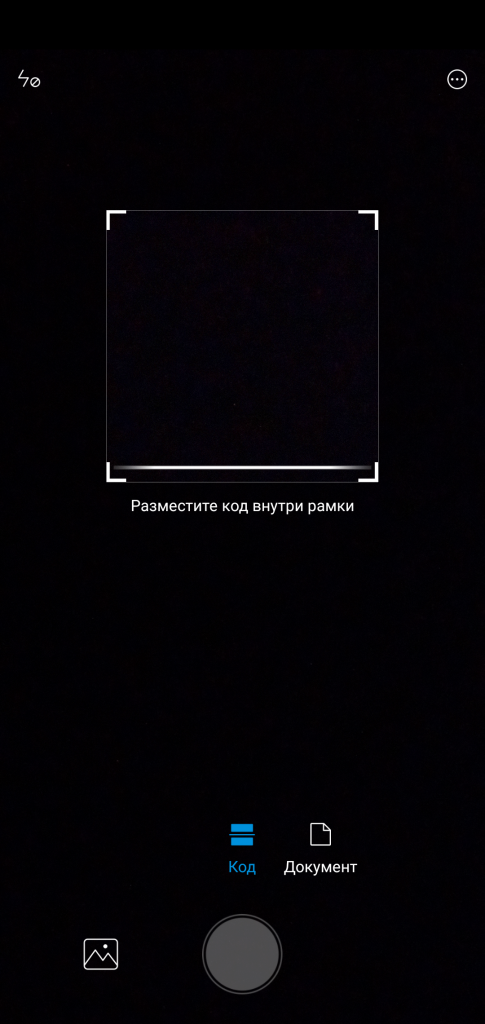
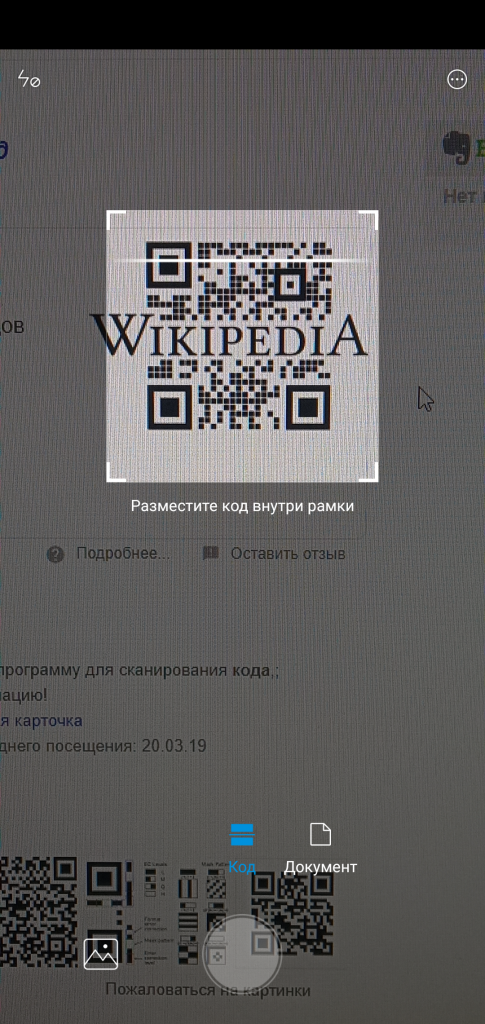
Для сканирования QR-кода нужно всего лишь навести камеру на код, который следует разместить внутри нарисованного квадрата. После чего приложение перенесет вас по отсканированной ссылке.
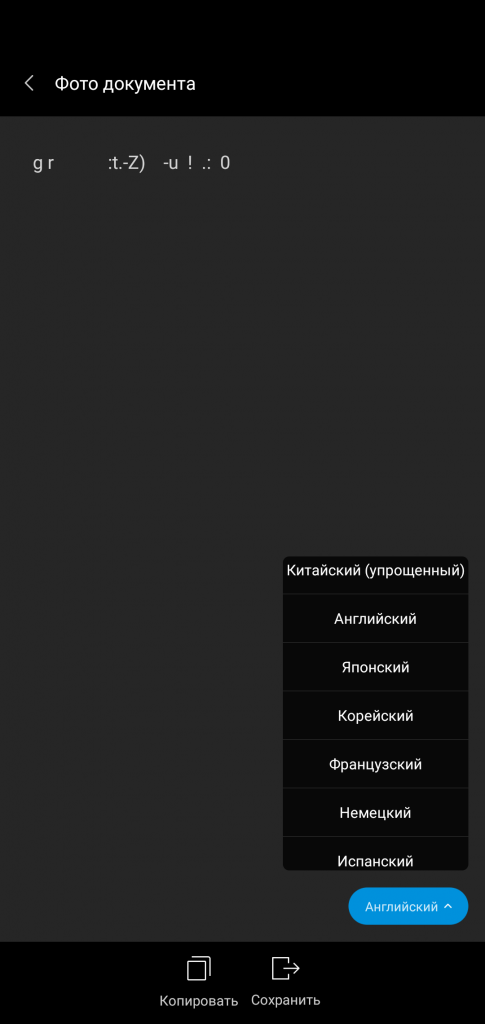
Но на этом возможности приложения не ограничиваются. Им также можно сканировать документы. Для этого в нижнем меню вы нажимаете на иконку «Документ» и фотографируете необходимые листки. Но на сегодняшний день данная технология работает лишь со следующими языками:
— китайский,
— английский,
— японский,
— корейский,
— французский,
— немецкий,
— испанский.
Узнавайте новое вместе с Xistore!
Xiaomi Scanner
Xiaomi Scanner — это инструмент, который вы можете использовать для сканирования QR-кодов с помощью камеры вашего устройства Xiaomi. Приложение обладает очень простым интерфейсом, поэтому вам лишь нужно сфокусировать картинку, чтобы устройство могло сканировать информацию QR.
Процесс сканирования и считывания QR-кодов должен быть достаточно простым и понятным, если вы уже знакомы с инструментами Xiaomi. Просто откройте приложение и наведите фокус на код, чтобы изображение было чётко посредине квадрата. Затем, за считанные секунды инструмент сканирует ссылку в приложении, чтобы вы могли увидеть информацию.
С помощью Xiaomi Scanner вы также можете просматривать историю любого ранее сканированного QR-кода. Это позволяет вам искать конкретную ссылку, которую, например, вы сканировали несколько дней назад и хотите по какой-то причине использовать сейчас. На деле, если вы откроете это список, вы можете нажать на любую ссылку, даже если кода и нет перед вами.
С помощью Xiaomi Scanner очень просто сканировать любой QR-код, если у вас устройство Xiaomi. Считав QR изображение с помощью камеры устройства, вы можете получить доступ к информации QR-кода за считанные секунды, всего лишь пользуясь телефоном этого китайского производителя.
Проверено Carlos Martínez Переведено Uptodown Localization Team
Требования (последняя версия)
- Требуется Android 7.0 или более новая версия
Часто задаваемые вопросы
Могу ли я сканировать документы с помощью Xiaomi Scanner?
Да, вы можете сканировать документы с помощью Xiaomi Scanner. Просто сфокусируйтесь на каждом фрагменте текста с помощью камеры Xiaomi, чтобы создать виртуальную копию, которая будет сохранена в памяти вашего смартфона.
Бесплатно ли приложение Xiaomi Scanner?
Да, приложение Xiaomi Scanner бесплатное. Все, что вам нужно, — это устройство Xiaomi, чтобы пользоваться всеми возможностями, предоставляемыми этим инструментом, который позволяет сканировать QR-коды и документы.
Где можно скачать APK-файл Xiaomi Scanner?
На сайте Uptodown. На Uptodown вы можете скачать APK Xiaomi Scanner и превратить камеру вашего Xiaomi в полноценный сканер. Кроме того, вы можете найти как последнее обновление, так и предыдущие версии приложения.
Больше информации
| Имя пакета | com.xiaomi.scanner |
| Лицензия | Бесплатно |
| ОС | Android |
| Раздел | Общие |
| Язык | Pусский |
Как использовать смартфон в качестве сканера документов
Что мы чаще всего делаем, если нужна копия чека, справки, квитанции, паспорта? Правильно, фотографируем их на смартфон. Правда, чтобы нормально снять документ — четко, без лишних элементов в кадре, c максимальным приближением результата к прямоугольнику — приходится попотеть, а потом еще обрабатывать в фоторедакторе. Но с помощью того же смартфона всё можно сделать гораздо быстрее и эффективнее.
Отсканировать документ — полдела. Важно его сохранить так, чтобы доступ к нему был отовсюду, где вам удобно — с любого смартфона или ПК. Заведите себе правило сохранять важные документы в облаке при помощи простого приложения Вторая память.
Развернуть
Мы подробно рассмотрим процесс сканирования на примере Android и приложения «Google Диск», а после дадим советы для владельцев iPhone.
Сканирование документов на Android-смартфоне
Ключевое достоинство приложения «Google Диск» — его бесплатность, доступность и универсальность. В нём нет рекламы и скрытых платежей. Оно предустановлено на каждом Android-смартфоне. К слову, на iPhone функция сканирования в этой программе недоступна.
Итак, откройте «Google Диск» и нажмите на кнопку с плюсом в правом нижнем углу экрана.