
Как очистить недавние на Mac с помощью быстрых процедур
Обновлено Лиза Оу / 30 авг. 2023 09:15
Привет! Некоторое время назад я удалял папки с данными и файлами. Однако я не могу очистить «Недавние» на Mac. Эту папку нельзя удалить, или я неправильно ее удалил? Пожалуйста, помогите мне узнать больше о папке «Последние» на Mac и о том, как ее очистить. Любой ответ будет оценен по достоинству. Огромное спасибо заранее!
Разговор о последних событиях на Mac интересен, потому что некоторым людям это все еще интересно. Сообщите нам о последних событиях Mac и о том, как их очистить. Пожалуйста, прокрутите вниз для получения дополнительной информации.

- Часть 1. Что такое «Недавние» на Mac
- Часть 2. Как очистить недавние на Mac
- Часть 3. Часто задаваемые вопросы о том, как очистить недавние на Mac
Часть 1. Что такое «Недавние» на Mac
Доступ к папке «Недавние» на Mac чаще всего осуществляется через Finder. Вот ответ на ваш вопрос о том, почему вы не можете удалить папку. На самом деле вы не можете удалить папку «Последние» ни одним способом. Это встроенная функция Finder, которая сохраняет вновь сохраненные файлы. Он будет перечислять их в соответствии с датами. Например, вы сделали скриншот. Ваш Mac автоматически сохранит их в папке «Последние» Finder. Вы можете легко получить доступ к недавно сохраненным файлам в папке и управлять ими, например редактировать, удалять и т. д.
Если вам нужна дополнительная информация о папке «Последние», прочитайте всю эту статью. Пожалуйста, продолжайте ниже.
Часть 2. Как очистить недавние на Mac
Что вы будете делать, если не можете удалить папку «Последние файлы Mac»? Кроме того, вы можете удалить или скрыть папку в интерфейсе Finder. Однако он не будет полностью удален. Он по-прежнему будет виден или существовать в строке меню Finder.
Если вы хотите очистить «Недавние» в Mac Finder, прокрутите вниз. Вы увидите различные методы, которые вы можете использовать.
Вариант 1. Используйте Finder
Конечно, сначала вы воспользуетесь Finder, чтобы удалить папку «Последние». Хотя вы не можете удалить папку, мы покажем вам, как ее скрыть в этом процессе. Пожалуйста, следуйте инструкциям ниже.
Откройте приложение Finder инструмент на вашем Mac. После этого посмотрите на левую часть основного интерфейса. Вы увидите Недавние папку в разделе «Избранное». Удерживая клавишу Control, щелкните значок Недавние папку, и вы увидите новую опцию окна. Среди всех вариантов нажмите кнопку Удалить с боковой панели кнопка. Позже вы больше не увидите папку в левой части Finder.
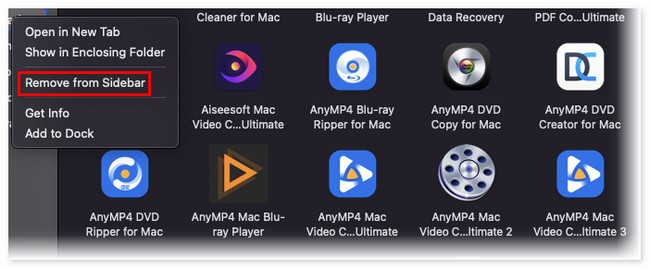
Поскольку вы больше не видите папку «Последние», вы не можете быстро получить доступ к недавно сохраненным файлам. Но вы все равно можете получить доступ к этой папке, выполнив поиск по значку поиска Finder.

С FoneLab Mac Sweep вы очистите систему, электронную почту, фотографии, ненужные файлы iTunes, чтобы освободить место на Mac.
- Управление похожими фотографиями и дубликатами файлов.
- Показать вам подробный статус Mac с легкостью.
- Очистите мусорное ведро, чтобы получить больше места для хранения.
Вариант 2. Используйте меню Apple.
Вы также можете найти папку «Последние» в меню Apple. Этот процесс скроет меню «Недавние». В этом случае вы больше не увидите недавно сохраненные файлы на своем Mac. Вы можете получить к ним доступ только в их исходных местах. Если вы не знаете их местонахождение, вы потратите слишком много времени на их поиск.
Если вы хотите узнать об этом процессе, следуйте подробному руководству ниже. Двигаться дальше.
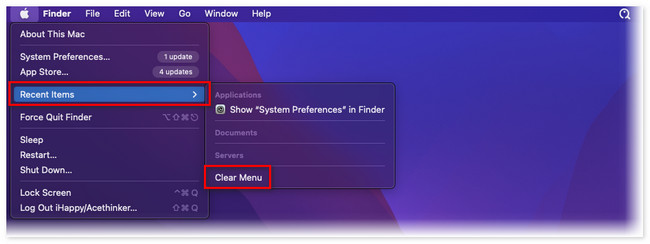
Нажмите Apple значок в верхнем левом углу основного интерфейса. После этого выберите Недавние Кнопка «Элементы» в раскрывающемся списке опций. Справа появится новый список опций. Нажмите кнопку Очистить меню кнопку позже.
Вариант 3. Очистить недавние во встроенном веб-браузере Mac
Помимо папки «Последние» Finder, вы найдете другие классификации папки «Последние» в веб-браузерах Mac. Сюда входят недавно посещенные и недавно закрытые веб-страницы. Их очистка также может освободить место на вашем Mac. Кроме того, это может помочь сделать работу вашего Mac более плавной, особенно если их слишком много.
Пожалуйста, ознакомьтесь с подробным руководством ниже, чтобы узнать, как их удалить.
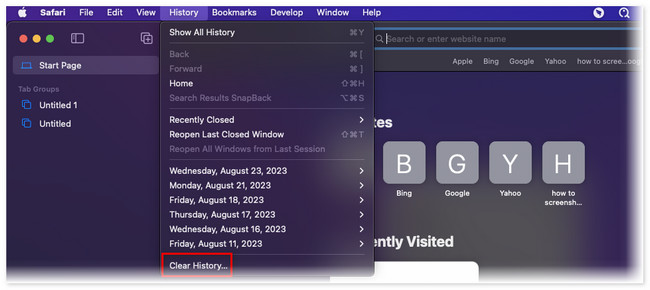
Откройте Safari . После этого нажмите кнопку История компании кнопку в главном меню. Новая опция появится в раскрывающемся разделе. Позже нажмите кнопку Очистить историю кнопка. Позже, Недавние разделы веб-браузеров будут очищены.
Вариант 4. Используйте FoneLab Mac Sweep для очистки недавних файлов на Mac
Вот Очистка FoneLab Mac который вы можете использовать для очистки последних на Mac. Он может очистить «Недавние» в веб-браузере вашего Mac и другие данные, чтобы освободить место в теме. Если вы хотите узнать о других его функциях, просмотрите их ниже.
С FoneLab Mac Sweep вы очистите систему, электронную почту, фотографии, ненужные файлы iTunes, чтобы освободить место на Mac.
- Управление похожими фотографиями и дубликатами файлов.
- Показать вам подробный статус Mac с легкостью.
- Очистите мусорное ведро, чтобы получить больше места для хранения.
- Этот инструмент поможет вам удалить приложения на вашем Mac за несколько кликов.
- Он может показать вам реальный и точный статус производительности вашего Mac. Он разделит их на 3 компонента. Он включает в себя процессор, диск и память.
- Этот инструмент может очистите корзину Mac не обращаясь к этому напрямую.
- Он может удалять ненужные файлы из различных программ и приложений.
- Это программное обеспечение может отображать дубликаты фотографий и файлов на вашем Mac и управлять ими.
- Вы можете использовать этот инструмент для оптимизации вашего Mac за несколько секунд.
Давайте посмотрим ниже, как удалить «Недавние» на Mac с помощью этого инструмента. Пожалуйста, ознакомьтесь с подробными инструкциями ниже.
Шаг 1 Сначала загрузите программное обеспечение. Вам нужно всего лишь нажать кнопку Бесплатная загрузка кнопку и дождитесь завершения процесса загрузки. Позже щелкните загруженный файл в правом верхнем углу основного интерфейса. Применение будет показано на экране. Перетащите на него файл, чтобы настроить его и запустить на своем Mac.

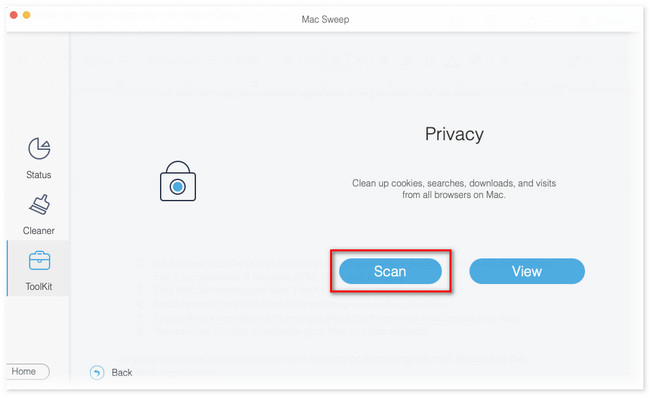
Шаг 2 Пожалуйста, выберите Инструментарий значок между тремя основными функциями инструмента. После этого программное обеспечение позволит вам увидеть функции под Инструментарий икона. Значок появится слева, а его дополнительные функции появятся справа. Среди 6 особенностей функции выберите Конфиденциальность кнопку.
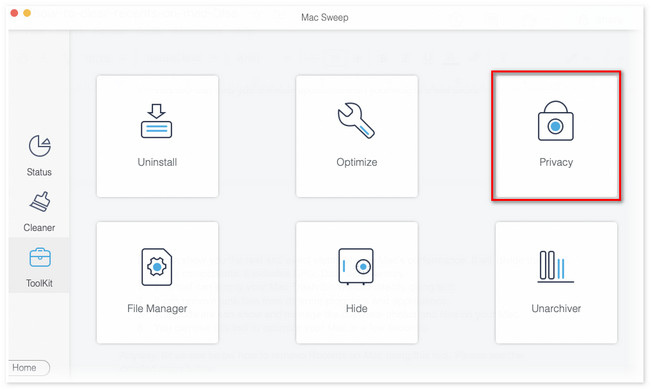
Шаг 3 Вы увидите Сканирование конфиденциальности интерфейс. Если вы готовы найти данные, которые хотите удалить, нажмите кнопку Сканировать кнопка. После этого процесс сканирования продлится всего несколько секунд. Пожалуйста, подождите, пока оно закончится; результаты появятся на Вид кнопку.
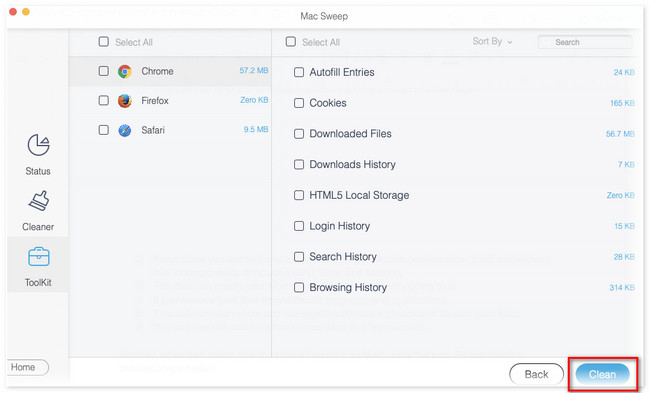
Шаг 4 Доступные веб-браузеры на вашем Mac появятся в левой части инструмента. Пожалуйста, выберите все из них, выбрав Выбрать все кнопка. После этого отметьте все флажки всех вариантов справа. Позже нажмите кнопку Чистка кнопку позже.
С FoneLab Mac Sweep вы очистите систему, электронную почту, фотографии, ненужные файлы iTunes, чтобы освободить место на Mac.
- Управление похожими фотографиями и дубликатами файлов.
- Показать вам подробный статус Mac с легкостью.
- Очистите мусорное ведро, чтобы получить больше места для хранения.
Часть 3. Часто задаваемые вопросы о том, как очистить недавние на Mac
1. Как удалить скрытые файлы на Mac?
Если вы заметили, что недавно сохранили файлы, но не можете найти их в папке «Последние» на Mac, папка назначения скрыта. Чтобы найти эти скрытые папки, запустите Finder. После этого нажмите кнопку Команда+Shift+. (Период). Удерживая клавишу Control, щелкните файлы и удалите их.
2. Содержит ли папка «Последние» все фотографии?
Да. Недавние папка на вашем Mac будет содержать все фотографии. Фактически, Недавние папка отобразит их в соответствии с датой сохранения.
Вот как легко очистить «Недавние» на Mac. Если у вас есть дополнительные вопросы относительно вашего Mac, прокомментируйте их ниже.
С FoneLab Mac Sweep вы очистите систему, электронную почту, фотографии, ненужные файлы iTunes, чтобы освободить место на Mac.
- Управление похожими фотографиями и дубликатами файлов.
- Показать вам подробный статус Mac с легкостью.
- Очистите мусорное ведро, чтобы получить больше места для хранения.
Статьи по теме
- Как легко удалить почтовое приложение на Mac
- Как очистить кэш на Mac с помощью простых методов
- Простые методы Как получить больше памяти на Mac
Как удалить неудаляемые файлы в macOS

В закладки
Операционная система macOS очень гибко работает с данными и позволяет переносить даже те файлы, с которыми в данный момент работают приложения.
Иногда система не дает переместить в корзину тот или иной файл, сообщая, что он не может быть удален. Такое случается при работе с NTFS-накопителями, данными, которые в данный момент используются или с защищенными файлами.
? Спасибо re:Store за полезную информацию. ?
Сейчас разберемся, что делать в таком случае.
Что делать, если возникает ошибка при удалении файла
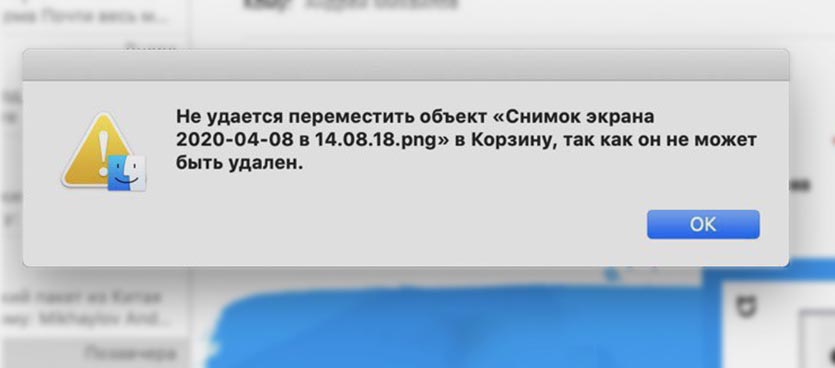
1. Убедитесь, что вы пытаетесь удалить файл не с внешнего накопителя, который отформатирован в NTFS.
При необходимости полноценной работы с данной файловой системой, воспользуйтесь специализированными приложениями.
2. Перезагрузите компьютер и попробуйте удалить файл после запуска системы перед открытием приложений. Возможно, данные использовались в какой-либо программе и не могли быть удалены.
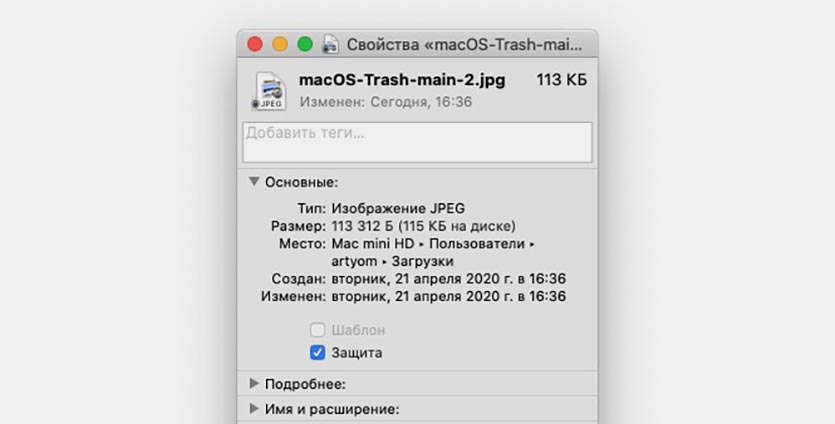
3. Откройте свойства файла из контекстного меню и убедитесь, что у него не установлен флаг Защита.
Снимите флаг для возможности удаления файла.
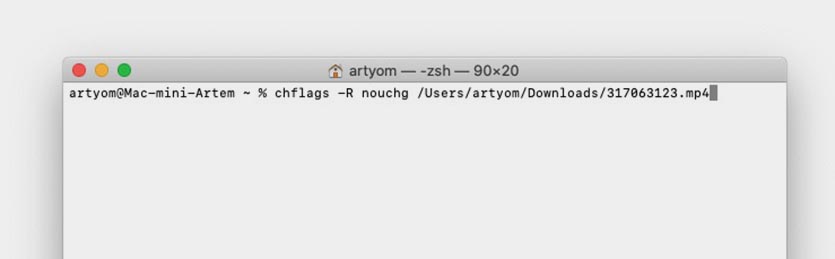
4. При необходимости изменить атрибут сразу у нескольких файлов, запустите Терминал и введите следующую команду:
chflags -R nouchg
После этого перетяните фалы в окно приложения Terminal и нажмите кнопку Ввод для выполнения команды.
Когда атрибуты будут изменены, файлы получится удалить.
5 важных фишек Finder в macOS, которые вы точно не знаете
В закладки
Ко мне ежедневно обращаются пользователи, которые не знают даже элементарных возможностей Mac. Например, они с завидной регулярностью интересуются функциями приложения Finder, которое не настолько простое, как всем кажется.
С помощью этого материала вы узнаете, как быстрее копировать, удалять, перемещать файлы в штатном приложении Finder с помощью клавиатурных сочетаний. Уверен, многие не знают о них до сих пор.
? За советы спасибо ребятам из re:Store.
1. Обязательно разберитесь с клавишей ⌥Option
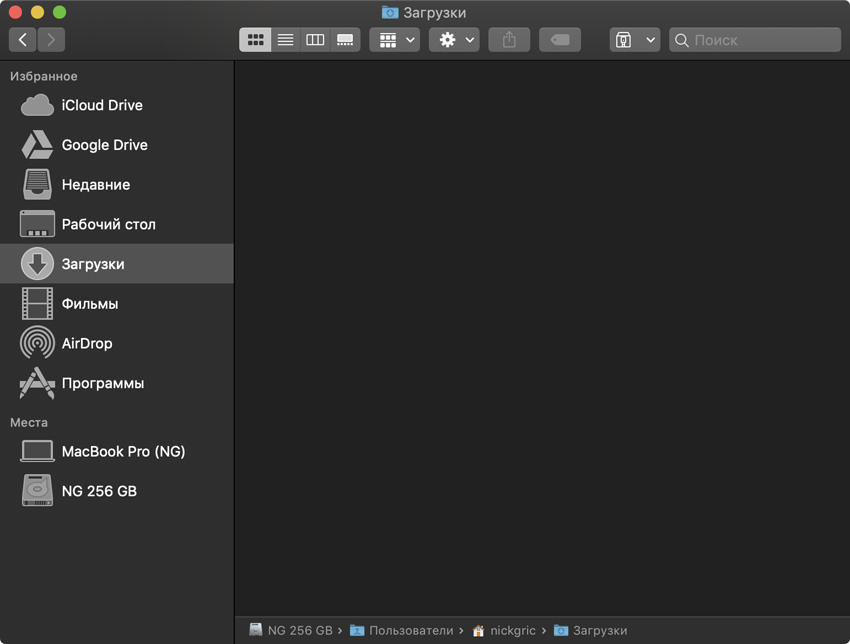
Сначала просто наведите на зеленую кнопку увеличения окна, а потом сделайте тоже самое, удерживая ⌥Option
- Вопрос: Как удалить файл, минуя корзину?
- Ответ: С помощью сочетания клавиш ⌘Command+⌥Option+⌫Delete
Так как большинство популярных сочетаний клавиш в macOS сосредоточено именно вокруг ⌘Command, даже бывалые маководы напрочь забывают о других системных кнопках — например, про ⌥Option. Это большая ошибка.
В большинстве случаев ⌥Option превращает обычное действие в какое-то более интересное, поэтому рекомендую запомнить и начать использовать ее:
- ⌘Command+⌥Option+⌫Delete вместо ⌘Command+⌫Delete — удаление файла, минуя корзину
- ⌘Command+⌥Option+V вместо ⌘Command+V — перемещение файла вместо вставки скопированного
- ⌘Command+⌥Option+С вместо ⌘Command+С — скопировать путь к файлу вместо копирования файла
- ⌥Option при выборе программы для открытия файла даст возможность выбрать ее по умолчанию
- Чтобы развернуть окно Finder на весь экран, оставив Dock и строку меню, используйте ⌥Option вместе с кнопкой увеличения
Это всего несколько примеров, когда клавиша ⌥Option сделает использование Finder полезнее. Экспериментируйте и точно найдете еще много интересных возможностей, которые с ней связаны.
2. Прокачайте «Быстрый просмотр» плагинами
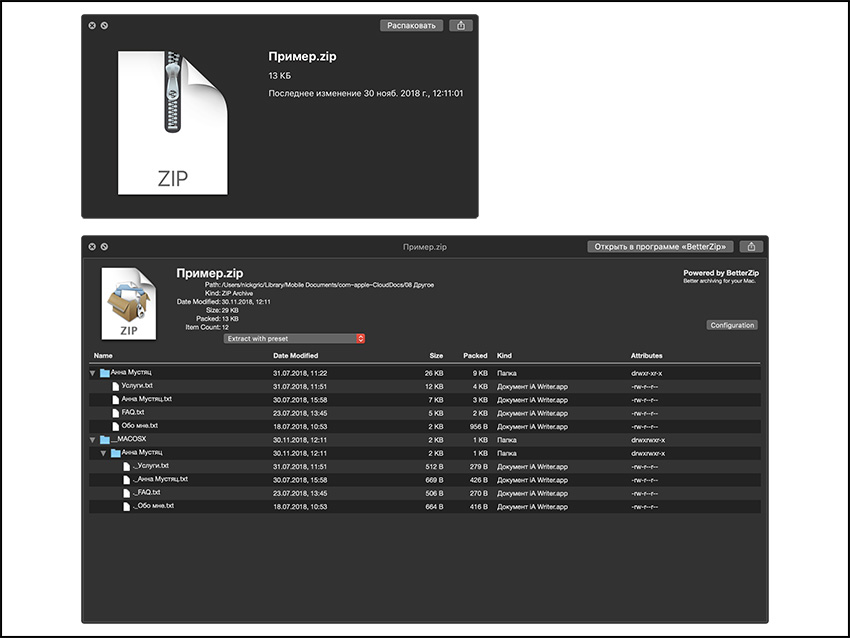
Работа «Быстрого просмотра» до и после добавления плагина для отображения архивов — разница более чем очевидна
- Вопрос: Как быстро увидеть содержимое архива?
- Ответ: Проще всего использовать специальный плагин для «Быстрого просмотра»
Об этой возможности знают немногие. Тем не менее, установка дополнительных плагинов для «Быстрого просмотра» точно упрощает жизнь при работе с файлами. Представьте, вы можете увидеть содержимое архива просто по нажатию пробела. Красота!
Плагин для архивов называется The BetterZip Quick Look Generator. Он бесплатно устанавливается вместе с приложением BetterZip по ссылке и активируется после перезагрузки операционной системы macOS Mojave.
На сайте Quick Look Plugins огромный выбор дополнений для «Быстрого просмотра». Некоторые из них устанавливаются вместе с базовым софтом, а другие нужно просто забросить в папку «Библиотеки» > QuickLook и перезагрузить Mac.
3. Добавляйте софт на «Панель инструментов»
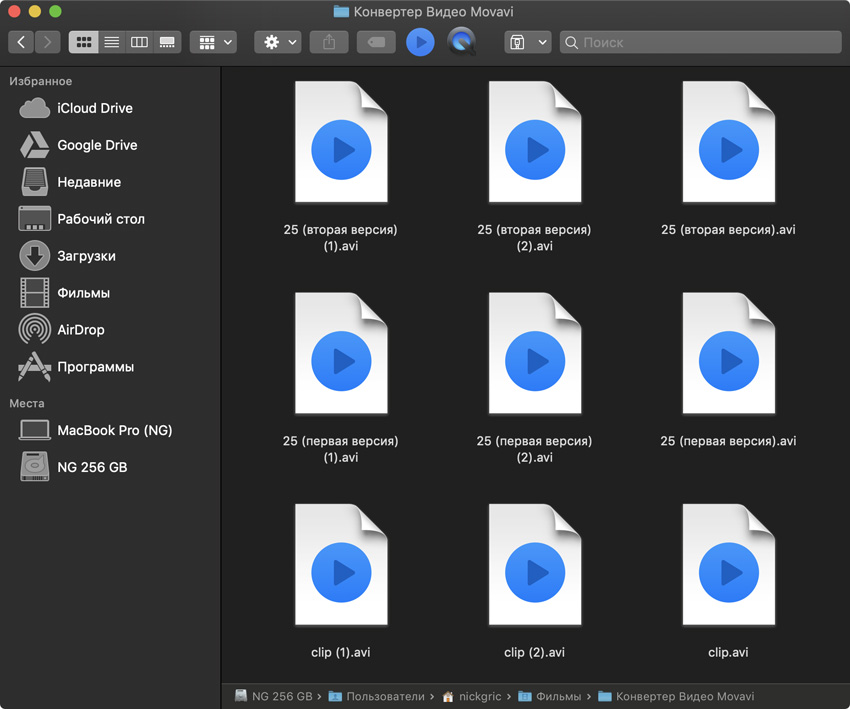
Если вы активно смотрите видео, можете добавить сюда пару ярлыков видеоплееров — в данном случае Soda нужен для работы с Apple TV, а QuickTime для запуска видео с iPhone
- Вопрос: Как запустить файл в конкретной программе?
- Ответ: Если это нужно делать постоянно, лучше вывести его на «Панель инструментов»
Конечно, самый простой способ запуска файлов в конкретном приложении вы наверняка знаете. Для этого достаточно запустить контекстное меню, перейти в раздел «Открыть в программе» и выбрать необходимый софт.
Тем не менее, если вы постоянно работаете с несколькими приложениями, которые могут открывать одни и те же файлы для разных задач, такой способ вас быстро начнет выводить из себя — проверил это на своем опыте.
Рекомендую вам вывести приложения на «Панель инструментов» Finder. Сначала запустите ее редактирование, потом переместите на нее ярлыки программ из Dock, удерживая ⌥Option+⌘Command. Теперь вы сможете просто перетягивать файлы на эти значки.
4. Не спеша разберитесь с умными папками
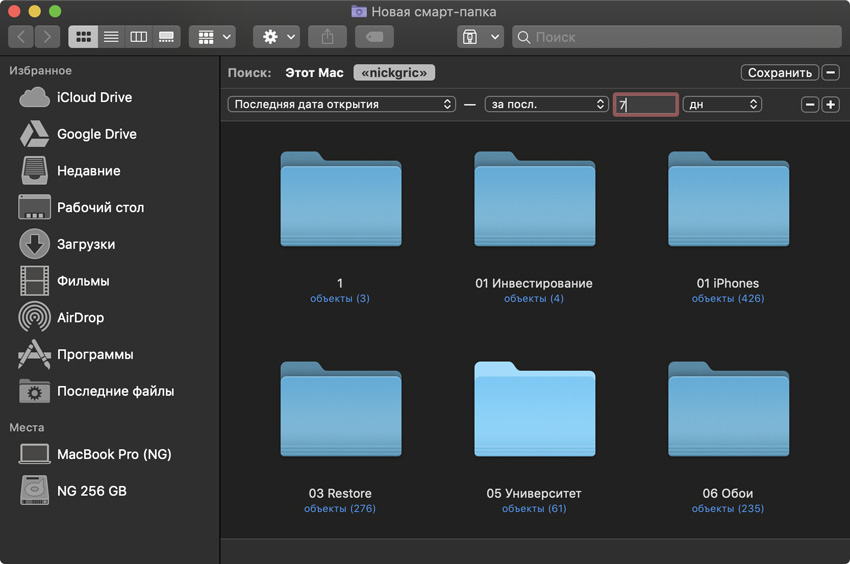
Теперь в вашем боковом меню есть папка, которая показывает последние файлы только за несколько дней
- Вопрос: Как получить доступ к последним файлам?
- Ответ: Есть папка «Недавние», но лучше всего сделать смарт-папку и настроить отображение последних файлов
Смарт-папки — одна из самых необоснованно забытых возможностей приложения Finder. С помощью нее можно значительно ускорить доступ ко всем необходимым файлам, которые указанный каталог будет отображать автоматически.
Например, если вам нужно создать каталог с последними файлами за неделю, выберите возможность «Новая смарт-папка» из меню «Файл» в Finder. Теперь нажмите на «+» под строкой поиска, выберите фильтр «Последняя дата открытия» и число дней.
После этого выбирайте «Сохранить», указывайте имя папки и обязательно оставьте галочку на пункте «Добавить в боковое меню» — так использовать ее удобнее всего. И это только одна из возможностей смарт-папок!
5. Выучите основные сочетания клавиш Finder
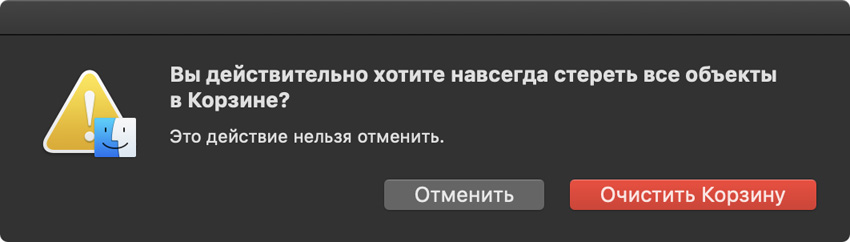
Чтобы быстро очистить корзину, достаточно использовать сочетание клавиш ⌘Command+⇧Shift+⌫Delete
- Вопрос: Как вставить скопированный файл сочетанием клавиш?
- Ответ: Используйте сочетание клавиш ⌘Command+V и обязательно выучите другие частые сочетания
Чтобы сделать работу с Finder более быстрой и удобной, обязательно выучите самые частые сочетания клавиш. Почему-то многие из них не помнят даже самые опытные пользователи, поэтому и страдают.
- ⌘Command+C — скопировать
- ⌘Command+V — вставить
- ⌘Command+N — новое окно Finder
- ⌘Command+T — новая вкладка в окне Finder
- ⌘Command+D — создать дубликат файла
- ⌘Command+F — поиск по Finder
- ⌘Command+J — настройка отображения файлов
- ⌘Command+⇧Shift+U — переход к папке «Утилиты»
- ⌘Command+⇧Shift+A — переход к папке «Приложения»
- ⌘Command+⇧Shift+N — новая папка
- ⌘Command+⇧Shift+⌫Delete — очистка корзины
Для одного раза этих советов вам будет более чем достаточно. Обязательно напишите свои интересные наблюдения по работе с Finder и другими приложениями в комментарии или на @nickgric в Telegram. Самые интересные попадут в такие подборки.
Как скрыть или отключить папку «Недавние» на Mac

По умолчанию новые компьютеры Mac открывают папку «Недавние», когда вы открываете новое окно Finder. Если вы не хотите видеть последние файлы каждый раз, когда открываете окно (или видите его на боковой панели), вы можете скрыть или отключить его. Вот как.
Что такое папка «Недавние» на Mac?
Как вы могли догадаться, папка «Недавние» в macOS не является фактическим расположением папки. Это умная папка, в которой Spotlight выполняет автоматический поиск последних использованных файлов. Каждый файл, который вы видите в списке «Недавние», фактически находится в разных папках на вашем Mac. Вы видите только ярлыки этих файлов в центральном расположении.
Вы не можете полностью удалить папку «Недавние» из macOS, но есть шаги, которые вы можете предпринять, чтобы скрыть ее или отключить ее работу. Вот как.
Как скрыть папку «Недавние» в Finder
Хотя вы не можете полностью удалить папку «Недавние», большинству людей нравится скрывать ее от случайного просмотра при использовании Finder (хотя есть более драматический шаг — см. Следующий раздел).
Для этого сфокусируйтесь на Finder, щелкнув его значок в доке. Это выводит Finder на передний план и делает его активным приложением.

Затем откройте настройки Finder, щелкнув «Finder» в строке меню и выбрав «Настройки». Или вы можете нажать Command +, (запятая) на клавиатуре.

Когда откроются настройки Finder, щелкните вкладку «Общие», затем щелкните меню с надписью «Новое окно Finder».

Когда меню развернется, выберите новое расположение папки, которое вы хотите видеть каждый раз, когда вы открываете новое окно Finder. Вы можете выбрать любое местоположение, кроме «Недавнее», в зависимости от ваших личных предпочтений. В нашем примере мы выбрали нашу личную папку.

После этого закройте настройки Finder.
Затем мы удалим ярлык «Недавние», расположенный на боковой панели Finder по умолчанию. Откройте новое окно Finder и щелкните правой кнопкой мыши «Недавние» на боковой панели. В появившемся меню выберите «Удалить с боковой панели».

После выполнения этих двух шагов вы больше не увидите папку «Недавние» в своей повседневной деятельности. Тем не менее, он по-прежнему будет доступен через меню Finder «Перейти» в строке меню в верхней части экрана.
Ядерный вариант: полностью деактивировать папку «Недавние»
Папка «Недавние» поддерживается Spotlight. Если вы хотите полностью отключить папку «Недавние», есть радикальный, но эффективный вариант отключения поиска Spotlight для всех документов на жестком диске вашего Mac. Обратной стороной этого метода является то, что вы больше не сможете использовать Spotlight для поиска файлов. Однако вы все равно можете использовать его для запуска приложений и поиска сообщений, контактов и других типов данных.
Если все в порядке, откройте «Системные настройки», щелкнув значок Apple в верхнем левом углу экрана и выбрав «Системные настройки». Когда откроются системные настройки, нажмите «В центре внимания».

В Spotlight щелкните вкладку «Конфиденциальность», и вы увидите список с заголовком «Запретить Spotlight обнаруживать эти места». Используя это, мы можем предотвратить размещение файлов Spotlight в папке «Недавние». Нажмите кнопку «еще» («+»), чтобы добавить папку.

В появившемся окне выберите «Macintosh HD» из раскрывающегося меню в верхней части окна. Это будет включать все файлы на вашем основном жестком диске. Когда он запросит подтверждение, нажмите «ОК».

После этого в списке исключений вы увидите «Macintosh HD».

Если вы также хотите исключить файлы с внешних дисков, нажмите кнопку «Дополнительно» еще раз и добавьте их в список «Запретить Spotlight выполнять поиск в этих местах».
Закройте «Системные настройки», затем откройте папку «Недавние» в Finder, выбрав «Перейти»> «Недавние». Окно должно быть пустым. Если в списке все еще есть файлы, они находятся на внешних дисках. Вернитесь в Системные настройки> В центре внимания> Конфиденциальность и добавьте других читателей в список исключений.
Хорошей новостью является то, что вы все еще можете использовать Spotlight для поиска других вещей, включая приложения, контакты и сообщения, но ваша папка «Недавние» останется пустой. Теперь случайные шпионы, которые могут заглянуть вам через плечо, не будут знать, над чем вы работаете.
Tremplin Numérique
Написание Tremplin Numérique, французское веб-агентство. Наши авторы ежедневно и бесплатно предоставляют вам последние технологические и цифровые новости во Франции и во всем мире.