
Как убрать плавающие окна на телефоне Xiaomi с оболочкой MIUI
2. Нажимаем на полоску в нижней части, и резким движением проводим пальцем до правого верхнего угла.
Через меню приложений
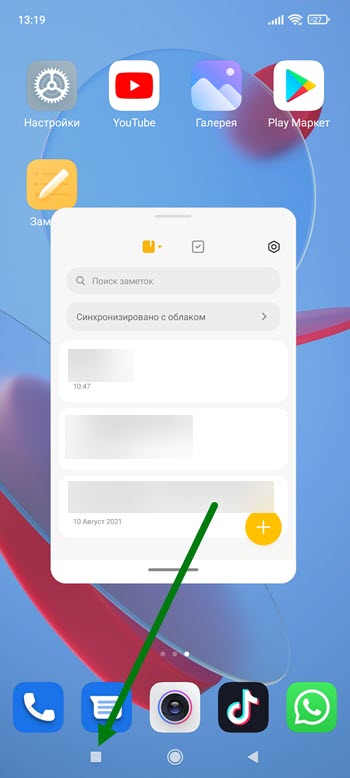
Заходим в меню приложений нажав на квадратную кнопку.
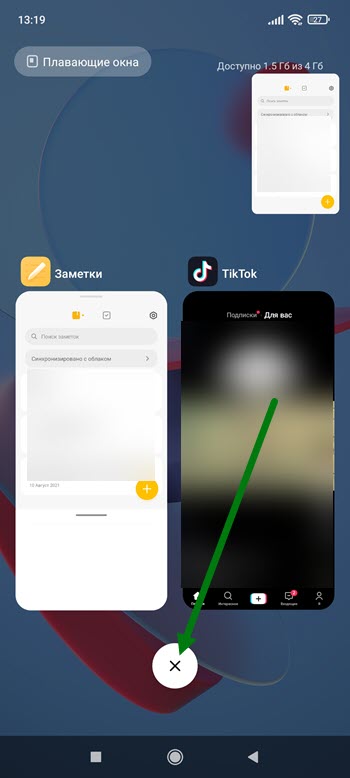
2. Закрываем все запущенные программы, нажав на крестик.
Открываем инструкцию по работе с окнами
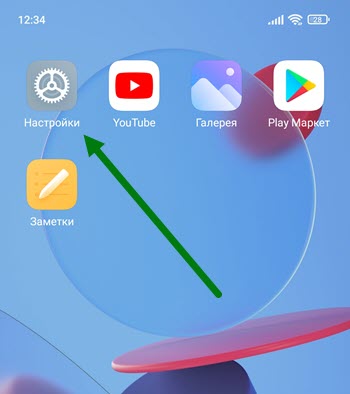
1. Заходим в настройки, нажав на шестерёнку.
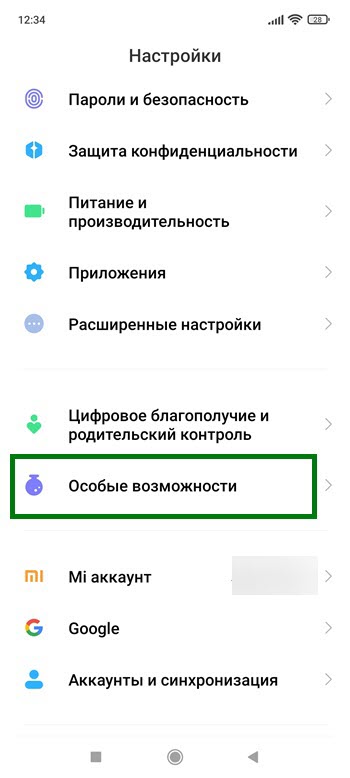
2. Находим раздел «Особые возможности» и переходим в него.
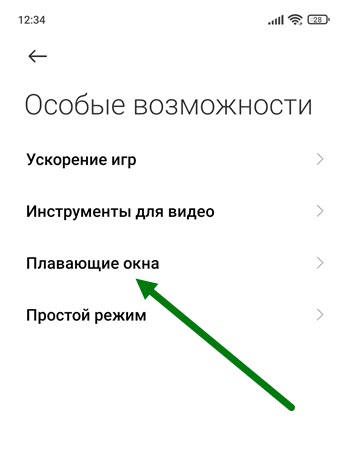
3. Жмём на соответствующий пункт.
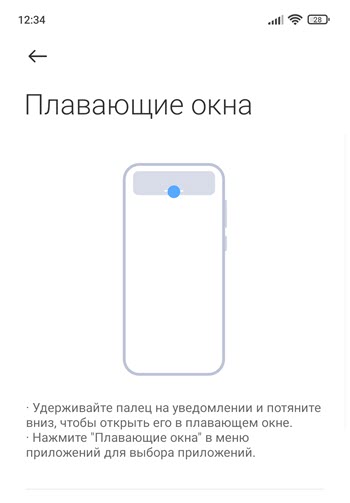
4. Остаётся прочесть представленную информацию, так-же имеется возможность потренироваться.
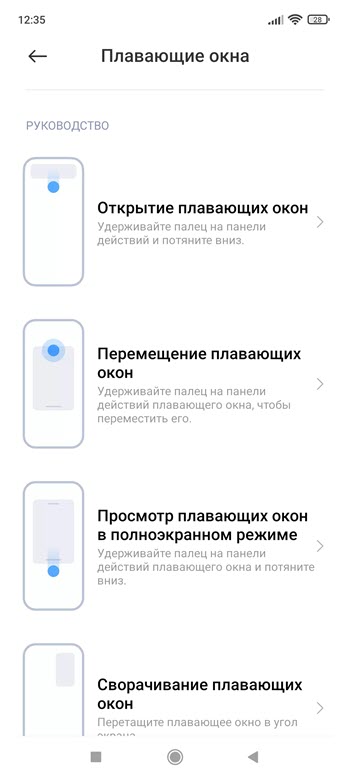
- ВКонтакте
- Telegram
- Одноклассники
Как включить/отключить всплывающие окна Xiaomi

С обновлением MIUI, в стабильных прошивках смартфонов Xiaomi появилась новая функция — Быстрые ответы. Она позволяет открывать пришедшие уведомления от мессенджеров в небольшом всплывающем окне и ответить на него, не запуская само приложение. Но, по умолчанию, эта функция может не работать. Поэтому сейчас разберемся, как же ее настроить.
Как включить всплывающие окна на Xiaomi?
- Зайдите в Настройки—>Быстрые ответы. Активируйте основной переключатель, а затем, галочкой отметьте те приложения, для которых вы хотите получать быстрые ответы. Например, пусть будет Viber


После этого, быстрые ответы должны работать.
Настройки faqpda.ru
Как отключить плавающие окна на Xiaomi
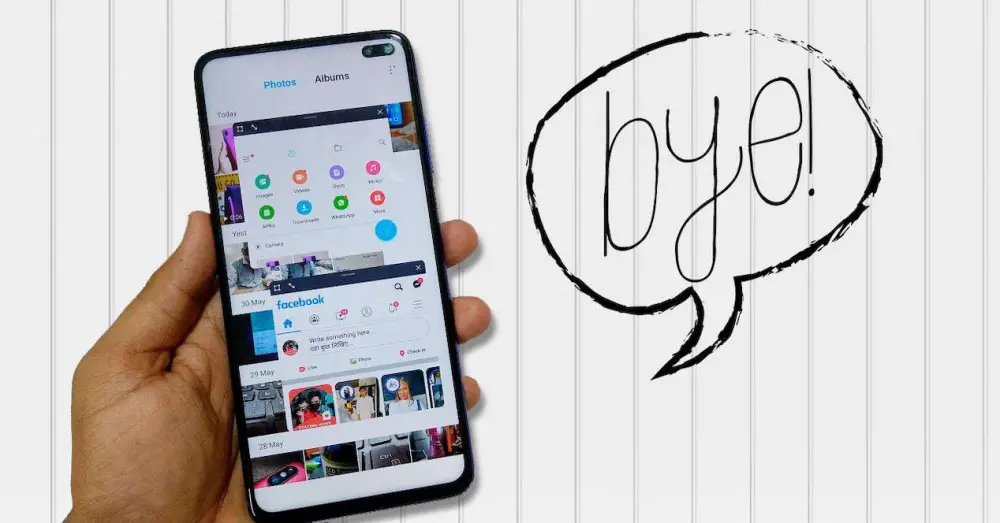
MIUI, как операционная система известного бренда, такого как Xiaomi, имеет в своем программном обеспечении большое количество скрытых функций. Некоторые найти легче, чем другие, и, как в данном случае, некоторые, например плавающие окна, несколько сложны в настройке. Ничего такого, что нельзя исправить, если вы посмотрите это руководство, которое мы подготовили для вас.
Если вы дошли до этого руководства, это потому, что, сколько бы раз вы его ни давали, вы не можете найти способ настройки или, скорее, устранить плавающие окна Xiaomi которые по умолчанию появляются на вашем экране. И не нужно быть компьютерным гением, чтобы получить то, что вы хотите, но вы должны знать, где искать.
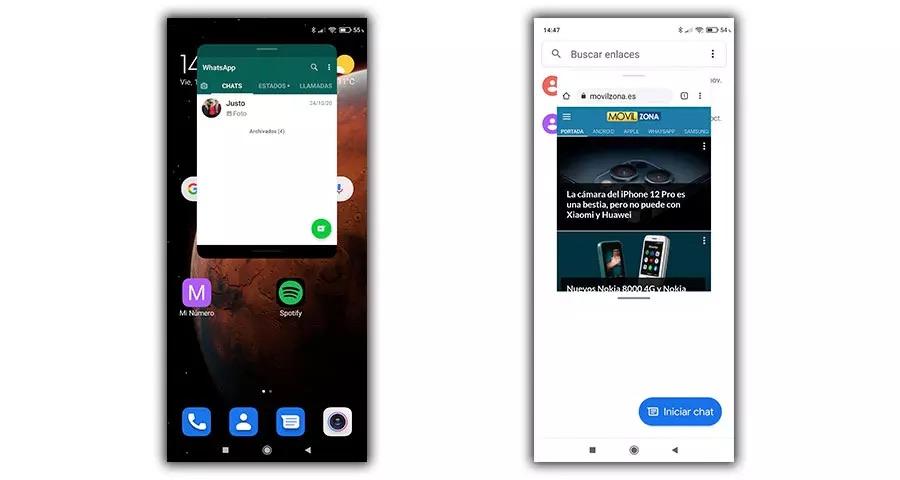
К сожалению, мы сталкиваемся с одним из тех новых инструментов операционной системы китайской фирмы, который по умолчанию нельзя отключить. По крайней мере, мы надеемся, что с учетом множества жалоб от пользователей, бренд учтет наше мнение, чтобы предоставить нам больше возможностей управления в своем следующем замечательном программном обеспечении: MIUI 13.
Magnificent 7 — Simple Tricks to bo.
Please enable JavaScript
Что такое плавающие окна?
Плавающие окна не новая концепция в Android, Но MIUI 12 вносит некоторые важные улучшения в эту функцию. Доступ к ним можно получить из панели уведомлений или из меню недавних приложений. Это поместит приложение в меньшее окно, которое можно будет наложить на другое приложение.
Чтобы получить прямой доступ к приложению, вам просто нужно нажать на уведомление. Если вы сдвинете его вниз, вы отобразите приложение в плавающем окне на экране, который вы видите прямо сейчас.
Узнайте, как настроить их на вашем Xiaomi
- Доступ к плавающим окнам из меню многозадачности: Простой способ превратить открытое приложение в плавающее окно — открыть меню недавних приложений. Когда вы увидите список всех приложений одно за другим, вы можете нажать и удерживать приложение, пока не появятся дополнительные параметры. Отсюда вы можете заблокировать свое приложение, запустить его в режиме скользящего экрана, запустить его как новый экран или получить доступ к настройкам этого приложения.
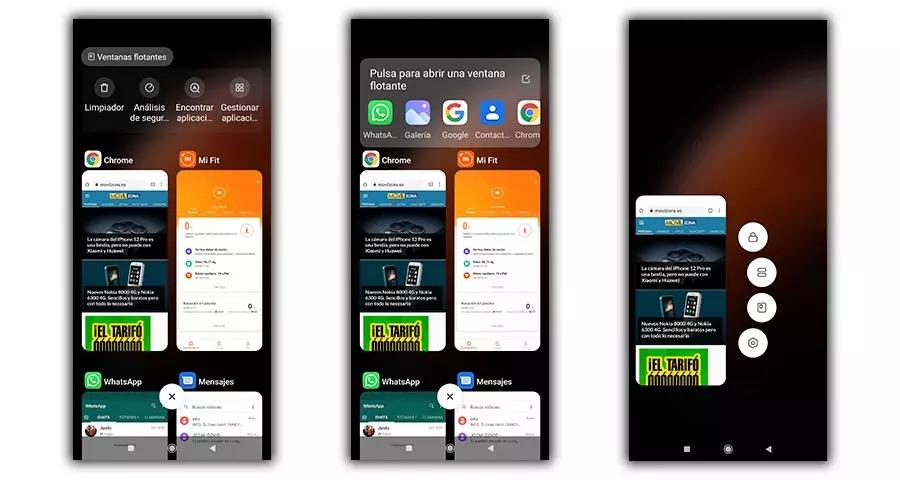
- Доступ к плавающим окнам из панели уведомлений: Возможность запустить плавающее окно из самого уведомления — гораздо менее навязчивый вариант. Если вы смотрите видео или играете в игру и получаете уведомление, вам больше не нужно выходить из текущего приложения для проверки. Нажмите и удерживайте предупреждение, чтобы открыть это приложение в окне. Теперь вы можете отвечать на сообщения WhatsApp, электронные письма, твиты или звонки, не прерывая работу текущего приложения.
Как удалить их из MIUI 12
Среди некоторых из множества новых функций пользовательского интерфейса в MIUI 12 телефоны Xiaomi получили обновления для своих инструменты с плавающим окном. Однако удалить их довольно сложно.
- Открытые плавающие окна
- Перемещайте плавающие окна
- Закрытие плавающих окон
- Полноэкранное отображение плавающего окна
- Сверните плавающие окна
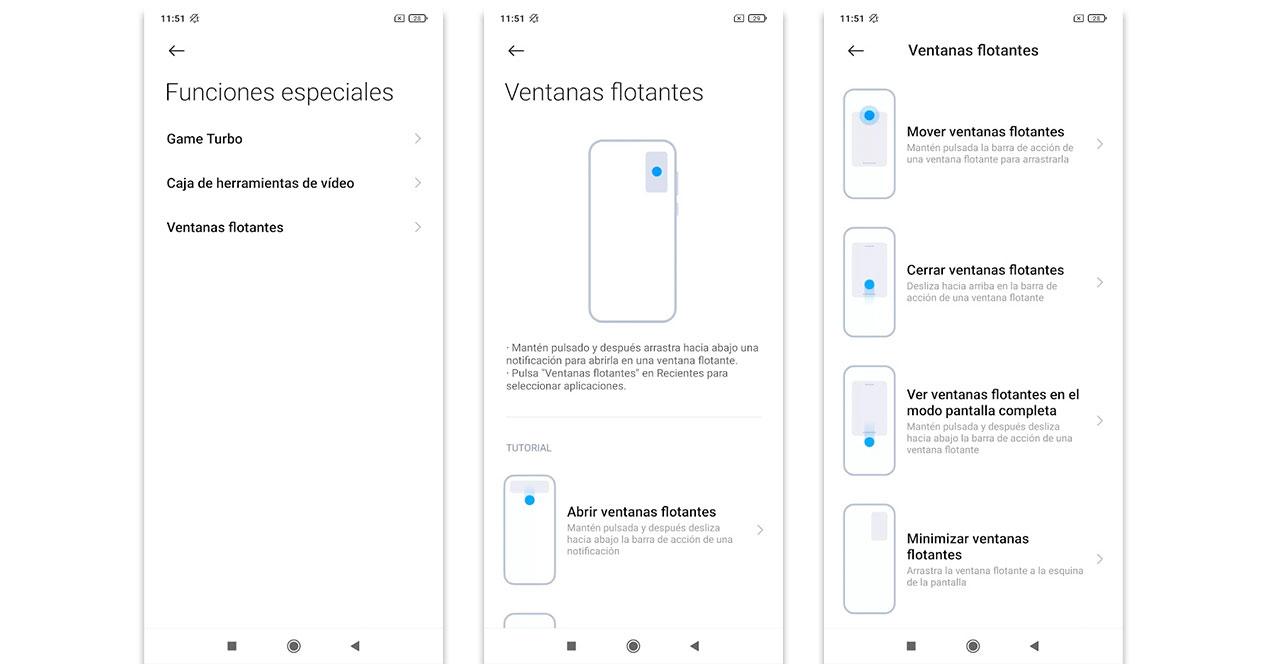
Как вы можете видеть на этой панели, нет никаких следов переключателя, который позволяет нам отключить плавающие окна в MIUI .
И как мне их отключить?
Если эти уведомления вас так сильно беспокоят, вы можете сделать только две вещи. Хорошо 3. Первый — научиться жить с ними, если вы хотите продолжать пользоваться телефоном как есть, и, как мы привыкли в свое время к жестам навигации, научитесь использовать этот новый инструмент каждый день.
Второй вариант — отключить плавающие мобильные уведомления . Таким образом, ни один из них не может быть выполнен в формате «плавающей панели», и, следовательно, вам больше не придется работать с этим инструментом. Конечно, теперь предупреждения ваших приложений будут отображаться только на значке приложения. Вы также можете попробовать отключить параметр в приложении, которое вы не хотите использовать, следуя по пути Настройки, Приложения, Управление приложениями и просматривая одно за другим, если появляется возможность показывать на плавающем экране, что зависит от вашей версии. MIUI.
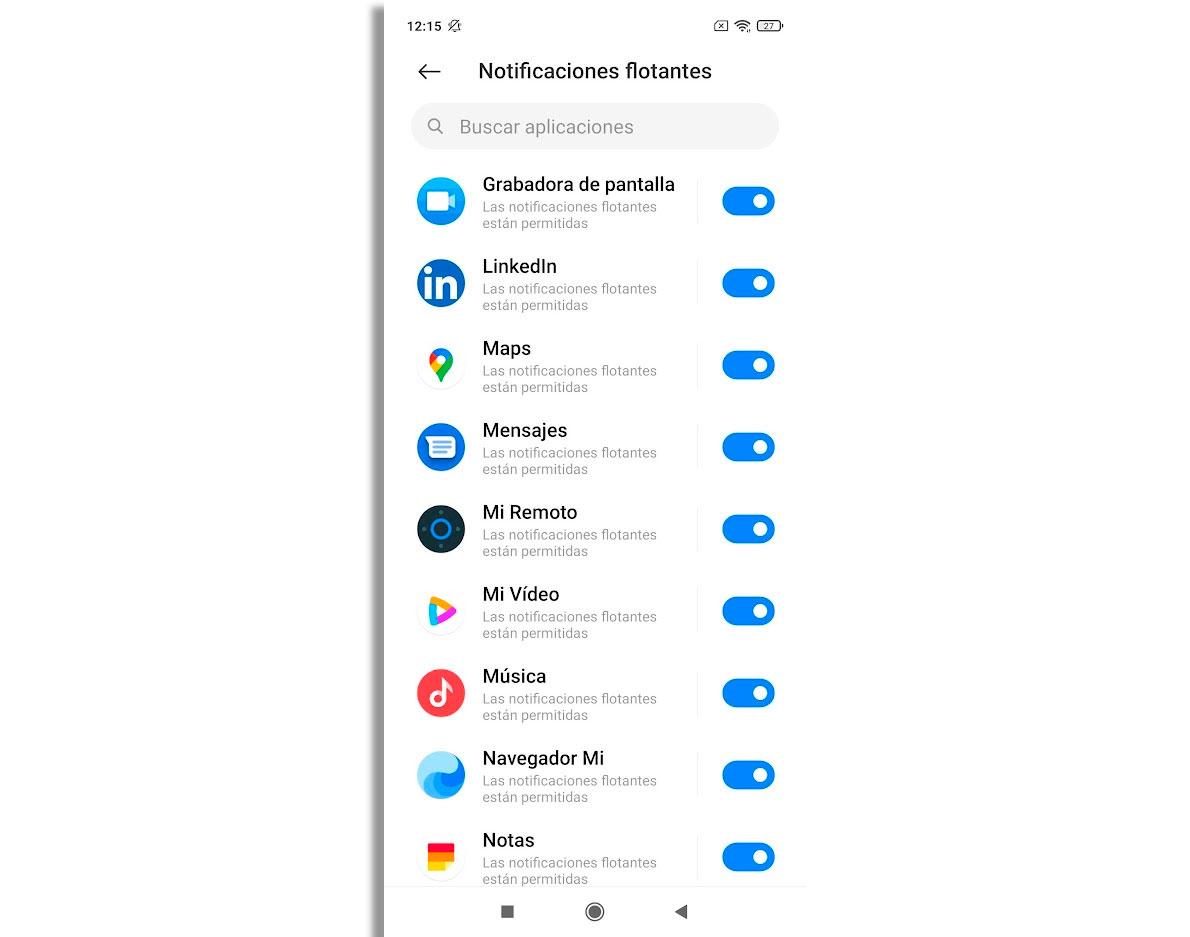
Третий вариант, для многих более неудобный — сменить лаунчер. Раздражающие плавающие окна работают только в том случае, если по умолчанию установлена программа запуска MIUI. Если вы переключитесь на Новая пусковая , например, он больше не доступен. Если они продолжают появляться, это потому, что у вас включена оптимизация MIUI в параметрах разработчика. Просто снимите этот флажок, и все готово.
Почему MIUI все так усложняет?
Ответ на вопрос, почему отключение плавающих окон MIUI не проще, не с нами, а с Сяоми. Хорошо известно, что MIUI 12 не была операционной системой, наиболее ценимой пользователями, но то, что мы не можем отключить эту мобильную функцию, не является одной из многих ошибок, которые пользователи обнаружили в операционной системе.
К счастью, Xiaomi внимательно принимает к сведению жалобы пользователей и, помимо потери прощения за отсутствие оптимизации своего уровня настройки, заявила, что попытается применить к ним решения в MIUI 13 , будущая версия программного обеспечения Xiaomi, которая уже начала фильтровать через Сеть.

Конечно, проявите терпение, потому что до сих пор нет конкретной даты запуска этой новой системы, которая, как мы надеемся, упростит настройку плавающих окон вашего мобильного телефона, добавив новые жесты и предоставив пользователю возможность выбирать, будет ли он хочет их использовать. или обойтись без них. По крайней мере, это наше желание, и следует признать, что Xiaomi в течение нескольких месяцев прислушивалась как к жалобам, так и к пожеланиям своих клиентов, чтобы формировать свои новые продукты.
Уведомления на Xiaomi (Сяоми): как включить, отключить и настроить
Оповещения, пуши — важная часть взаимодействия со смартфоном. Уведомления предупреждают о возможных угрозах безопасности, напоминают о важных делах. Через оповещения любые приложения доносят до пользователя информацию: о сообщениях, пропущенных звонках, списании и поступлении денег и т. д. Настроить уведомления на Xiaomi (Сяоми) можно. Сегодня покажем, что можно сделать.
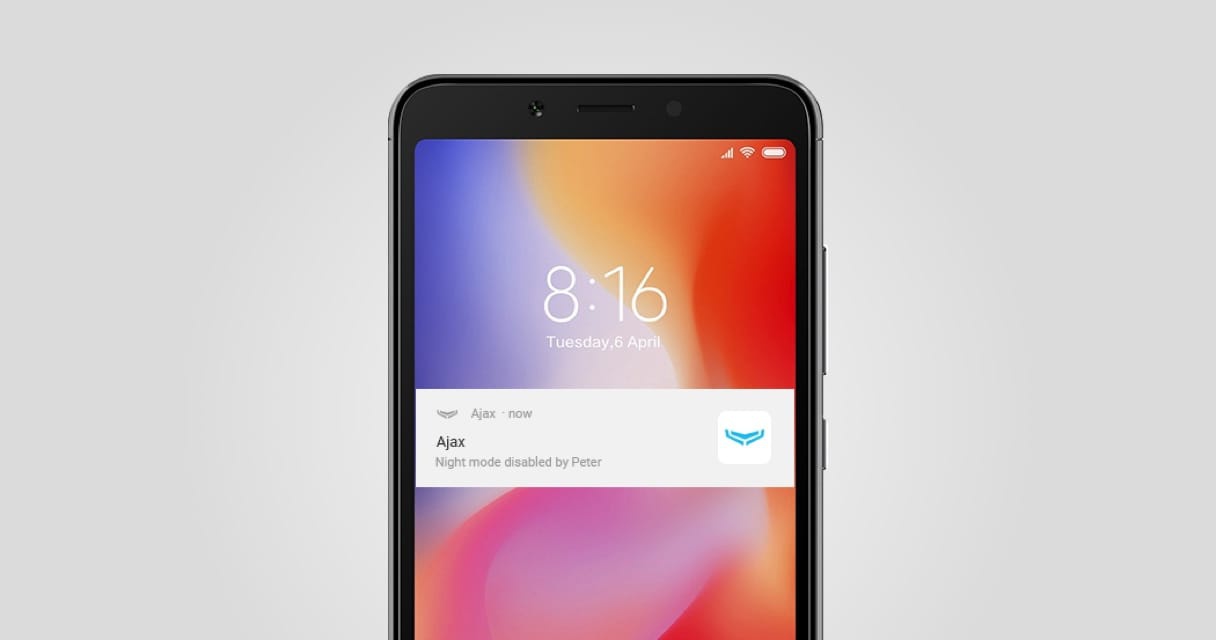
Пользователю доступно не очень много элементов настройки, но кое-что изменить можно. Фото: ajax.systems
Как проверить, в каких уведомлениях включены пуши (оповещения)
Сделать это просто. Достаточно перейти в «Настройки» — «Уведомления и Центр управления» — «Всплывающие».
Перед пользователем откроется следующая страница. На ней будут перечислены все утилиты, разделённые на три категории: с включёнными/отключёнными всплывающими уведомлениями, с выключенными любыми оповещениями.
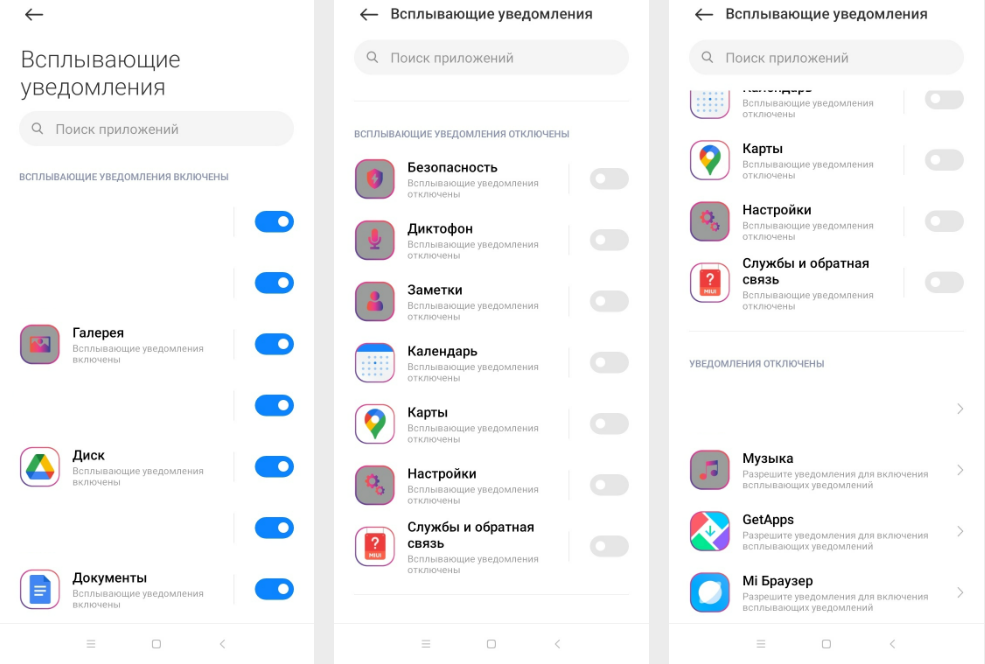
Прямо на этом этапе можно включить/отключить пуши. Достаточно потянуть бегунок рядом с утилитой вправо или влево. Иллюстрация: Елизавета Чупикова, Xi.Express
Базовые изменения
Если перейти в меню «Настройки», а потом тапнуть на «Уведомления», можно попасть базовые настройки оповещений.
Первое, что видит пользователь, это три вкладки:
– экран блокировки — можно менять дизайн оповещений, которые приходят на заблокированный дисплей. Об этом пункте лучше рассказать более подробно, поэтому ниже мы вынесли его в отдельный блок;
– всплывающие — если перейти сюда, откроется список всех установленных программ. Чтобы отключить всплывающие уведомления на Xiaomi, бегунок нужно деактивировать. Чтобы включить — активировать (должен окраситься в синий цвет);
– метки — если перейти в этот блок, опять откроется весь перечень приложений. Если бегунок активирован — как только придёт уведомление от приложения, на нём (в меню или на рабочем столе) появится красная метка. Если бегунок деактивирован, меток не будет. Почему метки — это удобно? Например, вам пришло много оповещений от разных приложений. Вы смахнули их с экрана и они пропали. Если меток нет, трудно вспомнить, в какие программы приходили пуши. А если метки включены — открыв меню, можно сразу увидеть, в каких приложениях непрочитанные уведомления.
Следующее, что реально изменить — вид оповещений в «Шторке уведомлений». Тут возможностей у пользователя мало. На выбор только два дизайна: стандартный от Android или от MIUI. Отличаются они масштабом картинки и размещением текста.
Тем пользователям, кому очень хочется кастомизировать стиль оповещений на шторке, можем посоветовать покопаться в «Темах». Некоторые из них предлагают не только свой стиль обоев, фонов и иконок, но и уведомлений на шторке.
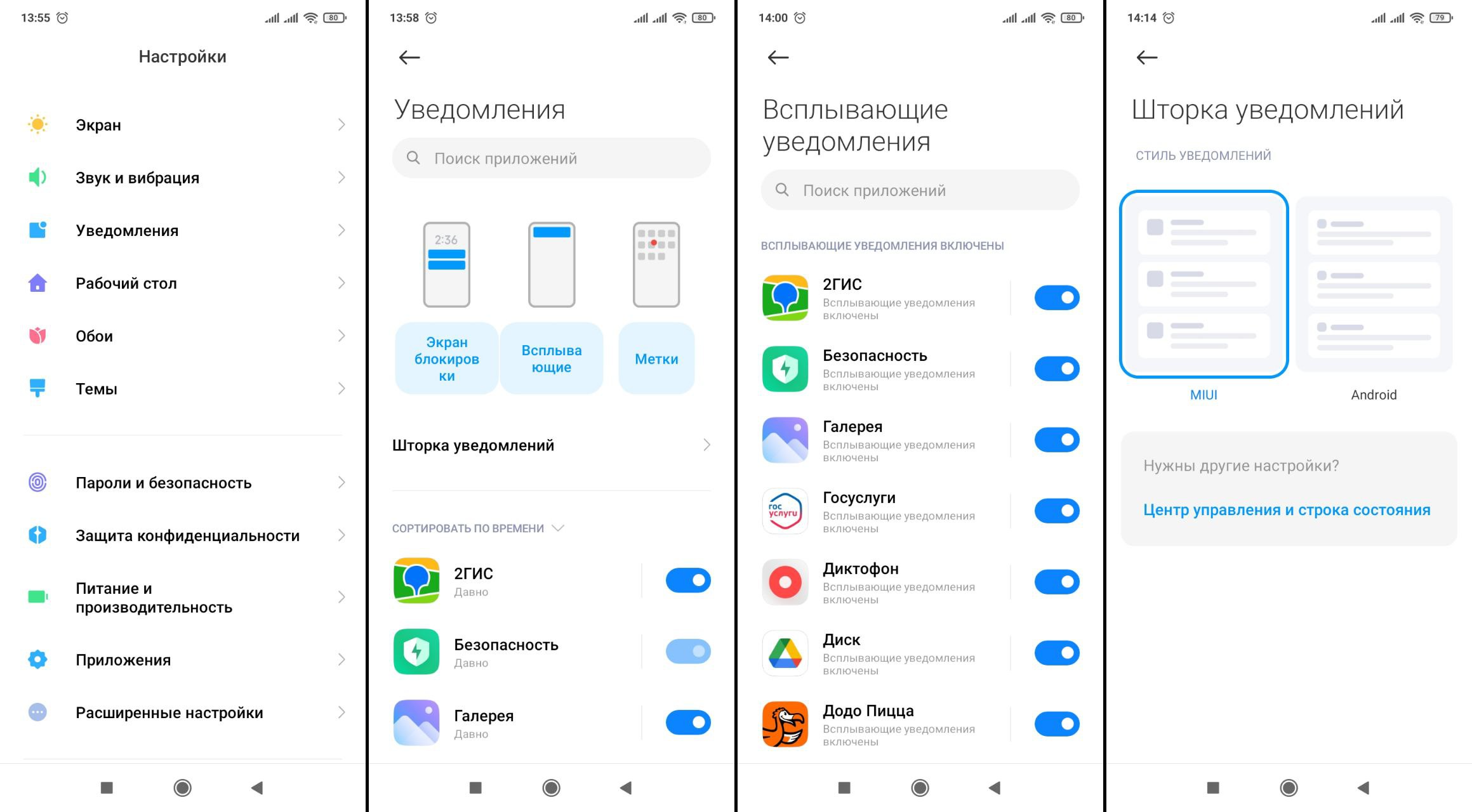
Главное в этом блоке — можно выключить назойливые пуши там, где они не нужны. Иллюстрация: Елизавета Чупикова, Xi.Express
Уведомления на экране блокировки Сяоми
Появляться пуши могут не только во время активного использования телефона. На тёмный или AlwaysOn дисплей они также приходят. Их внешний вид человек может немного скорректировать. Для чего? Например, чтобы скрыть текст пришедшего сообщения и сохранить важную информацию от посторонних глаз.
Для настройки следует зайти в «Уведомления» и тапнуть на «Экран блокировки».
Появится меню с двумя вкладками:
– «формат» — доступно три варианта: только оповещение без содержимого сообщения, с содержимым или не показывать уведомление вообще;
– «доступ с экрана блокировки» — если деактивировать, то попасть в утилиту кликнув на пуш будет невозможно.
Можно увидеть список всех установленных приложений с бегунками рядом. Их можно активировать/деактивировать, тем самым включив или выключив уведомления на заблокированном экране для каждой отдельной утилиты.
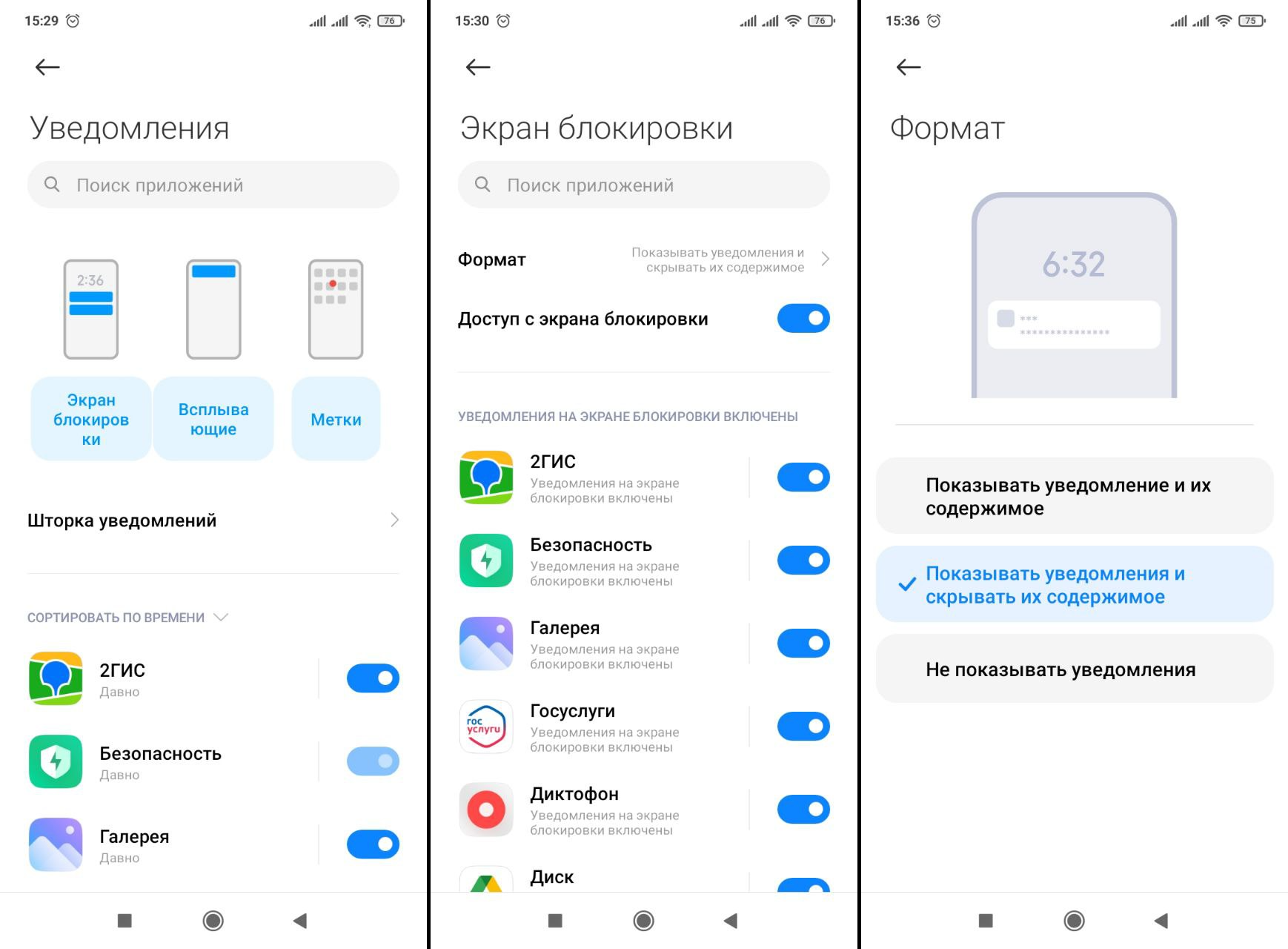
На заблокированном дисплее можно выключить пуши или немного изменить их внешний вид. Иллюстрация: Елизавета Чупикова, Xi.Express
Детальная настройка оповещений
Если снова нажать на «Настройки» — «Уведомления», то ниже «Шторки уведомлений» можно увидеть перечень софта, который установлен на смартфоне. Рядом с каждым есть бегунок, который можно деактивировать, если хочется отключить уведомления на Сяоми для этой программы. А вот если тапнуть на иконку, можно попасть в детальное меню.
Попасть в это меню можно другими способами:
- на рабочем столе зажать иконку программы и дождаться появления небольшого меню. Кликнуть в нём «О приложении» — «Уведомления»;
- или нажать «Настройки» — «(Все) Приложения» — выбираем любое — «Уведомления»;
- или тапнуть «Настройки» — «Уведомления» — «Экран блокировки» — кликнуть в списке на интересующую утилиту.
Что можно поменять:
- самый верхний бегунок — сдвинуть вправо — активировать, двинуть влево — деактивировать получение уведомлений (от указанной программы);
- установить или снять метку с конкретно этого приложения. Даже если все остальные метки будут отключены, для этого приложения можно их включить;
- разрешить/запретить показывать пуши на экране блокировки;
- включить/выключить мелодию и виброотклик.
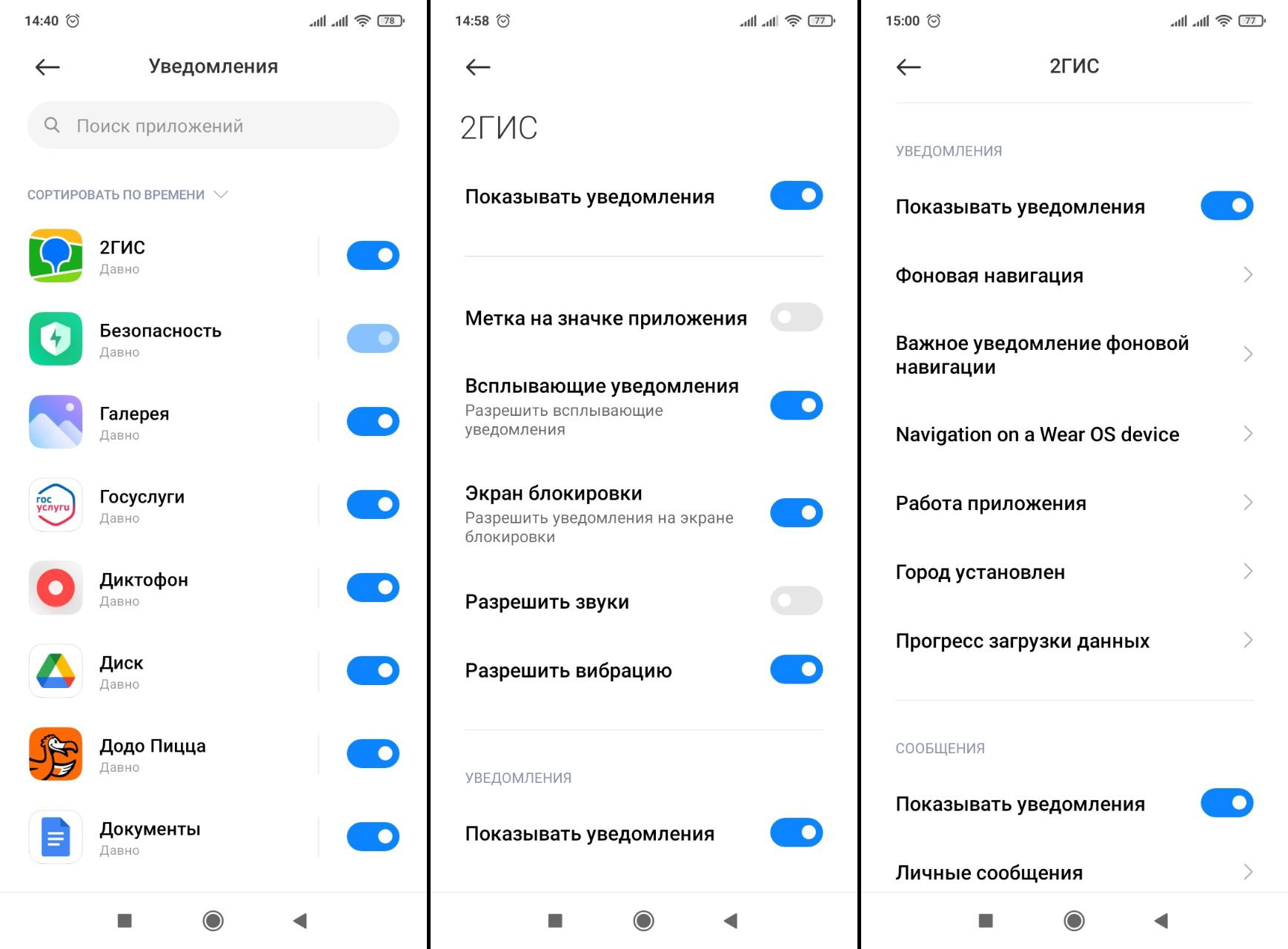
Настроить, включить и выключить уведомления просто для каждого приложения. Иллюстрация: Елизавета Чупикова, Xi.Express
В блоке «Уведомления» (иногда называется «Другое» или не имеет вообще названия) можно активировать бегунок. Это сделает активной ещё часть настроек.
Она индивидуальна для многих приложений. Например, в «2ГИС» можно настроить звук, вибрацию, демонстрацию оповещения на обычном и заблокированном экранах отдельно для фоновой навигации, установки городов, прогресса загрузки данных. У «Кинопоиска» доступна настройка приходящих сообщений, отчёты о прогрессе и завершении скачивания.
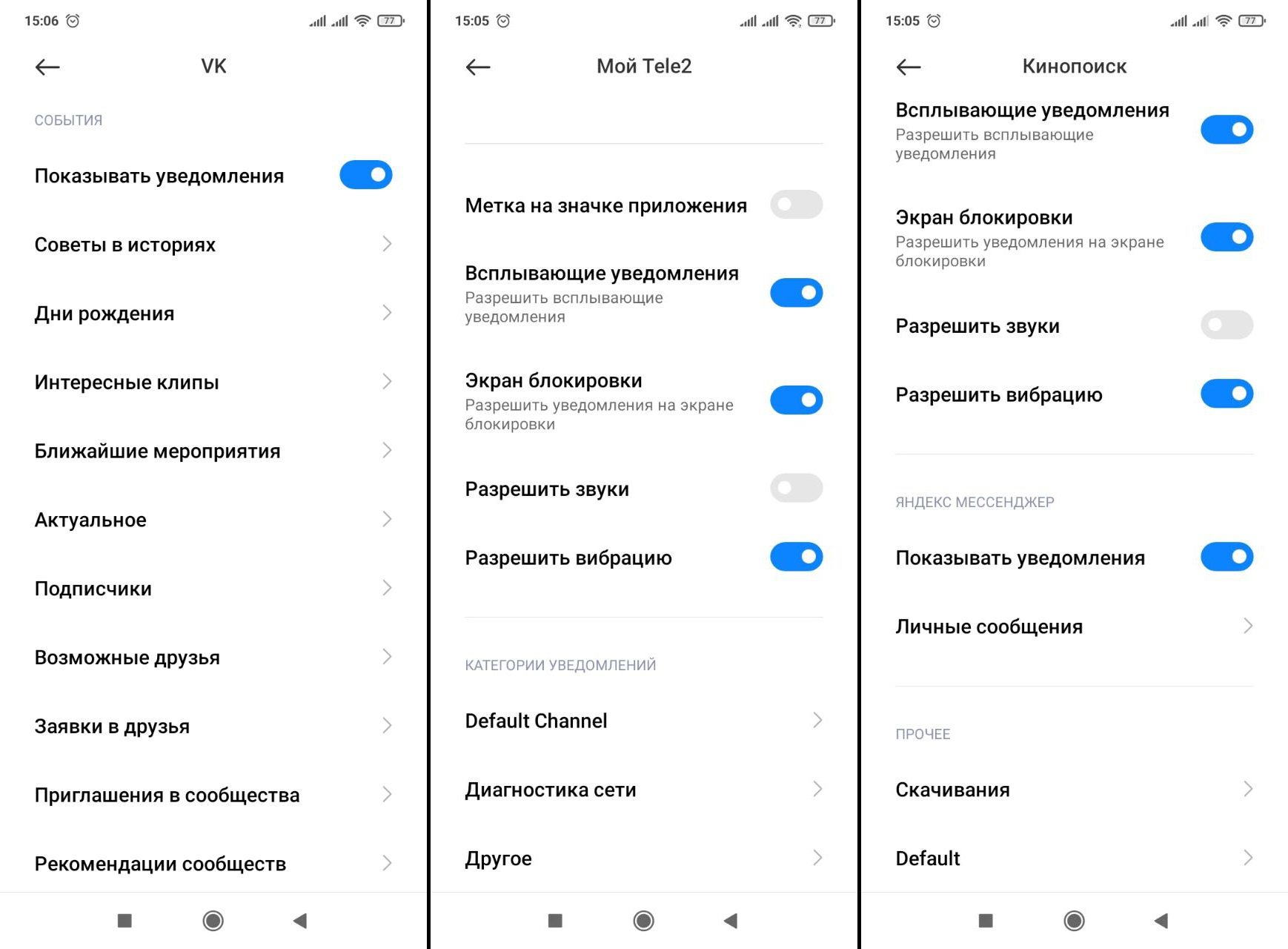
В разных утилитах есть свои «тонкие» настройки. Например, в приложении VK их максимально много. Пользователь может детально выделить то, о чём он хочет получить оповещения, а о чём — нет. Иллюстрация: Елизавета Чупикова, Xi.Express
Обратите внимание: отключить оповещения на Сяоми реально не всё всех случаях. Это недоступно в важных предустановленных программах. Как пример — в программе «Безопасность» полностью это сделать не удастся. Точно так же, как и стереть её. Сделано это в интересах пользователя. Если программа получит какой-то опасный сигнал, она должна тут же оповестить человека.
Как изменить мелодию уведомлений
Хочется, чтобы оповещение приходило с особым рингтоном? Сделать это возможно. Достаточно выбрать софт, и во вкладке «Уведомления» найти пункт «Звук». Например, в «Безопасность» мы нажали на «Уведомления» — «Батарея» — «Звук». В других программах вкладка может быть спрятана в другом блоке.
После этого откроется привычный магазин от Сяоми. Тут есть платные и бесплатные звуки, которые разбиты по тематикам. Достаточно выбрать мелодию и тапнуть на колокольчик. После этого оповещение станут появляться с таким звуком.
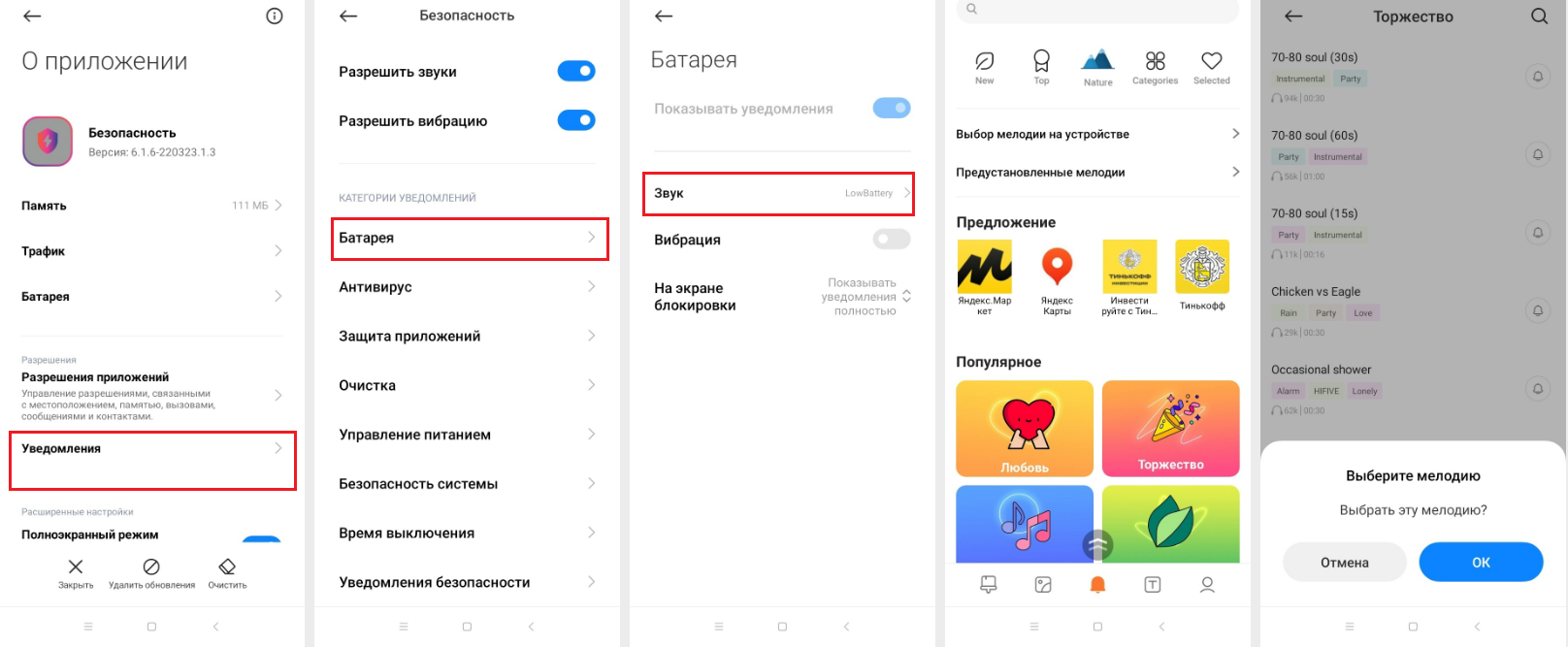
Важно: доступна возможность не везде. Каждую проверить придётся отдельно. Иллюстрация: Елизавета Чупикова, Xi.Express
Дополнительная анимация
В оболочке MIUI 13 и выше есть интересная особенность. Можно добавить анимацию на дисплее, когда появляется пуш. Нужно:
- перейти в «Настройки»;
- кликнуть на «Активный экран и блокировка» — «Активный экран» — «Вкл»;
- тапнуть на «Эффект уведомлений».
Пользователю доступны разные виды анимаций. Например, обычное включение дисплея, брызги синего или розового цвета, звёздная россыпь.
На Xiaomi (Сяоми) не всё можно полностью кастомизировать и настроить под свои требования. Но пользователи могут немного изменить, отключить/включить уведомления, чтобы сделать взаимодействие со своим смартфоном более удобным.