
Как разделить и переместить клавиатуру iPad
Почему моя клавиатура iPad находится в центре экрана? Как вернуть клавиатуру iPad в исходное положение? Это экранная клавиатура iPad может быть перемещена или только ошибки? Кто-нибудь поможет?
Экранная клавиатура iPad может показаться неподвижной, но на самом деле вам разрешено перемещаться по клавиатуре iPad, например, сдвигая ее вверх или вниз по экрану в любое место, которое лучше всего работает. Знаете ли вы, что клавиатуру на iPad можно перемещать по экрану?
На самом деле, клавиатура iPad больше не была статичной со времен iOS 5. Вы можете перемещать клавиатуру iPad целиком или разделять клавиатуру на новое место в зависимости от ваших потребностей. Но знаете ли вы, что вы можете отстыковать клавиатуру от нижней части экрана и переместить ее куда угодно?
- Часть 1: Как переместить клавиатуру на iPad в любое место экрана
- Часть 2: как разделить клавиатуру iPad на две части
- Часть 3: Как вернуть клавиатуру iPad в исходное положение
Это сообщение покажет вам как переместить клавиатуру на iPad с подробными шагами. Вы получаете несколько вариантов перемещения клавиатуры iPad или разделенной клавиатуры. Если вы столкнулись с ситуацией, когда ваш iPad находится в неправильном положении, вы можете выбрать подходящий метод ниже, чтобы вернуть клавиатуру iPad на прежнее место.

FoneLab позволяет переводить iPhone / iPad / iPod из режима DFU, режима восстановления, логотипа Apple, режима наушников и т. Д. В нормальное состояние без потери данных.
- Исправить отключенные проблемы системы iOS.
- Извлечение данных с отключенных устройств iOS без потери данных.
- Это безопасно и просто в использовании.
Часть 1: Как переместить клавиатуру на iPad в любое место экрана
Клавиатура iPad может перемещаться как единое целое, перемещаться вверх и вниз по экрану, не разбивая клавиатуру. Эта часть покажет вам, как переместить клавиатуру iPad в середину экрана.
Шаг 1 Разблокировать iPad и открыть приложение, как Сообщения or Заметки что вы будете использовать клавиатуру в качестве основной функции. Здесь нужно нажать на текстовое поле, чтобы появилась клавиатура.
Шаг 2 Нажмите и удерживайте значок клавиатуры в правом нижнем углу экрана на клавиатуре iPad. Там вы увидите два варианта, Расстыкуйтесь и Трещина, Нажмите Расстыкуйтесь опцию.
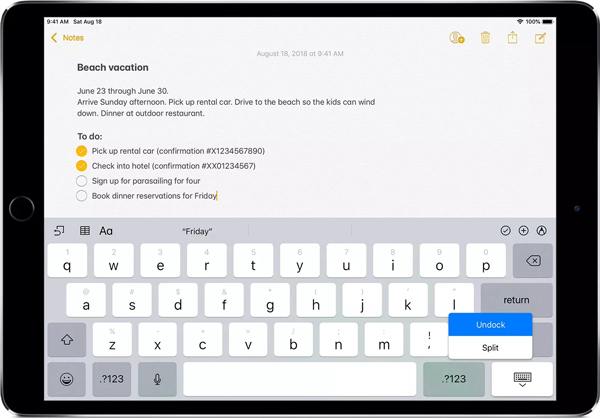
Внимание: Эта функция разделения клавиатуры iPad недоступна на 11-дюймовом или 12.9-дюймовом iPad Pro.
Часть 2. Как разделить клавиатуру iPad на две части
Помимо перемещения клавиатуры iPad таким образом, вы можете разделить клавиатуру и получить половину для правой руки и половину для левой руки. Следующая часть покажет вам, как разделить клавиатуру iPad на две части.
Шаг 1 Включите свой iPad и откройте приложение, такое как «Сообщения» или «Заметки», которое вы будете использовать для набора текста с клавиатуры.
Шаг 2 Нажмите на клавиатуру в правом нижнем углу экрана iPad. И на этот раз вам нужно выбрать Трещина вариант. Теперь клавиатура вашего iPad будет иметь примерно половину клавиатуры слева и половину справа.
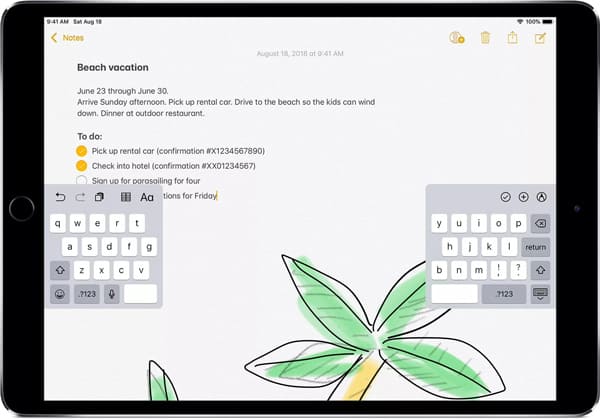
Внимание: Эта функция разделения клавиатуры iPad недоступна на 11-дюймовом или 12.9-дюймовом iPad Pro.
Часть 3. Как вернуть клавиатуру iPad в исходное положение
С помощью описанных выше операций вы можете легко перемещать клавиатуру на iPad или разделить ее на две части. Но как вернуть его в исходное положение после того, как вы закончили использовать клавиатуру iPad в альтернативной настройке?
Ниже описано, как исправить разделенную клавиатуру на iPad.
Шаг 1 Откройте приложение для iOS, как Сообщения что вы будете использовать клавиатуру в качестве основной функции.
Шаг 2 Длительно нажмите значок клавиатуры в правом нижнем углу экрана вашего iPad. Здесь вам нужно скользить вверх по опциям значка, чтобы показать больше действий, а затем выбрать идти вернуть клавиатуру iPad в нормальное положение.
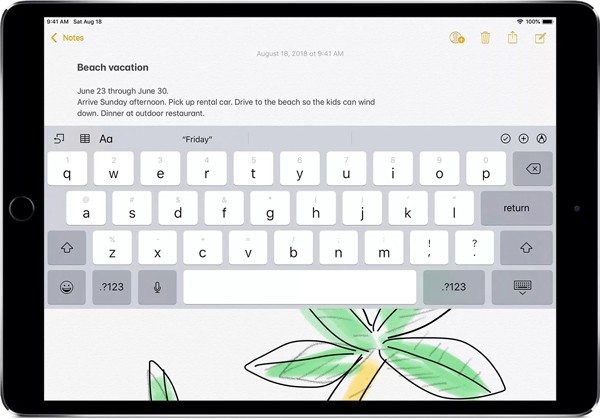
Как исправить застрявшую клавиатуру iPad в середине экрана или раскол
Вы можете легко настроить положение клавиатуры iPad описанными выше способами. Что, если ваш iPad застрял в одном ненормальном положении и его нельзя переместить? Здесь мы настоятельно рекомендуем профессионалов FoneLab iOS Восстановление системы исправить различные проблемы, связанные с системой, включая проблему с клавиатурой iPad.
FoneLab позволяет переводить iPhone / iPad / iPod из режима DFU, режима восстановления, логотипа Apple, режима наушников и т. Д. В нормальное состояние без потери данных.
- Исправить отключенные проблемы системы iOS.
- Извлечение данных с отключенных устройств iOS без потери данных.
- Это безопасно и просто в использовании.
Заключение
Мы говорили о как переместить клавиатуру на iPad на этой странице. Мы расскажем вам подробные инструкции по настройке положения клавиатуры iPad и разделению / объединению клавиатуры на iPad. Оставьте нам сообщение в комментарии, если у вас остались вопросы.
Статьи по теме
- Как разблокировать отключенный iPhone
- Как исправить застревание iPad на логотипе Apple
- Как вывести iPhone из режима восстановления
Как опустить клавиатуру iPad вниз экрана
Пользователи планшетов iPad часто сталкиваются с тем, что при наборе текста их клавиатура поднимается в середину экрана, а иногда даже разделяется на две части. Из-за этого становится неудобно набирать текст, а кнопки, которая бы опустила клавиатуру вниз экрана, просто нет. Если у вас такие же проблемы, то вы попали по адресу, здесь мы расскажем о том, как опустить клавиатуру iPad вниз экрана и как ее объединить, если она разделилась.
Источник подобных проблем – кнопка, которая находится в правом нижнем углу клавиатуры Айпада. На этой кнопке изображена клавиатура и стрелка вниз, что намекает на то, что с помощью этой кнопки клавиатуру можно убрать с экрана. И действительно, основной функцией данной кнопки является скрытие клавиатуры, когда она не нужна пользователю.
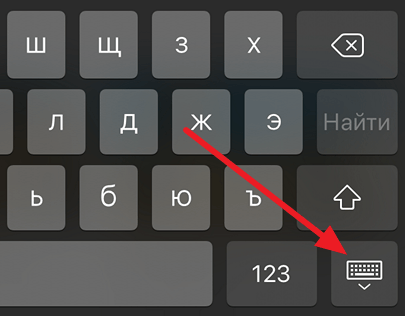
Но, кроме скрытия клавиатуры, данная кнопка отвечает за работу еще нескольких функций клавиатуры. В частности, с помощью данной кнопки клавиатуру можно открепить от нижнего края экрана и разделить на две части для удобного набора с помощью двух пальцев. Доступ к этим дополнительным функциям производится с помощью продолжительного нажатия на эту кнопку. Многие пользователи не знают о существовании этих функций и активируют из случайно.
Как открепить и разделить клавиатуру на iPad
Для того чтобы открепить клавиатуру от нижнего края экрана или разделить ее на две части нужно нажать на указанную выше кнопку и удерживать палец пока не появится меню с пунктами «Открепить» и «Разделить». После этого нужно не убирая палец от экрана выбрать один из вариантов.
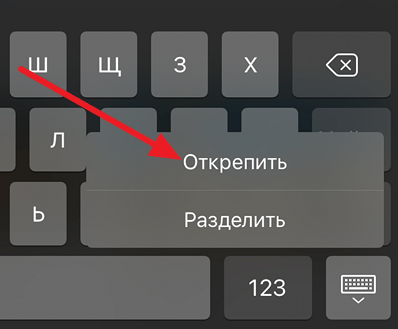
После открепления, клавиатуру можно перемещать по экрану, для этого нужно нажать на ту же кнопку и сразу потянуть вверх или вниз экрана.
Как объединить и опустить клавиатуру на iPad
Обратные действия выполняются точно также и с использованием той же кнопки. Так, для того чтобы опустить клавиатуру iPad вниз экрана нужно нажать на указанную кнопку и удерживать палец пока не появятся меню с пунктами «Объединить» и «Закрепить и объединить». После этого нужно выбрать один вариантов не убирая палец от экрана.
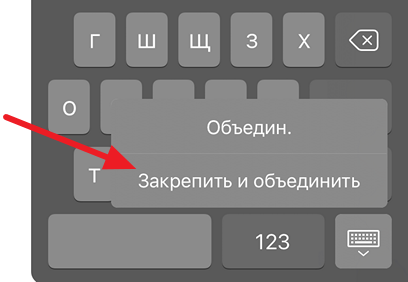
Вариант «Закрепить и объединить» объединит разделенную клавиатуру и опустит ее вниз экрана.
- Как добавить или удалить язык на клавиатуре iPhone
- Как установить или поменять время и дату на iPad
- Как сбросить iPad до заводских настроек
Как клавиатуру на Айпаде опустить вниз?
Клавиатуры Apple-устройств хранят в себе массу загадок. Взять хотя бы пресловутую букву «ё» — сколько не ищи ее на клавишах путем визуального осмотра, ничего не найдется, но попробуйте сделать длинный тап по кнопке «е» и вуаля — вас ждет приятный сюрприз! По аналогии спрятан и твердый знак — чтобы ввести эту букву, нужно выполнить долгий тап по клавише «ь». И таких вот неожиданных открытий, юзая iOS-клавиатуру, можно сделать не мало.
Однако один вопрос — когда поиском подобного рода «нычек» вы занимаетесь от нечего делать, и совсем другой — когда нужно срочно найти тот или иной символ или функцию, а варианта, где они спрятались нет ни одного.

Вот, например, одна из самых популярных проблем — клавиатура, которая на айпаде обычно закреплена внизу, поднялась на середину экрана. Такое расположение мало кто находит удобным, а потому пользователь, столкнувшись с данной ситуацией, начинает тут же искать ответ на вопрос — как изменить сие положение дел и спустить клавиши вниз. К счастью, это весьма просто. Готовы узнать еще пару секретов Apple-клавиатуры? Тогда сейчас расскажем, как же ее можно перемещать.
Как на iPad убрать клавиатуру вниз?
Итак, представим ситуацию — ребенок взял ваш планшет поиграться, а когда вернул его назад, обнаружилось, что клавиатура, которая всегда была закреплена внизу находится на середине экрана. Как она могла туда подняться? Да очень просто — ребенок нашел «секретную» кнопку и воспользовался ей, только одна беда, что это была за клавиша и как перенести клавиатуру на прежнее место, он не знает.
Что ж, зато мы знаем, и рады поделиться данной информацией. Приводим вам простое руководство — как же передвинуть клавиатуру вниз:
1 Берем планшет, открываем любое приложение, из которого можно вызвать набор текста (ну, например, «Заметки») и вызываем клавиатуру.
2 Смотрим в нижний правый угол — наша задача отыскать клавишу, на которой схематически изображена клавиатура и сделать по ней долгий тап.

3 Если вы правильно нажали на кнопку, должно появится небольшое меню с двумя пунктами — «Разделить и Закрепить», нас интересует второй.
4 Тапаем по пункту «Закрепить» — готово! Кнопки должны сместиться вниз!
Видите, убирается вниз клавиатура очень просто!
Кстати, если вас заинтересовала опция «Разделить», поделимся информацией и о ней. Данная функция позволяет делить кнопки пополам — одна часть клавишей при этом «кучкуется» в левом углу планшета, вторая — в левом. На первый взгляд это не очень удобно, но если потренироваться немного, сия возможность будет незаменимой для быстрого набора — с одной стороны работаете большим пальцем левой руки, с другой — большим пальцем правой. В итоге выполнить набор или внести изменение в текст можно в два раза быстрее.
Как выбрать для клавиатуры оптимальное положение?
И напоследок еще одна интересная фишка. Если после нажатия на кнопку «Закрепить» вы снова сделаете длинный тап по кнопке с изображением клавиатуры, вы заметите, что теперь пункты меню в ней следующие — «Разделить» и «Открепить». Именно нажатие на кнопку «Открепить» позволяет переместить клавиатуру на центр экрана.

Но вот что интересно — если нажать на «Открепить», а затем одним пальцем удерживать кнопку с изображением клавиатуры, другим можно передвигать ее по экрану как душе угодно, то есть вы можете настроить оптимальное положение кнопок для себя. Вполне возможно при данной настройке, вы вдруг обнаружите, что расположение клавиш набора текста в самом низу экрана не самый удобный для вас вариант.
Как передвинуть клавиатуру на ipad вниз
Вы можете использовать разделения клавиатуры на iPad и переместить его вверх или вниз экрана, чтобы помочь вам типа.
Разбей клавиатуру
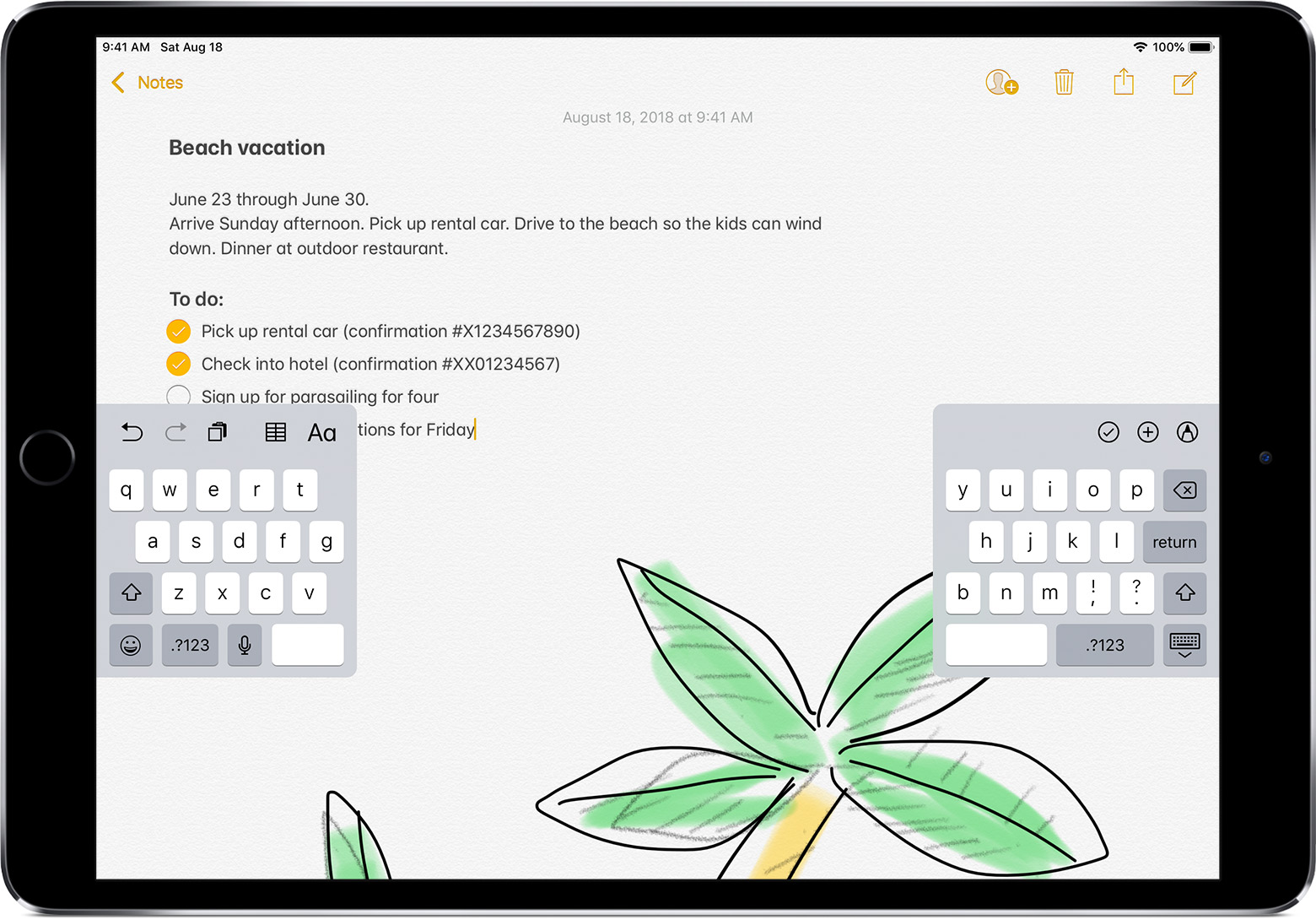

- Откройте приложение и коснитесь текстового поля.
- Нажмите и удерживайте в нижнем правом углу клавиатуры.
- Прокрутите вверх и нажмите Сплит.
Разделенная клавиатура не доступна на iPad Pro (с 12.9-дюймовым) или iPad Pro с 11-дюймовым.

Слияние разделения клавиатуры
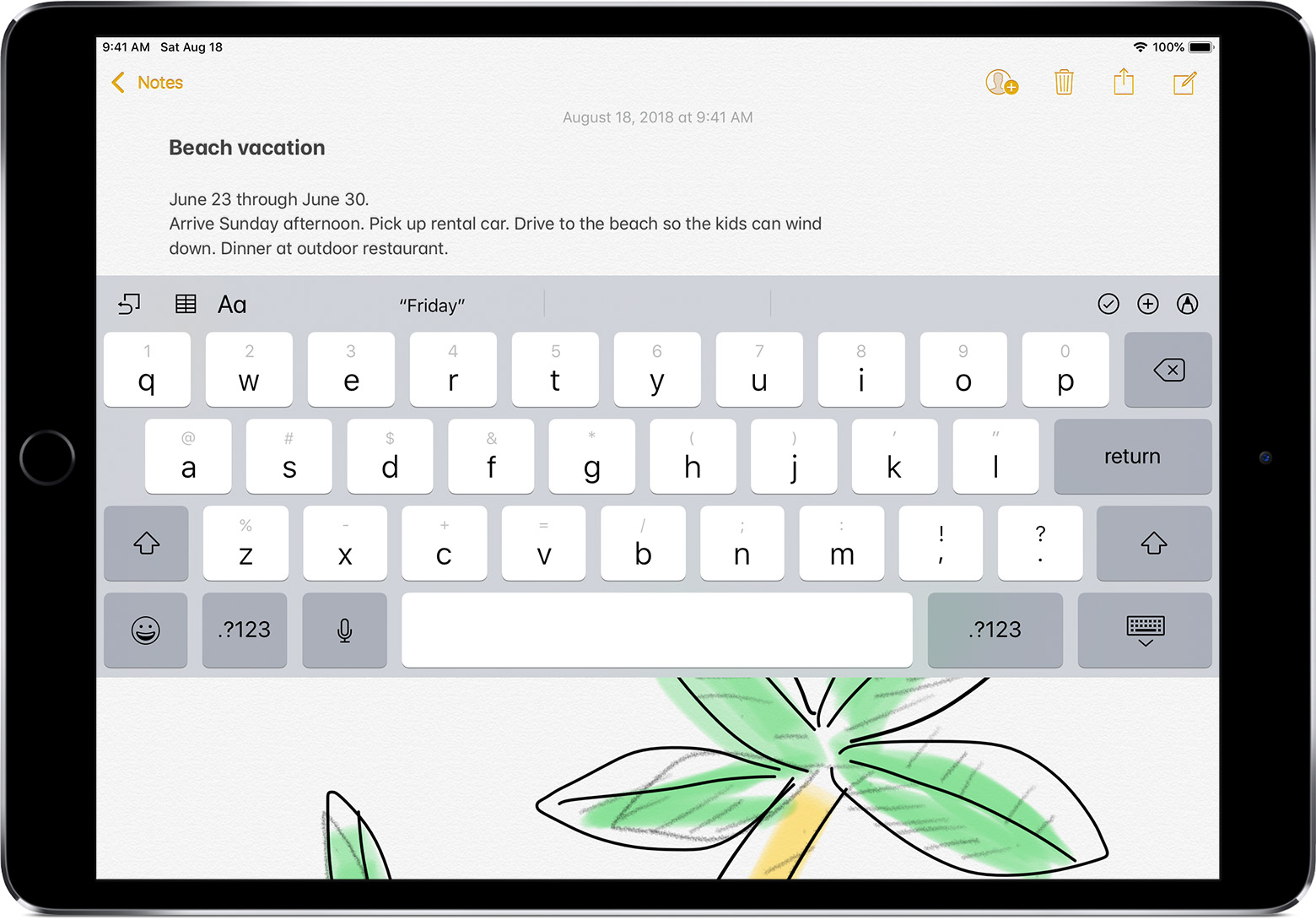
- Коснитесь текстового поля.
- Нажмите и удерживайте в нижнем правом углу клавиатуры.
- Прокрутите вверх и нажмите Объединить.
В свою очередь, разделения клавиатуры или выключить, перейдите в Настройки > Общие > Клавиатура > разделения клавиатуры.
Переместите клавиатуру
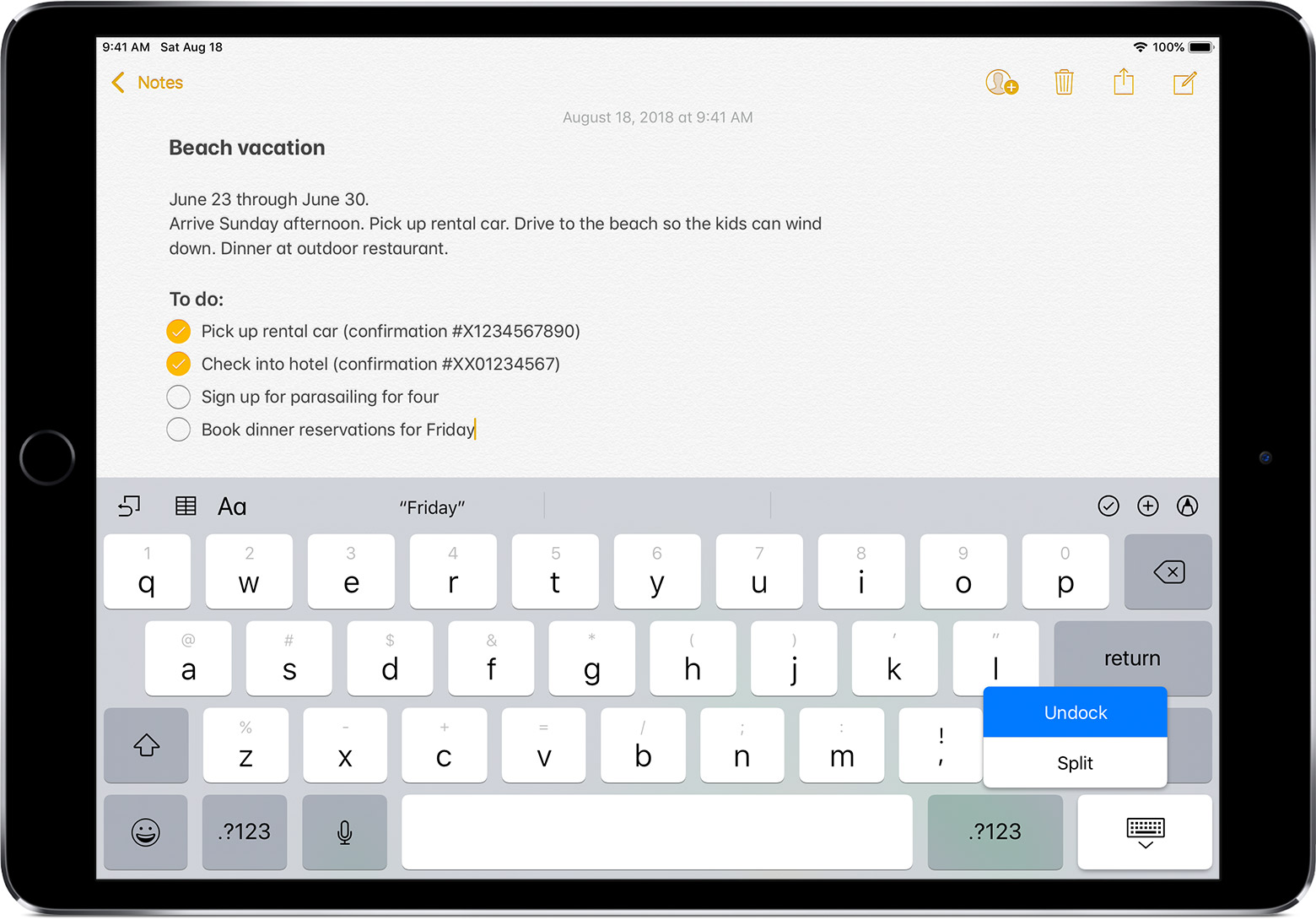
Вы можете открепить клавиатуру от нижней части экрана и переместить его в другую часть экрана. Вот как:
- Коснитесь и удерживайте .
- Прокрутите вверх и нажмите открепить.
- Слегка нажмите и удерживайте нажатой клавишу , затем сразу же перетащить на клавиатуре вверх или вниз по экрану.
Вы также можете переместить разделения клавиатуры вверх или вниз по экрану. Просто слегка нажмите и удерживайте , затем сразу же перетащить клавиатуру вверх или вниз по экрану.
Чтобы переместить полный клавиатуры в нижней части экрана, коснитесь и удерживайте , затем проведите пальцем вверх и нажмите док-станция.
Для слияния разделения клавиатуры и переместить его обратно в нижней части экрана, нажмите и удерживайте прокрутите вверх и нажмите док-станции и слияния.