
Как подключить беспроводной геймпад Xbox One к компьютеру с Windows.
Во многие игры для ПК можно играть с беспроводным геймпадом Xbox вместо клавиатуры или мыши. Можно подключить геймпад к компьютеру с Windows через кабель USB, беспроводной адаптер Xbox для Windows или Bluetooth. Некоторые компьютеры также поставляются со встроенным беспроводным адаптером Xbox. В этом случае геймпад может быть подключен напрямую.
Подключите геймпад к компьютеру с Windows 10
Вариант 1: USB.
Подсоедините USB-кабель для зарядки в переднюю часть геймпада, а другой конец кабеля — к вашему ПК.
С помощью USB-подключений можно одновременно подключить до 8 беспроводных геймпадов или 4 геймпада с гарнитурами для чата Xbox. Если в геймпадах есть стереогарнитуры Xbox, то одновременно можно подключить только 2 таких устройства.
Вариант 2: Поддержка беспроводной связи Xbox (встроенная или через беспроводной адаптер Xbox для Windows).
- На своем ПК перейдите к пункту Параметры >Устройства.
- Выберите Добавить Bluetooth или другое устройство.
- Выберите Все остальные.
- Выберите Беспроводной геймпад Xbox.
- Щелкните Готово.
С помощью беспроводных подключений Xbox можно одновременно подключить до 8 беспроводных геймпадов или 4 геймпада с гарнитурами для чата Xbox. Если в геймпадах есть стереогарнитуры Xbox, то одновременно можно подключить только 2 таких устройства.
Чтобы получить новейшее встроенное ПО для геймпада и гарнитуры, см. раздел Обновление геймпада Xbox One.
Дополнительные сведения см. в разделе Настройка беспроводного адаптера Xbox для Windows. Этот адаптер поставляется отдельно или в комплекте с беспроводным геймпадом Xbox.
- Беспроводной адаптер Xbox для Windows может быть недоступен в некоторых странах.
- В режиме «в самолете» по умолчанию радиоаксессуары Xbox будут выключены. Потребуется включить их обратно, если хотите использовать эту функцию, находясь в режиме «в самолете».
Вариант 3: Bluetooth
Беспроводные геймпады Xbox One могут поддерживать подключение к ПК через Bluetooth. Ваш геймпад располагает этой функцией, если он выглядит, как показано в нижней части данной иллюстрации.
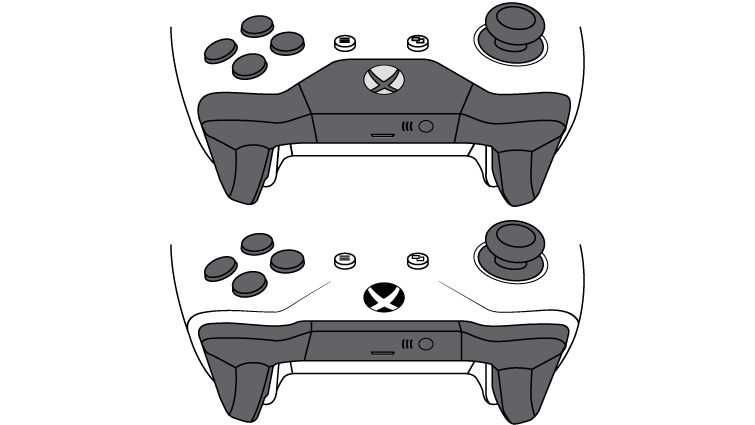
На геймпадах с поддержкой Bluetooth пластмассовая поверхность вокруг кнопки Xbox является частью передней панели геймпада. На геймпадах без поддержки Bluetooth пластик вокруг кнопки Xbox является верхней частью корпуса геймпада, на котором находятся кнопки-триггеры.
- Для поддержки Bluetooth необходим ПК с юбилейным обновлением Windows 10. См. раздел Обновление Windows: часто задаваемые вопросы, чтобы узнать, как получить последнее обновление Windows.
- Для получения наилучшей производительности обновите драйверы своего геймпада. См. раздел Как обновить геймпад Xbox One на Windows 10.
- Bluetooth функционирует на ПК, планшетах и ноутбуках. Не поддерживается на мобильных устройствах.
- Bluetooth не поддерживает дополнительное оборудование, такое как гарнитура, клавиатуры и стереоадаптеры Xbox.
- Мы рекомендуем подключать только один геймпад через Bluetooth.
Выполните эти действия, чтобы связать геймпад с вашим ПК через Bluetooth.
- Убедитесь, что на компьютере установлено юбилейное обновление Windows 10. См. раздел Обновление Windows: часто задаваемые вопросы, чтобы узнать, как получить последнее обновление Windows.
- Для получения наилучшей производительности обновите драйверы своего геймпада. См. раздел Как обновить геймпад Xbox One на Windows 10.
- Включите беспроводной геймпад Xbox, нажав кнопку Xbox .
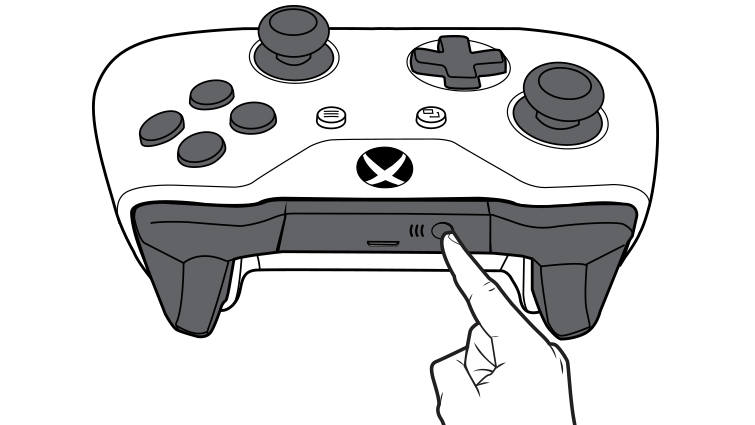
- Нажмите и удерживайте кнопку привязки геймпада в течение трех секунд, потом отпустите ее.
- На ПК нажмите кнопку «Пуск», затем Настройки >Устройства >Bluetooth и другие устройства.
- Включите Bluetooth, чтобы ПК мог обнаружить устройства Bluetooth.
- Выберите Беспроводной геймпад Xbox >Связать.
Подключение геймпада к компьютеру с Windows 8.1 или Windows 7
При подключении беспроводного геймпада Xbox к компьютеру с Windows 8.1 или Windows 7 с помощью кабеля micro-USB ОС Windows автоматически загружает и устанавливает драйверы для геймпада. Если в Windows не включен параметр автоматической загрузки программного обеспечения для устройств, вы можете проверить наличие обновлений вручную в диспетчере устройств.
Обновление драйверов через диспетчер устройств
Способ ручной проверки наличия обновлений в диспетчере устройств.
- Наведите указатель мыши на нижний правый угол экрана, переместите его вверх и выберите Поиск.
- Введите диспетчер устройств и выберите Диспетчер устройств в результатах поиска.
Примечание. Windows может запросить пароль администратора или подтверждение выбора. - Найдите и разверните узел Геймпад Microsoft Xbox One.
- Щелкните узел Геймпад Microsoft Xbox One и выберите пункт Обновление драйверов.
- Выберите команду Автоматический поиск обновленного ПО.
С помощью USB или беспроводных соединений Xbox можно подключить до 4 беспроводных геймпадов Xbox. Через геймпад не будет поступать звук, поэтому нет необходимости подключать гарнитуру. Bluetooth-подключения не поддерживаются.
- Если геймпад не реагирует, попробуйте заменить кабель micro-USB.
- Чтобы пользоваться беспроводным геймпадом Xbox на консоли после его использования на ПК, геймпад необходимо повторно синхронизировать с консолью. Это можно сделать с помощью кнопки синхронизации беспроводной связи или с помощью кабеля USB. Дополнительные сведения см. в разделе Подключение беспроводного геймпада Xbox One к консоли.
- Данные сведения относятся только к беспроводным геймпадам Xbox One. Сведения о других геймпадах и джойстиках или способах настройки определенной игры для геймпада см. на сайте производителя.
Каталог товаров магазина
- Фигурки и сувениры
- Коллекционные фигурки
- Funko POP!
- Модели Автомобилей
- World of Warcraft
- Аниме
- Комиксы
- Видеоигры
- Кинофильмы
- Трансформеры
- Держатели
- Гарри Поттер (волшебный мир)
- Мягкие игрушки
- Мультфильмы
- Акриловые брелоки
- Маски для косплея
- Копилки
- Игры
- Аксессуары
- Аксессуары
- Фигурки Amiibo
- Приставки из детства
- Картриджи SEGA (16 БИТ)
- Картриджи DENDY (8 БИТ)
- Кабели, блоки питания, контроллеры
Поиск по каталогу

Справочник-витрина товаров. Здесь можно найти товар и изучить его характеристики, а затем прийти в традиционный реальный магазин, забронировав товар по телефону. Данный веб-сайт носит справочный характер и информация на нем не является публичной офертой. Товар бронируется на срок 48 часов. Наш магазин в Минске (магазин аниме фигурок, видеоигр, комиксов Marvel & DC) предлагает широкий ассортимент качественных фигурок по мотивам видеоигр, аниме, комиксов. Мы предлагаем самые лучшие и востребованные бренды. В Play-Watch широкий выбор товаров для коллекционирования и хобби, включая последние новинки. Play-Watch – это отличная возможность не только сэкономить деньги коллекционеру, но и сделать приятное вашему ребёнку. Play-Watch всегда рады помочь при выборе тех или иных продуктов!
ИП Голушко Андрей Анатольевич (Свидетельство №193092182)

© 2018 • Play-watch • Все права защищены • 12+
Как подключить геймпад xbox one к пк
Хотя геймпад Sony является одним из лучших средств управления в текущем поколении, контроллер Xbox One не отстает от него в отношении удобства пользования и дизайна. Если вы любите играть на ПК с контроллером в руках и хотите просто подключить устройство и играть, то контроллер от Xbox One будет очевидным выбором. Встроенный в Windows драйвер позволит сразу распознать устройство, и вам не понадобится никаких дополнительных программ для вашего ПК (а также для игр) для подключения геймпада. Так зачем же нужна эта статья?
Дело в том, что есть несколько способов подключения контроллера беспроводным способом, а также существует несколько разных итераций геймпада. Наш текст поможет вам разобраться в тонкостях и деталях того, как подключить контроллер Xbox One к ПК.
Что вам понадобится для подключения
- контроллер Xbox One;
- беспроводной адаптер Xbox для Windows (опционально — если беспроводной);
- провод microUSB (опционально — если проводной);
- батарейки.
Программное обеспечение
- программа Xbox Accessories (опционально — для обновлений).
Как подключить геймпад Xbox One к ПК по проводу
1. Если джойстик Xbox One проводной, то подключение происходит очень просто. Просто вставьте кабель MicroUSB в контроллер одним концом, а другим подключите к порту на ПК. Windows сама установит необходимые драйвера. Когда загорится кнопка Xbox Guide, значит, что вы в деле.
Замечание для обладателей Windows 10: На этой системе вы можете подключить до восьми контроллеров Xbox One, тогда как на Windows 7 и Windows 8 — только четыре. Также на этих системах не поддерживается голосовой чат.
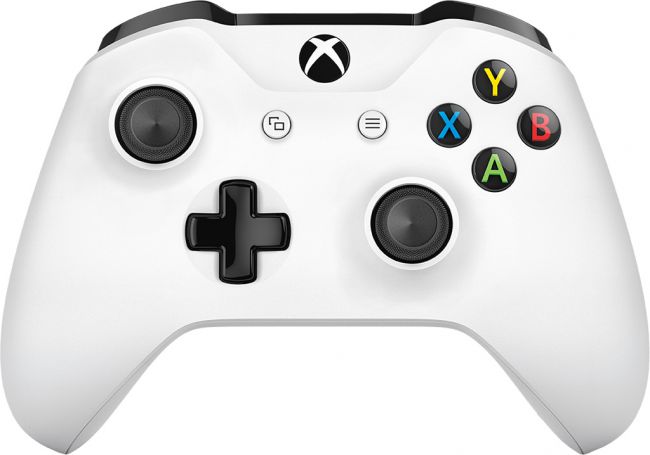
Также обратите внимание на качество кабеля MicroUSB. Обычно проблем не возникает, но есть производители, которые экономят на материалах и делают кабели, лишь заряжающие устройство. Если вы взяли кабель неизвестного происхождения из ближайшего стола и геймпад не работает с ним, попробуйте другой.
Как подключить беспроводной адаптер Xbox для Windows
Этот процесс такой же простой, как и подключение через USB-кабель. Он, в принципе, идентичен процессу подключения контроллера к консоли Xbox One.
1. Вставьте беспроводной адаптер Xbox в порт для USB.
2. Включите геймпад Xbox One, зажав кнопку Guide в центре корпуса. Теперь нажмите маленькую кнопку синхронизации наверху контроллера, пока кнопка Guide не начнет моргать.
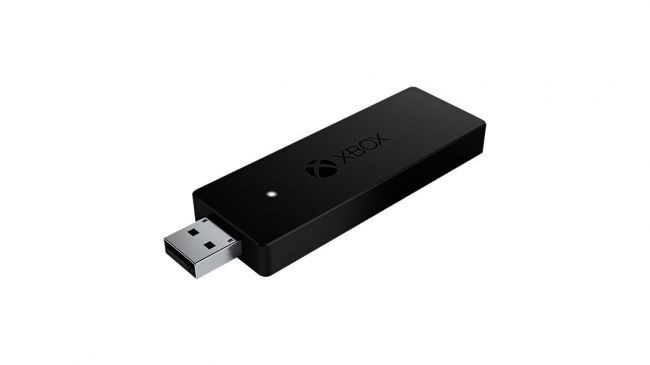
3. Нажмите маленькую кнопку сбоку беспроводного адаптера и держите палец в течение нескольких секунд. Затем взгляните на кнопку Guide. Когда он перестанет моргать, вы подключены.
Как подключить контроллер Xbox One к ПК по Bluetooth
Это немного сложнее, потому что в зависимости от модели контроллера Xbox One, устройство может как поддерживать соединение Bluetooth, так и нет.
Вот простой способ понять, имеет ли ваш контроллер встроенный протокол Bluetooth:
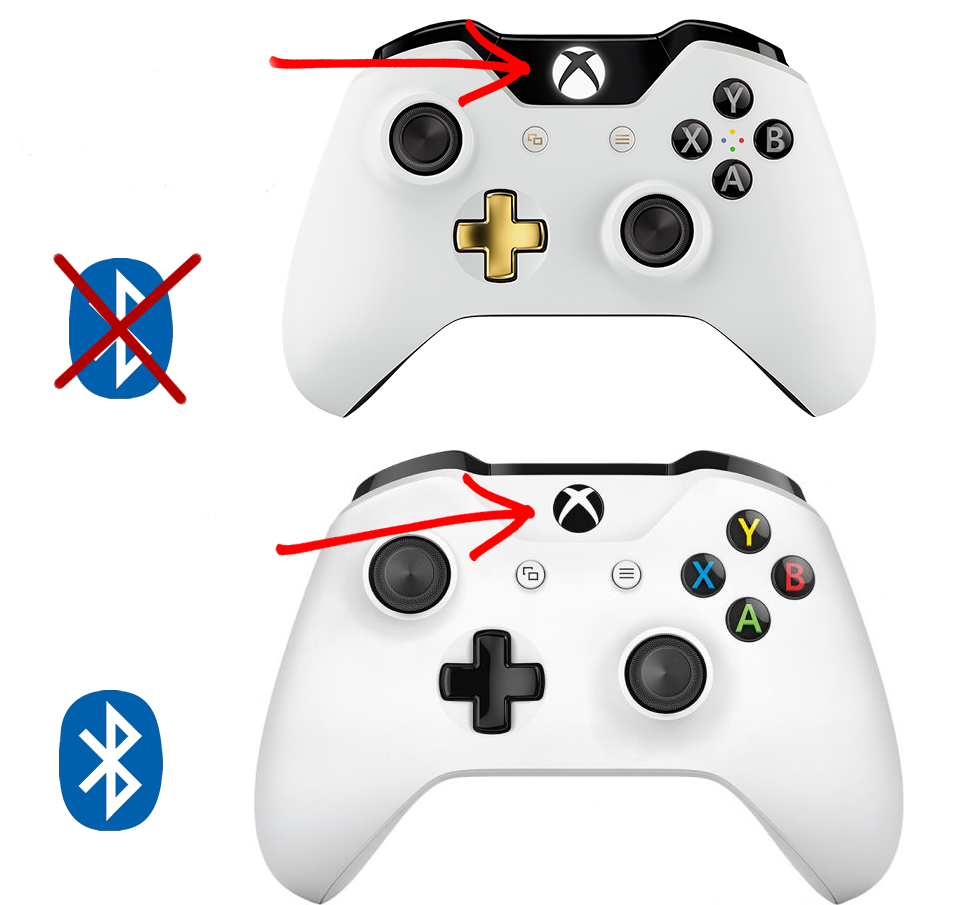
Форма пластикового покрытия наверху контроллера — ваша подсказка. Первые итерации геймпада Xbox One не поддерживали связь по Bluetooth, а также имели другие недостатки. Например, было не так удобно размещать пальцы на бамперах.
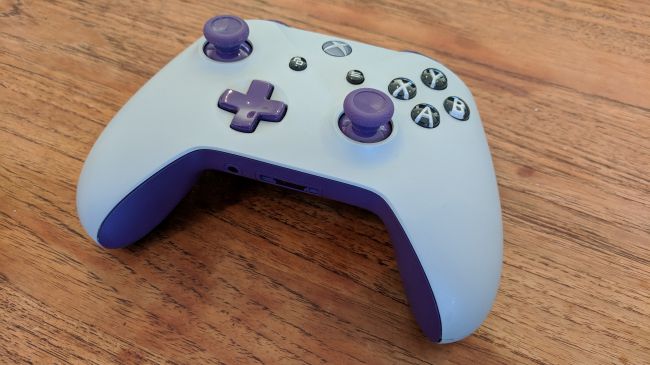
Вскоре после этого Microsoft выпустила консоль Xbox One S, и дизайн контроллера изменился. Геймпад получил пластиковое покрытие сверху. Кроме того, в нижней стороне корпуса был добавлен выход 3.5 мм для наушников (это тоже отличительный признак). Но самое главное — в этой версии есть поддержка Bluetooth. Вот как подключить беспроводной контроллер:
1. Нажмите кнопку Windows на клавиатуре и наберите Bluetooth. Настройки беспроводного соединения должны высветиться в результатах поиска. Нажмите на них, чтобы изменить свойства. Параметр Bluetooth должен стоять на «Включено» и вообще должен быть доступен для выбора.
2. Включите контроллер Xbox One, зажав кнопку Guide. Нажмите кнопку синхронизации наверху контроллера, пока она не начнет быстро моргать.
3. В меню настроек Bluetooth выберите «Добавить устройство Bluetooth». После нескольких секунд поиска должен появиться ваш контроллер Xbox One. Нажмите на него, чтобы создать пару. Все — вы соединены с компьютером без провода.
Купить контроллеры для Xbox One, в том числе Elite для профессиональных геймеров, можно в магазине PiterPlay.
Похожие статьи
Стоит ли подписываться на Xbox Live Gold?
Владельцы консолей Xbox One и Xbox 360 наверняка слышали о платном онлайн-сервисе для приставки — Xbox Live Gold. Какие же преимущества дает подписка на него? Наша статься посвящена разбору многочисленных «плюшек», которые включены в ежегодную подписку.
Возможен ли Freeboot для Xbox One? Как взломать новую консоль от «Майкрософт»
С ростом цен на лицензионные игры все больше владельцев Xbox One становятся заинтересованы в альтернативных способах поиграть на консоли. В этой статье мы ответим на вопрос, возможен ли Freeboot для Xbox One и можно ли взломать новую консоль от «Майкрософт».
Что нужно знать перед покупкой Xbox One в 2019 году
Есть много причин, по которым стоит выбрать для покупки Xbox One. Версия консоли Xbox One X на данный момент является самой мощной и производительной приставкой на игровом рынке. В то же время вариант с подзаголовком S позволит вам с комфортом играть в современные игры. Но, как и в случае с другими платформами, всегда есть сомнения. С чего начать? Какую версию консоли взять? Какие аксессуары? И т.д. В этой статье мы расскажем, что нужно знать перед покупкой Xbox One в 2019 году.
Как подключить Xbox One к ПК: инструкция
Компания «Майкрософт» провела большую работу для того, чтобы геймеры на Xbox One могли воспользоваться ПК (или даже планшетом) с Windows 10 на борту. Хотите подключить Xbox One к компьютеру или планшету для потоковой передачи игр? В этой статье мы расскажем, как это сделать.
Во что поиграть на Xbox One? Краткий путеводитель по эксклюзивам
Консоль нового поколения от «Майкрософт» снискала себе дурную репутацию на старте. Невнятный дизайн и отсутствие эксклюзивных игр разочаровали поклонников. С тех пор прошло много времени, и знаменитая компания полностью реабилитировалась. Приставка прошла два редизайна, один краше другого, а разработчики выпустили для консоли немалое число эксклюзивных проектов. Во что поиграть на Xbox One? Наш путеводитель предназначен для тех, кто решил открыть для себя эту замечательную приставку.
Как подключить геймпад Xbox к ПК
Традиционная связка из клавиатуры и мыши давно у всех ассоциируется с игрой за персональным компьютерам. В то время как игра на приставке ассоциируется с контроллерами. Однако, некоторые игры гораздо проще проходить с геймпадом в руке, даже если вы играете за персональным компьютером. Однако если раньше геймпады использовали только для аркад и файтингов, то сейчас нет ничего необычного в том, чтобы пройти какой-нибудь шутер или игру от первого лица на контроллере. Но везде есть свои плюсы и минусы. Так целиться и ставить хедшоты с мышкой, все же гораздо проще, чем с контроллера, даже в связке с гироскопом. Но большое количество игровых жанров, а это платформеры, файтинги, аркады, beatem`up предназначены именно для контроллеров. В них можно играть и с клавиатуры, но это не так удобно. Контроллер от Microsoft будет отличным выбором для игры на ПК. В этой статье мы разберем почему именно контроллер от Microsoft – это хороший вариант для приобретения. Почему именно контроллер от Xbox? Ведь сейчас на рынке представлено множество разных моделей геймпадов от разных производителей, в том числе и созданные чисто для персонального компьютера. Часть контроллеров являются узкоспециализированными и направлены на игры определенного жанра – рули для гонок, контроллеры для авиасимуляторов, аркадные стики для файтингов, так и контроллеры по типу тех, что комплектуются консоли, но например с тонкой настройкой и кастомизацией устройства. Однако оригинальные контроллеры с консолей все равно остаются лучшим выбором из-за распространенности и надежного качества. Однако контроллеры для PlayStation и Switch нам не пойдут, так как они предназначены только для консолей и хоть и способны к работе на пк, но функционал будет ограничен, а внутри игр будет сломано правильное отображение кнопок. Данные геймпады однозначно не подойдут новичкам. Поэтому лучшим выбором для Windows будет контроллер от приставок Xbox — Xbox One и Xbox Series. Так как это контроллер от компании Microsoft, то он без проблем будет определяться на компьютере, а внутри игр будет отображаться правильное название кнопок. Он автоматически будет определяться вашим компьютером и отличается высоким качеством. В зависимости от того какой контроллер вы выберете, у него будет отключаться способ подключения к компьютеру. Если вы берете контроллер для Xbox One, то они отличаются и делятся на три ревизии. Существует три способа подключения контроллера к пк. Проводной способ подключения осуществляется при помощи USB кабеля, работает на всех ревизиях Xbox One и Xbox Series. Беспроводной способ осуществляется при помощи специального USB адаптера. Этот способ также работает на всех ревизиях Xbox One и Xbox Series. Третий способ – подключение контроллера к ПК напрямую через BlueTooth без использования адаптера. Такой способ доступен на контроллерах Xbox One третьей ревизии на всех ревизиях Xbox Series. Чтобы узнать какой ревизии контроллер, спросите у продавца или осмотрите его внешне. Контроллер третьей ревизии имеет 3,5 мм разъем для наушников, шершавую текстуру рукоятей, а логотип Xbox расположен на основной лицевой панели, а не отдельной деталью, что соединена с бамперами. Вы также можете посмотреть серийный номер контроллера на его коробке и узнать, к какой ревизии он относится. Будьте внимательны, с контроллером в комплекте не идет дополнительных аксессуаров, поэтому если вам нужен USB кабель, аккумулятор и зарядная станция или USB адаптер для беспроводной игры, то вам необходимо докупить эти аксессуары отдельно.
Проводное подключение
Самый простой и недорогой способ подключить ваш контроллер к компьютеру. Вы подключаете один конец кабеля в контроллер, другой к компьютеру и ждете пока компьютер сам не найдет драйвер в интернете, не скачает и не установит его. Этот метод – крайне простой и как правило не содержит трудностей. Однако, если в вашем компьютере отключен автоматический поиск программного обеспечения, драйвер нужно будет найти и установить самостоятельно, либо включить такую возможность назад. Для этого нужно зайти в Панель управления, в ней выбрать Диспетчер устройств, в нем найти и развернуть пункт Геймпад Microsoft Xbox One, в нем выбрать узел Обновление драйверов и запустить команду Автоматический поиск обновленного ПО. Когда вы выполните все эти пункты, драйверы начнут обновляться и геймпад будет работать и определяться.
Беспроводное подключение
Есть два способа беспроводного подключения контроллера. Первый способ. Использование беспроводного адаптера геймпада Xbox. Чтобы подключить геймпад Xbox к компьютеру, подключите адаптер к USB порту компьютера. Включите контроллер и нажмите кнопку синхронизации на передней стороне геймпада и удерживайте несколько секунд. Кнопка Xbox при этом будет мигать, когда начнется синхронизация, мигать кнопка будет еще чаще, и когда огонек станет постоянным, то синхронизация установлена и контроллер будет работать. Второй способ. Посредством BlueTooth. Для начала у вас должен быть контроллер Xbox Series или Xbox One третьей ревизии, а на компьютере должен быть встроенный Bluetooth адаптер. Его наличие можно посмотреть в Диспетчере устройств, а версия операционной системы должна быть Windows 10. Если эти условия соблюдены, то включайте компьютер и контроллер. Зажмите на геймпаде кнопку синхронизации расположенную в передней части геймпада. На компьютере нажмите кнопку Пуск, перейдите в раздел Параметры, там выберите категорию Устройства, в ней Bluetooth и другие устройства. Включите Bluetooth, выберите пункт Добавление Bluetooth или другого устройства, а в нем пунк Bluetooth. После этого компьютер начнет поиск геймпада, как только геймпад будет найден выберите для подключения Беспроводной геймпад Xbox и нажмите на кнопку Готово. После этого контроллер можно будет использовать как беспроводной. Купить дешево джойстик для иксбокс сериес в Челябинске вы можете в магазинах сети Gameshock. А для получения дополнительной скидки вы можете сдать старый ненужный джойстик, либо диск. Также, для наших клиентов действуют такие услуги как прокат видеоигр, а также их обмен. Играть с GameShock – выгодно! Мы ждём Вас по одному из адресов – ул. Цвиллинга д.77 или Бр. Кашириных д. 124
Как подключить контроллер Xbox One к ПК: по Bluetooth и по проводу

Всем привет! Сегодня я расскажу вам, как подключить геймпад Xbox One к ПК. На данный момент есть два вида контроллеров:
- Проводной – как правило, в коробке идет длинный провод для подключения.
- Беспроводной – на коробке можно увидеть надпись Wireless.
Проводной можно аналогично подключить и беспроводным методом к компьютеру, но для этого нужно будет дополнительно брать внешний адаптер Xbox. В некоторых компах он встроен. Беспроводной контроллер можно подключить к ПК без адаптера с помощью обычного Bluetooth. В статье я привел три способа подключения. Давайте подытожим и все повторим:
- Если у вас проводной контроллер – выбираем 1 и 2 способ. Но для беспроводного подключения вам понадобится адаптер.
- Если у вас беспроводной джойстик – выбираем 3 способ.
Если у вас возникнут какие-то сложности с подключением – читаем последнюю главу этой статьи. Также можете задавать свои вопросы в комментариях.
Примечание
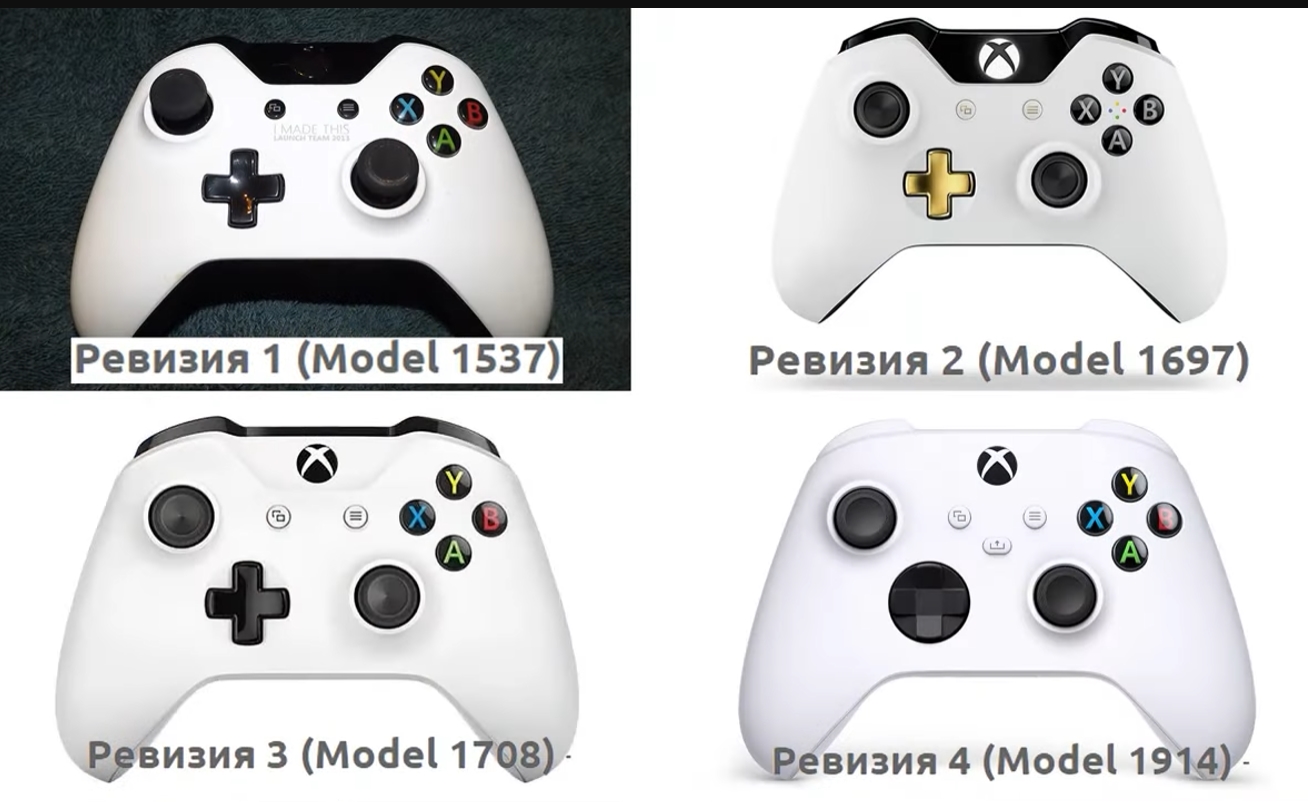
Все три способа, которые я описал ниже в статье подойдут только для моделей Xbox от 3-ей ревизии (и выше). Номер модели можно посмотреть, сняв заднюю крышку – там, где находятся батарейки. Если же вы не уверены, какая именно ревизия установлена у вас – просто пробуем способы, описанные ниже.
Способ 1: Подключение по проводу
Возьмите USB кабель зарядки. Подключите один конец в USB порт компьютера или ноутбука. Второй конец подключаем к USB-C входа самого контроллера.
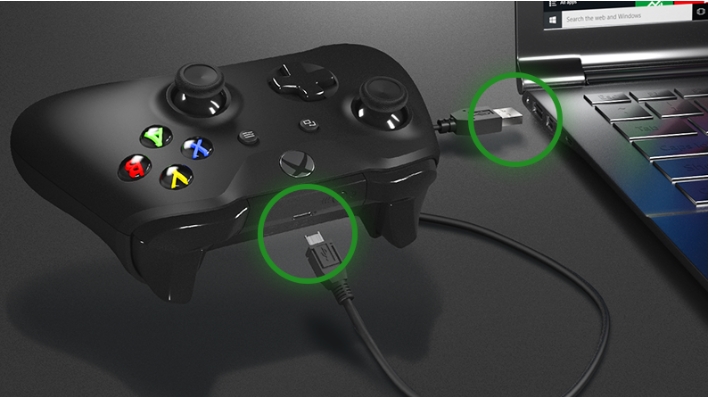
После этого операционная система должна автоматически обнаружить устройство и установить на него драйвера. Если этого не произошло, проверьте, чтобы джойстик был включен. Нажмите кнопку «Xbox», чтобы включить (или выключить) устройство. Потом снова его включите. Далее система должна его обнаружить.
Если драйвера не устанавливаются автоматом, проверьте, чтобы ваш компьютер был подключен к интернету.
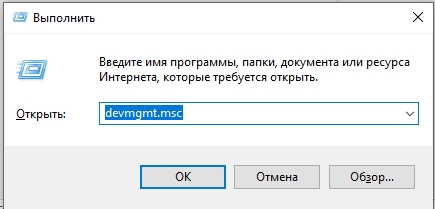
- Зажмите на клавиатуре клавиши:
+ R
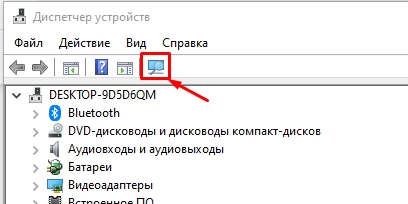
- Нажмите по кнопке обновления оборудования и подождите, пока установятся все драйвера.
- Если это не поможет, перезагрузите систему.
Способ 2: Беспроводное подключение с помощью адаптера
В этой главе мы рассмотрим вариант подключить контроллера Xbox One к ПК с помощью беспроводного адаптера Xbox. Он работает с операционными системами Windows 10 и 11. Его можно купить отдельно. Некоторые ноутбуки или системные платы стационарных компьютеров имеет встроенный Xbox адаптер. Об этом можно узнать из документации вашего устройства (материнская плата или ноутбук).
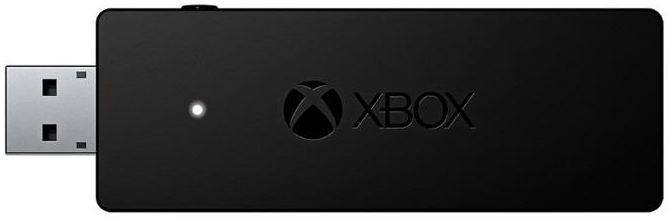
ПРИМЕЧАНИЕ! Обратите внимание, что инструкции для внешнего адаптера и встроенного – разные. Выберите тот вариант, который вам нужен.
Использование внешнего адаптера
- Подключаем адаптер к компу.
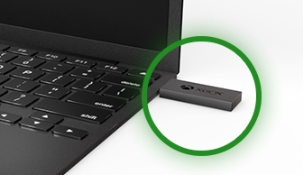
- Включите сам геймпад, зажав кнопку «Xbox».
- После включения кнопка начнет мигать.
- На адаптере зажмите и удерживайте кнопку, которая включает сопряжение (находится сбоку):
- Индикатор на адаптере начнет мигать. Теперь сверху геймпада зажимаем такую же кнопку. Кнопка «Xbox» тоже начнет светиться и мерцать. Как только сопряжение произойдет, кнопка будет гореть постоянно.
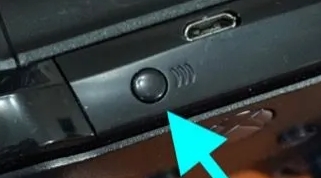
Встроенный адаптер на компьютере или ноутбуке
Давайте посмотрим, как подключить джойстик Xbox One на комп со встроенными адаптером.
- Включаем джойстик – для этого зажмите кнопку «Xbox».
- Кнопка начнет мигать. Теперь включаем режим сопряжения, для этого зажимаем на джойстике кнопку:
- Основная кнопка будет мерцать более часто, значит джойстик начал искать доступные устройства для подключения.
- Открываем «Пуск» и заходим в «Параметры».
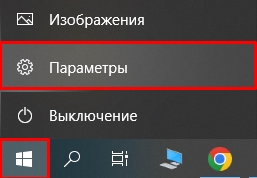
- Находим раздел «Устройства». В Windows 11 раздел будет называться «Bluetooth и устройства».
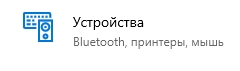
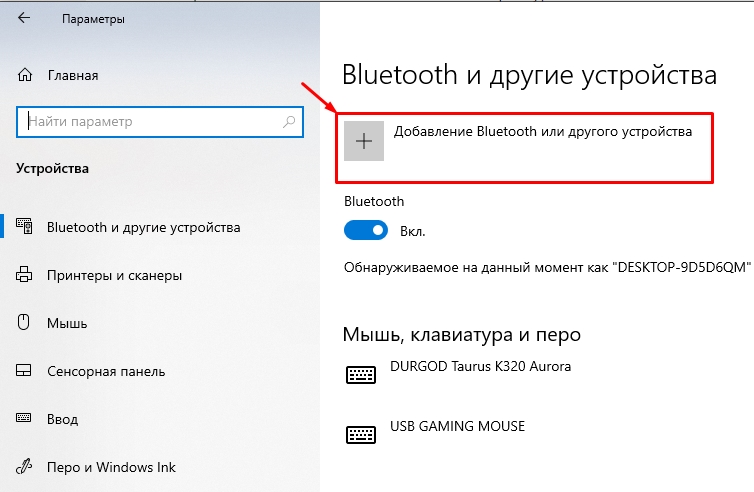
- Жмем по кнопке «Добавление Bluetooth или другого устройства» или «Добавить устройство» (на Windows 11).
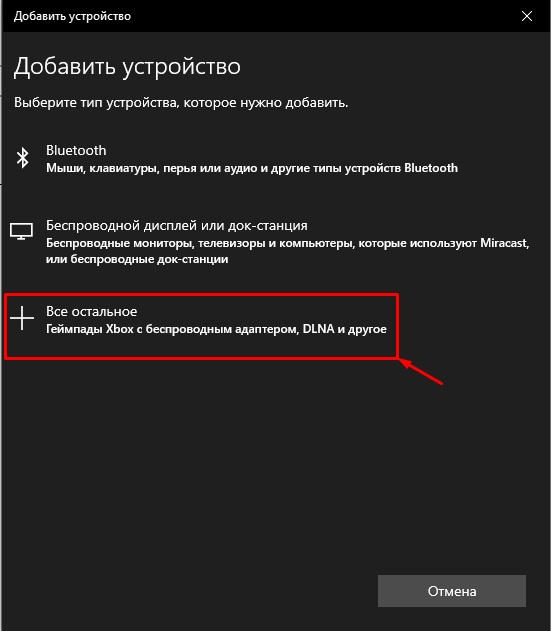
- Из списка выберите пункт «Все остальные».
- Вы должны увидеть ваш контроллер – просто выберите его, нажав левой кнопкой мыши. После этого подключение выполнится.
Если вы его не видите, еще раз попробуйте выполнить шаги 1-3. Перед этим выключите и включите контроллер. Желательно чтобы ПК был подключен к интернету.
Способ 3: Подключение по Bluetooth без дополнительного адаптера
Для того, чтобы вы могли подключить контроллер с помощью обычного Bluetooth подключения без дополнительного адаптера – сам джойстик должен быть последнего поколения и выглядеть, как на картинке ниже.
Второе условие – у вас должны быть установлены все последние обновления Windows 10 и 11.
ВНИМАНИЕ! Если у вас к компьютеру подключены и другие Xbox устройства (клавиатура, гарнитура, стереоадаптер), то геймпад работать не будет. То есть – подключение может быть только одного геймпада. Отключите все остальные устройства.
Далее инструкция для подключения будет такая же, как в прошлой главе – просто выполняем шаги с 1 по 8.
Есть проблемы с подключением
Давайте попробуем перечислить все возможные проблемы и их решения:
- Если вы используете проводное подключение – попробуйте использовать другой порт. Также пробуем, как USB 3.0, так и 2.0.
- Если вы подключаете адаптер, то аналогично попробуйте другой порт. На системном блоке не используйте переднюю панель.
- Для беспроводного и Bluetooth подключения попробуйте выключить джойстик и подключиться заново.
- Полностью обновите драйвера для материнской платы, Bluetooth адаптера и USB портов. Скачиваем драйвера исключительно с официального сайта производителя вашей материнки или ноутбука. Не используем «Диспетчер устройств». Читаем – как обновить драйвера в Windows.
На этом все. Если у вас остались какие-то нерешенные проблемы с подключением – пишите свои вопросы в комментариях. До новых встреч на портале WiFiGiD.RU.
- Коллекционные фигурки