
Как настроить Wo Mic
Полностью бесплатное программное обеспечение — WO Mic, для компьютеров Виндовс и Мак. Позволяет превратить любой смартфон в микрофон или громкоговоритель для ПК.
Отличное решение на первое время, когда нет возможности приобрести хороший дорогостоящий микрофон. Немало людей уже воспользовалось данной возможностью, поскольку приложение абсолютно не требует никаких настроек.
Как настроить WO Mic
После установки на смартфон, любому пользователю доступно внести изменения в нескольких пунктах:
- Режим подключения.
- Источник звука.
Внимание! Программа самостоятельно подбирает оптимальный вариант для портов Контроля и Медиа менять цифры не рекомендуется.

В первой графе (режиме подключения) задаются одинаковые опции, для обоих устройств. Оптимизировать работу можно выбрав подходящий вариант из трех:
- подключение к одному Вай-Фай сигналу или роутеру;
- Bluetooth;
- USB – кабелю.

В источнике звука, также можно указать подходящий способ применения устройства.

Стоит уделить немного свободного времени на изучение и тестирование, насколько сильно отличаются настройки между собой.
С компьютерной версией еще проще, поскольку отсутствуют настройки вовсе. Можно задать способ подключения перед началом работы.
Особенности типов соединения в WO Mic
Ву Мик была разработана специально для устройств – компьютер и телефон. Операционными системами обязательно должны быть Windows (любая версия) и Android (тоже версия не имеет значение). При этом пользователю позволено выбирать среди трех вышеупомянутых типов соединения. Вместе с тем пользователю следует подробно изучить их особенности, чтобы в дальнейшем не было проблем с подключением. Работа мобильного предложения и программы совершается через синхронизацию данных, которая обеспечивается заданным вариантом подключения.
Одним из первых в списке представлен Bluetooth. Данный способ требует обязательно наличия модуля на ПК, а также наличие соответствующей функции на смартфоне. Большинство устаревших компьютеров не поддерживают данную опцию, что может сделать невозможным использование такого подключения.
Следующим в списке идет USB. Это единственный вариант, когда необходимо наличие кабеля. В большинстве случаев пользователь получает его при покупке телефона. Наиболее действующий метод, а также отличается самым высоким уровнем качества работы смартфона в роли микрофона. Реже встречаются сбои.
WI-FI – эффективное средство только в том случае, когда компьютер и роутер подключены к единому источнику передачи данных. По сути, на обоих устройствах должен отображаться идентичный IP-адрес. Как правило, достаточно соединения от одного роутера.
FAQ
WO Mic не видит телефон — что делать?
Проверить установлены ли на вашем компьютере драйвера для Wo Mic — если их нет — установить. Без драйверов работать приложение — не будет!
Wo Mic не видит usb или
не определяет устройство, выводя ошибку «Error: No device is detected»
Проверьте работоспособность USB-кабеля и USB-портов либо возьмите другой кабель и вставьте в другой USB-разъем. Если не помогло — сменить режим подключения между USB, Wi-Fi и Bluetooth. Если это не помогло — у вас старая версия OS Windows XP и требуется обновление, либо микрофон на вашем девайсе в нерабочем состоянии.
Discord телефон как микрофон

Пользователи часто интересуются, как использовать телефон как микрофон в Дискорде, и можно ли это сделать Такая опция пригодится в ситуации, когда у вас под рукой нет другого оборудования, а необходимо пообщаться с другим пользователем через ПК. И если при общении через смартфон, планшет и ноутбук не возникает трудностей, то в стационарном компьютере под рукой должен быть микрофон. Если его нет, на помощь приходит смартфон.
Как использовать телефон для общения в Discord: пошаговая инструкция
Существует проверенный способ, позволяющий использовать телефон в качестве микрофона в Дискорде. Суть метода состоит в установке приложения на смартфон с последующим подключением мобильного устройства к компьютеру.
Скачайте приложение

Чтобы использовать в Discord телефон как микрофон, скачайте Wo Mic. Его можно найти в магазине Гугл Плей по ссылке — play.google.com/store/apps/details?id=com.wo.voice2&hl=ru. Софт специально предназначен для того, чтобы использовать смартфон для передачи голоса при работе на ПК. В дальнейшем устройство можно использовать для голосового чата, записи или решения иных задач, в том числе общения по Дискорд.
Сделайте следующие шаги:
- Войдите в Гугл Плей на телефоне.
- Введите в строке поиска Wo Mic.
- Жмите на кнопку Установить.
- Дайте программе необходимые разрешения.
Установите драйвера и ПО на компьютер

На следующем шаге необходимо установить эту же программу на ПК вместе с драйвером. Для этого перейдите по ссылке официального сайта wirelessorange.com/womic и найдите необходимые ссылки. Учтите, что поставить необходимо не только софт, но и драйвер для его работы. Если пропустить этот шаг, использовать телефон как микрофон в Дискорде не получится.
После завершения установки WO MIC создается в автоматическом режиме. Для проверки работы сделайте следующее:

- Жмите на Win+X.
- Выберите Диспетчер устройств.
- Перейдите к контроллеру звука и видео.
- Убедитесь, что в списке имеется необходимый софт.
Определитесь со способом подключения
Чтобы использовать телефон в качестве микрофона в Дискорде, необходимо объединить устройства. Это можно сделать по USB, Блютуз или Вай-Фай. Первый вариант наиболее надежный, поэтому рассмотрим его более подробно.
Включите режим отладки
Для использования смартфона в качестве микрофона Discord соедините аппаратуру. Для этого сделайте следующие шаги:
- Подключите телефон к ПК.
- Включите отладку по USB. Для этого войдите в Настройки мобильного устройства, а далее перейдите в раздел Система/Для разработчиков. Там переместите нужный тумблер вправо. При отсутствии меню для разработчиков попробуйте войти в настройки, а там в пункт О телефоне. После этого несколько раз жмите на строчку с номером сборки.
Если все сделано правильно, телефон распознается в качестве USB устройства. После этого его можно использовать в Дискорд.
Настройка и использование
После подключения запустите софт WO MIC на телефоне. Предварительно можете зайти в настройки и задать подходящие для себя параметры. Далее войдите в настройки и выставьте в разделе Transport параметр USB, подрегулируйте громкость и установите отметку на Mute.

Чтобы использовать телефон в качестве микрофона в Дискорде, запустите одноименную программу на компьютере и войдите в меню Connect. Там выберите USB и жмите ОК. Если все сделано правильно, должна появиться надпись, подтверждающая факт соединения.
Подключение и решение проблем
После этого можно использовать микрофон в Дискорде в обычном режиме. Для этого сделайте следующее:
-
- Войдите в программу на ПК.
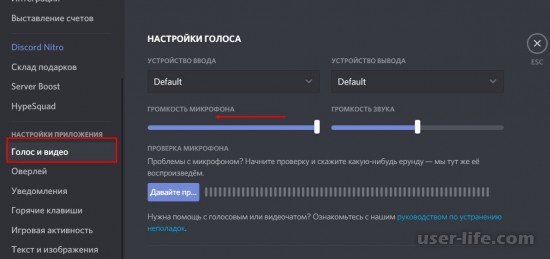
- Перейдите в раздел Настройки (символ шестеренки).

- Кликните на пункт Голос и видео.
- Выберите нужный микрофон из перечня.
- Проверьте его работу.

Если устройство вдруг не работает в Дискорде, сделайте следующее:
- Войдите в панель управления Виндовс, а там раздел Оборудование и звук/Звук.
- Откройте вкладку Запись и посмотрите, горит ли лампочка на микрофоне.
- Если этого нет, жмите по кнопку По умолчанию внизу окна.

Для проверки работы можно использовать возможности Дискорда или функцию записи на ПК. В последнем случае воспользуйтесь опцией Запись голоса.
Альтернативный вариант
Если подключить телефон по USB не получилось, можно использовать модуль Блютуз или Вай-Фай. К примеру, при выборе первого варианта сделайте следующее:
- установите ПО на ПК и смартфон;
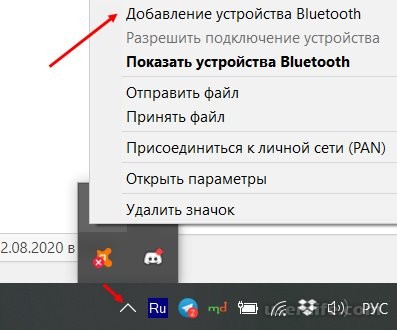
- жмите в Виндовс на значок Блютуз и добавьте новое устройство;
- выполните сопряжение ПК с телефоном;
- запустите программу на ПК и в меню Connect укажите Bluetooth.

В случае с WiFi необходимо включить беспроводный доступ на компьютере и смартфоне, а после подключить их к одной точке доступа.
Итоги
Зная, как использовать телефон в качестве микрофона в Дискорд, вы в любой момент сможете заменить стандартное оборудование имеющимся под рукой смартфонов. Если рассмотренная выше программа не подходит, можно использовать другую, к примеру, Microphone от Gaz Davidso. Здесь принцип подключения очень похож. Чтобы не мучиться с дополнительным софтом, всегда можно купить отдельный микрофон и настроить его в обычном режиме.
Основные проблемы, возникающие при работе с Wo Mic
WO Mic – полностью бесплатная программа для компьютеров Windows и MacOS. Позволяет сделать из смартфона полноценный микрофон или громкоговоритель на ПК.
Несмотря на то, что данная утилита предельно проста в настройке, многие пользователи сталкиваются с различного рода проблемами при работе с WO Mic. В этой статье рассмотрим, как устранить подобные неполадки.
Компьютер не видит микрофон WO Mic
Одна из наиболее частых проблем – это когда компьютер не видит телефон при попытке подключения. Причин и способов решения проблемы может быть несколько:
- Проверьте исправность USB-кабеля. Если вы используете проводное подключение, рекомендуем проверить на другом устройстве, работает ли кабель. Возможно, шнур был поврежден ранее. Также нередко проблема заключается в неисправности USB-порта.
- Неверно установленные или устаревшие драйверы. В этом случае решение следующее: обновить drivers или удалить их и установить по новой.
- Телефон неисправен, или программа не может быть установлена по другим причинам. Причиной может служить банальная программная несовместимость. Попробуйте выполнить процедуру с другим смартфоном или планшетом.
Как правило, эти способы помогают в ситуациях, когда компьютер не видит смартфон.
Если же Discord (Дискорд) не видит Wo Mic, проблема может заключаться в следующем:
- программные сбои;
- отсутствие нужных драйверов звуковой карты;
- неправильные настройки программы Дискорд;
- вирусы;
- механическая поломка устройства.
WO Mic подключен, но не работает
Бывает и такое, что WO Mic подключен к компьютеру, но все равно не работает. В первую очередь нужно убедиться, что устройство для звукозаписи включено. Сделать это можно следующим образом:

- Откройте «Панель управления» компьютера.
- Включите режим отображения «Крупные значки» и выберите «Звук».
- Выберите пункт «Запись» и найдите свой микрофон. Если он отключен, выделите его правой кнопкой мыши и нажмите «Включить».
- В конце нажмите на кнопку «По умолчанию».
Если это не помогло, причина неполадок может заключаться в отсутствии разрешений на управление микрофоном. Следуйте инструкции:
- Перейдите в «Пуск» и запустите инструмент «Параметры».
- Найдите и выберите раздел «Конфиденциальность».
- Далее откройте «Микрофон».
- Внизу страницы найдите пункт с названием «Доступ к микрофону для этого устройства…». Если напротив данного пункта стоит надпись «Выключен», то нажмите «Изменить» и передвиньте ползунок вправо.
Появляется ошибка fail to connect to server
Часто эта проблема возникает из-за того, что антивирус/брандмауэр или фаерволл блокируют доступ к интернету для данной программы. Рекомендуем отключить защиту и попробовать подключить WO Mic повторно. Если проблема не исчезнет, можно попробовать запустить утилиту от имени администратора.
WO Mic часто отключается при открытии других программ
Каждый раз возникают сбои в работе WO Mic, когда вы пытаетесь открыть другие приложения? Устранить проблему можно помочь переустановка самой программы WO Mic на компьютере. Возможно, что файлы утилиты были повреждены при первой установке, из-за чего WO Mic отключается при запуске других приложений.
Вывод
Теперь вы знаете, что делать, если Виндовс не видит WO Mic, либо микрофон подключен, но работает без звука. Часто причина неполадок бывает связана с банальными системными сбоями, устранить которые помогает перезагрузка компьютера или переустановка программы.
Как использовать телефон как микрофон в Дискорде
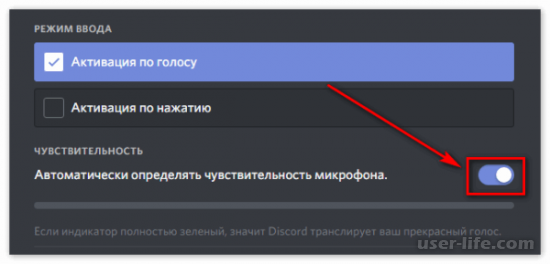

Всем привет! Сегодня поговорим про то как использовать телефон как микрофон в популярной бесплатной программе общения Discord. Итак, поехали!
Юзеры нередко интересуются, как применить телефонный аппарат как микрофон в Дискорде, и возможно ли это устроить Эта функция понадобится в истории, когда у вас под рукою нет иного оснащения, а нужно пообщаться с иным юзером сквозь ПК.
И в случае если при общении сквозь телефон, планшет и ноутбук не появляется проблем, то в стационарном компе под рукою обязан быть микрофон. В случае если его нет, на поддержка приходит телефон.
Как применить телефонный аппарат для общения в Discord
Есть испытанный метод, позволяющий применить телефонный аппарат в качестве микрофона в Дискорде. Сущность способа произведено в аппарате приложения на телефон с следующим включением мобильного прибора к компу.
Скачайте приложение
Дабы применить в Discord телефонный аппарат как микрофон, скачайте Wo Mic. Его возможно отыскать в магазине Google Плей по ссылке.
Софт нарочно специализирован для такого, дабы применить телефон для передачи голоса при работе на ПК. В последующем прибор возможно применить для голосового чата, записи или же заключения других задач, в что количестве общения по Дискорд.
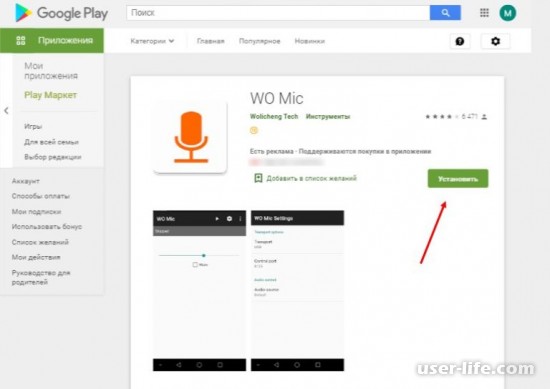
Устройте надлежащие шаги.
Войдите в Google Плей на телефоне.
Введите в строке розыска Wo Mic.
Нажимайте на кнопку Установить.
Дайте программке нужные разрешения.
Установите драйвера и ПО на компьютер
На надлежащем шаге нужно ввести данную же программку на ПК совместно с драйвером. Для сего перейдите по ссылке официального вебсайта wirelessorange.com/womic и отыщите нужные ссылки.
Учтите, собственно что поставить нужно не лишь только софт, но и драйвер для его работы. В случае если упустить данный шаг, применить телефонный аппарат как микрофон в Дискорде не выйдет.
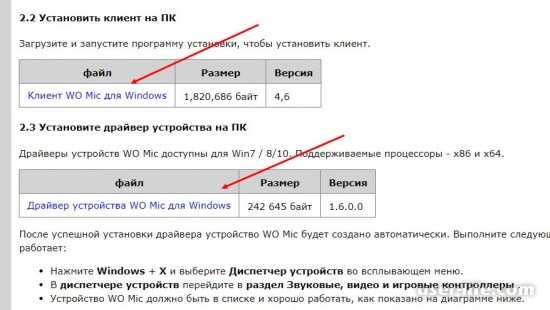
Впоследствии окончания установки WO MIC формируется в автоматическом режиме.
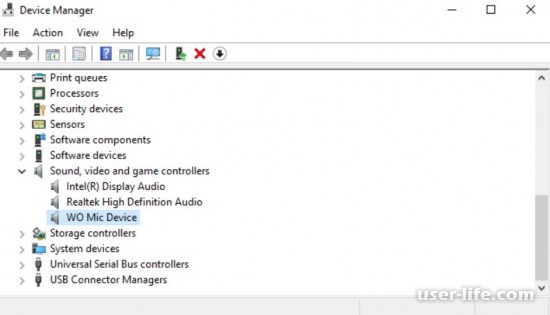
Для испытания работы устройте надлежащее.
Нажимайте на Win+X.
Изберите Диспетчер приборов.
Перейдите к контроллеру звука и видео.
Удостоверьтесь, собственно что в перечне наличествует важный софт.
Сориентируйтесь с методикой включения
Дабы применить телефонный аппарат в качестве микрофона в Дискорде, нужно совместить прибора. Это возможно устроить по USB, Блютуз или же Вай-Фай. 1-ый вариант более беспроигрышный, в следствие этого разглядим его больше детально.
Подключите режим отладки
Для применения телефона в качестве микрофона Discord сочетаете аппаратуру.
Для сего устройте надлежащие шаги.
Включите телефонный аппарат к ПК.
Подключите отладку по USB. Для сего войдите в Опции мобильного прибора, а дальше перейдите в раздел Система/Для создателей. Там переместите необходимый переключатель направо.
При недоступности окна для создателей вспомните войти в опции, а там в место О телефоне. Впоследствии сего некоторое количество один нажимайте на строку с номером сборки.
В случае если все создано верно, телефонный аппарат распознается в качестве USB прибора. Впоследствии сего его возможно применить в Дискорд.
Настройка и внедрение
Впоследствии включения запустите софт WO MIC на телефоне. Сначала сможете забежать в опции и задать благоприятные для себя характеристики. Дальше войдите в опции и выставьте в разделе Transport параметр USB, подрегулируйте громкость и установите отметку на Mute.
Дабы применить телефонный аппарат в качестве микрофона в Дискорде, запустите одноименную программку на компе и войдите в рационы Connect.
Там изберите USB и нажимайте ОК. В случае если все создано верно, обязана возникнуть надпись, подтверждающая прецедент соединения.
Включение и заключение задач
Впоследствии сего возможно применить микрофон в Дискорде в простом режиме. Для сего устройте надлежащее:
Войдите в программку на ПК.
Перейдите в раздел Опции (символ шестеренки).
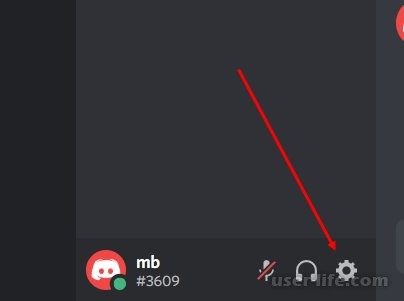
Кликните на место Глас и видео.
Изберите необходимый микрофон из списка.
Выясните его работу.
В случае если прибор внезапно не трудится в Дискорде, устройте надлежащее.
Войдите в тротуар управления Виндовс, а там раздел Оснащение и звук/Звук.
Откройте вкладку Запись и взглянете, пылает ли лампочка на микрофоне.
В случае если сего нет, нажимайте по кнопку По умолчанию понизу окошка.
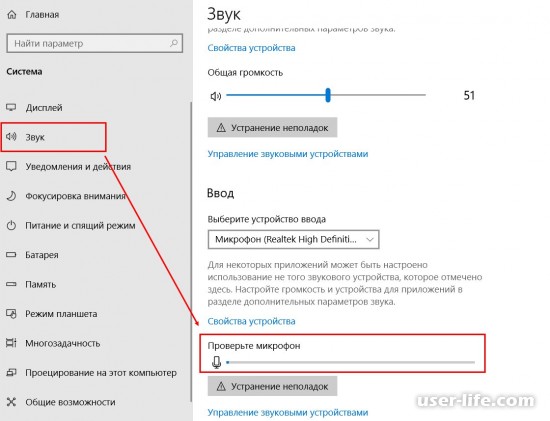
Для испытания работы возможно применить способности Дискорда или же функцию записи на ПК. В последнем случае пользуйтесь опцией Запись голоса.
Другой вариант
В случае если включить телефонный аппарат по USB не вышло, возможно применить модуль Блютуз или же Вай-Фай.
К примеру, при выборе первого варианта устройте надлежащее:
установите ПО на ПК и смартфон;
нажимайте в Виндовс на значок Блютуз и добавьте свежее устройство;
исполните сопряжение ПК с телефоном;
запустите программку на ПК и в рационы Connect укажите Блютуз.
В случае с WiFi нужно подключить беспроводный доступ на компе и телефоне, а впоследствии включить их к одной точке доступа.
Принимая во внимание, как применить телефонный аппарат в качестве микрофона в Дискорд, вы в всякий момент можете поменять обычное оснащение имеющимся под рукою телефонов.
В случае если рассмотренная повыше программка не подходит, возможно применить иную, к примеру, Microphone от Gaz Davidso. Тут принцип включения довольно подобен.
Дабы не страдать с добавочным софтом, всякий раз возможно приобрести отдельный микрофон и настроить его в простом режиме.