
Кэшированные страницы
Найдите последнюю кэшированную версию веб-сайта или кэшированную веб-страницу, доступную онлайн. Просматривайте веб-страницу, даже если оригинальный сайт находится оффлайн.
Описание веб-ресурсов
Google Web Cache
Google постоянно сохраняет версии веб-страниц на своих серверах. Эти страницы называются «кешированная версия» веб-страницы, и именно их Google использует для обработки и расчетов, поэтому поисковая система может быстрее ответить на каждый запрос пользователя без необходимости искать нужные ключевые слова на всех страницах, доступных онлайн. Веб-страницы на серверах Google позволяют выяснить, как каждая веб-страница выглядела в последней сохраненной версии, даже когда веб-сайт, на котором она опубликована, находится оффлайн. Google просто сохраняет недавнюю копию каждой страницы.
Архив Интернета
Архив Интернета сохраняет несколько копий каждой веб-страницы, накопленных годами. Он периодически сохраняет версии веб-страницы, найдены в интернете, для создания журнала развития каждого сайта. Кнопка поиска вверху страницы ищет новейшую архивированную версию веб-страницы, но также можно просматривать предварительно сохраненные версии.
WebCite
Webcitation.org — это система для хранения веб-страниц по требованию, поэтому авторы могут цитировать или ссылаться на содержание другой страницы в своих работах, и быть уверенными, что они будут доступны в будущем. Если на нужную веб-страницу в определенное время ссылались в статьи и автор сохранил снимок страницы, в таком случае ее можно будет искать.
Где посмотреть старые версии сайта
Wayback Machine позволяет узнать, как менялся сайт с течением времени Вы можете сравнить, как выглядела одна и та же интернет-страница год и, например, пять лет назад. Wayback Machine ведёт учёт изменений в большинстве сайтов, доступных на просторах Сети.
Как посмотреть что было на сайте неделю назад
Переходим по ссылке: http://archive.org/web/web.php В строку вводим: адрес интересующего сайта и нажимаем «Browse History». Система выдаст всю историю по конкретному порталу. Синими кругами на календаре обведены даты резервных копий. Выбираем нужный год, дату и заглядываем в прошлое веб-страницы.
Как посмотреть последнюю сохраненную версию сайта
Как получить ссылку на кешированную страницу:
1. На компьютере перейдите к результатам Google Поиска, в которых появляется нужная вам страница.
2. Нажмите на стрелку вниз рядом с ее URL или на значок «Ещё» Сохраненная копия.
3. Чтобы перейти к актуальной версии страницы, нажмите на ссылку Текущая страница.
Можно ли посмотреть старую версию сайта
Как восстановить предыдущую версию сайта:
Откройте новую версию Google Сайтов на компьютере. История версий. Выберите предыдущую версию сайта, которую нужно восстановить.
Как посмотреть старую версию страницы сайта
Нажимаем на стрелочку рядом с URL и выбираем «Сохраненная копия». Откроется последняя версия страницы, которая есть у ПС. Можно посмотреть только текст, выбрав одноименную вкладку. Посмотреть сохраненную копию конкретной страницы в Google можно с помощью оператора cache.
Как увидеть прошлую версию сайта
Перейдите на официальный сайт Internet Archive и введите URL-адрес сайта, который Вы хотите просмотреть, в адресной строке Wayback Machine. После ввода нажмите «Browse History». На следующей странице Вы увидите временную шкалу, содержащую снимки указанного веб-сайта.
Как открыть предыдущую версию сайта
1. Wayback Machine (Web Archive) Сервис Wayback Machine, также известный как Web Archive, является частью проекта Internet Archive. Здесь хранятся копии веб‑страниц, книг, изображений, видеофайлов и другого контента, опубликованного на открытых интернет‑ресурсах.
Как вернуться к старой версии сайта
Как восстановить лишь одну страницу из предыдущей версии сайта:
1. Откройте новую версию Google Сайтов на компьютере.
2. В правом верхнем углу экрана нажмите на значок «Ещё»
3. На боковой панели справа нажмите на значок «Более подробно».
4. Выберите нужную версию сайта.
Как посмотреть предыдущие версии
Просмотр предыдущих версий файла:
1. Откройте файл, который требуется просмотреть.
2. Щелкните заголовок файла и выберите Журнал версий.
3. Выберите версию, чтобы открыть ее в отдельном окне.
4. Если вы хотите восстановить предыдущую версию, выберите Восстановить.
Как увидеть старую версию сайта
Посмотреть сохраненную копию конкретной страницы в Google можно с помощью оператора cache. Например, вводим cache:trinet.ru и получаем: Вы так же можете посмотреть текстовую версию страницы. Найти сохраненную версию страницы можно и через выдачу Google.
Как посмотреть старую версию сайта
Самый крупный ресурс, на котором хранится история большинства сайтов, — Webarchive. Иногда этот сервис называют машиной времени сайтов или Wayback Machine. Здесь можно посмотреть даже историю тех ресурсов, которые давно прекратили существование.
04.05.2023 Где посмотреть старые версии сайта
Современный Интернет — это первоочередной источник информации для миллионов пользователей по всему миру. Но что делать, если Вам нужна информация, которая была опубликована на сайте несколько лет назад? Или Вы хотите посмотреть, как изменялся дизайн любимого сайта со времен его создания? В таких случаях можно использовать разнообразные сервисы, которые позволяют посмотреть старые версии сайтов.
Один из таких сервисов — это Wayback Machine. Этот архив позволяет просматривать содержимое почти любого web-сайта начиная с 1996 года, и отображать все изменения, которые произошли с этим сайтом с течением времени. Вы можете сравнить, как выглядела одна и та же интернет-страница год и, например, пять лет назад. Wayback Machine ведёт учёт изменений в большинстве сайтов, доступных на просторах Сети.
Если Вам нужно посмотреть, что было на сайте неделю назад, можно воспользоваться сайтом archive.org. В строку вводится адрес интересующего сайта и нажимается «Browse History». Система выдаст всю историю по конкретному порталу. Синими кругами на календаре обведены даты резервных копий, Вы выбираете нужный год, дату и заглядываете в прошлое веб-страницы.
Кроме того, можно посмотреть последнюю сохраненную версию сайта. Например, на компьютере достаточно перейти к результатам Google Поиска, в которых появляется нужная Вам страница. Нажмите на стрелку вниз рядом с ее URL или на значок «Ещё» Сохраненная копия и Вы увидите сохраненную версию страницы. Чтобы перейти к актуальной версии страницы, нажмите на ссылку «Текущая страница».
Если Вы хотите восстановить предыдущую версию сайта, можно воспользоваться Google Сайты, открыв новую версию Google Сайтов на компьютере и выбрав историю версий. Здесь Вы можете выбрать предыдущую версию сайта, которую нужно восстановить.
Для просмотра старой версии страницы сайта можно нажать на стрелочку рядом с URL и выбрать «Сохраненная копия». Откроется последняя версия страницы. Вы также можете посмотреть только текст, выбрав одноименную вкладку. Просмотр сохраненной копии конкретной страницы в Google можно с помощью оператора cache.
Если Вы хотите увидеть прошлую версию сайта, можно перейти на официальный сайт Internet Archive и ввести URL-адрес сайта, который Вы хотите просмотреть в адресной строке Wayback Machine. После ввода необходимо нажать «Browse History». На следующей странице Вы увидите временную шкалу, содержащую снимки указанного веб-сайта.
Чтобы открыть предыдущую версию сайта, можно использовать сервис Wayback Machine (Web Archive). Здесь хранятся копии веб‑страниц, книг, изображений, видеофайлов и другого контента, опубликованного на открытых интернет‑ресурсах.
Таким образом, существует множество сервисов, которые позволяют посмотреть старые версии сайтов. Каждый из них имеет свои особенности и может быть использован в зависимости от Ваших нужд. Кроме того, использование этих сервисов может быть полезным для анализа дизайна и содержания сайта и понимания его развития со временем.
История сайтов в вебархиве: как посмотреть старую версию страницы
Книги, картины, газетные статьи и письма — все это, так или иначе, представляет собой контент, содержимое которого представляет интерес не только для современников его авторов, но и для следующих поколений. Чтобы получить доступ к оригиналам и копиям произведений прошлых лет, нужно посетить музей, картинную галерею или библиотеку. В наши дни большая часть информации и творчества публикуется в интернете на различных веб-сайтах. Однако и их цикл жизни не вечен: принимая решение о прекращении поддержки, владельцы вполне могут удалить ресурс за ненадобностью. Можно ли найти в онлайн-архивах старые версии сайта, посмотреть историю изменений в прошлом времени и узнать, как страницы выглядели раньше? Давайте разбираться.
Содержание скрыть
- Общее представление
- Зачем нужен архиватор сайтов
- Как посмотреть архивные версии сайтов
- Возможные проблемы
- Как самостоятельно добавить в архив собственный сайт
- Как удалить существующие копии и запретить роботизированный доступ
- Как посмотреть архив сайта в интернете и восстановить данные
- Архиварикс
- Rush Analytics
- R-tools.org
- Копии, сохраняемые в Google и Яндекс
- Keys.so
- Whois History
- Вопрос-ответ
- Что делать, если нужная информация не находится ни в одном из архивов?
- Почему в архивных сервисах нет информации о том или ином ресурсе?
- Какие есть расширения для браузеров?

Общее представление
Для решения рассматриваемой задачи существуют специальные сервисы, главным среди которых по праву считается Wayback Machine. Разработанный Б. Кейлом в 1996 году, на сегодняшний день он насчитывает свыше 730 миллиардов записей. По сути, речь идет об огромной бесплатной цифровой библиотеке, периодически сохраняющей снимки веб-ресурсов, а также видео и аудиозаписи. Интервал зависит от востребованности конкретного портала — чем выше трафик, тем чаще система делает копии.

Зачем нужен архиватор сайтов
Используя предлагаемые возможности, можно не только изучить историю развития интернета на примерах наиболее популярных страниц. Функционал архива позволяет:
- Восстановить собственный ресурс в тех случаях, когда автоматическое резервное копирование не сработало должным образом.
- Анализировать конкурентов, просматривая изменения пользовательского интерфейса, дизайна или предлагаемого контента.
- Найти удаленную информацию, представляющую ценность в рамках решения определенной задачи.
- Проверять домены, доступные для приобретения — вполне возможно, что предлагаемые веб-адреса ранее уже были скомпрометированы и внесены в черные списки.
- Подобрать качественные статьи, подходящие для заимствования и повторной публикации — при условии соблюдения принципов авторского права.

Как посмотреть архивные версии сайтов
Чтобы получить доступ к содержимому конкретного ресурса, достаточно выполнить простую последовательность действий:
- Открыть Wayback Machine, расположенный по адресу archive.org.
- Ввести в форму URL портала или отдельной страницы.
- Нажать на кнопку «Browse».

Яндекс Метрика: что это, аналитика и сводка по просмотрам
Аналитические инструменты, предлагаемые ведущей отечественной поисковой системой, позволяют ознакомиться с информацией о посетителях сайтов. Система собирает и структурирует данные. Благодаря ей, можно понять, откуда приходит основной трафик, какие страницы просматривают дольше других, как распределяется аудитория по критериям пола, возраста и географической дислокации и т. д. В инструкции по настройке сервиса подробно раскрывается алгоритм установки веб счетчика, отвечающего за формирование обобщающей базы, которая в дальнейшем может быть представлена в виде различных отчетов, диаграмм и графиков. Что показывает аналитика Яндекс Метрики, как…
На экране появятся хронологическая шкала и календарь, даты в котором выделены разными цветами:
- Голубой — означает успешную архивацию.
- Зеленый — указывает на настройку редиректа.
- Оранжевый — фиксирует наличие ошибки по вине клиента.
- Красный — свидетельствует о проблемах со стороны сервера.
Остается только выбрать нужные периоды, относящиеся к первой или второй категории — и можно приступать к изучению. Важный момент: если точный адрес неизвестен, можно воспользоваться поиском с использованием ключевых слов и названий — в выдаче системы будут представлены все варианты, так или иначе, связанные с содержанием запроса.

Возможные проблемы
Стоит отметить, что зайти в вебархив, который показывает, как другие сайты выглядели раньше, и позволяет посмотреть, какими были старые версии страниц в прошлом времени, может любой желающий. Впрочем, открытый доступ не исключает возникновения других сложностей. Так, в отдельных записях не сохраняются иллюстрации или элементы дизайна, а некоторые ресурсы могут и вовсе отсутствовать. В первом случае можно попробовать проверить другие снимки, тогда как второй вариант обычно объясняется одной из следующих причин:
- Запрос на удаление копий контента подан бывшим владельцем.
- В процессе анализа выявлены нарушения закона, защищающего право владения продуктами интеллектуальной собственности.
- Доступ архивных роботов изначально был ограничен по инициативе создателя веб-страницы.

Как самостоятельно добавить в архив собственный сайт
Если вы хотите сохранить свой ресурс для просмотра в будущем, а также удостовериться в достаточном количестве снимков — на Wayback Machine предусмотрен соответствующий функционал. В правой нижней части интерфейса расположено поле Save Page Now — просто введите нужный домен и нажмите на кнопку. Функция в первую очередь актуальна для владельцев порталов с небольшим трафиком, редко копируемых системой.

Как удалить существующие копии и запретить роботизированный доступ
Оградить контент от архивирования в общедоступную библиотеку также несложно. Для этого нужно внести в файл robots.txt, сохраненный в корневой папке веб-сайта, следующий код:
User-agent: ia_archiverDisallow: /User-agent: ia_archiver-web.archive.orgDisallow: /
После смены настроек имеющиеся версии будут удалены, а формирование новых прекратится до момента окончания срока действия домена. При этом нужно учесть, что отказ от продления будет означать автоматический возврат в базу старых копий.

Как посмотреть архив сайта в интернете и восстановить данные
Нередко у пользователей возникает потребность не только в отслеживании изменений, но и в скачивании содержимого. Для этого есть несколько автоматических сервисов.

Индексация сайта в поисковых системах: как проиндексировать страницы в Яндекс и Google
Индексация сайта – это значит, что произошел процесс получения информации поисковыми системами Яндекс и Гугл о страницах того или иного веб-ресурса. После того как данные были получены, они сохранились в базе, именуемой индексом. Таким образом поисковики фиксируют, что веб-сайт существует и содержит определенного рода контент, который и будет предложен пользователям при соответствующих запросах. Задача вебмастеров заключается в том, чтобы внести адрес продвигаемого ресурса в общий реестр, именуемый индексом. Миновать этот этап нельзя, от него зависит успешный запуск любого проекта, цель…
Архиварикс
Помогает восстановить данные как действующих, так и закрытых веб-порталов. Использует собственную систему CMS, отличающуюся совместимостью с другими аналогичными инструментами. Чтобы получить желаемый результат, достаточно заполнить форму на соответствующей вкладке, указав домен и временную отметку, а также выставив нужные параметры.

Rush Analytics
Еще один полезный ресурс, где можно как открыть и посмотреть сайты в прошлом времени, так и выбрать конкретную дату для последующего скачивания страницы. На выходе формируется полноценный html-документ — с указанием стилей, иллюстрациями и прочим контентом.
R-tools.org
Платный сервис, стоимость услуг которого рассчитывается исходя из фактического объема загрузок. При необходимости можно выгрузить весь веб-ресурс целиком, либо отметить нужные разделы.

Можно ли пользоваться старым контентом, если он уникален
Продвижение — сложный творческий процесс, требующий усилия многих людей. Специалисты создают качественные оптимизированные тексты, ведут блоги, делятся рекомендациями и советами. Если проект по каким-то причинам был завершен, а сайт оказался закрыт, через некоторое время он перестает индексироваться поисковыми системами, что фактически открывает возможность повторного использования его содержимого. Вопрос о том, насколько это этично, мы рассматривать не будем, однако уточним, что в работе с поисковиками никаких проблем не возникнет. Исключение составляют случаи, когда выбранная статья уже была скопирована и размещена кем-то еще. Уникальность рекомендуется проверять заранее, используя для этого соответствующие сервисы — text.ru, content-watch.ru и т. д.

Где еще можно посмотреть историю изменения страниц сайта в интернете
Отследить корректировки визуального оформления, интерфейса и структуры верстки, а также проанализировать положение в выдаче поисковых систем в разные периоды существования ресурса помогут следующие инструменты.
YML-файл: что это такое, как создать для Яндекс маркета
Отечественный маркетплейс разработал собственный стандарт для выгрузки данных по товарам в формате прайса. Требования, предъявляемые к пользователям, учитывают специфику информации, предоставление которой является обязательным условием торговой площадки. Формирование документов с помощью предлагаемого инструмента немного сложнее, чем работа с XLS или CSV, однако используемые шаблоны автоматизации помогают оптимизировать целый ряд рутинных процессов, в том числе — обновление по отдельным товарным позициям и их характеристикам. Как вручную создать и загрузить файл формата YML для Яндекс Маркета, что это такое, и какие примеры…
Копии, сохраняемые в Google и Яндекс
В данном случае речь идет о последних версиях, попавших в роботизированную индексацию. Для открытия кэша в Chrome используется соответствующий оператор, а вся запись условно будет выглядеть как cache:abc.ru. Можно представить полученный результат в текстовом виде, либо просмотреть исходный код. Во втором случае аналогичную функцию выполняют команды «site» и «url».

Keys.so
Сервис, демонстрирующий количество страниц в выдаче — с распределением по категориям, регулировкой параметров и опцией выгрузки подробной статистики в файлы для Excel.
Whois History
Справочных данных от регистраторов доменных имен, через который можно проверить возраст домена, уточнить сведения о владельцах и регистрационных процедурах и т. п.

Заключение
Современные веб-архивы — сайты для просмотра страниц в прошлом — позволяют не только отслеживать изменения, но и восстанавливать содержимое Интернет-ресурсов. Подобные инструменты одинаково полезны как тем, кто ищет новые идеи для контента, так и для людей, интересующихся историей популярных сетевых порталов.
Вопрос-ответ
Что делать, если нужная информация не находится ни в одном из архивов?
Теоретически может помочь кэш поисковых систем, роботы которых регулярно индексируют данные. Попробуйте воспользоваться стандартными операторами.
Почему в архивных сервисах нет информации о том или ином ресурсе?
Доступ к копированию мог быть ограничен по инициативе владельца, также потребовавшего удалить копии, сделанные ранее.
Какие есть расширения для браузеров?
Простой вариант для того, чтобы посмотреть историю версий сайта — установка в Chrome плагина Web Cache Viewer. Для просмотра достаточно кликнуть ПКМ на любой странице, открыв сохраненный вариант из кэша Google или Wayback Machine.
Как посмотреть историю сайта в прошлом? Инструкция и сервисы.

Историю любого сайта можно посмотреть в интернете. Для этого достаточно, чтобы ресурс существовал хотя бы пару дней. Это может понадобиться в следующих случаях:
- Если необходимо купить домен, который уже был в использовании, и нужно посмотреть контент какой тематики был на нем размещен, не было ли огромного количества рекламы, исходящих ссылок и т.д.
- Нужен уникальный контент. Его можно скачать с существовавших когда-то ресурсов. Такое наполнение подойдет, например, для Array»>сайта-сателлита.
- Нужно восстановить сайт, когда нет его бэкапа.
- Нужно проанализировать конкурентов. Этот способ понадобится чтобы посмотреть историю изменений на их сайтах, какие ошибки они допускали или, наоборот, какие “фишки” стоит позаимствовать.
- Необходимо посмотреть страницу, если она теперь недоступна напрямую.
- Интересно , как выглядел ресурс 10-20 лет назад.
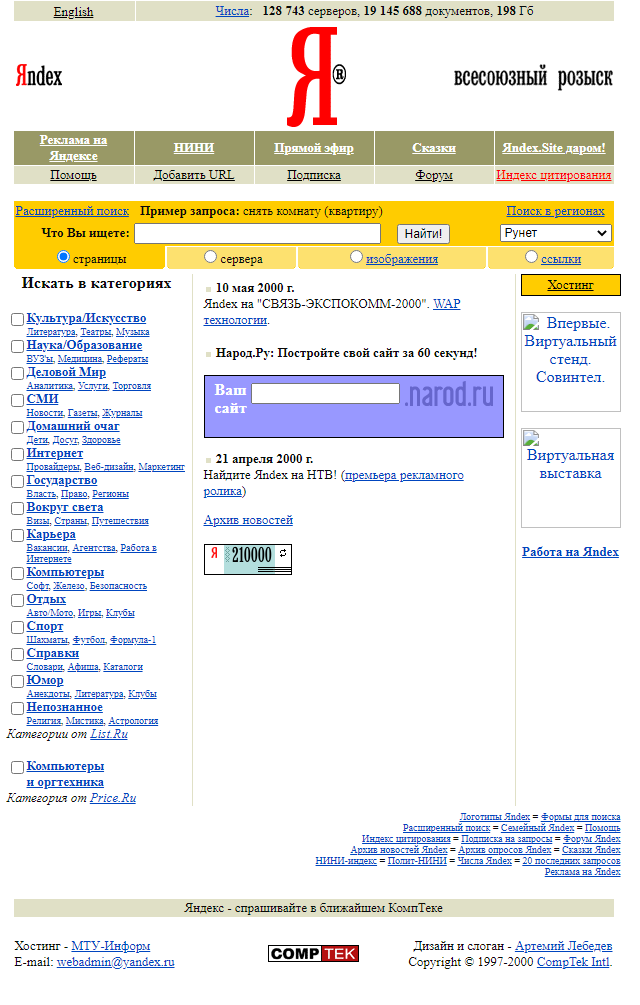
Ниже приведен пример того, как выглядела стартовая страница поисковой системы Яндекс в 2000 году:
Как посмотреть сайт в прошлом
Есть несколько сервисов, в которых можно посмотреть, как менялось визуальное оформление страниц сайта, его структуру страниц и контент, положение в поисковой выдаче и какие изменения вносились в регистрационные данные за время существования ресурса.
Сервис Веб-архив
При его использовании сначала заходим на сайт https://web.archive.org/ и после вводим адрес страницы.

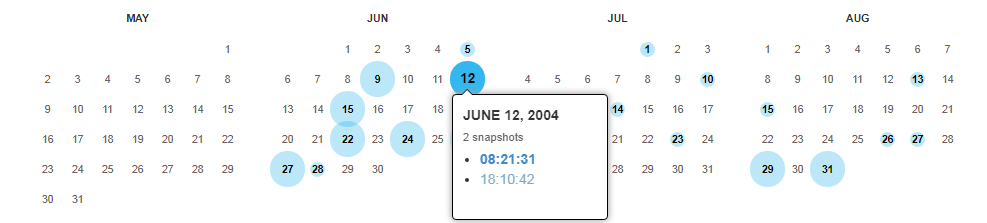
График ниже показывает количество сохранений: первое было в 1998 году.

Дни, в которые были сохранения, отмечены кружком. При клике на время во всплывающем окне, открывается сохраненная версия. Показано ниже:
Как выгрузить сайт из ВебАрхива, расскажем дальше.
Сервис Whois History
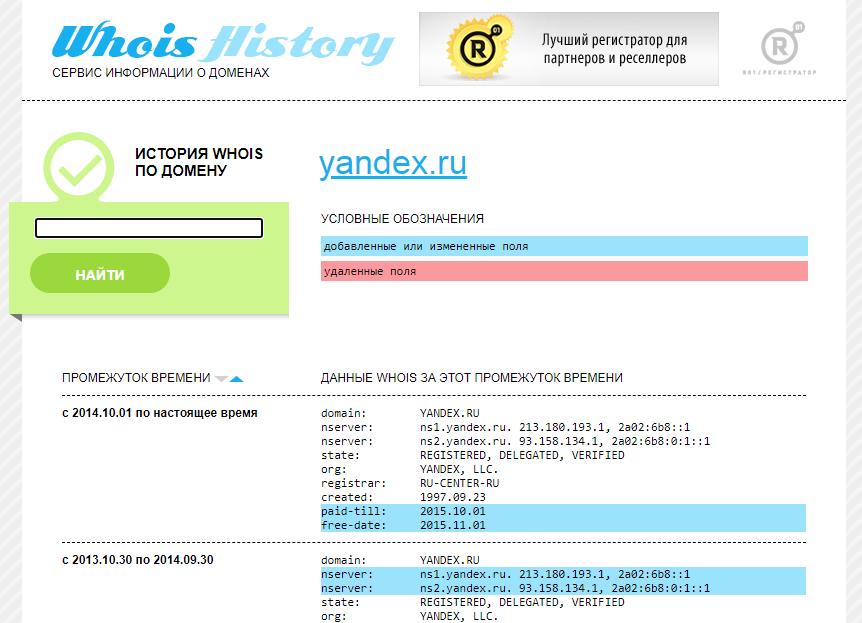
Для его использования заходим на сайт http://whoishistory.ru/ и вводим данные в поиске по доменам и IP, либо по домену:
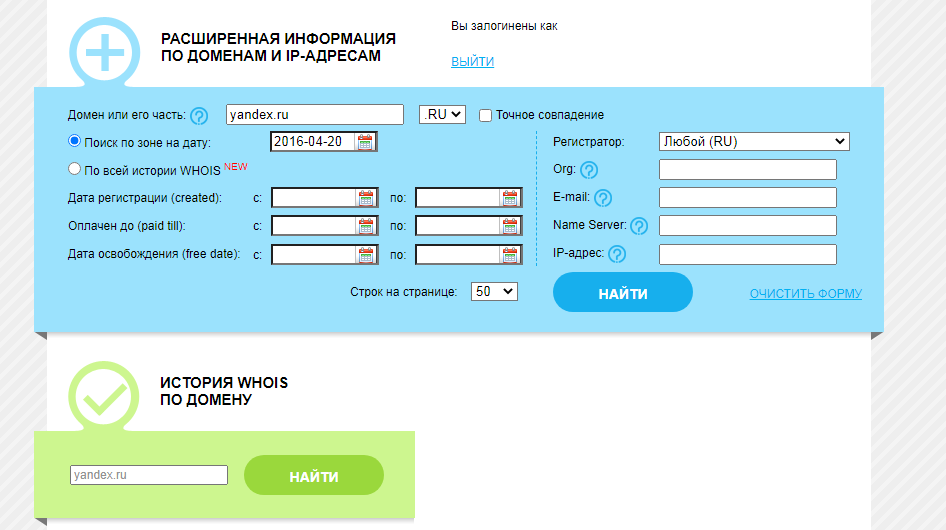
Сервис покажет информацию по данным Whois, где собраны сведения от всех регистраторов доменных имен. Посмотреть можно возраст домена, кто владелец, какие изменения вносились в регистрационные данные и т.д.
Сохраненная копия страницы в поисковых системах Яндекс и Google
Для сохранения копий страниц понадобятся дополнительные сервисы. Поисковые системы сохраняют последние версии страниц, которые были проиндексированы поисковым роботом.
Для этого в строке поиска Яндекс вводим адрес сайта с оператором site: или url: в зависимости от того, что хотим проверить конкретную страницу или ресурс целиком. Нажимаем на стрелочку рядом с URL и выбираем «Сохраненная копия».
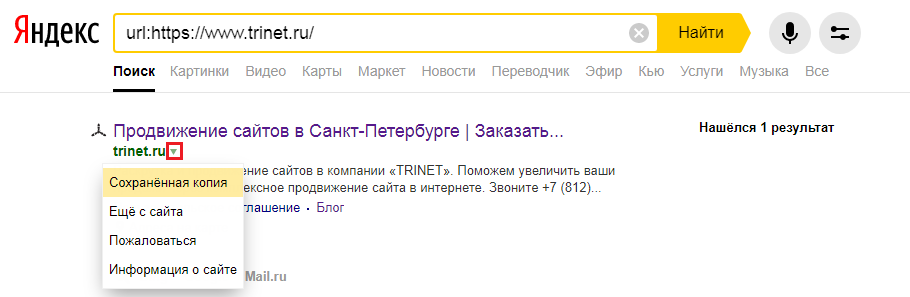
Откроется последняя версия страницы, которая есть у ПС. Можно посмотреть только текст, выбрав одноименную вкладку.

Посмотреть сохраненную копию конкретной страницы в Google можно с помощью оператора cache. Например, вводим cache:trinet.ru и получаем:

Вы так же можете посмотреть текстовую версию страницы.
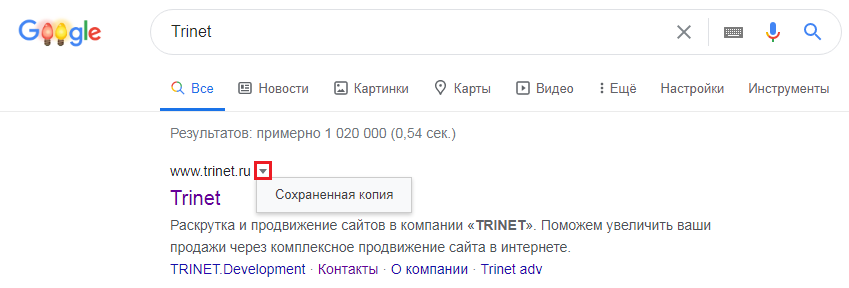
Найти сохраненную версию страницы можно и через выдачу Google. Необходимо:
- использовать оператор site:, либо указать сразу необходимый URL
- найти страницу в выдаче
- нажать на стрелочку рядом с URL
- выбрать «Сохраненная копия»
Платформа Serpstat
С помощью этого инструмента можно посмотреть изменения видимости сайта в поисковой выдаче за год или за все время, что сайт находится в базе Serpstat.

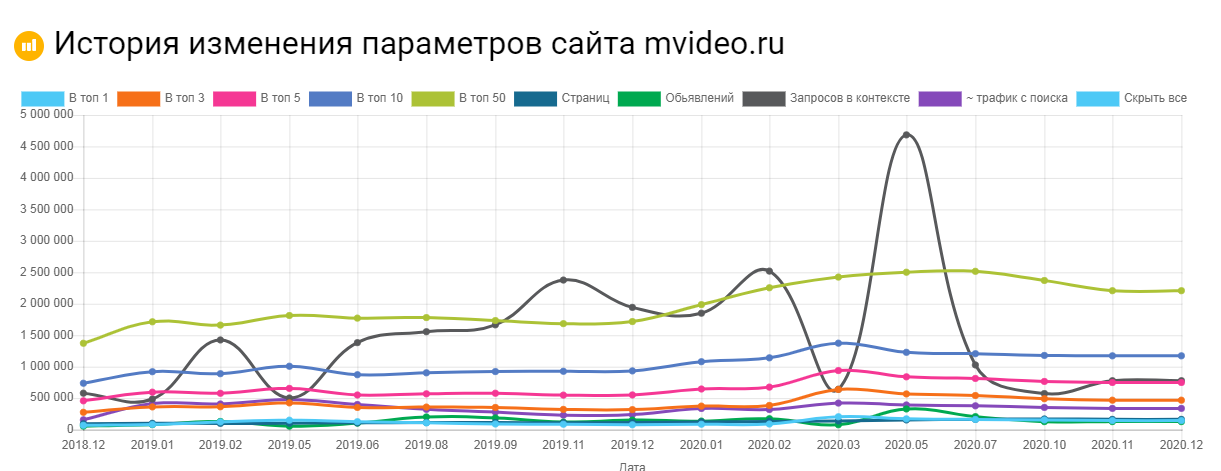
Сервис Keys.so
Используя этот сервис можно посмотреть, сколько страниц находится в выдаче, в ТОП – 1, ТОП – 3 и т.д. Можно регулировать параметры на графике и выгружать полную статистику в Excel.
Как восстановить сайт из архива
Часто нужно не только посмотреть, как менялись страницы в прошлом, но и скачать содержимое сайта. Это легко сделать с помощью автоматических сервисов.
О самых популярных расскажем ниже.
Сервис Архиварикс
Сервис может восстановить как рабочие, так и не рабочие сайты. Недоступные ресурсы он скачивает из Веб-архива. Для этого нужно заполнить данные на странице https://archivarix.com/ru/restore/ и нажать кнопку «Восстановить».
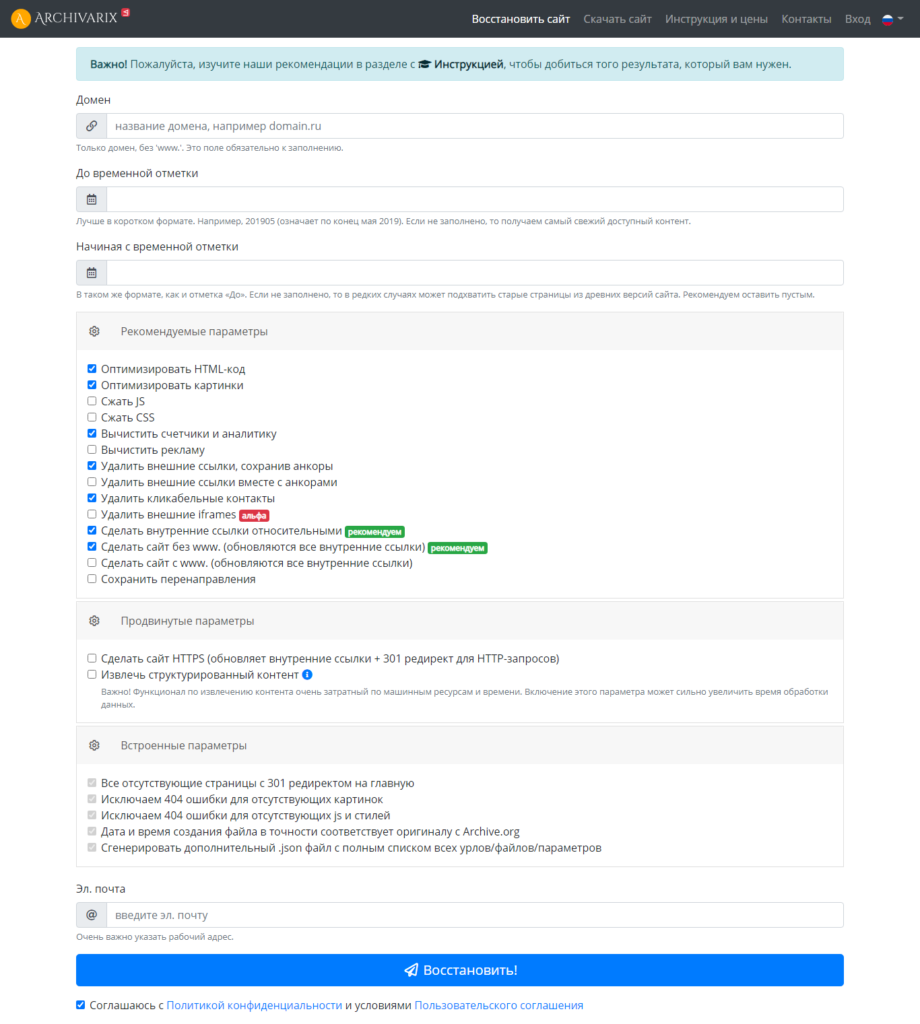
Для работы с полученными файлами Архиварикс предоставляет собственную систему CMS, которая совместима с любыми другими системами.
Rush Analytics
Данный сервис также восстанавливает сайты из Веб-архива. Можно задать нужную дату скачивания для любой страницы. На выходе получаем html-документ со всеми стилями, картинками и т.д.
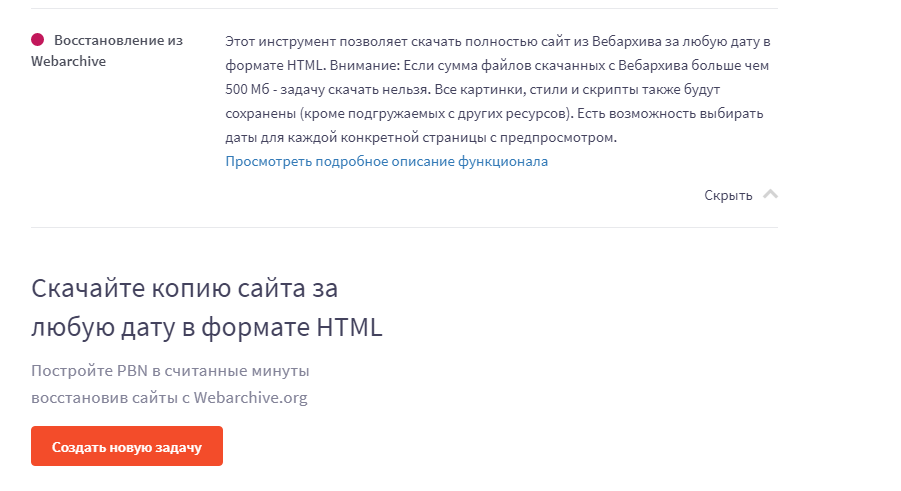
Сервис R-tools.org
Еще один сервис, который позволяет скачивать сайты из Веб-архива. Можно скачать сайт целиком, можно отдельные страницы. Оплата происходит только за то, что скачено, поэтому выгоднее использовать данный сервис только для небольших сайтов.
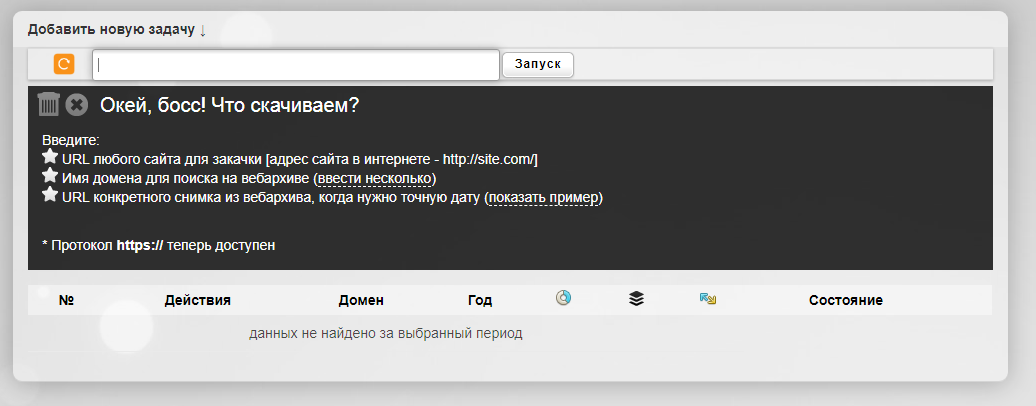
Сервис Wayback Machine Download (waybackmachinedownloader.com)
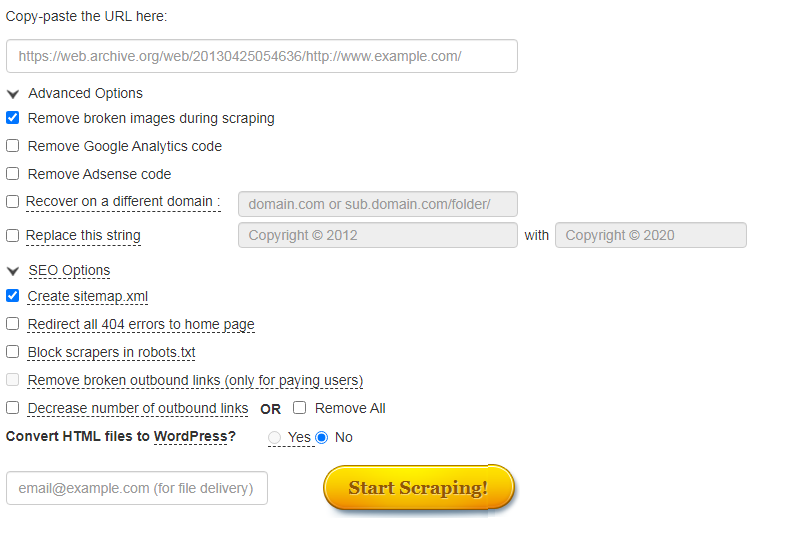
С помощью него можно скачивать данные из Веб-архива. Есть демо-версия. Подходит для больших проектов. Единственный минус – сервис не русифицирован.
Сервис Mydrop.io
Этот сервис помогает найти уже освободившиеся или скоро освобождающиеся интересные домены по вашим параметрам.
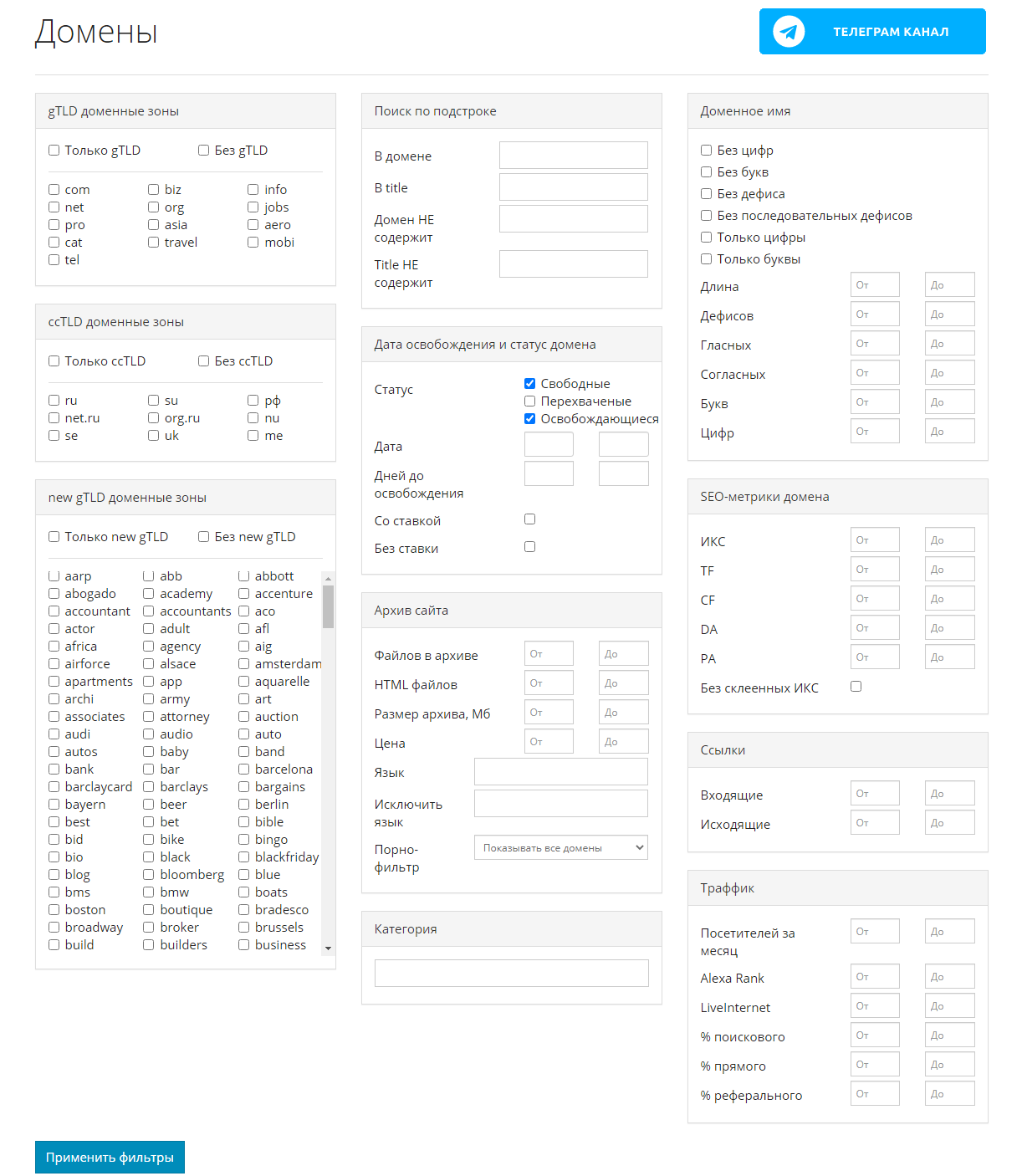
Для этого необходимо применить заданные фильтры, после чего можно скачать контент этих сайтов. Сервис делает скриншоты сайтов до их удаления. Перед скачиванием можно предварительно посмотреть содержимое ресурса. Особенностью является то, что данные выгружаются не из ВебАрхива, а из собственной базы.
Плагины
Восстановить сайт из бэкапа можно автоматически с помощью плагинов для CMS. Таких инструментов множество. Например, плагины Duplicator, UpdraftPlus для системы WordPress. Все, что нужно – это иметь резервную копию, которую также можно сделать с помощью этих плагинов, если сайтом владеете вы.
Множество сервисов, предоставляющие хостинг для сайта, сохраняют бэкапы и можно восстановить предыдущую версию собственного проекта.
Заключение
Мы привели примеры основных сервисов, в которых можно посмотреть изменения сайтов и восстановить их содержимое. Список не ограничивается только этими инструментами.
И до встречи в следующей публикации!
Оцените материал:
(26 оценок, среднее: 3,42 из 5)
Поделиться с друзьями:
Похожие статьиЧто лучше: Яндекс.Директ или Google AdWords?

Структура сайта: как создать правильную структуру с помощью семантики?

Прогнозу быть: определяем будущее рекламного бюджета

Оставьте комментарий Отменить
- Продвижение сайтов
- Оптимизация сайтов за рубежом
- Аудит сайтов
- Оптимизация сайтов в Москве
- Контакты
- Кейсы
- Блог
- Мероприятия
© 2000-2023 TRINET.Group
пн — пт: 10:00 — 18:30
contact@trinet.ruПОЛЬЗОВАТЕЛЬСКОЕ СОГЛАШЕНИЕ (ПОЛИТИКА КОНФИДЕНЦИАЛЬНОСТИ) В ОТНОШЕНИИ ОБРАБОТКИ ПЕРСОНАЛЬНЫХ ДАННЫХ
Все лица, заполнившие сведения, являющиеся персональными данными на сайте https://www.trinet.ru/ и его поддоменах, а также разместившие иную информацию на сайте https://www.trinet.ru/ и его поддоменах, подтверждают свое согласие на обработку персональных данных и их передачу Оператору обработки персональных данных – ООО «Комплексный интернет-маркетинг» (Юридический адрес: 197022, г. Санкт-Петербург, пр. Медиков, д. 9, лит. Б, пом. 12-Н, ч. 214.1).
Пользователь дает свое согласие на обработку его персональных данных, а именно совершение действий, предусмотренных пунктом 3 части 1 статьи 3 Федерального закона от 27.07.2006 № 152-ФЗ «О персональных данных», и подтверждает, что, давая такое согласие, он действует свободно, своей волей и в своем интересе.
- ОПРЕДЕЛЕНИЕ ТЕРМИНОВ
- В настоящей Политике конфиденциальности используются следующие термины:
- «Администрация сайта Компании (далее – Администрация сайта)» – уполномоченные сотрудники на управление сайтом, действующие от имени «ООО «Комплексный интернет-маркетинг», которые организуют и (или) осуществляет обработку персональных данных, а также определяют цели обработки персональных данных, состав персональных данных, подлежащих обработке, действия (операции), совершаемые с персональными данными.
- «Персональные данные» — любая информация, относящаяся к прямо или косвенно определенному или определяемому физическому лицу (субъекту персональных данных).
- «Обработка персональных данных» — любое действие (операция) или совокупность действий (операций), совершаемых с использованием средств автоматизации или без использования таких средств с персональными данными, включая сбор, запись, систематизацию, накопление, хранение, уточнение (обновление, изменение), извлечение, использование, передачу (распространение, предоставление, доступ), обезличивание, блокирование, удаление, уничтожение персональных данных.
- «Конфиденциальность персональных данных» — обязательное для соблюдения Оператором или иным получившим доступ к персональным данным лицом требование не допускать их распространения без согласия субъекта персональных данных или наличия иного законного основания.
- «Пользователь сайта (далее Пользователь)» – лицо, имеющее доступ к Сайту, посредством сети Интернет и использующее Сайт Компании.
- «Cookies» — небольшой фрагмент данных, отправленный веб-сервером и хранимый на компьютере пользователя, который веб-клиент или веб-браузер каждый раз пересылает веб-серверу в HTTP/HTTPS-запросе при попытке открыть страницу соответствующего сайта.
- «IP-адрес» — уникальный сетевой адрес узла в компьютерной сети, построенной по протоколу IP.
- Использование Пользователем сайта https://www.trinet.ru/ и его поддоменов означает согласие с настоящей Политикой конфиденциальности и условиями обработки персональных данных Пользователя.
- В случае несогласия с условиями Политики конфиденциальности Пользователь должен прекратить использование сайта https://www.trinet.ru/ и его поддоменов.
- Настоящая Политика конфиденциальности применяется только к сайту https://www.trinet.ru/ и его поддоменов. Компания не контролирует и не несет ответственность за сайты третьих лиц, на которые Пользователь может перейти по ссылкам, доступным на сайте Компании.
- Администрация сайта не проверяет достоверность персональных данных, предоставляемых Пользователем сайта.
- Настоящая Политика конфиденциальности устанавливает обязательства Администрации сайта Компании по неразглашению и обеспечению режима защиты конфиденциальности персональных данных, которые Пользователь предоставляет по запросу Администрации сайта при вводе данных в формы обратной связи на сайте https://www.trinet.ru/ и его поддоменов или при оформлении заказа на приобретение услуг Компании.
- Персональные данные, разрешённые к обработке в рамках настоящей Политики конфиденциальности, предоставляются Пользователем путём заполнения форм обратной связи на сайте ООО «Комплексный интернет-маркетинг» и включают в себя следующую информацию:
- фамилию, имя, отчество Пользователя;
- контактный телефон Пользователя;
- адрес электронной почты (e-mail) Пользователя;
- Персональные данные Пользователя Администрация сайта Компании может использовать в целях:
- Для оформления заказа и (или) заключения Договора оказания услуги дистанционным способом с ООО «Комплексный интернет-маркетинг».
- Предоставления Пользователю доступа к персонализированным ресурсам Сайта.
- Установления с Пользователем обратной связи, включая направление уведомлений, запросов, касающихся использования Сайта, оказания услуг, обработка запросов и заявок от Пользователя.
- Определения места нахождения Пользователя для обеспечения безопасности, предотвращения мошенничества.
- Подтверждения достоверности и полноты персональных данных, предоставленных Пользователем.
- Уведомления Пользователя Сайта о состоянии Заказа.
- Обработки и получения платежей, подтверждения налога или налоговых льгот, оспаривания платежа, определения права на получение кредитной линии Пользователем.
- Предоставления Пользователю эффективной клиентской и технической поддержки при возникновении проблем связанных с использованием Сайта.
- Предоставления Пользователю с его согласия, обновлений продукции, специальных предложений, информации о ценах, новостной рассылки и иных сведений от имени Веб-студии или от имени партнеров Веб-студии.
- Осуществления рекламной деятельности с согласия Пользователя.
- Предоставления доступа Пользователю на сайты или сервисы партнеров с целью получения продуктов, обновлений и услуг.
- Обработка персональных данных Пользователя осуществляется без ограничения срока, любым законным способом, в том числе в информационных системах персональных данных с использованием средств автоматизации или без использования таких средств.
- Пользователь соглашается с тем, что Администрация сайта вправе передавать персональные данные третьим лицам, в частности, курьерским службам, организациями почтовой связи, операторам электросвязи, исключительно в целях выполнения заказа Пользователя, оформленного на Сайте ООО «Комплексный интернет-маркетинг».
- Персональные данные Пользователя могут быть переданы уполномоченным органам государственной власти Российской Федерации только по основаниям и в порядке, установленным законодательством Российской Федерации.
- При утрате или разглашении персональных данных Администрация сайта информирует Пользователя об утрате или разглашении персональных данных.
- Администрация сайта принимает необходимые организационные и технические меры для защиты персональной информации Пользователя от неправомерного или случайного доступа, уничтожения, изменения, блокирования, копирования, распространения, а также от иных неправомерных действий третьих лиц.
- Администрация сайта совместно с Пользователем принимает все необходимые меры по предотвращению убытков или иных отрицательных последствий, вызванных утратой или разглашением персональных данных Пользователя.
- Пользователь обязан:
- Предоставить информацию о персональных данных, необходимую для пользования Сайтом.
- Обновить, дополнить предоставленную информацию о персональных данных в случае изменения данной информации.
- Использовать полученную информацию исключительно для целей, указанных в п. 4 настоящей Политики конфиденциальности.
- Обеспечить хранение конфиденциальной информации в тайне, не разглашать без предварительного письменного разрешения Пользователя, а также не осуществлять продажу, обмен, опубликование, либо разглашение иными возможными способами переданных персональных данных Пользователя, за исключением п.п. 5.2. и 5.3. настоящей Политики Конфиденциальности.
- Принимать меры предосторожности для защиты конфиденциальности персональных данных Пользователя согласно порядку, обычно используемого для защиты такого рода информации в существующем деловом обороте.
- Осуществить блокирование персональных данных, относящихся к соответствующему Пользователю, с момента обращения или запроса Пользователя или его законного представителя либо уполномоченного органа по защите прав субъектов персональных данных на период проверки, в случае выявления недостоверных персональных данных или неправомерных действий.
- Администрация сайта вправе вносить изменения в настоящую Политику конфиденциальности без согласия Пользователя.
- Новая Политика конфиденциальности вступает в силу с момента ее размещения на Сайте, если иное не предусмотрено новой редакцией Политики конфиденциальности.
- Все предложения или вопросы по настоящей Политике конфиденциальности следует сообщать по адресу contact@trinet.ru
- Действующая Политика конфиденциальности размещена на странице по адресу https://www.trinet.ru/politika_konfidencialnosti/
- Передаваемые права третьим лицам
- Размещая пользовательский контент посредством использования наших услуг, вы предоставляете каждому пользователю Сервиса неисключительную, безвозмездную, действующую во всем мире лицензию на доступ к вашему Контенту и его использование в пределах, допускаемых функционалом Сервиса, в том числе на отображение его с помощью плеера Сервиса на сайтах третьих лиц посредством технологии embed (iframe), а также разрешаете создание временных технических копий контента и видео-превью такого контента.
- В настоящей Политике конфиденциальности используются следующие термины: