
Как поставить галочку в excel
Argument ‘Topic id’ is null or empty
Сейчас на форуме
© Николай Павлов, Planetaexcel, 2006-2023
info@planetaexcel.ru
Использование любых материалов сайта допускается строго с указанием прямой ссылки на источник, упоминанием названия сайта, имени автора и неизменности исходного текста и иллюстраций.
| ООО «Планета Эксел» ИНН 7735603520 ОГРН 1147746834949 |
ИП Павлов Николай Владимирович ИНН 633015842586 ОГРНИП 310633031600071 |
Как поставить флажок (галочку) в программе Excel
Программа Excel — естественный выбор для списков и отслеживания прогресса, собираетесь ли вы в поездку или отмечаете задачи для рабочего проекта. Вы можете просто поставить «х» в столбце. или, вы можете следовать этим инструкциям, чтобы вставить удобный (и удовлетворительный) флажок (галочку), чтобы щелкнуть, когда ваш элемент будет завершен! Вот как добавить флажок в Excel.
Прежде чем продолжить, нужно понять одну важную вещь: Excel Online не поддерживает функцию флажков. Если вам интересно узнать про дополнительные функции Excel, читаем тему «Горячие клавиши в Excel».
Внимание : инструкции в этой статье относятся к Excel 2007, Excel 2010, Excel 2019 (для Windows), Office 365 и Excel 2008, Excel 2011 (для Mac).
1. В Excel убедитесь, что на ленте есть вкладка «Разработчик». Если вы еще ее не добавили, добавляем:

Щелкните Файл > Параметры > Настроить ленту, а затем установите флажок Разработчик и нажмите кнопку ОК в Excel 2010 и последующих версиях на ПК.

В Excel 2007 на ПК нажмите кнопку Microsoft Office и выберите «Параметры Excel» > «Популярные» > «Показать вкладку разработчика» на ленте.
Для пользователей Mac перейдите в «Настройки Excel» и выберите «Разработчик» из списка на вкладке «Вид».
2. На вкладке «Разработчик» нажмите «Вставить», а затем выберите значок «Флажок». Пользователи Mac должны нажать непосредственно на кнопку «Флажок».

3. В электронной таблице щелкните, где вы хотите разместить флажок. Вы можете сразу же начать печатать, чтобы редактировать текст по умолчанию после появления флажка, или щелкнуть правой кнопкой мыши на флажок, чтобы изменить другие его характеристики.

4. Параметры форматирования флажка включают цвет заливки, цвет текста, границы и другие параметры, если щелкнуть правой кнопкой мыши и выбрать «Управление форматами».

5. Любые изменения в флажке должны быть сделаны с помощью щелчка правой кнопкой мыши; щелчок левой кнопкой мыши установит или снимет флажок.
Создание контрольного списка в Excel с флажками
Функция «Флажок» на вкладке «Разработчик» позволяет добавлять только один флажок за раз. Однако если вам нужно их несколько на странице, вы можете использовать копирование / вставку, чтобы быстро добавить больше элементов в вашу электронную таблицу. Делать это немного сложно, так как регулярные щелчки по флажку будут просто отмечать / снимать флажок сам по себе.
Чтобы скопировать / вставить флажок:
1. Щелкните правой кнопкой мыши по флажку и выберите «Копировать».
2. Щелкните правой кнопкой мыши там, где вы хотите разместить скопированный флажок, и выберите «Вставить».
3. Затем вы можете щелкнуть правой кнопкой мыши по флажку, чтобы отредактировать текст или выполнить форматирование.
Заметка: возможно, вам будет проще ввести свои позиции в обычные ячейки на листе Excel, а затем добавить флажок без использования текста флажка. Когда вы щелкаете, чтобы установить флажок, просто нажмите и выделите текст и нажмите клавишу Delete на клавиатуре. Использование копирования / вставки для дублирования флажков намного эффективнее, и это также облегчает редактирование текста.
Как удалить флажок в Excel
Есть флажок, который вы не хотите больше видеть? Снятие флажка не сразу очевидно, так как регулярные щелчки просто включают и выключают его.
1. Щелкните правой кнопкой мыши по флажку, который вы хотите удалить.
2. Выберите «Удалить».
3. Это то, что надо! Просто не вставляйте его нигде, и флажок теперь безопасно удален из вашей таблицы.
Вставка символа проверка метки
Excel для Microsoft 365 Word для Microsoft 365 Outlook для Microsoft 365 PowerPoint для Microsoft 365 Excel 2021 Word 2021 Outlook 2021 PowerPoint 2021 Excel 2019 Word 2019 Outlook 2019 PowerPoint 2019 Excel 2016 Word 2016 Outlook 2016 PowerPoint 2016 Excel 2013 Word 2013 Outlook 2013 PowerPoint 2013 Excel 2010 Word 2010 Outlook 2010 PowerPoint 2010 Excel 2007 Word 2007 Outlook 2007 PowerPoint 2007 Еще. Меньше
Вы можете легко вставить проверка метку (также известную как «галочка») в Word, Outlook, Excel илиPowerPoint.
Это статичные символы. Если вы ищете интерактивное поле проверка, которое можно щелкнуть, чтобы проверка или снять флажок, см. статью Добавление проверка поля или кнопки параметров (Excel) или Создание контрольного списка в Word.
- В файле поместите курсор туда, куда нужно вставить символ.
- Откройте диалоговое окно Символ :
- Word или Outlook: вставить, выбрать символы
 , а затем Другие символы
 - Excel: вставка, выбор символов
- PowerPoint: вставка, выбор символов>
- Word или Outlook: вставить, выбрать символы
Кнопка Символы находится в правом углу вкладки Вставка панели инструментов.
 . Еще один параметр проверка метки
  доступен в двух квадратах от него (код символа 254).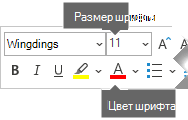
Другие проверка метки на выбор
Другой шрифт, Segoe UI Symbol, имеет три флажка. Этот шрифт можно выбрать на шаге 3 описанной выше процедуры и заменить один из следующих кодов символов на шаге 4.
Добавление флажков и переключателей (элементы управления формы)
Для упрощения ввода данных вы можете вставлять такие элементы управления формы, как флажки и переключатели. Флажки хорошо подходят для форм с несколькими вариантами. Переключатели удобнее использовать, когда у пользователя только один вариант выбора.
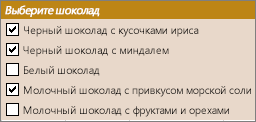
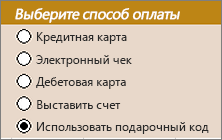
Чтобы добавить флажок или переключатель, вам понадобится вкладка Разработчик на ленте.
Примечания: Чтобы добавить вкладку «Разработчик», выполните следующие действия:
- В Excel 2010 и последующих версиях выберите Параметры >файлов >настройка ленты, выберите поле Проверка разработчика и нажмите кнопку ОК.
- В Excel 2007 нажмите кнопку Microsoft Office >Параметры Excel >Популярные >показать вкладку Разработчик на ленте.
- Чтобы добавить поле проверка, перейдите на вкладку Разработчик, нажмите кнопку Вставка и в разделе Элементы управления формами выберите .
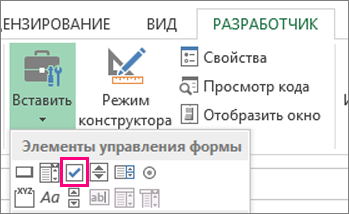 Чтобы добавить кнопку параметра, перейдите на вкладку Разработчик, нажмите кнопку Вставка и в разделе Элементы управления формами выберите .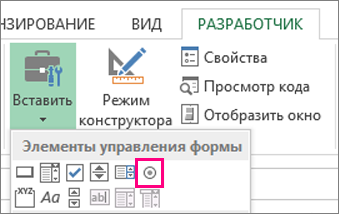
- Выберите ячейку, в которой нужно добавить флажок или переключатель.
Совет: Одновременно можно добавить только один флажок или кнопку параметра. Чтобы ускорить работу, выделите созданный элемент управления и выберите команды Копировать > Вставить.
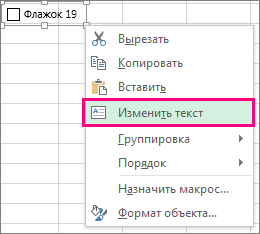
Совет: Если виден не весь текст, щелкните и перетаскивайте один из маркеров, пока не будет виден весь текст. Размер элемента управления и его расстояние от текста изменить нельзя.
Форматирование элемента управления
После вставки флажка или переключателя желательно проверить, работает ли он нужным образом. Например, может потребоваться настроить его внешний вид или свойства.
Примечание: Размер переключателя внутри элемента управления и его расстояние от текста невозможно изменить.
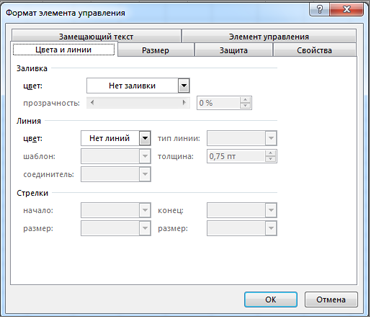
- Чтобы отформатировать элемент управления, щелкните его правой кнопкой мыши и выберите пункт Формат элемента управления.
- В диалоговом окне Формат элемента управления на вкладке Элемент управления можно изменить следующие параметры:
- установлен: отображает выбранный переключатель.
- снят: отображает невыбранный переключатель.
- В поле Связь с ячейкой введите ссылку на ячейку, в которой содержится текущее состояние переключателя. Связанная ячейка возвращает номер выбранного переключателя в группе параметров. Для всех параметров в группе нужно использовать одну связанную ячейку. Для первого переключателя возвращается 1, для второго — 2 и т. д. Если на одном листе есть несколько групп переключателей, используйте для них отдельные связанные ячейки. Возвращенное число можно использовать в формуле для реагирования на выбранный параметр. Например, на форме сотрудника в группе Тип занятости есть два переключателя (Полная и Частичная), связанные с ячейкой C1. Когда пользователь выбирает один из них, формула в ячейке D1 использует значение «Полная», если установлен первый переключатель, или «Частичная», если выбран второй переключатель. =IF(C1=1,»Full-time»,»Part-time») Если нужно оценить более двух параметров в одной группе, для этого можно использовать функции ВЫБОР или ПРОСМОТР.
- Нажмите кнопку ОК.
Удаление элемента управления
- Щелкните элемент управления правой кнопкой мыши и нажмите клавишу DELETE.
В настоящее время в Excel в Интернете нельзя использовать проверка элементы управления box. Если вы работаете в Excel в Интернете и открываете книгу с проверка полями или другими элементами управления (объектами), вы не сможете изменить книгу, не удалив эти элементы управления.
Важно: Если появится сообщение «Изменить в браузере» или «Неподдерживаемые функции» и вы решили изменить книгу в браузере, все объекты, такие как проверка поля, поля со списком, немедленно теряются. Если это происходит и вы хотите вернуть эти объекты, используйте предыдущие версии для восстановления более ранней версии.
Если у вас есть классическое приложение Excel, выберите Открыть в Excel и добавьте проверка поля или кнопки параметров.
Дополнительные сведения
Вы всегда можете задать вопрос эксперту в Excel Tech Community или получить поддержку в сообществах.