
Установка галочки и других спецсимволов в Ворде
При наборе научных или узкоспециализированных текстов возникает необходимость в специальных значениях, а также в других нестандартных знаках. Это могут быт научные статьи, курсовые, или другие данные, где нужно знать, как поставить галочку в Ворде или аналогичный символ.
Как вставить спецсимволы в Ворд — в нашей новой статье
Зачем они нужны?
Многие новички, при попытке установить нестандартные обозначения, ищут их на просторах интернета для копирования. Этот способ достаточно затратный по времени, ведь приходится проводить аналогичную процедуру для каждого символа. К тому же, не каждый знает название таких знаков, как диаметр.
Самый простой
Есть несколько распространённых методов, которые подходят как для комплексного решения всем обозначениям, так и каждому, в отдельности. Для работы со специальными знаками операционная система Windows предусматривает специальную таблицу, которая позволяет размещать такие показатели непосредственно в документе. Таким способом можно вставить параграф, диаметр, градусы, галочку и другие.
Она располагается на линейке инструментов «Вставка». Необходимо нажать на иконку «Символы» после чего выбрать дополнительное меню «Другие». Перед пользователем откроется окно с большим набором всевозможных значений. Их можно выбрать и вставить в установленную позицию документа. Для удобства предусмотрен критерии отбора, вроде «Математические», «Латинские» и «Логические», чтобы проще произвести поиск необходимого знака.
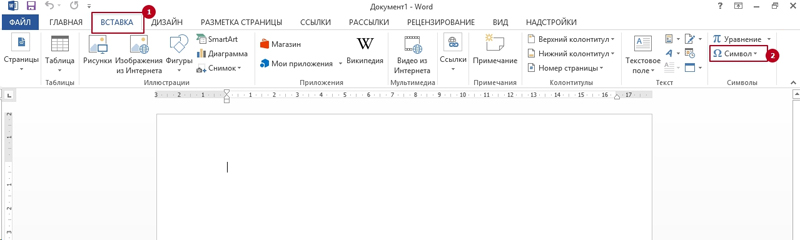
Воспользуйтесь панелью «Вставка» и найдите там команду «Символ»
Стрелку ввести можно таким же способом. Она представлена в нескольких вариантах в панели значений. Если требуется её нестандартный или удлинённый вид, в параметре «вставка» предусмотрено окно «Фигуры», откуда стрелку можно взять для работы в любой длине и нескольких графических вариантах.
Горячие клавиши
Этот метод больше подходит тем, кто должен иметь регулярный доступ к символам, таких как диаметр или параграф. Для него не нужна установка дополнительных программ, нужно лишь нажать комбинацию клавиш. Сначала потребуется зажать кнопку Alt на клавиатуре, после чего набрать цифровую комбинацию на основной или дополнительной клавиатуре.
Для набора показателя диаметр, нужно ввести цифры 0216. Когда пользователь отожмёт назад Alt, введённые данные изменяться на нужный показатель. Этот знак полезный при создании чертежей, документов для вёрстки, а также рекламной продукции. Диаметр имеет вид перечёркнутой буквы «о».
Параграф выполнен в виде двух букв «s». Раньше он был обязательным атрибутом в печатных машинках, но сегодня параграф используется в автоматическом режиме или при специальной вставке. Используя аналогичный метод с зажатой кнопкой Alt, нужно ввести 0167. Комбинация превратится в параграф. Тем же способом можно вставить градусы Цельсия, который ставится комбинацией 0186 или 0176.
Другие способы
Градус также можно поставить через шестнадцатеричный код. Для этого на месте требуемого знака нужно набрать 00BA. Это специальное обозначение трансформируется в знак после нажатия комбинации Alt+X. На главной странице присутствует иконка «Надстрочные символы». После нажатия курсор переместится в верхнее положение введённого значения. Достаточно нажать букву «о» или цифру «0», чтобы она приняла показатель градуса.
Таким способом, производится вставка специальных символов, вроде диаметр, параграф и других, при наборе текстовых файлов. Выбор метода зависит от личных предпочтений и удобства. Со временем это происходит в машинальном порядке, поэтому нужна только небольшая практика с любым из методов.
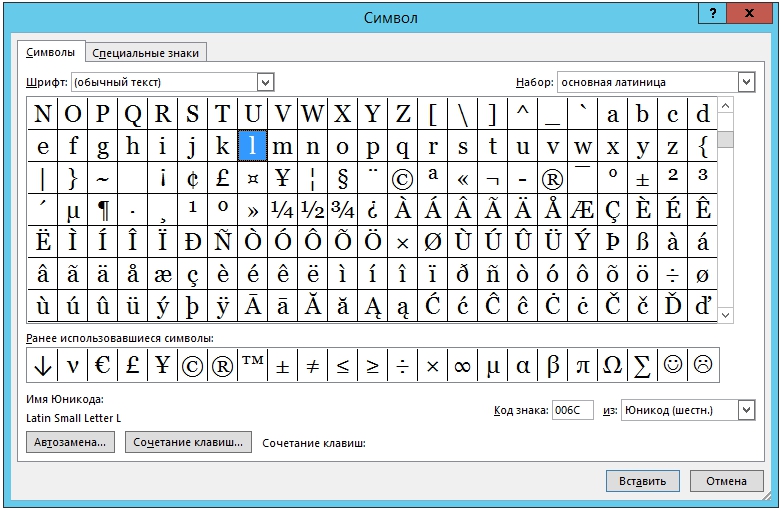
Выберите необходимый вам знак из библиотеки
В некоторых случаях спецсимволы могут быть невидимыми. Для этого понадобится выбрать функцию «Отобразить все знаки», которая располагается на главном окне. Также в настройках Ворда можно вручную назначить требуемый знак на нужную клавишу.
Как добавить галочку в документе Word
В создании этой статьи участвовала наша опытная команда редакторов и исследователей, которые проверили ее на точность и полноту.
Команда контент-менеджеров wikiHow тщательно следит за работой редакторов, чтобы гарантировать соответствие каждой статьи нашим высоким стандартам качества.
Количество просмотров этой статьи: 179 855.
В этой статье:
Из этой статьи вы узнаете, как вставить галочку (✓) в документе Word на компьютерах с Windows и Mac OS X. В Microsoft Word встроена таблица символов, в которой есть галочка, но можно воспользоваться системной таблицей символов, если вам не удается найти галочку в Word.
Метод 1 из 4:
Таблица символов в Word (Windows)

- Чтобы создать новый документ, дважды щелкните по значку программы Word, а затем нажмите «Пустой документ» на главной странице.

Перейдите туда, куда вы хотите поставить галочку. Прокрутите документ и щелкните по нему в той точке, где должна отобразиться галочка. В этой точке появится мигающий курсор.

Перейдите на вкладку Вставка . Она находится на голубой панели инструментов, которая расположена в верхней части окна Word.

Нажмите Символ . Это значок в виде греческой буквы «омега» (Ω) в правой части панели инструментов «Вставить». Откроется выпадающее меню.

Щелкните по галочке ✓ . Вы найдете ее в выпадающем меню «Символ». Галочка отобразится там, где находится курсор.

- нажмите «Другие символы»;
- щелкните по текстовому полю «Шрифт»;
- введите wingdings 2 и нажмите ↵ Enter ;
- прокрутите вниз, найдите галочку и щелкните по ней;
- нажмите «Вставить».
Метод 2 из 4:
Таблица символов в Word (Mac OS X)

- Чтобы создать новый документ, дважды щелкните по значку программы Word (в папке «Программы»), а затем нажмите «Файл» > «Пустой документ».

Перейдите туда, куда вы хотите поставить галочку. Прокрутите документ и щелкните по нему в том месте, где должна отобразиться галочка. В этой точке появится мигающий курсор.

- Не путайте меню «Вставка» и вкладку «Вставка», расположенную в верхней части окна Word.

Щелкните по Дополнительные символы . Вы найдете эту опцию в выпадающем меню. Откроется окно «Символы». [1] X Источник информации

Перейдите на вкладку Символы . Она находится в верхней части окна «Символы».

- Если вам не удается найти галочку, откройте меню «Шрифт», выберите в нем «Wingdings 2», а затем найдите галочку.

Нажмите Вставить . Эта кнопка находится в нижней части окна. Галочка отобразится там, где находится курсор.
Метод 3 из 4:
Системная таблица символов (Windows)

Откройте меню «Пуск»

. Нажмите на логотип Windows в нижнем левом углу экрана.

Введите таблица символов . Начнется поиск утилиты «Таблица символов».

Нажмите Таблица символов . Вы найдете ее в верхней части меню «Пуск». Откроется окно «Таблица символов».

Откройте меню «Шрифт». Вы найдете его в верхней части окна «Таблица символов».

Прокрутите вниз и выберите Wingdings 2 . Эта опция находится в меню «Шрифт» (скорее всего, в самом конце меню).

Выберите галочку. Щелкните по галочке (✓) в третьей строке символов, а затем нажмите «Выбрать» в нижней части окна «Таблица символов».

Нажмите Копировать . Эта кнопка находится в нижней части окна «Таблица символов». Галочка скопируется в буфер обмена.

- Чтобы создать новый документ, дважды щелкните по значку программы Word, а затем нажмите «Пустой документ» на главной странице.

Перейдите туда, куда вы хотите поставить галочку. Прокрутите документ и щелкните по нему в том месте, где должна отобразиться галочка. В этой точке появится мигающий курсор.

Вставьте галочку. Для этого нажмите Ctrl + V . Галочка отобразится там, где находится курсор.
Метод 4 из 4:
Системная таблица символов (Mac OS X)

- Чтобы создать новый документ, дважды щелкните по значку программы Word (в папке «Программы»), а затем нажмите «Файл» > «Пустой документ».

Перейдите туда, куда вы хотите поставить галочку. Прокрутите документ и щелкните по нему в том месте, где должна отобразиться галочка. В этой точке появится мигающий курсор.

Нажмите Изменить . Это меню находится в верхней части экрана. Откроется выпадающее меню.

Щелкните по Эмодзи и символы . Вы найдете эту опцию в нижней части выпадающего меню «Изменить». Откроется панель «Символы».

- Возможно, сначала нужно щелкнуть по значку «Развернуть», который выглядит как квадрат и находится в правом верхнем углу окна.

Найдите галочку. Посередине окна отобразится несколько различных символов.

Дважды щелкните по галочке. Она отобразится там, где находится курсор.
- На компьютере Mac нажмите ⌥ Option + V , чтобы вставить галочку.
- Если вы вставили одну галочку, скопируйте ее, нажав Ctrl + C (Windows) или ⌘ Command + C (Mac), а затем вставьте галочку в любой точке документа – для этого нажмите Ctrl + V (Windows) или ⌘ Command + V (Mac).
Предупреждения
- В некоторых программах, отличных от Word, галочка будет отображаться неправильно или вообще не будет отображаться.
Дополнительные статьи

ввести верхний (надстрочный) индекс и нижний (подстрочный) индекс в MS Word

превратить отсканированный документ в документ Microsoft Word

добавить комментарий в Microsoft Word

распечатать документ в Word

закрыть диалоговое окно в Microsoft Word

отключить отображение символов абзаца в Microsoft Word
удалить пустую страницу в Word

сделать газету в Microsoft Word

центрировать текст в Microsoft Word

закрепить изображение в Word

вставить файл в документ Word

обновить Word на компьютере

сделать приглашения в Microsoft Word

вставить клипарт в Word
- ↑https://support.office.com/en-us/article/insert-a-symbol-be6f1bbf-5bdd-42dc-a5e3-ab5e7d84a4f8# bmwd1
- ↑https://www.techwalla.com/articles/how-to-make-a-check-mark-on-a-mac
Об этой статье
Штатный автор wikiHow
В создании этой статьи участвовала наша опытная команда редакторов и исследователей, которые проверили ее на точность и полноту.
Команда контент-менеджеров wikiHow тщательно следит за работой редакторов, чтобы гарантировать соответствие каждой статьи нашим высоким стандартам качества. Количество просмотров этой статьи: 179 855.
Ставимо символ галочки в документі MS Word

Досить часто під час роботи з текстовими документами в програмі Microsoft Word виникає необхідність додати до тексту спеціальний символ. Одним з таких є галочка, якої, як ви напевно знаєте, немає на комп’ютерній клавіатурі. Саме про те, як поставити галочку в Ворді і піде мова в даній статті.
- Додаємо галочку через вставку символів
- Додаємо галочку за допомогою нестандартного шрифту
- Питання та відповіді
Додаємо галочку через вставку символів
1. Клацніть по тому місцю на аркуші, куди потрібно додати галочку.
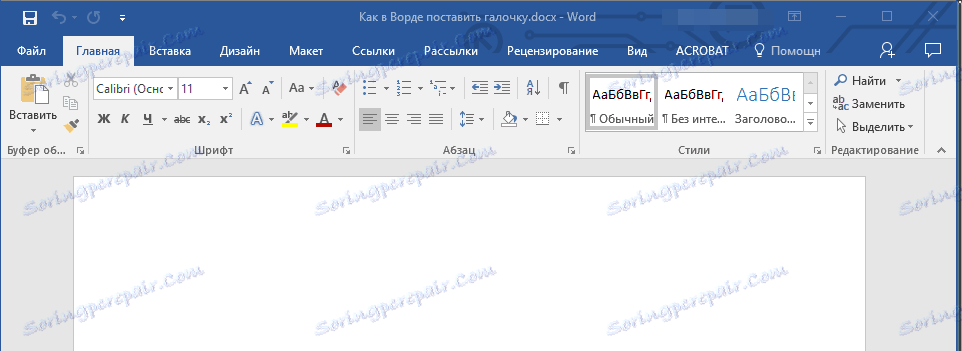
2. Перейдіть на вкладку «Вставка», знайдіть і натисніть там на кнопку «Символ», розташовану в однойменній групі на панелі управління.

3. У меню, яке розгорнеться після натискання на кнопку, виберіть пункт «Інші символи».
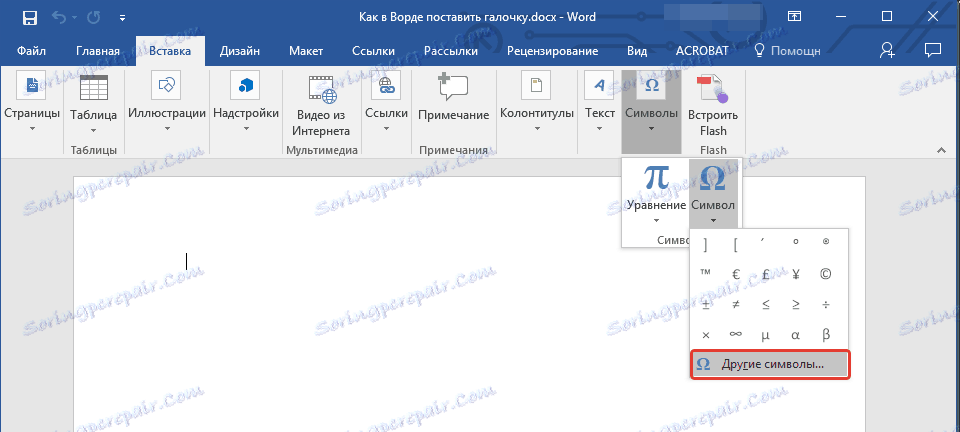
4. У діалоговому вікні знайдіть символ галочки.
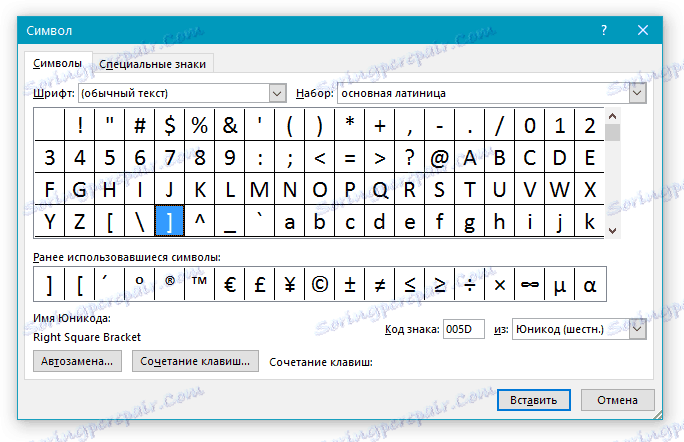
Порада: Щоб довго не шукати необхідний символ, в розділі «Шрифт» з розгортається списку виберіть «Wingdings» і трохи перейдіть символів вниз.
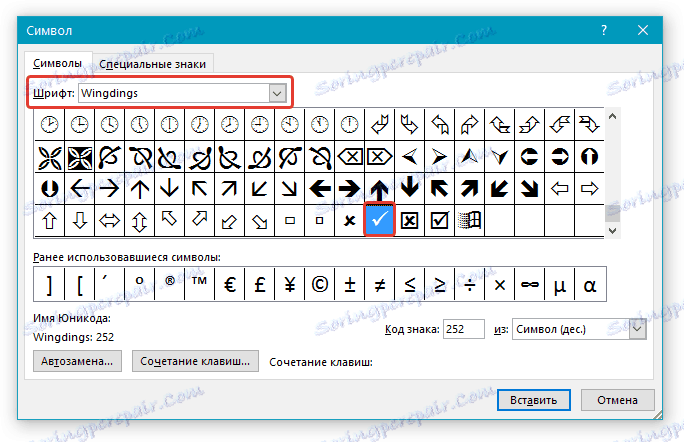
5. Вибравши потрібний символ, натисніть на кнопку «Вставити».
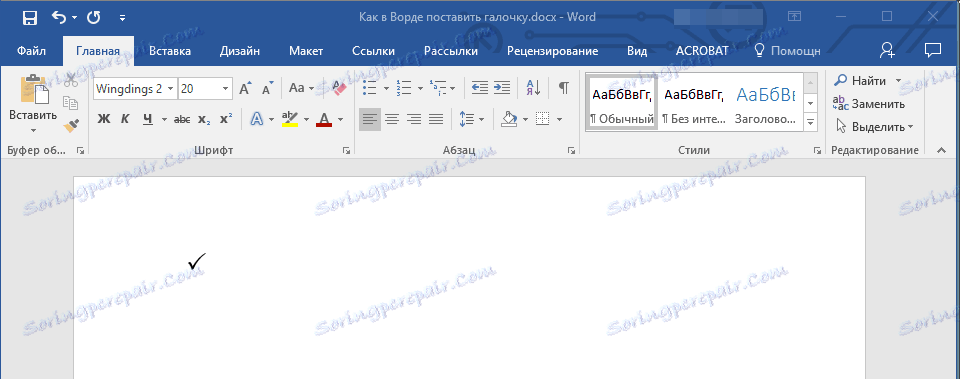
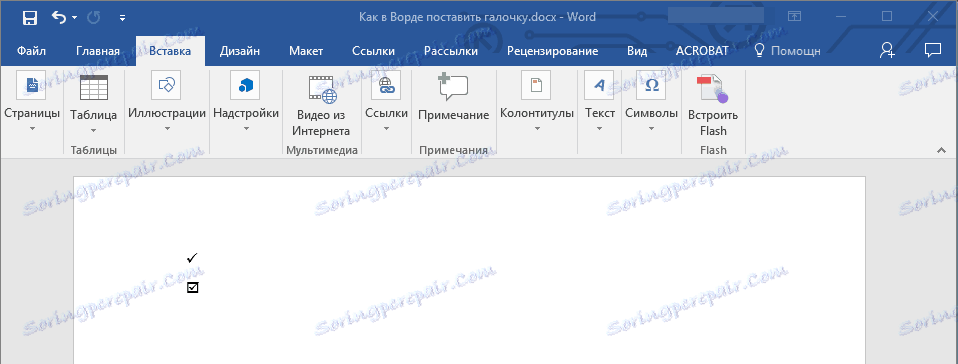
На аркуші з’явиться символ галочки. До слова, якщо вам необхідно вставити галочку в Ворді в квадратик, знайти такий символ ви можете по сусідству зі звичайною галочкою, в тому ж меню «Інші символи».
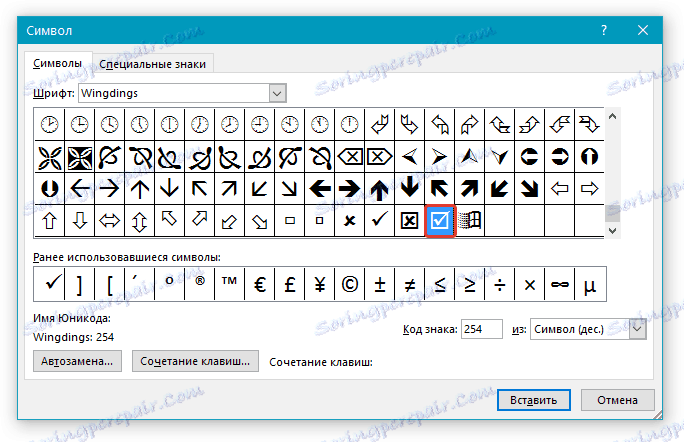
Виглядає цей символ наступним чином:
Додаємо галочку за допомогою нестандартного шрифту
Кожен символ, який міститься в стандартному наборі символів MS Word має свій унікальний код, знаючи який, можна додати символ. Однак, іноді для введення того чи іншого спеціального символу потрібно просто змінити шрифт, в якому ви набираєте текст.
1. Виберіть шрифт «Wingdings 2».
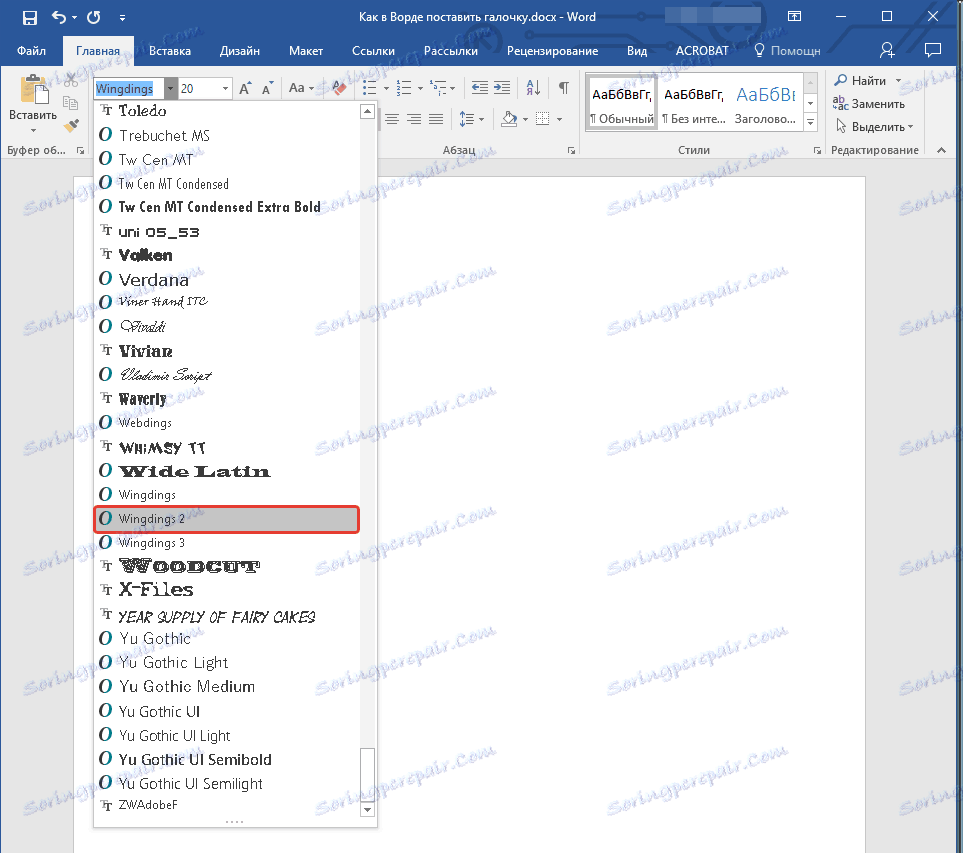
2. Натисніть клавіші «Shift + P» в англійській розкладці.
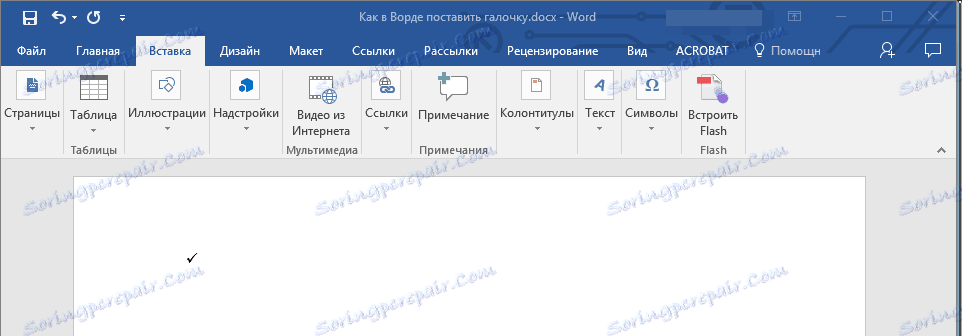
3. На аркуші з’явиться символ галочки.
Власне, на цьому все, з цієї статті ви дізналися, як поставити символ галочки в MS Word. Бажаємо вам успіхів у освоєння цієї багатофункціональної програми.
- ← Додаємо нову сторінку в документі MS Word
- Створюємо активні посилання в Microsoft Word →
Как поставить галочку в ворде
Иногда, чтобы выделить наиболее важную информацию бы на бумаге ее отмечаем специальным знаком – галочкой. А вот, как поставить галочку в ворде, мы сегодня покажем и даже предложим для этого несколько способов.
Способ первый: используем вставку картинки
Можно найти красивое изображение галочки, с помощью команд Вставка-Рисунок поместить галочку в нужном месте. Чтобы избежать дальнейших проблем при форматировании, (например, при изменении размеров букв ваша галочка может оказаться у другого пункта) следует установить обтекание В тексте.
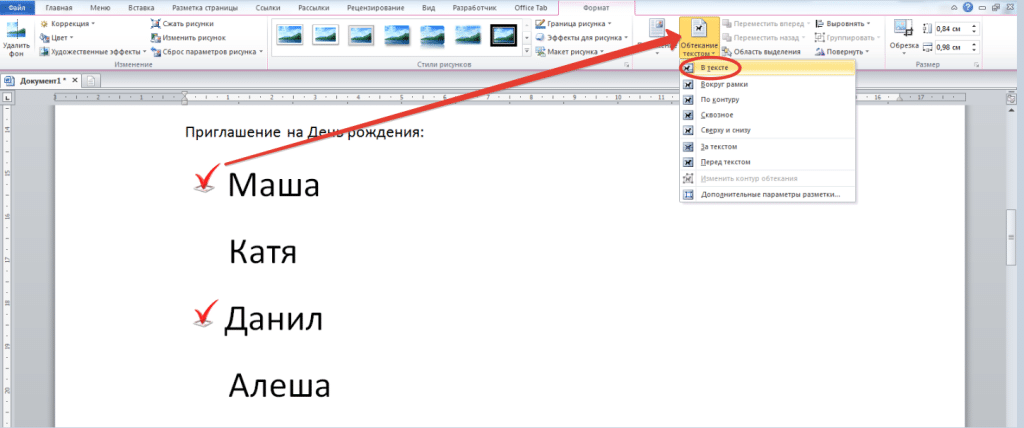
Но помним, что вставка картинки непременно добавит вес вашему документу, а если поставить таких галочек в ворде много — вес увеличится в разы.
Способ второй: вставляем символ
Способ позволяет вставить галочку, не сильно увеличив вес документа. Дополнительное преимущество символов – их можно, как обыкновенные буквы или цифры, форматировать (изменять размеры, цвет).
- Устанавливаем курсор в нужное место;
- На вкладке Вставка, находим Символ;
- Выбираем пункт Другие символы;
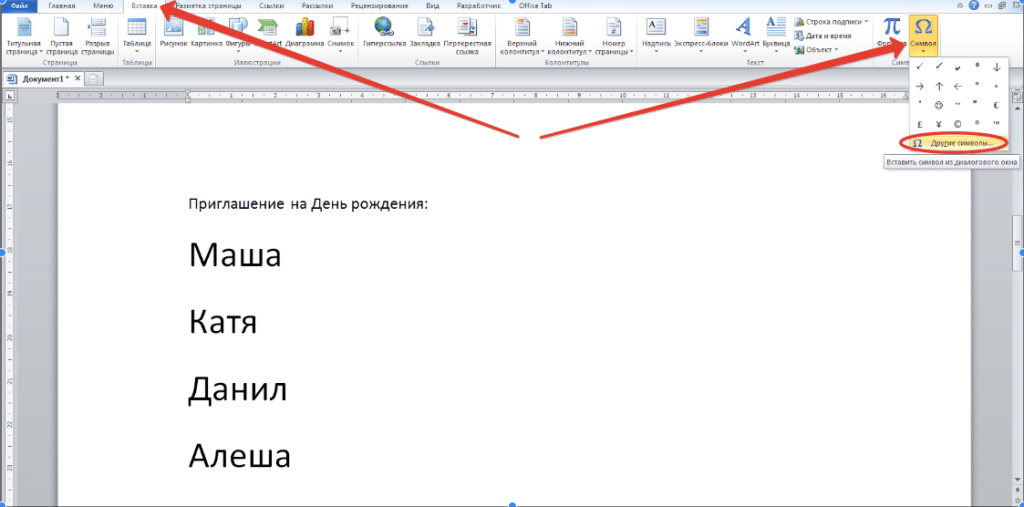
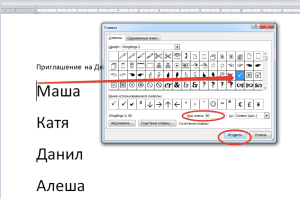
- Находим шрифты Webdings (код знака 32) или Wingdings (код знака 252) или Wingdings 2 (код знака 80)
- Получаем результат:
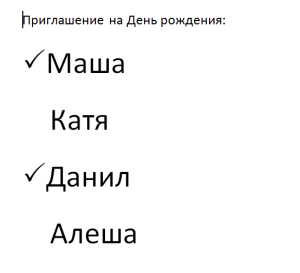
Кстати в нашем случае, когда присутствует перечисление, лучше воспользоваться третьим способом.
Способ третий: создаем маркированный список, с маркерами в виде галочек
На вкладке Главная, на панели Абзац находим кнопку для создания маркерного списка. Возможно среди недавно используемых, вы сразу увидите нужную галочку, а если таковой нет – переходим к пункту Определить новый маркер:
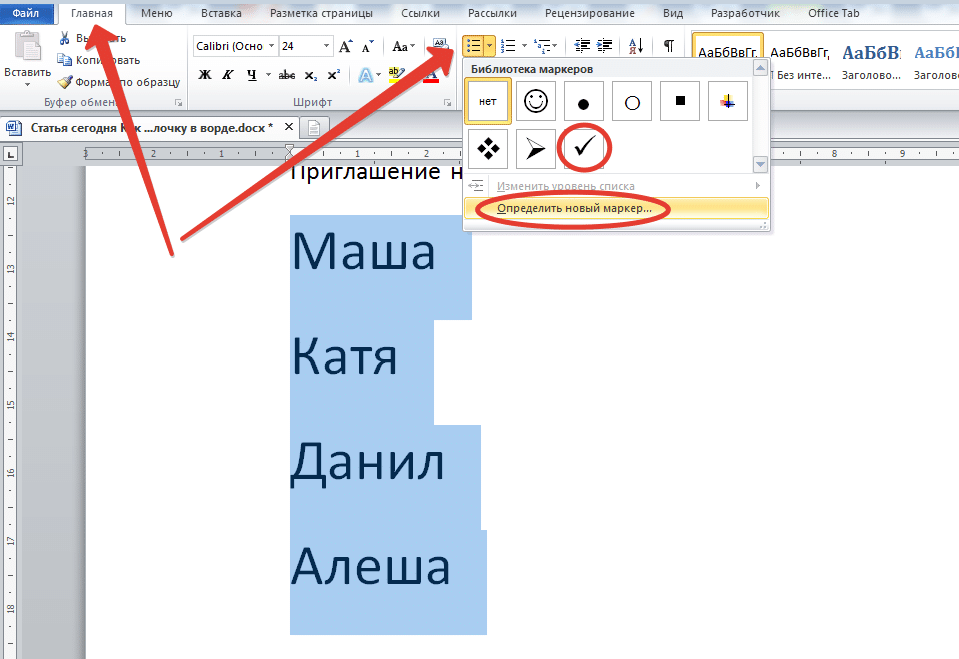
Устанавливаем новый Символ для маркера, находим его в наборе шрифтов Webdings, Wingdings или Wingdings 2
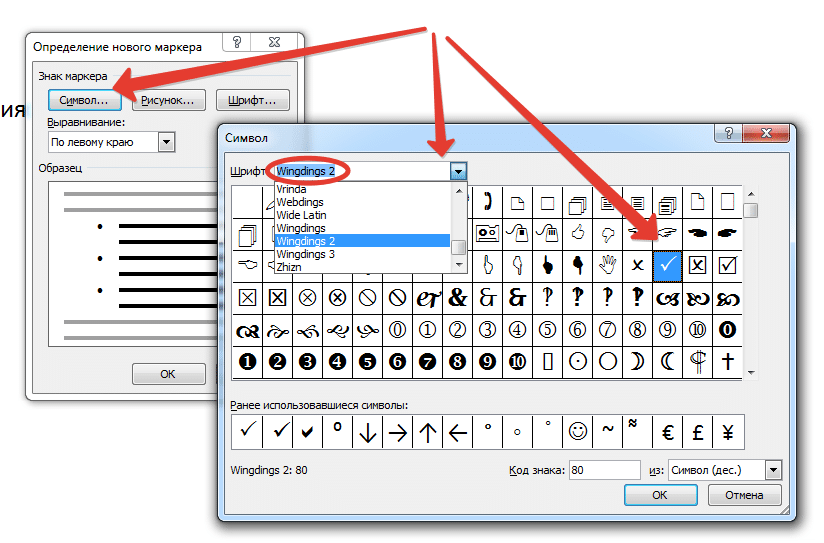
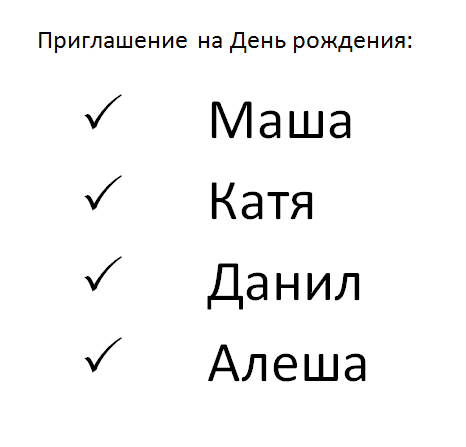
Получаем список с галочками возле каждого пункта списка.
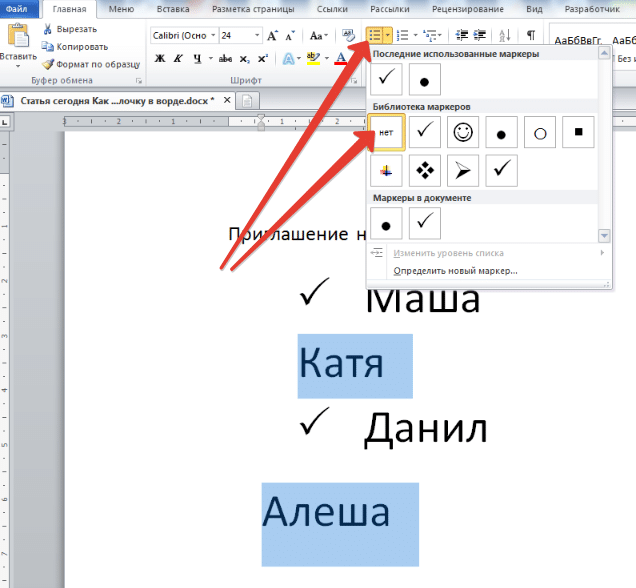
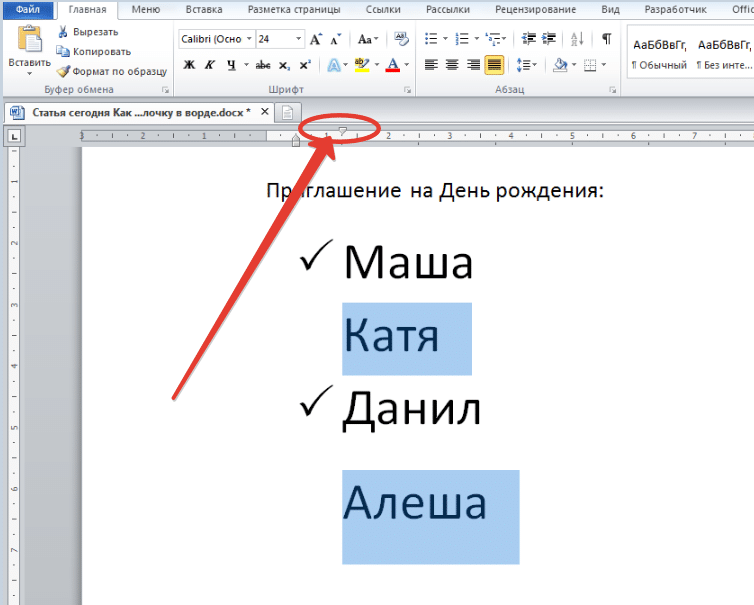
Убираем маркеры на пунктах, где галочка не нужна. Это можно сделать, установив курсор перед маркером и нажав клавишу бекспейс (←BackSpace) или на панели Абзац сняв выделение маркера с данного пункта:
И, как всегда, напоследок – самый простой способ, которым пользуются продвинутые пользователи.
Способ пятый – самый простой
Если вам нужно поставить единичный символ галочки в ворде, на латинской раскладке набираем P (Schift+P), выделаем полученный символ, меняем его шрифт на Wingdings 2
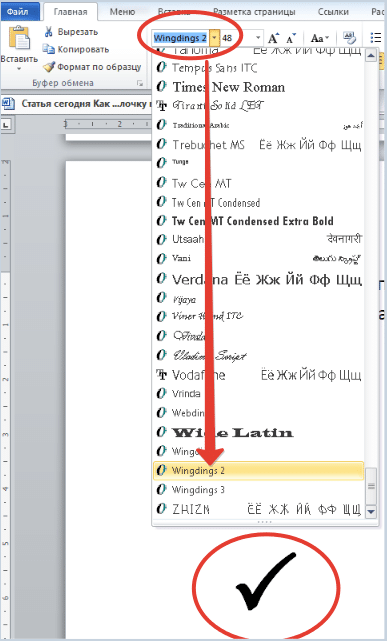
Надеемся, что после прочтения нашей статьи у вас не возникнет вопросов, как поставить галочку в ворде, и вы выберете для себя самый удобный способ. Успехов!