
Индексированный цветовой режим
При необходимости уменьшить объем файла и в то же время сохранить информацию о цвете можно прибегнуть к режиму Indexed Color (Индексированный цвет). Как и режим Grayscale (Оттенки серого), режим индексированного цвета позволяет сохранить до 256 отдельных оттенков – но на этот раз не фиксированных значений яркости, а любых цветов. Во многих случаях количество цветов еще уменьшают: режим Indexed Color (Индексированный цвет) позволяет сохранить от 2 до 256 цветов в изображении.
Индексированным цвет называется потому, что к каждому файлу этого режима прилагается как бы «оглавление» («index» по-английски). В специальной цветовой таблице сохраняется информация о том, какие именно цвета задействованы в изображении, а при сохранении самого изображения просто используется «ссылка» на нужный цвет в цветовой таблице. Таким образом, не нужно каждый раз сохранять полную информацию о цвете, находящемся в изображении. Единожды занеся его в таблицу, в дальнейшем мы можем указывать этот цвет как «цвет № 25» или «цвет № 187».
На рис. 2.6 (дублируется на цветной вклейке книги) приведен пример простого изображения с небольшим количеством цветов, идеально подходящего для преобразования в режим индексированного цвета. Дополнительно на рисунке показан шестнадцатицветный индекс изображения – то есть цвета, использованные для его описания.
Рис. 2.6. Изображение с индексированным цветом (слева) и окно программы Adobe Photoshop, отображающее использованные цвета (справа)
Использовать режим индексированного цвета особенно актуально, когда в нашем изображении задействована не вся цветовая гамма – как на примере, показанном на рис. 2.6, слева. Если в изображении много разных оттенков, то при преобразовании в режим индексированного цвета часть из них придется «потерять», что снизит качество изображения и разница между соседними оттенками будет бросаться в глаза. На рис. 2.7 приведено изображение с большим количеством плавных цветовых переходов, которые не позволяют преобразовать изображение в индексированный цвет без потери в качестве.
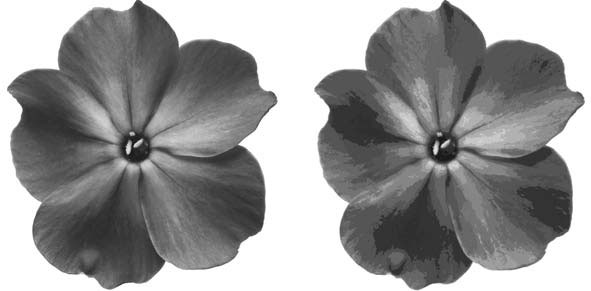
Рис. 2.7. Полноцветное изображение (слева) и изображение в режиме индексированного цвета (справа)
Чтобы компенсировать искажения цвета, используют специальную технику под названием «Dithering» (смешение). Она выполняется графическими программами автоматически при преобразовании изображений в другие цветовые режимы (с малым количеством цветов), и суть ее в том, что пикселы разных цветов «перемешиваются» для имитации недостающих промежуточных оттенков. Это позволяет до некоторой степени сгладить и замаскировать резкие смены оттенков (рис. 2.8).
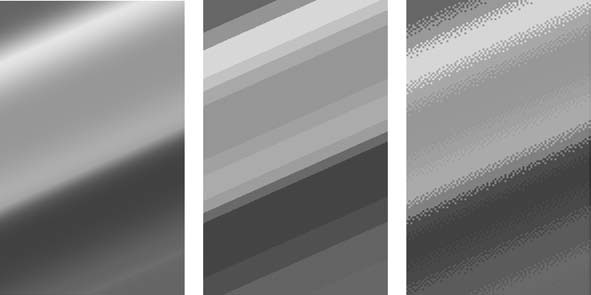
Рис. 2.8. Полноцветный рисунок (слева), рисунок в режиме индексированного цвета без использования смешения (в центре) и с использованием смешения (справа)
Изображения с индексированными цветами широко применяются в Интернете: один из двух наиболее распространенных форматов изображений в веб-графике (формат GIF89a) является форматом с индексацией цветов.
Данный текст является ознакомительным фрагментом.
Продолжение на ЛитРес
Читайте также
Пользовательский режим и режим ядра
Пользовательский режим и режим ядра Сервер NFS в основном предназначен для обмена данными между файлами на диске и сетевым интерфейсом. В обычных условиях сервер NFS выполняется в системе Linux в пользовательском режиме. Это означает, что сервер не имеет специальных
Прозрачность и цветовой охват
Прозрачность и цветовой охват В данной категории настроек выбирают размер сетки (шахматной доски), которой обозначается альфа-канал (прозрачные участки изображения), а также цвета ячеек этой сетки.Вы также можете выбрать цвет, которым будут отмечаться участки, цвет
Color Cast & Color Balance (Оттенки цвета и цветовой баланс)
Color Cast & Color Balance (Оттенки цвета и цветовой баланс) Наконец мы дошли до завершающего режима коррекции изображения плагина Dfine. Как понятно из названия данного режима, он дает возможность улучшать и изменять цветовую гамму фотографии, управляя балансом цветов,
Режим чтения
Режим чтения Режим чтения был создан для того, чтобы пользователи могли свободно читать и перемещаться по документу, не распечатывая его (рис. 2.55). Название этого режима говорит само за себя – в нем удобнее всего работать с документом, если нужно подробно изучить то, что в
Цветовой режим Grayscale (Оттенки серого)
Цветовой режим Grayscale (Оттенки серого) В тех случаях, когда мы работаем с черно-белым изображением и информации о цвете нет или же ее можно не сохранять, мы можем использовать цветовой режим Grayscale (Оттенки серого), в котором сохраняется только информация о яркости
Цветовой режим Monochrome (Монохромный)
Цветовой режим Monochrome (Монохромный) Самый простой и примитивный цветовой режим – Monochrome (Монохромный), в котором используются только два цвета. Название «монохромный» предполагает один цвет (mono – «один», chroma – «цвет»), но второй – это как бы «фон», на котором мы рисуем одним
Активизация цветовой схемы C#
Активизация цветовой схемы C# Изначально редактор TextPad не настроен на понимание ключевых слов C# и работу с сsc.exe. Чтобы настроить его соответствующим образом, нужно установить подходящее расширение. Откройте страницу http://www.textpad.com/add-ons/syna2g.html и загрузите файл csharp8.zip по
Яркость, контрастность и цветовой тон рисунка
Яркость, контрастность и цветовой тон рисунка Конечно, программа Excel не может соперничать с графическими редакторами в плане обработки графических изображений, но все же несколько полезных инструментов для базовых операций с рисунками она содержит. Согласитесь, было бы
Интерактивный режим
Интерактивный режим Интерактивная утилита isql может быть запущена локально или с удаленного клиента.* Для запуска isql с удаленного клиента всегда требуются имя пользователя и пароль.* Если вы соединены локально, вы можете установить переменные операционной системы ISC_USER и
Командный режим
Командный режим Хотя isql имеет некоторые удобные интерактивные возможности, она не ограничена только этим режимом. Многие интерактивные команды доступны также в виде переключателей командной строки. Некоторые функции isql, такие как извлечение метаданных, доступны только
Изменение режима окна, цветовой схемы и отключение отображения даты/времени
Изменение режима окна, цветовой схемы и отключение отображения даты/времени Клавиша F4 и кнопка быстрого доступа Режим», размещенная в правой верхней части окна задачника, позволяют переключаться между двумя режимами окна: с фиксированной и динамической компоновкой.
Режим ПК
Режим ПК Данный режим предназначен не только для работы с документами MS Office: MS Word, MS Excel, MS PowerPoint, но и с любыми другими программами, установленными на ПК. Все изменения, произведенные в этом режиме, могут быть сохранены в исходном файле и формате документа, как отдельный
Интерактивный режим
Интерактивный режим Интерактивный режим предназначен для работы с устройством Mimio и требует подключения проектора. В этом режиме можно работать в программе mimio Блокнот или без нее. При этом маркер выполняет функции компьютерной мыши: поддерживается функция
Режим экрана
Режим экрана Режим экрана предназначен для создания экранных надписей поверх любых приложений. При переходе в этот режим происходит снимок экрана, который служит подложкой для любых пометок, создаваемых маркером устройства Mimio. Все снимки экрана помещаются в
Интерактивный режим
Интерактивный режим При запуске программного обеспечения Flow!Works пользователь автоматически попадает в интерактивный режим, который дает возможность использовать весь инструментарий интерактивной доски. Сенсорная поверхность интерактивной доски позволяет при работе
Как преобразовать индексированные цвета в rgb
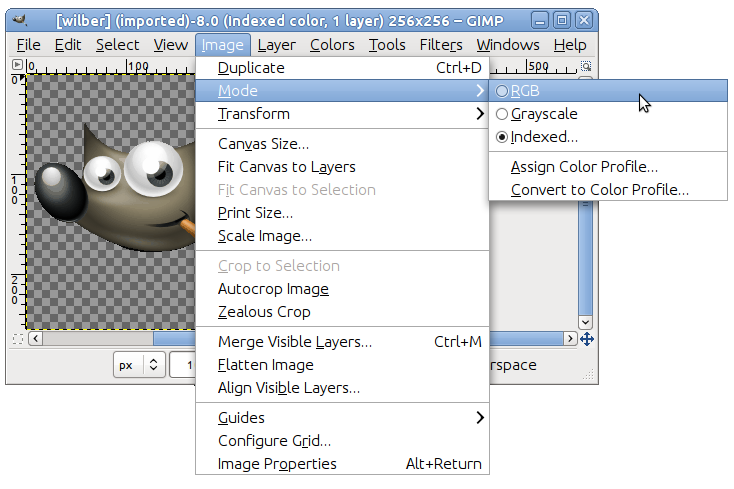
Разные типы изображений служат разным целям. Для интернета, например, размер играет важную роль, для семейного портрета — глубина цвета. GIMP с этим справляется, в основном, конвертацией между тремя основными режимами, как видно из меню. Чтобы преобразовать изображение в тот или иной режим, выберите соответствующую команду.
Рисунок 3.32. Диалог для изменения режима
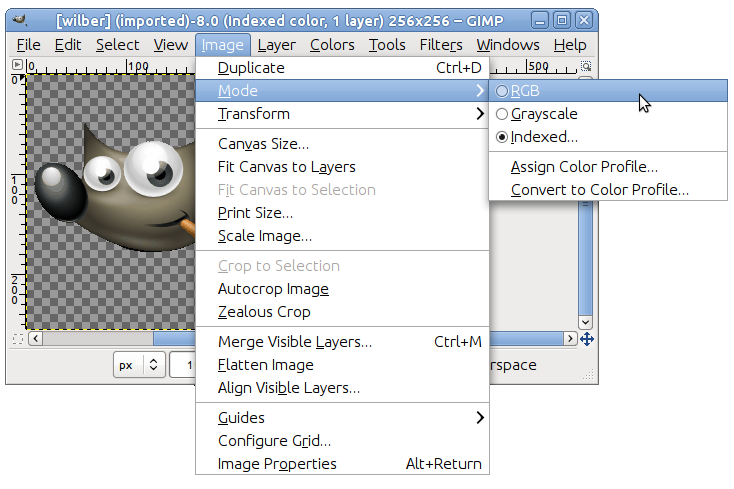
RGB — режим по умолчанию — используется для высококачественных цветных изображений и поддерживает миллионы цветов. Это также режим для большинства инструментов, включая масштабирование, кадрирование и даже отражение, поскольку он даёт больше информации для работы. В режиме RGB каждая точка состоит из трёх компонентов: красного, зелёного и синего. Каждый из них может принимать значение от 0 до 255. Что вы видите как точку есть сумма значений этих компонентов.
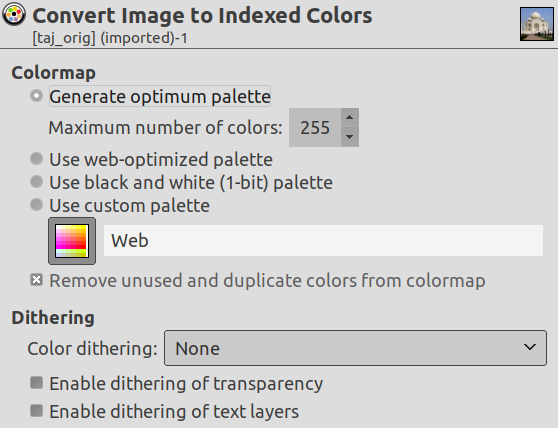
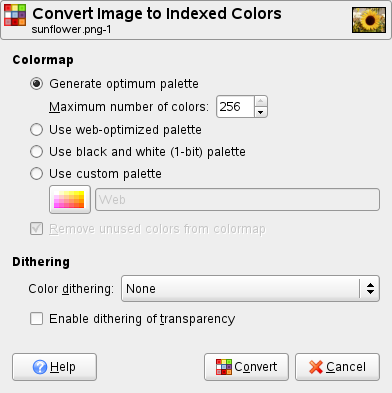
Indexed — This is the mode usually used when file size is of concern, or when you are working with images with few colors. It involves using a fixed number of colors (256 or less) for the entire image to represent colors. By default, when you change an image to a paletted image, GIMP generates an « optimum palette » to best represent your image.
Рисунок 3.33. Диалог « Преобразовать изображение в индексированное »
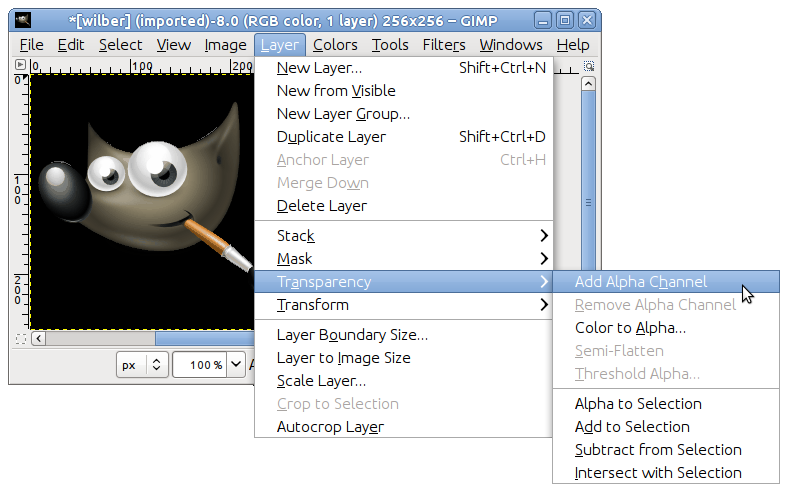
Как и следует ожидать, поскольку информации для обозначения цвета каждой точки требуется меньше, то и размер файла будет меньше, чем у RGB. Однако, некоторые команды в меню будут недоступны для индексированого изображения. Чтобы их применить, необходимо поставить изображение в режим RGB, как описано выше. Если команды всё равно не доступны, то, вероятно, у активного слоя должен быть альфа-канал — канал прозрачности. Для этого есть команда Слой → Прозрачность → Добавить альфа-канал .
Рисунок 3.34. Добавить альфа-канал
Градации серого — серые изображения содержать только оттенки серого. У этого режима есть особые применения, и он занимает меньше места на диске в некоторых форматах, но его не рекомендуется использовать для общего пользования, так как он не поддерживается многими приложениями.
Нет необходимости ставить изображение в какой-либо режим до сохранения в каком-либо формате. GIMP может это сделать автоматически.
Как преобразовать индексированные цвета в rgb
Разные типы изображений служат разным целям. Для интернета, например, размер играет важную роль, для семейного портрета — глубина цвета. GIMP с этим справляется, в основном, конвертацией между тремя основными режимами, как видно из меню. Чтобы преобразовать изображение в тот или иной режим, выберите соответствующую команду.
Рисунок 3.32. Диалог для изменения режима
RGB — режим по умолчанию — используется для высококачественных цветных изображений и поддерживает миллионы цветов. Это также режим для большинства инструментов, включая масштабирование, кадрирование и даже отражение, поскольку он даёт больше информации для работы. В режиме RGB каждая точка состоит из трёх компонентов: красного, зелёного и синего. Каждый из них может принимать значение от 0 до 255. Что вы видите как точку есть сумма значений этих компонентов.
Индексированный — этот режим используется в тех случаях, когда важен размер файла, или когда у изображения малое количество цветов. В этом режиме обычно используется 256 цветов и меньше. При преобразовании изображения в этот режим GIMP старается найти по умолчанию палитру оптимального набора цветов.
Рисунок 3.33. Dialog « Convert Image to Indexed Colors »
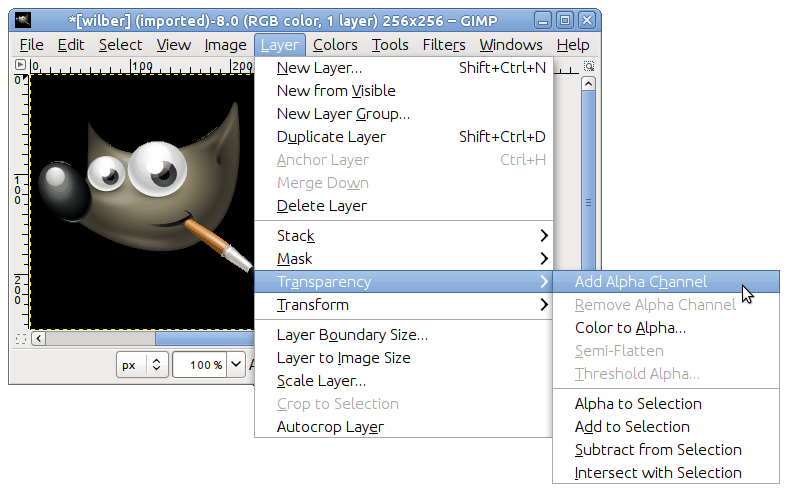
Как и следует ожидать, поскольку информации для обозначения цвета каждой точки требуется меньше, то и размер файла будет меньше, чем у RGB. Однако, некоторые команды в меню будут недоступны для индексированого изображения. Чтобы их применить, необходимо поставить изображение в режим RGB, как описано выше. Если команды всё равно не доступны, то, вероятно, у активного слоя должен быть альфа-канал — канал прозрачности. Для этого есть команда Слой → Прозрачность → Добавить альфа-канал .
Рисунок 3.34. Добавить альфа-канал
Градации серого — серые изображения содержать только оттенки серого. У этого режима есть особые применения, и он занимает меньше места на диске в некоторых форматах, но его не рекомендуется использовать для общего пользования, так как он не поддерживается многими приложениями.
Нет необходимости ставить изображение в какой-либо режим до сохранения в каком-либо формате. GIMP может это сделать автоматически.
Как разблокировать «индексный» слой в Photoshop
Когда вы начинаете изучать Photoshop , то можете столкнуться с некоторыми проблемами, которые просто сводят с ума. Особенно, когда вы открываете изображение, но обнаруживаете в палитре слоев, что это « индексный » слой, а не просто « слой » или « фон ». Вы ничего не можете сделать, даже не можете открыть этот индексный слой, кликнув по иконке блокировки.


Вы можете прийти в замешательство и недоумевать: » Может я что-то делаю не так? » Прочитайте эту статью, и вы узнаете, что такое » индексное » изображение и как разблокировать индексированный слой.
Индексированный цветовой режим (индексированные цвета)
Слой является « индексным » потому, что это изображение находится в индексированном цветовом режиме. Этот режим создает изображение, используя CLUT ( таблицу поиска цветов ). Отвечая на вопрос о том, сколько цветов используется и режиме индексированных цветов нужно сказать, что CLUT хранит и индексирует до 256 цветов.
Если вы выберете режим индексированного цвета, Photoshop изменит изображение в 8-битном цветном файле, уменьшив его качество и применив более высокую степень сжатия.
Как разблокировать слой (как отключить индексированные цвета в фотошопе?)
Существуют ограничения для слоев в индексированном цветовом режиме. Вы не можете разблокировать « индексный » слой в Photoshop , и режимы смешивания для этого слоя также не работают. Для расширенного редактирования необходимо сначала преобразовать изображения ( индексированные цвета ) в режим RGB .
Существуют два способа, которые помогут завершить процесс преобразования.
Первый способ: используйте селектор режима изображения Photoshop

Выберите Изображение — Режим — Цвет RGB . « Индексный » слой будет преобразован в « Фон ».
Второй способ: используйте Paint, чтобы заново сохранить изображение
Откройте изображение в программе Paint , перейдите в меню Файл — Сохранить как — PNG-изображение . Новый PNG-файл будет иметь режим RGB , и его можно будет использовать и редактировать напрямую.
Вадим Дворников автор-переводчик статьи « How to unlock “index” layer in Photoshop »