
Как сделать скриншот на xiaomi redmi 7
Xiaomi Redmi Note 7
- Описание
- Отзывы (0)
- Вопросы и ответы (10)
- Обсуждение (0)
Вопросы и ответы по Xiaomi Redmi Note 7
Вопрос и ответы были вам полезны?
Да

Нет
Попробуйте также:

Похожие вопросы :
- Как отличить подделку Xiaomi Redmi Note 7? (Ответов: 1)
- Как вставить симку в Xiaomi Redmi Note 7? (Ответов: 1)
- Принятие вызова в NOTE7 переместилось уведомлением каким то вверх экрана, где надо. (Ответов: 0)
- Компьютер не видит Xiaomi Redmi Note 7 (Ответов: 1)
- Как отключить рекламу в Xiaomi Redmi Note 7? (Ответов: 2)
- Как оптимизировать Xiaomi Redmi Note 7? (Ответов: 1)
- Как разделить экран в Xiaomi Redmi Note 7? (Ответов: 2)
- Как установить рингтон на Xiaomi Redmi Note 7? (Ответов: 1)
- Значок в левом углу для разделения экрана теперь пропал и экран не делится. Как. (Ответов: 1)
Как сделать снимок экрана на Xiaomi Redmi 7
Все новости на Xiaomi Redmire 7 в наших статьях. Эксперты в вашем распоряжении, чтобы помочь вам.
Как сделать снимок экрана на Xiaomi Redmi 7
Сделайте снимок экрана или снимок экрана на своем Xiaomi Redmi 7. может быть очень практичным для записи карты города, отправки ваших последних заметок в формате изображения или простого создания нескольких резервных копий. Мы изучим собственный метод системы Android, а затем возможные способы сделать снимок экрана через систему производителя. Наконец, мы обсудим случай приложений, специализирующихся на захвате экрана или «снимке экрана». В заключении мы остановимся на том, как найти ваши скриншоты в памяти вашего Xiaomi Redmi 7.
Создание снимка экрана с помощью собственного метода Android на вашем Xiaomi Redmi 7
Начиная с версии 4.0 Android, которая обычно устанавливается на ваш Xiaomi Redmi 7, сделать снимок экрана довольно просто. Действительно, все, что вам нужно сделать, это удерживать кнопку громкости вниз с одной стороны и включить кнопку питания Xiaomi Redmi 7 с другой. Будьте осторожны, нажимая эти две кнопки одновременно, чтобы не активировать только одну или другую. Поначалу это может быть немного сложно сделать на вашем Xiaomi Redmi 7, но после того, как складка будет сделана, вам станет легче. Как только эти две кнопки будут нажаты одновременно, вы должны увидеть короткую сцену из системы Android: это подтверждение того, что ваш снимок экрана был сделан!
Сделайте снимок экрана через систему производителя вашего Xiaomi Redmi 7.
Обратите внимание, что этот метод может быть недоступен на вашем Xiaomi Redmi 7 в зависимости от версии вашего программного обеспечения. Обычно это включает одновременное нажатие кнопки питания на смартфоне и кнопки возврата к главному экрану, расположенной в нижней части Xiaomi Redmi 7.  Вы, конечно, можете сделайте снимок экрана из меню «Опции» вашего Xiaomi Redmi 7., доступный по нажатию кнопки пуска. В этом меню вы увидите возможность сделать снимок экрана. Однако эта функция может быть недоступна в зависимости от операционной системы, установленной на вашем Xiaomi Redmi 7.
Сделайте снимок экрана на своем Xiaomi Redmi 7 через стороннее приложение.
Многие приложения, доступные в Play Store Xiaomi Redmi 7, могут делать снимки экрана. Например, вы можете загрузить приложения Screenshot Easy или Super Screenshot на свой Xiaomi Redmi 7, чтобы делать снимки экрана. Ознакомьтесь с отзывами пользователей, чтобы узнать мнение каждого из приложений, доступных для загрузки. Вы можете настроить их на сохранение снимков экрана в памяти Xiaomi Redmi 7 или на SD-карту, если она у вас есть. Мы не детализируем здесь использование каждого приложения.
В заключение: как и где найти ваши скриншоты в памяти Xiaomi Redmi 7
После того, как снимок экрана будет сделан на вашем Xiaomi Redmi 7, его может быть сложно найти. Вы увидите, что это довольно просто, когда вы узнаете процесс. В меню «Галерея», доступном на главном экране вашего телефона, у вас должна быть папка со снимками экрана. Найти его проще простого: последний снимок отображается перед файлом. Оттуда вы можете удалять, публиковать или просматривать свои снимки экрана по своему усмотрению. Мы надеемся, что это руководство помогло вам сделать снимок экрана на вашем Xiaomi Redmi 7.
Подводя итог: скриншот в Xiaomi Redmi 7
- Нажмите и удерживайте кнопку Home + Power
- Нажмите и удерживайте Previous + Power
- Дважды нажмите «Домой»
- Просмотрите свой снимок экрана на Xiaomi Redmi 7 через приложение для чтения фотографий
Скриншоты на Xiaomi Redmi 7 могут быть сделаны, в зависимости от модели, нажатием кнопки уменьшения громкости + питания, и сохраняются в папке «Снимок экрана» в галерее после короткого шума и визуального эффекта.
На некоторых устройствах, использующих Android модифицированный, как, может быть, на вашем Xiaomi Redmi 7; комбинация кнопок и место хранения могут отличаться.
Кроме того, когда клавиатура подключена через USB-OTG, нажатие кнопки экрана печати сделает снимок экрана.
Нет прямого способа программно делать снимки экрана в несистемных приложениях. Однако на большинстве устройств приложения могут использовать функцию снимка экрана системы без специальные разрешения.
Запись экрана на пленку на Xiaomi Redmi 7
Возможность записи экрана в некоторых программах захвата экрана — это быстрый способ создания инструкций и презентаций, но получаемые файлы часто бывают большими.
Распространенная проблема с видеозаписями на Xiaomi Redmi 7 заключается в том, что действие может пропускаться, а не плавно снижаться из-за низкой частоты кадров. Хотя обычные компьютеры становятся все более быстрыми, они все еще недостаточно быстры для одновременного воспроизведения и записи видео с профессиональной частотой кадров, то есть 30 кадров в секунду. Во многих случаях высокая частота кадров на Xiaomi Redmi 7 не требуется. Обычно это не проблема, если вы просто снимаете видео с рабочего стола, которое требует гораздо меньшей вычислительной мощности, чем воспроизведение видео, и очень возможно захватить со скоростью 30 кадров в секунду. Это будет зависеть от разрешения рабочего стола, требований к обработке, необходимых для записываемого приложения, и многих других факторов.
Вопросы об авторских правах или правах использования
Некоторые компании считают, что использование снимков экрана нарушает авторские права и авторские права на их программу, поскольку они являются производными от виджетов и других иллюстраций, созданных для программного обеспечения. Независимо от авторских прав, снимки экрана на Xiaomi Redmi 7 могут по-прежнему использоваться на законных основаниях в соответствии с принципом добросовестного использования в США и Франции или справедливыми и аналогичными законами в других странах.
Создание скриншотов на Xiaomi Redmi 7
Чтобы сделать снимок экрана, одновременно зажмите кнопку выключения и уменьшения громкости на боковой стороне корпуса. Если вы увидели анимацию вспышки, значит скриншот, успешно создан.
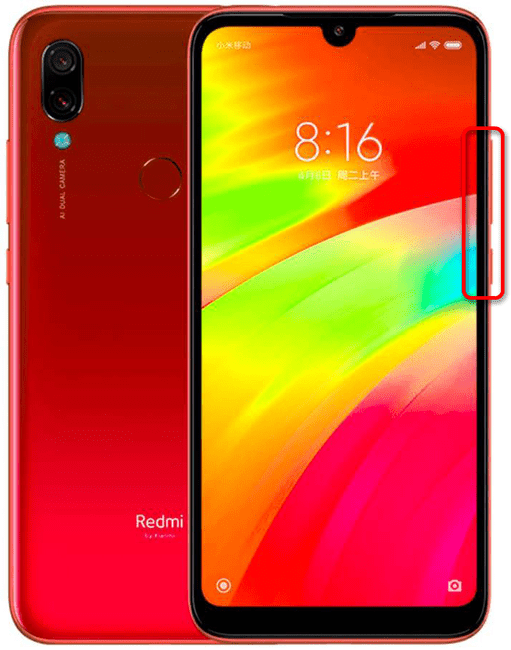
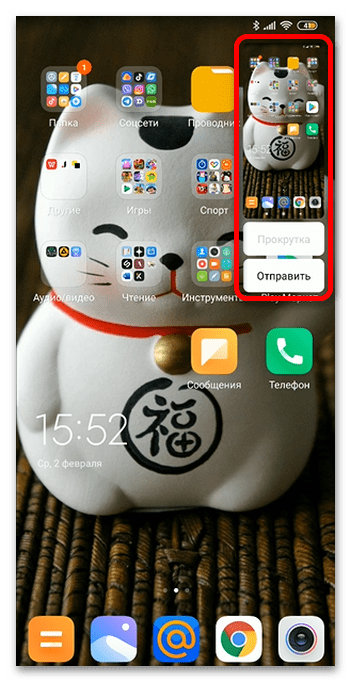
Пиктограмма снимка несколько секунд отображается в правом верхнем углу, нажатие на которую позволяет отредактировать изображение.
Способ 2: Центр управления
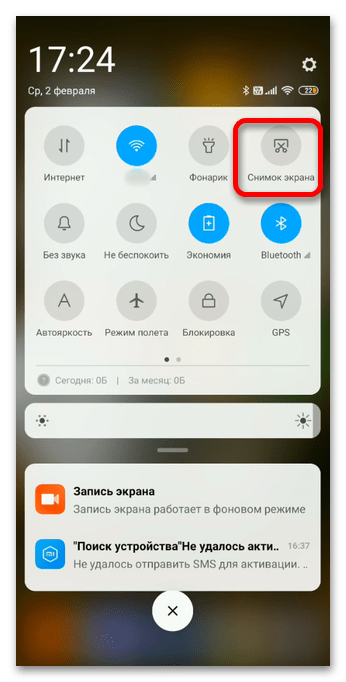
Опустив шторку вниз, вы увидите, что среди закрепленных пиктограмм имеется «Снимок экрана». Нажмите на кнопку, дождитесь вспышки и отредактируйте полученное изображение.
Способ 3: Жесты
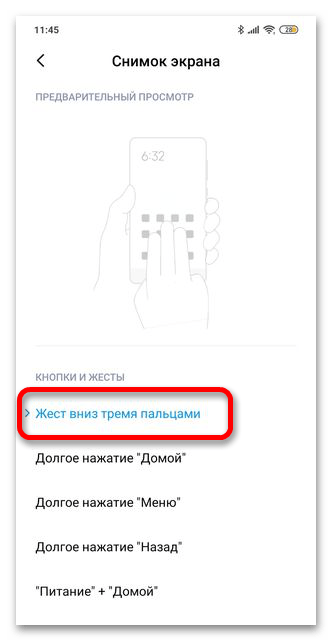
Вы можете сделать скриншот, проведя тремя пальцами по экрану. Эта функция включается в настройках.
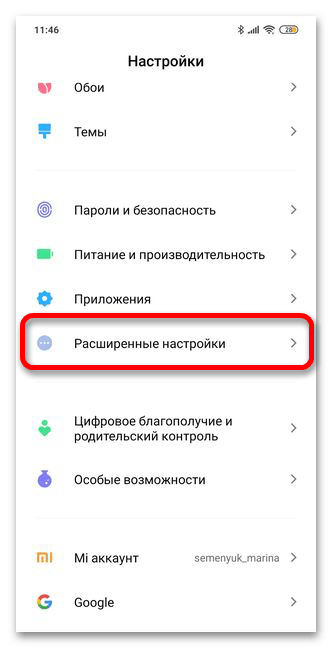
- Перейдите по пути «Настройки» — «Расширенные настройки».
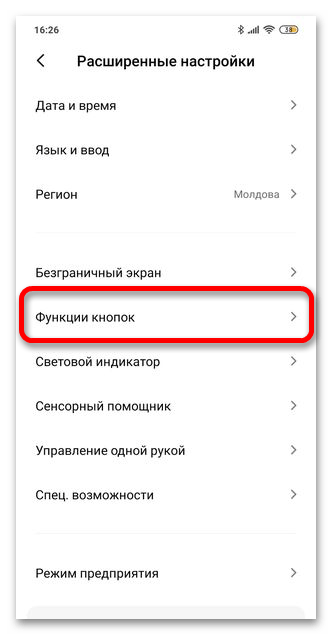
- Раскройте блок «Функции кнопок».
- Тапните на «Снимок экрана».
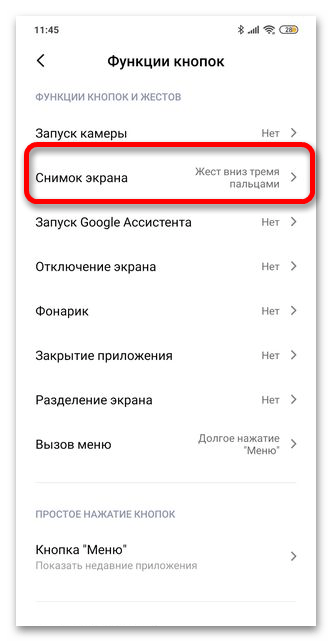
- Выберите опцию «Жест вниз тремя пальцами».
Способ 4: Сенсорный помощник
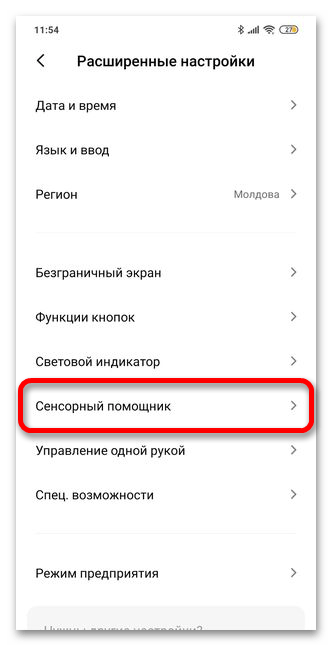
Зайдите в расширенные настройки, повторив п.1-2 Способа 3. Найдите опцию «Сенсорный помощник».
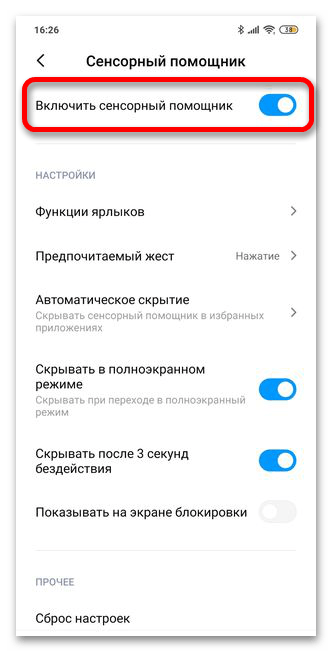
Раскройте пункт и переведите тумблер переключения вправо.
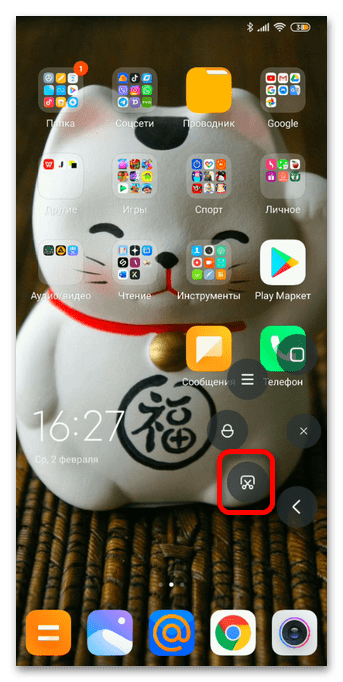
Вернитесь на домашний экран и проверьте появление разворачивающейся пиктограммы. При раскрытии значка появляются следующие опции: «Снимок экрана», «Выключить экран/Блокировка», «Меню», «Домашний экран».
Способ 5: Боковое меню
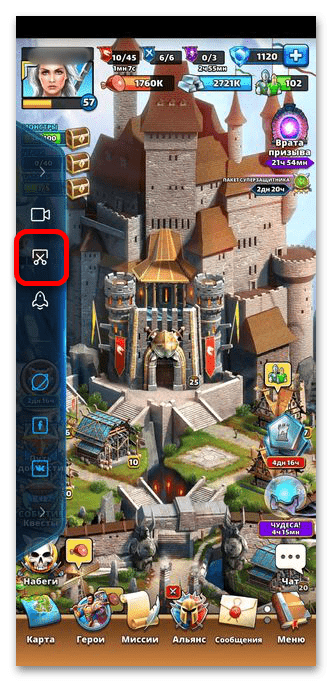
В некоторых приложениях доступен вызов бокового меню «Ускорение игр», с помощью которого можно сделать как видеозапись, так и снимок. Данное меню заметно по небольшой белой полосе у края. Чтобы вызвать дополнительные опции, проведите пальцем от левого края экрана к центру. Далее остается просто коснуться отмеченной на изображении ниже кнопки.
Дополнительно: Создание длинного скриншота
Чтобы создать нестандартный по длине снимок, воспользуйтесь опцией «Прокрутка» при появлении пиктограммы, о которой говорилось в Способе 1. Если экран пролистывается вниз, кнопка будет активна и даст возможность зафиксировать лист любой величины. Если же экран не прокручивается, пиктограмма будет заблокирована.

На экране также будет отображаться кнопка «Стоп», с помощью которой вы сможете остановить пролистывание. После этого появится окно, где вы увидите полное изображение и сможете его отредактировать. Не забудьте нажать кнопку «Сохранить».
Скриншот XIAOMI Redmi 7
Как сохранить экран в XIAOMI Redmi 7? Как захватить экран в XIAOMI Redmi 7? Как сделать снимок экрана в XIAOMI Redmi 7? Как отредактировать скриншот в XIAOMI Redmi 7? Как найти папку со скриншотами в XIAOMI Redmi 7?
Давайте узнаем, как сохранить отображение, выбрать наиболее подходящий и удобный способ, а затем плавно редактировать, удалять или делиться этой картинкой. Пришло время вместе с пошаговым руководством по захвату экрана в XIAOMI Redmi 7.
Как сделать снимок экрана с XIAOMI Redmi 7?
Первый способ

- Сначала покажите экран для захвата, если он еще не наверху.
- Одновременно удерживайте клавиши Power и Volume down .
- Скриншот был захвачен.
- Откройте Галерею, чтобы редактировать или поделиться этой картинкой.
- Отлично сработано!
Второй метод

- Прежде всего, отобразите экран для сохранения.
- Во-вторых, сдвиньте верхнюю планку.
- Из доступных вариантов выберите значок «Снимок экрана».
- Наконец, откройте галерею, где вы найдете снятый скриншот.
Как сделать снимок экрана на XIAOMI Redmi 7? — HardReset.info
Рейтинг: 4,5 — 2 отзывы
Если Вам помогло это решение, поделитесь им с другими чтобы помочь им, и подписывайтесь на наши страницы в Facebook, Twitter and Instagram