
Как установить моды в Minecraft [TLauncher]
Установка модов не такой сложный процесс как кажется многим, всего лишь достаточно прочитать и выполнить несколько пунктов данной инструкции. И наконец, вы сможете порадовать себя интересными модами, которые могут добавить в Minecraft много всего: от мелких предметов до целых миров.
0) Проверяем, что у вас последняя версия нашего лаунчера. Скачать актуальной версии TLauncher можно с главной страницы. Инструкции представлены для версий Майнкрафт выше 1.5. Не рекомендуем вообще использовать версию меньше.
Установка модов через Мод-паки
В новых версиях нашего лаунчера, мы внедрили специальную систему помощи установки модов — TL MODS. С её помощью, можно решить множество проблем: поиск модов на разных сайтах, частые краши и простое управление сборками модов. Поэтому, рекомендуем использовать её, особенно новичкам.
1) Открываем TLauncher и находим в нижнем правом углу находим иконку «TL MODS«, кликаем на неё, дабы открыть окно Мод-пак системы.
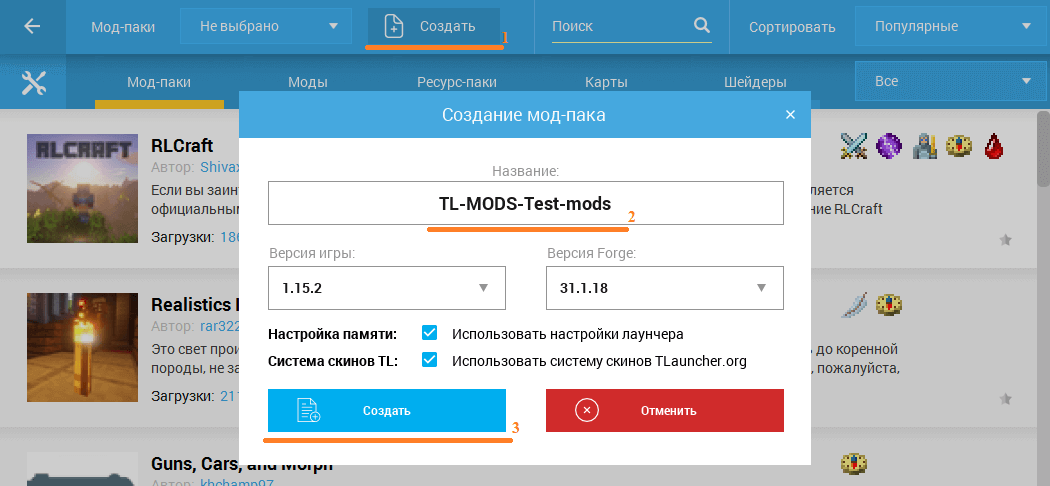
2) Теперь необходимо создать ваш собственный Мод-пак (сборку модов), данная система предполагает создание множества сборок и их управление, находим сверху и кликаем на «Создать» (1), вводим любое название Мод-пака (2) и кликаем на «Создать» (3) в данном окне.
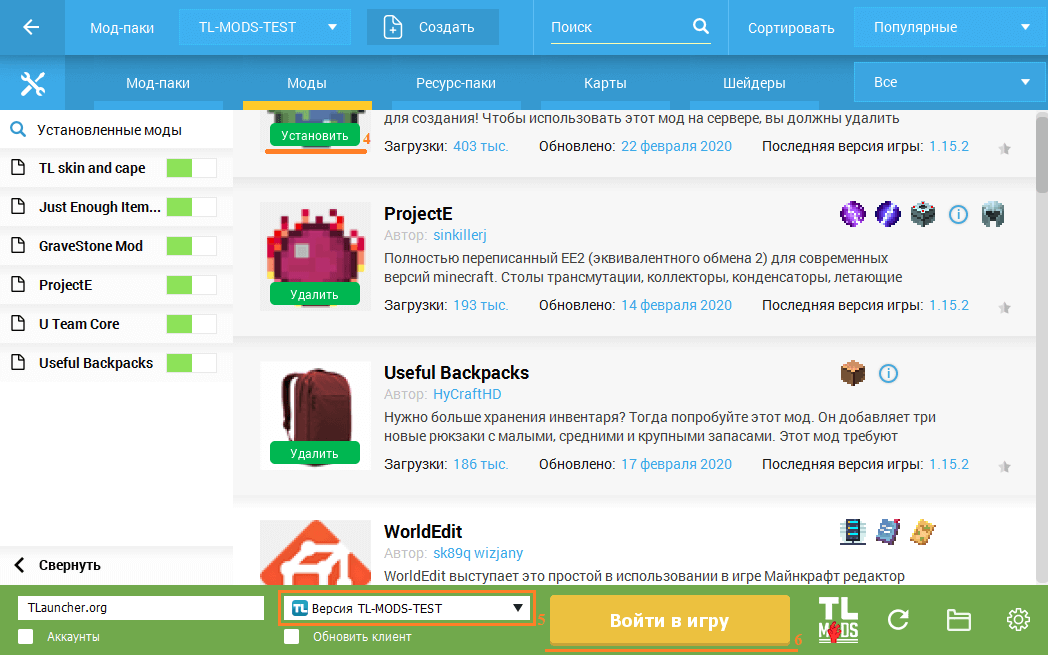
3) У вас в списке сборок теперь появился новый, можете наполнять его модами из специальной вкладки «Моды«. Для добавления мода, нужно нажать на кнопку «Установить» (4), как только модов будет достаточное количество, проверяем, что у вас выбрана в списке версий ваша сборка (мод-пак) (5) и нажимаем на большую жёлтую кнопку «Войти в игру» (6).
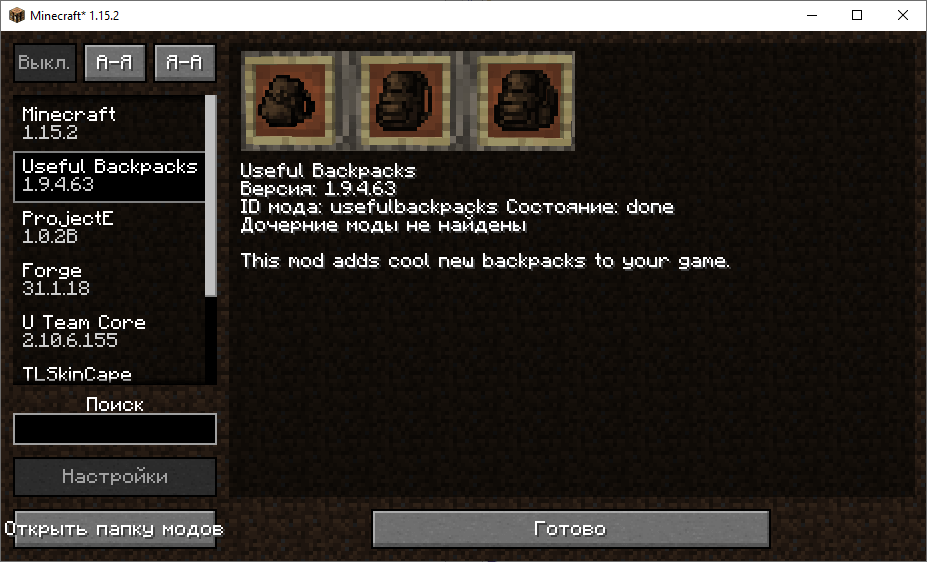
4) После загрузки всех необходимых файлов, произойдёт запуск игры. Во вкладке «Моды«, сможете подтвердить успешную установку ваших модификаций! Можно играть!
Установка модов таким способом гораздо удобнее, так как большую часть действий выполняет наш лаунчер — вывод каталога, установка дополнительных зависимостей и скачивание модов. Вы всегда можете вручную установить из интернета моды в вашу сборку, через специальную функцию «Ручная установка«. Плюс, в других вкладках, в один клик, сможете установить — другие сборки (мод-паки), Ресурс-паки, Шейдеры и Карты. Моды доступны от разных версий Minecraft, от 1.5 до новых 1.15.2! Подробнее про нашу Мод-пак систему, можно узнать из статьи «TLauncher — Лаунчер с модами».
Установка модов вручную
Данный способ более традиционный, так как именно им, многие годы уже устанавливали наши игроки. Но в данном случаи, нужно более тонко разбираться во всех деталях и рекомендуется только продвинутым игрокам.
1) Находим в интернете мод который вам нужен (Моды на Minecraft 1.15.2), и смотрим под какую версию игры он разработан. У нас в примере будет «TL SKIN CAPE» для версии 1.15.2. Скачиваем файл мода и сохраняем пока в любое место на компьютере.
2) Открываем лаунчер, и находим в списке версий Forge (Именно он отвечает за работу большинства модов), версии такой же как и мод, в нашем случае 1.15.2. Нажимаем на кнопку «Установить«, дожидаемся установки и первого запуска.

3) Теперь нужно открыть папку с самой игрой, если не меняли в настройках лаунчера путь, то стандартный будет таков:
Windows 7, 8, 10: c:\Users\ИМЯ ПОЛЬЗОВАТЕЛЯ\AppData\Roaming\.minecraft\
Windows XP: c:\Documents and Settings\ИМЯ ПОЛЬЗОВАТЕЛЯ\Application Data\.minecraft\
MacOS: /Users/ИМЯ ПОЛЬЗОВАТЕЛЯ/Library/Application Support/minecraft/
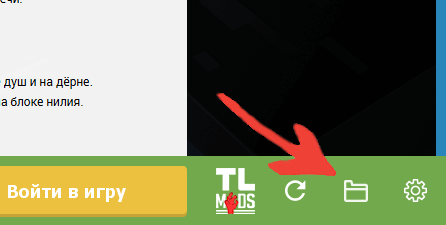
Автовход: В нашем лаунчере нажать на иконку «Папки» в нижнем правом углу, откроется окно с нужной директорией!
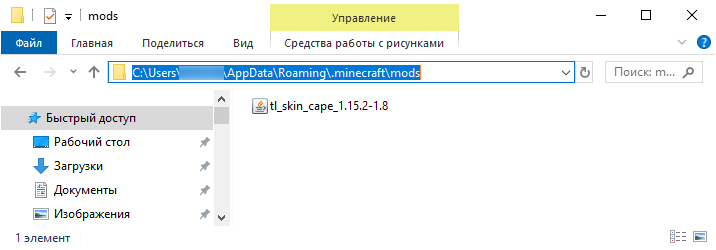
4) В ней находим папку «mods» (которая создаётся автоматически после установки любой версии Forge) и заходим в неё. Берём скачанный мод (который с расширением .jar или .zip) и копируем в открытую папку mods.
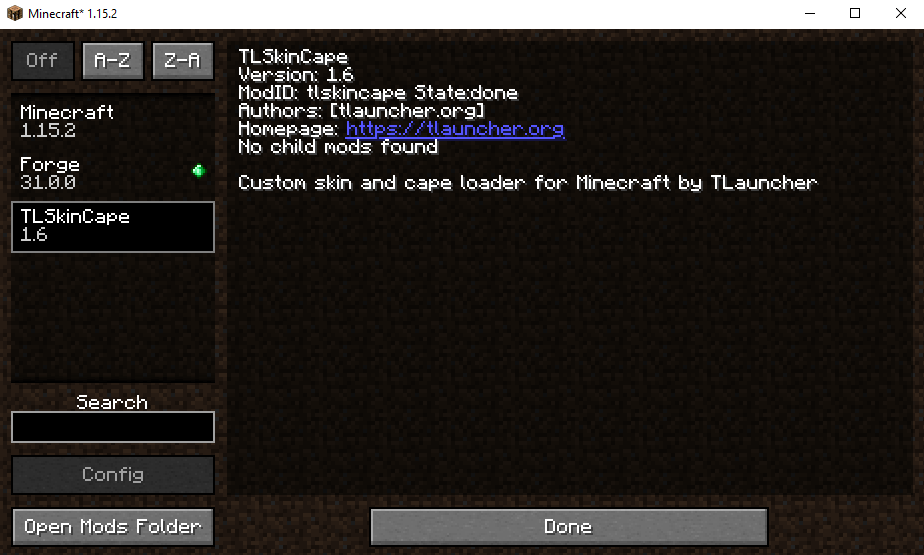
5) Запускаем лаунчер и входим в версию Майнкрафт Forge, в меню нажимаем на кнопку «Mods«, там находим установленный мод. Это значит то, что теперь мод должен работать. Играем и радуемся! Действительно наш способ установки модов в Minecraft простой? Мы так и думали: Да!
Решение ошибок/крашей у модов
При вылете игры (краше), наш лаунчер показывает «Консоль разработчика«, дабы упростить нахождение проблемы и поиска решения.
1) Ошибка в «общих» классах игры или Java, пример:
Caused by: java.lang.SecurityException: class «javax.vecmath.Matrix4f»‘s signer information does not match signer information of other classes in the same package
at java.lang.ClassLoader.checkCerts(Unknown Source) ~[?:1.8.0_45]
Решение: Полная переустановка версии игры, самым простым способом является — «Полный сброс«, через настройки TLauncher.
2) Ошибка «java.lang.ClassNotFoundException может указывать на две возможные причины:
2.1) Отсутствие дополнительной библиотеки. Если в данной строчке есть упоминание какого мода с «Lib», то это указывает на необходимость установить данный дополнительный мод.
2.2) «Испорченный» мод. Если всё же в строчке фигурирует название полноценного мода, то есть резон попробовать установить мод актуальной версии или другую версию Forge (Не версию игры, а именно версию Мода и Forge!).
Caused by: java.lang.ClassNotFoundException: net.minecraft.client.gui.inventory.GuiInventory
at net.minecraft.launchwrapper.LaunchClassLoader.findClass(LaunchClassLoader.java:191) ~[launchwrapper-1.12.jar:?]
Майнкрафт Лаунчер скачать торрент
Это необычное игровое дополнение, а точнее качественный загрузчик, при помощи которого вы сможете запускать быстро любые версии популярной аркадной игры с кубическими полюбившимися вам героями. Тем более, что при помощи данного Лаунчера вы сможете поиграть в любые обновленные версии в режиме реального времени. Данный загрузчик позволит вам в любое время переключиться на любую версию игры, а также вы сможете войти, используя разнообразные никнеймы. Эта версия понравится обязательно любителям онлайн режимов. Скачать Майнкрафт Лаунчер через торрент бесплатно вы можете бесплатно на нашем сайте. Поэтому не пропустите такую возможность и установите уже сейчас такое обновление, а точнее игровой загрузчик. Используя эту модификацию можно легко загружать и устанавливать новые модификации этой увлекательной игры, которая успела завоевать популярность среди геймеров.
Игровая фабула
Самое интересное, это то, что данный лаунчер для Майнкрафт позволяет устанавливать загружаемые моды в абсолютно автоматическом режиме. В данной модификации вы сможете привязать свой собственный игровой аккаунт. Очень много модов вы сможете увидеть, даже самую последнюю модификацию игры можно получить, используя данный загрузчик. Если вы еще начинающий пользователь, вы легко сможете разобраться с данным модом, ведь перед вами будет понятный интерфейс, который по полочкам расскажет, как загружать разнообразные моды такой увлекательной игры. Все моды обновляются до последней версии, а возможность играть на различных серверах позволит вам в режиме реального времени насладиться обновленными кубическими героями. Теперь больше возможностей для крафтинга и строительства предлагает такое игровые обновление. Каждое дополнение легко устанавливается, и все версии, которые вышли на данный момент, доступны в этой игровой модификации. Создайте свою учетную запись и наслаждайтесь самыми лучшими обновленными модами такой необычной аркадной игры.
Игровая механика
В данном обновлении улучшилась сама производительность игры. Теперь вы сможете загружать и использовать очень быстро самые доступные версии игры. В любое время вы сможете обратиться к игровому подсказчику, который также встроен в эту версию. Теперь все игровые файлы загружаются намного быстрее. Скачать Майнкрафт Лаунчер торрент вы можете совершенно бесплатно на нашем обновленном игровом портале. В данном лаунчере вы сможете найти игровую страницу, на которой можно будет увидеть самые свежие и новые обновления игровых версий. Очень уникальная модификация, а вот интерфейс полностью русифицирован, поэтому разобраться вам будет легко с игрой. Данная версия автоматически обновляется, поэтому вы сразу сможете увидеть самые новые моды этой игры.
Интересно
Поражает тот факт, что вы бесплатно в данном загрузчике можете быстро выбрать любую версию игры, а вот если разработчики создадут новый Лаунчер, то ваше скачанное приложение сразу же автоматически обновиться. Так что испытайте такое необычное игровое обновление.
Особенности Майнкрафт Лаунчер
- Игровые аккаунты. Пари помощи специального игрового диспетчера, вы сможете создавать новые аккаунты, когда переключаетесь между разными игровыми обновлениями.
- Никаких паролей. Просто используйте свой игровой ник, чтобы войти в любую игровую версию. Здесь нет никаких паролей, что существенно облегчает сам процесс игры.
- Настройки. Вы теперь сможете увидеть обновленные настройки, которые позволят увеличить размеры игровых локаций, а также изменять сам игровой интерфейс. Очень много плюсов в этом игровом загрузчике.
На этой странице по кнопке ниже вы можете скачать Майнкрафт Лаунчер через торрент бесплатно.
Как установить моды на Майнкрафт [1.17.1] [1.16.5] [1.15.2] [1.14.4] [1.12.2] [1.7.10]
![Как установить моды на Майнкрафт [1.17.1] [1.16.5] [1.15.2] [1.14.4] [1.12.2] [1.7.10]](https://ru-minecraft.ru/uploads/posts/2018-03/medium/1521765042_kak-ustanovit-mody-maynkraft.jpg)
Инструкция как установить моды на Майнкрафт всех версий, полный гайд для новичков в котором показана установка модов в Minecraft, если вы не умеете устанавливать моды в майнкрафт, то этот гайд для вас. Внизу новости вы найдете частые проблемы и способы их решения, если у вас, что то не получается, посмотрите внизу новости.
Пошаговая инструкция по установке модов:
Шаг 1.
Узнаем какая у вас версия игры, если не знаете, запустите игру и слева снизу вы увидите версию.
![Как установить моды на Майнкрафт [1.17.1] [1.16.5] [1.15.2] [1.14.4] [1.12.2] [1.7.10]](https://ru-minecraft.ru/uploads/posts/2018-03/1521761196_minecraft-mod-install.jpg)
Шаг 2.
У меня версия 1.12.2, 98% модов для майнкрафта используют Forge, остальные для Liteloader.
Например на версиях 1.14.4, 1.15.2 и новее, появился новый «загрузчик модов» — Fabric, он уже достаточно популярный и для него много модов, но Forge по прежнему самый популярный.
И то и то позволяет запускать моды, некоторые совместимы, т.е вы сможете одновременно установить и то и другое (как установить фордж и лайтлоадер вместе), если файл мода заканчивается на .jar или .zip то это мод для Forge,
если мод заканчивается на .litemod, то это мод для лайтлоадера, таких модов очень мало и часто есть аналоги или версии данного мода для форджа.
Более различий нет, одинаково устанавливаются, в одну и ту же папку складываются моды.
Fabric на данный момент не может работать вместе с Minecraft Forge, вам придется выбрать либо одно либо другое.
Найдя желаемый мод посмотрите в раздел установки, там указана для какого загрузчика данный мод, так же эта информация может быть указана у конкретного файла, подписано «для Forge» или «для Fabric».
Перейдите на страницу и скачайте фордже для вашей версии игры, либо Fabric.
Если у вас Windows, то скачайте “ exe — установщик“, если у вас другая операционка, то качайте вторую версию.
Запустите скачанный файл и нажмите OK.
Шаг 3.
Откройте (перезапустите) ваш лаунчер майнкрафт (то, что запускает игру), вы должны выбрать версию игры с припиской Forge, либо Fabric, она появится в списке доступных версий.
Пример из лицензионного лаунчера, и популярного пиратского.
![Как установить моды на Майнкрафт [1.17.1] [1.16.5] [1.15.2] [1.14.4] [1.12.2] [1.7.10]](https://ru-minecraft.ru/uploads/posts/2018-03/thumbs/1521761795_1.jpg)
![Как установить моды на Майнкрафт [1.17.1] [1.16.5] [1.15.2] [1.14.4] [1.12.2] [1.7.10]](https://ru-minecraft.ru/uploads/posts/2018-03/thumbs/1521761759_install3.jpg)
![Как установить моды на Майнкрафт [1.17.1] [1.16.5] [1.15.2] [1.14.4] [1.12.2] [1.7.10]](https://ru-minecraft.ru/uploads/posts/2021-07/1625605096_fabric.jpg)
Выберите и запустите данную версию игры, если игра запустилась, закрываем ее.
Шаг 4.
Находим и скачиваем желаемый мод для майнкрафт.
Вам необходимо скачать мод для точно такой же версии игры, т.е игра версии 1.12.2, то мод тоже для 1.12.2.
Внимательно посмотрите раздел установки мода , а так же прочие указания, часто моды требуют дополнительные моды которые так же нужно установить.
Шаг 5.
Вам необходимо перейти в папку с игрой, она находится тут:
C:\Users\Ваш_Пользователь\AppData\Roaming\.minecraft
Как найти папку Appdаta
Внутри папки .minecraft вам нужно найти папку mods, если ее нет, создайте ее сами.
Скопируйте файл мода в данную папку и можете запускать игру — версия с припиской Forge.
Проблема 1.
После установки мода игра запускается и пишет что необходимо установить какой то мод. Пример сообщения.
Установленный мод требует дополнительные моды, игра сама написала вам какие моды какой версии надо установить, поищите их.
Так же мы стараемся точно указывать все необходимые моды, просто внимательно посмотрите рядом с загрузкой.
Пример указания зависимых модов:
![Как установить моды на Майнкрафт [1.17.1] [1.16.5] [1.15.2] [1.14.4] [1.12.2] [1.7.10]](https://ru-minecraft.ru/uploads/posts/2021-07/thumbs/1625605129_123.jpg)
![Как установить моды на Майнкрафт [1.17.1] [1.16.5] [1.15.2] [1.14.4] [1.12.2] [1.7.10]](https://ru-minecraft.ru/uploads/posts/2018-03/thumbs/1521762714_3.jpg)
Проблема 2.
После запуска игра сообщает, что требуется другая версия Forge
Сам фордж часто обновляется, вам необходимо скачать самую последнюю версию и установить ее. (можно поверх уже установленной, главное в списке версий выбирайте более новую версию)
- Часто подобно проблеме 1 вы не установили зависимые моды, просто игра вылетает, а не сообщает о отсутствии мода.
- Проблема с модом, автор допустил ошибку, попробуйте скачать более старую или более новую версию мода в архиве версий, ссылка на архив находится рядом с загрузкой, если нету то придется искать сайт автор или другие майнкрафт сайты.
- Проблема совместимости нескольких модов, если моды работают отдельно, но не работают вместе, возможно они не совместимы.
- У вас старая версия форджа или, очень редко, но слишком новая версия форджа. (чаще актуально для 1.7.10).
- У вас остались конфиги от более старой версии мода, часто бывает если вы обновили мод и игра сломалась, новый мод может пытаться использовать конфиг файл старого мода. Конфиг файлы хранятся в папке .minecraft\config, попробуйте найти конфиг или папку с именем проблемного мода и удалить их.
- Можно попробовать полностью переустановить майнкрафт удалив всю папку, установив игру, фордж и все моды. (не забудьте сохранить ваши сохранения в папке saves)
Вступление

Всем привет! Знаю что здесь не так уж и много людей играет в Minecraft и тем не менее, представляю вашему внимаю небольшую статью об известном лаунчере который известен как TLauncher. Именно так он назывался изначально. Мало кто знает эту историю, она довольно длинная, но я оставлю ссылку на другую статью которая поведает вам о ней, если вам стало интересно. А тема сегодняшней статьи — настройка этого лаунчера для комфортной игры в наш любимый Minecraft, поехали!
Где скачать
Скачать лаунчер можно на официальном сайте
Либо на этой страничке в официальной группе ВКонтакте
Примечание: возможно для скачивания с сайта (в Украине) вам потребуется VPN программа либо другой браузер, например Opera, где есть встроенный VPN.
Установка и настройка
Пункт 1.
Качаем официальную последнюю версию на сайте или в группе ВКонтакте. Запускаем установщик, по классике. Очень важный пункт, для дальнейшего удобства взаимодействия с ним лучше установить его в отдельную папку, этот лаунчер предоставляет возможность выбор пути установки вручную.
Пункт 2.
Запускаем наш лаунчер. Если он завис на стадии поиска обновлений, то стоит установить vpn для его запуска.

Заходим в пункт настроек (три горизонтальные линии).
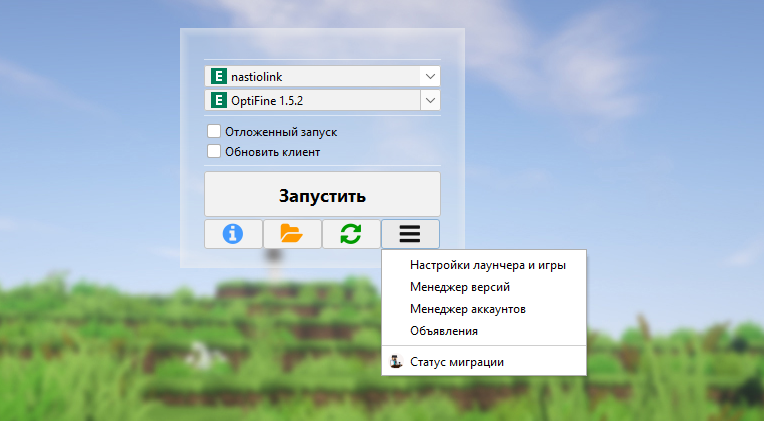
Выполняем такую настройку параметров, как я рекомендую вам сделать:

- Настройка директории для версий — установить отдельно для каждой версии
- Можете поставить полноэкранный режим но тогда не сможете сделать скриншоты
- Я рекомендую оставить только те галочки, которые показаны на скрины (Загружать с сервера, модификации, релизы до 1.7.10). Также потом можно отметить для удобства «Только установленные» чтобы не видеть всех версии, которых у вас нет.
- Версию Java не менять, лаунчер сам выберет лучшую
- Отключить галочку «авто» в настройке ОЗУ для игры и подкрутить ползунок на половину, тоесть выделать половину вашей оперативной памяти под Minecraft, ибо игра довольно требовательная.
- Оставить галочку скины Ely.by и автодобавление серверов, ну тут уже скорее на ваше усмотрение, однако система скинов реально приятная, все скины абсолютно бесплатные и хороший каталог, советую потратить свое время на регестрацию там, потом нужно будет добавить аккаунт Ely.by
Пункт 3
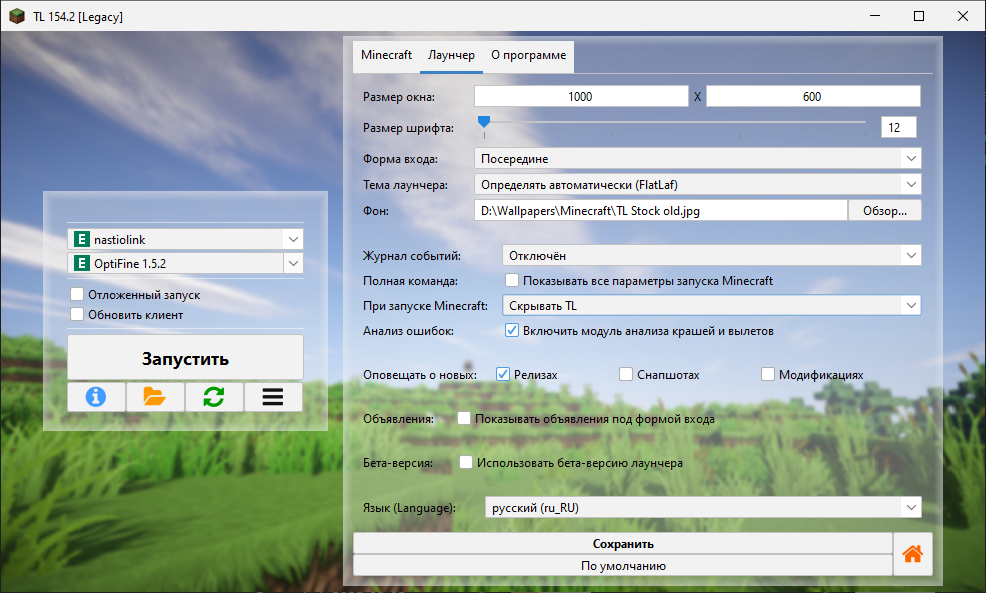
Открываем вкладку лаунчер. Здесь можно выбрать свой фон, нужно просто указать путь к изображению на вашем компьютере. Можно поставить что угодно, хоть аниме. Далее отключаем галочку журнал событий если он вам не нужен и галочку объявления, это и есть та самая реклама серверов при входе, ее можно отключить. В этой же вкладке можно сменить тему, подписатся на оповещения о новых версиях, сменить язык или переключится на бета-версию.
Пункт 4
Как выбрать версию?
Все зависит от ваших предпочтений. Кто-то играет самые последние без модов или с минимумом модов, используя шейдеры, кто-то играет в классику с большим количеством модов, популярные версии для модов это 1.7.10, 1.12.2, 1.16.5. Моды можно найти в интернете. Установка модов осуществляется вручную. Обычно нужно просто перенести скачанные моды в папку Mods вашей версии.
Пример: Games\Minecraft\game\home\Ваша версия игры\mods
Шейдеры ставятся аналогично вручную.
Пример: Games\Minecraft\game\home\Ваша версия игры\shaderpacks
Лично я люблю использовать версии Minecraft ForgeOptiFine, где Forge — добавление модов на этом движке, OptiFine — оптимизация и поддержка шейдеров.
Но также существует еще версия Fabric для которой идут уже свои моды. И самое классное здесь можно ставить сколько угодно версий, хоть все существующие при желании =)