
Комментарии в telegram-канале
Telegram давно перестал быть обычным мессенджером и превратился в полноценную социальную сеть, внутри которой сформировались свои группы и чаты. Платформа продолжает развиваться и совершенствоваться. Если еще в 2019 году комментарии в группах и каналах Телеграм было невозможно подключить без помощи специальных ботов, то сегодня подключить обсуждения к каналу стало намного проще. О том, как работать с комментариями в Telegram, расскажем в сегодняшнем материале.
Немного статистики
По данным исследований, активными пользователями приложения выступает половина всей аудитории Рунета. А ежемесячный прирост аудитории приложения в 2021 году составил порядка 500 млн человек, и количество пользователей постоянно растет.
Поэтому присутствовать в Telegram не менее важно, чем развивать страничку в Instagram или Tik-Tok. Современная раздробленность интернета, предполагающая большой выбор социальных сетей и приложений, автоматически подразумевает, что если выбор только в пользу какого-то одного мессенджера, одной платформы или социальной сети — неизбежно ограничивает аудиторию. В этих условиях крайне желательно формировать и регулярно постить разные типы контента для разных площадок, учитывая особенности форматов и аудиторий. Это позволит предоставить доступ к публикуемой информации максимальному количеству людей.
Чем группа отличается от канала: что выбрать

Максимальное ограничение для групп в — 200 тысяч участников, каждый из которых может размещать сообщения. Если создается канал, то ограничения по количеству участников нет, но сообщения может размещать только администратор. И в группе, и на канале есть функция подключения комментариев.
Для чего нужны комментарии
Комментарии повышают активность в группе привлекая участников и повышая вовлеченность в контент — многие пользователи любят не только читать записи, но и принимать участие в дискуссии.
Кроме того, используя эту функцию можно задавать вопросы аудитории и получать обратную связь, а также проводить конкурсы и розыгрыши, чтобы увеличивать вовлеченность и приверженность каналу со стороны подписчиков.
Как подключить обсуждения к каналу

По умолчанию комментарии отключены. Чтобы их подключить необходимо выполнить следующие действия:
- Открыть меню управления в созданном канале или группе.
- Выбрать пункт «Обсуждение» и нажать на него.
- В открывшемся меню создать чат и придумать ему название.
Если группа или канал и закрытого типа, то чат с комментариями также будет доступным только для участников. У группы или канала открытого типа чат доступен для всех пользователей.
Рекомендуем сделать для чата такую же аватарку, как для основного канала, и упоминать название основного канала в названии чата, чтобы пользователи могли быстро определить и разобраться в его принадлежности. После того как чат будет создан и привязан к группе или каналу под каждым постом появится кнопочка «Комментировать», нажав на которую участники будут направляться в чат с комментариями.
Раньше групповые чаты были не организованы и сообщения не закреплялись за отдельными постами — понять о чем идет речь была довольно сложно. Но с последними обновлениями ветка комментариев стала привязываться к конкретным постам. Поэтому разобраться и найти нужную ветку комментариев стало довольно просто.
Функционал обмена комментариями повторяет функционал обычных диалогов. Для добавления комментариев от участников группы доступны смайлики, анимация, вставка видео и ссылок. Участники беседы могут отвечать друг-другу на конкретные сообщения — для того необходимо выбрать нужное сообщение и нажать на кнопочку «Ответить».
Отключить комментарии можно выполнив указанные действия в обратном порядке: зайти в управление группой, открыть в меню раздел «управление каналом», выбрать пункт «обсуждение», а затем нажать на кнопку «отвязать группу». Это можно делать в случаях, когда чат подвергается массовой атаке спамеров или если для модерации комментариев требуется слишком много времени. Подключать и отключать эту опцию неограниченное количество раз.
Как видим, в подключении чатов к группам или каналом в Telegram нет ничего сложного — это делается буквально за несколько кликов. Модерировать комментарии несколько сложнее, особенно в больших группах. О том, как управлять комментариями поговорим в следующем разделе.
Модерация

Чтобы ограничить возможность писать сообщение для конкретного человека необходимо зайти в чат группы, открыть меню, перейти к списку участников, щелкнуть на нужном имени правой кнопкой мыши и выбрать пункт «ограничить пользователя». После этого выбранный участник не сможет оставлять сообщения.
Ручной режим модерации комментариве и блокировки может использоваться в каналах и группах с небольшим количеством участников. На страницах с большой активностью лучше использовать специальных ботов, которых можно заранее настроить на удаление определённого контента:
- @Combot позволяет удалять комментарии и ссылки от не участников группы, защищая участников беседы от спама. Также здесь можно настроить запрет для определенных категорий на оставление комментариев и настроить другие функции.
- @AngryModerBot можно настроить на автоматическое приветствие новых участников и автоматическую отправку в бан за матные слова. С его помощью можно проводить голосования и собирать статистику сообщений.
- @orgrobot также позволяет писать приветственные сообщения новым участникам групп. Однако, в отличие от других ботов, он способен проводить премодерацию, задавая предварительные вопросы всем, кто хочет вступить — хорошая защита от спамеров.
- @daysandbox_bo направлен на удаление ссылок от всех участников, которые присоединились к чату меньше суток назад.
- @grep_robot помимо стандартного набора функций по управлению комментариями позволяет удалять любые сообщения включающие заранее настроенные стоп-слова.
У большинства ботов доступны расширенные настройки модерации комментариев, в которых можно задать ограничение на максимальный размер сообщений, ограничить использование смайлов и добавление ссылок. Все эти функции могут не пригодиться, если речь идет о небольшой группе в несколько сотен человек, но на крупных страницах без них не обойтись.
Чтобы подключить бота необходимо создать канал, затем зайти в раздел управления группой и выбрать опцию «добавить администратора», а затем ввести в поисковой строке название бота, после чего подтвердить выбор. Для настройки условий автомодерации необходимо зайти в личные сообщения к боту и пройти процедуру регистрации — это откроет доступ к функционалу конкретного бота. В некоторых случаях требуется выполнить эти действия в обратном порядке.
Конфиденциальность и безопасность данных

По умолчанию чаты, каналы и группы в приложении не защищены сквозным шифрование, а вся передаваемая информация сохраняется на серверах приложения для рекламных целей. Создать защищенную страницу или чат для комментариев здесь нельзя, а согласно действующему законодательству ответственность за контент в группах, каналах и чатах ложится на их создателей и владельцев. Учитывайте это обстоятельство при создании записей и участии в дискуссиях.
При правильном подходе комментарии в Telegram — простой и доступный инструмент, позволяющий увеличить лояльность подписчиков к каналу, проводить конкурсы и опросы и собирать обратную связь. А с недавних пор эта функция стала доступна в приложении по умолчанию и не требует подключения дополнительных ботов и сервисов. Подключайте и используйте этот инструмент, чтобы перевести взаимодействие с аудиторией станицы на новый уровень.
Как включить комментарии в телеграм-канале и зачем это нужно

Рассказываем алгоритм, как добавить комментарии в телеграм-канал, чтобы читатели могли общаться под постами.

Запущенный летом 2013 года Telegram к 2022 году превратился из мессенджера для общения частных пользователей в самую настоящую интернет-платформу, которую используют в качестве альтернативы устаревшим блоговым платформам, аналога запрещенных или заблокированных в России социальных сетей, а также — как полноценное СМИ.
Возможно это стало после внедрения осенью 2015 года такой функции, как телеграм-канал, что позволило создавать новостную ленту с элементами блога, на которую может подписаться любой желающий и получать сообщения в свой мессенджер. Одной из проблемой для каналов было отсутствие возможности комментирования постов подписчиками, но спустя несколько лет проблему разработчики Телеграма решили.

Весной 2019 года в Telegram добавили возможность привязки к каналам группы, в котором пользователи могли бы обсуждать публикации, но только в целом, без привязки к конкретным постам. До этого момента существовало немало ботов и различных онлайн-решений, которые через всевозможные вспомогательные элементы добавляли функцию обмена сообщениями относительно выходящих в каналах сообщений.
К осени 2020 года разработчики мессенджера смогли воплотить в жизнь многочисленные просьбы и пожелания пользователей, которые требовали от Телеграма реализации штатной функции по комментированию — в новой версии Telegram появилась возможность добавления комментариев не просто в общем чате ко всему каналу, но и к конкретным сообщениям в нем.

Особенностью такой возможности стала доступность комментирования сообщений, даже если вы не являетесь подписчиком канала и не входите в группу пользователей, которые добавлены в чат для обсуждения. Можно просто оставлять комментарии к любому вызвавшему у вас эмоции посту, а если кто-то из пользователей отзовется на ваш комментарий, то штатный бот Телеграма пришлет вам этот ответ в виде личного сообщения в отдельный диалог.

«Если к каналу привязана группа для обсуждений, под каждой его публикацией отобразится новая кнопка для перехода к комментариям. Комментарии к каждой публикации показываются отдельно, однако их можно просматривать и через группу для обсуждений. Это поможет администраторам следить за порядком, а активным участникам — за всеми обсуждениями сразу.
Рассказываем, как открыть комментарии в Телеграме.
Если вас нет среди участников группы, привязанной к каналу, вы будете получать оповещения об ответах на ваши комментарии через специальный чат «Ответы». Включить комментарии для своего канала можно в настройках канала в разделе «Обсуждение», — гласит официальный анонс внедрения комментариев в Telegram.

Создаем группу для комментариев в канале
Как настроить комментарии в телеграм-канале? Для этого нужно будет сначала создать группу, и ничего сложного в этом нет.
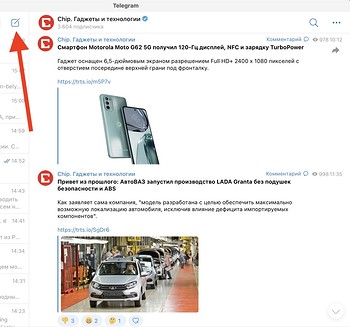
- В главном меню справа вверху над списком чатов нажать иконку с листом бумаги и карандашом;
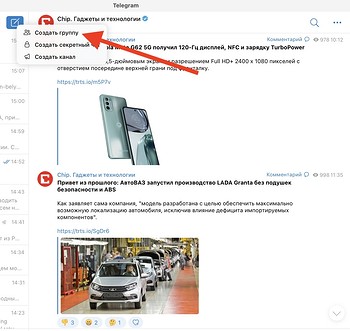
- В открывшемся меню выбрать пункт «Создать группу»;
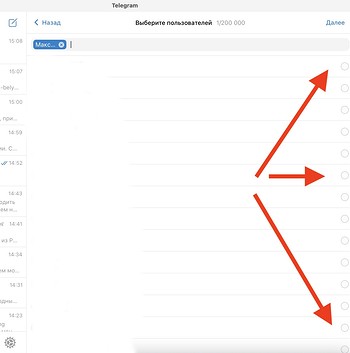
- Далее выбрать пользователей, которых вы хотите видеть в группе (они могут позже удалиться, а добавиться могут другие пользователи);
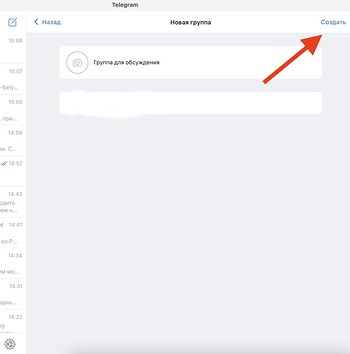
- Далее установить подходящие настройки для пользователей группы (можно регулировать возможность сообщений, медиафайлов, а также стикеров и GIF, создания предпросмотра для ссылок и опросов, добавления новых участников, закрепления сообщений и редактирования профиля группы);
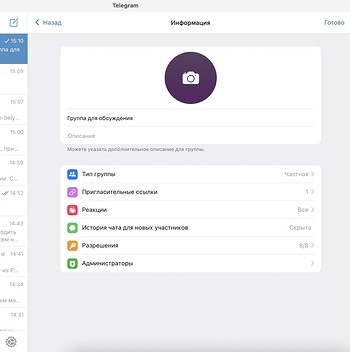
- Затем назначить администратора или администраторов группы и определить их функционал за счет настройки доступных действий.
На этом создание группы в Телеграме можно считать завершенным, после чего можно активировать комментарии в нужном вам канале. Для этого требуется.
- В меню редактирования информации канала зайти в настройки, кликнув по названию канала или аватарке;
- Выбрать пункт «Изменить» и найти раздел «Обсуждение»;
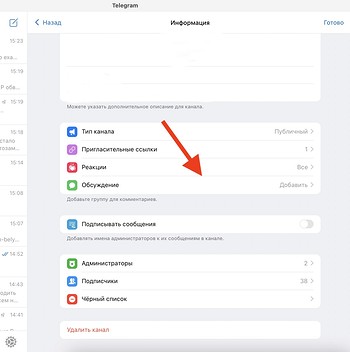
- В меню «Обсуждение» нажать на «Добавить» и затем либо выбрать существующую группу для прикрепления, либо из этого раздела создать новую группу;
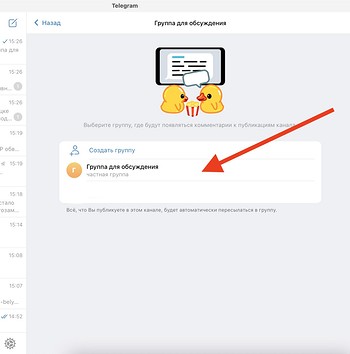
- Согласиться с тем, что после привязки группы все ее участники смогут видеть все сообщения в группе, включая те, что появились до момента присоединения новых пользователей в группе;
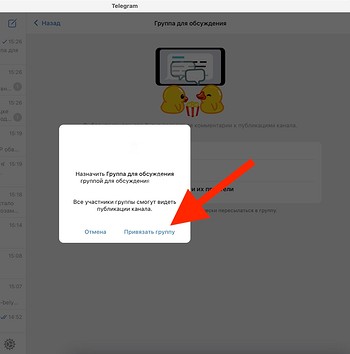
- Для отключения комментариев в том же меню «Обсуждение» выбрать пункт «Отвязать группу» — это удалит возможность комментирования сообщений в канале.
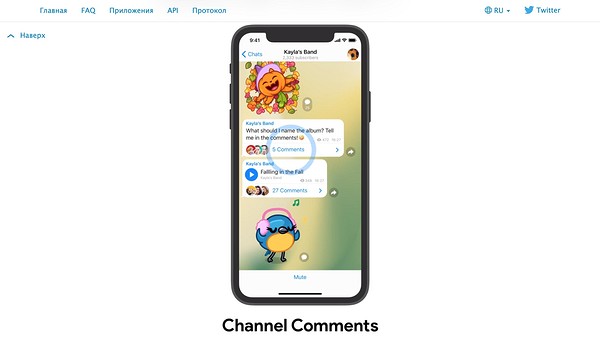
Как добавить возможность комментирования в постах Телеграм-канала
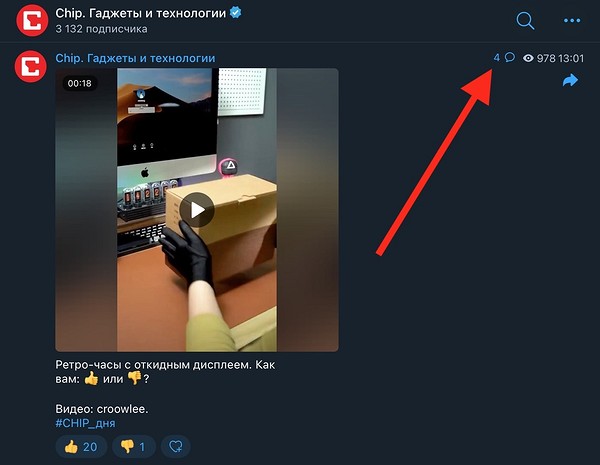
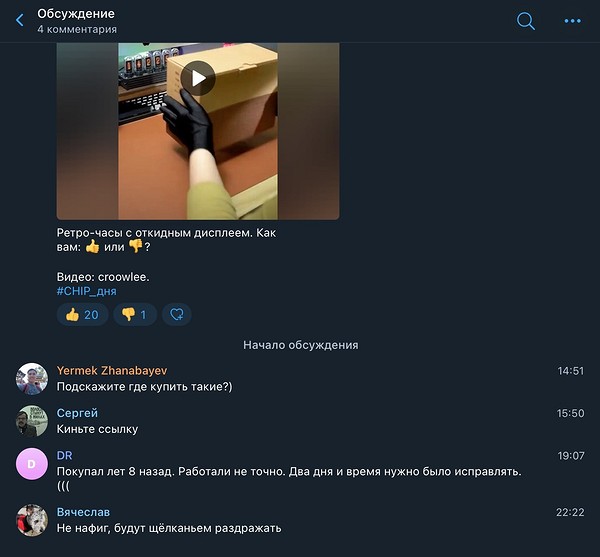
Если вы проделали все вышеописанные манипуляции по созданию группы и подключению ее к Телеграм-каналу, то ничего больше не требуется. Как ранее при привязке группы к каналу появлялось меню «Обсудить» внизу канала, то сейчас точно так же после того, как вы включили комментарии, то около каждого поста автоматически появится возможность оставить комментарий. Искать эту функцию необходимо рядом с датой публикации поста — иконка в виде «облачка» покажет, что вы можете поделиться своим мнением с автором сообщения и другими читателями в комментариях к посту. По клику по этому «баблу» вы автоматически перейдете в группу для комментаторов и окажетесь в том «разделе», который посвящен конкретному сообщению.
Какие минусы у комментариев в Телеграме
Самое главное — необходимость постоянной модерации поступающих комментариев. Еще на стадии создания группы необходимо в настройках задать ограничения для пользователей, о которых мы упоминали выше, а также настроить разрешения по активности для пользователей и задать временной интервал, чаще которого нельзя отправлять сообщения одному автору. Это позволит хоть немного, но побороть спам, а также обуздать любителей выражать свои даже самые короткие мысли множеством сообщений, содержащих по одному слову.
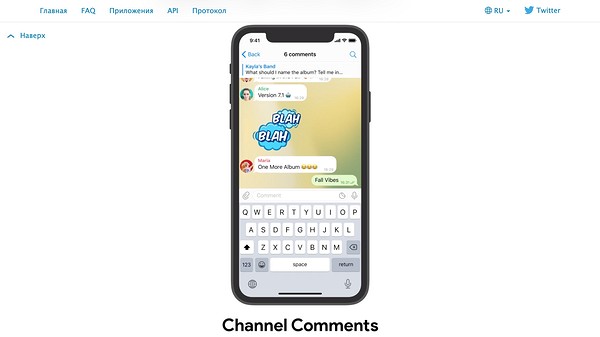
Но без ручной модерации, когда администратор будет просматривать приходящие комментарии и удалять откровенный спам, а также те сообщения, которые с точки зрения российского законодательства могут трактоваться как нарушающие это самое законодательство, не обойтись. Придется в мануальном режиме отсматривать весь поток сообщений (если канал популярный, то их могут быть сотни или даже тысячи) и удалять нарушающие правила вашего канала или законы России, а неугодных пользователей и спамеров — банить и вносить в черный список канала.
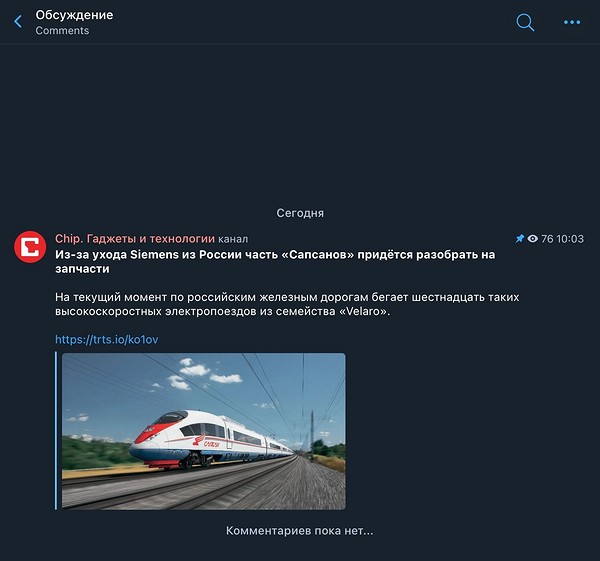
Облегчить работу администраторов можно с помощью ботов, которых существует множество. Если покопаться в ассортименте этих автоматизированных помощников или создать собственного бота, то это позволит серьезно разгрузить администраторов и в автоматическом режиме удалять хотя бы самые откровенно несоответствующие закону или установленным в канале правилам. Конечно, полностью заменить живого модератора группы боты не смогут, но можно создать весьма эффективный тандем из администратора и бота.

Проблема только в том, что большинство существующих ботов для модерации Телеграм-каналов не в состоянии регулировать сообщения, отправленные в комментарии теми пользователями, которые не являются участниками прикрепленной к каналу группы. Так что, если вы не хотите проблем с законом и урагана спама, то либо жестко ограничивать возможности по комментариям, либо вовсе не активировать эту функцию в своем канале. Решать уже вам, оценивая все риски.
Что можно добавить к сообщениям в Телеграм-канале, кроме комментариев
В конце 2021 года Telegram добавил реакции на сообщения — с их помощью пользователи могут в один клик кратко выразить свое отношение к конкретному посту с помощью перечня эмодзи. Такой вариант взаимодействия с аудиторией может стать хорошей альтернативой для полноценных комментариев, если возможностей вводить полноценную модерацию нет, а дать читателям возможность «высказаться» вам хочется.
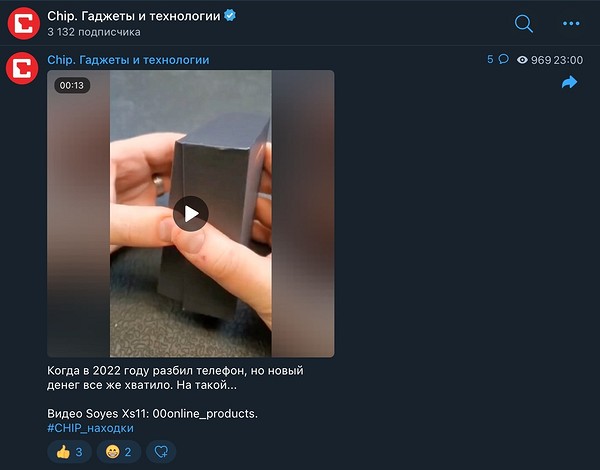
«Telegram первым запустил анимированные и интерактивные эмодзи. Теперь некоторые из таких эмодзи можно использовать в виде реакций — чтобы быстро высказать своё мнение, не отправляя лишних сообщений. В личных чатах реакции всегда включены. В группах и каналах администраторы могут выбрать, разрешить ли реакции и какие именно эмодзи будут доступны в чате. Администраторы групп и каналов могут включить реакции в профиле чата через меню «Изменить» и «Реакции», — так описывают возможность в Telegram.
Ну а в начале 2022 года в очередном обновлении мессенджера появились 5 новых эмодзи в списке доступных реакций, а кроме того реакции стали использоваться не только для выражения эмоций, но и для обратной связи. «Новая кнопка с эмодзи сердца позволит быстро просмотреть все новые реакции к вашим сообщениям», — отметили в Telegram.
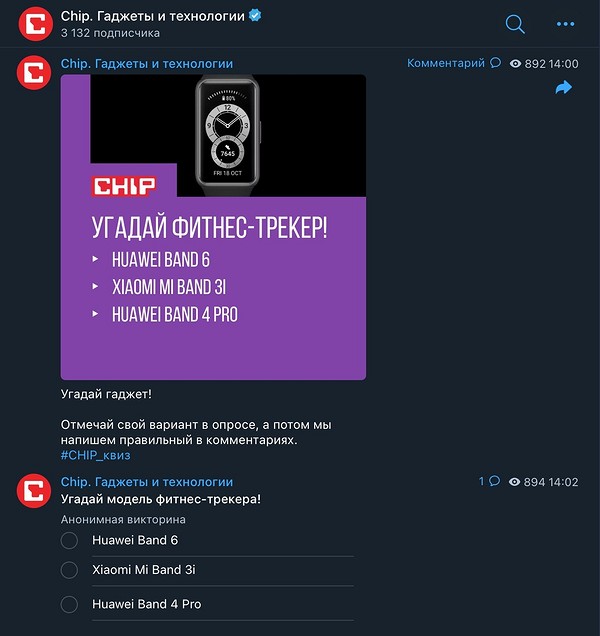
В Телеграме существуют и опросы, которые являются еще одним вариантом взаимодействия авторов канала с пользователями, так что выбирать есть из чего: комментарии, реакции и опросы.
Теперь вы знаете, как подключить комментарии в телеграм-канале. Разработчики мессенджера не стоят на месте, что подтверждают появление комментариев и реакций, но в будущем в Telegram может появиться и платная Premium-подписка с расширенными функциями, о которых мы рассказывали ранее, а также мы объясняли, как действовать, если вы удалили чат в Телеграме и хотите его восстановить.
Как включить комментарии в Телеграме: подробная инструкция

Автор Телеграм-канала может предоставить подписчикам возможность обсуждать те или иные темы и делиться своим мнением с другими участниками. В этой статье разбираемся, как включить комментарии в Telegram, также рассмотрим, как настроить модерацию, чтобы защитить канал от спама и нежелательных записей, и отключить функцию комментирования публикаций.
Зачем нужны комментарии в Телеграм-канале
Комментарии дают возможность подписчикам высказать свое мнение по поводу прочитанных публикаций и тем самым увеличивают вовлеченность пользователей.
После включения комментариев автор канала сможет получать обратную связь от аудитории, что позволяет узнать мнение потенциальных клиентов о размещаемом контенте, вашем бизнесе и предлагаемых продуктах. Вы сможете задать подписчикам конкретные вопросы и получить ответы на них.
Также подключение функции обсуждения постов позволит проводить различные конкурсы и розыгрыши с выбором случайного победителя из ответивших на поставленный вопрос подписчиков.
Комьюнити теперь в Телеграм
Подпишитесь и будьте в курсе последних IT-новостей
Как включить возможность комментирования
Для подключения комментариев в Telegram-канале есть два способа:
- Можно привязать к каналу существующую группу для обсуждений.
- Создать новую группу специально для этой цели.
Включить функцию обсуждения вы можете как на компьютере, так и на смартфоне. Рассмотрим, как привязать ранее созданную группу к каналу на разных устройствах.
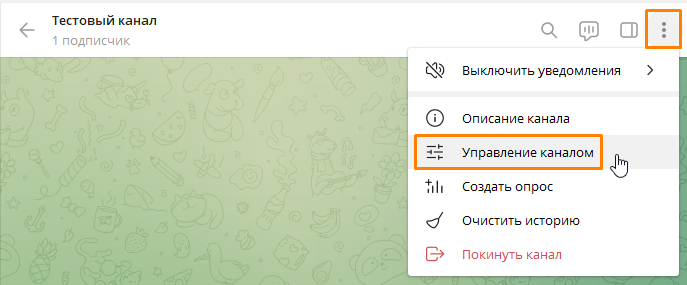
На компьютере это делается так: запустите Telegram Desktop, перейдите в свой канал, кликните на три точки в правом верхнем углу окна и в открывшемся меню выберите пункт «Управление каналом».
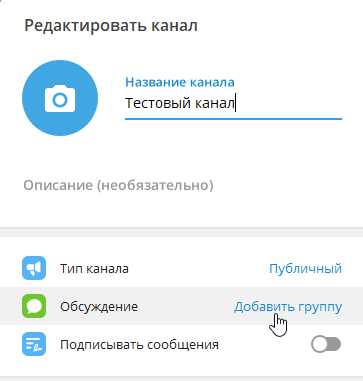
В окне «Редактировать канал» в строке «Обсуждение» нажмите на ссылку «Добавить группу».
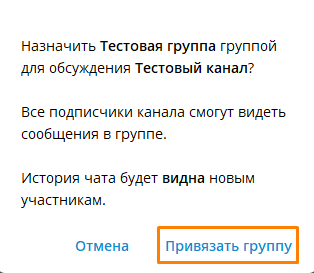
На экране появится окно «Обсуждение», где вам следует выбрать нужную группу, а затем нажать кнопку «Привязать группу».
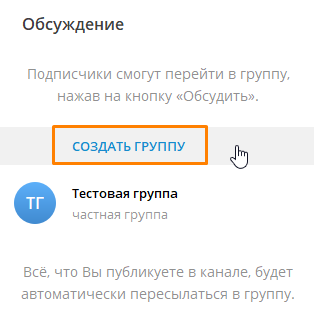
Если подходящей для привязки к каналу группы еще не существует, ее можно создать прямо в процессе добавления. Для этого нажмите соответствующую кнопку в окне «Обсуждение» и введите название новой группы.
Чтобы подключить группу к Телеграм-каналу на смартфоне, запустите приложение Telegram, перейдите в свой канал и нажмите на его название. Для доступа к настройкам канала тапните на кнопку с изображением карандаша.
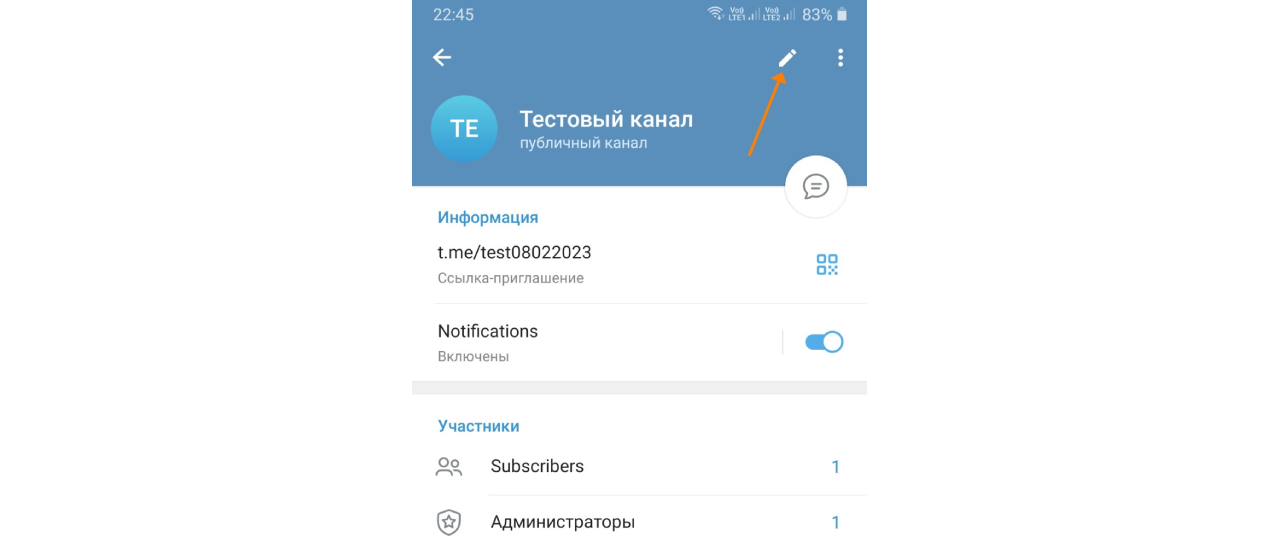
Дальнейшие шаги по включению комментариев аналогичны описанным выше: нажмите на ссылку «Добавить» в строке «Обсуждение», выберите группу или создайте новую.
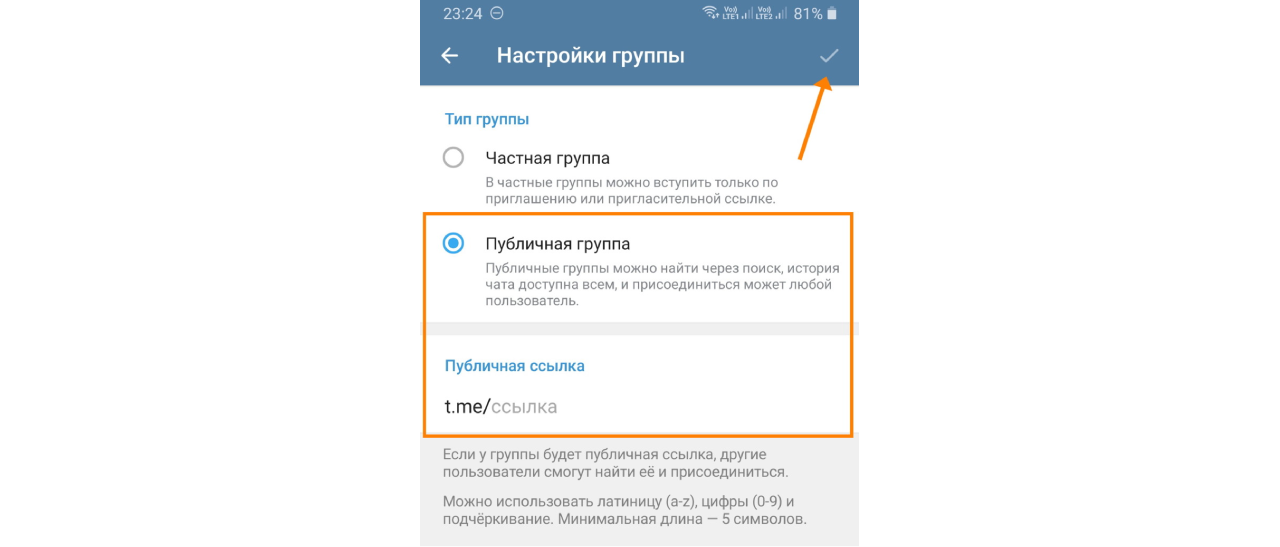
Чтобы любой пользователь мог оставлять в Телеграм-канале свои комментарии, подключенная к нему группа для обсуждения постов должна быть публичной. Настроить тип группы можно следующим образом:
- В мобильном приложении откройте группу, нажмите на ее название, далее на значок редактирования (карандаш), затем на строку «Тип группы» и выберите вариант «Публичная группа». После чего в строке «Публичная ссылка» нужно напечатать ссылку (вы должны придумать уникальную ссылку длиной от 5 символов, можно использовать латинские буквы, цифры и знак подчеркивания). Для сохранения настроек нажмите кнопку с галочкой.
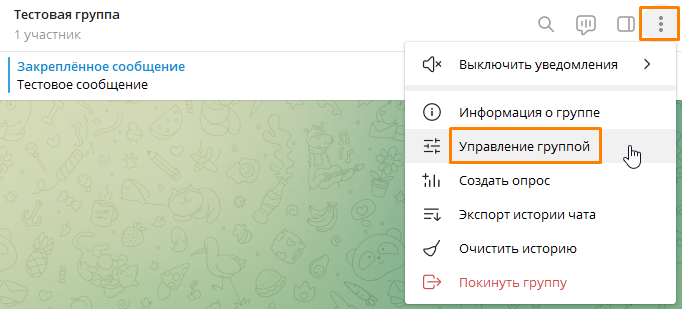
- На компьютере для изменения настроек группы нажмите на три точки справа вверху и выберите команду «Управление группой», а затем проделайте вышеописанные действия.
Более подробно процесс создания и настройки группы мы разбирали в статье «Канал или группа в Телеграме: что лучше?».
После того, как вы подключили группу к каналу в Телеграме, при размещении нового поста на этом канале под ним появится кнопка «Прокомментировать». Нажав на нее, пользователь попадет в ветку обсуждений данного поста.
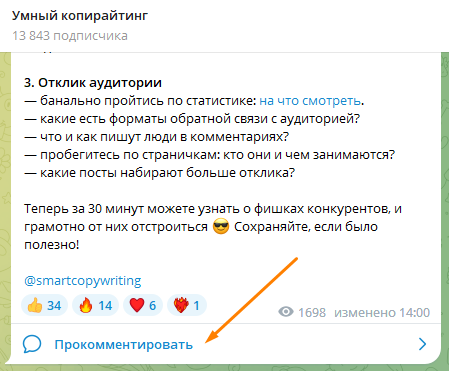
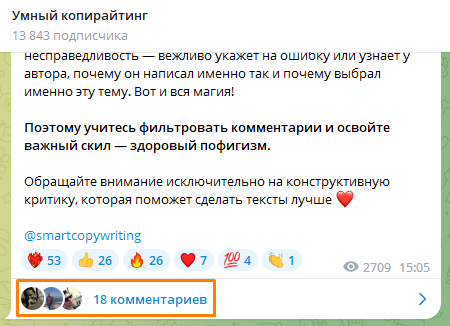
После появления первых комментариев вместо кнопки «Прокомментировать» под постом появятся аватарки тех, кто принял участие в обсуждении, и отобразится количество комментариев.
Как отключить комментарии
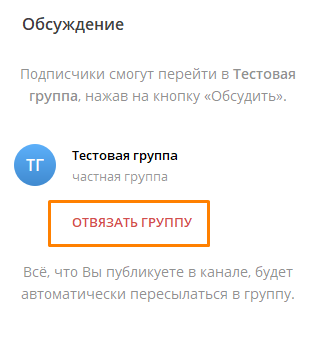
Для отключения комментариев перейдите в настройки канала, нажмите на раздел «Обсуждения», затем на кнопку «Отвязать группу» и сохраните изменения.
В Телеграме также есть возможность отключить комментарии отдельного поста. Каждый пост, опубликованный на канале, автоматически дублируется в привязанной к нему группе. Чтобы убрать возможность обсуждения, откройте группу, кликните на пост правой кнопкой мыши, выберите команду «Удалить» и подтвердите действие.
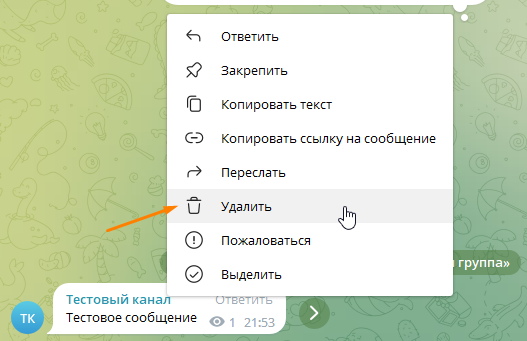
Снова перейдя в канал, вы сможете убедиться, что кнопка «Прокомментировать» под этим постом пропала.
Модерация комментариев
В настройках группы в разделе «Разрешения» есть возможность указать, что участники могут или не могут делать при комментировании постов: отправлять медиафайлы, стикеры, гифки и т.д.
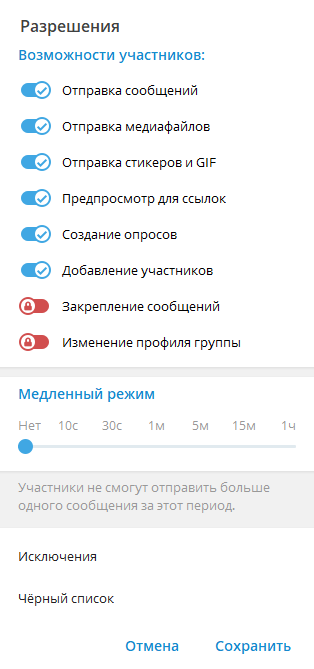
Для доступа к этим настройкам на компьютере откройте группу, нажмите на три точки в правом верхнем углу окна и выберите команду «Управление группой», на смартфоне – нажмите на название группы, затем на иконку с карандашом.
Также в окне «Разрешения» можно включить «Медленный режим» для ограничения активности пользователей: настроить частоту отправки сообщений одним участником, например, ограничить количество комментариев одним сообщением в минуту.
Ниже находится раздел «Черный список», куда вы можете вносить нежелательных пользователей.
Если подписчиков на канале немного, чистить комментарии (при помощи команды «Удалить» в контекстном меню комментария) и блокировать нарушителей правил общения можно вручную, но для более крупных Телеграм-каналов лучше использовать ботов-модераторов. Например, бот @Combot позволяет удалять комментарии и ссылки от пользователей, не являющихся подписчиками, защищает участников от спама, а @AngryModerBot может автоматически приветствовать новых участников и умеет отправлять в бан за нецензурную лексику. Для подключения бота перейдите в раздел «Администраторы» в настройках группы, нажмите на кнопку «Добавить администратора», затем в строке поиска введите юзернейм бота, после чего выберите в списке нужный вариант.
Как включить комментарии в Телеграм-канале, настройка группы для обсуждений

Комментарии в Телеграм позволяют повысить вовлечённость в каналах — теперь люди будут на просто читать посты, но и смогут высказать своё мнение. Раньше можно было только прикрепить группу к каналу, которая была общим чатом. Теперь же подписчики могут писать комменты под конкретным постом. В статье расскажем, как добавить комментарии к постам в Телеграм, как настроить модерацию и защитить себя от спама, какие ещё могут быть нюансы.

Реклама: Реклама. Erid 2VtzqvSTQ86

Реклама. Erid 2VtzqvSTQ86
Читайте также: 14 способов продвижения Telegram-канала
Как сделать комментарии к постам в Телеграм-канале: пошаговая инструкция
Разбираем пошагово.
Как добавить группу для комментариев с телефона
Для того, чтобы пользователи могли оставлять комментарии, к каналу нужно привязать группу. Если ее еще нет — сначала нужно создать. Этот процесс мы описывали пошагово в статье: Как создать группу в Телеграм. После того, как группа создана, ее нужно привязать к каналу. Заходим в настройки канала, жмём 3 точки (на Android) или «Изм.» (на iPhone).  Открывается меню управления каналом. Спускаемся ниже и нажимаем «Обсуждение — Добавить».
  Далее можно создать новую группу или добавить существующую.
  Перед привязкой всплывает подсказка, что изменится после подключения группы — подписчики каналов смогут видеть все обсуждения в группе, а участники группы, соответственно, комментарии с каналов.
  Чтобы отвязать группу, нужно снова зайти в управление каналом, во вкладке «Обсуждение» нажать на название группы и затем кликнуть «Отвязать группу».
  Если у вас уже была ранее привязана группа к каналу, и в ней велись обсуждения, появление в общем чате веток комментариев может сбить с толку завсегдатаев чата. В таком случае, лучше создать новую группу для комментариев, а старую оставить в описании в виде ссылки. Это интересно: Как быстро набрать много подписчиков Телеграм-канала
Как открыть комментарии под постами в Телеграм-канале
Специально добавлять ничего не нужно — если раньше после привязки группы внизу канала появлялась кнопка «Обсудить», то теперь при размещении нового поста на канале, под ним автоматически появляется кнопка «Прокомментировать».  Когда набирается несколько комментариев, вместо кнопки «Прокомментировать» под постом отображается количество комментов и аватарки тех, кто принял участие в обсуждении.
  Вот так выглядит обсуждение, где еще нет комментариев, если нажать на кнопку.
  А так ветка с комментариями. Пост выглядит, как закрепленный.
  По сути, разработчики Телеграм сделали автоматический репост веток комментариев в группу с общим обсуждением.
Как настроить модерацию комментариев
Изначально в группе доступно мало способов контроля за участниками чата. Это: 1. Разрешения — настраиваются в управлении группой, раздел «Разрешения».  Здесь указываем, что участники могут или не могут делать в чате: отправлять файлы, стикеры, гифки, ссылки, создавать опросы, добавлять новых участников.
  2. Ограничение активности. В том же разделе «Разрешения» есть настройка частоты отправки сообщений одним участником. Например, можно установить ограничение в 1 сообщение в минуту.
  3. Черный список. Для отправки особо буйных участников в бан. Чтобы облегчить процесс модерации, обычно пользуются сторонними ботами, например:
- @Combot, разработчики которого подсуетились и создали обновление под новую функцию комментов: удаление упоминаний и ссылок от не-участников группы и от всех, запрет оставлять комменты для тех, кто не подписан на группу и прочие.
- Модератор @AngryModerBot — приветствует новых участников, предупреждает и банит за мат, устраивает голосование за бан, ведет статистику по сообщениям.
- OrgRobot @orgrobot — разрешает писать новым участникам группы только после ответов на заранее заготовленные вопросы. Хорошая, хоть и не идеальная защита от спамеров.
- DaySandBox @daysandbox_bot — удаляет ссылки от участников, которые присоединились к чату менее, чем 24 часа назад.
- GrepRobot @grep_robot — бот для удаления сообщений, в которых содержатся стоп-слова, заданные в настройках администратором группы.
Проблемы связанные с модерацией, когда появились встроенные комменты:
- после появления новой функции комментарии к постам могут оставлять и те, кто не подписан на канал. Это создает дополнительную нагрузку на модераторов и может привести к всплеску спама.
- на пользователей, которые пишут комменты, не являясь участниками группы, не распространяются запреты, настроенные через некоторых ботов.
Как сделать чат для комментариев без группы
Не все оценили нововведение и остались на старых способах добавления комментариев к записям, когда можно выборочно добавить кнопку «Comment» к определенному посту.

Правда выглядит переход в ветку комментариев подозрительно — переход по ссылке, авторизация под своим логином, соглашение принимать уведомления от бота. Подписчика малоизвестного канала, который не очень хорошо разбирается в Телеграм, такое может отпугнуть.

Функция реализуется через ботов @DiscussBot или @CommentsBot.
Как отключить комментарии
Чтобы отключить комментарии в ТГ-канале, зайдите в управление каналом, во вкладке «Обсуждение» нажмите на название группы и затем кликните «Отвязать группу».
Также, отвязать группу можно в настройках самой группы. Для этого в разделе управления группой, нужно отвязать привязанный канал.

Как использовать комментарии для развития Телеграм-канала
Что можно сделать при помощи функции:
Увеличить вовлеченность подписчиков в контент — далеко не всем пользователям нравится читать посты без возможности высказаться на тему прочитанного. Кнопка комментариев решает эту проблему.
Получить обратную связь от аудитории — раньше можно было провести опрос в Телеграм, но он давал лишь сухие цифры. Сейчас можно задавать конкретные вопросы подписчикам и получать развернутые ответы. Например, можно спросить, что им нравится/не нравится на канале, на какие темы выкладывать больше контента, какие у них есть идеи по развитию канала.
Проводить конкурсы и розыгрыши — комменты в ТГ, это +1 инструмент для проведения конкурсов в сети. Посмотреть механики проведения розыгрышей можно в нашей статье — проведение конкурсов в Телеграм.
Заключение
Комментарии в Телеграм позволяют повысить вовлечение в группу — теперь люди не просто читают посты, но и могут высказать свое мнение. Телеграм становится чем-то средним между мессенджером и соцсетью. Но есть и свои минусы у нововведения — из-за того, что писать комменты могут все подряд, увеличилась нагрузка на модераторов и админов. Для комфортной модерации приходится использовать дополнительных ботов.
Возможно, в будущем появится решение этой проблемы, например, будет расширен функционал для комментариев. Плюс в карму разработчикам за то, что предоставили владельцам групп возможность самим выбрать — добавлять комменты на канал или нет.
Полезные ссылки:
- Накрутка подписчиков в Телеграм-канал
- Как сделать рассылку в Телеграм
- 10 лучших курсов по SMM для начинающих
- На чем зарабатывать в Телеграме
- Как скопировать ссылку из Телеграм