
Архив метки: тайлы
На своем блоге «Занимательная веб-картография» я уже писал о том, как создать собственную карту с использованием API Яндекс.Карт 2.x — смотрите заметку. В этом видео я хочу рассказать Вам о специальном приложении «Подготовка слоя тайлов»
Раздел: Яндекс Карты Метки: API Яндекс.Карт v 2.1., видео, тайлы
Использование собственной карты в компоненте Zh YandexMap
Продолжаю знакомить Вас с возможностями компонента Zh YandexMap, который позволяет использовать Яндекс.Карты в CMS Joomla. С обзором компонента можно познакомиться здесь. И теперь я покажу, как можно использовать свою карту в месте с данным компонентом.
Создание собственной карты с использованием API Яндекс.Карт 2.x
На страницах своего блога я уже писал о том, как можно создать собственную карту, используя API Яндекс.Карт 1.х в заметках: «Создание собственной карты с использованием API Яндекс.Карт» и «Работаем с программой подготовки слоя тайлов для API Яндекс.Карт». Но сейчас основной версией API Яндекс.Карт стала 2.x. А существующий инструмент «Подготовка слоя тайлов» генерирует код для старой… Читать далее »
Раздел: Без рубрики Яндекс Карты Метки: API Яндекс.Карт v2, собственная карта, тайлы
Создание тайлов для Google Maps в программе Adobe Photoshop
В этой небольшой заметке я хочу Вам рассказать о специальном скрипте для создания тайлов из изображений для Google Maps в программе Adobe Photoshop. Скрипт называется Photoshop Google Maps Tile Cutter Script и разработан Bramus Van Damme’s.
Раздел: Google Maps Без рубрики Метки: Adobe Photoshop, API Google Maps v3, тайлы
Используем свою карту в компоненте Яндекс.Карт для Joomla 1.5
Может так случиться, что вы живете в маленьком городке или поселке , который не представлен на Яндекс.Картах. И вы решили создать собственную карту. В этой заметке я расскажу, как можно использовать свою карту в компоненте Яндекс.Карт для Joomla 1.5, загрузить сам компонент можно отсюда. О работе с этим компонентом я уже рассказывал на своем блоге,… Читать далее »
Используем программу MapTiler для подготовки тайлов для Google Maps
В этой заметке я расскажу, как можно использовать программу MapTiler для подготовки тайлов для создания собственной карты, с использованием API Google Maps. На блоге я уже рассматривал тему о создании собственной карты, смотри здесь. В частности в статье «Создание собственных карт с использованием API Google Maps». И для подготовки тайлов, в упомянутой заметке, использовался сервис… Читать далее »
Раздел: Google Maps Без рубрики Метки: API Google Maps, API Google Maps v3, MapTiler, тайлы
Инструмент для определения координат тайла на Яндекс.Картах
Если Вы собираетесь накладывать свою карту поверх Яндекс.Карт может возникнуть необходимость определения номеров тайлов для конкретного масштаба. Помочь Вам может инструмент для определения координат и номера тайла. В этой заметке я покажу, как его легко можно создать.
Раздел: Без рубрики Яндекс Карты Метки: API Яндекс.Карт, инструменты, определение координат, тайлы
Работаем с программой подготовки слоя тайлов для API Яндекс.Карт.
На страницах этого блога я уже поднимал вопрос, как можно создать собственную карту, используя существующие API в заметках: «Создание собственной карты с использованием API Яндекс.Карт» и «Создание собственных карт с использованием API Google Maps». Для реализации этого необходимо подготовить растровые изображения карты для нескольких масштабов и разделить их на кусочки (тайлы) размером 256 на 256… Читать далее »
Раздел: Без рубрики Яндекс Карты Метки: API Яндекс.Карт, инструменты, собственная карта, тайлы
- Как создать каталог на WooCommerce. Выводим все данные на карту OpenStreetMap
- Как создать каталог на WooCommerce. Добавляем карты OpenStreetMap с помощью JS библиотеки Leaflet
- Работа с плагином Leaflet Map для WordPress
- Как создать каталог на WooCommerce
- Каталог продуктов на WordPress
Как создать карту для собственного бизнеса: лайфхаки от API «Яндекс Карт»
Большинство современных людей используют геосервисы — интерактивные цифровые карты и инструменты, которые позволяют определить местоположение и анализировать геоданные. Согласно исследованию RocketData, 79% пользователей в поисках нужного товара или услуги обращаются именно к картам. При этом покупатели нового поколения не готовы уходить с сайта или из приложения, чтобы уточнить адрес на внешнем ресурсе. Вероятнее всего, они откажутся от корзины, если процесс оформления заказа займет много времени или покажется сложным. Именно поэтому наличие карты на собственном сайте — must have для бизнеса. Как и зачем создавать интерактивную карту, рассказал руководитель проектов API «Яндекс Карт» Антон Токбулатов.
Итак, зачем бизнесу своя карта?
- Не упустить потенциальных покупателей. Отсутствие карты на сайте или в мобильном приложении усложняет процесс оформления доставки в пункт самовывоза и затрудняет поиск торговой точки, из-за чего 18% пользователей отказываются от корзины.
- Улучшить клиентский сервис. Если на сайте или в приложении нет карты, пользователю приходится прибегать к сторонним сервисам для поиска точки продаж или ПВЗ, что в свою очередь может уменьшить воронку продаж, ведь часть пользователей просто не завершат заказ. Скорее всего, покупатель сделает выбор в пользу более удобного сайта, где не придется прибегать к лишним действиям.
- Оптимизировать процессы. Собственная карта помогает уменьшить нагрузку на колл-центр и упростить процесс оформления заказов, так как пользователи могут самостоятельно посмотреть адрес магазина или пункта выдачи, выбрать нужное здание и вход без лишних уточняющих вопросов к администраторам. Одновременно повышается эффективность работы курьеров и сервисных команд: со встроенными картами в корпоративном приложении они могут сразу видеть весь объем заказов на день, расписание и маршруты до нужных адресов и дополнительную информацию от покупателя, не переключаясь на другие ресурсы.
Лайфхаки по созданию карты
Как создать карту
Сегодня не нужно нанимать отдельного специалиста или иметь целый IT-отдел, чтобы встроить интерактивную карту на свой сайт или в приложение. Для этого можно воспользоваться инструментами программных библиотек, которые содержат самые популярные опции маршрутизации и навигации для бизнеса. Например, JS API и MapKit SDK: первый позволяет внедрить интерактивные карты на сайт, второй — в мобильное приложение. В данных библиотеках кода есть встроенные подсказки по созданию карты, также можно воспользоваться руководством на официальном сайте.
Оба продукта имеют широкий функционал и позволяют разметить зоны доставки или сервисного обслуживания, а еще отметить все необходимые объекты на карте — магазины, банкоматы, пункты выдачи и др. JavaScript API также дает возможность настроить удобный поиск объектов по типу организации или названию прямо на интерактивной карте веб-сайта. И все это удобно сделать самостоятельно.
Как изменить внешний вид карты
Если карта не вписывается в дизайн сайта или брендинг компании, ее можно визуально адаптировать. В JS API вместо растровых карт — векторные, благодаря чему можно гибко менять дизайн под различные задачи. На картах можно изменить цвета и размеры зданий, дорог, меток организаций, травы и других элементов. Это полезно не только с точки зрения эстетического восприятия, но и для функциональности — таким образом можно расставить нужные акценты и управлять вниманием пользователя.
Возможности кастомизации карты в JS API 3.0.
Возможности кастомизации карты в JS API 3.0.
Как сделать подсказки на карте
Чтобы на интерактивной карте появлялись подсказки с важной информацией для пользователя, например всплывающие окна с часами работы пункта выдачи заказов, рекомендуется воспользоваться специальным дополнением — модулем Hint. Он позволяет отображать подсказки на отдельных элементах карты. В библиотеке JS API доступен образец, куда можно вставлять свои данные и затем забирать итоговый код для своего сайта.
Возможности модуля Hint по отображению подсказок на карте
Возможности модуля Hint по отображению подсказок на карте
Как компактно отобразить множество точек на карте
Если у вашего бизнеса много торговых точек или пунктов выдачи поблизости, то для визуального расхламления карты можно использовать модуль Clusterer. Он позволяет компактно отображать группы маркеров, улучшая читаемость карты и упрощая навигацию для пользователей, которые могут не беспокоиться, что случайно выберут не тот объект.
Возможности модуля Clusterer по отображению множества точек на карте
Возможности модуля Clusterer по отображению множества точек на карте
Яндекс Карты
Яндекс Карта – это бесплатный сервис компании Яндекс, предоставляющий возможность создания интерактивных карт и добавления их на сайт. Этот инструмент очень полезен для различных типов веб-ресурсов, так как позволяет пользователям быстро и удобно находить информацию о местоположении объектов, просматривать карту города или региона, где они хотят путешествовать, строить маршруты и т. п. Сервис предоставляет обширные возможности для поиска, навигации и изучения различных объектов. Кроме того, на карте отображаются пробки и дорожные события, что помогает планировать поездки.
Яндекс Карта также имеет функцию «Избранное», позволяющую пользователю сохранять любимые места и создавать списки мест, которые он хочет посетить. Эта функция особенно полезна для путешественников, которые хотят планировать свои поездки заранее.
Яндекс Карта доступна для использования на различных устройствах, таких как смартфоны, планшеты и компьютеры. Это дает возможность получить доступ к карте в любое время и в любом месте.
Зачем нужна Яндекс Карта на сайте
Добавление Яндекс Карты на сайт может быть очень полезным для многих типов веб-ресурсов по следующим причинам.
- Удобство для пользователей. Благодаря визуальному отображению местоположения и возможности быстрого поиска объектов пользователи смогут получить нужную им информацию без лишних трат времени.
- Повышение доверия. Добавление карты на сайт позволяет демонстрировать профессионализм и надежность ресурса. Это особенно важно для компаний, чья деятельность связана с местоположением (например, рестораны, отели, магазины).
- Улучшение SEO-показателей. Яндекс Карты поддерживают оптимизацию для поисковых систем, что позволяет улучшить позиции в поисковой выдаче и привлечь больше посетителей на сайт.
Читайте также:
Как создать Яндекс Карту в конструкторе: пошаговая инструкция
Чтобы сделать собственную карту, выполните эти шаги.
1. Зарегистрируйтесь в Конструкторе карт Яндекса или авторизуйтесь, если у вас уже есть аккаунт.
2. Кликните на поле «Создать карту» и перейдите на рабочую панель.
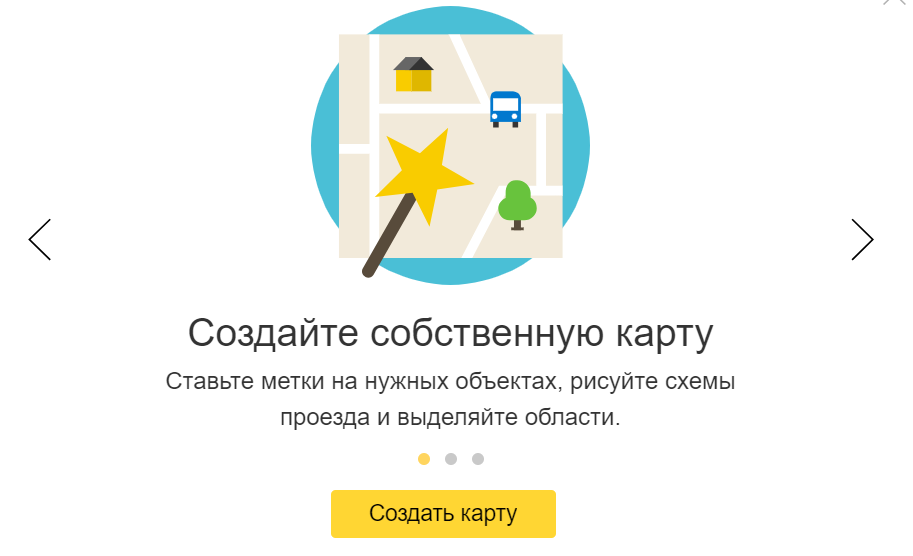
Первая страница Конструктора карт Яндекса
3. Добавьте название и описание карты.
Главные инструменты для создания карты – метки (обозначают статичные объекты) и линии (соединяют метки). Для примера построим маршрут от метро «Охотный Ряд» до Большого театра.
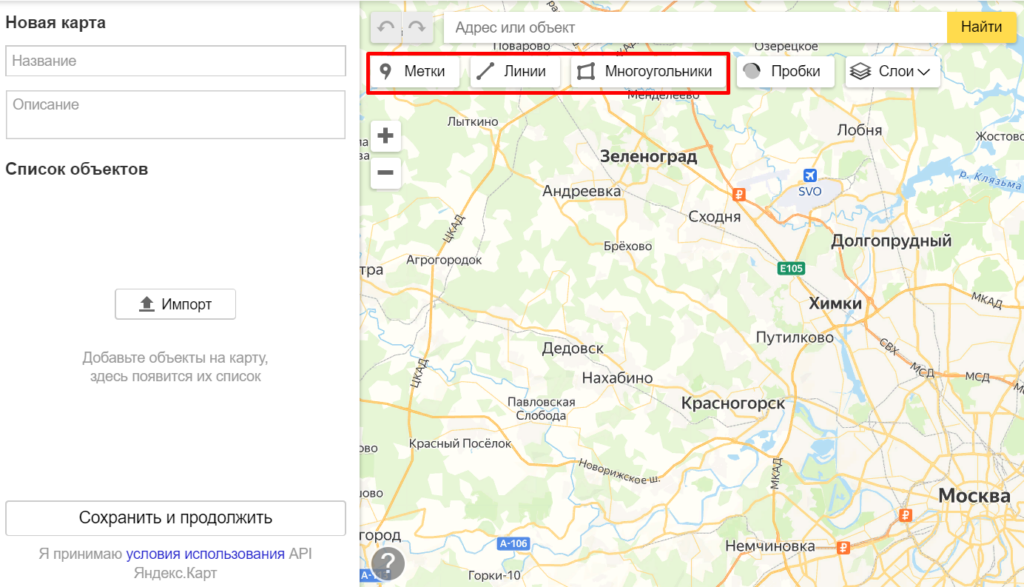
Панель инструментов для создания карты
4. Добавьте метки, кликнув левой кнопкой мыши на нужные объекты. После настройки описания, цвета и дизайна нажмите «Готово». Вы можете указать в метках всю необходимую информацию, например телефон или график работы.
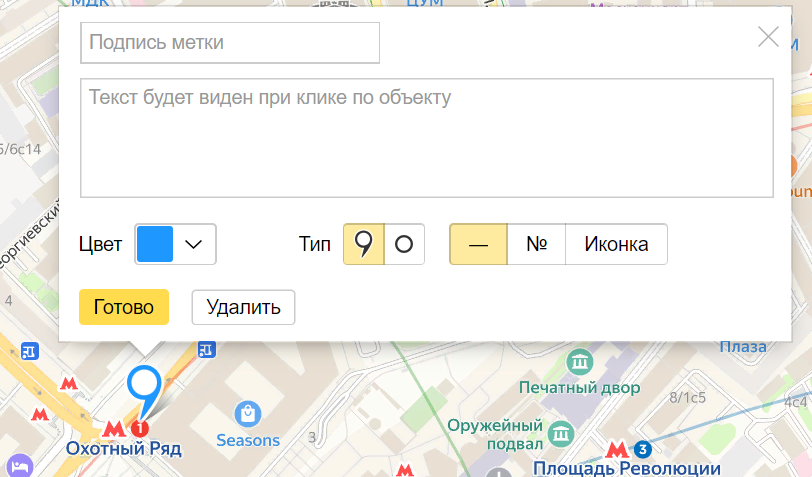
Создание метки в Конструкторе карт Яндекса
5. Проведите между метками линии, удерживая левую кнопку мыши. Если линий несколько, можно делать их разных цветов и размеров, чтобы было удобнее ориентироваться в маршрутах. Здесь также можно настроить описание.
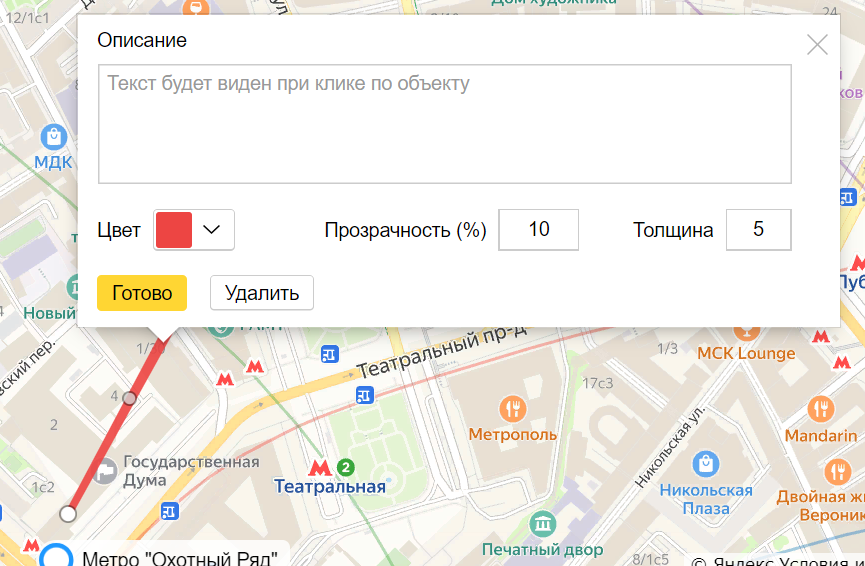
Создание линии в Конструкторе карт Яндекса
6. При необходимости с помощью инструмента «Многоугольники» выделите нужные объекты.
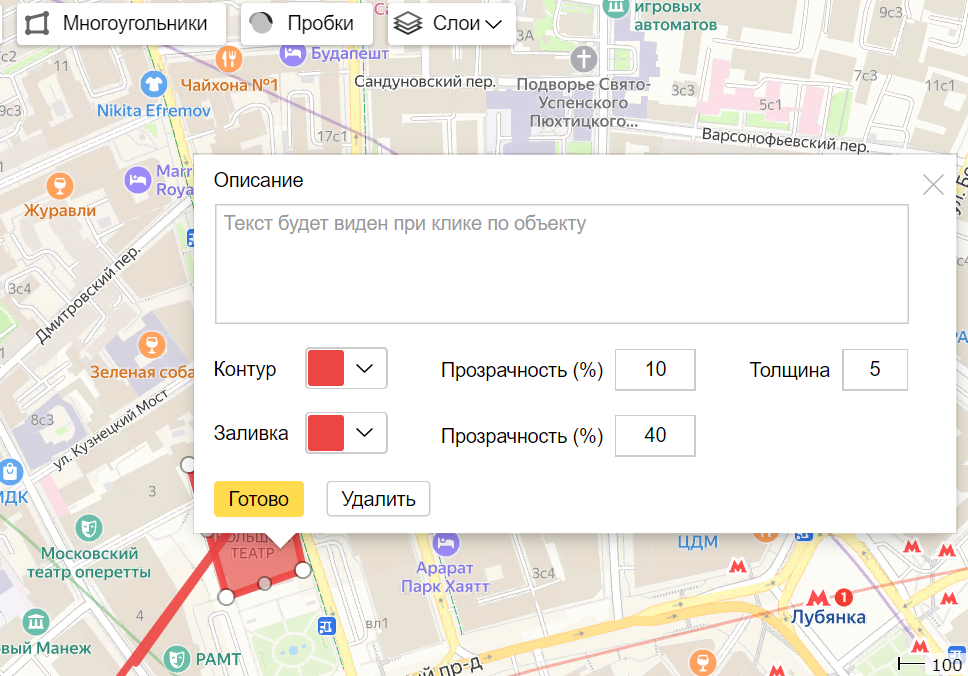
Выделение здания с помощью инструмента «Многоугольники»
7. Проверьте полученную карту и нажмите «Сохранить и продолжить» в нижнем левом углу.
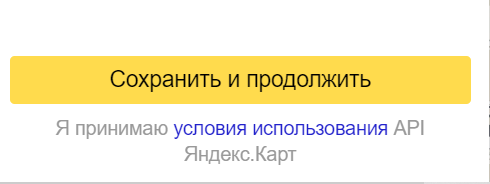
Сохранение карты в Конструкторе карт Яндекса
Далее вы сможете выбрать между двумя видами полученной карты – интерактивным и статическим. Первый используется для добавления на сайт. При этом карту можно будет перемещать и увеличивать. Кроме того, интерактивная версия позволяет добавлять несколько адресов, между которыми клиент сможет выбирать впоследствии.
Статическая карта нужна для печати, а также для ситуаций, когда интерактивный вариант не получается использовать по техническим причинам.
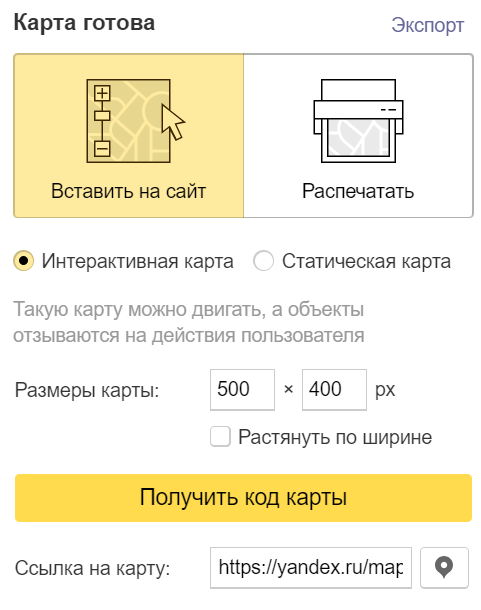
Выбор между интерактивной и статической картой после сохранения
При необходимости сохраненную карту можно редактировать.
Как добавить Яндекс Карту на сайт
Существует несколько способов добавить карту на сайт. Самый простой из них – использовать код JavaScript, который генерируется после создания карты в конструкторе. Нажмите «Получить код карты»:
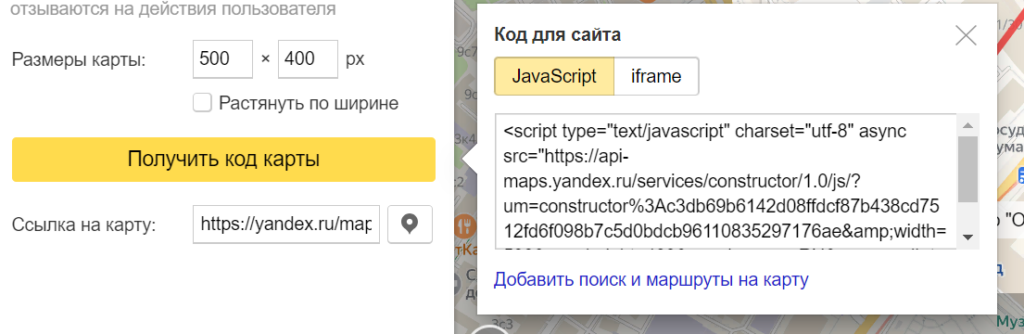
Получение кода карты для вставки на сайт
Затем выполните следующие действия:
- Откройте ваш сайт в конструкторе или редакторе HTML-кода;
- Вставьте скопированный код на страницу сайта там, где хотите разместить карту;
- Сохраните изменения и опубликуйте их.
Коротко о главном
Яндекс Карта – это надежный и удобный инструмент, который может значительно улучшить ваш сайт, предоставляя посетителям полезную информацию о местоположении и облегчая навигацию по странице.
С помощью Конструктора карт Яндекса можно быстро и легко создавать карты и добавлять их на сайт.
На веб-ресурсах лучше использовать интерактивные карты, так как они позволяют добавить несколько адресов и являются более удобными и полезными для пользователей, чем статические.
Пошаговая инструкция: как создать карту в конструкторе карт Яндекса
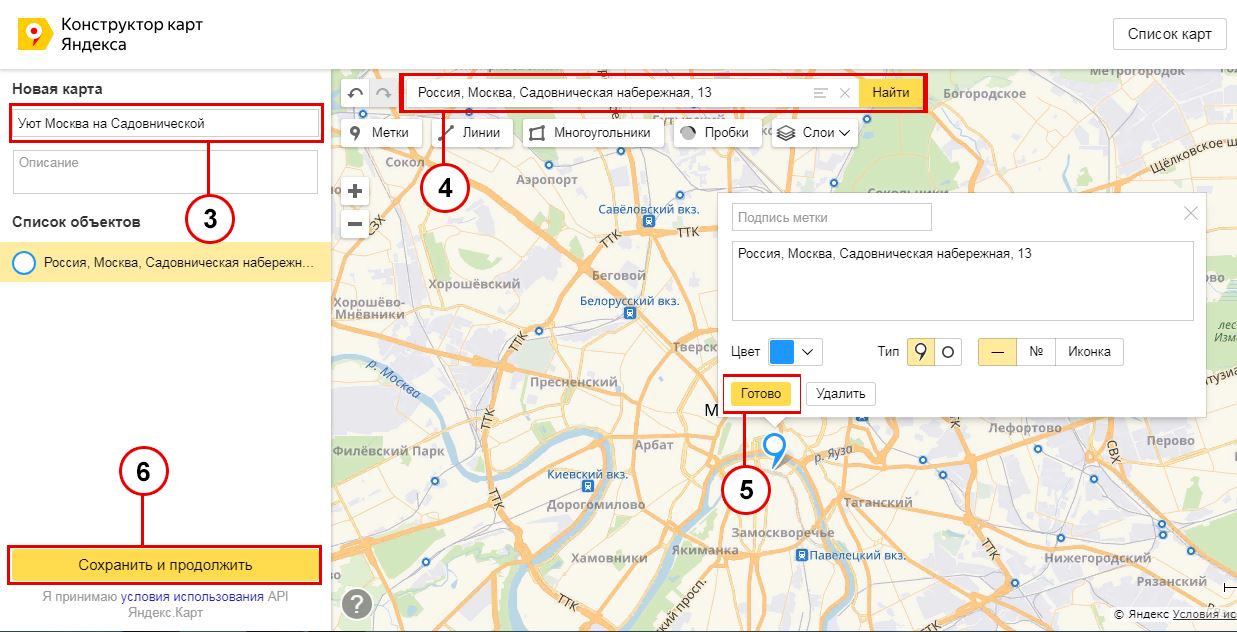
1. Чтобы создать карту, вам нужно иметь почту на Яндексе.
2. Перейдите по ссылке на конструктор Яндекс.Карт https://yandex.ru/map-constructor/ и авторизуйтесь
3. Введите название компании и город в котором она находится
4. Введите необходимый адрес в строку поиска (город, улица, номер дома). Нажмите кнопку Найти
5. Нажмите кнопку Готово
6. Нажмите кнопку Сохранить и продолжить
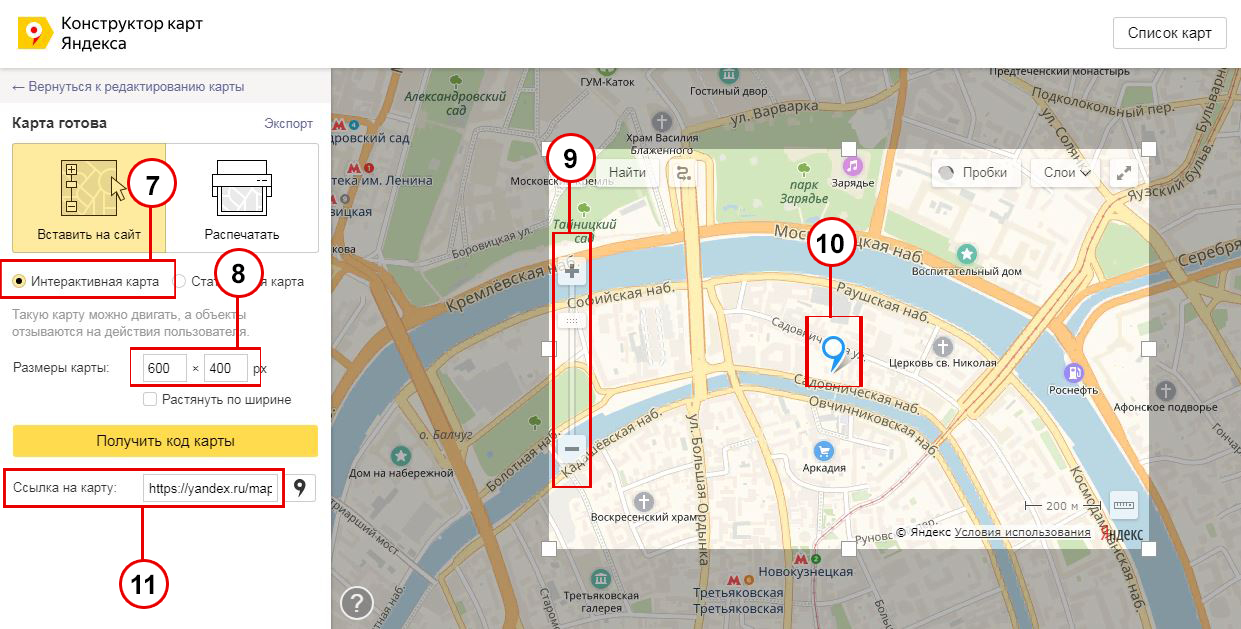
7. Выберите функцию Интерактивная карта
8. Укажите размер карты 600 * 400
9. Чтобы пользователям было удобно сориентироваться, где вы находитесь, увеличьте масштаб карты, используя ползунки + —,
10. Перетащите метку в центр карты
11. Скопируйте ссылку на карту и вставьте ее к нам на сайт.
Если вы не смогли справиться с этой задачей или у вас возникли какие-то трудности, то обратитесь в службу поддержки, используя форму обратной связи.