
Как удалить набранные запросы в яндексе
/:locale-:lang/help 6 Поддержка Аэрофлот 6 https://www.aeroflot.ru/media/aflfiles/icons/woman_.png результаты поиска в разделе поддержка Аэрофлот https://www.aeroflot.ru/media/aflfiles/icons/woman_.png Поддержка
Воспользуйтесь поиском, чтобы найти интересующий вас вопрос.
Если вы не нашли ответа, вы можете перейти в необходимый раздел и задать вопрос, отправить комментарии, замечания или предложения через форму обратной связи.
1 1 Главная / Информация /information None None 6945
Как удалить историю поиска Яндекс и все запросы полностью
С чего всегда начинается покупка подарка к какому-нибудь празднику? Конечно же, с его поиска. Но в 2022 году вряд ли вы просто ходите по магазинам и глазеете по сторонам. Скорее всего, вы ищите в Яндексе или Гугле и по результатам поиска просто оформляете заказ. И все бы было здорово, но любой поисковик сохраняет историю ваших запросов. А теперь представьте, что вы просто дали жене телефон и попросили ее что-нибудь найти. И тут Яндекс, думая, что телефон у вас в руках, просто заботливо выдает все то, что вы искали перед этим.
Иногда очистка истории поиска — просто необходимость.
❗️ПОДПИШИСЬ НА НАШ ДЗЕН, ЧТОБЫ ЧИТАТЬ ЭКСКЛЮЗИВНЫЕ СТАТЬИ, КОТОРЫЕ НЕ ВЫХОДЯТ НА САЙТЕ
Результат, мягко говоря, удручающий. Ваши старания накрываются медным тазом, а сюрприз испорчен. Чтобы не оказаться в такой ситуации, следует просто удалить поисковые запросы, которые могут вас выдать. Разбираемся, как это сделать, а заодно и как полностью очистить историю поиска в Яндексе.
Как скрыть историю в Яндексе
С одной стороны, сохранение истории поиска — это здорово. Если вы часто ищите в поисковиках одно и то же или просто не успели досмотреть, то не придется заново вводить запрос. Достаточно просто выбрать ранее сделанный — и все. Удобно и быстро. А с другой, как я уже писал выше, можно получить неприятные проблемы. К счастью, Яндекс очень легко позволяет удалить как отдельные запросы, которые вы не хотите, чтобы попали к кому-то на глаза, так и полностью очистить историю поиска. Последний вариант наиболее кардинально решает проблему. Но надо быть готовым к тому, что из истории пропадут даже нужные вам старые запросы.
Скрыть историю можно и через браузер, и через мобильное приложение.
Предположим, что вы не хотите терять всю свою историю поиска и даже тот запрос, который может выдать ваш сюрприз. Для этого можно отключить показ истории, а в нужный момент активировать его обратно. Сделать это можно следующим образом:
- Через приложение Яндекс или мобильную версию сайта:
- Откройте приложение “Яндекс” или перейдите на ya.ru со смартфона.
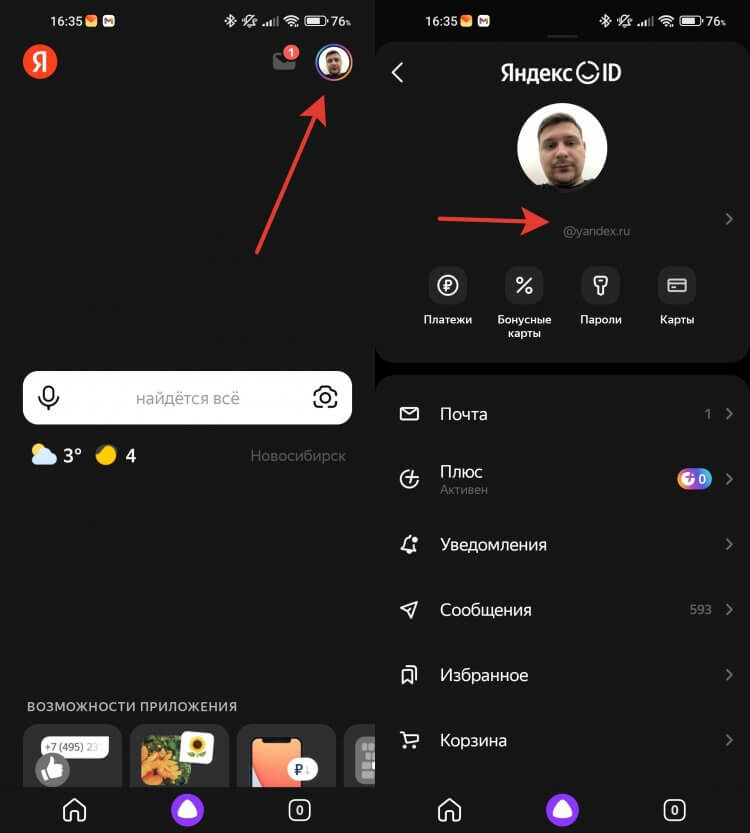
Сокрытие истории через приложение требует чуть больше шагов.
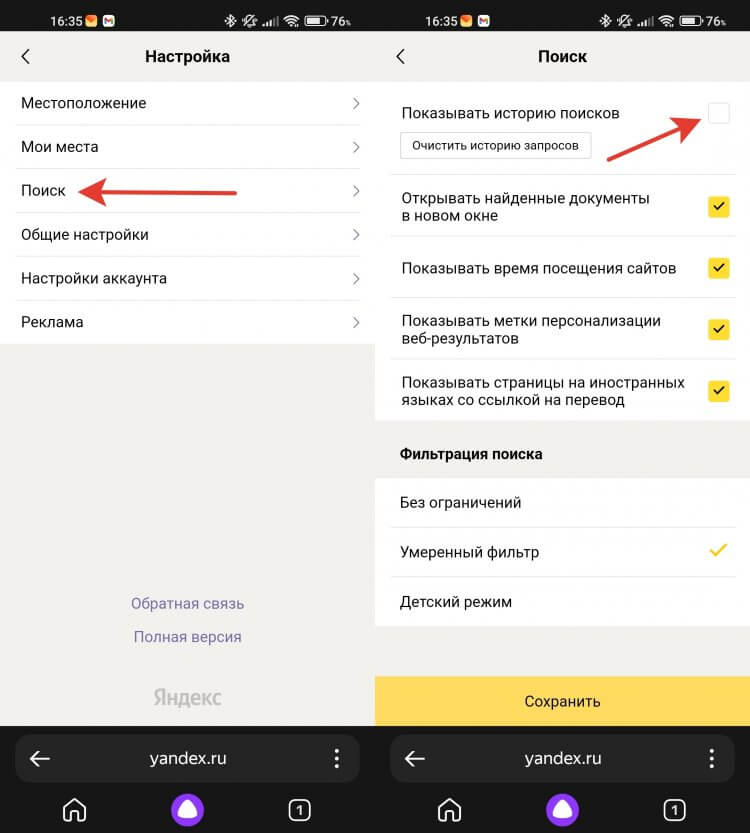
Не забудьте нажать кнопку “Сохранить” в самом низу.
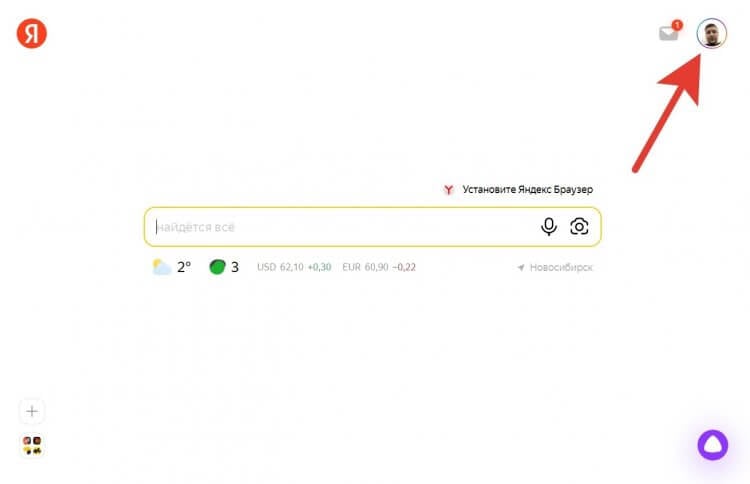
Сокрытие истории через компьютер немного быстрее, чем через смартфон.
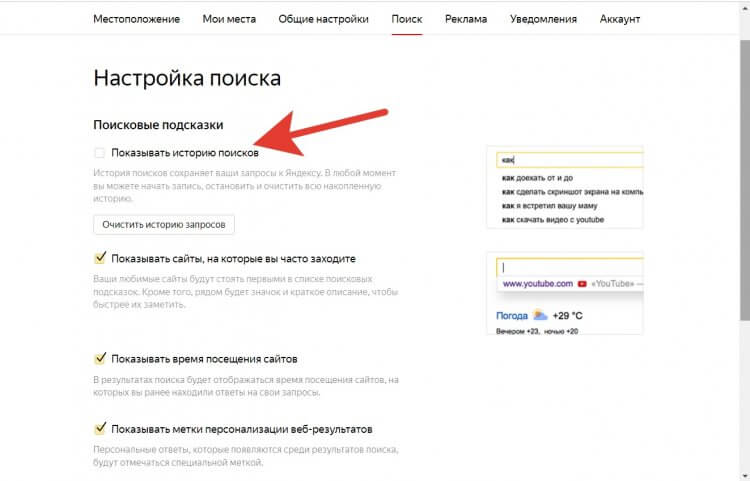
Здесь же в превью с правой стороны можно увидеть, как это будет выглядеть.
❗️ПОДПИШИСЬ НА ТЕЛЕГРАМ-КАНАЛ СУНДУК АЛИБАБЫ, ЧТОБЫ ПОКУПАТЬ ТОЛЬКО ЛУЧШИЕ ТОВАРЫ С АЛИЭКСПРЕСС
Теперь ваша история будет фиксироваться, но при этом не отображаться на тех устройствах, где выполнен вход в ваш аккаунт. Очень удобно на тот случай, если необходимо сохранить и тайну, и результаты поиска.
Как удалить запросы в Яндексе
Но можно удалить и конкретный запрос, который вы не хотели бы афишировать. Это самый просто вариант, который позволит в полном объеме пользоваться историей поиска, но при этом не выдаст ваши секреты. Сделать это можно на всех устройствах и платформах абсолютно одинаково:
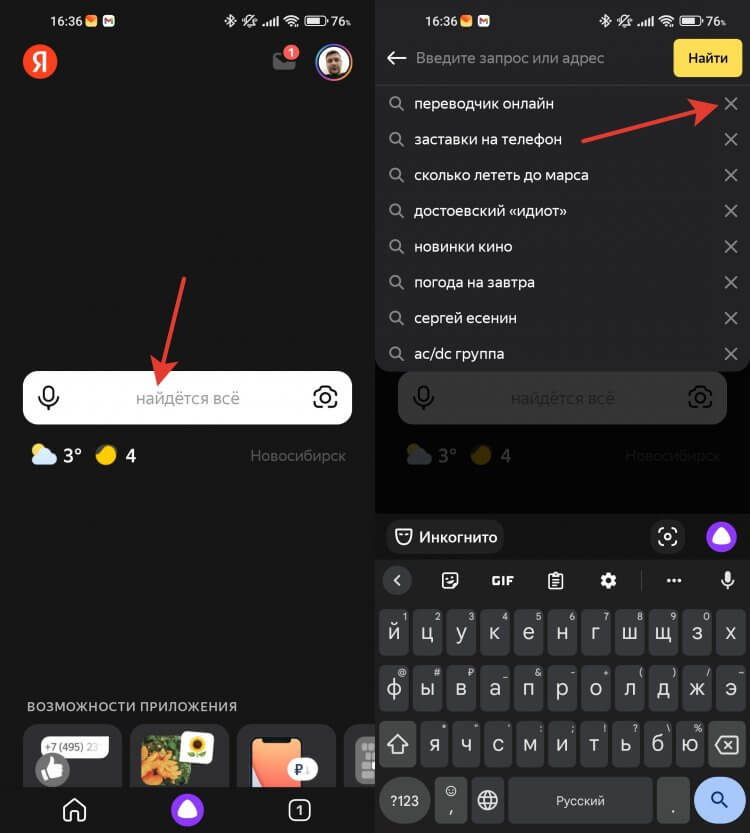
Удалить один запрос проще, чем всю историю.
- Откройте приложение Яндекс или перейдите на сайт ya.ru.
- Убедитесь, что выполнен вход в ваш аккаунт.
- Встаньте в строку поиска, чтобы Яндекс отобразил историю.
- Нажмите на крестик с правой стороны от того запроса, который вы хотите удалить.
❗️ПОДПИСЫВАЙСЯ НА НАШ ЧАТИК В ТЕЛЕГРАМЕ И ПООБЩАЙСЯ С НАШИМИ АВТОРАМИ В ЖИВУЮ
Чтобы удаленный запрос синхронизировался со всеми устройствами, просто выгрузите приложение из памяти и откройте заново или обновите сайт, если пользуетесь Яндексом через браузер.
Как очистить историю в Яндексе
Если же вы все-таки решились на полную очистку истории поиска, то сделать это можно следующим образом:
-
Через приложение Яндекс или мобильную версию сайта:
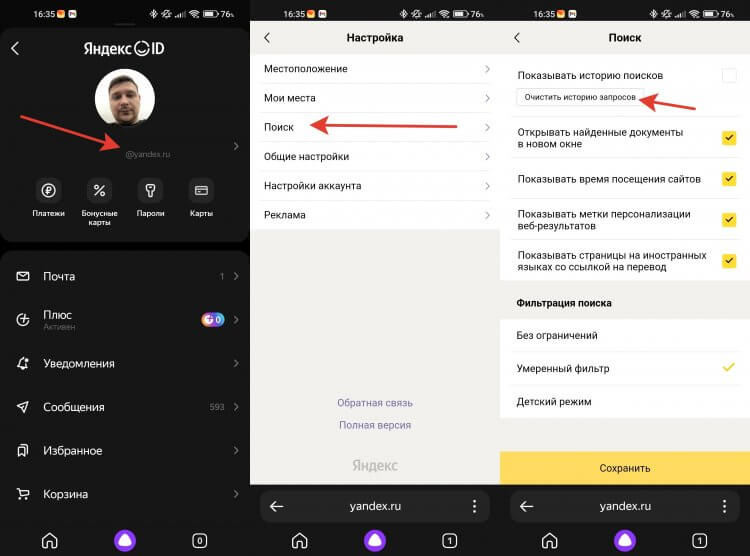
Очистка истории поиска может помочь сохранить сюрприз в тайне.
- Откройте приложение “Яндекс” или перейдите на ya.ru со смартфона.
- Нажмите на ваш аккаунт в правом верхнем углу.
- Для перехода в Яндекс ID нажмите на логин под фотографией.
- Еще раз выберите ваш аккаунт в правом верхнем углу.
- Пролистайте в самый низ и перейдите в “Настройки”.
- Выберите раздел “Поиск”.
- Нажмите кнопку “Очистить историю поисков”.
- После этого появится сообщение, что история поисков будет удалена в течение минуты.
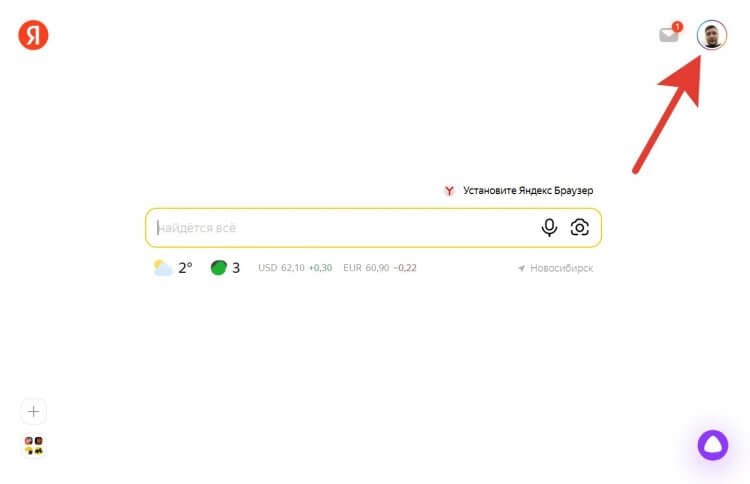
Хорошо, что для компьютера не сделали такой длинный путь к настройкам.
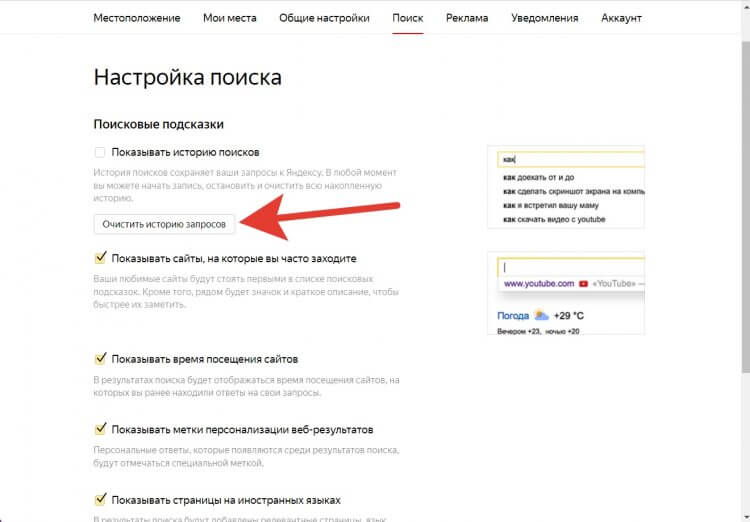
После нажатия на кнопку история очистится в течение минуты.
❗️ПОДПИШИСЬ НА НАШ ПУЛЬС. БУДЕШЬ УЗНАВАТЬ ВСЕ НОВОЕ САМЫМ ПЕРВЫМ
В этом же разделе через компьютер можно отключить показ сайтов, на которые вы часто переходите из поисковика. Например, при частом поиске YouTube Яндекс будет предлагать перейти на него из поисковой строки. Если вас раздражает его появление в истории поиска, то просто снимите галочку “Показывать сайты, на которые вы часто заходите”.
В общем, если вы не хотите испортить сюрприз своей второй половинке, то Яндекс предоставил для этого все возможные инструменты. Вам остается только выбрать оптимальный для себя вариант, как это сделать: скрыть историю, удалить один запрос или очистить всю историю поисков. Благо, что делается это все за пару минут в несколько касаний.

Теги
- Безопасность Android
- Новичкам в Android
Автоматизируем процесс создания рекламных кампаний в Яндекс Директе
Создание рекламных кампаний — довольно трудоемкий по времени процесс. Речь идет о рекламных кампаниях, в которых больше 1 объявления и 3 ключевых слов. Допустим вы решили создать рекламную кампанию для Яндекс Директа по Феншую, для этого необходимо: 1. Подобрать ключевые слова 2. Подобрать буллеты для объявлений 3. Написать уникальные объявления под каждое ключевое слово 4. Подобрать посадочные страницы 5. Заполнить виртуальные визитки и расширения объявлений Вроде бы на словах все просто и быстро. А на практике… Мы хотим сделать рекламную кампанию, например, с 300-500 ключевыми словами. Хорошо если ваш бюджет позволяет задействовать какую-нибудь профессиональную систему типа Marin или Adobe AdLens. Но сложность в том, что эта история вообще не для малого и среднего бизнеса. Есть второй вариант посадить несколько человек, и пусть они несколько дней сидят пишут объявления. Но это опять же затраты как на время работы тех людей, так и на последующую проверку их работы. Поэтому мы будем сегодня автоматизировать процесс создания рекламных кампаний для Яндекс Директа с помощью любимого инструмента интернет-маркетолога — естественно, Microsoft Excel.
Задача
- купить слона
- купить розового слона
- где купить слонов оптом
- продажа слонов +в Москве
- рыжие слоны недорого
- слоны +в рассрочку -бесплатно -полосатый
- магазин слонов
- поставка слонов +под ключ -поездом
- доставка слонов -самовывоз
- купить индийского слона
Теперь необходимо написать объявления под каждое ключевое слово.
Памятка
Для текстов объявлений в Директе есть ограничения на количество символов:
— Заголовок — 33 символа
— Текст объявления — 75 символов
Держим этот момент в голове, он нам пригодится позднее.Шаг 1. Убираем лишние символы из ключевых слов
Необхоидмо убрать знаки «+» и минус-слова, т.к. в текстах объявлений они нам не нужны.
Нажимаем Ctrl+H. Ищем знаки «+», заменяем их.
Нажимаем Ctrl+H. Вводим в поле поиска следующую формулу « -*». Она убирает из ключевых слов все знаки, что идут после знака «-».


Шаг 2. Делаем первую букву ключевых слов заглавной
В нашем случае мы будем делать так, чтобы и заголовок, и текст объявления начинались с ключевого слова. Такое объявление на поиске будет более заметным (ключевые слова при совпадении с текстом объявлений выделяются полужирным).
Первое, что необходимо сделать — написать ключевые слова с большой буквы.
Используем для очищенных ключевых слов следующую формулу Excel: Замена первого символа, на прописной «=СЦЕПИТЬ(ПРОПИСН(ЛЕВСИМВ(A1));ПРАВСИМВ(A1;(ДЛСТР(A1)-1)))»

Отступление 1. Подбираем продающие буллеты
Под буллетами я понимаю ваше УТП или фишки, которые должны цеплять клиента, и в тоже время отсекать нецелевую аудиторию. Например:
- Бесплатная доставка.
- Без очереди.
- Круглосуточно.
- Доставка
- От 350 рублей.
- Доставка 10 000 руб.
Где их брать? Вы же должны знать свой бизнес, чем вы можете действительно привлечь клиента? Еще один способ подобрать буллеты — воспользоваться прогнозатором Яндекс Директа.
Берем какое-нибудь ключевое слово, из подобранных вами ранее (лучше выбирать не низкочастотный и редкий запрос, а среднечастотный коммерческий + он должен быть без топонима/названия вашего города/района/региона).

Переходим в прогнозатор бюджета Яндекс Директ (тут). Указываем ваше ключевое слово и ваш регион. Жмем посчитать.

Получили что-то вроде этого. А теперь необходимо нажать на ключевое слово в результате расчетов прогнозатора.

В этом окне показываются объявления других рекламодателей, у которых ключевые слова пересекаются с нашим ключевым словом. А дальше все просто: берем листочек с ручкой или открываем блокнот, и переписываем туда все буллеты, которые видим в объявлениях конкурентов (даже из других регионов).
Особенно обратите внимание на объявления, которые работают на Москву и Санкт-Петербург. Уровень конкуренции в контекстной рекламе в этих регионах достаточно высокий, поэтому рекламодатели более тщательно подходят к проработке рекламных кампаний (ну, или должны подходить по крайней мере).
Из полученного списка с буллетами и вычеркиваем те, что точно не подходят нашему бизнесу. И добавляем те, что придумали ранее сами. Готово.
Шаг 3. Пишем заголовки объявлений
У нас уже есть начало заголовков (те самые очищенные ключевые слова с прописной буквой в начале). Осталось добавить к заготовке подходящий буллет. А все вместе должно быть не больше 33 символов длиною. Пора автоматизировать этот процесс.
Составляем список из нескольких возможных концовок для заголовка объявления (важно! эти добавки должны быть разной длинны, т.к. ключевые слова могут быть короткими и тогда добавка должна быть длинной, либо наоборот). Т.е. заголовок у нас будет выглядеть так: Заголовок = ключевое слово + добавка .
Делаем 4 таких добавки
- « в Москве. Доставка»
- « в Москве.»
- «. Москва»
- «» — (добавка = 0)
Теперь необходимо сравнить длину ключевого слова и добавить к нему заготовку максимально большого размера (в символах), но так чтобы в сумме они не превысили 33. Чтобы не сидеть и не считать вручную, доверим этот процесс Excel.
На картинке ниже: придуманные добавки, их длина. Ниже слева ключевые слова, Ниже справа — готовый заголовок объявлений.

Получили почти готовые к использованию заголовки. Почти, потому что все-равно для каких-то ключевых слов мы могли превысить лимит в 33 символа. Не страшно, потом откорректируем.
Шаг 4. Пишем тексты объявлений.
Тут уже по отлаженной схеме. Берем очищенные ключевые слова, добавляем к ним буллеты + обязательно не забываем про призыв к действию в конце объявления:
- «Звоните!»
- «Пишите!»
- «Закажите!»
- «Подпишись» и т.д.
Призыв к действию должен соответствовать целевому действую на посадочной странице. Если вы хотите, чтобы после просмотра посадочной страницы пользователь позвонил к вам в офис, так и напишите в объявлении «Звоните!».
Общая формула текста объявления: Текст объявления = Ключевое слово + буллеты + CTA (call to action, тот самый призыв к действию)
Проведем все аналогичные для заголовков действия к нашему примеру со слонами. Пусть концовок у нас будет 5:
- «. Недорого. Только Опт. Оформим все документы. 24/7. Звоните!»
- «. Недорого. Опт. Оформим все документы. 24/7. Звоните!»
- «. Недорого. Опт. Оформим документы. 24/7. Звоните!»
- «. Недорого. Опт. Оформим все документы. Звоните!»
- «. Недорого. Опт. Оформим все документы. Звони!»
Загоняем все это в наш шаблон. На выходе в правом нижнем столбце получили тексты объявлений.

Шаг 5. Сводим рекламные объявления
Итак, у нас есть
1) Список исходных ключевых слов
2) Тексты заголовков
3) Тексты объявленийТеперь скачиваем Excal-шаблон Яндекс Директа (скачать его можно тут). Далее все просто: копируем наши данные в соответствующие столбцы таблицы.

Вот тут может оказаться, что для каких-то ключевых слов либо заголовок, либо текст не вписываются в установленные лимиты Яндекс Директа. Тогда корректируем тексты вручную и сокращаем их.
Незабываем прописать для всех объявлений:
- URL-адрес посадочной страницы»
- Тексты и адреса дополнительных ссылок
- Виртуальные визитки (второй лист в шаблоне Яндекс Директа)
- Адреса картинок для РСЯ
- (Дополнительно) Рекомендую сразу проставить метки у объявлений, чтобы потом было проще работать с большими рекламными кампаниями.
Отступление 2. Полезный совет.
Яндекс Директ подсвечивает (при совпадении ключевого слова), не только само ключевое слово, но и его синонимы. Поэтому, если длина текста превысила допустимое значение символов, можно заменить ключевое слово на его синоним.
Например, был заголовок
«Ремонт розовых автомобилей. Недорого» — 36 символов. > 33 допустимыхМеняем «автомобилей», на «авто».
«Ремонт розовых авто. Недорого» — 29 символов. < 33.
Итого
Написано много, но по факту на выходе мы получаем готовый к загрузке в аккаунт Яндекс Директа файл с рекламной кампанией. Осталось только выгрузить и запустить.
UPD. Вышла вторая версия шаблона для генерации объявлений
Изменили файл по генерации объявлений с учетом расширенных заголовков Яндекс Директ, добавили вариант текста объявления по-умолчанию. Теперь также не нужно копировать данные между вкладками, все автоматически копируется, от вас необходимо только внести и прочистить первоначальный список ключевых слов, прописать варианты добавок для перебора.
Как удалить запросы в поисковой строке Google Chrome
Будучи авторизованным в сервисе Google вы, наверняка, замечали, что при вводе любого запроса, появляется список подсказок. Достаточно одной или нескольких букв и Google уже «предугадывает» какой запрос вас интересует, исходя из вашей активности, региональности и наиболее релевантных запросов других пользователей. В этой статье вы узнаете, как удалить запросы в поисковой строке Гугл Хром, если вы не хотите, чтобы конфиденциальная информация попала не в те руки.
Инструкция
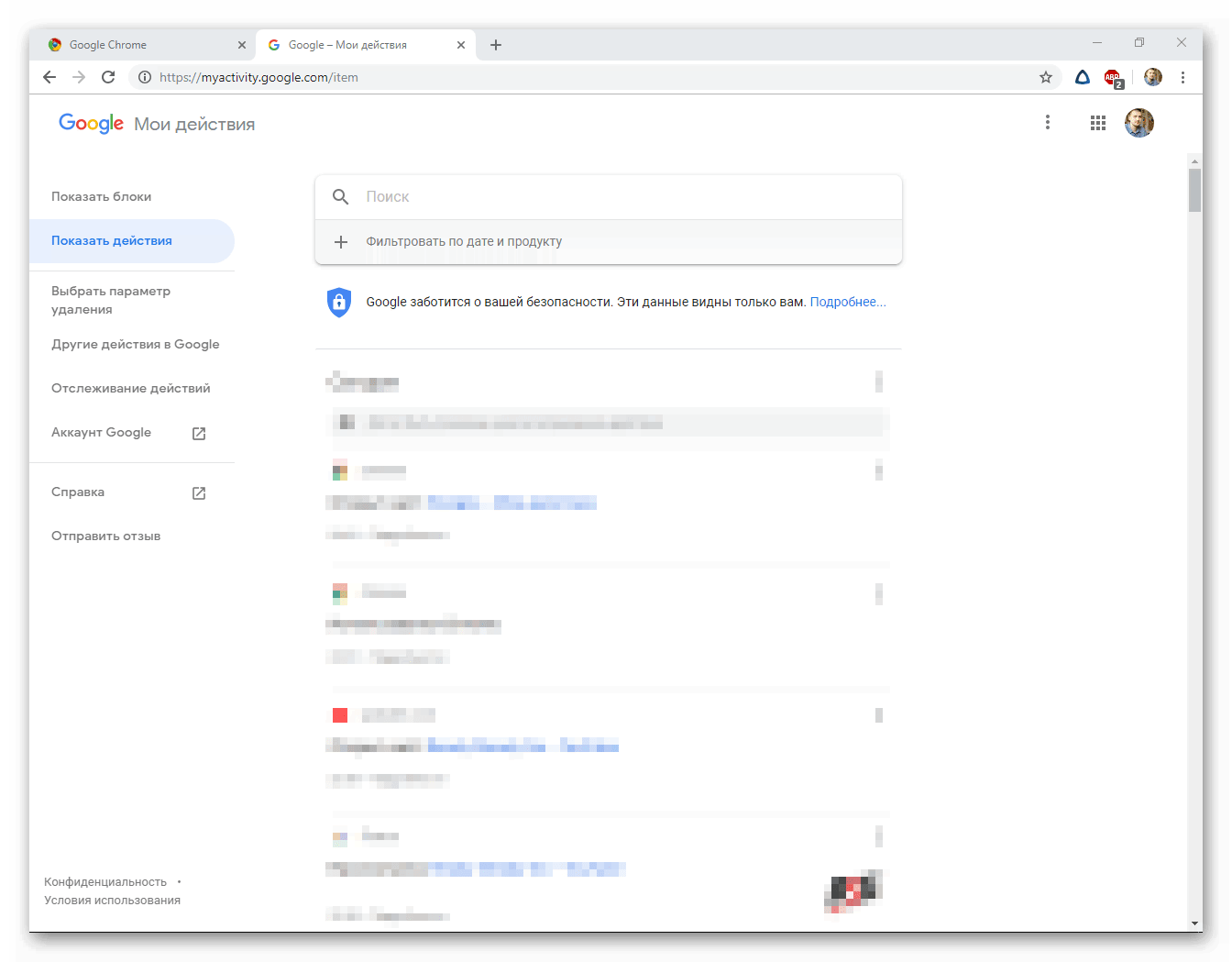
Устанавливая браузер Хром, вы соглашаетесь на передачу информации о всей вашей активности в Гугл (кроме просмотра страниц в режиме инкогнито). История поиска, запросов, сервисов хранится в вашем личном в разделе «Мои действия». Стандартная очистка кеша не удаляет архив поисковых запросов и посещенных страниц. Здесь можно посмотреть какие страницы вы открывали год назад и больше.
Данные распределены по устройствам Андроид, десктопный браузер, поисковые запросы, справка. Также по типу открытых сервисов (документы, приложения, соц сети).
Собирая статистику и храня информацию о всех посещениях страниц, и данных сервисов в Гугл, система анализирует вашу активность и формирует максимально целевые рекламные предложения. Это необходимо для улучшения качества работы браузера и поисковой системы. Но если вы не хотите, чтобы браузер собирал и хранил статистику эту функцию можно отключить.
Деактивация сбора данных
По умолчанию во всех аккаунтах Google включена функция хранения истории и сбора остальной конфиденциальной информации. Она создана для того, чтобы подавать релевантные подсказки пользователю из поиска. Но многим юзерам не нравится такая слежка, из-за чего они хотели бы ее отключить.
Чтобы отключить функцию сбора и хранения поисковых запросов в аккаунте Google перейдите на страницу «Мои действия». Далее, выполните следующие шаги:
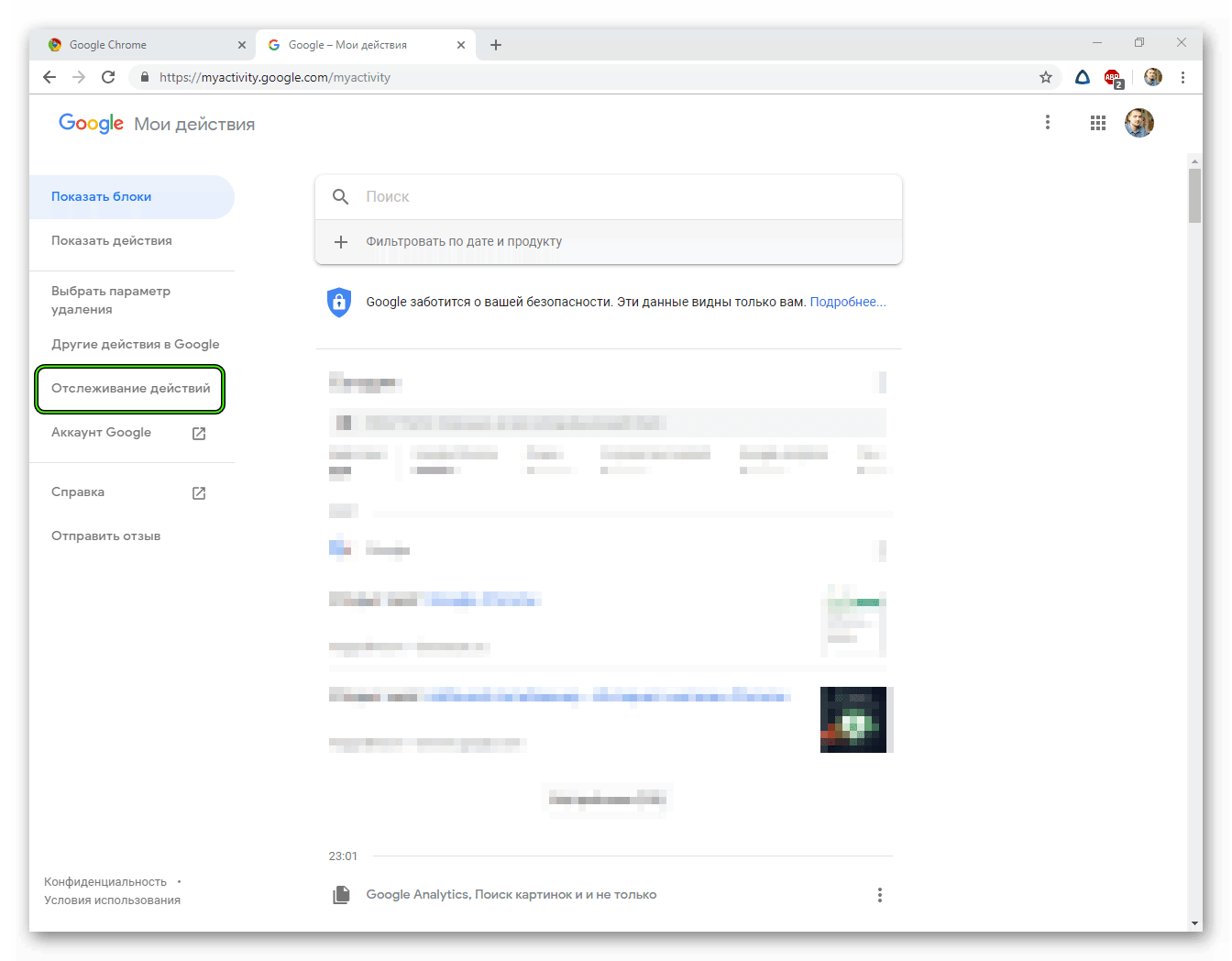
- Авторизуйтесь в своём Гугл аккаунте, если это потребуется.
- Пропустите окно с подсказками.
- Перейдите в раздел «Отслеживание действий».
- Во всех пунктах переведите ползунок в состояние «Приостановлено». Также подтвердите это во всплывающих окнах.
Примечание: в местах, где установлены галочки, деактивация произойдет автоматически при выключении отслеживания.
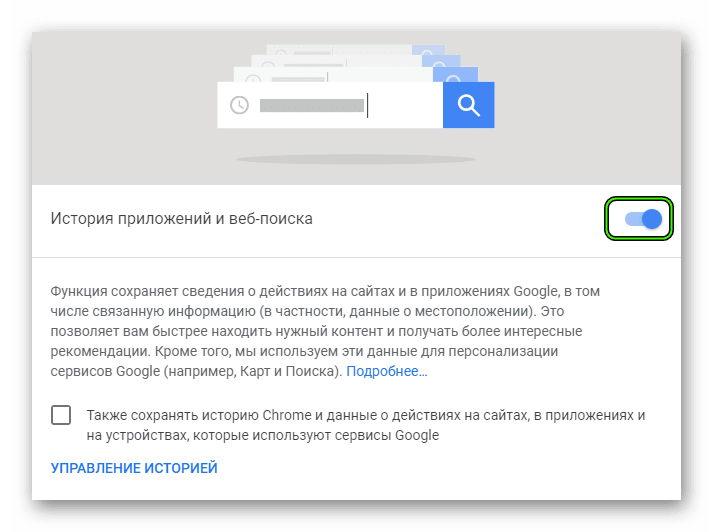
Если же вы передумаете и захотите все вернуть обратно, просто перейдите в «Мои действия» и переведите ползунки в состояние «Включено».
Окончательная чистка
Чтобы удалить всю информацию со своего аккаунта Google, на этой же странице сделайте следующее:
- Перейдите в раздел «Показать действия».
- Нажмите на три точки в правом верхнем углу.
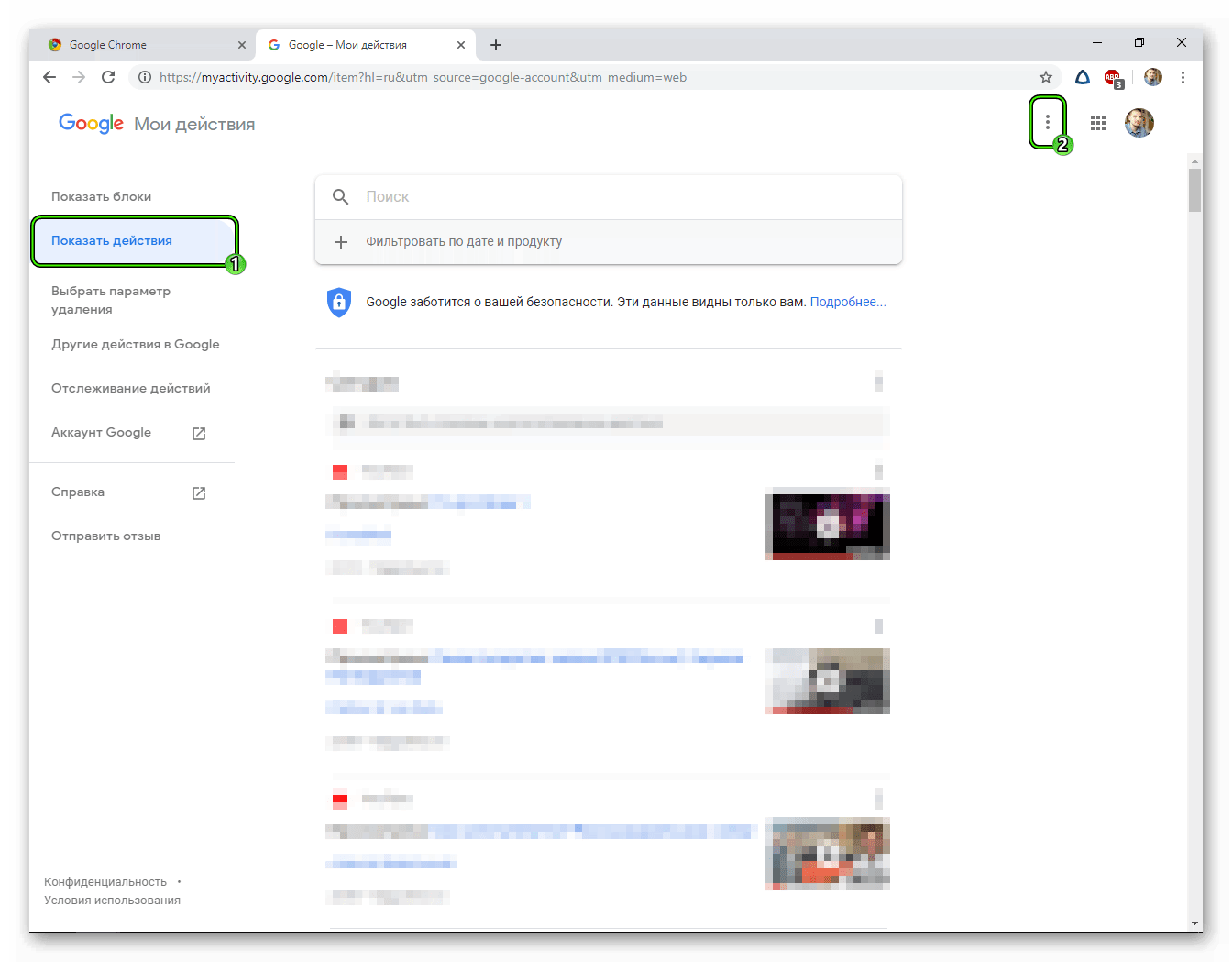
- В выпадающем меню выберите «Выбрать параметр удаления».
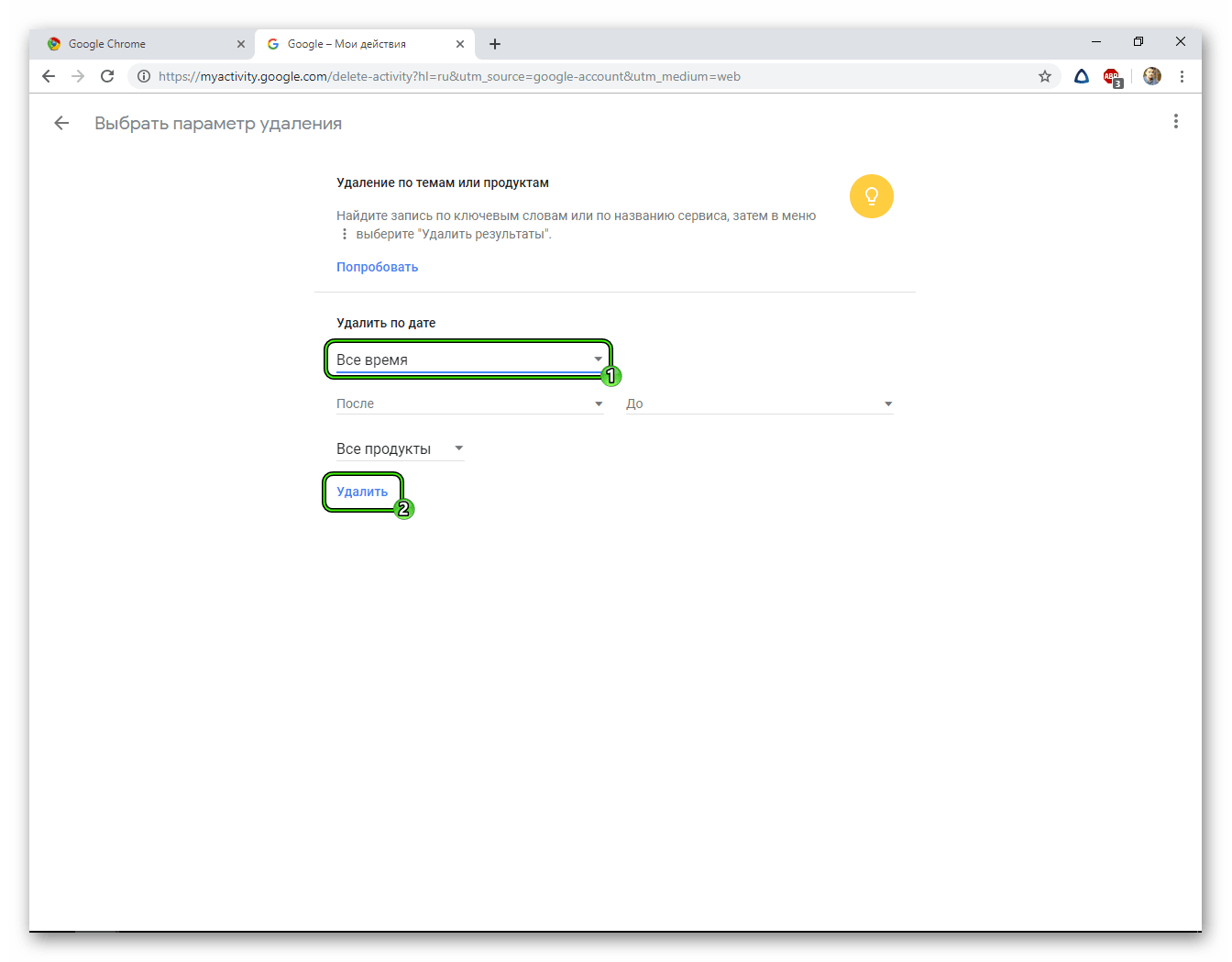
- В пункте «Удалить по дате» вместо «Сегодня» установите «Все время». После этого кликните по «Удалить».
Удаление данных о работе браузера
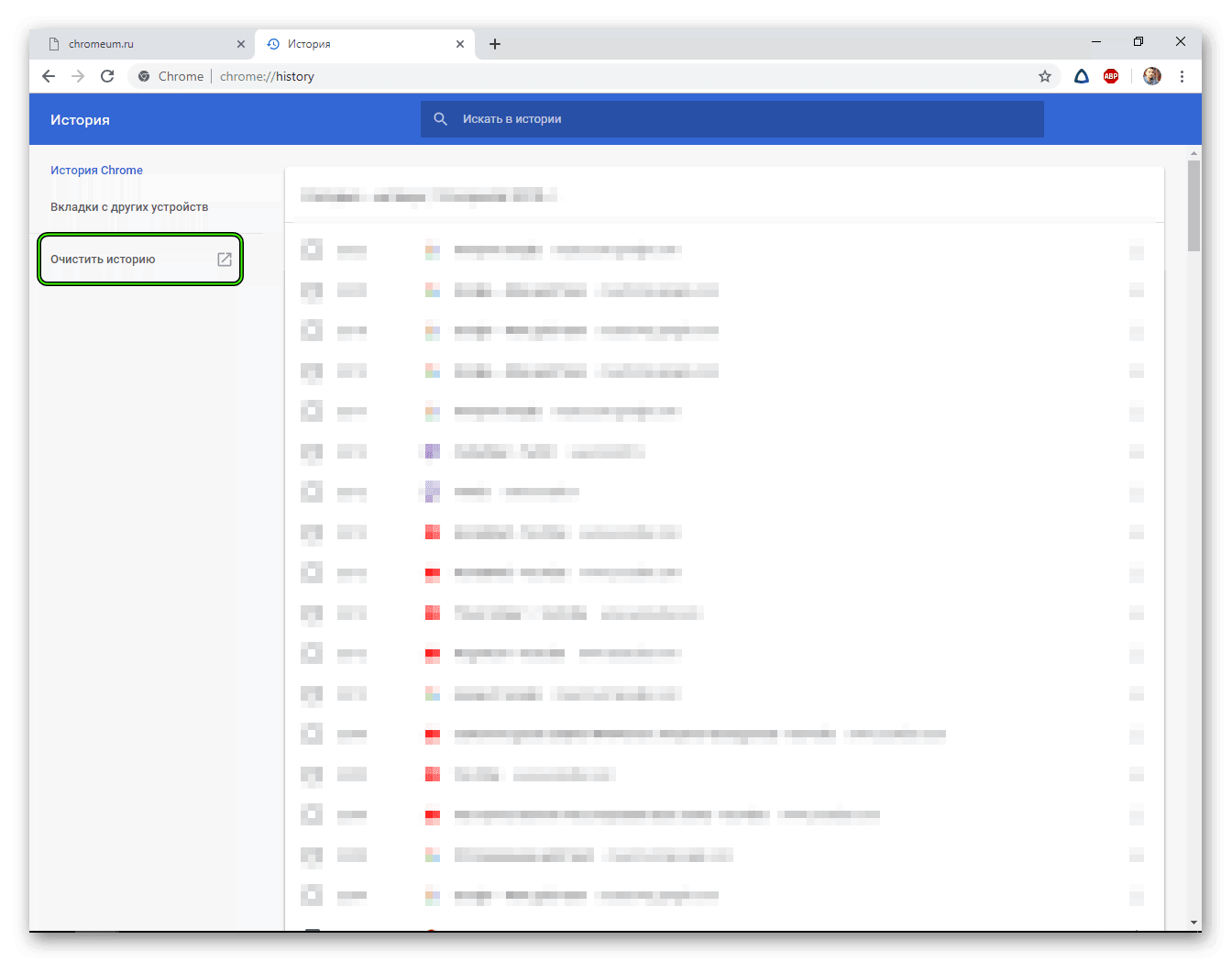
Бывают ситуации, когда нужно удалить данные о работе браузера. Для этого перейдите в меню «История» нажатием клавиш Ctrl + H . Теперь выполните предложенные шаги:
- Выберите «Очистить историю».
- Поставьте все галочки в «Основные настройки», а во временном диапазоне выберите «Все время».
- Чтобы полностью очистить браузер, во вкладке «Дополнительные» установите галочки во всех пунктах и нажмите «Удалить данные».
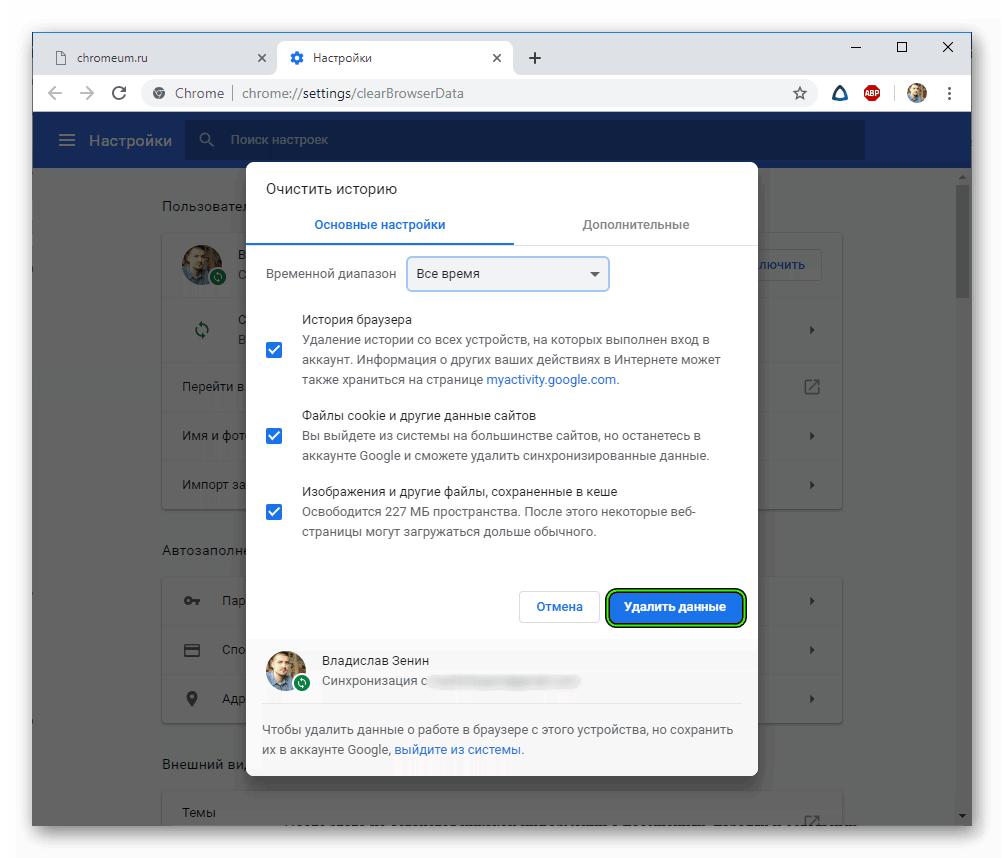
После этого не останется никакой информации о посещениях, паролях и остальных действиях, производимых в браузере.
Примечание: если отметить все пункты, будут удалены все сохранённые логины и пароли, и в социальных сетях, а также других сайтах где вы регистрировались, придётся снова вручную вводить данные для авторизации.
Отключение службы поисковых подсказок
Поисковые подсказки помогают пользователю ввести нужную информацию с экономией времени. Работают они так: человек вводит в поисковую строку искомую информацию и в этом же время появляется меню с популярными запросами по первым буквам. Эта функция является активной в браузере по умолчанию.
Если вы не знаете, как отключить подсказки в браузере Гугл Хром, следуете несложной инструкции ниже:
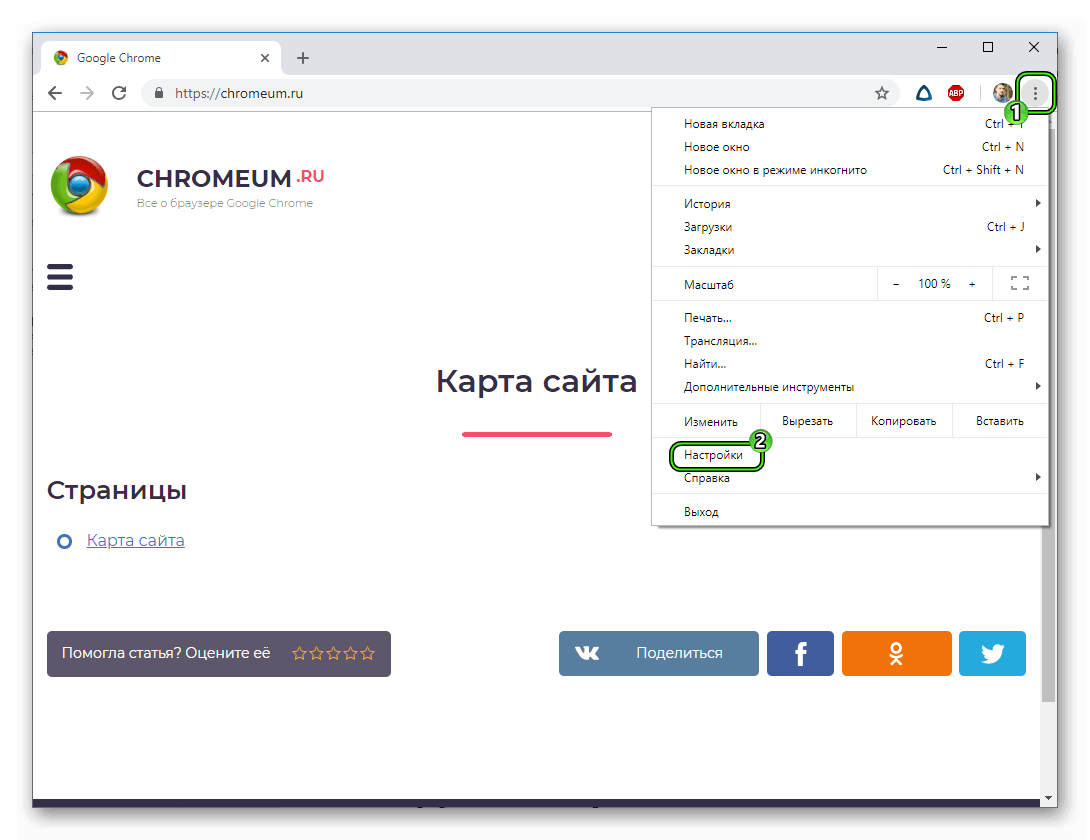
- Перейдите в настройки Google Chrome.
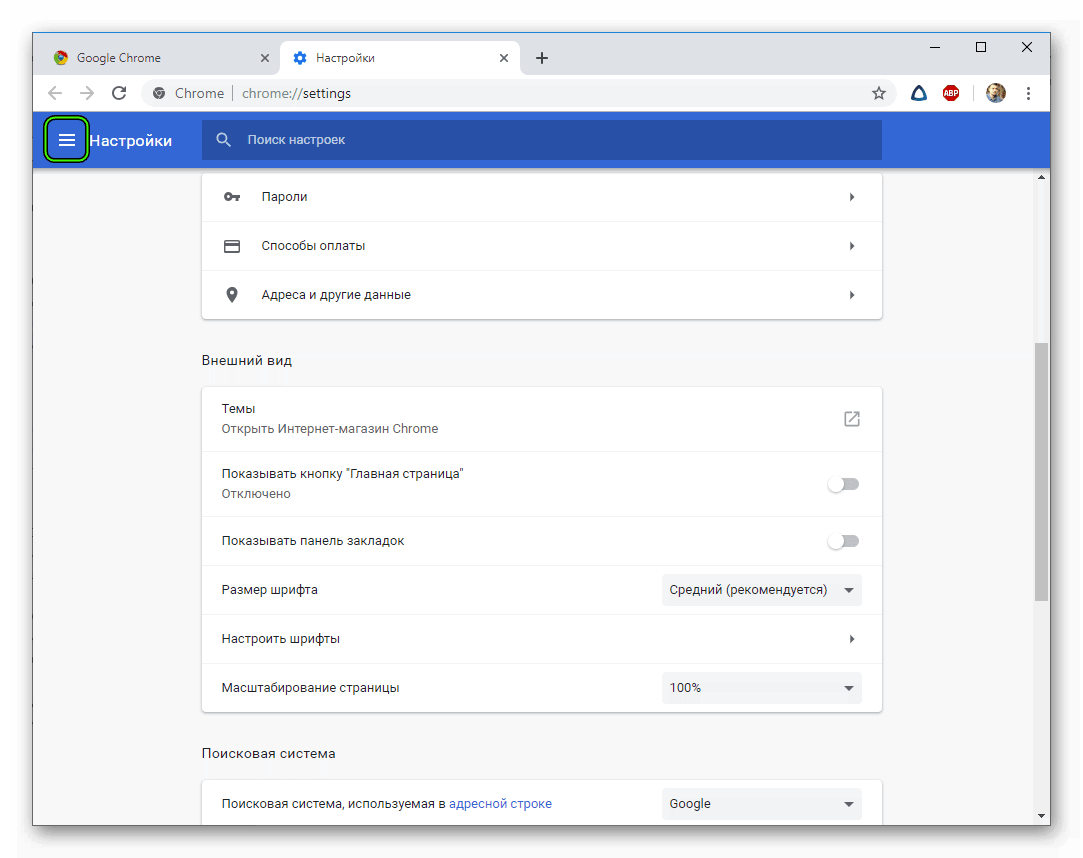
- Нажмите на три полоски, чтобы появилось «Главное меню».
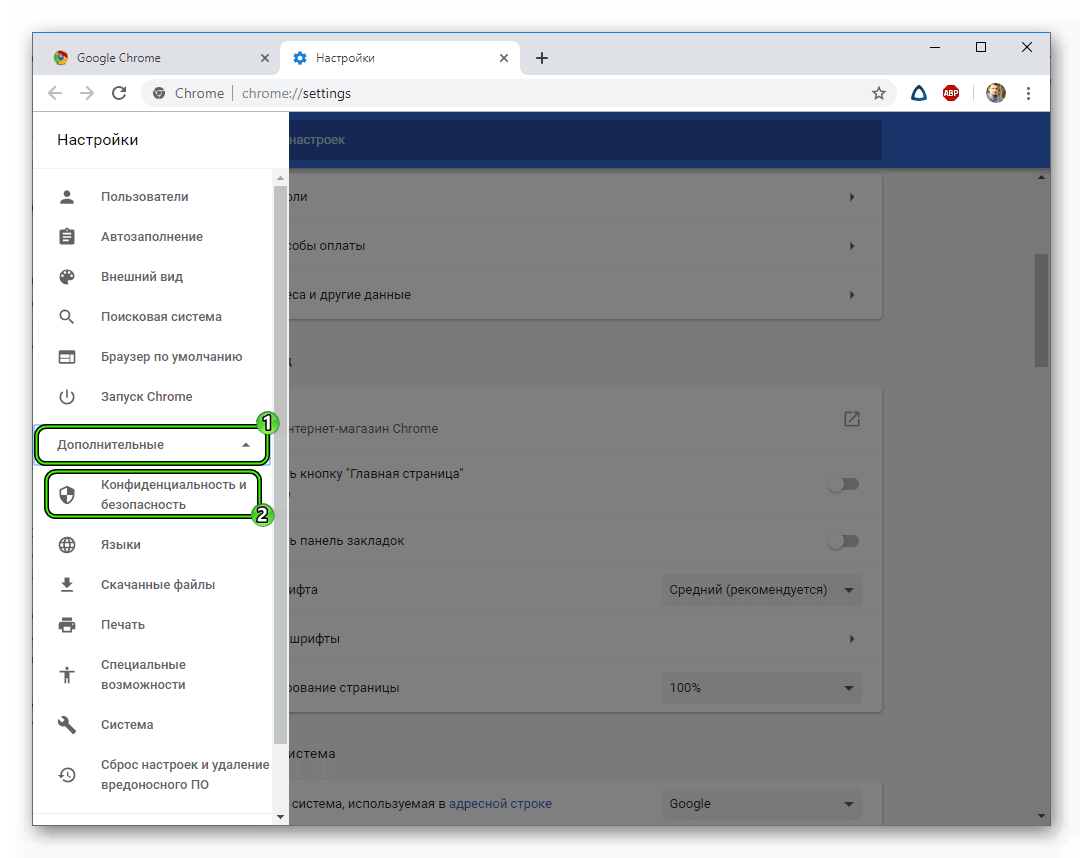
- После этого кликните по кнопке «Дополнительные».
- Выберите «Конфиденциальность и безопасность».
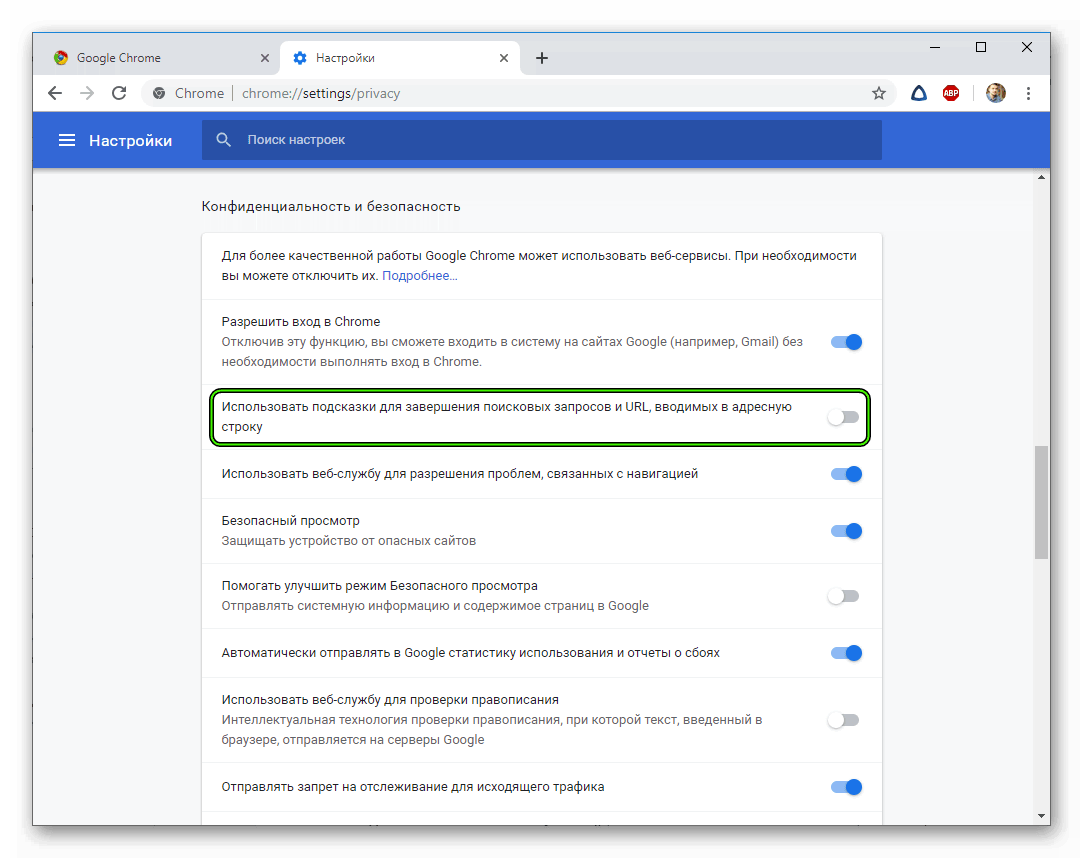
- Отключите пункт «Использовать подсказки для завершения…».
Заключение
При отключении многих функций браузера возможно появление неудобства в работе с ним. Но это мелочи, потому что теперь личная информация – пароли и история – не будет сохранена на серверах Google.