
Инструкция по откату обновлений на Xiaomi

MIUI имеет репутацию надёжной и удобной операционной системы. К сожалению, не все обновления одинаково полезны. Случается, что «по воздуху» поступает новая версия прошивки, а после установки начинаются неприятности. Батарея садится быстрее, появляются необъяснимые лаги и сбои в работе. В таком случае есть два варианта: терпеть и ждать фикс или вернуться к предыдущей версии прошивки. Рассмотрим в деталях, как откатить обновление на Xiaomi.
Когда это нужно
Зачем может пригодиться возможность отменить обновление:
- Если начали постоянно появляться сообщения типа ANR «Приложение не отвечает».
- Смартфон перестал загружаться после неудачного обновления.
- Модуль Wi-Fi не ловит сигнал или не подключается к сетям.
- «Приложение Камера было остановлено» — невозможность делать снимки, надо каждый раз перезагружать.
- Батарея садится значительно быстрее прежнего.
- Начали появляться запросы пароля от Mi Account и требования отправить СМС на сервер Xiaomi.
Сюда же относятся любые проблемы в работе устройства, если прослеживается чёткая связь между изменением версии ОС и их появлением.
Пошаговая инструкция
Первый этап — подготовка:
- Сделать бэкап данных. Это необязательная процедура, но она экономит массу времени в случае, когда что-то идёт не так и нужно отменить изменения. Стоит воспользоваться встроенной функцией бэкапа, который хранится в облаке. Заходим на вкладку Mi Cloud в настройках. Находим пункт «Резервирование». Нажимаем «Начать». Резервная копия предыдущей версии останется в облаке, что позволит восстановить настройки и содержимое памяти телефона.

- Гаджет нужно зарядить. Желательно довести батарею до 100%. Если во время отката аккумулятор разрядится, то устройство отключится посреди процесса смены прошивки. В этом случае восстанавливать работоспособность придётся другими средствами, что не так легко.
- Сделайте hard reset телефона. Это производится на вкладке «Восстановление и сброс» в настройках. Учитывайте, что сброс удалит всю пользовательскую информацию, не забудьте сделать бэкап до того, как решите откатить прошивку Xiaomi. Пункт также необязательный, но очень желательный. Позволяет избежать проблем при отмене обновления.
- Иногда требуется сброс до заводских настроек через fastboot. Его стоит сделать, если процесс отмены обновления застопорился по неизвестной причине. Для этого загрузитесь в режиме recovery и выберите опцию Wipe Data.

В рекавери можно попасть двумя способами:
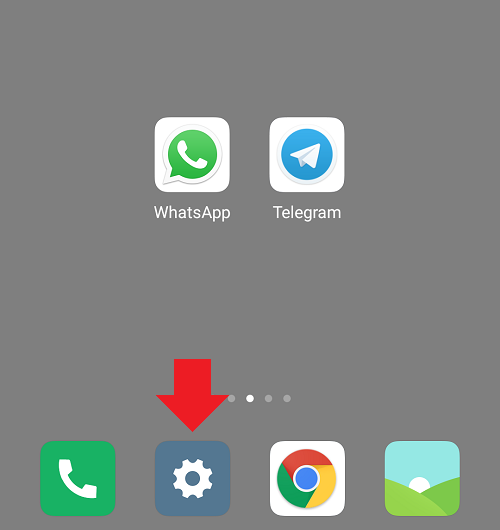
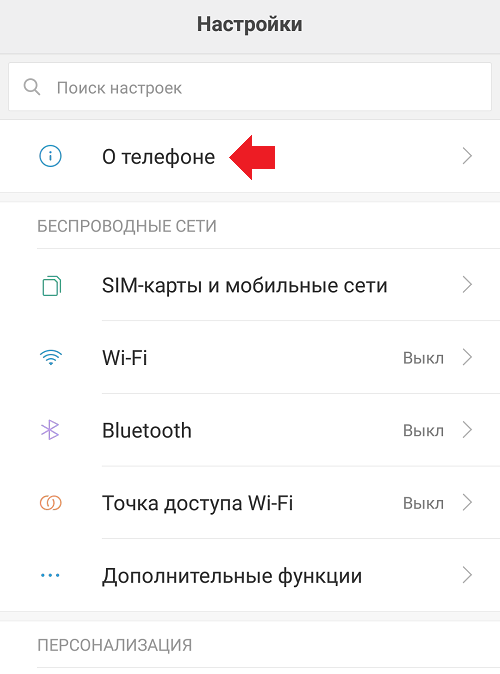
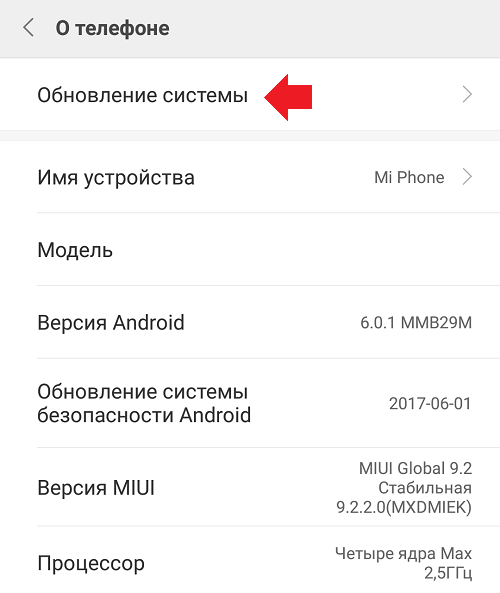
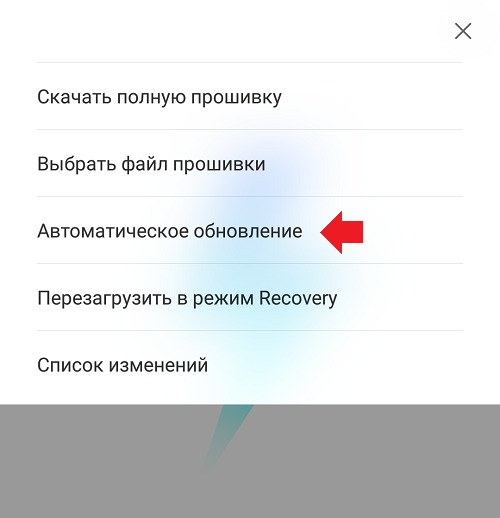
- «Настройки» — «О телефоне» — «Обновление системы» — Три точки в верхнем правом углу — «Перезагрузить в режим Recovery».
- Выключаем аппарат, затем зажимаем одновременно клавиши Громкость + и Power. Нажать и удерживать их нужно около 10 секунд, пока не появится эмблема Mi, а затем и меню рекавери. Оно содержит три опции: Reboot, Wipe Data и Connect with Mi Assistant. Выбираем второй вариант.
Где найти предыдущую версию
Теперь нужно найти и загрузить старую прошивку, которой планируем заменить неудачную новую версию. Источником файлов может послужить официальный сайт miui.com.

На странице нужно выбрать модель устройства. Представлены только относительно новые гаджеты. На следующей странице нажимаем Older Versions в разделе «Стабильные». Загружаем первую из представленных на вкладке прошивок. Старые версии предоставляются компанией Сяоми не для всех устройств. Объём пакета достигает 1,5 Гб.
Другой вариант — скачать файлы ОС из неофициального источника. На форумах энтузиасты выкладывают разные версии MIUI для смартфонов, в том числе старых. Начать поиски лучше с 4PDA.ru
Установка прошлой версии MIUI
Если вы нашли и загрузили архив с файлами ОС, подготовили смартфон, то осталось сделать следующие действия для отката:
- С помощью USB-шнурка подключите гаджет к ПК.
- Зайдите в меню «Настройки» — «Расширенные настройки» — «Для разработчиков».
 Включите следующие пункты: «Отладка по USB», «Заводская разблокировка».
  Зайдите в «Статус загрузчика» и нажатием кнопки в подменю свяжите устройство с вашим Mi Account.
 - Переименуйте ранее загруженный ZIP-файл с прошивкой в update.zip. Загрузите этот архив в корневую папку памяти телефона. Нельзя оставлять файл на SD-карте или в какой-либо другой папке.

- Вышеописанным способом заходим в меню «Обновление системы», нажимаем три точки в правом верхнем углу экрана, нажимаем «Выбрать файл прошивки».
 Через «Проводник» нужно найти залитый архив со старой версией ОС и отметить его.
- Появится сообщение о том, что устройство будет автоматически перезагружено для обновления MIUI до другой версии. Нажмите «Перезагрузка» и ожидайте 5-10 минут, пока аппарат не запустится вновь. Прежняя прошивка будет заменена.
Как отключить обновления
Если автозагрузка остается включённой, через какое-то время телефон обновится снова. Это может происходить без ведома пользователя. Сразу после, а ещё лучше до отката следует функцию отключить. Когда появится более стабильная версия, доступная для OTA, приложение Updater можно включить обратно.
- Зайдите в «Настройки» — «Все приложения» — «Обновление».
 Отключите параметр «Показывать уведомления».
- Нажмите три точки в меню «Обновление системы». Выберите «Настройки», а затем выключите ползунок «Автоматическая загрузка».

- Уже загруженные нежелательные файлы можно удалить, находятся они в папке downloaded_rom в /storage/emulated/0.
Откатить обновление на Xiaomi по силам даже неопытному пользователю. Если что-то пошло не так — загружайте заблаговременно сделанный бэкап через вкладку «Резервирование» в Mi Cloud. К счастью, MIUI весьма стабильна, так что пользователям редко приходится откатывать систему. Исключение составляют любители тестовых веток и разработчики.
Как отключить обновления MIUI на смартфонах Xiaomi
Как мы с вами знаем, Xiaomi и суббренд Redmi сделали себе имя не только благодаря правильно выбранной ценовой политике – тот самый «топ за свой деньги». Своим, не побоимся этого слова, культовым статусом китайский производитель в той же мере обязан прошивке, которая с самых первых дней предустанавливается на практически (за небольшим исключением) смартфоны компании – MIUI.
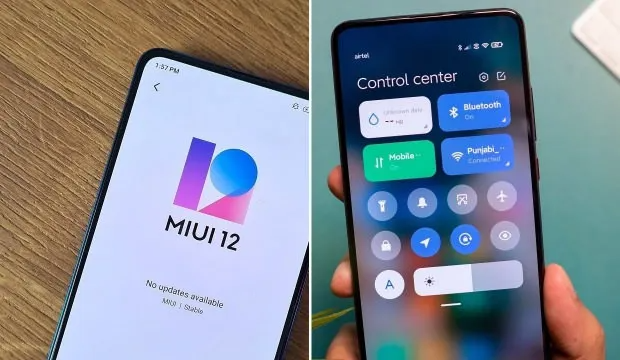
Пережив уже несколько итераций, MIUI превратилась в одну из самых популярных и функциональных прошивок в мире графических интерфейсов на базе Андроид. ПО от Xiaomi никогда не стояло на месте, но в наши дни одно развивается как никогда быстро. Причем речь идет не только о версии прошивки – обновляются также и «родные» приложения.
Для кого-то «обновки» — весомый довод при покупке смартфонов. Кто-то не обращает на обновления никакого внимания. А есть еще один тип пользователей – противники частых обновлений и активного влияния разработчиков Xiaomi на опыт использования смартфона.
Если вы относите себя к последней группе, и вам жутко надоело наблюдать вечно появляющиеся уведомления об обновлениях, то представляем инструкцию, в которой мы поведаем, как отключить обновления MIUI на Xiaomi.
Отключаем появление уведомлений от приложения «Обновление»
Для начала разберем, как отключить появление уведомлений о появлении новой версии MIUI. Заходим в общие настройки вашего устройства, пролистываем до конца списка, находим раздел «Все приложения» и ищем в данном списке приложение с названием «Обновление».
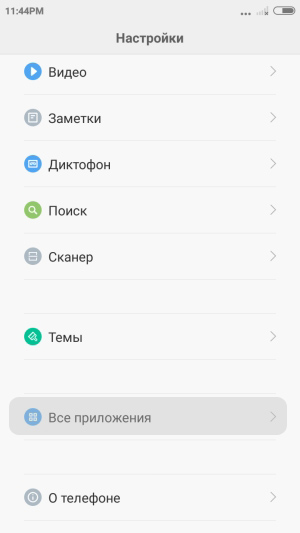
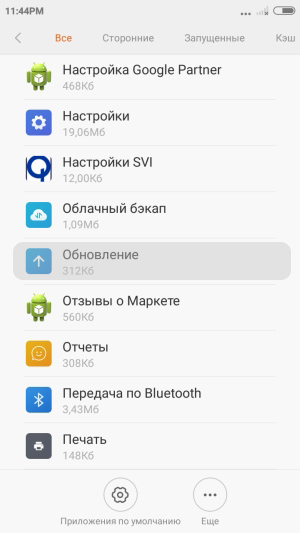
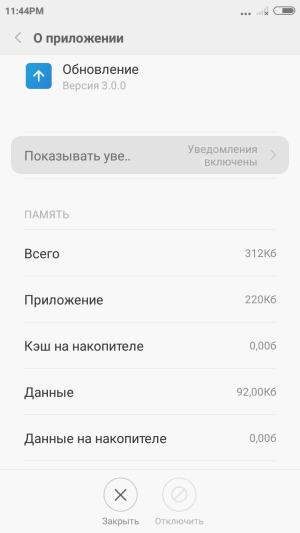
Тапаем по нему, переходим в подраздел «Уведомления» и выключаем их.
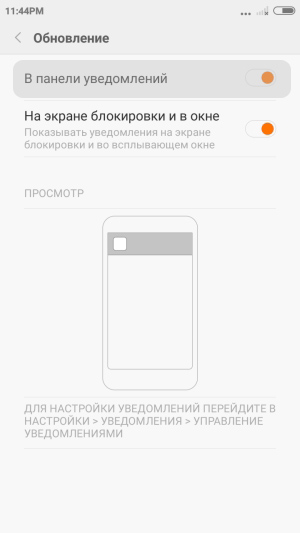
Отключение уведомлений о новых версиях приложений
Кроме появления уведомлений о новых версиях MIUI, пользователей также могут раздражать напоминания об обновлениях приложений. Причем уведомления могут идти как от Google Play Маркета, так и от собственного магазина Xiaomi, который обеспечивает обновление компонентов MIUI.
Блокируем уведомления от Play Маркет
Чтобы не видеть «напоминалки» об обновлении приложений от Google, необходимо открыть приложение Play Маркета и немного «погулять» по его настройкам. Нажимаем на иконку с изображением вашего аккаунта в строчке поиска приложений – откроется список всех доступных действий с Магазином Google. Нам необходимо выбрать раздел Настройки.
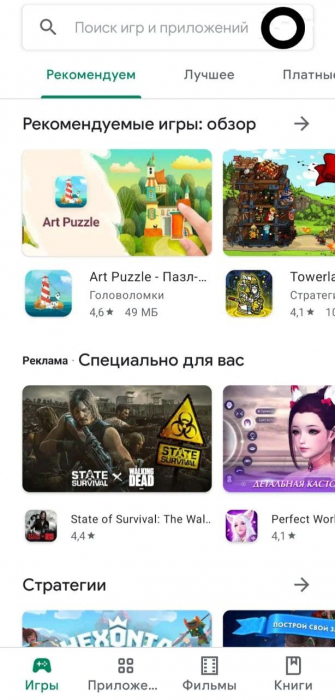
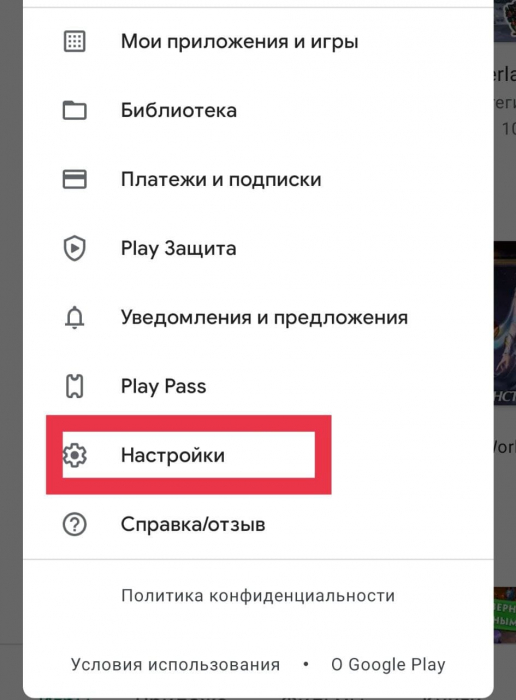
Внутри вас ждет четыре подраздела глубоких настроек приложения – необходимо выбрать первый пункт под названием «Общие». Внутри данного пункта ищем подпункт «Уведомления» и убираем галочку с позиции «Доступные обновления».
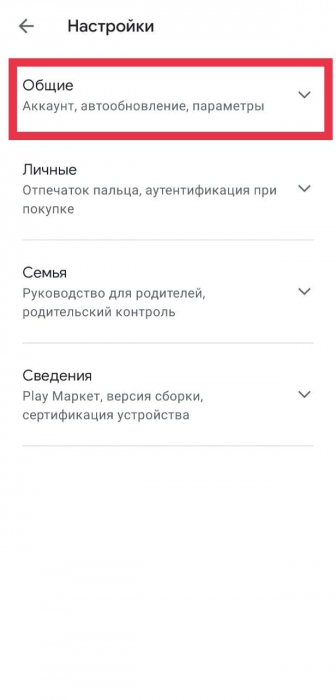
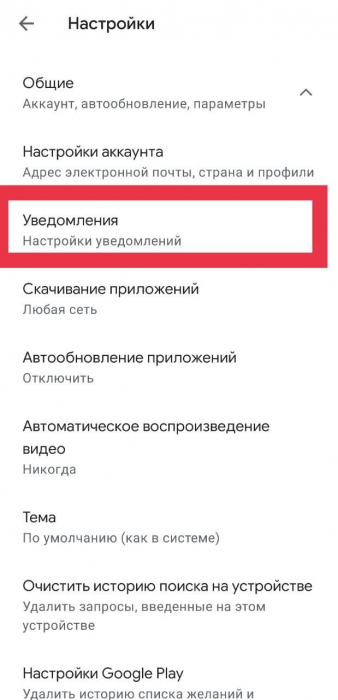
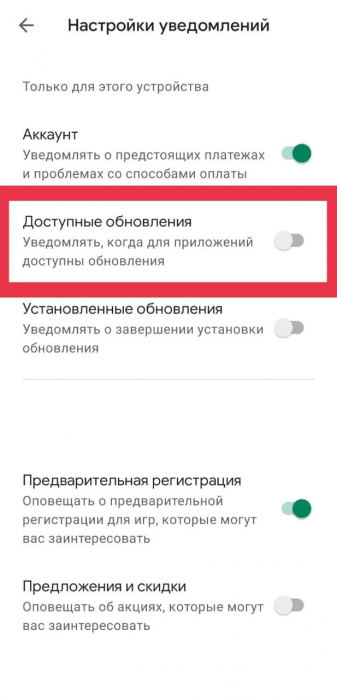
Также вы можете отключить автообновление приложений, вернувшись в раздел «Общие».
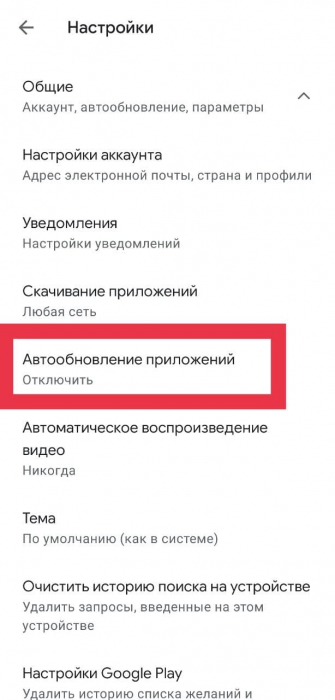
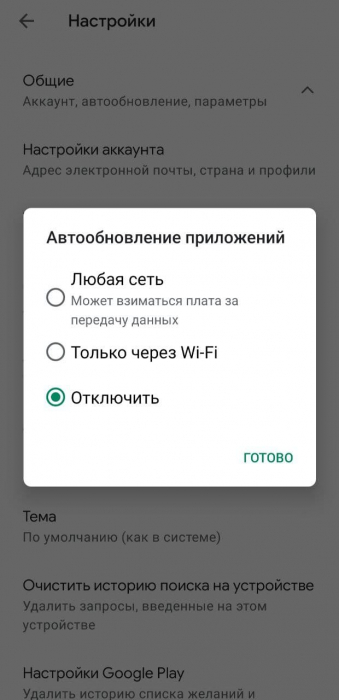
Выключаем обновления в приложении магазина Xiaomi
Заходим в «Приложения» от Xiaomi и в правом нижнем углу программы находим пункт «Инструменты» — нажимаем на него. В открывшемся окне нажимаем на иконку в виде шестеренки в правом верхнем углу экрана.
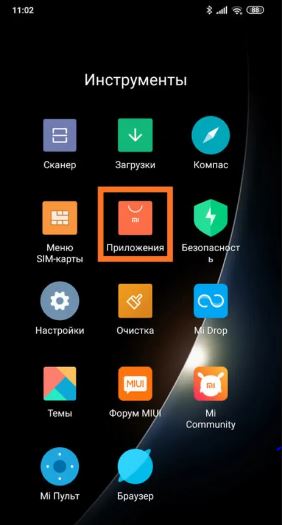
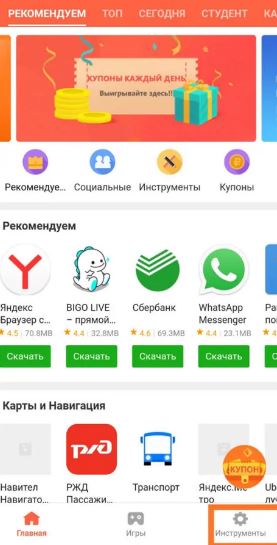
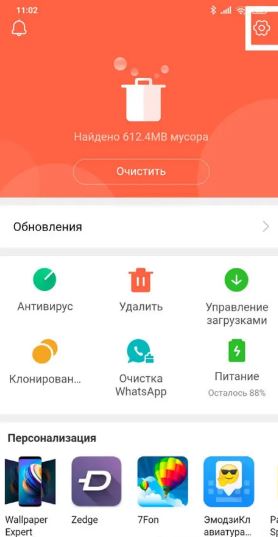
Откроются настройки приложения, первым пунктом в которых будет стоять опция «Уведомлять о наличии обновлений». Выключаем данный пункт. С этого момента компоненты прошивки MIUI не будут беспокоить вас.
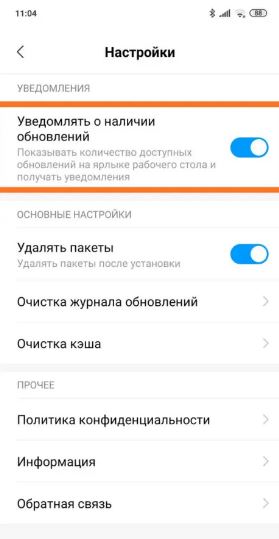
Отключение автообновлений поможет не только убрать факт раздражения при пользовании устройства, но и здорово сэкономит заряд аккумулятора – смартфон не будет вечно загружать новые файлы в фоновом режиме.
Как отключить автообновление прошивки MIUI?
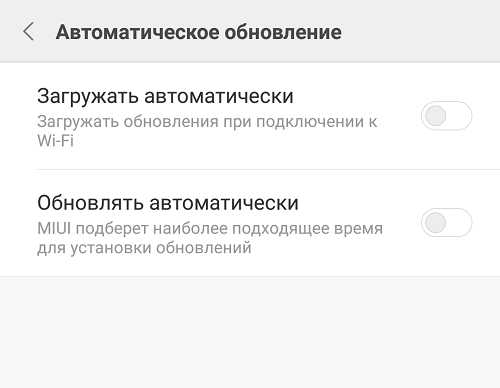
Также вы можете отключить и автообновление MIUI, а не только появление уведомлений о новой версии прошивки. Для этого необходимо зайти в общие Настройки устройства и найти пункт «О телефоне». Внутри вы найдете раздел «Обновления» — нажимаем на него.
Внутри вас будет ждать экран загрузки. В правом верхнем углу приложения нажимаем на «три точки» и в открывшемся меню убираем галочку с пункта «Автоматическая загрузка обновлений».

Принудительная блокировка любого уведомления об обновлениях
И напоследок рассмотрим самый экстремальный вариант избавления от каких-либо следов обновлений на вашем смартфоне. Для следующих манипуляций нам потребуются root-права, а также использование известного в узких кругах приложения Titanium Backup.

Открываем приложение Titanium Backup и ищем в разделе приложений процесс под названием «Обновление». В некоторых случаях этот процесс может нести название «Updater.apk». Нажимаем на данный процесс и тапаем по кнопке «Заморозить». После этого вы перестанете видеть какие-либо напоминания об обновлениях на вашем смартфоне. Более того, ваш Xiaomi просто не сможет открыть раздел «Обновления».
Уточним один момент – крайне не рекомендуется удалять приложение «Updater.apk», чтобы избежать появления ошибок при работе устройства.
Теперь вы знаете, как избавиться от надоедливых уведомлений о новых версиях приложений и прошивки. Как мы видим, все делается просто и быстро.
Как отключить обновления на Xiaomi Redmi

Для смартфонов Xiaomi регулярно выпускаются обновления, которые по умолчанию устанавливаются автоматически. Многие пользователи не хотят, чтобы процедура запускалась без их ведома. Инструкция о том, как отключить обновления на Xiaomi Redmi, поможет решить проблему.
Отключение обновления системы
Чтобы отключить обновление системы смартфона, выполните следующие шаги:
- войдите в меню настроек и откройте вкладку « О телефоне »;
- кликните на строку « Обновление системы »;
- нажмите на три вертикальные точки в правом верхнем углу и выберете графу « Настройки »;
- деактивируйте галочки напротив надписей « Загружать автоматически » и « Обновлять автоматически ».
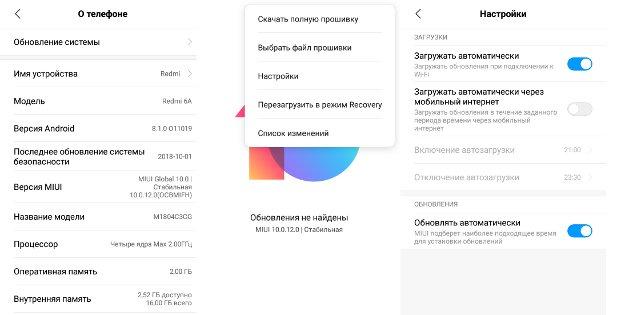
После этого прошивка MIUI не сможет обновиться без проверки и подтверждения пользователя.
Отключение обновления приложений
Даже при отключенной автоустановке новых версий прошивки приложения, используемые на Xiaomi Redmi, продолжат периодически обновляться в фоновом режиме. Чтобы решить эту проблему:
- откройте Play Маркет;
- перейдите во вкладку « Настройки »;
- кликните по строке « Автообновление приложений » и поставьте галочку напротив варианта « Никогда ».

Если действия выполнены правильно, Play Маркет оповестит о выходе обновлений, но не установит их без подтверждения.
Как отключить обновления MIUI на Xiaomi

Телефоны производства Сяоми продолжают улучшаться и радовать пользователей новыми функциями и полезными мелочами. Чаще всего смартфон усовершенствуется с помощью обновлений, вот только иногда они замедляют работу девайса и по каким-то причинам не устраивают пользователя. Поэтому многих интересует, как отключить обновления MIUI на Xiaomi, и не навредит ли это устройству?
- Отключение автообновлений MIUI
- Отключение уведомлений об обновлениях MIUI
- Как отключить обновление приложений на Xiaomi
- Полное отключение файла обновления прошивки
- Ответы на популярные вопросы
Отключение автообновлений MIUI

Данный метод подразумевает использование встроенных настроек, в целом прост и не потребует множества времени. Чаще всего телефоны имеют встроенную опцию автообновления, которая активируется сама (обычно ночью).
На самом деле, отключить автоматическое обновление достаточно легко:
- Переходим в «Настройки»;
- Теперь находим «Обновления»;
- Вновь в «Настройки», которые представляют собой мини-меню;
- Убираем галочку возле пункта «Автоматическая загрузка обновлений».
Теперь без вашего ведома никакие процессы происходить не будут, зато могут появляться навязчивые уведомления. Рассмотрим теперь, что делать с ними.
Отключение уведомлений об обновлениях MIUI

Операционная система Android все еще будет требовать новую версию и загружать ее себе, но о постоянных докучающих сообщениях можно забыть. Для этого делаем следующее:
- Открываем «Настройки»;
- Теперь «Все приложения» – «Обновление»;
- Передвигаем несколько ползунков напротив «Уведомлений» в сторону «Выключить»;
- Иногда устройство может потребовать от вас подтверждения, кликаем «ОК». Сделано.
Как отключить обновление приложений на Xiaomi

Это более простая процедура, не затрагивающая никаких системных функций. Причин для отключения может быть несколько: недостаточное количество места на внутренней памяти (как перенести часть приложений на SD-карту), нежелание изменять определенное приложение, неудовлетворение вышедшими новшествами и так далее.
- Переходим в Google Play;
- Выбираем «Меню»;
- Теперь «Мои установленные приложения»;
- Кликаем в правом верхнем углу и попадаем в список автообновленных программ;
- И напоследок выбираем, какой режим нужен: обновление только по Wi-Fi, автоматическое при любых обстоятельствах или полное его отключение.
Это поможет сохранить заряд батареи на более длительное время и у вас появится возможность контролировать остаток свободного места в телефоне.
Полное отключение файла обновления прошивки

Данный вариант в корне замораживает возможные обновления. Таким образом, вы одновременно избавитесь и от надоедающих уведомлений, и о риске автообновления. Пропадает даже возможность зайти в пункт «Обновления», чтобы проверить версию операционной системы.
Для замораживания требуется специальное приложение и обязательное наличие root-прав.
- Скачиваем программу Titanium Backup с Google Play (переходим по ссылке выше), устанавливаем ее, открываем;
- Теперь выбираем процесс «Обновление», он может еще называться «Updater.apk»;
- Теперь просто нажимаем на кнопку «Заморозить». Готово. Как видим, делается все очень быстро и просто.
Ни в коем случае не рекомендуем полностью удалять файл Updater.apk. Он является системным файлом и при его исчезновении возможны сбои в операционной системе.
Ответы на популярные вопросы
Отключил уведомления, но сообщения все равно приходят.
Проверьте, сняли ли вы все галочки с характерных пунктов и повторите попытку.
Как обновить приложение в Google Play?
Зайдите в Google Play и откройте страницу интересующей игры. Рядом с иконкой «Удалить» будет находиться «Обновить». Если возможные обновления отсутствуют – «Открыть».
Отключить нежелательные обновления может практически каждый пользователь. Это позволит оптимизировать работу смартфона, не допустить его загрязнения, чрезмерной нагрузки и зависаний.