
Как удалить обновление приложения на Андроиде
Приложения на смартфонах с операционной системой Android постоянно обновляются, так как появляются многочисленные баги и ошибки, уязвимости, поэтому без выпуска новых версий не обходится ни одно современное ПО, в том числе и на мобильных платформах. Но зачастую эти самые «новые версии» выпускают с еще более серьезными проблемами, из-за чего пользователи начинают искать в интернете информацию о том, как удалить последние обновления приложений на Андроиде. Если вы читаете этот материал, значит, вы один из таких пользователей.
На самом деле способов не так много, да и не во всех случаях можно в несколько кликов удалить обновления со своего смартфона. Но мы рассмотрели все возможные варианты и рассказали вам, в каких случаях применять какой способ. Что ж, читайте дальше…
- 1 Удаление обновлений у системных приложений
- 1.1 Удаление обновлений через Google Play
- 1.2 Полное удаление и повторная загрузка программ
- 1.3 Сброс настроек
- 2.1 Отключение обновлений для всех приложений
- 2.2 Отключение обновлений для конкретного приложения
Удаление обновлений у системных приложений
Сразу стоит отметить, что этот способ подходит только для ранних версий операционной системы Android, так как в новых версиях нельзя удалять обновления для обычных приложений, а только для системных.
Удалять обновления можно только для стандартных приложений, установленных в Андроиде по умолчанию. В основном это разные сервисы Google и сопутствующие программы, например, Google Chrome, Голосовой помощник, Play Маркет и прочие. Если вам нужно удалить последнее обновление именно в таком приложении, порядок действий будет таков:
- Зайдите в «Настройки» на своем смартфоне и перейдите в раздел «Приложения»;


- Перед вами будет полный список установленных программ и сервисов. Можно сразу перейти в «Системные приложения», если таковой пункт у вас имеется;

- Найдите в списке то приложение, для которого необходимо удалить обновление, и кликните по нему;
- Перед вами появится окошко, где можно очищать кэш, полностью удалять программу или последние обновления. Вам нужно кликнуть по вкладке «Удалить обновления»;

- Подтвердите операцию, нажав «Ок» в следующем окошке. После этого последние обновления для приложения на вашем смартфоне будут удалены!

Внимание! Если не получается удалить сразу обновления, рекомендуем проверить, не работает ли данное приложение в этот момент. Если работает – то лучше его остановить, и уже потом спокойно удалять. Для этого в меню приложения просто нужно кликнуть по вкладке «Остановить», и только после этого выполнять описанные действия.
Удаление обновлений через Google Play
Опять же, этот способ работает только для системных приложений, которые в Андроиде установлены по умолчанию. Через сервис Google Play можно удалить сразу все обновления, которые были выпущены для приложения через вкладку «Удалить»:
- Зайдите в Google Play и найдите в списке или через поиск то приложение, для которого необходимо деинсталлировать последние обновления;

- Нажмите на него и в левой части экрана кликните по вкладке «Удалить». Учтите, что произойдет не полное удаление программы, а лишь обновлений, причем все данные в нем останутся. Например, в Google Chrome история, пароли и прочее;

- Система покажет вам уведомление, в котором повторно запросит подтвердить удаление обновлений. Соглашаетесь с этим, нажав «Ок».

Учтите, что это возможно сделать только с ПО, которое по умолчанию устанавливается в операционной системе Android вашего телефона. Например, если вы таким образом нажмете «Удалить» у программы 2GIS, она попросту удалится полностью с вашего устройства.
Полное удаление и повторная загрузка программ
Если же все-таки вам нужно удалить обновления у программы, которая не относится к системным, то придется прибегнуть к небольшой хитрости. Дело в том, что в Google Play всегда будет доступна только последняя версия приложения, и даже если вы удалите ее и повторно попытаетесь закачать, будет загружена все равно программа с последними обновлениями. Но и здесь есть выход!
Можно скачать любую версию программы со сторонних сайтов и установить не из Google Play, а через apk файл, разрешив установку из «Неизвестных источников». Но при этом есть большое количество сайтов, где можно загрузить проверенные файлы, например, тот же trashbox. В итоге порядок действий будет такой:
Узнаем версию приложения:
- Вам нужно выяснить, какая версия программы установлена на вашем смартфоне, чтобы с trashbox скачать на одну версию ниже (ведь именно в ней не будет тех самых обновлений);
- Для этого переходите во вкладку «Приложения» и в списке находите необходимое вам;

- Кликаете по нему и во вкладке «Версия» смотрите что прописано.

Порядок удаления и загрузки:

- Теперь нужно удалить программу и загрузить на одну версию ниже. Удаляете сначала предыдущее приложение полностью со своего смартфона;
- В телефоне разрешаете установку apk файлов со сторонних источников. Если не знаете, как это сделать, читайте нашу отдельную статью;
- Заходите на сайт trashbox или ему подобный и в поиске вводите название приложения;
- Выбираете версию, необходимую вам и загружаете на свой смартфон;
- Устанавливаете программу и проверяете работоспособность.
Внимание! Не обновляйте приложение через Google Play, иначе у вас также будет загружена последняя версия со всеми обновлениями. Рекомендуем в этом случае отключить автоматическое обновление. О том, как это сделать – будет написано ниже.
Сброс настроек
Сразу стоит отметить, что этот способ актуален только в том случае, если предыдущими вариантами у вас не получилось «откатить» обновления у системных приложений. Да, этот метод только для системных приложений! Если вам нечего терять из информации на своем девайсе, можно сделать полный сброс настроек на Андроиде, в результате чего все данные будут удалены, а в системе заново установятся стандартные версии приложений, которые шли с «завода».
Информация о полном сбросе настроек в операционной системе Android описана у нас в отдельной статье, поэтому можете с ней ознакомиться здесь. Учтите, что все данные будут потеряны, поэтому в случае имеющейся важной информации лучше сделать бекап данных.
Отключение автоматического обновления приложений
Чтобы в дальнейшем не сталкиваться с проблемами, когда у вас обновляется приложение, но при этом вам не нужно это обновление – можно отключить данную опцию. В итоге вы сами будете определять, когда загружать новые версии для любых приложений в Google Play. Причем здесь также есть два варианта настройки: отключение обновлений сразу для всех приложений и только для конкретных. Мы разобрали оба варианта, чтобы вы могли выбрать для себя наиболее оптимальный.
Отключение обновлений для всех приложений
Этот способ подразумевает полное отключение автоматических обновлений, даже если у вас будет активен только Wi-Fi (хотя можно сделать и так, чтобы они загружались только при подключении Wi-Fi, без использования мобильного трафика). Порядок действий следующий:
- Зайдите в Google Play и нажмите на вкладку с тремя полосками в левом верхнем углу, чтобы вызвать меню;

- Там кликните по вкладке «Настройки», чтобы перейти к списку настраиваемых параметров;

- Далее вам нужно нажать пункт «Автообновление приложений» и выбрать там пункт «Никогда». Теперь ни одна программа или игра не будет обновляться, пока вы заново не поменяете данный параметр.


Отключение обновлений для конкретного приложения
Чтобы постоянно не включать и отключать опцию, о которой мы рассказали выше, можно деактивировать обновления для конкретных приложений. Допустим, вы установили старую версию WhatsApp и не хотите, чтобы она обновлялась, хотя в Google Play для нее доступна новая версия. Можно отключить это конкретно для WhatsApp:
- Зайдите в Google Play и найдите в списке необходимую программу. В нашем случае это WhatsApp;

- Кликните по нему, чтобы перейти на страницу описания продукта. Далее нажмите на три точки в правом верхнем углу и уберите галочку с пункта «Автообновление»;

- На этом процесс настройки завершен. Даже если другие приложения будут автоматически обновляться, WhatsApp этого делать не будет, какая бы версия у вас ни была установлена на смартфоне.

Перейти к списку можно и другим путем:

- В Google Play в левом углу нажимаете на три точки, чтобы появилось меню и выбираете в нем пункт «Мои приложения и игры»;
- Далее переходите во вкладку «Установленные» и находите в списке необходимое приложение;
- Нажимаете по нему и попадаете на страницу с описанием приложения. Здесь вам остается только убрать автоматическое обновление и все.
Откат обновлений в Android 10
В интернете появлялась информация о том, что, возможно, в Android 10 версии появится возможность отката до предыдущей версии в приложениях, чтобы пользователи могли удалить последние обновления даже у тех программ, которые не являются системными. Но информация не подтверждена, потому что это не выгодно никому: разработчикам программ необходимо, чтобы люди использовали их новейшие версии с исправленными багами, Google Play нужно, чтобы в магазине распространялось меньше программ с ошибками и вирусами, уязвимостями, а пользователям нужно, чтобы продукт корректно работал и вовремя обновлялся, если появились баги.
Как видите, удалить обновления на своем смартфоне можно несколькими способами, но в основном они подходят только для стандартных продуктов, установленных в прошивке Android. Если же вы будете по нашим советам загружать старые версии программ со сторонних ресурсов, то обязательно проверяйте их на наличие вирусов, иначе можете занести на свой смартфон «заразу» в несколько кликов, после чего придется его относить в сервисный центр, чтобы избавиться от вирусов или делать полный сброс настроек.
Поделиться ссылкой:
Как обновить приложение на телефоне Xiaomi Redmi Note 9 Pro 5G
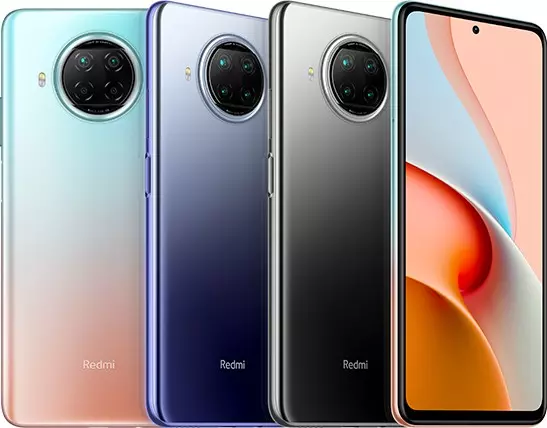
Большинство приложений доступны для установки в «сыром» виде. То есть создатель выпускает свой продукт незаконченным, предполагая, что потом он сможет внедрить новые функции и исправить баги через обновления. Как следствие, у многих возникает логичный вопрос как обновить приложение на Xiaomi Redmi Note 9 Pro 5G.
Обновление приложений на Xiaomi Redmi Note 9 Pro 5G стандартным способом
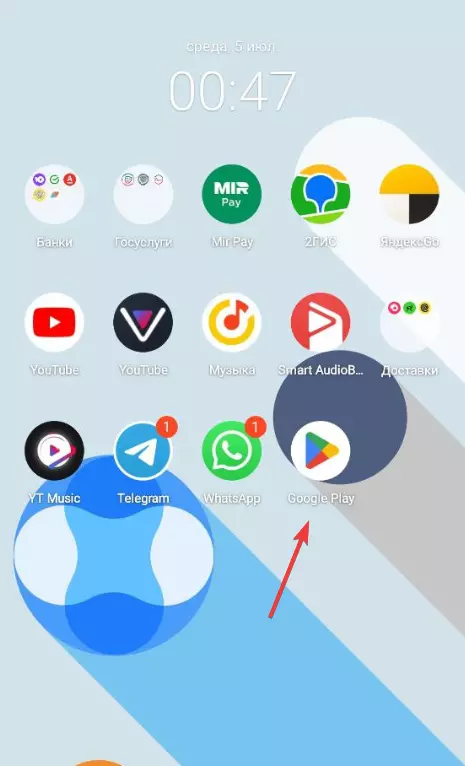
По умолчанию на всех андроид-телефонах установлен Google Play — магазин, через который можно загружать, обновлять и удалять приложения. Так как он считается проприетарным (основным), то и обновление приложений через Google Play можно назвать стандартным способом. Чтобы его осуществить:
- Запустите магазин Google Play на своем смартфоне. Вы обязательно должны быть авторизованы в своем аккаунте. В ином случае магазин даже не запустится.
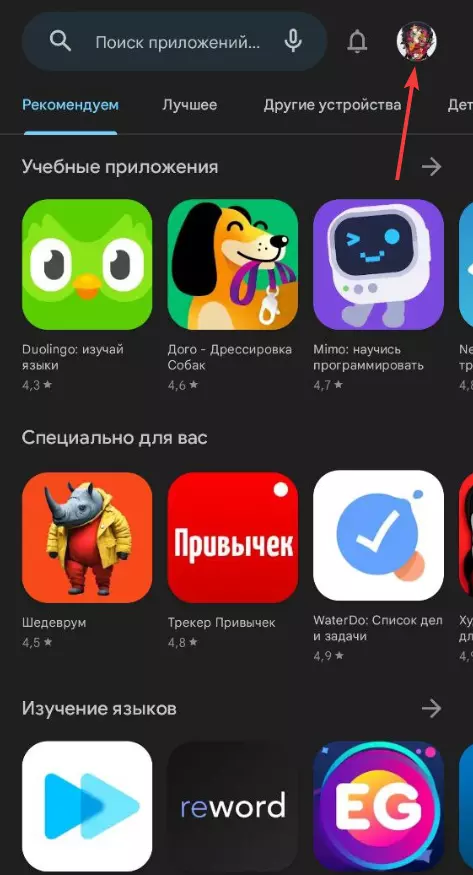
- Нажмите на портрет своего профиля в правом верхнем углу рядом с полем «Поиск» и иконкой «Уведомления».
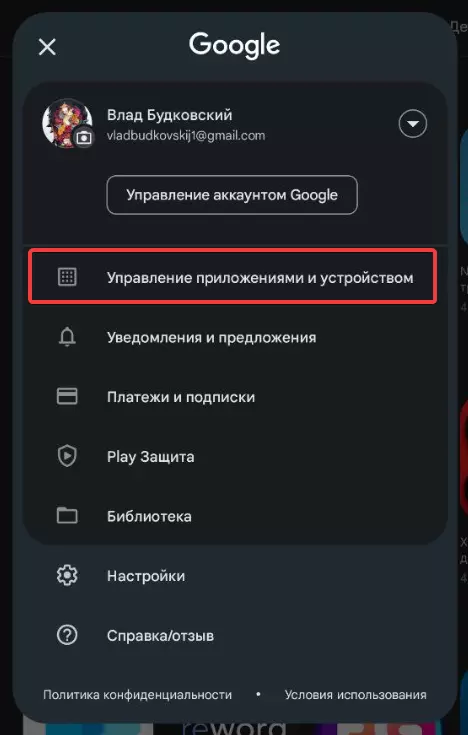
- Перейдите в «Управление приложениями…».
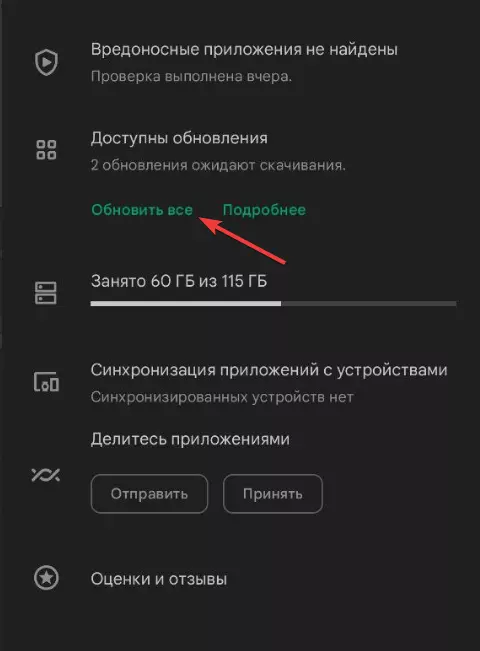
- Нажмите на «Обновить все», если хотите, чтобы все обновления были скачаны и установлены за один раз.
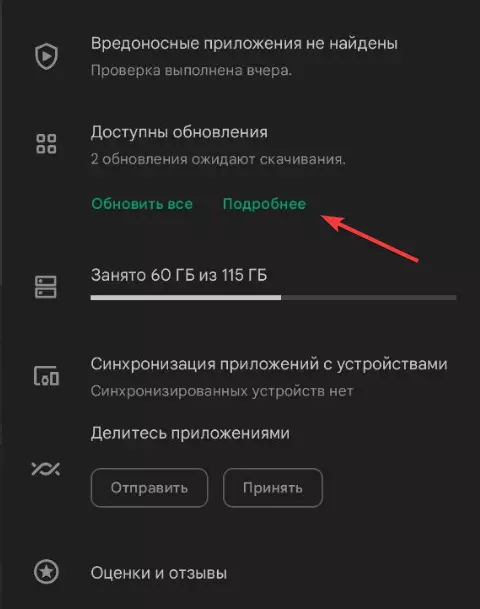
- Если вы хотите установить обновления для одного или нескольких приложений, нажмите «Подробнее».
- Нажмите на кнопку «Обновить» рядом с тем приложением, для которого вы хотите установить обновление.
Обновление Google Play
Google Play — тоже приложение. Так как оно считается проприетарным (встроенным), то часто обновляется автоматически без уведомления пользователя. Если вы отключили автоматическое обновление, то рано или поздно у вас возникнет ошибка, не позволяющая использовать Google Play. Чтобы пофиксить эту ошибку:
- Снова запустите Google Play.
- Нажмите на иконку профиля.
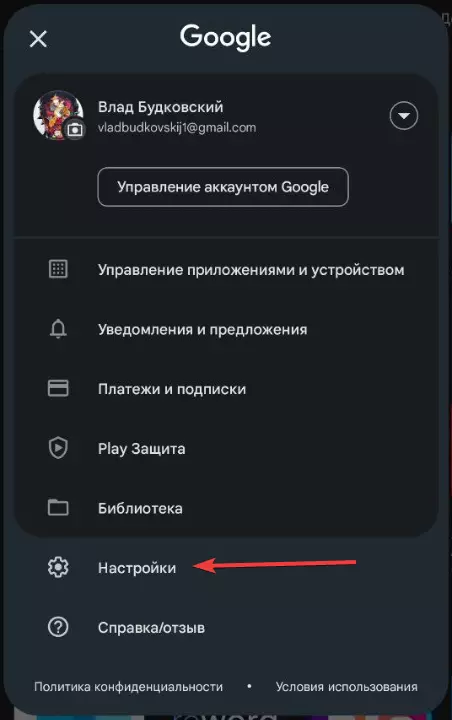
- Перейдите в меню «Настройки».
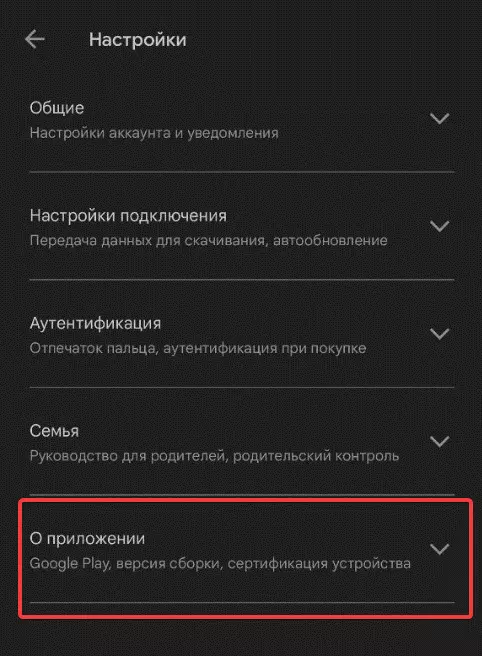
- Далее в подменю «О приложении».
- Нажмите на «Обновить Google Play».
Регулярное автообновление приложений
Если вы не хотите беспокоиться об постоянных ручных обновлениях своих приложений, то рекомендуем разрешить Google Play возможность автообновления. Для этого:
- Откройте Google Play.
- Перейдите в настройки профиля.
- Нажмите на «Настройки».
- Перейдите в подменю «Настройки подключения».
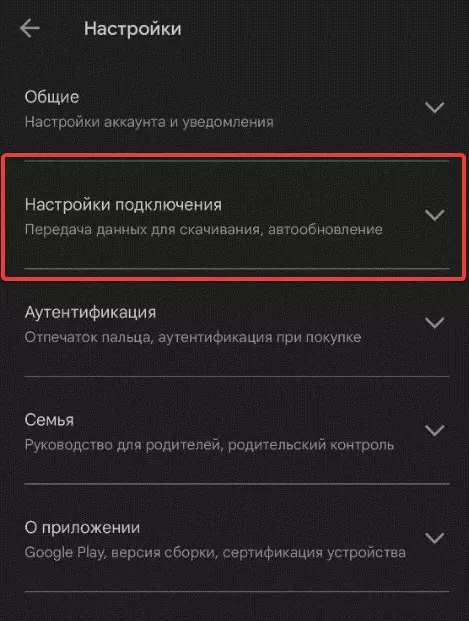
- Разверните меню «Автообновление приложений». Примечание — чтобы автообновление работало, вы должны авторизоваться в свой аккаунт.
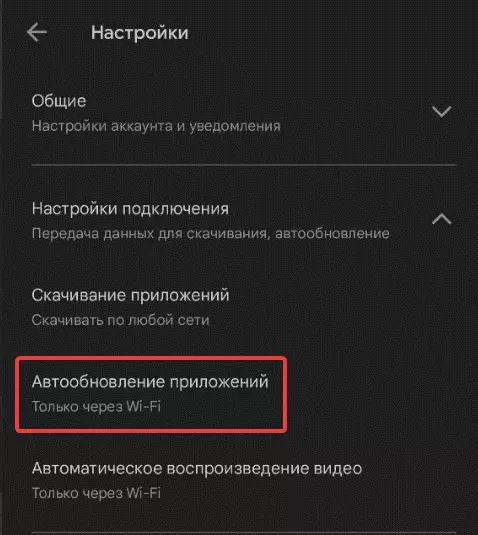
- Выберите варианты:
- «Только через Wi-Fi».
- «Скачивать по любой сети». Если у вас ограниченный трафик по мобильной сети, то мы не рекомендуем выбирать этот вариант.
Автообновление отдельных приложений
В Google Play есть возможность вручную выбрать приложения, для которых будет доступно автообновление. Для этого:
- Откройте Google Play.
- Перейдите в свой профиль.
- Войдите в меню «Управление приложениями …».
- Вкладка «Управление».
- Нажмите на любое приложение.
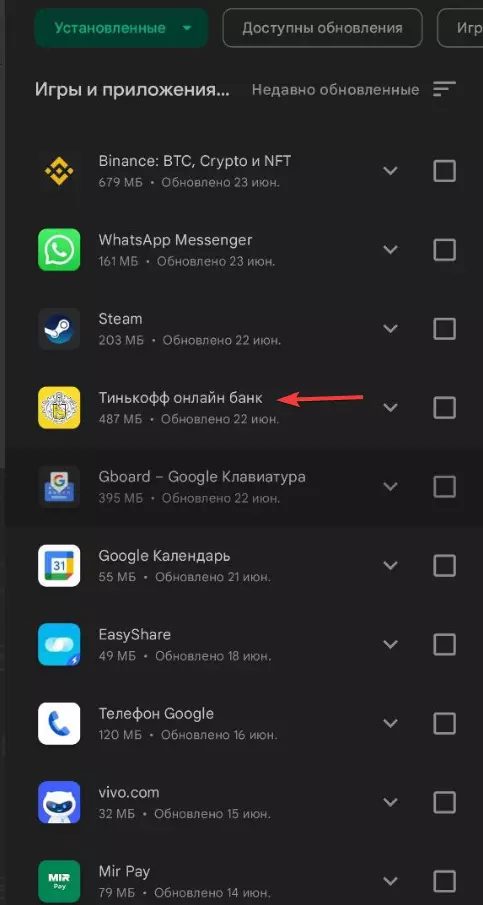
- Нажмите на иконку в виде трех точек.
- Поставьте галочку рядом с «Автообновление».
Как обновить приложения, которых нет в Google Play
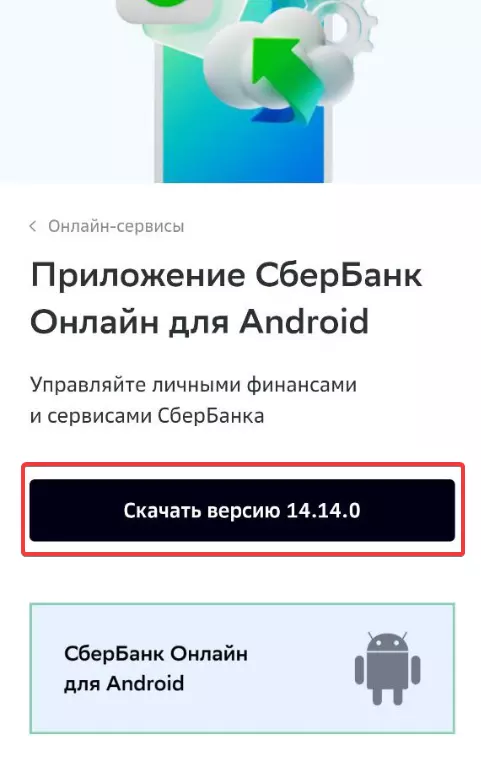
Из-за санкций некоторые приложения российских разработчиков были удалены из Google Play. В основном это коснулось банкинга — из Play Store пропали «Сбербанк Онлайн», «ВТБ Онлайн», «Альфа-Банк», «Тинькофф» и так далее. Обновить эти приложения можно тремя способами:
- Согласие на обновление при входе в приложение. Разработчики большинства приложений добавили заглушку, которая возникает если обновление доступно. Согласитесь с условиями и приложение сразу обновится.
- Использование сторонних магазинов приложений. Google Play хоть и приоритетный, но далеко не обязательный. Существуют десятки сторонних магазинов и сайтов, с которых легально и безопасно можно скачивать оригинальные версии приложений: AppGallery, Galaxy Store, RuStore, F-Droid и так далее. Большинство этих магазинов не отказались от российских приложений. На скриншоте изображен магазин RuStore.
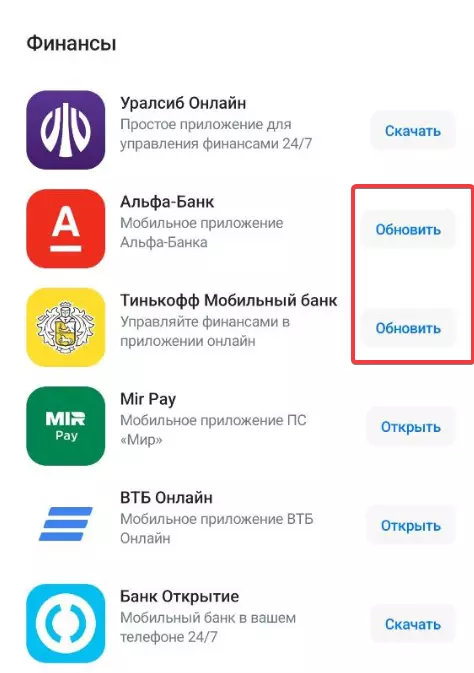
- Скачивать обновления с официальных сайтов. Большинство разработчиков регулярно выкладывают новые версии на своих ресурсах. Поэтому советуем раз в месяц заходить на эти ресурсы и переустанавливать приложения с помощью новых apk-файлов.
Поделитесь страницей с друзьями:
Удаление системных и гугл приложений на смартфоне Xiaomi
В смартфонах Сяоми по умолчанию установлено много бесполезных или малофункциональных приложений. Они занимают внутреннюю память и фоновом режиме расходуют заряд батареи. Эта статья расскажет о том, как их отключить и удалить.

Удаление стандартных приложений Xiaomi
Удалить cтандартные приложения Сяоми средствами операционной системы нельзя, так как они системные. Единственное, что можно сделать стандартным удалением – убрать все установленные обновления и откатиться к первоначальной версии. Для полноценного удаления потребуются сторонние программы и/или права суперпользователя.
Некоторые предустановленные программы (Facebook, например) можно отключить.
В памяти устройства останутся исходные файлы, но вычислительные ресурсы потребляться не будут. Делается это следующим образом:

- Зайти в меню настроек.
- Перейти в подраздел «Приложения».
- Выбрать ненужную программу. Нажать на неё.
- На следующем экране нажать «Удалить обновления» и «Отключить».
После этого приложение исчезнет с рабочего стола MIUI или из главного меню, а во встроенной памяти освободится несколько десятков мегабайт.
Как удалить приложения Google на Xiaomi
Полностью удалить программы от Гугл без стороннего ПО нельзя, но можно убрать обновления и отключить. Для этого нужно использовать способ отключения предустановленных приложений из предыдущего пункта.
Отключить можно все, что содержит в названии Google или Play. Рекомендуется оставить 3: Play Market, Play Игры и YouTube. Первый понадобится для обновления установленного ПО, а второй необходим для работы игр.
Без root-прав
Удалить системные приложения на Xiaomi можно без прав суперпользователя. Для этого потребуются:
- включенный режим отладки по USB;
- утилита ADBFastboottools;
- соединительный кабель;
- компьютер.
Порядок действий следующий:
- Распаковать архив и запустить утилиту
- Зайти в меню настроек телефона и перейти в подраздел «Расширенные настройки». Если он отсутствует в списке, то перейти в подраздел «О телефоне» и нажимать на строку «Версия MIUI» до сообщения «Вы стали разработчиком!»

- Перейти в раздел «Для разработчиков» и передвинуть ползунок в строке «Отладка по USB».

- Подключить Ксиоми к ПК. В программе нажать кнопку «Deploater».

- Согласиться с запросом на сопряжение устройств.
- Нажать «Deploater».
- Отметить галочками ненужные системные приложения и нажать.

В блоке Status отобразится ход процедуры. Рядом со словом Result может быть одно из значений: success или failure. Они означают, что выбранная программа удалена или неустановлена. - Дождаться надписи «Done!».

- Перезагрузить смартфон кнопкой «Reboot into system».

На этом удаление завершено.
В предлагаемом ADB Fastboot tools списке для удаления отображаются не все установленные приложения. Добавить их в перечень можно следующим образом:

- Зайти в меню настроек и перейти в подраздел «Приложения».
- Перейти в свойства программы, нажав на название.
- Нажать на пиктограмму с буквой i в правом верхнем углу экрана.
- В ADBFastboottools нажать «Deploater» и «Add custom app».
- Ввести в открывшееся окошко фразу, указанную в строке «Имя пакета».
- Нажать «Done».
- Пометить добавленное приложение галочкой и удалить его.
При наличии root-прав
- рут права;
- Root Explorer или другой файловый менеджер.
- знакомство с перечнем приложений , которые можно удалить (под спойлером «описание стоковых программ»)
Подробные инструкции для получения рута на конкретном устройстве можно найти в разделе «Инструкции и прошивки» нашего сайта или на форуме 4pda.ru.
Порядок действий следующий:
- Запустить Root Explorer.

- Открыть главное меню и перейти в Root Directory.
- Перейти в директорию system/app.

- Удалить ненужные файлы вида apk и/или Calendar.odex.
- Сбросить настройки до заводских. Это нужно, чтобы очистить системные папки от «хвостов» и для завершения удаления приложения.
Подводя итог, можно сказать, что избавиться от бесполезных и впустую тратящих заряд батареи приложений можно без получения рут прав.
Как настроить автообновление приложений в RuStore
В RuStore доступно автоматическое обновление приложений, установленных на устройстве.
Порядок включения автообновления зависит от версии RuStore и от разрешений на устройстве. Если вы уже использовали RuStore ранее, затем обновили его до последней версии и при этом на вашем устройстве подключены уведомления и работа в фоновом режиме, автообновления появятся без дополнительных настроек. В ином случае включите работу автообновления по инструкции на этой странице.
Чтобы настроить автообновление:
- Откройте приложение RuStore.
- Перейдите в раздел «Профиль».
- Выберите пункт «Автообновление».

4. В открывшемся окне нажмите «Включить».

5. Разрешите уведомления и работу в фоновом режиме на своём устройстве.

Способ подходит для всех устройств, кроме Xiaomi.
Как включить автообновление на Xiaomi
- Повторите шаги с 1 по 5.
- Для корректной работы автообновлений добавьте RuStore в разделе настроек «Автозапуск» на устройстве.

Обновления будут автоматически загружаться при подключении к сети Wi-Fi при заряде аккумулятора не менее 15%. Для некоторых устройств может понадобиться подтверждение установки обновлений.
Как отключить автообновление
- Откройте приложение RuStore.
- Перейдите в раздел «Профиль».
- Выберите пункт «Автообновление».
- Передвиньте слайдер справа налево, чтобы отключить автообновление.