
Устанавливаем приложение смотрим на телевизор
После публикаций статей и видео обзоров о платформе смотрим на компьютере, многие люди просят меня рассказать, как установить приложение смотрим на телевизор.
Кто еще не знает, смотрим — это новости, кино, шоу, сериалы, документалистика, музыка и концерты, мультфильмы и программы для детей, юмор, подкасты, радио и многое другое. Другими словами, в одном месте собрали все что выпускает и вещает ВГТРК.
Находим и устанавливаем приложение смотрим на телевизор
Для удобства пользования платформой ниже выкладываю три ссылки для скачивания:
У многих людей возникают трудности и проблемы при поиске и установки приложения смотрим.рф, особенно у тех, кто живет не в России и СНГ, а именно в Европе. Напомню, что пока платформа бесплатная, надеюсь таковой и останется.
Специально для вас записал две видео инструкции, одна короткая, другая расширенная. Установить программу смотрим.ру удалось только с третьего раза на телевизор самсунг смарт тв. На видео неудачные попытки выкладывать не стал. Если вы находитесь в России, то всё должно пройти быстро и без проблем.
Подтверждение телефона на телевизоре не требуется, как это требовалось на компьютере и мобильных устройствах, для полного доступа к smotrim.ru. Заметил, что тема андроид тв довольно популярна в последнее время. Возможно будет интересно smotrim.ru на мобильных устройствах.
Установить приложение смотрим можно на смарт телевизоры, которые поддерживают эту функцию и имеют доступ в интернет. Если у вас обычный телевизор, то загрузить платформу будет проблематично. Можно конечно попробовать разные приблуды и приставки, под названием смарт, но нужно экспериментировать. Учитывайте этот момент, когда будете их приобретать, и обговаривайте возможность возврата устройства.
Найти и установить программу смотрим на телевизор можно двумя разными способами: Play Market и APPS (приложения) в телевизоре. Если у вас еще нет учетных записей на плей маркете и самсунге, то нужно будет их завести.
Надеюсь у вас все получилось и мой материал как установить приложение смотрим на телевизор Samsung smart tv вам помог. Если у вас есть вопросы, задавайте их ниже в комментариях.
Подписывайтесь на наш канал яндекс дзен, присоединяйтесь на ютубе и телеграмме.
С уважением, Дмитрий Сергеев 21 апреля 2021
Как скачать и установить платформу Смотрим.ру для Смарт ТВ
Сервисов для онлайн-развлечений и просмотра видеоконтента из сети немало. Сейчас речь пойдёт о ресурсе Smotrim.ru и соответствующем приложении. Мы расскажем о его возможностях и о том, как подключить платформу «Смотрим.Ру» на Смарт ТВ.
Возможности
Платформа «Смотрим» принадлежит «Всероссийской государственной телевизионной и радиовещательной компании» (ВГТРК). Основное назначение – трансляция эфирных теле- и радиоканалов ВГТРК онлайн. Если вы не пользуетесь обычным ТВ или просто предпочитаете смотреть контент в интернете, это приложение для вас. В нём доступны центральные каналы «Россия 1», «Россия 24», «Культура», «Карусель» и другие. Дополнительно можно просматривать ещё трансляции регионального телевидения и слушать радиопередачи. Есть бесплатный и платный контент.
При этом не обязательно в прямом эфире. Пользователям доступен архив трансляций ВГТРК. С помощью функции поиска можно найти нужную передачу, которую вы не смогли посмотреть вовремя.
Контент разбит на четыре раздела:
- Новостные и информационные трансляции собраны в разделе «Вести».
- На вкладке «Кино и шоу» представлен развлекательный контент.
- Вкладка «Эфир» предназначена для просмотра каналов в прямом эфире.
- А раздел «Главное» включает все самые важные и интересные трансляции. Он открывается сразу при запуске программы.
Есть ещё отдельная вкладка «Слушаем» для радиотрансляций. У платформы также есть свой онлайн кинотеатр с подборкой фильмов и сериалов.

Установить приложение Smotrim.ru можно на планшеты, смартфоны и устройства Smart TV. Есть версии для Android и Apple, а также программа просмотра для популярных моделей телевизоров LG, Samsung, Sony и ТВ-приставок. Смарт ТВ «Самсунг» должен работать на ОС Tizen и быть выпущенным не ранее 2015 года. Платформа будет работать на ТВ LG с WebOS. Версия Android должна быть не ниже 8.0.
Установка на ТВ
Загрузка программы доступна в официальных магазинах для Smart TV и в Google Play Market и AppStore. Сейчас мы разберёмся, как скачать и установить приложение «Смотрим.Ру» на телевизор LG, Samsung и устройства с Android ТВ.
LG
Установить приложение «Смотрим.Ру» на телевизор LG можно из официального магазина Content Store.

Ваш ТВ должен быть настроен и подключен к интернету. Если вы уже устанавливали приложения, то порядок действий для Smotrim.ru будет такой же.
Нажмите кнопку Home на пульте и выберите на панели внизу экрана иконку магазина.
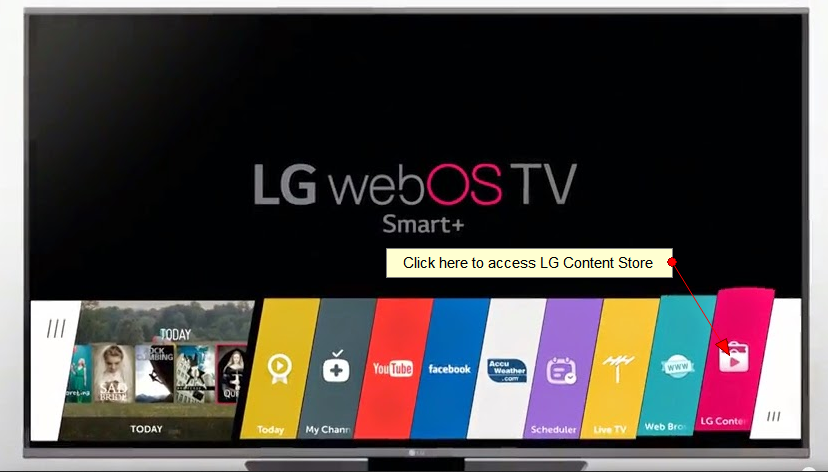
В правом верхнем углу экрана есть иконка поиска. Нажмите на неё и начните вводить название приложения. Появятся подсказки. Жмите «Смотрим» и переходите в карточку приложения. Под логотипом вы увидите кнопку «Установить».

Кликните на неё пультом и дождитесь, пока платформа загрузится на ваш телевизор. После этого его можно запускать и пользоваться.
Samsung
Точно так же можно установить приложение «Смотрим» на Смарт ТВ «Самсунг». Магазин приложений Samsung Apps запускается нажатием иконки в нижней панели на главном экране Smart Hub.
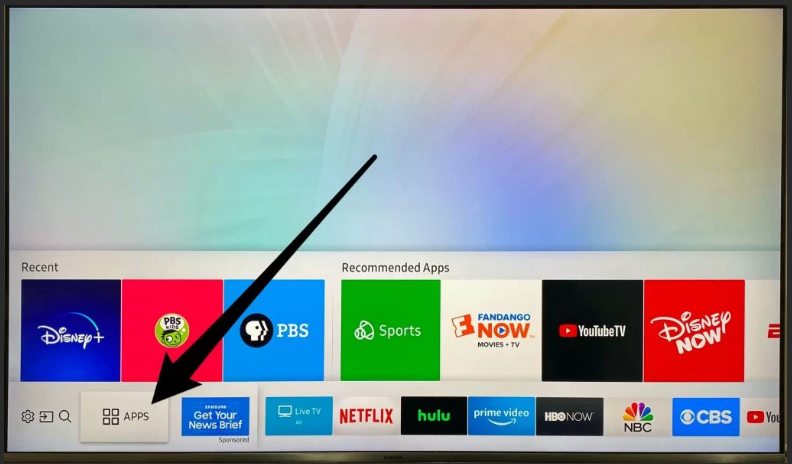
Нажмите на пульте кнопку Home, войдите в магазин приложений и отыщите с помощью поиска «Смотрим». Нажмите «Установить» и дождитесь завершения процесса. Появится информация о том, что приложение установлено, после чего оно появится в списке доступных на вашем ТВ.
Android
Скачать бесплатно приложение смотрим на Андроид ТВ из магазина Google Play Market.

Установка происходит так же, как и на мобильное устройство. В зависимости от модели вашего Смарт ТВ, меню может отличаться. Но, скорее всего, у вас установлен Play Market. Откройте список приложений, найдите иконку магазина и кликните на неё.

В поиске найдите программу и установите её.
Некоторые устройства Android TV вместо Google Play устанавливают свой фирменный магазин приложений. Там может не быть Smotrim.ru. Однако вы всё равно можете загрузить программу на такое устройство. Установку придётся выполнить вручную.
Для этого нужно скачать из сети установочный apk файл для Android и скопировать его на флешку. Подключите флешку к USB порту приставки или телевизора и запустите файл. Потребуется согласиться на установку программ из неизвестного источника. Приложение распакуется и заработает на вашем Android TV.
Как пользоваться
Запустите приложение. Откроется главный экран. В верхнем ряду вы увидите новости, в центре – важные события дня, ток-шоу, документальные фильмы, передачи, онлайн трансляции. Прокручивайте страницу вниз, чтобы увидеть больше контента.
В нижней части расположены кнопки меню «Главное», «Вести», «Кино и шоу», «Эфир» и «Слушаем». Нажимая на них, вы можете переходить из одного раздела в другой, чтобы просматривать тематический контент.
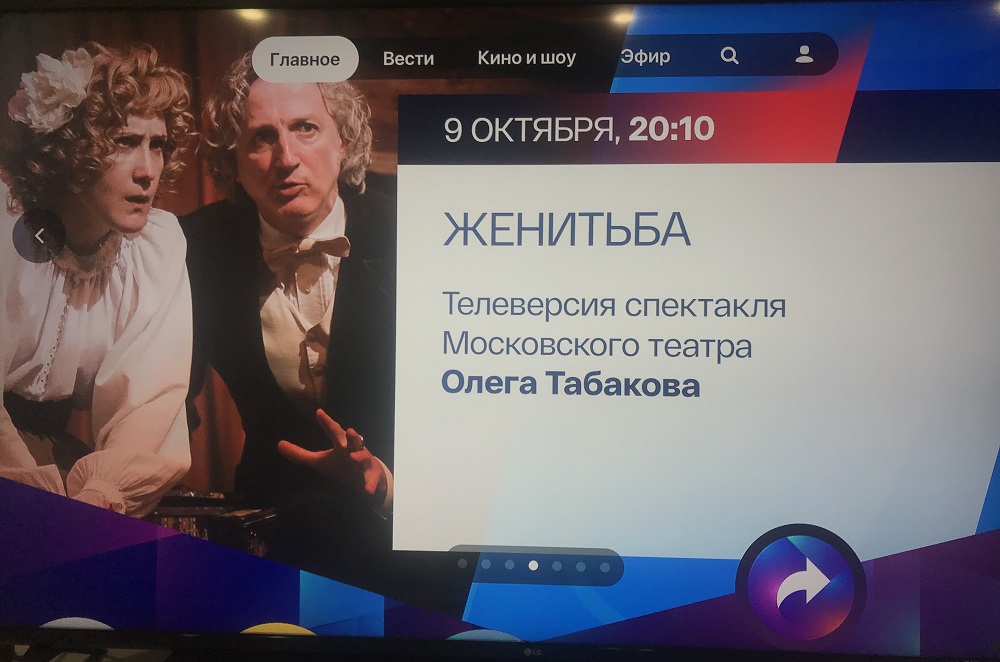
Для полного доступа к сервису требуется регистрация. Нужно перейти в раздел «Профиль». Сделайте это сразу после установки приложения. Регистрация происходит по номеру телефона. На него придёт код подтверждения, который затем нужно будет ввести в приложении. Других действий не требуется. После регистрации вам будет доступен весь контент, который доступен на платформе «Смотрим».
Если не работает
Если приложение «Смотрим» не работает на телевизоре, может быть несколько причин.
- Не удаётся установить программу. Убедитесь, что ваше устройство соответствует требованиям. На телевизорах Samsung и LG, выпущенных до 2015 года, программа работать не будет. Также вы не сможете поставить её, в том числе вручную, на старых версиях Android. Проблема может быть решена запуском сервиса на мобильном устройстве или компьютере. Также можно приобрести современную ТВ-приставку.
- Программа установлена, но трансляции не запускаются. Если вы находитесь за пределами России, приложение может не работать. Такая же проблема возникает, если вы используете VPN-сервисы. Ваше местоположение определяется неправильно, и трансляция не включается. В некоторых странах доступ к сервису заблокирован.
- Трансляция зависает, изображение отстаёт от звука. Проблема, вероятно, в медленном интернет-подключении. Проверьте скорость подключения на разных устройствах у вас дома. Если интернет работает плохо, свяжитесь с технической поддержкой вашего провайдера.
Автор статьи

Сергей Сакадынский
Занимался созданием и администрированием интернет-ресурсов. 10 лет опыта работы с электроникой и интернет-технологиями.
Как скачать приложения на Smart TV?
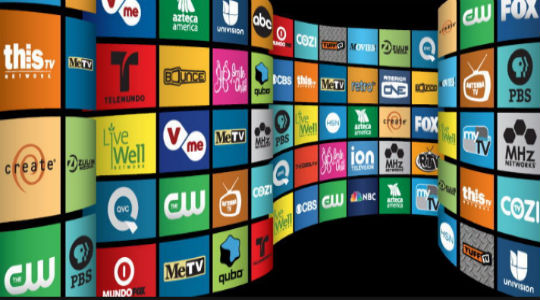
Если скачать Play Market на телевизор и установить этот магазин приложений, количество доступного контента (фильмов, видео, музыки и прочего) увеличится в десятки раз. Отсюда можно установить онлайн-кинотеатры, утилиты видеохостингов, игры, радио и многое другое. Несмотря на то, что Play Market для Smart TV преимущественно является предустановленным приложением, нередко его просто нет. Особенно часто проблема возникает у пользователей телевизоров с операционными системами отличными от Android.
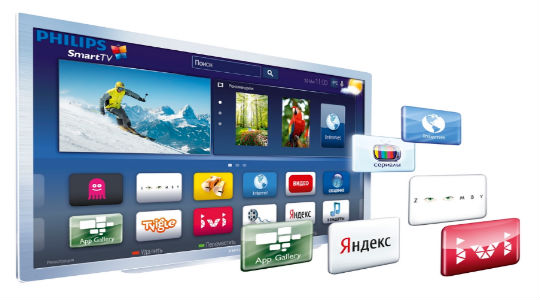
Мы поможем разобраться, как скачать и установить Play Market на телевизор. Чтобы информация была максимально исчерпывающей, постараемся рассмотреть ситуации для ТВ разных производителей, так как различия между ними слишком существенные. Также расскажем об альтернативных способах добавления приложений там, где сервис от Google не поддерживается.
Как скачать и установить приложения на телевизор LG?
Сразу отметим, что скачать Play Market для Смарт ТВ LG не получится. Все дело в том, что эти телевизоры работают на базе операционной системы webOS, а она является конкурентом Android. В это же время мобильная система Android принадлежит Google. В LG создали и развивают свою систему, а значит и магазин приложений у них собственный. Благо, что там тоже много полезных сервисов, хотя и меньше, чем на Android TV.
Установить Play Market на телевизор LG не получится по той причине, что сервис разработан специально для Android и он просто не запустится на другой операционной системе.
Как установить приложения на Smart TV LG с webOS:
-
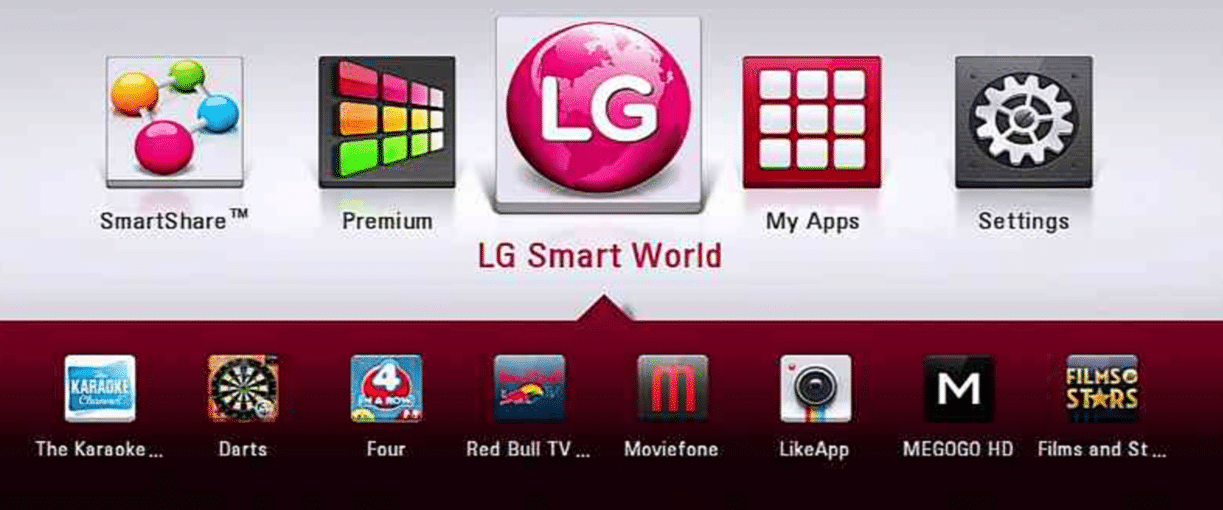
- Включаем телевизор и переходим на главную страницу.
- Из списка доступных приложений выбираем LG Smart World.
-
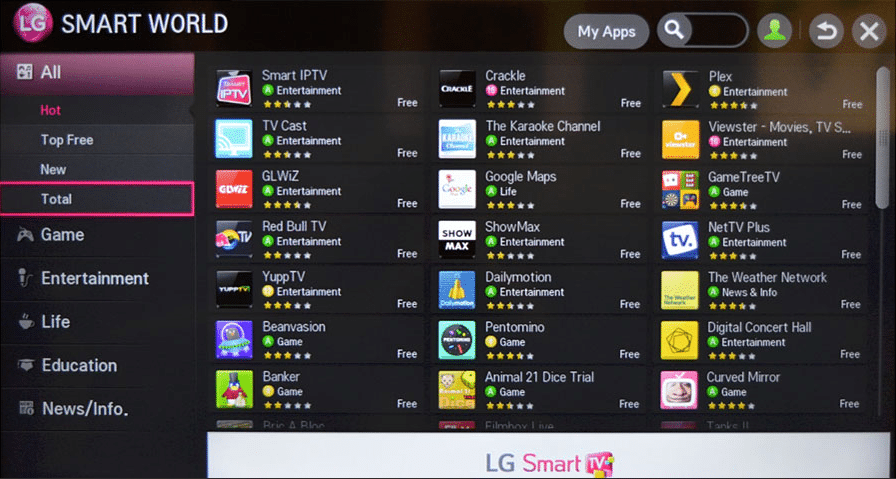
- Регистрируем свою учетную запись или входим в нее (скорее всего аккаунт уже есть). Возможно, для авторизации поможет восстановление доступа к профилю, если пароль забыт.
- Из доступного списка приложений находим желанное и нажимаем на кнопку «Установить».
-
- Запускаем программу, она может находиться на главном экране или в папке More («Больше»).
Важно! Перед тем, как скачивать приложение рекомендуем всегда изучать о нем информацию. Значительная часть из них являются платными. Чтобы с банковской карты не списал деньги, лучше лишний раз проверить и осознанно подойти к выбору приложения. Также часть сервисов бесплатны, но продают видеоматериалы, списание может произойти в случае запуска платного фильма.
Как поставить Play Market на телевизор Samsung?
Есть плохая и хорошая новость для обладателей техники от южнокорейского гиганта. Хорошая в том, что скачать Play Market на телевизор Samsung можно. Плохая – далеко не всегда, многое зависит от модели устройства. Если используется операционная система Android, Play Market для телевизора Samsung можно будет установить. Более того, сервис уже скорее всего там присутствует. Вот только количество ТВ этого производителя с ОС Android крайне ничтожное. Преимущественно это старые модели или специальные серии, которые не особо распространены.
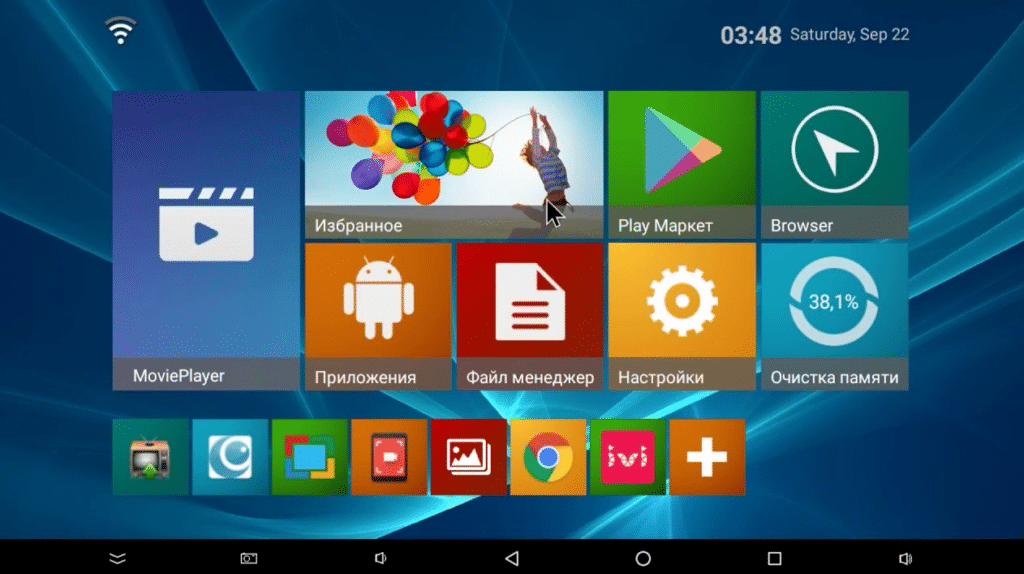
Так, когда же скачать Play Market на телевизор Samsung не получится? В большинстве случаев. Все, кто пользуется устройствами с фирменной системой Tizen лишены магазина приложений Google и не могут установить Play Market на телевизор Samsung. Опять же дело в отсутствии совместимости и это сделано намерено. Рассмотрим ситуации с обеими системами.
Вариант 1: для Samsung на Android TV
Как скачать Play Market на Смарт ТВ Samsung с Android:
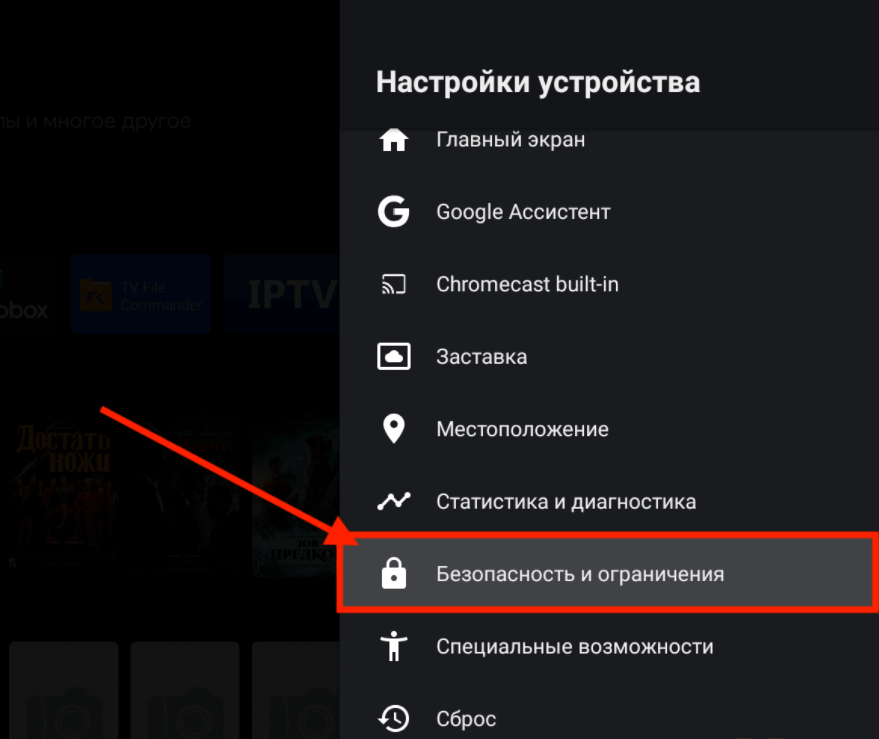
- Вводим в Google запрос Play Market apk для Android TV. Загружаем файл с сети с любого популярного сайта, рекомендуем форум 4pda. Кстати, в большинстве случаев подойдет и приложение для смартфона.
- Запускаем файл на телевизоре, возможно, для этого в настройках нужно будет активировать пункт «Из неизвестных источников». Элемент должен находиться в меню «Настройки» в разделе «Безопасность».
- Ждем завершения установки и запускаем сервис.
Совет! Для загрузки файла рекомендуем использовать смартфон или компьютер, а затем его передать на ТВ. Так будет на порядок проще и быстрее.
После того, как нам удалось установить Play Market на телевизор Samsung, остается только авторизоваться в собственном аккаунте, найти приложение и нажать на кнопку «Установить». Все делается ровно так же само, как и на телефоне.
Вариант 2: для Samsung на Tizen
Если Play Market для текущего Smart TV не подходит, стоит воспользоваться фирменным магазином Samsung Apps. Большая часть самых популярных сервисов здесь доступны.
Как загрузить и поставить приложение на Samsung Smart TV:
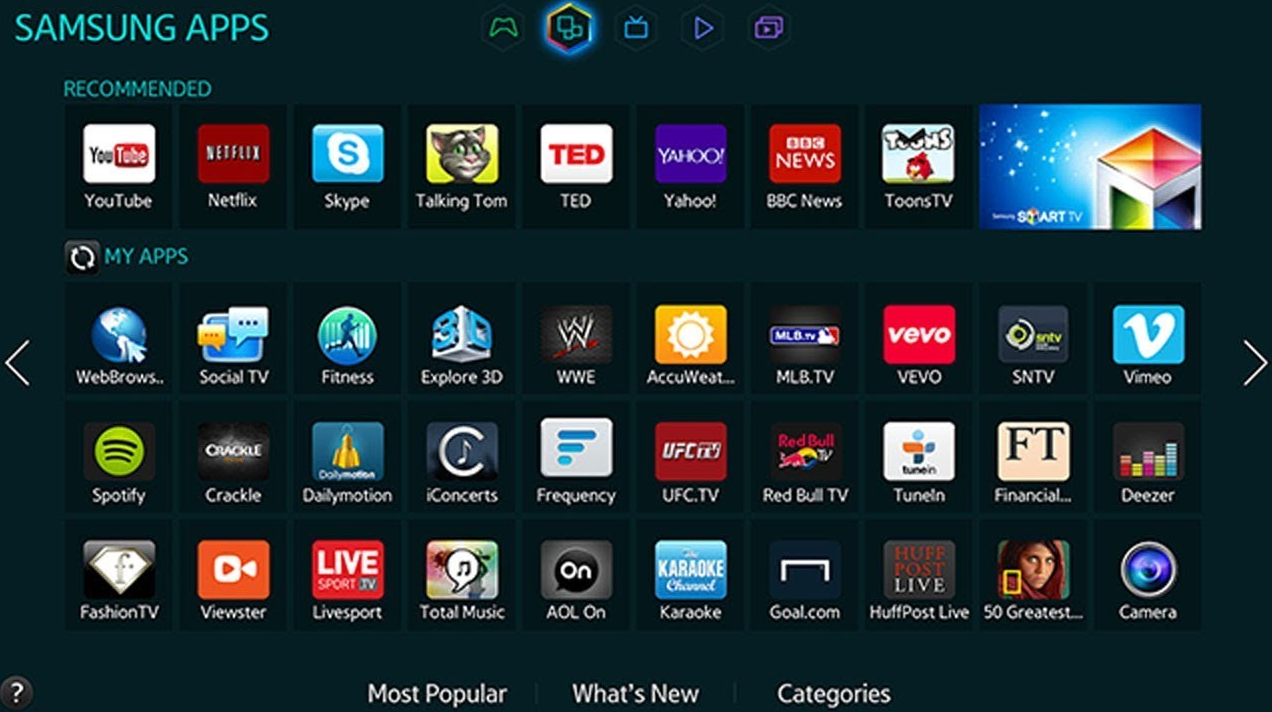
- Создать учетную запись в настройках (если этого не сделали раньше).
- После авторизации в аккаунте нажимаем кнопку Smart Hub и выбираем из списка Samsung Apps.
- Выбираем приложение из списка и нажимаем на кнопку «Установить».
Интересно! Есть и обходные способы установки приложений через режим разработчика или путем передачи файла программы с флешки и ее запуска на ТВ. Только вот таким способом добавить Play Market на Smart TV Samsung не получится. Это более применимо для пиратских сервисов фильмов, которые отсутствуют в фирменном магазине.
Можно ли загрузить и установить Play Market на телевизоры Hisense, DEXP, Panasonic?
Перечисленные производители телевизоров предпочли пойти по своему пути, создавая и продвигая операционную систему собственной разработки. В телевизорах Hisense используется Vidaa, в DEXP — Opera TV, в Panasonic – Firefox OS.
Что это значит на практике:
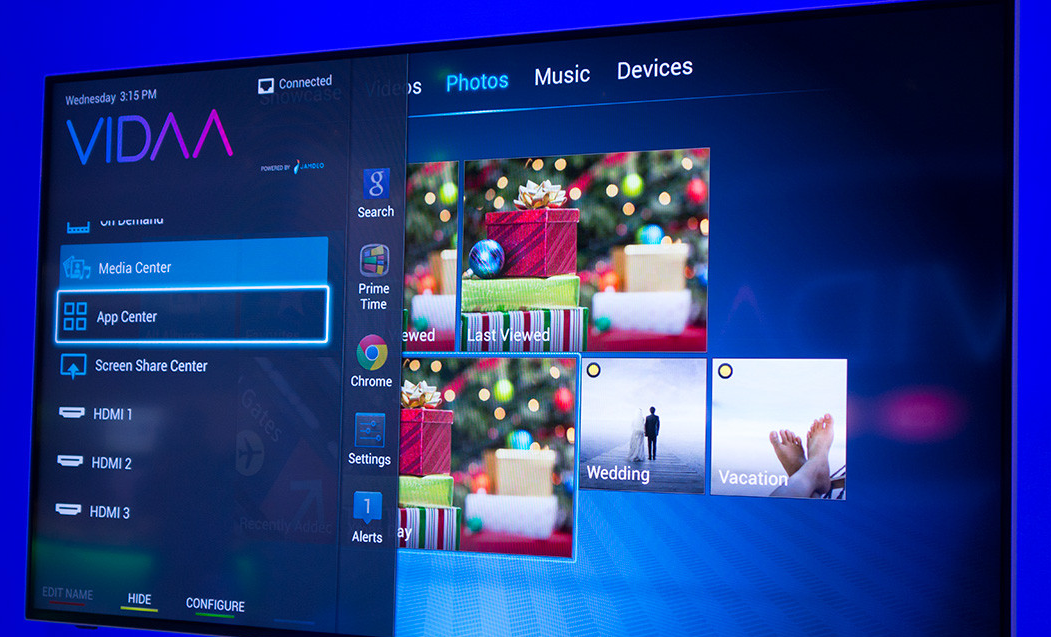
Скачать Play Market на телевизор Hisense не получится. У производителя есть магазин для VIDAA TV OS с небольшим набором основных приложений.
- DEXP. Установка приложений на телевизор DEXP из внешних источников недоступна, но можно активировать те, что уже встроены в память, просто сейчас неактивны. В большинстве случаев речь идет о нескольких браузерах. Для их включения нужно открыть «Настройки», затем «Настройки устройства», перейти в «Приложения». В блоке «Разрешения приложений» следует открыть «Хранилище». Остается только активировать выключенные программы.
- Panasonic. Установить Play Market на телевизор Panasonic не получится в случае с операционной системой Firefox OS, зато это легко сделать, если ТВ работает на базе Android. В таком случае магазин приложений должен быть предустановлен, в крайнем случае его можно загрузить в качестве apk-файла и установить. Пользователи Firefox OS TV могут воспользоваться магазином приложений Apps Market.
Как установить Play Market на Smart TV: Kivi, Bravis, Ergo, Philips, Sony, Toshiba, Xiaomi?
Все перечисленные производители телевизоров позволяют скачать Play Market на их Smart TV без особых проблем. Все потому, что они используют Android TV. Фирменная операционная система от Google по умолчанию уже оснащена данным сервисом, и он здесь отлично поддерживается. Скачать Play Market на телевизоры Bravis, Kivi, Philips можно в открытом доступе по запросу Play Market apk Android TV. Ввиду схожести платформ рассмотрим действия для всех перечисленных ТВ в одной инструкции.
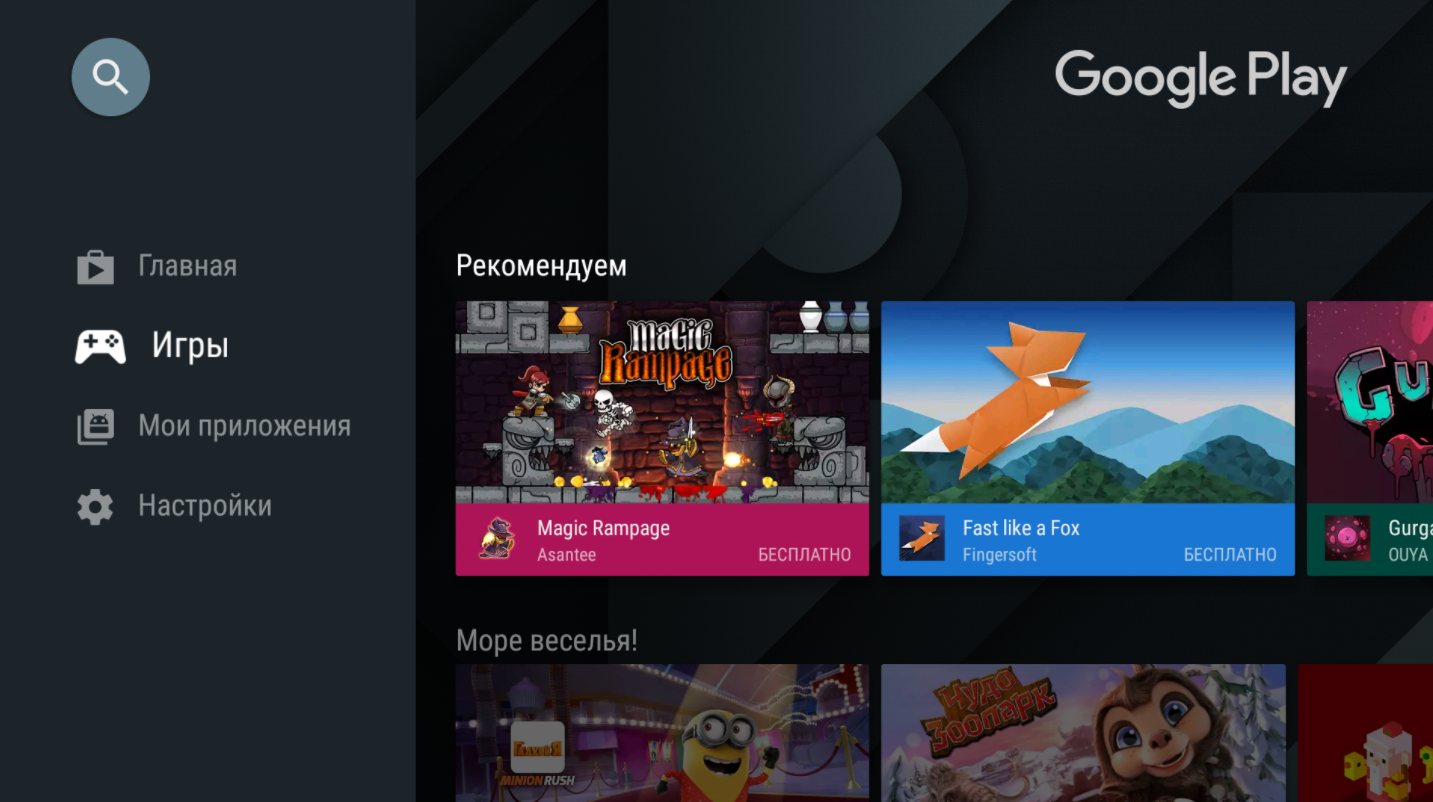
Как установить Play Market на Android TV:
- Загружаем apk-файл магазина приложений с интернета, например, отсюда 4pda.
- Переносим его на телевизор (если загружали на другом устройстве).
- Запускаем файл. Возможно, сейчас появится уведомление с требованием подтвердить установку приложения с неизвестного источника. Если система автоматически не перебросит в нужное окно, стоит открыть «Настройки», а затем страницу «Из неизвестных источников» и разрешить инсталляцию.
- Открываем программу и входим в аккаунт.
- Устанавливаем любое приложение.
Установка и настройка приложения IPTVPORTAL (R-line)
Важно! Приложение IPTVPORTAL работает на телевизорах Samsung Smart TV начиная с 2012 года выпуска (серии E,F,H,J,K — в артикуле телевизора это буква после дюймов, например UE40H6203 — это серия H).
Для телевизоров LG netCast: версии 4.0/4.5; для всех LG WebOS, кроме телевизоров с ОС WebOS 3.0 с 2016 года выпуска.
На всех устройствах работающих на платформе FOXXUM: Sharp, Toshiba, Haier, Hisense, Blaupunkt, Orion, Metz, Medion и др.
Телевизоры Android TV с ОС Android 4.0 и выше — Philips, Sony, Mystery и др.
Как скачать на телевизор приложение IPTVPORTAL (R-line)
- Подключите ваш телевизор с одним из четырех lan-портов маршрутизатора.
- Войдите в SMART HUB и выберите магазин приложений Samsung Apps. (для Samsung)
- В SMART HUB и выберите магазин приложений SMART WORLD (для LG)
- Установите приложение IPTVPORTAL
- После установки IPTVPORTAL ввести логин и пароль из памятки абонента (Учетная запись для ТВ R-line, login:1111, pass:0000) и нажать на кнопку «Вход»
Если приложение IPTVPORTAL не удается найти в списке приложений, то необходимо обновить прошивку на телевизоре или обратиться в техподдержку компании LG,Samsung
Если у Вас остались вопросы по теме «Как скачать приложения на Smart TV?», то можете задать их в комментариях
Установка приложения на Smart TV других моделей телевизоров:
Установка приложения для Toshiba Smart TV?Для установки приложений на телевизор Toshiba Smart TV вам потребуется следовать приведенным ниже шагам:
1. Подключитесь к Интернету: Убедитесь, что ваш телевизор Toshiba Smart TV подключен к интернету. Вы можете использовать проводное Ethernet-соединение или беспроводное Wi-Fi соединение. Проверьте настройки сети на телевизоре и убедитесь, что соединение работает правильно.
2. Откройте магазин приложений: На телевизоре Toshiba Smart TV найдите и откройте магазин приложений. Обычно он называется «Toshiba Smart Portal» или «Smart TV Apps».
3. Просмотрите доступные приложения: В магазине приложений вы найдете список доступных приложений для установки на ваш телевизор. Пролистайте список и найдите нужные вам приложения. Вы можете использовать пульт дистанционного управления или встроенную клавиатуру на телевизоре для поиска конкретных приложений.
4. Выберите приложение: После нахождения нужного приложения выберите его, чтобы открыть страницу с подробной информацией.
5. Установите приложение: На странице приложения вы найдете кнопку «Установить» или «Загрузить». Выберите эту кнопку, чтобы начать установку приложения на телевизор. Подождите, пока процесс установки завершится.
6. Откройте установленное приложение: После завершения установки приложение появится в списке установленных приложений на вашем телевизоре. Используйте пульт дистанционного управления, чтобы выбрать приложение и открыть его.
Как установить приложение на телевизор Haier с флешки?
Для установки приложения на телевизор Haier с помощью флешки вам потребуется выполнить следующие шаги:
1.Подготовьте флешку: Вставьте флешку в компьютер и убедитесь, что она пуста и отформатирована в файловой системе FAT32.
2.Скачайте приложение на компьютер: Скачайте нужное вам приложение с надежного источника в формате APK на компьютер. Убедитесь, что приложение совместимо с операционной системой телевизора Haier.
3.Перенесите приложение на флешку: Скопируйте скачанное приложение (APK-файл) на флешку. Убедитесь, что файл находится в корневой директории флешки и не находится в подпапках.
4.Извлеките флешку из компьютера: Безопасным образом извлеките флешку из компьютера.
5.Подключите флешку к телевизору: Вставьте флешку в свободный USB-порт на телевизоре Haier.
6.Откройте файловый менеджер на телевизоре: Используя пульт дистанционного управления, откройте встроенный файловый менеджер на телевизоре.
7.Найдите и установите приложение: В файловом менеджере найдите флешку и перейдите к файлу приложения (APK-файлу), который вы скопировали на флешку. Выберите файл и запустите процесс установки приложения.
8.Следуйте инструкциям установщика: Следуйте инструкциям, которые появятся на экране, чтобы завершить установку приложения на телевизоре.
9.Завершите установку: После завершения установки приложения, вы можете найти его на главном экране или в списке установленных приложений на телевизоре Haier.
Рейтинг статьи 3.8 / 5. Голосов: 85
Пока нет голосов! Будьте первым, кто оценит этот пост.
Поделитесь в социальных сетях!
Смотрим на смартфоне и планшете
Скачайте наше мобильное приложение и получите мгновенный и бесплатный доступ к новостям, фильмам, сериалам, передачам, мультфильмам и подкастам.
Смотрим на телевизоре и приставке
Скачайте наше приложение для телевизоров, чтобы смотреть любимые фильмы, сериалы, передачи стало еще удобнее.
Информация о телеканалах и радиостанциях на сайте ВГТРК
- О платформе
- Пользовательское соглашение сервиса «Смотрим»
- Обратная связь
- Реклама на сайте
Учредитель: Федеральное государственное унитарное предприятие «Всероссийская государственная телевизионная и радиовещательная компания» (ВГТРК).
Главный редактор: Максименко В. В. Адрес электронной почты редакции: info@smotrim.ru, +7(495)232-63-33.
Все права на любые материалы, опубликованные на сайте, защищены в соответствии с российским и международным законодательством об интеллектуальной собственности. Любое использование текстовых, фото, аудио и видеоматериалов возможно только с согласия правообладателя (ВГТРК).
Свидетельство о регистрации СМИ ЭЛ № ФС 77 — 78574 от 08.07.2020. Выдано Федеральной службой по надзору в сфере связи, информационных технологий и массовых коммуникаций.
ВГТРК/ГТК «Телеканал «Россия»
ИНН 7714072839
ОГРН 1027700310076
115162, город Москва, улица Шаболовка, дом 37© 2023 Сетевое издание «Смотрим».