
Как узнать свой мастер пароль
Для обеспечения безопасности Kaspersky Password Manager не хранит мастер-пароль на ваших устройствах и не передает его в облачное хранилище. Мы рекомендуем запомнить или записать мастер-пароль и хранить его в безопасном месте, так как восстановить забытый пароль невозможно.
Если вы забудете мастер-пароль, вы не сможете получить доступ к своим данным. В этом случае вам потребуется создать новое хранилище и защитить его с помощью нового мастер-пароля. После этого вы сможете добавлять в хранилище новые данные.
Вы можете сохранить резервную копию своего хранилище перед его удалением. Вы можете использовать резервную копию для восстановления данных, если помните свой мастер-пароль. При создании резервной копии Kaspersky Password Manager экспортирует записи из хранилища в файл, хранящийся на вашем устройстве. Доступ к резервной копии защищается мастер-паролем, который вы используете при ее создании. Резервная копия хранится в зашифрованном виде в формате EDB. По умолчанию Kaspersky Password Manager сохраняет резервные копии в папке %USERPROFILE%\Documents\Kaspersky Password Manager\Backup.
- В окне Хранилище заблокировано нажмите Забыли мастер-пароль . Откроется окно Забыли мастер-пароль .
- Убедитесь, что установлен флажок Сохранить резервную копию хранилища .
- Нажмите на кнопку Продолжить , если хотите создать новое хранилище. Откроется окно Мастер-пароль .
- Введите и подтвердите новый мастер-пароль.
- Нажмите на кнопку Готово . Откроется окно Создание нового хранилища .
- Введите пароль от вашего аккаунта My Kaspersky.
- Нажмите на кнопку Создать новое хранилище .
Kaspersky Password Manager сохранит резервную копию вашего старого хранилища в папке по умолчанию, удалит старое хранилище и создаст новое.
Если вы забыли мастер-пароль или не можете разблокировать 1Password
Что делать, если возникли трудности с разблокировкой 1Password, мастер-пароль утерян или он не подходит.
Важно
Пароль, который вы используете для разблокировки 1Password называется мастер-паролем. Мастер-пароль также используется для входа на сайт 1Password.com, если у вас есть аккаунт 1Password.
Если вы забыли свой мастер-пароль, попробуйте восстановить его с помощью указанных ниже шагов. Как только приложение 1Password будет разблокировано, вы сможете изменить свой мастер-пароль.
Если вы думаете, что помните свой мастер-пароль
Если вы уверены, что знаете мастер-пароль, но он не принимается приложением 1Password, попробуйте выполнить следующие шаги:
- Убедитесь, что вы правильно набираете символы в верхнем и нижнем регистрах. При включенном Caps Lock, поле для ввода мастер-пароля показывает символ Caps Lock ⇪.
- Попробуйте использовать старые пароли. Если вам удастся разблокировать приложение при помощи старого пароля, вы можете затем изменить мастер-пароль.
- Попробуйте ввести свой пароль в другом приложении, например, в любом текстовом редакторе, и убедитесь, что вы всё вводите верно. Затем скопируйте и вставьте его в 1Password.
- Если у вас несколько сейфов или аккаунтов 1Password, попробуйте остальные пароли.
- Если мастер-пароль содержит пробелы, попробуйте набрать его с пробелами и без них.
- Если мастер-пароль содержит акцентированные или специальные символы, попробуйте набрать его с ними и без них.
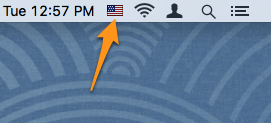
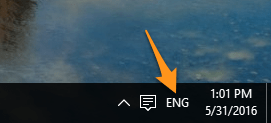
- Если у вас в системе используется несколько языков, убедитесь, что во время набора мастер-пароля включена верная раскладка клавиатуры.
Если вы не знаете мастер-пароль или он не принимается
Для вашей безопасности ваш мастер-пароль:
- никогда не передаётся через интернет;
- никогда не записывается локально;
- никогда неизвестен нам в компании 1Password;
- известен только вам;
- это единственный способ расшифровать ваши данные.
Это гарантирует, что ваши данные надёжно защищены от злоумышленников. Это также означает, что никто не может сбросить ваш мастер-пароль. Тем не менее, вы можете попробовать восстановить доступ к данным самостоятельно.
Восстановить, используя другое устройство
Если 1Password используется на нескольких устройствах, проверьте, работает ли мастер-пароль на них. (Если у вас есть аккаунт 1Password, не забудьте попробовать зайти в него на сайте 1Password.com.)
Если ваш мастер-пароль работает везде, кроме одного устройства, то вы можете начать заново на устройстве, где пароль не подходит, и затем синхронизировать данные с другими устройствами.
Восстановить, используя ваш семейный или командный аккаунт
Другой член аккаунта может восстановить доступ к вашему аккаунту. Это позволит вам выбрать новый мастер-пароль.
Восстановить, используя Touch ID или Face ID
Если 1Password используется на iOS-устройстве с Touch ID или Face ID, попробуйте использовать Touch ID или Face ID для разблокировки. Если при открытии 1Password вам не предлагается использовать эту опцию, нажмите на кнопку под полем ввода мастер-пароля.

Важно
Период разблокировки приложения с помощью Touch ID или Face ID истечёт через некоторое время. Немедленно примите меры, чтобы найти свой мастер-пароль или сохранить свои данные:
- Найдите логин в своём личном сейфе (“Personal vault”) под названием «Аккаунт 1Password» (“1Password Account”). Ваш мастер-пароль может быть сохранён там.
- Экспортируйте свои данные из 1Password, пока у вас всё ещё есть доступ. После этого вы сможете создать новый аккаунт или сейф и импортировать данные туда.
Восстановить из резервной копии на компьютере Mac
Каждый день 1Password создаёт резервные копии всех автономных сейфов на вашем компьютере Mac. Если вы используете 1Password для Mac без аккаунта 1Password, попробуйте восстановить резервную копию своих автономных сейфов с того дня, когда мастер-пароль работал. Всё, что было добавлено или изменено после создания этой резервной копии будет потеряно.
Если вы всё ещё не можете разблокировать 1Password
Если вы попробовали все вышеописанные шаги или уверены, что не сможете вспомнить свой мастер-пароль, вам будет необходимо удалить свои данные в 1Password и начать заново.
Узнать больше
- Как изменить мастер-пароль
- Получить помощь если вы не можете найти свой секретный ключ (Secret Key) или код настройки (Setup Code)
Все-еще нужна помощь?
Если вы не нашли ответ на свой вопрос в этой статье, обратитесь в службу поддержки 1Password.
Published: 9 декабря 2022 г.
- 1Password
- Стоимость
- Для семьи
- Команды
- Бизнес
- Малый бизнес
- Enterprise
- Интеграция
- Watchtower
- Разработчики
- Подробнее
- Тур
- Генератор пароля
- Генератор случайного имени пользователя
- Безопасность
- Приватность
- Клиенты
- Менеджер паролей
- Ресурсы
- Вебинары
- Университет 1Password
- Secrets Automation
Помощь
Мастер-пароль — главная ступень защиты логинов и паролей в MultiPassword.com. Он используется для авторизации в системе и подстановки паролей.
В момент регистрации на MultiPassword.com сообщается, что нужно ОБЯЗАТЕЛЬНО ЗАПОМНИТЬ (или записать) мастер-пароль. Забыть мастер-пароль — значит навсегда потерять доступ к аккаунту и данным на MultiPassword.com. Мы не сможем восстановить аккаунт по номеру телефона, электронной почте, секретным вопросам и любыми другими методами.
Если у вас возникли проблемы со входом в аккаунт, но вы помните мастер-пароль, следуйте предложенным ниже инструкциям.
1. Убедитесь, что вы правильно вводите символы, особенно строчные и прописные. Обратите внимание на Caps Lock — если он включен, в поле ввода мастер-пароля будет предупреждение.

2. Убедитесь, что выбрана раскладка клавиатуры с нужным языком. Переключатель обычно находится в правом нижнем углу.

3. Вспомните старые мастер-пароли и попробуйте использовать их. В случае успешной авторизации рекомендуем изменить мастер-пароль, а также обязательно ЗАПОМНИТЬ и ЗАПИСАТЬ новую комбинацию.
4. Попробуйте набрать пароль в текстовом редакторе, чтобы убедиться в правильности ввода. Возможно, на клавиатуре западает какая-то клавиша. После правильного ввода пароля в текстовом редакторе его можно скопировать и вставить в MultiPassword.com.
5. Проверьте правильность введения логина (электронной почты). Если у вас есть несколько учетных записей, попробуйте использовать пароли от них.
6. Если в пароле есть специальные символы, также попробуйте сначала ввести его в текстовом редакторе, а затем скопировать в нужное поле на MultiPassword.com.
Если же Вы забыли мастер-пароль и перебрали все возможные комбинации, восстановить доступ к учетной записи и сохраненным паролям будет невозможно НИКАКИМИ способами. Именно в этом и заключается надежность и зашифрованность MultiPassword — даже разработчики системы хранения паролей не имеют доступа к личным данным пользователей.
Если Вы забыли мастер-пароль, рекомендуем зарегистрировать новую учетную запись . Можно использовать прежний адрес электронной почты.
Похожие статьи
- Как узнать ID учетной записи в MultiPassword?
- Как перенести пароли из 1Password в MultiPassword?
- Автоблокировка MultiPassword
- Активация расширения MultiPassword
- Двухфакторная аутентификация (2FA)
Сброс основного пароля, если вы его забыли
Основной пароль защищает все ваши сохранённые локально имена пользователя и пароли с помощью общего пароля. Если вы забыли свой основной пароль, вам придётся сбросить его.
Внимание: при сбросе основного пароля все ваши сохранённые имена пользователя и пароли будут удалены.
- В адресной строке Firefox введите следующее:
chrome://pippki/content/resetpassword.xhtml - Нажмите Enter Return .
- Откроется страница «Сброс основного пароля». Нажмите кнопку Сбросить , чтобы сбросить свой мастер- основной пароль.
Помните: при сбросе основного пароля все ваши сохранённые имена пользователя и пароли будут удалены.
Эти прекрасные люди помогли написать эту статью:

Станьте волонтёром
Растите и делитесь опытом с другими. Отвечайте на вопросы и улучшайте нашу базу знаний.