
Как скопировать ссылку на текущий файл Excel
При совместной работе над файлами часто приходится делится ссылками. Скопировать ссылку в буфер обмена можно несколькими способами.
Копирование ссылки в Excel 2010 и новее
Начиная с версии Excel 2010 появилась возможность копировать ссылку на текущий файл в буфер обмена.
В зависимости от версии есть некоторые отличия, но в целом все аналогично: необходимо перейти на вкладку Файл и в меню сведения скопировать ссылку.
В целом удобно, но в версии 2016 получается довольно непривычный вид ссылки file:///C:UserszheltDesktopПример%20файла.xlsх
Копирование ссылки на файл с помощью надстройки
Многие пользуются Excel 2007, в которой по умолчанию отсутствует возможность скопировать ссылку. Выйти из положения в этом случае можно с помощью надстройки VBA-Excel.
Чтобы скопировать ссылку на текущий файл необходимо:

- Перейти на вкладку VBA-Excel, которая появится после установки
- В группе Работа с файлами выберите Текущий файл — Скопировать ссылку на файл
Вид ссылки в этом случае будет: C:Users/zhelt/Desktop/Пример файла.xlsx
Код макроса на VBA
Скопировать ссылку в буфер обмена можно с помощью макроса ниже.
Sub CopyFullName() Dim clipboard As New DataObject clipboard.SetText ActiveWorkbook.FullName clipboard.PutInClipboard End Sub

Надстройка
VBA-Excel
Надстройка для Excel содержит большой набор полезных функций, с помощью которых вы значительно сократите время и увеличите скорость работы с программой.
ГИПЕРССЫЛКА (функция ГИПЕРССЫЛКА)
Excel для Microsoft 365 Excel для Microsoft 365 для Mac Excel для Интернета Excel 2021 Excel 2021 для Mac Excel 2019 Excel 2019 для Mac Excel 2016 Excel 2016 для Mac Excel 2013 Excel 2010 Excel 2007 Excel для Mac 2011 Excel Starter 2010 Еще. Меньше
В этой статье описаны синтаксис формулы и использование функции ГИПЕРССЫЛКА в Microsoft Excel.
Описание
Функция ГИПЕРССЫЛКА создает ярлык для перехода в другое место в текущей книге или открытия документа, сохраненного на сетевом сервере, в интрасеть или в Интернете. Если щелкнуть ячейку с функцией ГИПЕРССЫЛКА, Excel к указанному расположению или откроется указанный документ.
Синтаксис
ГИПЕРССЫЛКА(адрес;[имя])
Аргументы функции ГИПЕРССЫЛКА описаны ниже.
-
адрес — обязательный аргумент. Путь к документу и имя файла, который нужно открыть. Адрес может ссылаться на определенное место в документе, например на ячейку или именованный диапазон листа или книги Excel либо на закладку в документе Microsoft Word. Путь может быть к файлу, который хранится на жестком диске. Путь также может быть универсальным соглашением об именовке (UNC) на сервере (в Microsoft Excel для Windows) или URL-адресом в Интернете или интрасети.
Обратите Excel в Интернете что функция ГИПЕРССЫЛКА действительна только для веб-адресов (URL-адресов). Link_location может быть текстовая строка, заключенная в кавычка, или ссылка на ячейку, содержаную ссылку в виде текстовой строки.
Аргумент «имя» может быть представлен значением, текстовой строкой, именем или ячейкой, содержащей текст или значение для перехода.
Замечания
Чтобы в Excel приложении выбрать ячейку с гиперссылкой, не переходя по ней, щелкните ячейку и удерживайте кнопку мыши, пока указатель не , а затем отпустите кнопку мыши. В Excel в Интернете выберите ячейку, щелкнув ее, когда указатель является стрелкой; перейти к пункту назначения гиперссылки, щелкнув, когда указатель является указателем руки.
Примеры
=ГИПЕРССЫЛКА(«http://example.microsoft.com/report/budget report.xlsx», «Щелкните, чтобы просмотреть отчет»)
Открывает книгу, сохраненную по адресу http://example.microsoft.com/report. В ячейке отображается текст «Щелкните, чтобы просмотреть отчет» в качестве текста ссылки.
=ГИПЕРССЫЛКА(«[http://example.microsoft.com/report/budget report.xlsx]Годовой!F10»; D1)
Создает гиперссылку на ячейку F10 листа Годовой книги, сохраненной по адресу http://example.microsoft.com/report. В ячейке листа, содержащей гиперссылку, в качестве текста ссылки отображается содержимое ячейки D1.
=ГИПЕРССЫЛКА(«[http://example.microsoft.com/report/budget report.xlsx]’Первый квартал’!ИтогиОтдел», «Щелкните, чтобы просмотреть итоги по отделу за первый квартал»)
Создает гиперссылку на диапазон ИтогиОтдел на листе Первый квартал книги, сохраненной по адресу http://example.microsoft.com/report. В ячейке листа, содержащей гиперссылку, в качестве текста ссылки отобразится «Щелкните, чтобы вывести итоги по отделу за первый квартал».
=ГИПЕРССЫЛКА(«http://example.microsoft.com/Annual Report.docx]КвартПриб», «Квартальный отчет о прибыли»)
Чтобы создать гиперссылку на определенное место в файле Word, необходимо сначала с помощью закладки определить место в файле, куда должен выполняться переход. В приведенном ниже примере создается гиперссылка на закладку КвартПриб в файле Annual Report.doc, сохраненном по адресу http://example.microsoft.com.
Отображает содержимое ячейки D5 в качестве текста ссылки и открывает книгу, сохраненную на сервере FINANCE в общей папке Statements. В данном примере используется путь в формате UNC.
Открывает книгу 1stqtr.xlsx, которая находится в каталоге Finance на жестком диске D. После этого выводится число, которое содержится в ячейке H10.
Создает гиперссылку на область Totals в другой (внешней) книге Mybook.xlsx.
=ГИПЕРССЫЛКА(«[Книга1.xlsx]Лист1!A10″;»Перейти на Лист1 > A10»)
Чтобы перейти в другое место на текущем листе, укажите имя книги и имя листа, как в этом примере, где «Лист1» — текущий лист.
=ГИПЕРССЫЛКА(«[Книга1.xlsx]Январь!A10″;»Перейти на лист Январь > A10»)
Чтобы перейти в место на другом листе, укажите имя книги и имя листа, как в этом примере, где «Январь» — другой лист в книге.
=ГИПЕРССЫЛКА(ЯЧЕЙКА(«адрес»,Январь!A1″;»Перейти на лист Январь > A1″)
Чтобы перейти в другое место на текущем листе без использования полной ссылки на лист ([Книга1.xlsx]), вы можете воспользоваться этой формулой, где ЯЧЕЙКА(«адрес») возвращает текущее имя книги.
Чтобы быстро обновить все формулы на листе, использующие функцию ГИПЕРССЫЛКА с теми же аргументами, можно поместить целевой объект ссылки на тот же или другой лист, а затем использовать абсолютную ссылку на эту ячейку в качестве аргумента «адрес» в формулах с функцией ГИПЕРССЫЛКА. Изменения целевого объекта ссылки при этом будут немедленно отражаться в формулах.
Excel: Гиперссылки
Excel обладает возможностью вводить в свои рабочие книги гиперссылки.
Гиперссылка – это ссылка в документе, при щелчке на которую открывается другая страница или файл. По ссылке Вы сможете перейти на веб-страницу, другой файл, рисунок или адрес электронной почты. Эти файлы могут храниться на Вашем компьютере, в локальной сети или в Интернете.
Гиперссылка может выглядеть как текст или рисунок.


При наведении указателя на текст или рисунок, который содержит гиперссылку, он принимает форму руки , означающую, что выбранный объект можно щелкнуть.
I. Создание гиперссылки на существующий файл
Чтобы вставить гиперссылку, воспользуйтесь следующим алгоритмом:
- Выделите текст в ячейке или пустую ячейку, в которой нужно создать гиперссылку.
(Можно также выбрать объект, например, рисунок или элемент диаграммы). - На вкладке Вставка кликните на Гиперссылку , или нажмите клавиши Ctrl +K


- Из списка Папка выберите нужную папку.

- Щелкните на названии файла в списке расположенном под списком Папка .
Название файла появится в строке Адрес:

- Если на этапе 1 была выделена пустая ячейка, напечатайте текст гиперссылки. По умолчанию он представляет собой имя файла или URL-адрес ссылки.

- Нажмите ОК
Таким образом, получили гиперссылку на файл (текст выделен цветом и подчеркиванием).

Чтобы перейти к заданному файлу, достаточно щелкнуть по гиперссылке левой кнопкой мыши.
II . Создание гиперссылки на веб-страницу
Первый вариант
По умолчанию вводимые в ячейку Web-адреса автоматически превращаются в гиперссылки. Поэтому, для того чтобы сделать гиперссылку на сайт достаточно ввести его название, начинающееся префиксом http:// , например, https://my.usoft.ru , или написать название сайта начиная с www , например, www .usoft.ru.
Второй вариант

- В диалоговом окне Добавление гиперссылки щелкните на кнопке Интернет.

После этого будет загружен установленный на Вашем компьютере браузер.
- Загрузите с его помощью нужную веб-страницу.
- Сверните окно браузера.
Адрес веб-страницы появится в строке Адрес: .


- Нажмите ОК.
Получили гиперссылку на страницу сайта.
III . Редактирование и удаление гиперссылок
Для того чтобы отредактировать или удалить гиперссылку, нужно навести курсор на ячейку, в которой находится гиперссылка, кликнуть по ней правой кнопкой мыши, и в открывшемся меню выбрать нужный пункт — Изменить гиперссылку или Удалить гиперссылку.
Совет! Чтобы отредактировать текст гиперссылки (в отличие от ее адреса назначения), установите на ней указатель мыши. Он примет вид .
Нажмите левую кнопку мыши и удерживайте ее пока указатель не примет вид  . Ячейка будет выделена. Перейдите в строку формул и, как обычно, внесите необходимые изменения.
Чтобы отключить несколько гиперссылок, выполните следующие действия:
- Введите в любую ячейку цифру 1 и щелкните правой кнопкой мыши на этой ячейке.
- В контекстном меню выберите команду Копировать (в буфер обмена).
- Затем, удерживая нажатой клавишу Ctrl , последовательно выделите ячейки, содержащие гиперссылки, которые требуется удалить.
- В меню Правка выберите команду Специальная вставка .
- В диалоговом окне выберите команду Умножить и нажмите Ок .
Совет! Чтобы выделить ячейку, содержащую гиперссылку, не переходя по этой ссылке, щелкните эту ячейку и удерживайте кнопку мыши, пока указатель не примет вид креста . После этого отпустите кнопку мыши.
Добавление ссылок на последние файлы в документ, книгу или презентацию
Excel для Microsoft 365 PowerPoint для Microsoft 365 Excel 2021 PowerPoint 2021 Excel 2019 PowerPoint 2019 Excel 2016 PowerPoint 2016 Word для планшетов c Android Excel для планшетов с Android PowerPoint для планшетов с Android Excel для телефонов с Android PowerPoint для телефонов с Android Word для телефонов с Android Еще. Меньше
При создании документа, книги или презентации может потребоваться добавить ссылку на другие файлы, с которыми вы недавно работали.
Эта функция доступна только при наличии подписки на Microsoft 365. Если вы являетесь подписчиком Microsoft 365, убедитесь, что у вас установлена последняя версия Office.
Чтобы добавить ссылку на один из недавно использовавшихся файлов:
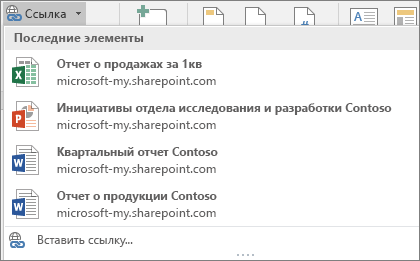
- Поместите курсор в то место, куда вы хотите вставить ссылку.
- На ленте откройте вкладку Вставка.
- Щелкните стрелку справа от кнопки Ссылка на ленте. Для доступа к коллекции ссылок очень важно щелкнуть стрелку перетаской. В противном случае вы получите диалоговое окно Вставка гиперссылки.
- В списке выберите и щелкните файл, который хотите вставить. Если нужного файла в списке нет, внизу коллекции выберите элемент Вставить ссылку, чтобы открылось диалоговое окно Вставка гиперссылки, затем перейдите к нужному файлу и вставьте его.
Примечание: В коллекции ссылок отображаются только файлы, хранящиеся в облаке.
Заголовок файла будет вставлен туда, где находится курсор.

Совет: Если вы хотите применить ссылку к какому-либо пользовательскому тексту, введите текст в файле, выделите его с помощью мыши и перейдите к действию 2 выше. Выделенный текст станет гиперссылкой на связанный файл.
Эта функция доступна только при наличии подписки на Microsoft 365. Если вы являетесь подписчиком Microsoft 365, убедитесь, что у вас установлена последняя версия Office.
Чтобы добавить ссылку на один из недавно использовавшихся файлов:
- Поместите курсор в то место, куда вы хотите вставить ссылку.
- Нажмите стрелку Показать ленту.
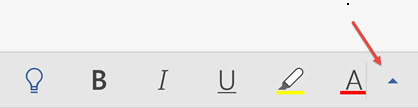
- Откройте вкладку Главная, чтобы развернуть коллекцию стилей, и нажмите Вставка, чтобы перейти к командам вставки.
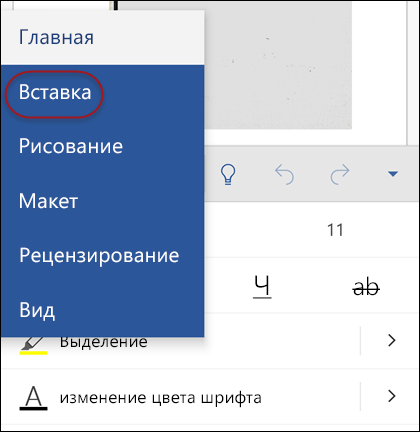
- Нажмите кнопку Ссылка, чтобы открыть область ссылок. Появится список файлов Office, с которыми вы недавно работали. Вам может потребоваться прокрутить страницу вниз, чтобы найти команду Ссылка.
Примечание: В списке указываются только файлы, которые хранятся в OneDrive для бизнеса и SharePoint.
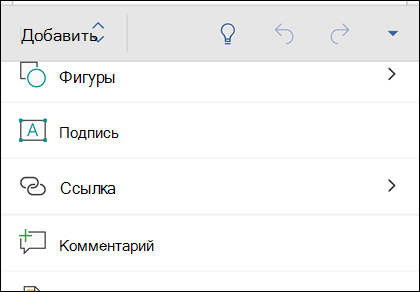
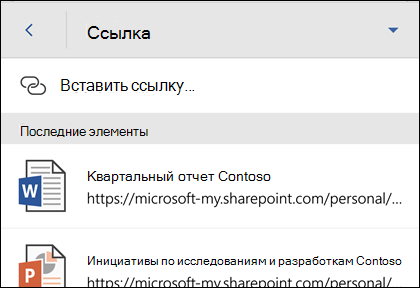
Когда вы вставляете ссылку, заголовок файла вставляется туда, где находится курсор.
Эта функция доступна только при наличии подписки на Microsoft 365. Если вы являетесь подписчиком Microsoft 365, убедитесь, что у вас установлена последняя версия Office.
Чтобы добавить ссылку на один из недавно использовавшихся файлов:
- Поместите курсор туда, куда вы хотите вставить ссылку.
- На ленте откройте вкладку Вставка.
- Чтобы открыть область ссылок, нажмите кнопку Ссылка. Появится список файлов Office, с которыми вы недавно работали. Вам может потребоваться прокрутить страницу вниз, чтобы найти команду Ссылка.
Примечание: В списке указываются только файлы, которые хранятся в OneDrive для бизнеса и SharePoint.
Дополнительные сведения
- Отображение и скрытие ленты в Word на мобильных устройствах
- Добавление гиперссылки в документ Office на мобильном устройстве
Остались вопросы по Office 2016?
В сообществе Microsoft Answers вы найдете вопросы других пользователей и ответы на них, а также сможете задать свои вопросы и получить на них ответ.
Обратная связь
Эта статья была обновлена Беном 21 апреля 2017 г. с помощью отзывов пользователей. Если она оказаться полезной для вас (а особенно, если нет), оставьте свой отзыв с помощью элементов управления ниже, чтобы мы могли ее доработать.