
Нахождение разницы между двумя столбцами
Нужно найти отличия между двумя столбцами
Нужно найти отличия между двумя столбцами. Сначала из первого вычитаем второй столбец. Затем из.
Сравнить содержимого между двумя столбцами в Excel
Проблема такая, есть два списка в столбцах "А" и "В". В столбце "А" исчерпывающий список из 177.
Рассчитать процент разницы между массивами данных
Подскажите пожалуйста, как сделать такой алгаритм, пока не представляю. Итак, есть блок из 3х.
Как настроить связь между столбцами в двух файлах
Доброго времени суток! Вопрос такой: Есть прайс CSV выгруженный из интернет-магазина, и есть.
покупка
Как сравнить два столбца и посчитать различия в Excel?
Если есть два столбца, которые содержат повторяющиеся значения, как вы можете сравнить столбцы и подсчитать разные значения только в Excel? В этой статье я расскажу о методах подсчета различий по ячейкам или строкам между двумя столбцами / диапазонами.
Сравните и подсчитайте различия между двумя столбцами по ячейкам

Сравните и подсчитайте различия между двумя диапазонами по строкам
Сравните и подсчитайте различия между двумя столбцами по ячейкам
Метод 1 Условное форматирование и функции фильтрации
Чтобы сравнить два столбца и подсчитать различия по ячейкам, вы можете использовать Условное форматирование сначала выделите дубликаты, а затем воспользуйтесь функцией Фильтр для подсчета общих различий.

1. Выберите столбец, в котором нужно подсчитать различия, нажмите Главная > Условное форматирование > Новое правило.

2. в Новое правило форматирования диалоговое окно, выберите Используйте формулу, чтобы определить, какие ячейки следует форматировать. в Выберите тип правила раздел, затем введите эту формулу = counttif ($ C: $ C, $ A1) в Формат значений, где эта формула истинна текстовое окно.

3. Нажмите Формат, под Заполнять на вкладке выберите цвет дубликатов.

4. Нажмите OK > OK, теперь дубликаты выделены определенным цветом фона.
5. Выберите столбец, в котором выделены некоторые ячейки, щелкните Данные > Фильтр, а затем нажмите Фильтр значок для выбора Фильтр по цвету > Без заливки.


Теперь различия в этом столбце отфильтрованы. Выберите отфильтрованные данные и перейдите к Статус бар, вы можете увидеть количество.
Наконечник: В формуле =countif($C:$C, $A1) , A1 — первая ячейка столбца, в котором вы хотите посчитать различия, столбец C — это еще один столбец, с которым вы хотите сравнить.
Метод 2: выберите одинаковые и разные ячейки
Если у вас есть Kutools for Excel установлен, вы можете использовать его Select Same & Different Cells утилита для быстрого подсчета различий по ячейкам или строкам между двумя столбцами за 3 шага.
После бесплатная установка Kutools for Excel, пожалуйста, сделайте следующее:

1. Нажмите Кутулс > Select > Select Same & Different Cells .

2. в Select Same & Different Cells диалоговом окне выберите два столбца без заголовков в Find values in и According to текстовые поля, отметьте Single cell и Different Values настройки.

3. Нажмите Ok, появится диалоговое окно, в котором указано количество разницы в столбце.
Сравните и подсчитайте различия между двумя диапазонами по строкам
После бесплатная установка Kutools for Excel, пожалуйста, сделайте следующее:

1. Нажмите Kutools > Выберите > Select Same & Different Cells .

2. в Select Same & Different Cells диалоговом окне выберите два столбца без заголовков в Find values in и According to текстовые поля, отметьте Each row и Different Values настройки.

3. Нажмите Ok, были выбраны разные строки в столбце (который находится в поле «Найти значения в текстовом поле»), и в открывающемся диалоговом окне отображается количество счетчиков.
Как вычесть два столбца в сводной таблице в Excel
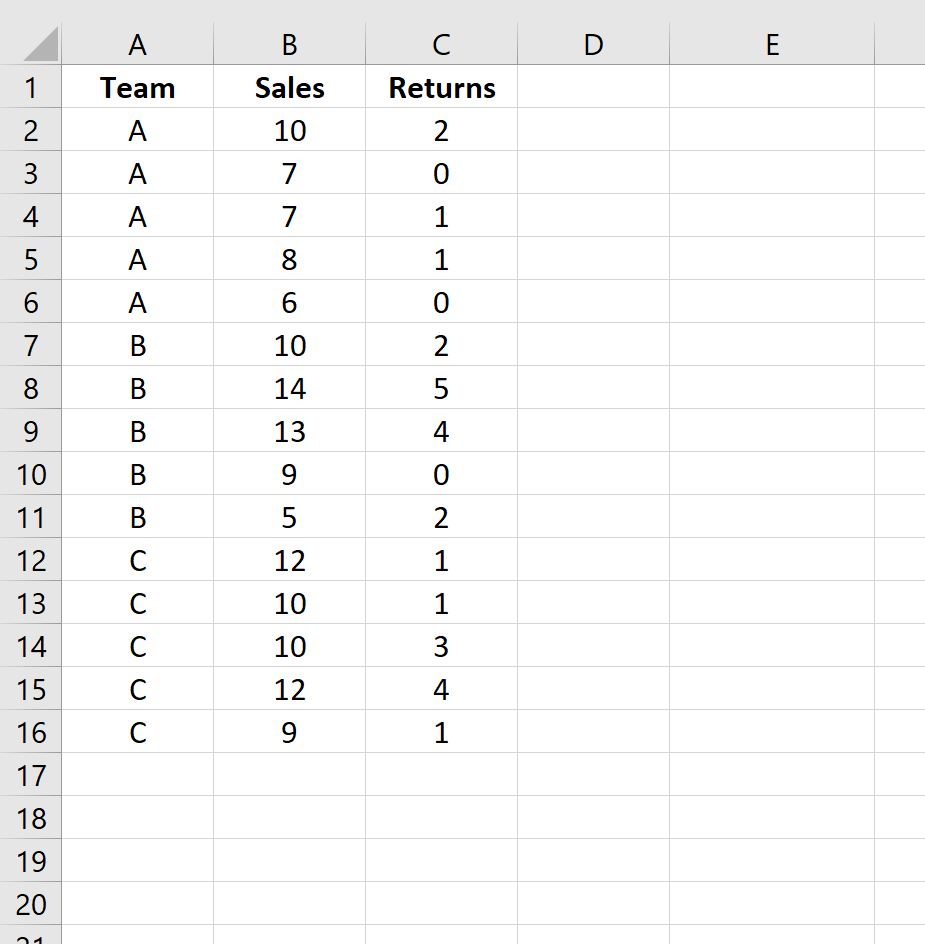
В следующем пошаговом примере показано, как вычесть два столбца в сводной таблице в Excel.
Шаг 1: введите данные
Во-первых, давайте введем следующие данные для трех разных отделов продаж:

Шаг 2: Создайте сводную таблицу
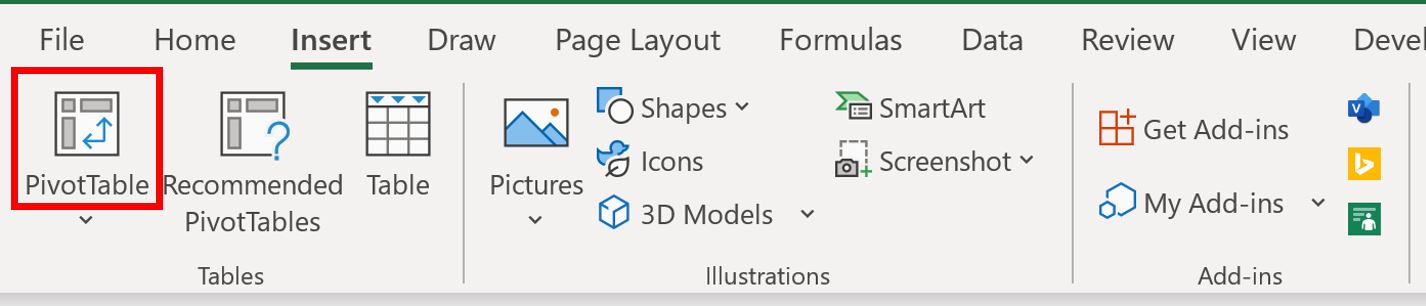
Чтобы создать сводную таблицу, щелкните вкладку « Вставка » на верхней ленте, а затем щелкните значок «Сводная таблица»:
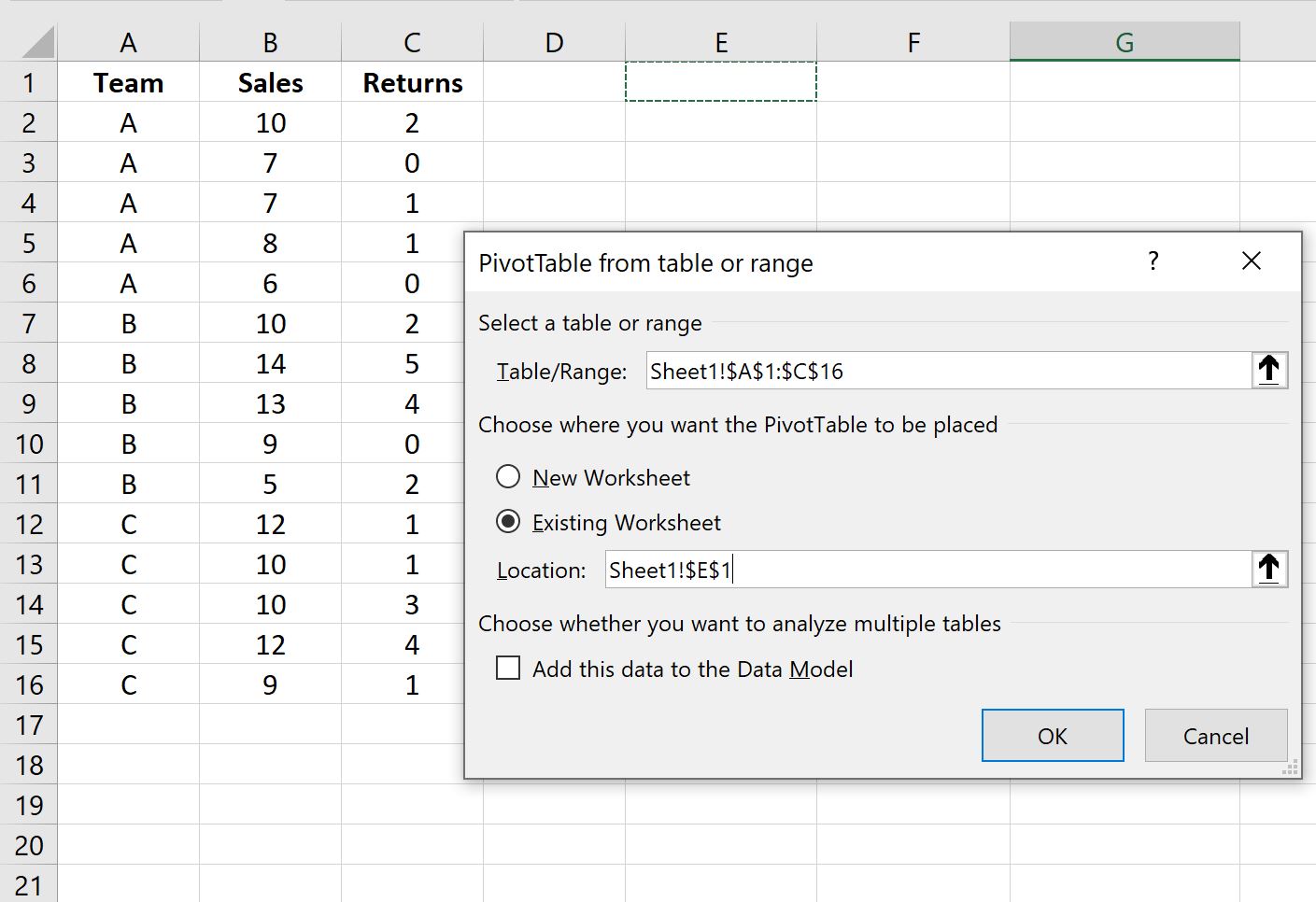
В появившемся новом окне выберите A1: C16 в качестве диапазона и поместите сводную таблицу в ячейку E1 существующего рабочего листа:
После того, как вы нажмете OK , в правой части экрана появится новая панель полей сводной таблицы .
Перетащите поле « Команда» в поле « Строки », а поля « Продажи » и « Возвраты» — в поле « Значения »:

Сводная таблица будет автоматически заполнена следующими значениями:

Шаг 3: вычтите два столбца из сводной таблицы
Предположим, мы хотим создать новый столбец в сводной таблице, отображающий разницу между столбцами « Сумма продаж» и «Сумма возвратов» .
Для этого нам нужно добавить вычисляемое поле в сводную таблицу, щелкнув любое значение в сводной таблице, затем щелкнув вкладку « Анализ сводной таблицы », затем щелкнув « Поля, элементы и наборы », затем « Вычисляемое поле »:

В появившемся новом окне введите все, что хотите, в поле «Имя», затем введите = «Продажи — Возврат» в поле «Формула».
Затем нажмите « Добавить », затем нажмите «ОК ».

Это вычисляемое поле будет автоматически добавлено в сводную таблицу:

В этом новом поле отображается разница между суммой продаж и суммой возвратов для каждой группы продаж.
Дополнительные ресурсы
В следующих руководствах объясняется, как выполнять другие распространенные задачи в Excel:
Сложение и вычитание чисел
Для сложения или вычитания в Excel достаточно создать простую формулу. Не забывайте, что все формулы в Excel начинаются со знака равенства (=), а для их создания можно использовать строку формул.

Сложение нескольких чисел в одной ячейке
- Щелкните любую пустую ячейку и введите знак равенства (=), чтобы начать ввод формулы.
- После знака равенства введите несколько чисел, разделенных знаком «плюс» (+). Например: 50+10+5+3.
- Нажмите клавишу RETURN. Если использовать числа из примера, получается результат 68.
Примечания:
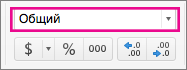
- Если вместо ожидаемого результата отображается дата, выделите ячейку и на вкладке Главная выберите пункт Общий.
Сложение чисел с помощью ссылок на ячейки
Ссылка на ячейку представляет собой букву столбца и номер строки, например А1 или F345. При использовании в формуле ссылки на ячейку вместо значения ячейки можно изменить значение, не меняя формулу.
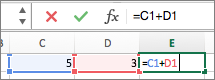
- Введите число, например 5, в ячейку C1. Затем введите другое число, например 3, в ячейку D1.
- В ячейке E1 введите знак равенства (=), чтобы начать ввод формулы.
- После знака равенства введите C1+D1.
- Нажмите клавишу RETURN. Если использовать числа из примера, получается результат 8.
- Если изменить значение в ячейке C1 или D1 и нажать клавишу RETURN, значение ячейки E1 изменится, даже если формула осталась неизменной.
- Если вместо ожидаемого результата отображается дата, выделите ячейку и на вкладке Главная выберите пункт Общий.
Быстрое суммирование чисел в строке или столбце
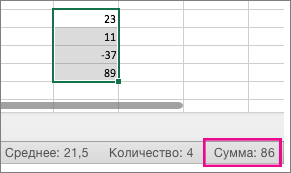
- Введите несколько чисел в столбец или строку, а затем выделите заполненный диапазон ячеек.
- На строка состояния, посмотрите на значение рядом с sum. Общее количество — 86.
Вычитание нескольких чисел в одной ячейке
- Щелкните любую пустую ячейку и введите знак равенства (=), чтобы начать ввод формулы.
- После знака равенства введите несколько чисел, разделенных знаком «минус» (–). Например: 50-10-5-3.
- Нажмите клавишу RETURN. Если использовать числа из примера, получается результат 32.
Вычитание чисел с помощью ссылок на ячейки
Ссылка на ячейку представляет собой букву столбца и номер строки, например А1 или F345. При использовании в формуле ссылки на ячейку вместо значения ячейки можно изменить значение, не меняя формулу.
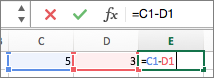
- Введите числа в ячейки C1 и D1. Например, введите 5 и 3.
- В ячейке E1 введите знак равенства (=), чтобы начать ввод формулы.
- После знака равенства введите C1-D1.
- Нажмите клавишу RETURN. Если использовать числа из примера, получается результат 2.
- Если изменить значение в ячейке C1 или D1 и нажать клавишу RETURN, значение ячейки E1 изменится, даже если формула осталась неизменной.
- Если вместо ожидаемого результата отображается дата, выделите ячейку и на вкладке Главная выберите пункт Общий.
Сложение нескольких чисел в одной ячейке
- Щелкните любую пустую ячейку и введите знак равенства (=), чтобы начать ввод формулы.
- После знака равенства введите несколько чисел, разделенных знаком «плюс» (+). Например: 50+10+5+3.
- Нажмите клавишу RETURN. Если использовать числа из примера, получается результат 68.
Примечание: Если вместо ожидаемого результата вы видите дату, выберите ячейку, а затем на вкладке «Главная» в области «Число» выберите во всплывающее меню пункт «Общие».
Сложение чисел с помощью ссылок на ячейки
Ссылка на ячейку представляет собой букву столбца и номер строки, например А1 или F345. При использовании в формуле ссылки на ячейку вместо значения ячейки можно изменить значение, не меняя формулу.
- Введите число, например 5, в ячейку C1. Затем введите другое число, например 3, в ячейку D1.
- В ячейке E1 введите знак равенства (=), чтобы начать ввод формулы.
- После знака равенства введите C1+D1.
- Нажмите клавишу RETURN. Если использовать числа из примера, получается результат 8.
- Если изменить значение в ячейке C1 или D1 и нажать клавишу RETURN, значение ячейки E1 изменится, даже если формула осталась неизменной.
- Если вместо ожидаемого результата вы видите дату, выберите ячейку, а затем на вкладке «Главная» в области «Число» выберите во всплывающее меню пункт «Общие».
Быстрое суммирование чисел в строке или столбце
- Введите несколько чисел в столбец или строку, а затем выделите заполненный диапазон ячеек.
- На строка состояния посмотрите на значение рядом с sum=. Общее количество — 86. Если строка состояния не отображается, в меню Вид выберите пункт Строка состояния.
Вычитание нескольких чисел в одной ячейке
- Щелкните любую пустую ячейку и введите знак равенства (=), чтобы начать ввод формулы.
- После знака равенства введите несколько чисел, разделенных знаком «минус» (–). Например: 50-10-5-3.
- Нажмите клавишу RETURN. Если использовать числа из примера, получается результат 32.
Вычитание чисел с помощью ссылок на ячейки
Ссылка на ячейку представляет собой букву столбца и номер строки, например А1 или F345. При использовании в формуле ссылки на ячейку вместо значения ячейки можно изменить значение, не меняя формулу.
- Введите числа в ячейки C1 и D1. Например, введите 5 и 3.
- В ячейке E1 введите знак равенства (=), чтобы начать ввод формулы.
- После знака равенства введите C1-D1.
- Нажмите клавишу RETURN. Если вы использовали числа из примера, результат будет -2.
- Если изменить значение в ячейке C1 или D1 и нажать клавишу RETURN, значение ячейки E1 изменится, даже если формула осталась неизменной.
- Если вместо ожидаемого результата вы видите дату, выберите ячейку, а затем на вкладке «Главная» в области «Число» выберите во всплывающее меню пункт «Общие».