
Как убрать поля во всём документе?
Добрый вечер, уважаемые знатоки.
Есть Ворд 2007 и есть файл на 1.988 страниц. И в нём полно таблиц. А в них полно полей.
Не нужных.
Как от них избавиться? От всех сразу.
Post’s attachments
Удаление полей.docx 15.54 Кб, 5 скачиваний с 2013-09-09
You don’t have the permssions to download the attachments of this post.
2 Ответ от shanemac51 09.09.2013 23:40:29
Re: Как убрать поля во всём документе?
выделить все
абзац
все отступы по нулям
————
других полей не нашла, но прорва многоуровневых списков
Post’s attachments
Удаление полей10.docx 15.66 Кб, 3 скачиваний с 2013-09-10
You don’t have the permssions to download the attachments of this post.
3 Ответ от imaseur 10.09.2013 10:30:57
Re: Как убрать поля во всём документе?
Вообще-то, «прорва многоуровневых списков» и имелась в виду под «полями». По неграмотности.
Благодаря Вашему ответу я понял, как это называется и убрал уже сам.
А «все отступы по нулям» тоже пригодилось, поскольку после удаления многоуровневых списков море ячеек оказались ложнопустыми. А после отступов по нулям они «визуализировались».
Спасибо Вам большое за помощь.
4 Ответ от alexan0308 15.09.2013 18:37:17
Re: Как убрать поля во всём документе?
Базы данных изучить может нужно? хоть тот же акцесс
Сообщений [ 4 ]
Страницы 1
Чтобы отправить ответ, вы должны войти или зарегистрироваться
Похожие темы
- Как применить цвет(стиль) к 1(всем) из шрифтов во всем документе.
- Исчезла автонумерация списков во всем документе
- Как удалить объекты в ворде сразу во всем документе
- Как убрать поля?
- Текстовые Поля в Word 2010 — (как убрать серый фон полей?)
- Как убрать заливку 2х абзацев в документе
- Очистка поля ввода в защищенном документе
- автоматическое обновление поля в создаваемом документе
Как убрать поля во всём документе?
Те, кто знаком с редактором текста Microsoft Word, знают, что работу в нем можно существенно ускорить, если правильно настроить программу. На портале о Microsoft Office Word вы узнаете про: защита документа word паролем с помощью макроса. Настройки зависят от тех задач, которые вы выполняете. Кому-то абсолютно не нужны стили оформления, кто-то, напротив, считает их основной изюминкой Ворда. На портале о Microsoft Office Word вы узнаете про: как уменьшить все буквы в word. Правильно и оптимально подобрать настройки именно для своего индивидуального пользования целая наука. Наш сайт о Microsoft Office Word даст ответ про: как настроить автонумерацию.
На форуме сайта Ворд Эксперт обсуждаются различные варианты работы с приложением, участники делятся друг с другом своими секретами и тонкостями. На портале о Microsoft Office Word вы узнаете про: как вставить слово сверху таблице. Здесь можно найти готовые шаблоны для различных задач, макросы для построения таблиц, форматирования заголовков и разделов и многое другое. Наш сайт о Microsoft Office Word даст ответ про: шаблон снежинки в ворде.
Кроме готовых решений и ответов на вопросы форум дает прекрасную возможность самому научиться оптимизировать и автоматизировать свою работу. Наш сайт о Microsoft Office Word даст ответ про: изменить регистр office 2003. Вы найдете все о создании макросов, шаблонов, работе с горячими кнопками, а также дополнительную литературу по Ворду и программированию. На портале о Microsoft Office Word вы узнаете про: как написать текст в ворде поверх линейки.
Также предусмотрена возможность оставить свое задание, для выполнения его участниками форума.
страницы
- полезности word
- книги и программы
- о проекте
- стать автором
- реклама на сайте
- правовая информация
авторство
© 2006 — 2016, Word Expert
Авторские права на все материалы, опубликованные на сайте WordExpert.ru (включая текст, иллюстрации, фотографии, подборку, расположение и т.п.), принадлежат администрации Word Expert, если не указано иное.
Как убрать поля?
Ребята, прощу помощи советом. При печати любых документов, сделанных в моем Word, белые поля. Никак не могу их убрать. Пересмотрела все настройки, все отступы отключила, перелазила весь интернет.. Ответа нет. Сижу-плачу уже просто.
Версия Ворда: 2011 (14.6.8)
2 Ответ от Наталья05 05.10.2016 23:10:36
Re: Как убрать поля?
3 Ответ от shanemac51 06.10.2016 07:43:06
Re: Как убрать поля?
у каждого обычного принтера есть технические поля 5-7 мм
их не убрать
4 Ответ от Alex_Gur 06.10.2016 15:17:53
Re: Как убрать поля?
Попробовал у себя на принтере. Также со всех краев листа остаются поля ~5 мм, связанные с работой принтера.
Удобной и приятной работы в Word!
Перевести спасибо на Яндекс кошелёк — 41001162202962; на WebMoney — R581830807057.
Сообщений [ 4 ]
Страницы 1
Чтобы отправить ответ, вы должны войти или зарегистрироваться
Похожие темы
- Как убрать поля во всём документе?
- Текстовые Поля в Word 2010 — (как убрать серый фон полей?)
- Как убрать полотно.
- как убрать фон из документа
- Как убрать колонки?
- Помогите убрать рамки
- Убрать дату в примечаниях
- Как убрать программу из Word?
Как убрать поля?
Всем, использующим в своей работе редактор Microcoft Word, полезно не останавливаться на элементарных, базовых данных, а идти дальше. На портале о Microsoft Office Word вы узнаете про: как поставить ударение над буквой ю в ворде и фб2. Свою работу в Ворде стоит организовать таким образом, чтобы автоматизировать как можно большее число операций и часто повторяющихся действий. На портале о Microsoft Office Word вы узнаете про: как из ворда вытащить картинку. Это сэкономит вам время и, в конечном итоге, деньги.
Помочь разобраться с тонкими настройками и функциями автоматизации приложения вам могут на форуме сайта Ворд Эксперт. На портале о Microsoft Office Word вы узнаете про: как открыть документ word 2003 в word 2007. Здесь собраны исчерпывающие ответы на наиболее популярные вопросы, советы по различным версиями приложения, макросы, шаблоны, сочетания горячих клавиш. Наш сайт о Microsoft Office Word даст ответ про: приземене слова ворд пищет красным и зачерскивает. Вы можете, как сами освоить написание мини-программ, так и позаимствовать готовые решения или оставить заявку. На портале о Microsoft Office Word вы узнаете про: чем открывать .docx.
страницы
- полезности word
- книги и программы
- о проекте
- стать автором
- реклама на сайте
- правовая информация
авторство
© 2006 — 2016, Word Expert
Авторские права на все материалы, опубликованные на сайте WordExpert.ru (включая текст, иллюстрации, фотографии, подборку, расположение и т.п.), принадлежат администрации Word Expert, если не указано иное.
покупка
Текстовые поля предлагают пользователям простой способ управлять блоками текста в документе. Но как их убрать при форматировании документа. Из этого туториала Вы узнаете, как избавиться от всех текстовых полей в документе Word.
Easily remove all text boxes with or without removing text from Word document:
With the Remove All Text Boxes utility of Kutools for Word, you can quickly remove all text boxes from current document with or without their text content as below screenshot shown:
Kutools for Word: with more than 100 handy Word add-ins, free to try with no limitation in 30 days. Download and free trial Now!
Вручную удалите все текстовые поля по одному
Если вы хотите удалить только одно или два текстовых поля, вы можете сделать следующее:
Шаг 1. Щелкните внутри текстового поля и нажмите Ctrl + C для копирования текста (пропустите этот шаг, если вы не хотите сохранять текст).
Шаг 2. Щелкните границу текстового поля, нажмите Удалить.
Шаг 3: Повторяйте шаги 1 и 2, пока все нежелательные текстовые поля не будут удалены.
Удалите все текстовые поля с кодом VBA
Хотя есть слишком много текстовых полей, которые вы хотите удалить, и вы не хотите оставлять текст внутри, код VBA будет очень полезным. Используйте код VBA, чтобы удалить все текстовые поля в документе следующим образом:
1. Нажмите Alt + F11 открыть окно VBA в Word;
2. Нажмите Модули in Вставить вкладка и вставьте код VBA в Модули окно;
3. Нажмите Run кнопку, чтобы применить код VBA (или нажмите F5);
Код VBA для удаления всех текстовых полей без сохранения текста:
Sub Test() Dim oShp As Word.Shape Dim i As Long For i = ActiveDocument.Shapes.Count To 1 Step -1 Set oShp = ActiveDocument.Shapes(i) If oShp.Type = msoTextBox Then oShp.Delete End If Next i End SubВнимание: Этот код VBA может удалять только текстовые поля чертежа.
Легко удалить все текстовые поля с помощью Kutools for Word
Вы можете удалить все текстовые поля, но сохранить их содержимое или удалить оба текстовых поля и их содержимое в документе с помощью Kutools for Word.
1. Пожалуйста, примените эту утилиту, нажав Кутулс > Удалить > Удалить все текстовые поля. Смотрите скриншот:

2. Если вы просто хотите удалить текстовые поля и сохранить текст, установите флажок Просто удалите текст поле и оставьте текст вариант в Удалить все текстовые поля диалоговое окно, затем щелкните OK. Если вы хотите удалить и текстовое поле, и текст, снимите его.

3. Затем появится диалоговое окно, в котором будет указано, сколько текстовых полей успешно удалено. Нажмите кнопку ОК.

После этого вы увидите, что все текстовые поля с содержимым или без него удалены из документа. Смотрите скриншоты:

Функции: После удаления текстовых полей из документа могут появиться пустые строки. Затем Удалить метки пустых абзацев полезности Kutools for Word может помочь вам удалить все пустые строки из документа одновременно. Пожалуйста, нажмите Кутулс > Эмти Парас > Удалить метки пустых абзацев. Смотрите скриншот:

Затем все пустые строки автоматически удаляются из текущего документа:

Если вы хотите получить бесплатную пробную версию этой утилиты, перейдите по ссылке бесплатно скачать программное обеспечение сначала, а затем перейдите к применению операции в соответствии с вышеуказанными шагами.
Изменение полей

Изменяйте ширину полей документа, чтобы настроить разметку и вместить все необходимое.
Применение предопределенных значений полей
- На вкладке Макет нажмите кнопку Поля.
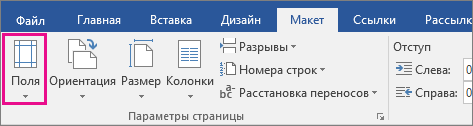
- Выберите нужные значения полей.
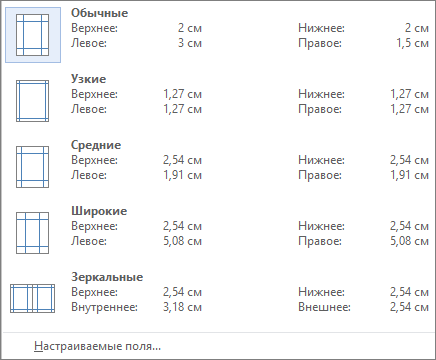
Примечание: Если документ содержит несколько разделов, новые поля будут применены только к выбранным.
Создание настраиваемого поля
- На вкладке Макет нажмите кнопку Поля.
- Выберите пункт Настраиваемые поля.
- На вкладке Поля укажите необходимые значения с помощью кнопок со стрелками вверх и вниз.
- Когда все будет готово, нажмите кнопку ОК.
Изменение стандартных полей
- Выберите макет>поля>настраиваемые поля.
- Настройте поля.
- Нажмите кнопку По умолчанию.
- Подтвердите выбор.