
Как сделать анимированную аватарку в телеграме
Недавно телеграм выкатил новое обновление, пользователям стала доступна возможность ставить в профиле анимированные аватары. Расскажем вам как это сделать. С десктопной версии пока нет такой возможности, придется все делать с мобильного устройства:
с IOS, заходим в настройки, кнопка «Загрузить фото или видео»:
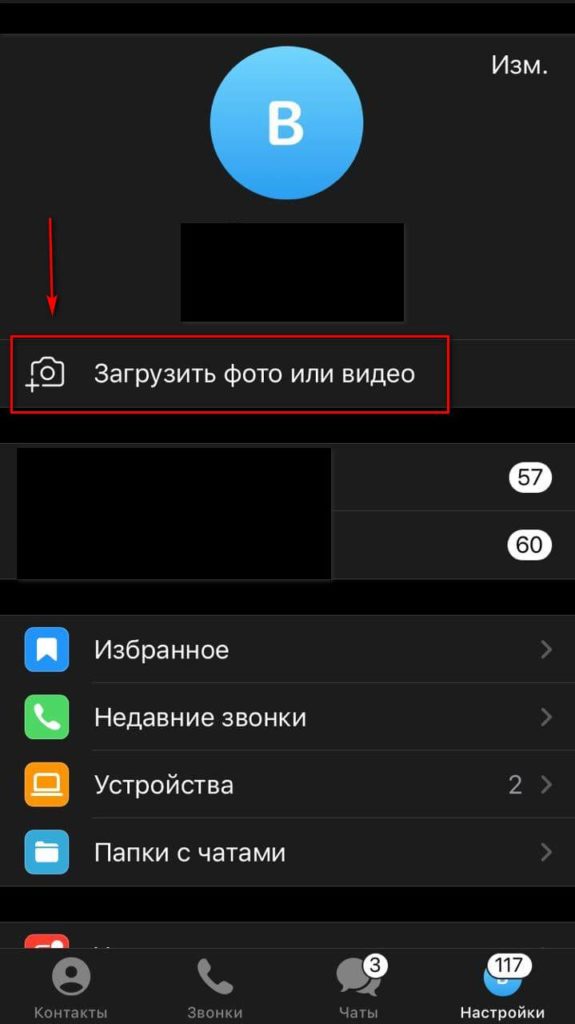
Android, переходим в настройки, кнопка «Выбрать фотографию»:

Загрузив видео из галереи, появится видеодорожка, можно выбрать фрагмент, который будет отображаться как изначальный на аватаре. Видео для анимированного аватара не должно превышать 10 секунд.
Мы разобрались как поставить анимированный аватар. Но где искать сами видео? Что делал я, идем на сайт зацикленных видео — https://coub.com/, там можно найти много замечательных видео, которые отлично подойдут для аватара. Например зайдем в раздел Art — https://coub.com/community/art
Теперь нам нужно скачать видео, которые му будем ставить на аватарку. Копируем адрес видео, для этого нажмите правой кнопкой мыши:

Адрес у нас есть, идем на сайт https://mycoub.ru/ и вставляем ссылку, скачиваем видео себе на устройство:

Если вы скачивали видео на ПК, то просто закиньте скаченное видео в папку Избранное в телеграме, а затем скачайте видео себе на моб. устройство. Скачав видео, можно поставить его в аватар, об этом мы писали в самом начале.
Как поставить аватарку боту в Telegram, задать команды, сделать описание и стартовое сообщение? Полный гайд

В этой статье мы доступно объясним, как украсить бота Telegram. Если вы создали бота, то самое время разобраться, как добавить аватарку, описание, команды и стартовое сообщение.
Если еще не создали бота, то самое время это сделать и подключить к нашему сервису по инструкции.
Как вы знаете, все боты Telegram живут в Botfather (@BotFather). Чтобы посмотреть подключенных ботов, то нужно отправить команду /mybots
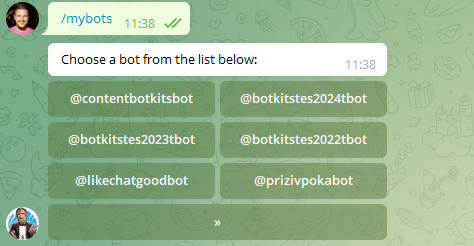
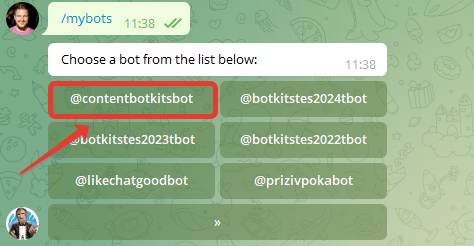
Выбрать добавленного бота и кликнуть по никнейму в кнопке
Далее кликнуть по кнопке Edit bot
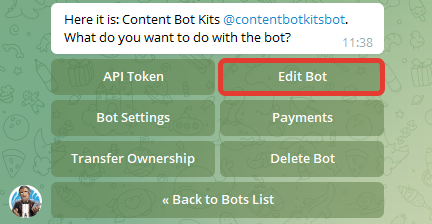
После этого вы увидите список настроек
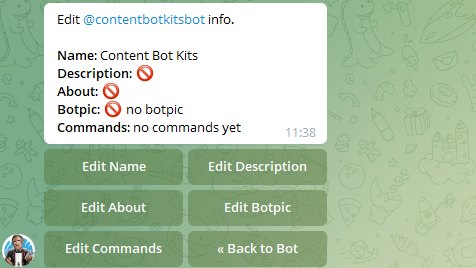
Name : Название бота
Description : ?
Botpic : ? no botpic
Commands : no commands yet
Что обозначают настройки бота?
Name — имя бота. Можно изменять. Чтобы это сделать, нужно нажать на кнопку Edit Name, ввести новое имя бота и отправить актуальное название. Название возможно изменять неограниченное количество раз.
Description — описание бота. Это описание появляется до старта бота. Чтобы установить его, нужно нажать на кнопку Edit Description ввести новое описание бота и отправить актуальный текст. Этот текст ограничен 512 символами.
About — описание бота №2. Это описание появляется в описании бота, если кликнкуть по названию бота. Чтобы установить его, нужно нажать на кнопку Edit About, вводим новое описание бота и отправляем актуальный текст. Текст ограничен 120 символами.
Botpic — это фотография бота. Чтобы установить ее, нужно нажать на кнопку Edit Botpic, отправляем новую фотографию боту и она автоматически изменяется. Вес картинки не должен превышать 5 Мб.
Commands — команды бота (меню). Команды добавляются списком. Обязательно указание описание на нужном языке и английский аналог. Пример: меню — menu, о нас — about us и т.д. Сколько необходимо команд, столько и добавляем. Чтобы установить команды нужно нажать на кнопку Edit Commands, ввести новые команды бота и отправляем актуальные команды.
Надеюсь мы поделились с вами полезной информацией. Если остались вопросы, то записывайтесь на консультацию. Ответим на все интересующие вопросы
Как в Telegram поставить видео на аватар
В beta-версии Telegram добавили возможность ставить видео на аватар.
Об этом пишут на сайте tjournal.ru.
Чтобы установить себе такой аватар вам понадобится видеофайл длиной до 10 секунд (можно обрезать в редакторе). В настройках профиля открываем редактор аватара:

Выбираем заранее загруженный/созданный видеофайл. В следующем окошке будет предложено выбрать фрагмент видео длиной до 10 секунд. Кроме того, нужно выбрать кадр-обложку для пользователей, которые не смогут насладиться вашим видео-аватаром. Для выбора обложки нужно кликнуть в подходящем месте на слайдере снизу.

Далее нажимаете галку и всё готово. Файл загрузится и отобразится через несколько секунд.
Стоит отметить, что некоторые видео файлы Telegram не принимает, возможно из-за слишком низкого разрешения. Формат, который точно принимает — MP4 и AVI.
Пока что такое обновление работает только на десктопной версии приложения. Пользователь, который пишет обзор на обновление, рассказывает: «Проверено на macOS. На других платформах, вроде, не заработало. В браузере и на Android видео не воспроизводится. А на Windows не проверял».
Как писал «Апостроф», у краинцев предупредили об обмане в соцсети Facebook , с помощью которого мошенники выманивают деньги у граждан.
Блог
Перед тем как начать рассказывать о любых манипуляциях с гифками, начиная их созданием и заканчивая их отправкой, стоит разобраться с определением. Гифка – это популярный в социальных сетях тип файлов (помечается как *.gif), который, по сути, представляет собой зацикленную анимированную картинку или фотографию. Она является лучшей альтернативой стикеров и других подобных средств общения, поскольку имеет весомые преимущества, будучи более живой, яркой и, следовательно, точнее выражающей посыл сообщения. Рассмотрим гиф в Телеграмме.
Gif-анимации доступны в Telegram как на компьютере, так и на мобильных устройствах. При этом в мессенджере вышеупомянутый тип файла реформатируется в *.mpeg4 для того, чтобы уменьшить размер файла, оптимизировать скорость и затраты, связанные с его отправкой.
Создание
Абсолютно у каждого пользователя Телеграмм есть возможность придумать и сделать собственную гифку.
Для это достаточно выполнить простые шаги:
- Нужный диалог (при необходимости его можно создать);
- Открываем галерею через мессенджер;
- Выбираем видео, которое станет gif-анимацией, либо записываем видео непосредственно перед отправкой;
- Нажимаем запись видео;

- Удерживаем;
Как только видео будет снято, на экране автоматически появится окно, на котором нужно будет отключить звук (нажать на опцию “Mute”). Посредством ползунка можно ограничить число кадров и убрать лишнее;
- Затем остается лишь нажать кнопку отправки сообщения;
Приложение самостоятельно переформатирует видеозапись в гифку и отправит её в выбранный диалог.

Как искать гифки в телеграмме
Вместо того, чтобы создавать собственную гифку, приложение даёт возможность найти уже существующую. Для этого предусмотрена автоматическая система, которая располагает большой базой анимаций. Воспользоваться ею очень легко:
- Открыть приложение;
- Три полосы;
- Контакты;
- Выбрать диалог;

- Открыть;
- Вводим в панели набора текста сочетание “@gif ”.
- Поставить пробел после буквы f;
- Результат.

- Появляется подборка гифок, в которой можно выбрать и отправить понравившуюся.
Важно: обязательно поставьте пробел после f, а то Telegram не поймет, что происходит поиск гифки.
При выполнении данной инструкции поиск происходит легко и быстро.
Сохранение
Если пользователь нашёл ТГ анимацию, которая ему понравилась, то он может её сохранить.
Как сохранить на смартфоне
Для того, чтобы автоматически скачать себе гифку из Телеграмма, нужно нажать стрелку проигрывателя, находящуюся в центре gif-анимации. Тогда файл запустится и останется в памяти смартфона. Куда сохраняются? На Iphone сохранённые гифки находятся – папка «Анимированные». Так же на айфоне в сохранённых гифках можно удалить гиф так: зажать гифку, чуть потянуть вниз, там выйдет удалить гиф и так по одному все можно удалить.
Удалить гиф на Андроиде: нажать гиф и корзину.
Как сохранить на компьютере
На ПК действует аналогичная схема:
- Нажимаем анимацию правой кнопкой мыши.
- Открылась панель – нажимаем “Save file as” (“Сохранить файл как”).
- Находим нужное место для сохранения и нажимаем соответствующую кнопку.

Удалить гиф на ПК: нажимаем анимацию правой кнопкой мыши, удаляем.
Универсальный способ.
Вне зависимости от используемой платформы, gif- анимацию можно сохранить – раздел “Избранное”, находящемся внутри приложения:
- Три точки на гифке, после чего откроется меню.
- Нажать «Переслать».
- Выбираем диалог Избранного.
- Результат.

При этом все добавленные в Избранное файлы видно только тому, кто их сохранил.
Отправка.
В зависимости от используемой платформы, меняется и способ отправки gif-анимаций.
Для мобильная версии
На телефоне добавить гифку к сообщению можно так:
- Открыть приложение;
- Три полосы;
- Контакты;
- Выбрать диалог;

- Нужный диалог;
- Панели набора текста – нажимаем на значок смайл или скрепки;
- Затем знак GIF;
- Выбрать анимацию – открывшаяся галерея.

- Отправка происходит автоматически. Как только файл будет загружен, собеседник его получит!
Для ПК-версии.
Почти то же самое нужно выполнить для версии мессенджера, предназначенной для компьютера:
- Открываем необходимую переписку;
- Посредством нажатия на значок смайла или скрепки (открываем библиотеку файлов ПК);
- Находим файл – отправляем его.

Отправка происходит автоматически. Теперь в диалоге появится выбранная гифка.
Заключение
Итак, Телеграмм, как любой другой современный мессенджер или социальная сеть, позволять без каких-либо проблем взаимодействовать с gif-анимациями и использовать их в общении с удобством.

Спам и Telegram

19.03.2021
Как можно восстановить сообщения, переписку в телеграмме после удаления

18.03.2020
Telegram игры
Как решаются проблемы с запуском Telegram

22.04.2023
Код подтверждения телеграмм

08.01.2021