
Как сделать и поставить аватарку в Дискорде
Дискорд – это достаточно популярный мессенджер для игроков. Он предлагает много различных полезных функций для организации больших групп людей, а также предлагает дополнительные развлечения вроде трансляции музыки в чат или демонстрации экрана собеседнику. Конечно же, чтоб получить к нему доступ, нужно зарегистрироваться, указать ник, при желании загрузить avatar. В последнее время у многих пользователей появились анимированные картинки на аве. Но как добавить такую же возможность себе?
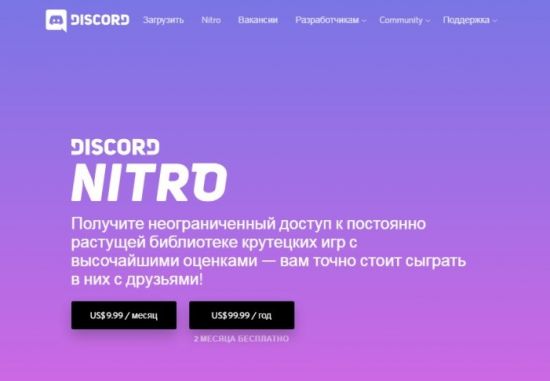
Используем Discord Nitro и его возможности
Поставить гифку на аву в Дискорде позволяет дополнительный модуль, который называется Discord Nitro. С его помощью существенно расширяется функционал мессенджера, в частности, открываются следующие возможности:
- Добавление анимированных gif-аватарок в личный профиль.
- Использование эмодзи не только в отдельных каналах, но и в групповых чатах, а также на сервере.
- Передача объемных файлов размером до 50Мб.
- Получение нового статуса пользователя и значка Discord Nitro.
Дискорд позиционирует себя как бесплатный мессенджер без рекламы, и, естественно, что основная монетизация происходит за счет предоставления пользователям дополнительного полезного функционала. Стоимость модуля Нитро составляет 4,99 долларов ежемесячно, но при покупке сразу годовой подписки общая стоимость будет снижена до 49,99 долларов. Это значительно выгоднее, ведь, по сути, оплачивая стоимость 10 месяцев, вы получаете бесплатное обслуживание в течение двух месяцев.
Как подключиться
Для тех, кто решился попробовать весь функционал дополнения, нужно сделать всего несколько простых шагов:
- Скачать и активировать приложение Дискорда.
- Найти значок шестеренки и перейти в режим настроек.
- Далее ищем в открывшемся меню пункт Discord Nitro.
- После перехода во вкладку можно ознакомиться с основными преимуществами, которые предоставляет данный модуль, а также выбрать желаемый срок подписки: месяц или год.
- Подтвердить выбор.
После этой несложной цепочки действий вы переходите к процедуре оплаты. Как и в любом интернет-магазине, появляется окошко для ввода данных банковской карты, которой вы собираетесь оплачивать. Размер комиссии и наличие дополнительных платежей зависит только от банка, который выпустил карту, в самом приложении никаких скрытых доплат нет. На данный момент оплачивать можно только картой.
Можно ли сделать себе аву бесплатно?
Конечно, помимо официального платного приложения, есть также несколько лайфхаков, как поставить gif в Discord. Об одном из них вы и узнаете далее.
Итак, первое, что вообще вам понадобится, – это подбор подходящей гифки. Для этого существует множество различных сайтов, которые предлагают, как уже готовые варианты, так и возможность создать свою уникальную анимацию из короткого кусочка видео.
Далее вам понадобится конвертер файлов из gif в apng. Сначала берем нашу гиф-картинку и вставляем ее для конвертации в apng. Буквально через несколько секунд вы получите результат. Нажимаем на него правой кнопкой и скачиваем в формате имя_файла.gif.
Следующий шаг – это сжатие получившейся анимашки. Для этого загружаем полученный файл, указываем необходимые размеры: 128х128. Останется всего лишь скачать полученный файл и добавить его как аву в профиль Дискорда.
Где создать и найти gif-аватарки?
Анимированные аватарки в Дискорде могут быть самыми разнообразными. Их можно создать буквально самостоятельно в удобных программах:
- Wondershare Filmora – считается лучшей программой для видео и гиф. В ней предлагается множество визуальных эффектов, и она проста в использовании. Основная прелесть в том, что можно делать гиф из видео любого формата и даже статичных картинок. Также есть функция редактирования гиф: обрезки, повороты, комбинирования, ускорения, замедления, изменения цветовой гаммы.
- Photoscape предлагает вам достаточно простой и эффективный функционал, чтобы сделать анимированную аватарку, кадрирование видео, наложение фильтров и редактирование. Единственный ее минус в том, что она не особо быстродейственная.
- Gifted Motion – это программа, подходящая для любых операционных систем и использующая Java. Она позволяет достаточно быстро и просто отредактировать анимированное изображение. Создавать в ней, к сожалению, не удобно.
Кроме того, в сети также есть огромное количество сайтов с анимашками. Можно для начала выполнить поиск по нужному запросу просто в любой из поисковых систем. Наиболее подходящим для этого будет Яндекс, так как он предлагает максимальное количество гифок релевантных запросу.
Не лишним будет заглянуть на сайты определенной тематики. К примеру, если вы заядлый игрок в Варкрафт, вы можете пойти на специализированные сайты с контентом, посвященным данной тематике и найти себе анимацию хоть с Иллиданом, хоть с Сильваной. А может, вы фанат Гарроша Адского Крика? Есть там и такое.
После того, как вы подобрали для себя изображение, останется дело за малым – добавить его в ваш профиль.
Как загружать
Личный профиль – это ваша карточка в мессенджере. Здесь можно указать ник, поставить картинку, заполнить прочие данные. Так как же заменить стандартное изображение геймпада на что-то уникальное, отображающее вас? Для этого потребуется сделать всего несколько шагов:
- Зайдите в Discord на вашем устройстве.
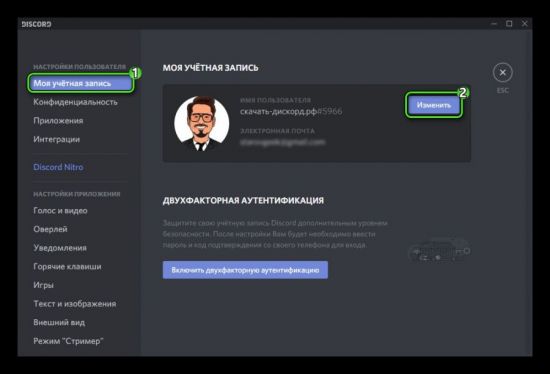
- Перейдите в режим настроек пользователя. Для этого нажмите иконку шестеренки в нижней части окна программы, возле имени пользователя.
- В правой части появятся поля для внесения изменений в настройки ЛК и программы.
- Нажмите на самый первый пункт списка в левой части окна – «Моя учетная запись».
- После того, как отобразилась вся информация о пользователе – нажимаем на кнопку «Изменить».
- Теперь, когда пункты стали доступны для редактирования, вы можете нажать на логотип нынешней аватарки и выбрать необходимый файл в проводнике.
- Сохраните внесенные изменения.
Обратите внимание! Для установки в качестве основного изображения профиля не подходят картинки крупнее 128х128 пикселей. Если изображение превышает указанный формат, оно будет автоматически обрезано до нужных размеров. Также файл не должен быть громоздким.
Итак, установить гиф на аватарку вашего профиля в Дискорде на самом деле оказалось достаточно просто. Вы можете выбрать более легкий и легальный вариант и купить дополнительное программное обеспечение или немного поломать голову добавлении кода для бесплатного использования гифок. В любом случае, в результате вы получите действительно уникальный юзерпик и будете выделяться среди других игроков на канале.
Мой новый коллега – цифровой аватар. Как и зачем компании создают фотореалистичные 3D-модели людей
Когда за три недели до окончания съемок «Гладиатора» умер Оливер Рид – актер, игравший роль тренера гладиаторов Антония Проксимо, – создателям фильма пришлось срочно переписывать сценарий так, чтобы Проксимо погиб по ходу действия, а недостающие сцены создавать с помощью дублера и компьютерных эффектов. Тогда, 21 год назад, 160 секунд киноленты с участием «цифрового Рида» обошлись в 3,2$ млн. А сейчас благодаря развитию технологий, по нашим оценкам, можно было сократить бюджет раз в тридцать, и за эти деньги не просто сделать цифрового двойника актера (digital double) для нескольких сцен, а создать его полную гиперреалистичную 3D-модель и дальше снимать с ней кино без ограничений во времени и пространстве. Наша команда как раз и работает над созданием таких аватаров. В этом посте я расскажу, зачем они нужны помимо кино и что любопытного мы узнали во время собственных экспериментов.
Двойники в кино
Вы наверняка не раз видели на экране двойников актёров и, скорее всего, даже не замечали подмены. Если раньше за схожесть отвечали гримёры, сейчас режиссеры всё чаще привлекают команды разработчиков из геймдев-индустрии.
«Гладиатор», которого я привел в пример, стал одним из первых фильмов с цифровым двойником. Те его сцены, которые не успели снять с Оливером Ридом, собирали из частично отснятого материала, добавляя кадры, сделанные с помощью 3D-графики. Для 1999 года удалось добиться просто фантастического результата, и даже специалисты в CG чаще всего не замечают подмену.
Еще один известный пример воссоздания киногероя после смерти актёра – фильм «Возвращение Супермена» (2006) Брайана Сингера. Сделать Марлона Брандо отцом сверхчеловека было делом принципа для режиссера, ведь в далеком 1978 году Брандо сыграл ту же роль в «Супермене».
3D-модель лица актера создали по фотографиям, а ее анимацию – мимику и движение глаз – создавали на основе съемок актера, не попавших в финальную версию монтажа. В общем, очень трудоемкий процесс.
Еще десять лет назад многие сложные операции для создания фотореалистичной модели делались вручную. А современной киноиндустрии для этих же целей уже доступен огромный технологический стек, и не нужно «изобретать велосипед».
Пожалуй, самый показательный пример прогресса в технологии – это процесс создания кожи в 3D. Человеческая кожа пропускает свет, и луч, проходящий через нее, отражается и распределяется внутри. В компьютерной графике это называется Subsurface scattering – распределение света под поверхностью. Современные рендер-движки, в которых реализован функционал Subsurface scattering-материалов, умеют физически корректно просчитывать этот эффект. А лет 10 лет назад его приходилось программировать или создавать «фейк» на постобработке.
Сейчас же процесс автоматизирован, и надо лишь вручную поменять цвет и фактуру кожи. Причем управление цветом можно осуществлять биологически корректным механизмом – изменяя содержание меланина в материале кожи. Современные цифровые двойники получаются настолько реалистичными, что вы едва ли сможете понять, что в конкретном кадре видите Digital Human, а не любимого актера.
Хотите потренироваться? Посмотрите сериал «СуперБобровы» с участием звезды «Собачьего сердца» Владимира Толоконникова. К большому сожалению, актер, всем известный по роли Полиграфа Полиграфовича Шарикова, не смог завершить съемки из-за остановки сердца. Так что все недостающие сцены сыграл его аватар.
Серьезный прогресс в создании цифровых двойников связан еще и с развитием вычислительных мощностей. Если раньше для просчета секвенции с цифровым персонажем нужны были целые фермы из процессоров и оперативной памяти, то сейчас все считается на домашнем игровом компьютере – медленно, но верно. Так что, думаю, Антония Проксимо можно было бы рендернуть примерно за месяц втроем. А если учитывать еще и создание трехмерной модели (самая трудоемкая и самая дорогая часть работ), общая длительность проекта составила бы 2-2,5 месяца, а бюджет можно было бы ограничить 100$ тыс.
Фабрика контента для бизнеса
Прогрессу в технологиях создания фотореалистичных моделей людей сопутствует скачок в развитии нейросетей, при помощи которых можно управлять 3D-моделями. В сумме это создаёт основу для более широкого применения Digital Human. Так, объединив 3D-модель с нейросетями или чат-ботом, можно организовать целую фабрику по производству видеоконтента: вы «скармливаете» ей текст, а ваш аватар зачитывает его с мимикой и эмоциями. Разработки такого сценария уже есть на рынке, правда, используют не 3D-модели, а съемки реальных людей.
Глядя на ведущих новостей федеральных каналов, многие думают, что примерно так они и работают. На самом деле, нет – ведущие не только читают текст с мимикой и эмоциями, но и пишут его под себя. А в будущем – конечно, «писать» текст для ТВ и видеоблогов смогут нейросети, а озвучивать – аватары. И при организации репортажей тоже можно будет экономить – отправлять на место только оператора, а на уже отснятый видеоматериал накладывать стендап аватара с текстом, написанным в редакции.
Нам в «ЛАНИТ-Интеграции» наиболее перспективными кажутся два направления использований технологий Digital Human.
Первое – это замена лица человека на видео. Наверное, все уже видели клонов Илона Маска, которые подключались к Zoom-конференциям. Этот сценарий называется Deep Fake и, как ясно из названия, используется для разного рода фейков. Технологически то же самое направление ещё называют Face Swap, но этот сценарий уже не для черного пиара, а для коммерческих целей, не вызывающих этических споров. Например, можно отладить производство образовательного контента.
У банка с федеральной сетью филиалов есть много обучающего видео самого разного качества. Часть из них – это просто записи Zoom-конференций. Собрать их в единый обучающий курс не позволяет низкое качество видео и обстановка в кадре, не соответствующая корпоративному стандарту. А при помощи цифровых аватаров и нейросетей можно все исправить – поменять и фон, и внешность спикера.
Схожий сценарий создания видеопродукции интересен ТВ и блогерам. Недавно к нам обратился продюсер одного тематического канала и попросил оценить стоимость производства регулярных выпусков с участием цифрового аватара в роли ведущего. Конечно, Digital Human не снимет всех задач – пока еще нет технологии, позволяющей аватару воспроизводить эмоции при обработке текста нейросетью – для этого всё еще нужен живой человек, чью мимику и чьи движения будет использовать аватар. Кроме того, нужен специалист, который возьмет на себя написание сценариев, текстов для озвучки. Правда, становится совершенно не важно, как выглядят люди, занятые в производстве медиаконтента, какого они пола, какой у них тембр голоса и где они находятся. Для съемки потребуется костюм для захвата движения, шлем с видеокамерой, направленной на лицо (для «захвата» мимики), и сам аватар, который в режиме реального времени будет транслировать на экран все движения закадрового работника. По нашим расчетам, такая технология позволит в 10 раз сократить смету видеопроизводства.
Второе направление применения Digital Human – это объединение цифрового аватара с чат-ботом и системой синтеза голоса, и оно может быть очень востребовано для коммуникаций с клиентами.
Сейчас во многих колл-центрах используются чат-боты. Но далеко не всем клиентам комфортно общаться с роботом. Возможно, коммуникация была бы более приятной, если бы клиент видел своего цифрового собеседника.
Прикрутив к цифровому аватару чат-бота, микрофон и систему распознавания и синтеза речи, можно создавать виртуальных хостесс, продавцов-консультантов, консультантов в госучреждениях (схожий кейс есть у Soul Machines — виртуальный помощник Ella общается с посетителями штаб-квартиры полиции Новой Зеландии), сомелье – в общем, любых сотрудников, основная задача которых — просто отвечать на вопросы клиента. По идее, это позволит экономить на ФОТ, а сотрудникам – заниматься тем, что нейросеть пока не может делать.
Эксперименты с внешностью
Итак, базой для всех вышеописанных сценариев является цифровой аватар. Я уже говорил о том, что его создание — очень трудоемкий процесс. Фактически речь о виртуальной скульптуре человека, выполненной 3D-скульптором. Он прорабатывает все детали внешности, а потом при помощи инструментов симуляции «выращивает» волосы.
Вопросов к внешности не возникнет, если вы создаете копию знаменитости или модели. А что если надо с нуля создать виртуального человека? Какими чертами вы его наделите?
В качестве эксперимента мы решили создать своего цифрового аватара – амбассадора ЛАНИТ. Конечно, можно было опросить всех коллег, как он должен выглядеть. Но, во-первых, опрос нескольких тысяч человек — это уже слишком, а во-вторых, на основе этих данных нам бы пришлось создать второго Кена для Барби – приятный обобщенный образ, полностью лишенный индивидуальности. Нет, такой амбассадор нам совсем не нужен. Мы пошли по другому пути.
У каждого из нас за годы жизни сформировался набор стереотипов. Например, окладистая седая борода ассоциируется с добрым нравом (как у Санта Клауса), широкие и прямые брови – с прямолинейностью и властным характером и т.д.
Мы сформировали экспертизу по психогеометрии лица и обучили нейросеть выявлять основанные на паттернах восприятия взаимосвязи между внешностью человека и тем, какое впечатление он производит. Теперь она анализирует особенности внешности и выдает набор слов, описывающий, каким человек может казаться окружающим, например, добрым, ранимым, неуверенным в себе, спокойным и т.п. Мы взяли эти наработки и запустили процесс в обратном порядке – дали нейросети описание нашего будущего героя (то, как его должна воспринимать целевая аудитория) и получили определенный набор черт лица.
Сразу сделаю важную оговорку: мы ни в коем случае не претендуем на научную достоверность нашего эксперимента. Более того, есть немало исследований, подтверждающих, что опасно искать взаимосвязи между чертами лица и, например, характером или (не дай боже) интеллектом. Так что мы исследуем не научную область, а возможности технологии.
Итак, нейросети мы «скормили» человеческие качества, соответствующие чертам корпоративного духа: лидерству, инновационности, надежности, целеустремленности и т.д.
И даже такой точечный отбор необходимых качеств привел к тому, что мы получили совершенно нейтрального персонажа, не вызывающего никаких эмоций. Поэтому результаты, которые нам выдала нейросеть, пришлось корректировать вручную.
Лицо и в целом вся компьютерная графика состоит из трех компонентов:
- 3D-модель, которую сложнее всего изменять;
- материалы и текстуры, которые наложены на трехмерную модель и которые определяют то, как она выглядит;
- освещение (к слову, оно драматически влияет на восприятие образа).
Технологический стек
1. Создание модели персонажа
Голова
Для создания Максима (так мы назвали своего аватара) взяли за основу упрощенную форму человеческой головы и формировали детали (sculpt) в Zbrush. Сначала была создана высокополигональная модель, в которой проработали мельчайшие детали, включая поры на коже (для нее были разработаны текстуры).
Мы используем текстуры 4К. 8К текстуры дают более качественный результат на крупных планах, но потребность в них случается редко, поэтому от использования 8К текстур мы отказались в угоду производительности. После того как высокополигональная модель готова, мы создаем ее низкополигональную копию и переносим на нее мелкие детали при помощи карт нормалей (карты «выдавливания» поверхности).
Волосы
Существует множество инструментов для создания волос. Мы выбрали GroomBear для Houdini, чтобы не раздувать софтверный стек – большая часть технической работы выполняется в Houdini.
Вот так выглядела самая первая версия Максима
Одежда
Для моделирования одежды использовали Marvelous Designer, а складки и мелкие и характерные детали доделывали в Blender.
А здесь уже Максим 4.0
2. Текстурирование
Мы выполняем текстурирование в Substance painter – на наш взгляд, его инструментарий обеспечивает наиболее простой и быстрый процесс текстурирования. Важный момент – хинт: чтобы скорректировать образ аватара, достаточно менять только текстуры кожи, совсем не трогая геометрическую основу. Впрочем, для любительниц макияжа это вовсе не секрет. Китаянки с помощью косметических средств ежедневно достигают эффекта, сравнимого с пластической операцией. А для аватаров столь простое изменение внешности означает большую экономию на производстве видеоконтента – три клика, и образ твоего персонажа изменился кардинально – настолько, что это уже совершенно другой человек.
3. Анимация
Наш персонаж настроен под работу с системами захвата движения: мокап-костюмом Xsense для тела и мокап-системой Dynamixyz для лица. Мы не стали использовать оптические системы захвата движения, так как они весьма громоздки, не мобильны, а значит, процесс производства контента имел бы намного больше ограничений.
Xsense управляет движениями туловища, головы и конечностей. Система анимации гибридная: большие массивы геометрии управляются костями, которые, в свою очередь, управляются данными мокап-системы, а складки одежды в районе суставов и других характерных местах управляются вспомогательными блендшейпами (состояниями модели с характерными сгибами в районе суставов), которые обеспечивают корректную работу геометрии там, где костная анимация не позволяет добиться корректного результата.
В необходимости создания блендшейпов заключается основная проблематика создания гардероба персонажа – это трудоемко. Для каждого нового предмета одежды художнику необходимо создать несколько десятков блендшейпов. Мы активно ищем пути автоматизации этой рутины, и если у вас есть идеи или готовые решения, я буду рад обсудить их с вами в комментах.
Dynamixyz управляет анимацией лица, и настройка лицевой анимации – самая сложная и трудоемкая часть в пайплайне. Дело в том, что под кожей лица скрывается 57 мышц (25% от общего количества мышц в человеческом теле), и движение каждой из них влияет на выражение лица.
Распознавание лиц и эмоций — крайне важная способность, необходимая для существования в социуме, поэтому люди моментально фиксируют неправдоподобную мимику. А значит, для аватара нужно сделать лицевую анимацию, реалистичную на 100%.
У каждого лица может быть бесконечное множество выражений, но, как показала практика, 150 блендшейпов достаточно, чтобы создать реалистичную анимацию. Мы пошли несколько дальше и создали 300 блендшейпов (и продолжаем создавать новые, если находим ситуации, когда 300 недостаточно).
Dynamixyz работает по следующему принципу: на голову актера надевают шлем, на котором закреплены специализированные камеры со сверхвысокой скоростью передачи данных. Видео с этих камер транслируется на рабочую станцию, где нейросеть определяет на лице актера якорные точки и в каждом кадре сопоставляет их с якорными точками на виртуальной лицевой маске, заставляя ее двигаться. К движениям лицевой маски привязана система блендшейпов, которые «переключаются» в соответствии с характером движения лицевой маски. Каждый блендшейп создается для всего лица целиком, но переключаться во время анимации он может локально, например, в районе рта или правого глаза отдельно от остального лица. Эти переключения происходят плавно и совершенно незаметно глазу.
Существуют альтернативные, менее трудоемкие системы лицевых анимаций, например, та, которую недавно запатентовал Сбербанк. Но за снижение трудозатрат приходится платить качеством и гибкостью, поэтому мы отказались от применения подобных технологий.
4. Рендер
Наш Максим живет в Unreal Engine и Houdini.
В Unreal Engine (UE) мы рендерим анимации, не требующие сложной постобработки, потому что UE не позволяет получить на выходе необходимые для постобработки каналы и маски в полном объеме, а также имеет ряд ограничений (например, нет возможности сделать корректную маску на волосы, потому что UE не умеет делать маски полупрозрачными). Некоторое время мы экспериментировали с Real time ray tracing (RTX), но, не получив существенного прироста в качестве изображения, отказались от его применения.
Для рендера в Houdini мы используем Arnold. Это CPU рендер, и работает он довольно медленно в сравнении с GPU и RealTime движками, но выбор пал именно на него, потому что сравнительные тесты показали, что Sub Surface Scattering материалы (а материал кожи является именно таким) и материал волос в Arnold работают на порядок лучше, чем в Redshift и Octane, а V-ray, к сожалению, бессистемно выдает артефакты на Sub Surface Scattering материалах.
5. Интерактив
Наиболее перспективным (но и наиболее сложным), с нашей точки зрения, направлением развития цифровых аватаров является их связка с программными продуктами – голосовыми помощниками, чат-ботами, системами speech2text и т.д. Такие интеграции открывают возможность для создания масштабируемых продуктов. В настоящее время мы активно работаем в этом направлении, строим гипотезы и прототипы. Если у вас есть идеи подобного применения цифровых аватаров, буду рад их обсудить.
Симпатичный или отвратительный? Движения усилят этот эффект
Возможно, Максим напомнит вам кого-то из ваших знакомых. А может, вы вчера с похожим человеком вели переговоры. Был ли он милым или раздражал своей манерой общения? В любом случае образ Максима вызывает эмоции.
В процессе его создания мы на собственном опыте проверили эффект «Зловещей долины», описанный японцем Масахиро Мори, который исследовал восприятие людьми человекоподобных роботов. Об этом подробно написано в Wiki, но если кратко: чем больше робот напоминает человека, тем большую симпатию мы к нему испытываем. Этот эффект нарастает до определенного момента. Когда робот уже почти неотличим от человека, мы, глядя на него, начинаем ощущать дискомфорт и даже страх – все потому, что робота выдают мельчайшие детали, которые мы чаще всего даже не можем выделить и назвать. Вот это резкое изменение наших реакций (соответствуют провалу на графике) и названо «Зловещей долиной». При этом анимация усиливает как отрицательный, так и положительный эффект, однако, как видно из графика, достичь полного сходства с человеком можно только с помощью анимации.
Итак, наш Максим перешел «Зловещую долину», но один нюанс негативно влияет на его восприятие – без анимации у него вообще нет никакого выражения лица, все лицевые мышцы расслаблены, чего не бывает у живого человека. Поэтому он выглядит очень отрешенным, смотрит не на собеседника, а словно сквозь него, что очень неприятно.
Максим нам кажется достойным представителем семьи аватаров. Поскольку Digital Human становятся все более популярны, мы рассчитываем на то, что наши клиенты и партнеры скоро решат обзавестись аватаром для маркетинговых задач. Тогда у Максима появятся братья и сестры по разуму – искусственному, разумеется.
А пока Максим в одиночку исследует возможности, которые открывает для цифровых аватаров В2В-рынок: в октябре 2020 года он примет участие в конференции «Умные решения — умная страна: инновационные технологии для новой реальности» и выставке цифрового искусства Disartive, будет продвигать продукты и услуги ЛАНИТ в социальных медиа и, возможно, даст несколько интервью.
Зарождающийся рынок Digital Human
В России есть компании, которые работают в схожем с нами направлении. Но далеко не все публичны – многие взаимодействуют с gamedev-студиями и делают персонажей для игр (а этот мир живет по своим правилам, и очень часто студии используют голливудскую модель, не раскрывая своих подрядчиков).
Самая известная компания – это, пожалуй, Malivar, в которую Сбербанк инвестировал 10 млн рублей. Ей принадлежит виртуальный персонаж Алиона Пол (Aliona Pole) — художница, модель и автор коллекций «цифровой одежды».
Как добавить логотип для почтовых сервисов
Вы можете загрузить логотип-аватар, который будет отображаться рядом с именем отправителя в почтовых сервисах, поддерживающих данную функцию. В этой статье рассмотрим четыре способа добавления логотипов:
Обратите внимание: Аватар будет отображаться только в почтовых ящиках того сервиса почты, в котором он был загружен.
Так как доменная почта может быть создана только на одном сервисе, то по умолчанию нет возможности настроить аватар, например, в Яндекс 360 для бизнеса, если почта создана на Biz.mail.ru. В данном случае рекомендуем воспользоваться сторонними сервисами глобальных аватаров, например, Gravatar
Настройки моего профиля
Настройки профиля служат для задания параметров учётной записи.
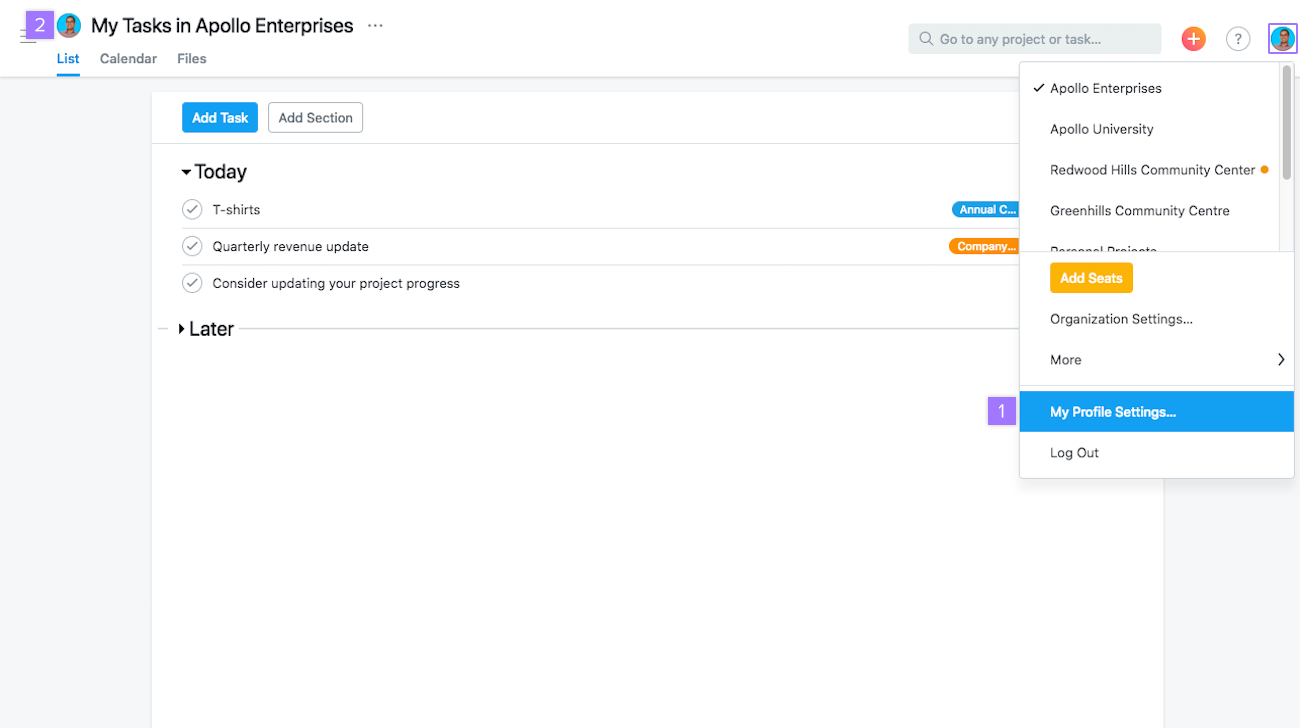
Чтобы перейти к настройкам профиля:
- Нажмите на свою фотографию в верхней панели и выберите пункт Настройки моего профиля в выпадающем меню или
- Нажмите на свою фотографию в верхней части верхней части раздела Мои задачи Мои задачи
В окне настроек профиля имеется семь вкладок с различными параметрами:
- Профиль — здесь задаются основные сведения для профиля, а также можно указать, что вас нет на месте с помощью индикатора отпуска
- Уведомления — укажите, когда будет использоваться режим Не беспокоить, зайдите в раздел Уведомления по электронной почте и выберите предпочитаемый адрес электронной почты, а также в раздел Уведомления в браузере и настройте подачу уведомлений об обновлениях и @упоминаниях
- Эл. почта — укажите, с какого из ваших адресов можно создавать задачи в различных рабочих пространствах и организациях
- Уч. запись — измените пароль или деактивируйте учётную запись
- Интерфейс — поменяйте фоновое изображение или добавьте номера строк задач в интерфейс своей учётной записи в Asana
- Приложения — управляйте интеграциями и создавайте персонального маркеры доступа
- Лайфхаки — включайте и отключайте экспериментальные функции Asana
Профиль
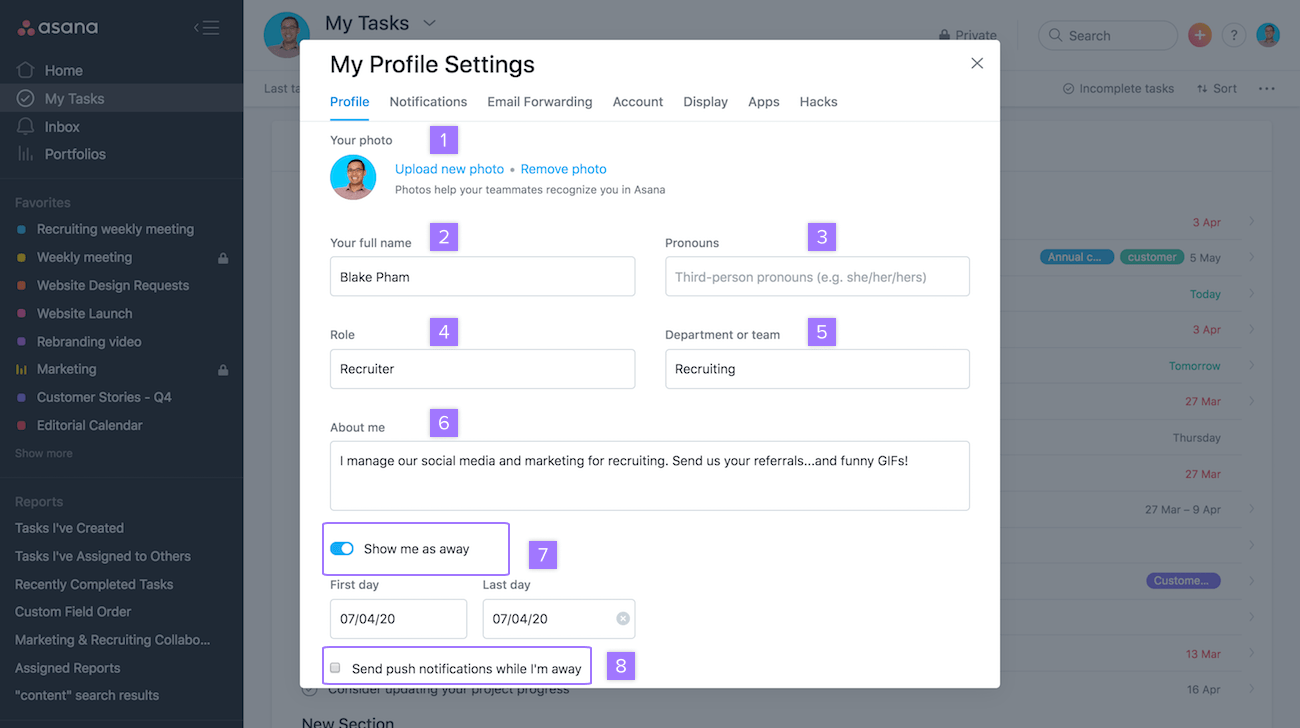
На вкладке «Профиль» можно выполнить следующие действия:
- Изменить фотографию профиля
- Изменить имя в профиле
- Добавить предпочитаемые местоимения
- Добавить свою роль
- Указать своё подразделение или команду
- Привести краткую информацию о себе в поле Обо мне
- Указать, что вы отсутствуете с помощью индикатора отпуска
- Подключить push-уведомления на время своего отсутствия
Имя и фотография в профиле
По приведённым в вашем профиле имени и фотографии коллеги смогут понять, кто вы. Эти имя и фотография отображаются в следующих местах:
- На боковой панели боковой панели в группах группах , в которые вы входите
- На главной панели главной панели рядом с назначенными назначенными вам задачами (но не рядом с задачами в списке «Мои задачи»)
- На правой панели правой панели рядом с вашими комментариями комментариями и в поле задачи, где приводятся отслеживающие отслеживающие Добавляйте отслеживающих в любую задачу, и они будут получать уведомления о её обновлениях. её пользователи
Поддерживаются следующие виды файлов размером до 5 МБ:
Рекомендуется использовать квадратное изображение с разрешением не менее 128 x 128 пикселей, но это не обязательное требование.
Если вы не загрузите фотографию, на его месте будут отображаться ваши инициалы.
Обо мне
в разделе «Обо мне» своего профиля приведите краткую информацию о себе или о том, чем вы занимаетесь.
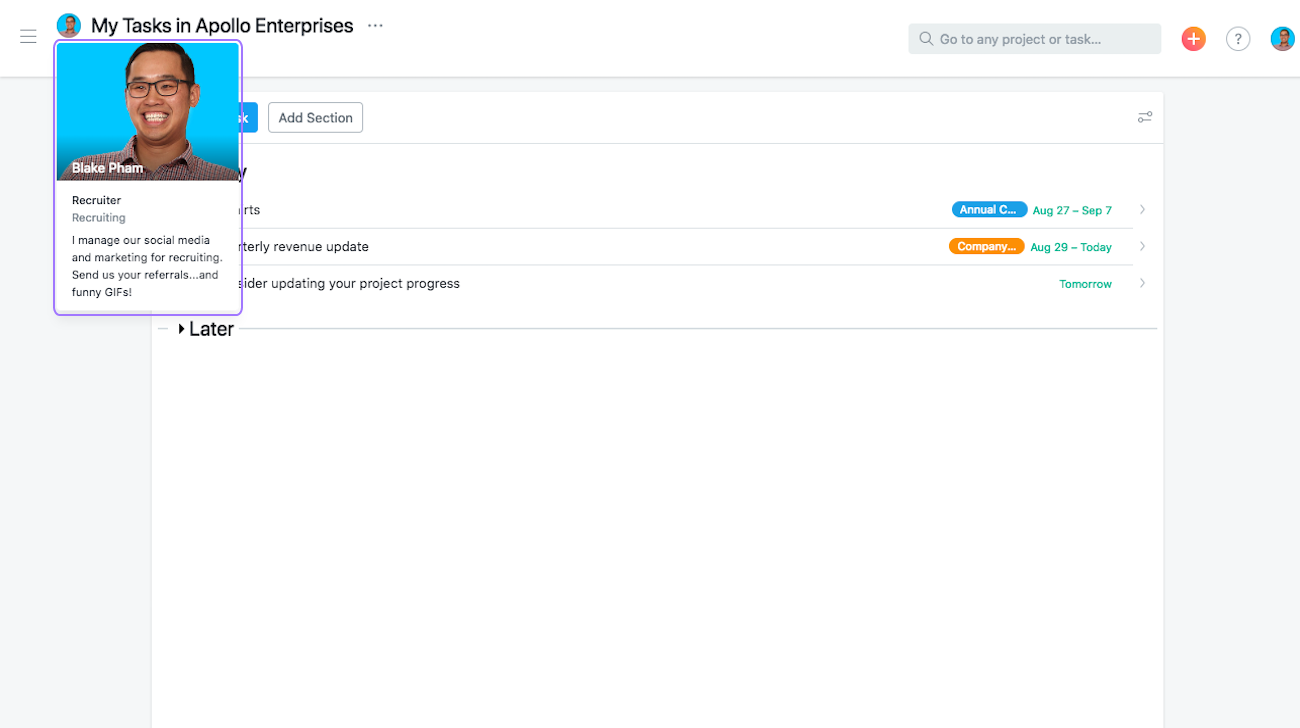
Информация из раздела «Обо мне» отображается при наведении указателя мыши на фотографию в любом месте.
Индикатор отпуска
Если вы в течение какого-то времени будете отсутствовать или не сможете работать вместе с коллегами, сообщите им об этом с помощью индикатора отпуска.
Эта настройка относится ко всей учётной записи, поэтому статус, указывающий, что вы отсутствуете, будет отображаться во всех организациях и рабочих пространствах, в которые вы входите.
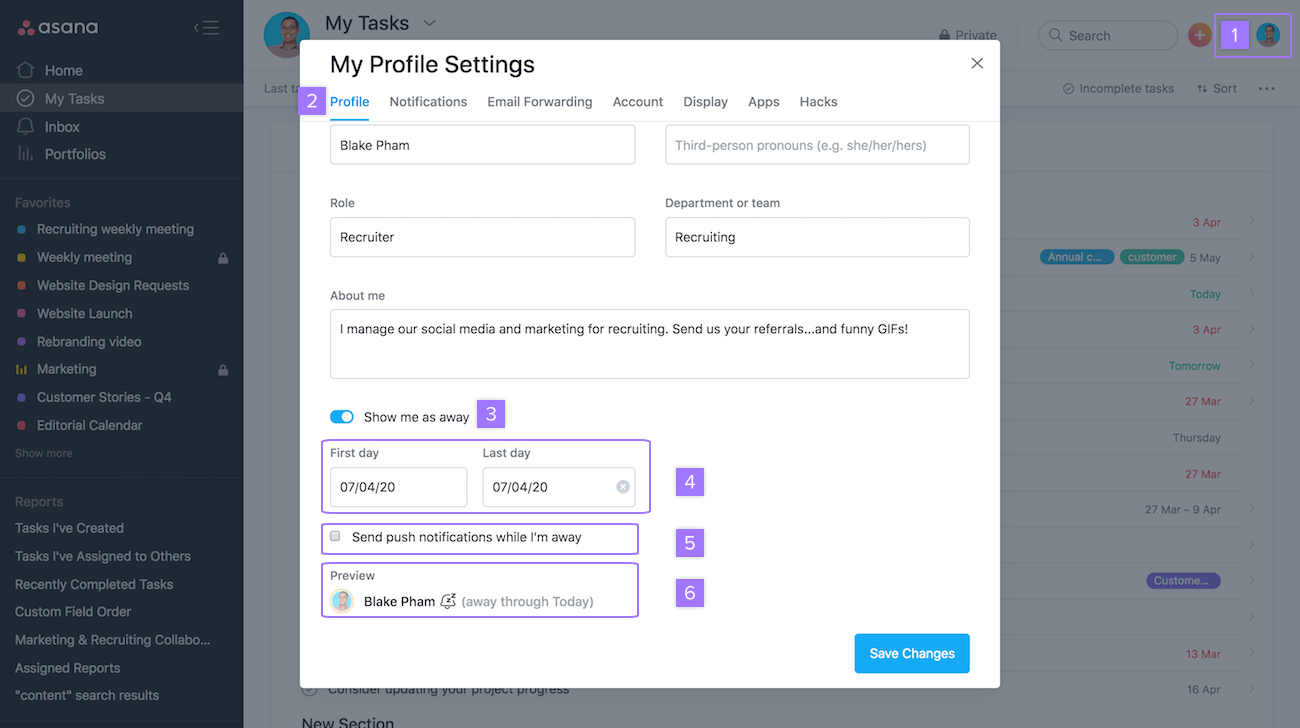
Как установить статус «Нет на месте»:
- Нажмите на свою фотографию в верхней панели и выберите пункт Мои настройки профиля
- Перейдите на вкладку Профиль
- Нажмите на переключатель Показывать статус «Нет на месте»
- Введите первый и последний день отпуска (чтобы указать общее время своего отсутствия)
- При необходимости установите флажок «Отправлять Push-уведомления в моё отсутствие»
- Посмотрите, как выглядит настроенный статус
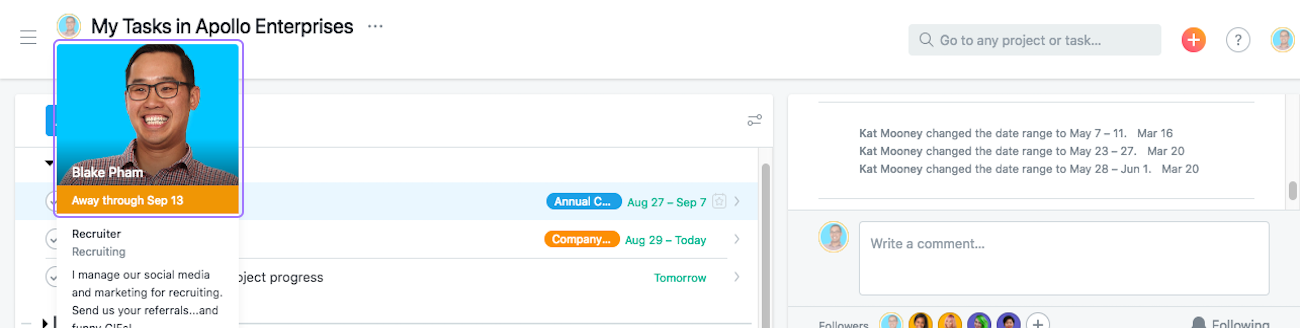
После установки статуса «Нет на месте», ваша фотография профиля будет затемнена, а при наведении на неё указателя мыши будет отображаться статус «Нет на месте».
«Нет на месте до сегодня включительно» означает, что сегодня человек отсутствует и вернётся завтра. «Нет на месте до понедельника включительно» означает, что он вернётся во вторник.
Уведомления
На вкладке Уведомления находятся следующие разделы:
- Уведомления по электронной почте, где можно указать предпочитаемый адрес почты для уведомлений по новым действиям и обзорам (при этом отправку уведомлений можно включать, отключать или постанавливать).
- Уведомления в браузере, где можно настроить уведомления об @упоминаниях и обновлениях задач.
В разделе «Уведомления по электронной почте» можно:
- Изменить адрес электронной почты, на который будут отправляться уведомления из всех рабочих пространств и организаций, в которые вы входите
- Изменить типы получаемых уведомлений для каждой организации и рабочего пространства
Куда будут приходить уведомления, во «Входящие» в Asana или на электронную почту?
Выбрав получение уведомлений по почте, вы получите письмо по указанному адресу.
Asana отправляет по электронной почте супернабор уведомлений, а во многих случаях мы отправляем их и в раздел «Входящие» в Asana, и на электронную почту.
Работая вместе с коллегами над задачами и участвуя в беседах, вы будете получать уведомления в раздел «Входящие». Эти уведомления формируются автоматически, когда вы отмечаете выполнение задач или производите другие действия с ними.
В разделе «Входящие» в Asana отображаются обновления по всем проектам и задачам, в работе над которыми вы принимаете участие, а также по назначенным вам задачам в тех или иных рабочих пространствах или организациях.
Чтобы быть в курсе того, что происходит в Asana, можно получать уведомления по электронной почте или в раздел «Входящие» в Asana.
Уведомления, отправляемые по электронной почте, бывают трёх типов: Ежедневные обзоры, Новые действия и Еженедельные отчёты (доступны только группам и организациям, использующим версию Business).
Если вы хотите знать всё о том, как работают почтовые уведомления Asana, изучите эту статью руководства.
Чтобы изменить адрес электронной почты, сначала добавьте новый, а потом удалите старый.
Где можно добавлять и удалять адреса электронной почты
Перейдите на вкладку Уведомления в настройках профиля и в конце раздела Уведомления по электронной почте нажмите + Добавить новый адрес электронной почты или Убрать адрес электронной почты.
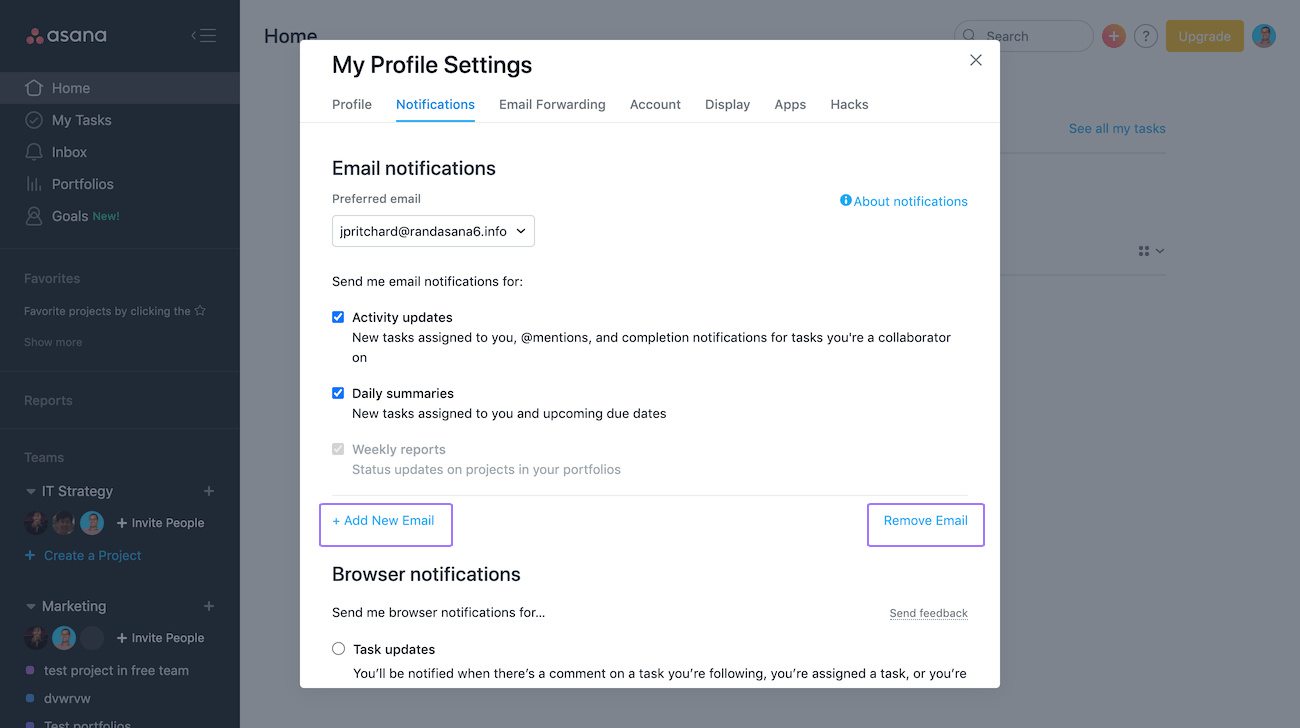
Как добавить адрес электронной почты
В учётную запись Asana можно добавить несколько адресов электронной почты. Это даёт следующее:
- Дополнительные возможности по отправке задач в Asana по электронной почте
- Дополнительные варианты получения уведомлений по разным адресам
- Для входа в свою учётную запись можно будет использовать любой из адресов электронной почты
- Другие пользователи смогут приглашать вас в свои рабочие пространства или организации, указывая любой из ваших адресов
При добавлении второго адреса электронной почты в учётную запись Asana, мы попросим вас подтвердить вашу личность, выполнив повторную аутентификацию учётной записи. Для этого вам надо будет повторно выполнить вход с помощью текущего адреса электронной почты, чтобы добавить новый.
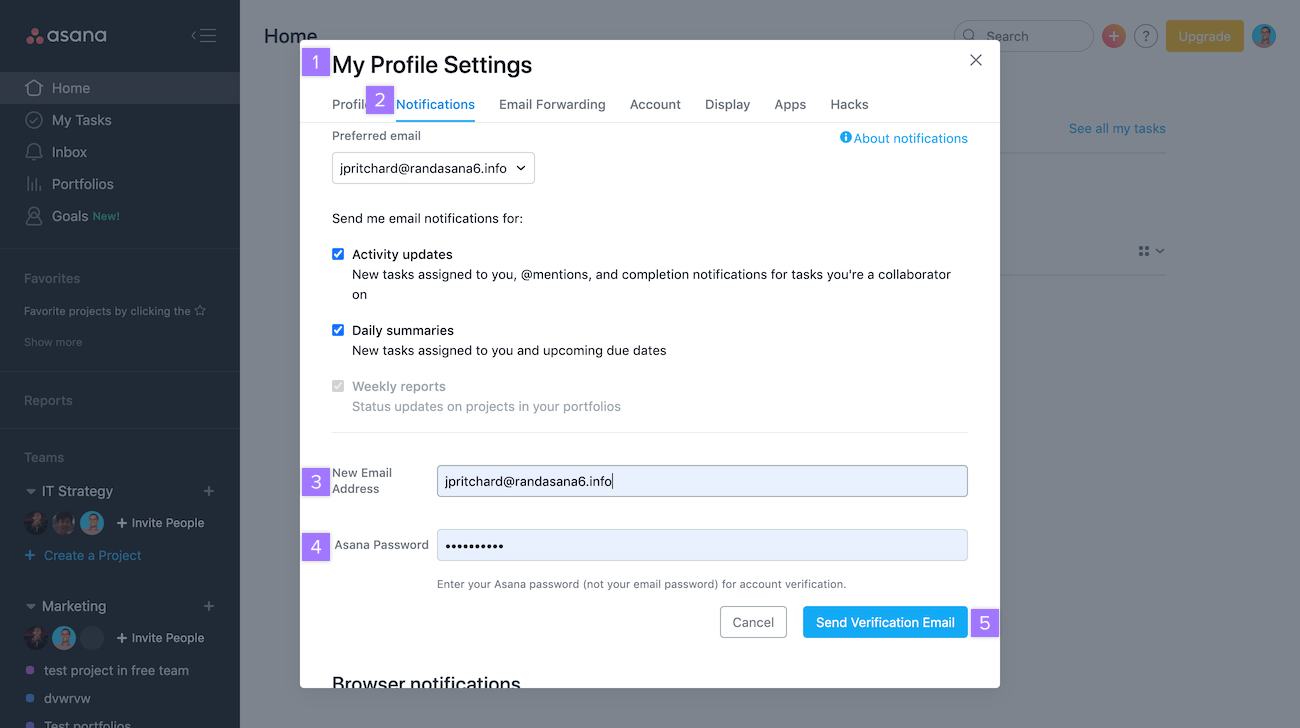
Как добавить адрес электронной почты в учётную запись:
- В выпадающем меню, открывающемся при нажатии на вашу фотографию, выберите пункт Настройки моего профиля
- На вкладке Уведомления перейдите в раздел Уведомлениям по электронной почте, чтобы добавить новый адрес
- Введите новый адрес электронной почты
- Введите пароль
- Нажмите кнопку Повторная аутентификация
После этого на введённый вами на третьем шаге адрес электронной почты будет отправлено сообщение для его подтверждения. Для того чтобы завершить этот процесс, перейдите в почту, найдите это письмо и нажмите, приведённую в нём ссылку.
Если вы используете функцию Войти с помощью Google, вместо этого вам нужно будет подтвердить свою учётную запись Google. Появится всплывающее окно, где можно будет войти в учётную запись Google, в котором нужно будет ввести данные, связанные с адресом, который используется в учётной записи Asana в настоящий момент.
Если у вас возникли какие-либо проблемы при добавлении нового адреса электронной почты в учётную запись, обратитесь в наш отдел поддержки.
Как удалить адрес электронной почты
Если к вашей учётной записи привязан адрес электронной почты, который вы больше не используете, или который принадлежит кому-то другому, его можно удалить.
Удалить адрес электронной почты можно только, если к учётной записи привязано несколько адресов.
Перейдите на вкладку «Уведомления» в настройках профиля и в конце раздела Уведомления по электронной почте нажмите на кнопку Убрать адрес электронной почты.
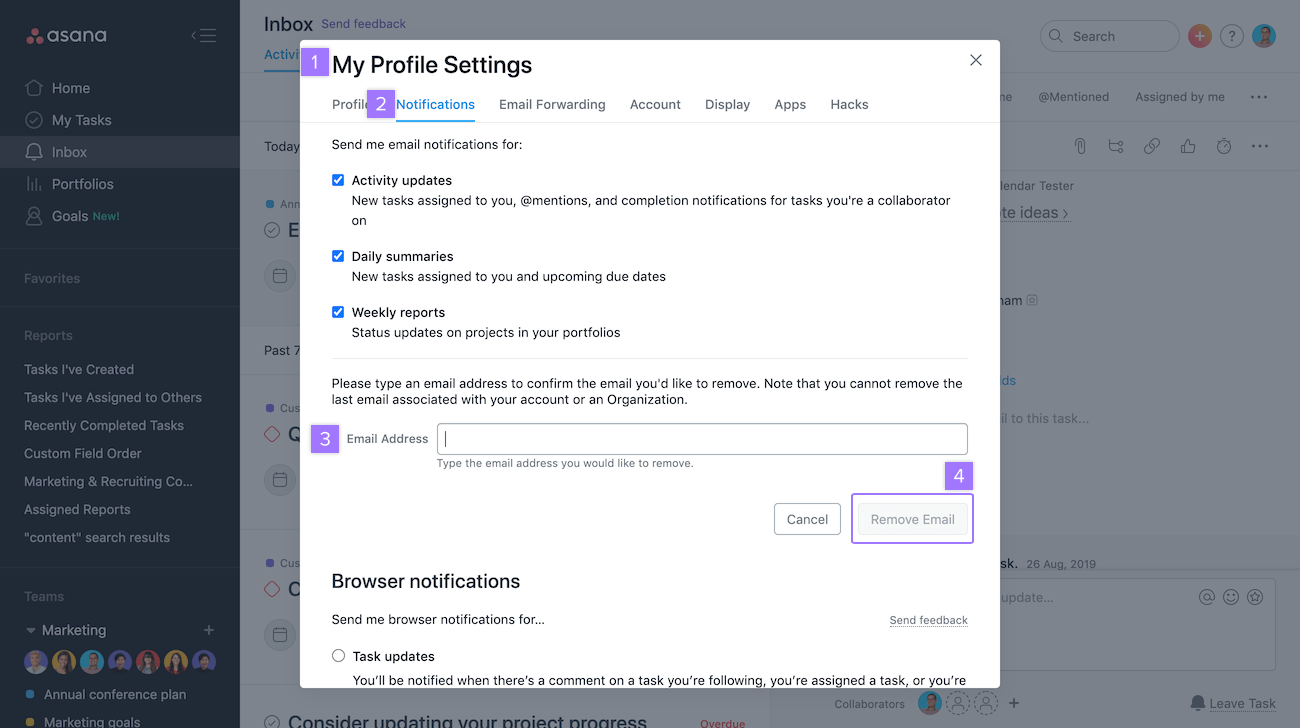
Как удалить адрес электронной почты из учётной записи:
- В выпадающем меню, которое открывается при нажатии на вашу фотографию, выберите пункт Настройки моего профиля
- Перейдите на вкладку «Уведомления» и в конце раздела Уведомления по электронной почте нажмите Убрать адрес электронной почты
- Введите адрес, который требуется удалить
- Нажмите кнопку *Убрать адрес электронной почты**
Если вы покинете организацию, ваш корпоративный адрес электронной почты будет удалён из вашей учётной записи.
Уведомления в браузере
Уведомления об обновлениях в проектах и упоминаниях в Asana можно получать в браузере, даже если Asana не открыта ни на одной из вкладок.
Такие уведомления могут отображаться в браузерах Google Chrome, Mozilla Firefox и Microsoft Edge.
Как включить уведомления в браузере
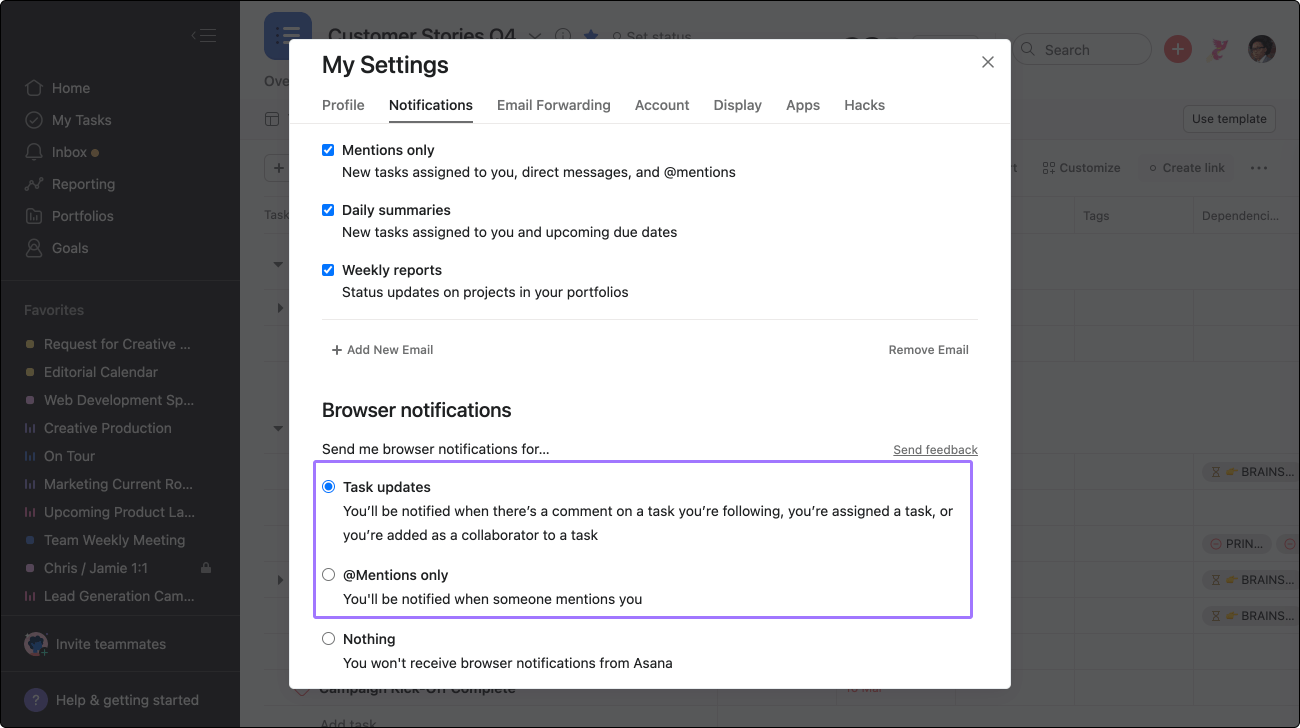
Как включить уведомления в браузере для Asana:
- Нажмите на свою фотографию в правом верхнем углу, чтобы открыть выпадающее меню
- Выберите пункт Мои настройки
- Перейдите на вкладку Уведомления
По умолчанию все уведомления отключены. Вы можете активировать уведомления, которые хотите получать:
- Нажмите Обновления задач, чтобы получать уведомления при появлении комментария в отслеживаемой задаче, назначении вам задач, а также при добавлении вас в список участников задачи.
- Нажмите Только упоминания, чтобы получать уведомления, когда другие участники рабочего пространства или организации @упоминают вас в задачах, комментариях или беседах.
Выбрав тип уведомлений, которые хотите получать, необходимо будет разрешить их получение в окне, которое выведет на экран браузер.
Уведомления в браузере будут появляться, когда кто-то из вашей группы назначит вам задачу, прокомментирует отслеживаемую вами задачу или добавит вас в список участников задачи.
Истории уведомлений
Такие истории формируются, когда пользователи выполняют действия в Asana.
В настоящий момент мы отображаем истории для следующих типов уведомлений в браузере:
- Задача назначена
- К задаче добавлен комментарий
- Добавление участника или @упоминание
Список уведомлений — это последовательность событий, например: Том оставил комментарий в 13:10, Том назначил задачу Мэри в 13:15, Мэри добавила срок выполнения в 13:20. История это краткий обзор выполненных действий.
Мы продолжаем работать над этой функцией, поэтому следите за появлением в ней уведомлений новых типов, чтобы ещё точнее контролировать то, какие уведомления вы получаете. Здесь публикуется информация о выпусках всех новых функций Asana.
То, как будет выглядеть запрос на разрешение уведомлений от Asana, зависит от браузера, но в любом случае вы получите уведомление с вопросом вроде «Разрешить отображение уведомлений от app.asana.com?» и двумя кнопками, с помощью которых показ таких сообщений можно разрешить или запретить.
Как отключить уведомления в браузере
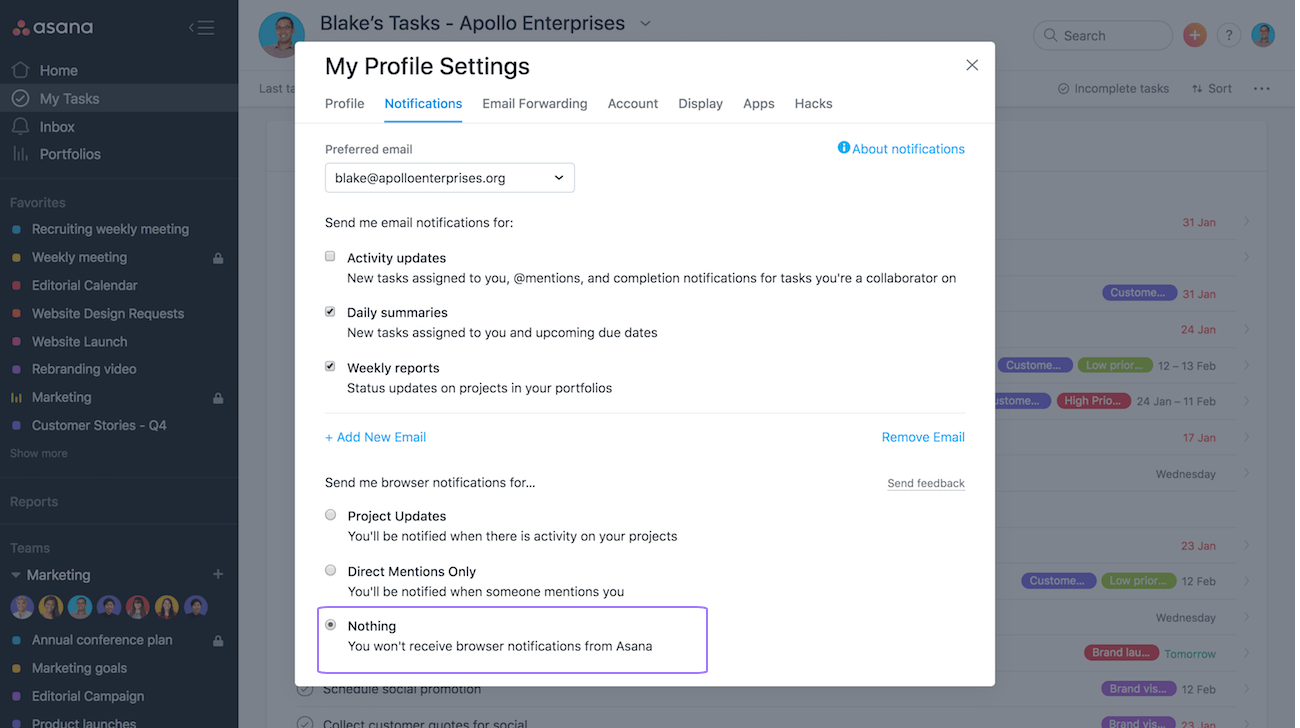
Отключить уведомления от Asana можно, изменив настройки своего браузера.
- Информация о том, как отключить уведомления в браузере Google Chrome, приведена на странице поддержки.
- Информация о том, как отключить уведомления в браузере Mozilla Firefox, приведена на странице поддержки.
- Информация о том, как отключить уведомления в браузере Microsoft Edge, приведена на странице поддержки. Ищите на этих страницах совет Изменение разрешений для веб-сайтов.
Статус «Не беспокоить»
С помощью функции «Не беспокоить» можно на время приостановить отправку push-уведомлений и показ уведомлений в браузере, чтобы сосредоточиться на наиболее важной работе.
Включить режим «Не беспокоить» можно в основном меню, находящемся на верхней панели в веб-приложении Asana или в настройках учётной записи в мобильном приложении. Статус «Не беспокоить» синхронизируется между мобильным и веб-приложением.
Как включить режим «Не беспокоить» в веб-приложении
Чтобы включить режим «Не беспокоить», нажмите на свою фотографию профиля на верхней панели Asana. Откройте настройки своего профиля и задайте нужные параметры режима «Не беспокоить».
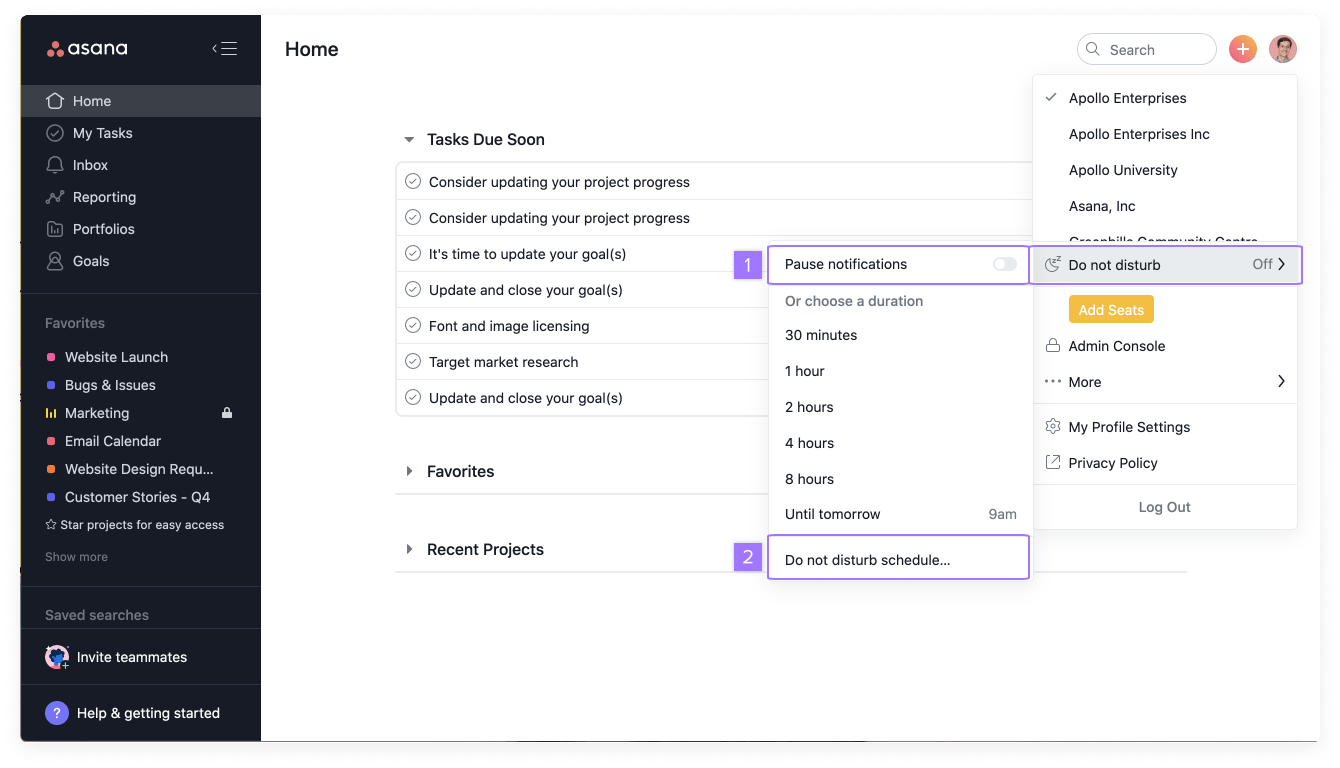
В этом разделе можно:
- Приостановить отправку уведомлений
- Создать расписание для режима «Не беспокоить»
Когда режим «Не беспокоить» включён, вы не будете получать уведомления в раздел «Входящие» в веб- и мобильном приложении, обозначаемые оранжевой точкой, а также уведомления в браузере, если они включены. Уведомления с чёрной точкой в браузере также будут временно отключены.
Как включить режим «Не беспокоить» в мобильном приложении
Режим «Не беспокоить» можно включить в настройках учётной записи в приложении для IOS и Android.

В настройках учётной записи нажмите Не беспокоить.

Здесь можно:
- Приостановить отправку уведомлений
- Составить расписание для режима «Не беспокоить»
- Отметить свои выходные дни
При настройке режима «Нет на месте» в окне появляется переключатель, по которому будет понятно, что Asana по умолчанию не отправляет уведомления, пока вы в отпуске, но вы можете включить их, если хотите получать такие сообщения в течение этого периода.
Пересылка задач по электронной почте
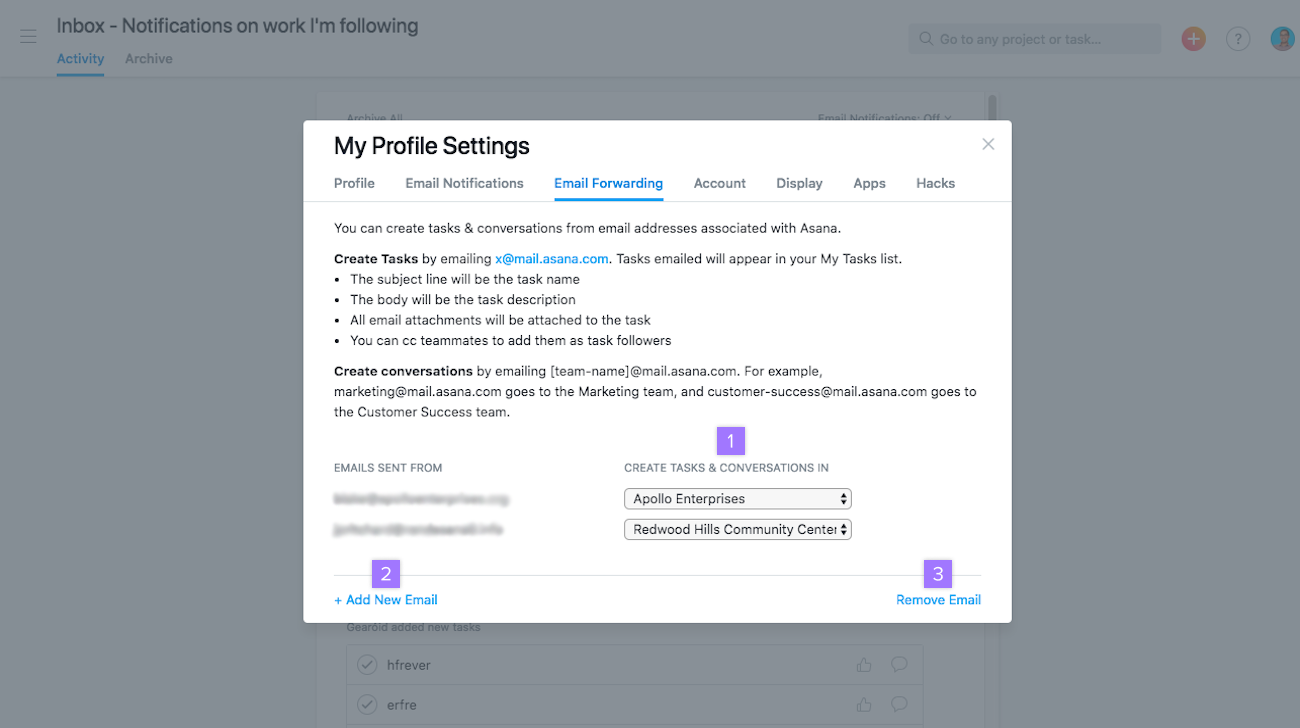
На вкладке «Эл. почта» можно:
- Выбрать в каком списке Мои задачи Мои задачи Asana будет создавать задачи, пересылаемые по электронной почте
- Добавить адрес электронной почты в свою учётную запись
- Удалить адрес электронной почты из своей учётной записи
Более подробно эта функция описана в статье руководства, посвящённой созданию задач по электронной почте созданию задач по электронной почте .
Чтобы иметь больше возможностей в этом разделе, добавляйте несколько адресов электронной почты в свою учётную запись.
Учётная запись
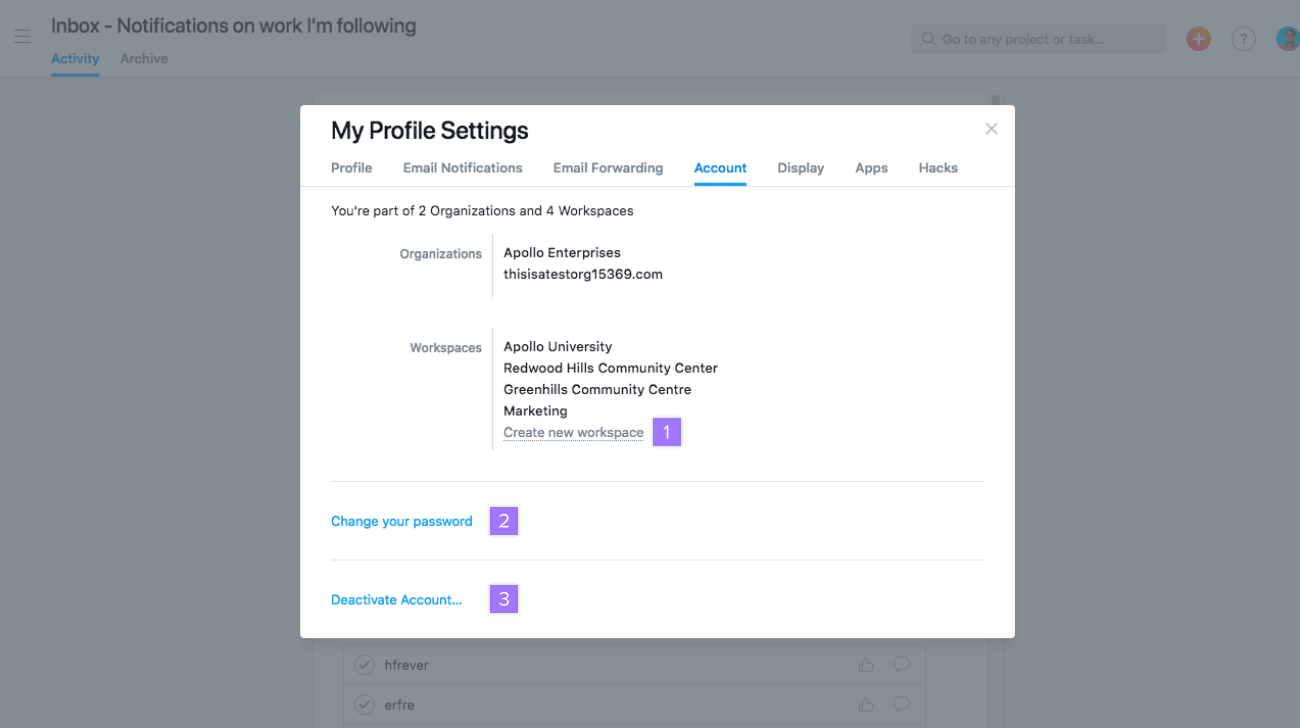
На вкладке «Уч. запись» можно:
- Создавать рабочие пространства
- Изменять пароль своей учётной записи
- Деактивировать учётную запись
Если для входа в систему используется единый вход Google, возможность изменения пароля не предлагается. Вместо этого вам нужно будет выйти из учётной записи и запросить ссылку для сброса пароля.
Как изменить пароль
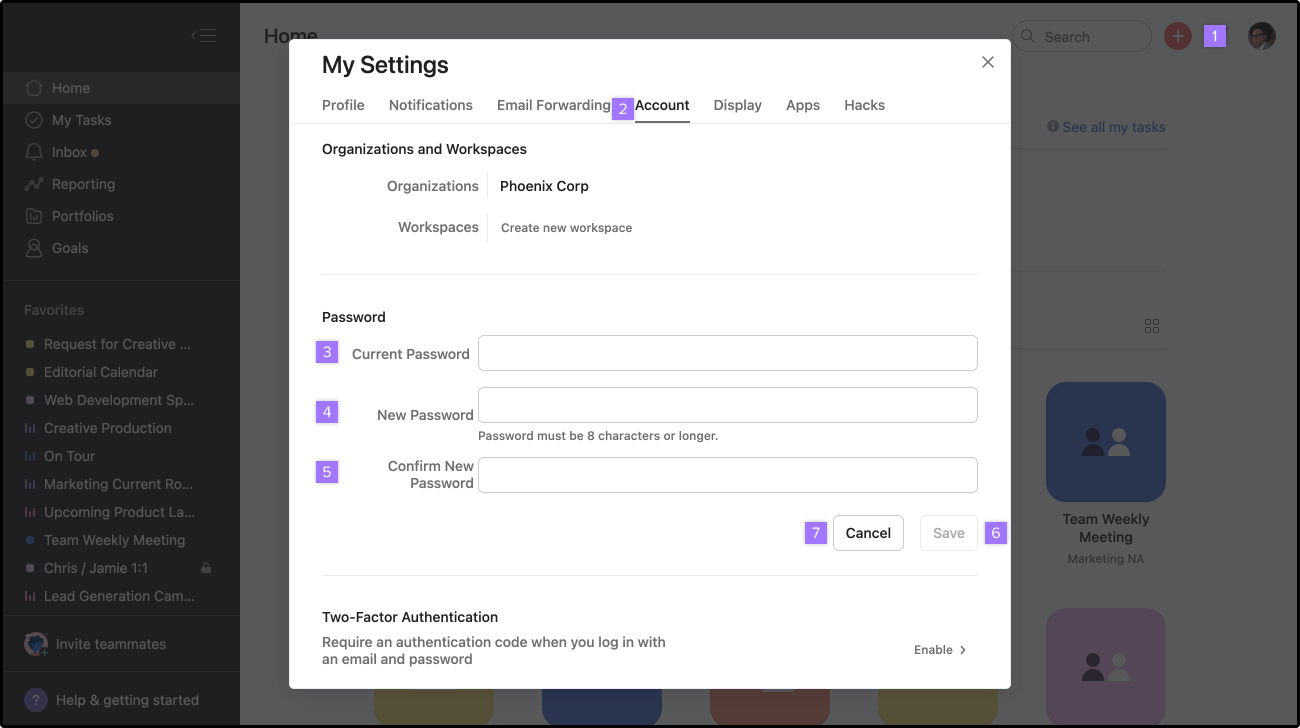
Как изменить пароль:
- Нажмите на свою фотографию на верхней панели справа и выберите пункт Мои настройки
- Перейдите на вкладку Уч. запись и выберите Поменять пароль
- Введите текущий пароль
- Введите новый пароль
- Подтвердите новый пароль
- Нажмите кнопку Сохранить, чтобы задать новый пароль
- Нажмите кнопку Отмена, чтобы отказаться от смены пароля
Участники организаций, использующих версию Premium или Enterprise, у которых включён вход с помощью SAML или механизма единого входа Google не могут изменить пароль этим способом.
Если вы не помните пароль, запросите ссылку для сброса пароля со страницы входа. Для этого нужно выйти из учётной записи, чтобы попасть на страницу входа.
Деактивация учётной записи
Деактивируйте учётную запись только, если больше не хотите использовать Asana.
Деактивацию учётной записи нельзя отменить!
Деактивировать учётную запись можно на вкладке «Уч. запись» в настройках профиля настройках профиля .
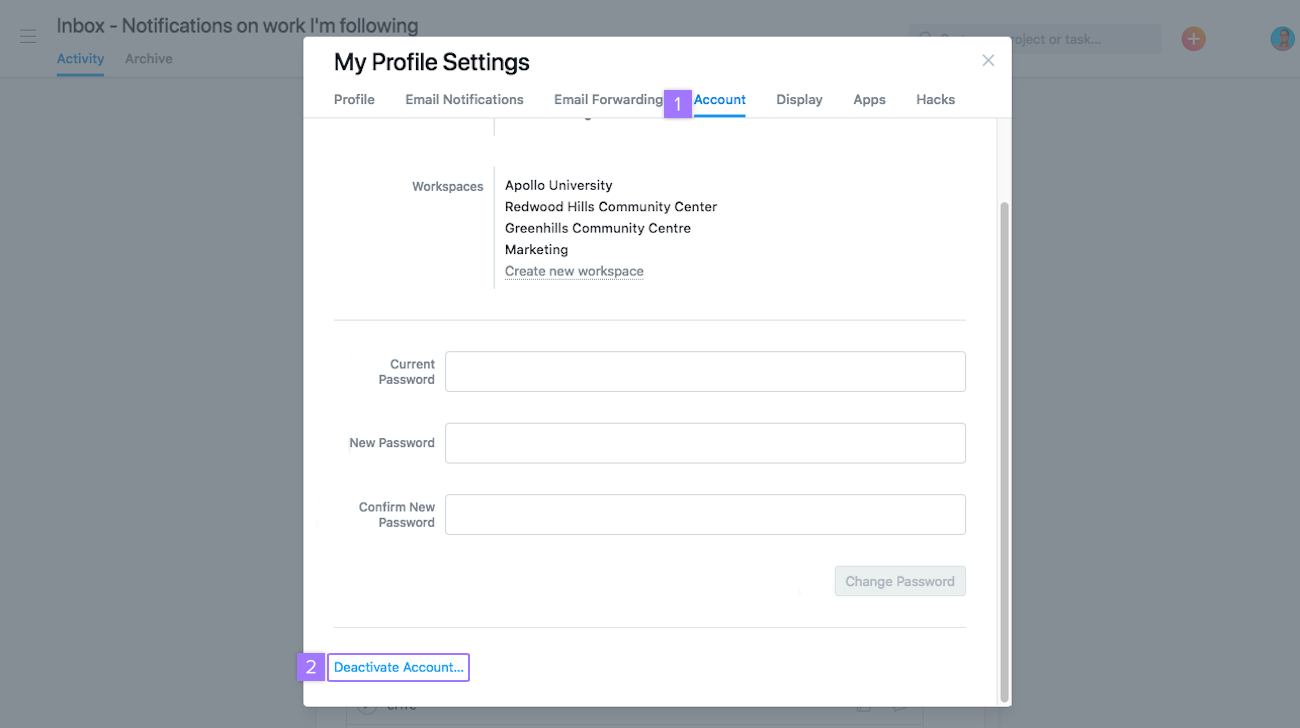
Чтобы деактивировать учётную запись:
- Перейдите на вкладку Уч. запись в настройках профиля
- Нажмите Деактивировать учётную запись
После деактивации учётной записи у вас больше не будет доступа к находящимся в ней данным. Если вы в дальнейшем захотите вернуться к использованию Asana, вам придётся зарегистрировать новую учётную запись.
При деактивации удаляется только ваша учётная запись Asana. Организации и рабочие пространства, в которые вы входите, продолжат существовать.
Интерфейс
В разделе «Интерфейс» можно изменить фон интерфейса своей учётной записи и добавить номера строк в списки ваших задач.
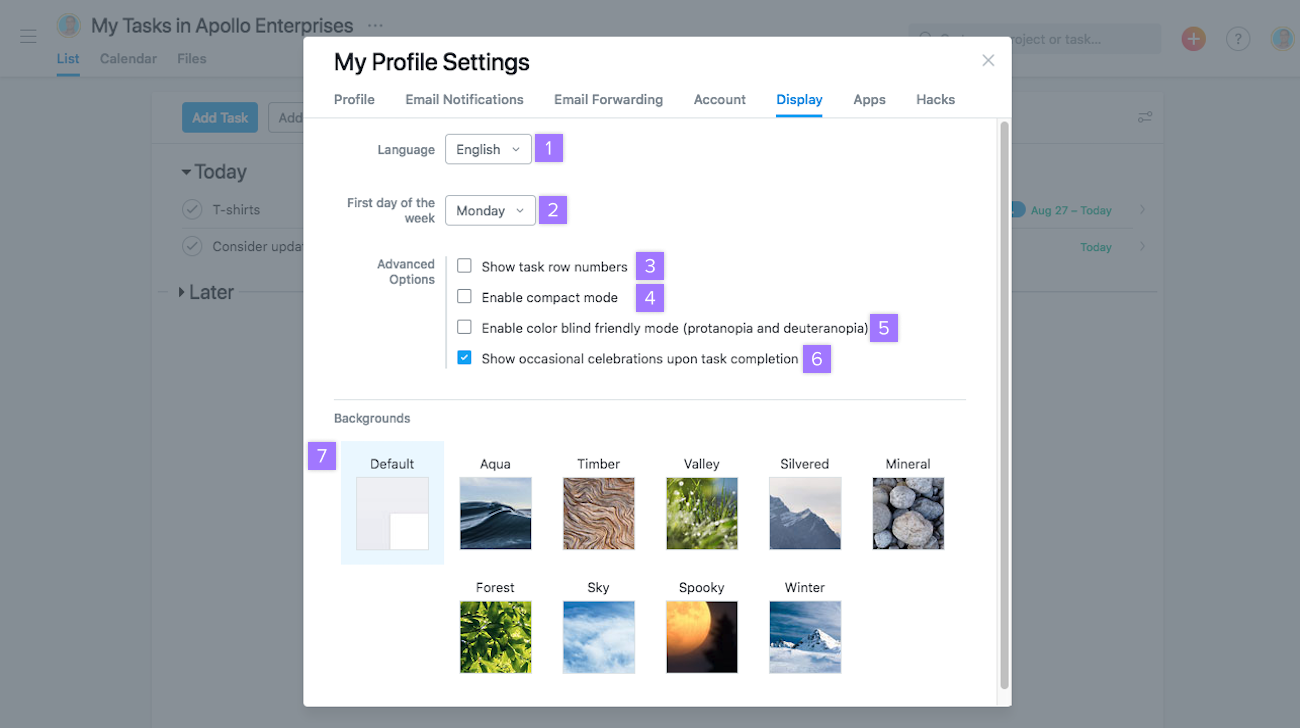
На вкладке «Интерфейс» можно:
- Выбрать язык учётной записи — укажите, на каком языке вы хотите использовать Asana. В настоящий момент доступны английский, немецкий, испанский, французский, итальянский, японский, корейский, нидерландский, польский, португальский, русский, шведский и традиционный китайский языки.
- Изменить первый день недели — настройте отображение календаря так, чтобы первым днём недели был понедельник, суббота или воскресенье
- Показывать номера строк задач — если эта настройка включена, то к задачам, отображаемым на главной панели главной панели , добавляется нумерация
- Включить компактный режим — если эта настройка включена, промежутки между задачами, отображаемыми на главной панели, будут меньше
- Время от времени показывать награды при завершении задачи — когда вы указываете, что задача выполнена выполнена Пометить задачу галочкой, чтобы указать, что она выполнена. , на экране будет иногда появляться мифическое существо
- Включить режим для людей с нарушениями цветового восприятия
- Изменить фоновое изображение в приложении Asana
Настройки интерфейса действуют только для вас, для ваших коллег отображение Asana не изменится.
Приложения
На вкладке «Приложения» можно управлять интеграциями с приложениями, которым предоставлен доступ к вашей учётной записи.
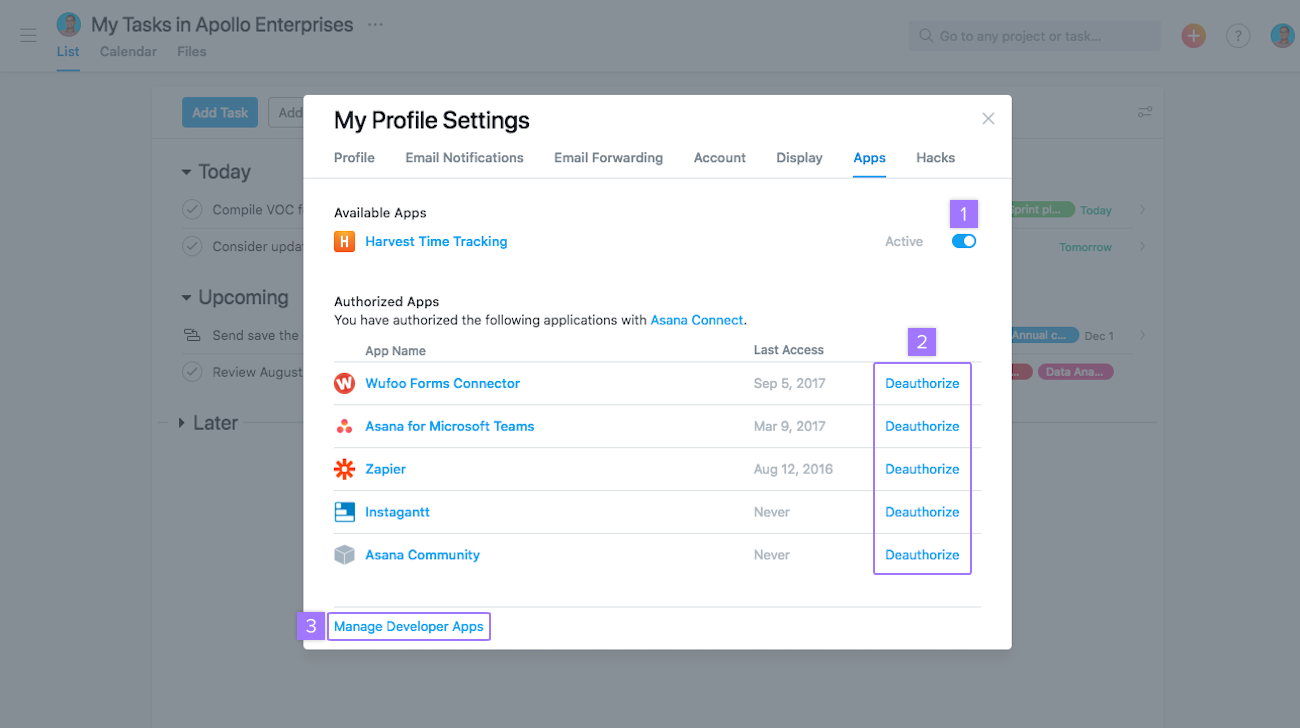
На вкладке «Приложения» можно:
- Просматривать и отключать используемые интеграции
- Активировать доступные интеграции
- Перейти на страницу управления приложениями для разработчиков
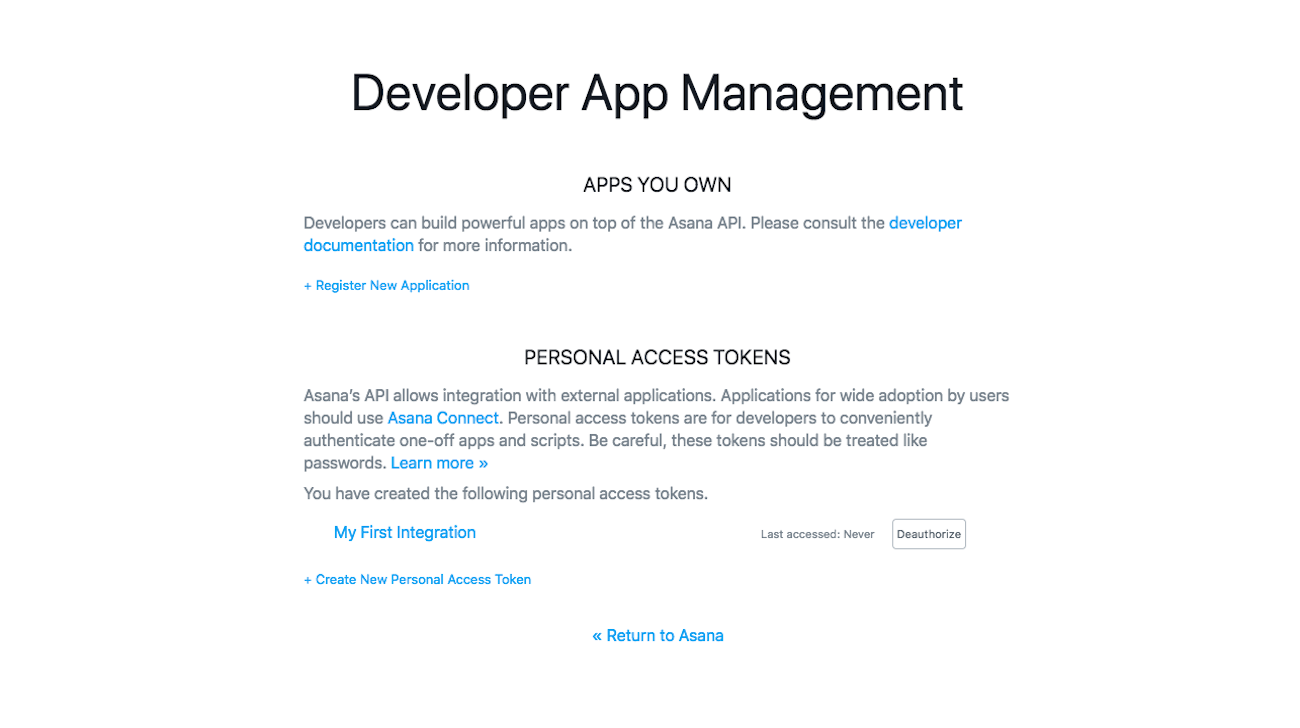
На странице «Управление приложениями для разработчиков» можно создать новый персональный маркер доступа или зарегистрировать новое приложение
Лайфхаки
Здесь можно попробовать наши экспериментальные функции, которые, возможно, будут добавлены в основную версию продукта.
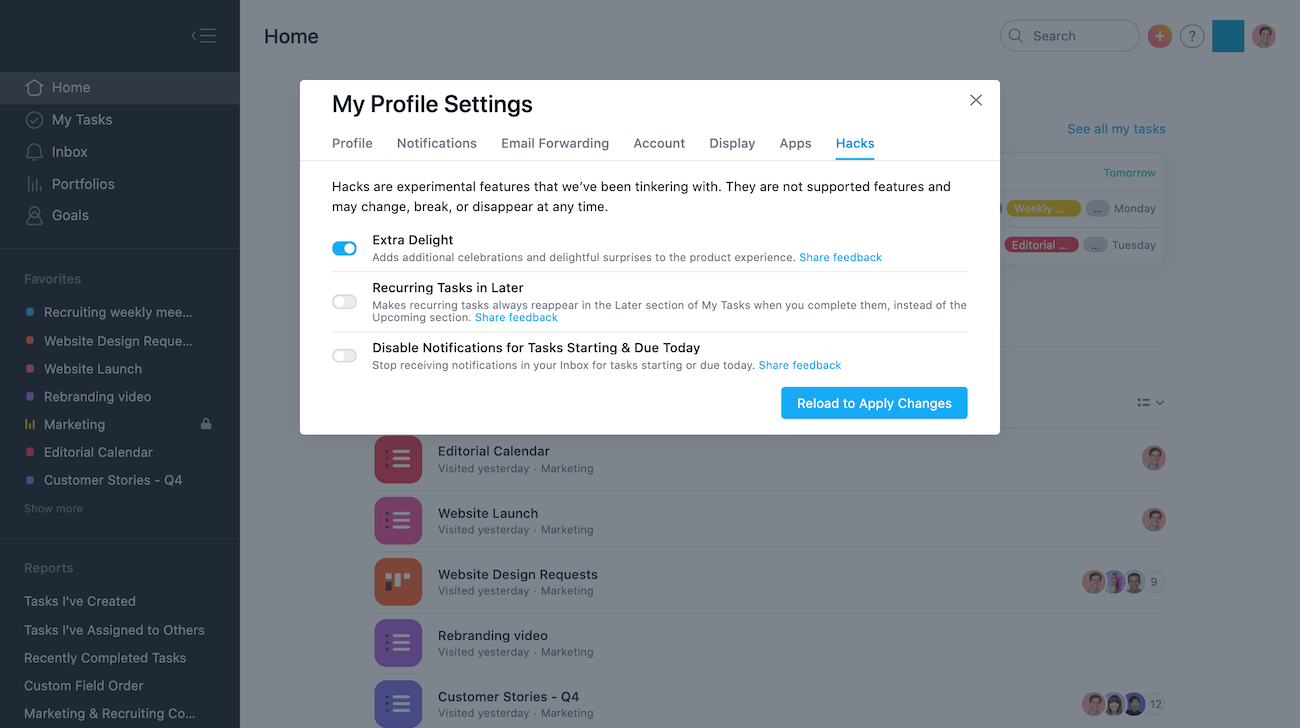
Перейдите на вкладку Лайфхаки в настройках своего профиля, чтобы отключить или подключить ту или иную функцию. Сохраните изменения, нажав кнопку Перезагрузить, чтобы применить изменения.
Отсюда также можно отправлять нам отзывы об этих функциях, воспользовавшись ссылками Высказать своё мнение.