
Как суммировать ячейки по цвету в excel
Здравствуйте.
Вопрос в столбцах С и D закрашенных красным цветом. Раньше у меня там все правильно считалось по формулам (благодаря макросу) типа
=СумЦвет(Выгрузка!$N$4:$N$100;B9)
Но сначала я сам закрашивал ячейки на листе ВЫГРУЗКА и после чего велся расчет по этой формуле правильно, но сегодня я сделал чтобы там нужные ячейки закрашивались сами с помощью УСЛОВНОГО ФОРМАТИРОВАНИЯ и теперь по этой формуле расчет вообще не ведется.
Что нужно сделать? Что то с формулами или с УСЛОВИЯМИ ФОРМАТИРОВАНИЯ?
Одним словом надо чтобы на листе ЗАПОЛНЕНИЕ на выделенных ячейках была сумма ячеек такого же цвета с листа ВЫГРУЗКА.
Здравствуйте.
Вопрос в столбцах С и D закрашенных красным цветом. Раньше у меня там все правильно считалось по формулам (благодаря макросу) типа
=СумЦвет(Выгрузка!$N$4:$N$100;B9)
Но сначала я сам закрашивал ячейки на листе ВЫГРУЗКА и после чего велся расчет по этой формуле правильно, но сегодня я сделал чтобы там нужные ячейки закрашивались сами с помощью УСЛОВНОГО ФОРМАТИРОВАНИЯ и теперь по этой формуле расчет вообще не ведется.
Что нужно сделать? Что то с формулами или с УСЛОВИЯМИ ФОРМАТИРОВАНИЯ?
Одним словом надо чтобы на листе ЗАПОЛНЕНИЕ на выделенных ячейках была сумма ячеек такого же цвета с листа ВЫГРУЗКА. ZabVs
К сообщению приложен файл: 2505255.xlsm (33.1 Kb)
Сообщение Здравствуйте.
Вопрос в столбцах С и D закрашенных красным цветом. Раньше у меня там все правильно считалось по формулам (благодаря макросу) типа
=СумЦвет(Выгрузка!$N$4:$N$100;B9)
Но сначала я сам закрашивал ячейки на листе ВЫГРУЗКА и после чего велся расчет по этой формуле правильно, но сегодня я сделал чтобы там нужные ячейки закрашивались сами с помощью УСЛОВНОГО ФОРМАТИРОВАНИЯ и теперь по этой формуле расчет вообще не ведется.
Что нужно сделать? Что то с формулами или с УСЛОВИЯМИ ФОРМАТИРОВАНИЯ?
Одним словом надо чтобы на листе ЗАПОЛНЕНИЕ на выделенных ячейках была сумма ячеек такого же цвета с листа ВЫГРУЗКА. Автор — ZabVs
Дата добавления — 05.02.2022 в 20:53
Вычисляйте СЧЁТ, СУММ, СРЗНАЧ, МИН, МАКС на основе цвета ячеек или цвета шрифта
Работая с таблицами Excel, часто прибегают к заливке фона или цветному шрифту. Выделение ячеек обращает на себя внимание и служит своего рода цветовым кодом. Напр., можно применить зелёный фон как знак успешности показателей, или назначить значениям красный шрифт как сигнал тревоги. Тем не менее, такая очевидная задача, как посчитать и суммировать значения с одинаковым цветом, нередко превращается в часы программирования макросов или формул.
Инструмент «Счёт по цвету» мгновенно и без VBA считает значения в ячейках, исходя из их цвета:
Вычисление СЧЁТ, СУММ, СРЗНАЧ, МИН, МАКС для каждого цвета
Агрегация по цвету заливки и/или цвету условного форматирования
Cчёт по цвету фона ячеек или цвету шрифта
Предпросмотр и вставка таблицы результата на рабочий лист
Перед началом работы добавьте «Счёт по цвету» в Excel
«Счёт по цвету» – это один из 20+ инструментов в составе надстройки XLTools для Excel. Работает в Excel 2019, 2016, 2013, 2010, десктоп Office 365.
Скачать XLTools для Excel
– пробный период дает 14 дней полного доступа ко всем инструментам.
Как посчитать значения ячеек на основе цвета заливки
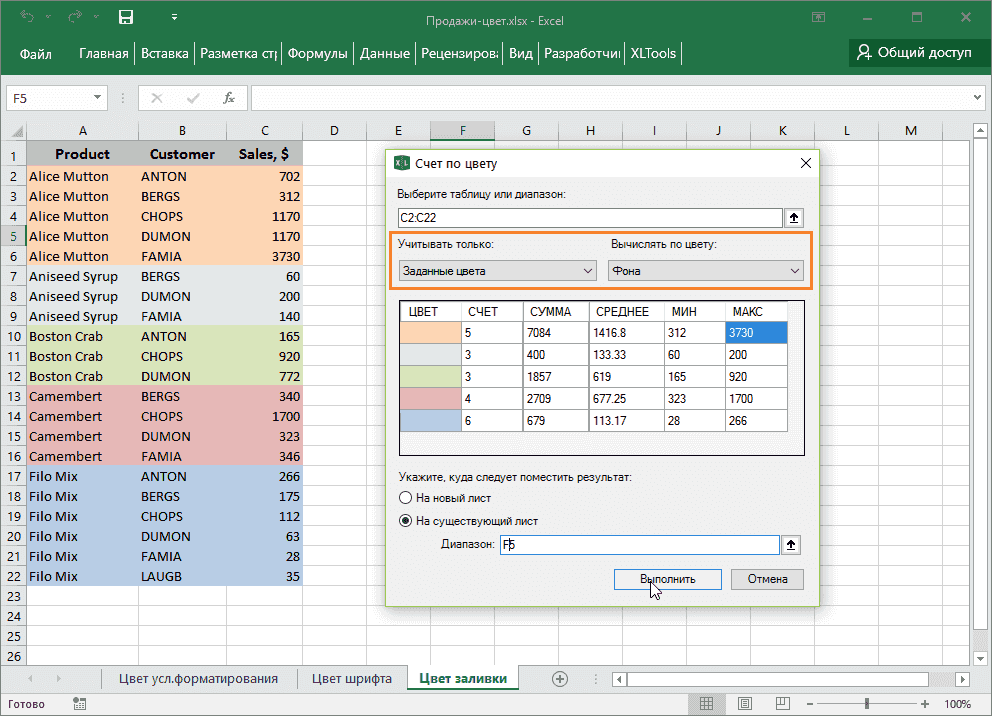
Excel по-разному обрабатывает два типа цветного фона ячеек: заливка сплошным цветом, заданная пользователем (когда вы сами назначаете цвет) и условный цвет (при применении условного форматирования). С надстройкой вы можете агрегировать значения по каждому типу цветного фона.
Нажмите кнопку Счёт по цвету на панели XLTools Укажите диапазон.
Совет: нажмите на любую ячейку таблицы, и она будет выбрана автоматически.
Заданные цвета – чтобы учитывать только ячейки со сплошной заливкой фона
Условные цвета – чтобы учитывать только ячейки с условным форматированием
Все цвета – чтобы учитывать все ячейки, как с заданными, так и условными цветами.
Из следующего выпадающего списка выберите «Вычислять по цвету» Фона .
Посмотрите результаты в сводной таблице результатов агрегатных вычислений: Счёт, Сумм, Срзнач, Мин, Макс – с разбивкой по цвету.
Внимание: надстройка автоматически распознает и произведет расчёт по всем цветам в диапазоне. Ячейки без фона, без заливки и ячейки с белой заливкой обрабатываются вместе. Так, вы сможете сравнить результаты вычислений по цветным и бесцветным ячейкам.
Выберите поместить результаты на новый или существующий лист.
Нажмите OK Готово!
Как посчитать значения ячеек на основе цвета шрифта
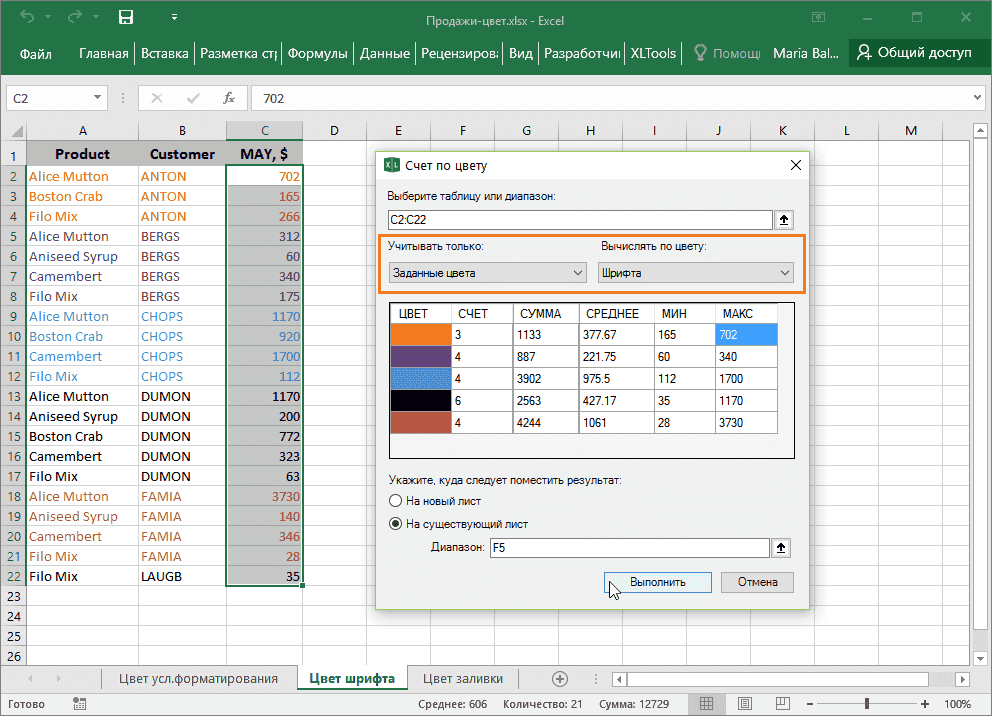
Excel по-разному обрабатывает два типа цветного шрифта: цвет шрифта, заданный пользователем (когда вы сами назначаете цвет) и условный цвет шрифта (при применении условного форматирования). С надстройкой вы можете агрегировать значения по каждому типу цветного шрифта.
Нажмите кнопку Счёт по цвету на панели XLTools Укажите диапазон.
Совет: нажмите на любую ячейку таблицы, и она будет выбрана автоматически.
Заданные цвета – чтобы учитывать только ячейки заданным цветом шрифта
Все цвета – чтобы учитывать все ячейки, как с заданными, так и условными цветами.
Из следующего выпадающего списка выберите «Вычислять по цвету» Шрифта .
Посмотрите результаты в сводной таблице результатов агрегатных вычислений: Счёт, Сумм, Срзнач, Мин, Макс – с разбивкой по цвету.
Выберите поместить результаты на новый или существующий лист.
Нажмите OK Готово!
Как посчитать значения ячеек на основе цвета условного форматирования
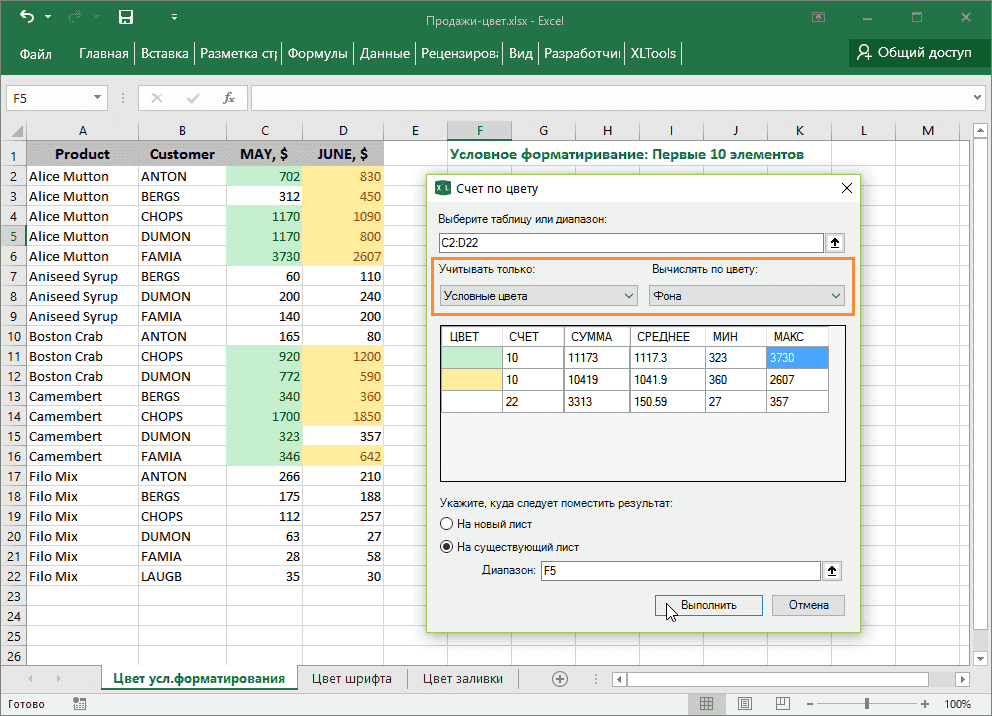
Excel по-разному обрабатывает два типа цветного фона ячеек: заливка сплошным цветом, заданная пользователем (когда вы сами назначаете цвет) и условный цвет (при применении условного форматирования). Условное форматирование может применятся как к шрифту, так и к фону фчейки. С надстройкой вы можете агрегировать значения по любому типу условного цвета.
Нажмите кнопку Счёт по цвету на панели XLTools Укажите диапазон.
Совет: нажмите на любую ячейку таблицы, и она будет выбрана автоматически.
Условные цвета – чтобы учитывать только ячейки с условным форматированием
Все цвета – чтобы учитывать все ячейки, как с заданными, так и условными цветами.
Из следующего выпадающего списка выберите «Вычислять по цвету» Фона или Шрифта , в зависимости от типа условного форматирования.
Посмотрите результаты в сводной таблице результатов агрегатных вычислений: Счёт, Сумм, Срзнач, Мин, Макс – с разбивкой по цвету.
Выберите поместить результаты на новый или существующий лист.
Нажмите OK Готово!
Доступные агрегатные вычисления (Count, Sum, Average, Minimum, Maximum)
Надстройка производит расчёт самых частых агрегатных функций, на основе цвета шрифта или фона ячейки:
СЧЁТ (COUNT) – подсчёт количества всех значений в диапазоне по цвету
СУММ (SUM) – сумма всех значений в диапазоне по цвету
СРЗНАЧ (AVERAGE) – среднее (арифметическое среднее) всех значений в диапазоне по цвету
МИН (MIN) – наименьшее значение в диапазоне по цвету
МАКС (MAX) – наибольшее значение в диапазоне по цвету
Какие ячейки и значения учитываются при вычислениях
Надстройка автоматически распознает и произведет расчет по всем цветам в диапазоне. Включая чёрный цвет по умолчанию — так, вы сможете сравнить результаты значений с цветным и чёрным цветом шрифта.
В расчёт принимаются: числовые значения, а также формулы, функции, ссылки на ячейки, которые возвращают числовое значение.Все пустые ячейки и ячейки, которые содержат текст, даты, ошибки игнорируются.
Надстройка игнорирует скрытые строки или столбцы, т.е. в вычислениях учитываются только видимые ячейки. Если вы хотите провести вычисления по всему диапазону, пожалуйста, отобразите строки/столбцы и очистите фильтры.
Вставленная на лист, сводная таблица с результатами вычислений содержит значения (не формулы и не ссылки).
Вычисления по цвету ячеек
Помечать ячейки цветом, используя заливку или цвет шрифта, очень удобно и наглядно. Если вы не дальтоник, конечно 🙂 Трудности возникают тогда, когда по такой раскрашенной таблице возникает необходимость сделать отчет. И если фильтровать и сортировать по цвету Excel в последних версиях научился, то суммировать по цвету до сих пор не умеет. Чтобы исправить этот существенный недостаток можно использовать несложные пользовательские макрофункции на Visual Basic, которые позволят нам суммировать/подсчитывать количество/среднее арифметическое ячеек с определенным цветом заливки/шрифта. На вкладке Разработчик (Developer) нажмите кнопку Visual Basic или сочетание клавиш Alt + F11 , чтобы открыть редактор макросов. Если такой вкладки у вас не видно, то включите ее в настройках Файл — Параметры — Настройка ленты (File — Options — Customize Ribbon) .
В окне редактора вставьте новый модуль через меню Insert — Module и скопируйте туда текст следующих функций:
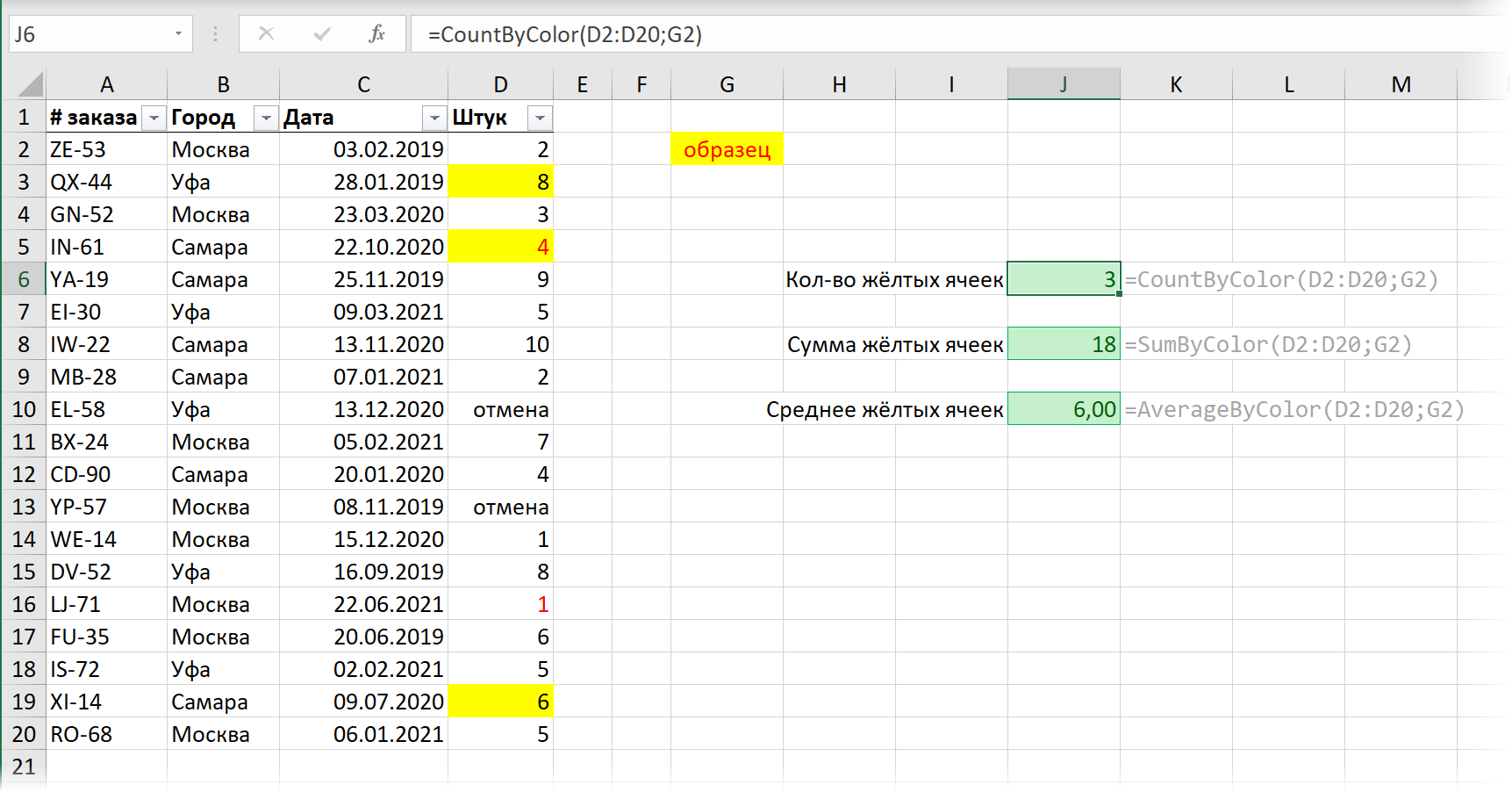
Function CountByColor(DataRange As Range, ColorSample As Range) As Long Dim cell As Range, n As Long For Each cell In DataRange If cell.Interior.Color = ColorSample.Interior.Color Then n = n + 1 Next cell CountByColor = n End Function Function SumByColor(DataRange As Range, ColorSample As Range) As Double Dim cell As Range, total As Double For Each cell In DataRange If IsNumeric(cell) And cell.Interior.Color = ColorSample.Interior.Color Then total = total + cell.Value Next cell SumByColor = total End Function Function AverageByColor(DataRange As Range, ColorSample As Range) As Double Dim cell As Range, total As Double, n As Long For Each cell In DataRange If IsNumeric(cell) And cell.Interior.Color = ColorSample.Interior.Color Then total = total + cell.Value n = n + 1 End If Next cell AverageByColor = total / n End Function
- DataRange — диапазон исходных ячеек с числами, раскрашенных в разные цвета
- ColorSample — ячейка, цвет заливки которой мы берём за образец
Если теперь вернуться в Excel, то в Мастере функций (вкладка Формулы — кнопка Вставить функцию) в появившейся там категории Определенные пользователем (User Defined) можно найти наши функции и вставить их на лист. Либо напрямую ввести их в строку формул, как любые другие функции Excel:
Добавление условий
Аналогичный подход можно легко масштабировать, добавляя, при необходимости, дополнительные условия в проверку (команда if . then. ). Так, например, если нам нужно при вычислении среднего арифметического учитывать не только цвет заливки, но и цвет шрифта (т.е. считать не просто жёлтые, а именно жёлто-красные ячейки), то код нашей макро-функции будет выглядеть так:
Function AverageByColor2(DataRange As Range, ColorSample As Range) As Double Dim cell As Range, total As Double, n As Long For Each cell In DataRange If IsNumeric(cell) And cell.Interior.Color = ColorSample.Interior.Color And cell.Font.Color = ColorSample.Font.Color Then total = total + cell.Value n = n + 1 End If Next cell AverageByColor2 = total / n End Function
Разница только в добавленном через логическую связку «И» (and) условии на проверку соответствия цвета шрифта очередной проверяемой ячейки cell.Font.Color цвету шрифта ячейки-образца ColorSample.Font.Color.
Ограничения и нюансы пересчёта
У созданных нами макрофункций есть 2 важных нюанса.
Во-первых, эти функции «не видят» заливку, созданную с помощью условного форматирования, т.е. работают только с цветом, который был задан для ячеек вручную.
Во-вторых, к сожалению, изменение цвета заливки или цвета шрифта ячейки Excel не считает изменением её содержимого, поэтому не запускает пересчет формул. То есть при перекрашивании исходных ячеек с числами в другие цвета итоговая сумма/среднее/количество по нашим функциям автоматически пересчитываться пересчитываться не будет.
Полностью решить эту проблему невозможно, но есть несколько способов её обойти:
- Сделать двойной щелчок левой кнопкой мыши по ячейки с нашей формулой и нажать на Enter , т.е. имитировать повторный ввод функции в ячейку — Excel её заново пересчитает и выдаст обновленный результат.
- Можно использовать сочетание клавиш Ctrl + Alt + F9 , которое принудительно заставит Excel пересчитать всё формулы и функции независимо от того, изменились ли для них исходные данные. Но это сочетание нужно будет не забывать нажимать каждый раз при изменении исходных данных.
- Добавить в код наших макрофункций (в любое место) команду Application.Volatile True. Эта команда языка Visual Basic заставляет Excel пересчитывать результаты нашей функции при изменении любой ячейки на листе (или по нажатию F9). Однако, в этом случае, скорость работы наших функций заметно снизится, т.к. их пересчёт будет происходить постоянно — даже когда мы не меняли цвета или значения ячеек в исходных данных. Пользуйтесь этим методом осторожно.
И помните о том, что наша функция перебирает все (и пустые тоже) ячейки в диапазоне DataRange и не задавайте в качестве первого аргумента целый столбец — «думать» будет долго 🙂
Ссылки по теме
- Сортировка строк по цвету
- Функции подсчета количества и суммы ячеек по цвету из надстройки PLEX
- Что такое «ад условного форматирования» и как его победить
Как посчитать количество и сумму ячеек по цвету в Excel 2010 и 2013
Из этой статьи Вы узнаете, как в Excel посчитать количество и сумму ячеек определенного цвета. Этот способ работает как для ячеек, раскрашенных вручную, так и для ячеек с правилами условного форматирования. Кроме того, Вы научитесь настраивать фильтр по нескольким цветам в Excel 2010 и 2013.
Если Вы активно используете разнообразные заливки и цвет шрифта на листах Excel, чтобы выделять различные типы ячеек или значений, то, скорее всего, захотите узнать, сколько ячеек выделено определённым цветом. Если же в ячейках хранятся числа, то, вероятно, Вы захотите вычислить сумму всех ячеек с одинаковой заливкой, например, сумму всех красных ячеек.
Как известно, Microsoft Excel предоставляет набор функций для различных целей, и логично предположить, что существуют формулы для подсчёта ячеек по цвету. Но, к сожалению, не существует формулы, которая позволила бы на обычном листе Excel суммировать или считать по цвету.
Если не использовать сторонние надстройки, существует только одно решение – создать пользовательскую функцию (UDF). Если Вы мало знаете об этой технологии или вообще никогда не слышали этого термина, не пугайтесь, Вам не придётся писать код самостоятельно. Здесь Вы найдёте отличный готовый код (написанный нашим гуру Excel), и всё, что Вам потребуется сделать – это скопировать его и вставить в свою рабочую книгу.
- Считаем и суммируем по цвету, когда ячейки раскрашены вручную
- Считаем сумму и количество ячеек по цвету во всей книге
Как считать и суммировать по цвету на листе Excel
Предположим, у Вас есть таблица заказов компании, в которой ячейки в столбце Delivery раскрашены в зависимости от их значений: Due in X Days – оранжевые, Delivered – зелёные, Past Due – красные.
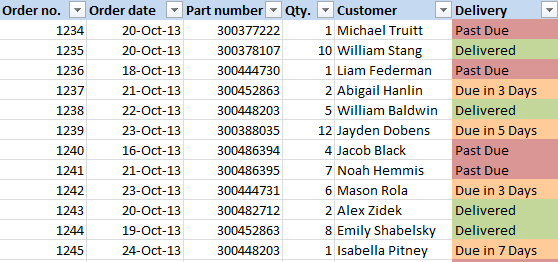
Теперь мы хотим автоматически сосчитать количество ячеек по их цвету, то есть сосчитать количество красных, зелёных и оранжевых ячеек на листе. Как я уже сказал выше, прямого решения этой задачи не существует. Но, к счастью, в нашей команде есть очень умелые и знающие Excel гуру, и один из них написал безупречный код для Excel 2010 и 2013. Итак, выполните 5 простых шагов, описанных далее, и через несколько минут Вы узнаете количество и сумму ячеек нужного цвета.
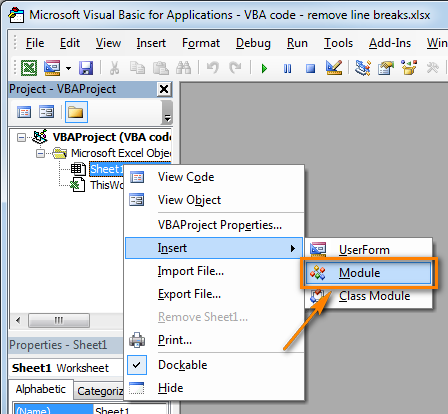
- Откройте книгу Excel и нажмите Alt+F11, чтобы запустить редактор Visual Basic for Applications (VBA).
- Правой кнопкой мыши кликните по имени Вашей рабочей книги в области Project – VBAProject, которая находится в левой части экрана, далее в появившемся контекстном меню нажмите Insert >Module.
- Вставьте на свой лист вот такой код:
Function GetCellColor(xlRange As Range) Dim indRow, indColumn As Long Dim arResults() Application.Volatile If xlRange Is Nothing Then Set xlRange = Application.ThisCell End If If xlRange.Count > 1 Then ReDim arResults(1 To xlRange.Rows.Count, 1 To xlRange.Columns.Count) For indRow = 1 To xlRange.Rows.Count For indColumn = 1 To xlRange.Columns.Count arResults(indRow, indColumn) = xlRange(indRow, indColumn).Interior.Color Next Next GetCellColor = arResults Else GetCellColor = xlRange.Interior.Color End If End Function Function GetCellFontColor(xlRange As Range) Dim indRow, indColumn As Long Dim arResults() Application.Volatile If xlRange Is Nothing Then Set xlRange = Application.ThisCell End If If xlRange.Count > 1 Then ReDim arResults(1 To xlRange.Rows.Count, 1 To xlRange.Columns.Count) For indRow = 1 To xlRange.Rows.Count For indColumn = 1 To xlRange.Columns.Count arResults(indRow, indColumn) = xlRange(indRow, indColumn).Font.Color Next Next GetCellFontColor = arResults Else GetCellFontColor = xlRange.Font.Color End If End Function Function CountCellsByColor(rData As Range, cellRefColor As Range) As Long Dim indRefColor As Long Dim cellCurrent As Range Dim cntRes As Long Application.Volatile cntRes = 0 indRefColor = cellRefColor.Cells(1, 1).Interior.Color For Each cellCurrent In rData If indRefColor = cellCurrent.Interior.Color Then cntRes = cntRes + 1 End If Next cellCurrent CountCellsByColor = cntRes End Function Function SumCellsByColor(rData As Range, cellRefColor As Range) Dim indRefColor As Long Dim cellCurrent As Range Dim sumRes Application.Volatile sumRes = 0 indRefColor = cellRefColor.Cells(1, 1).Interior.Color For Each cellCurrent In rData If indRefColor = cellCurrent.Interior.Color Then sumRes = WorksheetFunction.Sum(cellCurrent, sumRes) End If Next cellCurrent SumCellsByColor = sumRes End Function Function CountCellsByFontColor(rData As Range, cellRefColor As Range) As Long Dim indRefColor As Long Dim cellCurrent As Range Dim cntRes As Long Application.Volatile cntRes = 0 indRefColor = cellRefColor.Cells(1, 1).Font.Color For Each cellCurrent In rData If indRefColor = cellCurrent.Font.Color Then cntRes = cntRes + 1 End If Next cellCurrent CountCellsByFontColor = cntRes End Function Function SumCellsByFontColor(rData As Range, cellRefColor As Range) Dim indRefColor As Long Dim cellCurrent As Range Dim sumRes Application.Volatile sumRes = 0 indRefColor = cellRefColor.Cells(1, 1).Font.Color For Each cellCurrent In rData If indRefColor = cellCurrent.Font.Color Then sumRes = WorksheetFunction.Sum(cellCurrent, sumRes) End If Next cellCurrent SumCellsByFontColor = sumRes End Function
- Сохраните рабочую книгу Excel в формате .xlsm (Книга Excel с поддержкой макросов).Если Вы не слишком уверенно чувствуете себя с VBA, то посмотрите подробную пошаговую инструкцию и массу полезных советов в учебнике Как вставить и запустить код VBA в Excel.
- Когда все закулисные действия будут выполнены, выберите ячейки, в которые нужно вставить результат, и введите в них функцию CountCellsByColor: CountCellsByColor( диапазон , код_цвета )
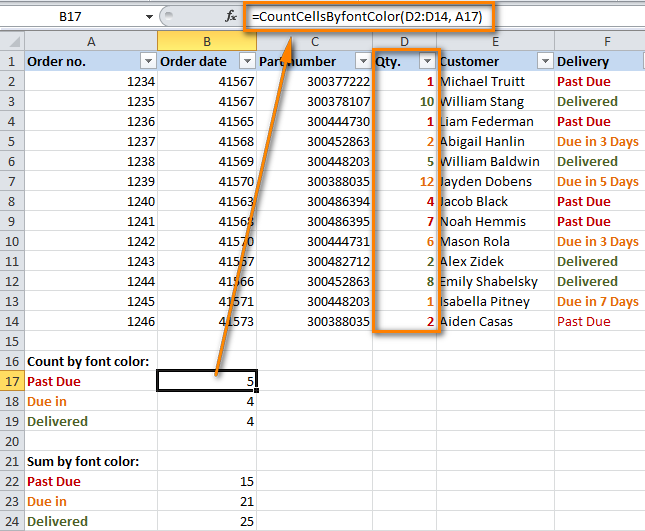
В этом примере мы используем формулу =CountCellsByColor(F2:F14,A17), где F2:F14 – это диапазон, содержащий раскрашенные ячейки, которые Вы хотите посчитать. Ячейка A17 – содержит определённый цвет заливки, в нашем случае красный.
Точно таким же образом Вы записываете формулу для других цветов, которые требуется посчитать в таблице (жёлтый и зелёный).
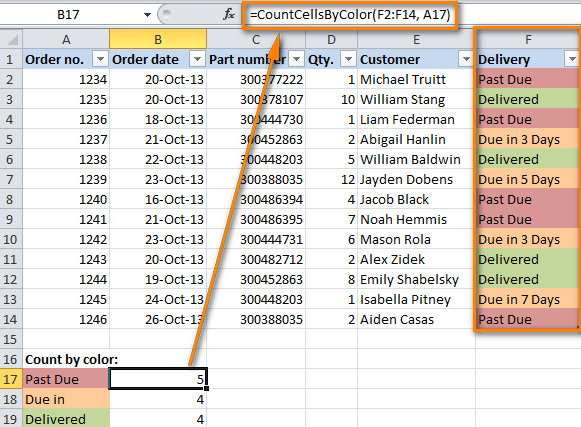
Если в раскрашенных ячейках содержатся численные данные (например, столбец Qty. в нашей таблице), Вы можете суммировать значения на основе выбранного цвета ячейки, используя аналогичную функцию SumCellsByColor:
SumCellsByColor( диапазон , код_цвета )
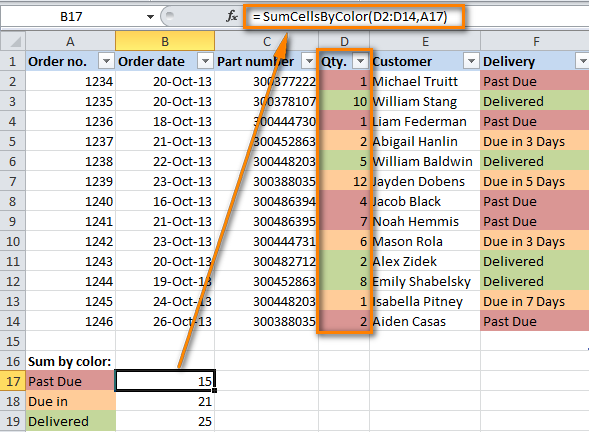
Как показано на снимке экрана ниже, мы использовали формулу:
где D2:D14 – диапазон, A17 – ячейка с образцом цвета.
Таким же образом Вы можете посчитать и просуммировать ячейки по цвету шрифта при помощи функций CountCellsByFontColor и SumCellsByFontColor соответственно.
Замечание: Если после применения выше описанного кода VBA Вам вдруг потребуется раскрасить ещё несколько ячеек вручную, сумма и количество ячеек не будут пересчитаны автоматически после этих изменений. Не ругайте нас, это не погрешности кода ��
На самом деле, это нормальное поведение макросов в Excel, скриптов VBA и пользовательских функций (UDF). Дело в том, что все подобные функции вызываются только изменением данных на листе, но Excel не расценивает изменение цвета шрифта или заливки ячейки как изменение данных. Поэтому, после изменения цвета ячеек вручную, просто поставьте курсор на любую ячейку и кликните F2, а затем Enter, сумма и количество после этого обновятся. Так нужно сделать, работая с любым макросом, который Вы найдёте далее в этой статье.
Считаем сумму и количество ячеек по цвету во всей книге
Представленный ниже скрипт Visual Basic был написан в ответ на один из комментариев читателей (также нашим гуру Excel) и выполняет именно те действия, которые упомянул автор комментария, а именно считает количество и сумму ячеек определённого цвета на всех листах данной книги. Итак, вот этот код:
Function WbkCountCellsByColor(cellRefColor As Range) Dim vWbkRes Dim wshCurrent As Worksheet Application.ScreenUpdating = False Application.Calculation = xlCalculationManual vWbkRes = 0 For Each wshCurrent In Worksheets wshCurrent.Activate vWbkRes = vWbkRes + CountCellsByColor(wshCurrent.UsedRange, cellRefColor) Next Application.ScreenUpdating = True Application.Calculation = xlCalculationAutomatic WbkCountCellsByColor = vWbkRes End Function Function WbkSumCellsByColor(cellRefColor As Range) Dim vWbkRes Dim wshCurrent As Worksheet Application.ScreenUpdating = False Application.Calculation = xlCalculationManual vWbkRes = 0 For Each wshCurrent In Worksheets wshCurrent.Activate vWbkRes = vWbkRes + SumCellsByColor(wshCurrent.UsedRange, cellRefColor) Next Application.ScreenUpdating = True Application.Calculation = xlCalculationAutomatic WbkSumCellsByColor = vWbkRes End Function
Добавьте этот макрос точно также, как и предыдущий код. Чтобы получить количество и сумму цветных ячеек используйте вот такие формулы:
Просто введите одну из этих формул в любую пустую ячейку на любом листе Excel. Диапазон указывать не нужно, но необходимо в скобках указать любую ячейку с заливкой нужного цвета, например, =WbkSumCellsByColor(A1), и формула вернет сумму всех ячеек в книге, окрашенных в этот же цвет.
Пользовательские функции для определения кодов цвета заливки ячеек и цвета шрифта
Здесь Вы найдёте самые важные моменты по всем функциям, использованным нами в этом примере, а также пару новых функций, которые определяют коды цветов.
Замечание: Пожалуйста, помните, что все эти формулы будут работать, если Вы уже добавили в свою рабочую книгу Excel пользовательскую функцию, как было показано ранее в этой статье.
Функции, которые считают количество по цвету:
- CountCellsByColor( диапазон , код_цвета ) – считает ячейки с заданным цветом заливки.В примере, рассмотренном выше, мы использовали вот такую формулу для подсчёта количества ячеек по их цвету: =CountCellsByColor(F2:F14,A17) где F2:F14 – это выбранный диапазон, A17 – это ячейка с нужным цветом заливки. Все перечисленные далее формулы работают по такому же принципу.
- CountCellsByFontColor( диапазон , код_цвета ) – считает ячейки с заданным цветом шрифта.
Функции, которые суммируют значения по цвету ячейки:
- SumCellsByColor( диапазон , код_цвета ) – вычисляет сумму ячеек с заданным цветом заливки.
- SumCellsByFontColor( диапазон , код_цвета ) – вычисляет сумму ячеек с заданным цветом шрифта.
Функции, которые возвращают код цвета:
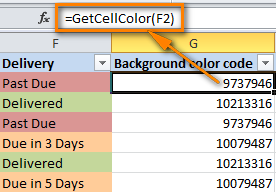
- GetCellFontColor( ячейка ) – возвращает код цвета шрифта в выбранной ячейке.
- GetCellColor( ячейка ) – возвращает код цвета заливки в выбранной ячейке.
Итак, посчитать количество ячеек по их цвету и вычислить сумму значений в раскрашенных ячейках оказалось совсем не сложно, не так ли? Но что если Вы не раскрашиваете ячейки вручную, а предпочитаете использовать условное форматирование, как мы делали это в статьях Как изменить цвет заливки ячеек и Как изменить цвет заливки строки, основываясь на значении ячейки?
Как посчитать количество и сумму ячеек по цвету, раскрашенных при помощи условного форматирования
Если Вы применили условное форматирование, чтобы задать цвет заливки ячеек в зависимости от их значений, и теперь хотите посчитать количество ячеек определённого цвета или сумму значений в них, то у меня для Вас плохие новости – не существует универсальной пользовательской функции, которая будет по цвету суммировать или считать количество ячеек и выводить результат в определённые ячейки. По крайней мере, я не слышал о таких функциях, а жаль ��
Конечно, Вы можете найти тонны кода VBA в интернете, который пытается сделать это, но все эти коды (по крайней мере, те экземпляры, которые попадались мне) не обрабатывают правила условного форматирования, такие как:
- Format all cells based on their values (Форматировать все ячейки на основании их значений);
- Format only top or bottom ranked values (Форматировать только первые или последние значения);
- Format only values that are above or below average (Форматировать только значения, которые находятся выше или ниже среднего);
- Format only unique or duplicate values (Форматировать только уникальные или повторяющиеся значения).
Кроме того, практически все эти коды VBA имеют целый ряд особенностей и ограничений, из-за которых они могут не работать корректно с какой-то конкретной книгой или типами данных. Так или иначе, Вы можете попытать счастье и google в поисках идеального решения, и если Вам удастся найти его, пожалуйста, возвращайтесь и опубликуйте здесь свою находку!
Код VBA, приведённый ниже, преодолевает все указанные выше ограничения и работает в таблицах Microsoft Excel 2010 и 2013, с любыми типами условного форматирования (и снова спасибо нашему гуру!). В результате он выводит количество раскрашенных ячеек и сумму значений в этих ячейках, независимо от типа условного форматирования, применённого на листе.
Sub SumCountByConditionalFormat() Dim indRefColor As Long Dim cellCurrent As Range Dim cntRes As Long Dim sumRes Dim cntCells As Long Dim indCurCell As Long cntRes = 0 sumRes = 0 cntCells = Selection.CountLarge indRefColor = ActiveCell.DisplayFormat.Interior.Color For indCurCell = 1 To (cntCells - 1) If indRefColor = Selection(indCurCell).DisplayFormat.Interior.Color Then cntRes = cntRes + 1 sumRes = WorksheetFunction.Sum(Selection(indCurCell), sumRes) End If Next MsgBox "Count=" & cntRes & vbCrLf & "Sum= " & sumRes & vbCrLf & vbCrLf & _ "Color=" & Left("000000", 6 - Len(Hex(indRefColor))) & _ Hex(indRefColor) & vbCrLf, , "Count & Sum by Conditional Format color" End SubКак использовать код, чтобы посчитать количество цветных ячеек и просуммировать их значения
- Добавьте код, приведённый выше, на Ваш лист, как мы делали это в первом примере.
- Выберите диапазон (или диапазоны), в которых нужно сосчитать цветные ячейки или просуммировать по цвету, если в них содержатся числовые данные.
- Нажмите и удерживайте Ctrl, кликните по одной ячейке нужного цвета, затем отпустите Ctrl.
- Нажмите Alt+F8, чтобы открыть список макросов в Вашей рабочей книге.
- Выберите макрос SumCountByConditionalFormat и нажмите Run (Выполнить).
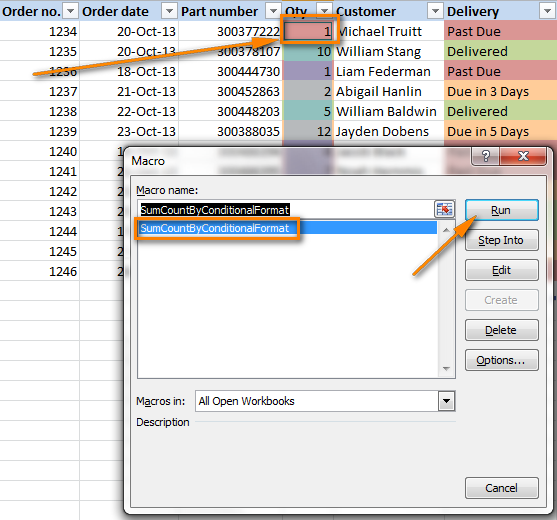 В результате Вы увидите вот такое сообщение: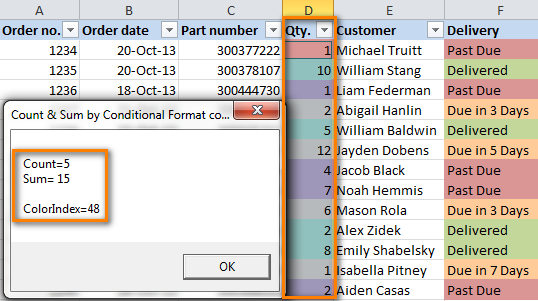
Для этого примера мы выбрали столбец Qty. и получили следующие цифры:
- Count – это число ячеек искомого цвета; в нашем случае это красноватый цвет, которым выделены ячейки со значением Past Due.
- Sum – это сумма значений всех ячеек красного цвета в столбце Qty., то есть общее количество элементов с отметкой Past Due.
- Color – это шестнадцатеричный код цвета выделенной ячейки, в нашем случае D2.
Рабочая книга с примерами для скачивания
Если у Вас возникли трудности с добавлением скриптов в рабочую книгу Excel, например, ошибки компиляции, не работающие формулы и так далее, Вы можете скачать рабочую книгу Excel с примерами и с готовыми к использованию функциями CountCellsByColor и SumCellsByColor, и испытать их на своих данных.