
Использование функции «Автосумма» для суммирования чисел
Excel для Microsoft 365 Excel для Microsoft 365 для Mac Excel для Интернета Excel 2021 Excel 2021 для Mac Excel 2019 Excel 2019 для Mac Excel 2016 Excel 2016 для Mac Excel 2013 Excel для iPad Excel для iPhone Excel для планшетов с Android Excel 2010 Excel 2007 Excel для телефонов с Android Еще. Меньше
Если вам нужно свести числа в столбце или строке, позвольте Excel математические вычисления за вас. Выберем ячейку рядом с числами, которые вы хотите свести, нажмите кнопку Авто сумма на вкладке Главная и нажмите ввод , и все готово.
Когда вы нажимаете кнопку Автосумма, Excel автоматически вводит формулу для суммирования чисел (в которой используется функция СУММ).
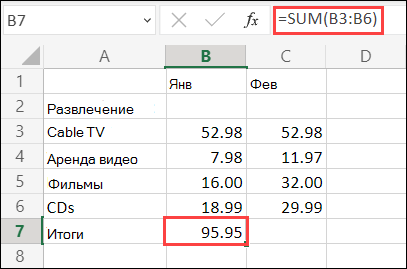
Приведем пример. Чтобы добавить числа за январь в бюджете «Развлечения», выберите ячейку B7, которая непосредственно под столбцом чисел. Затем нажмите кнопку Автоумма. В ячейке B7 появится формула, Excel выделит сумму ячеек.

Чтобы отобразить результат (95,94) в ячейке В7, нажмите клавишу ВВОД. Формула также отображается в строке формул вверху окна Excel.

- Чтобы сложить числа в столбце, выберите ячейку под последним числом в столбце. Чтобы сложить числа в строке, выберите первую ячейку справа.
- Автосема находится в двух местах: главная > и Формула >Автосема.
- Создав формулу один раз, ее можно копировать в другие ячейки, а не вводить снова и снова. Например, при копировании формулы из ячейки B7 в ячейку C7 формула в ячейке C7 автоматически настроится под новое расположение и подсчитает числа в ячейках C3:C6.
- Кроме того, вы можете использовать функцию «Автосумма» сразу для нескольких ячеек. Например, можно выделить ячейки B7 и C7, нажать кнопку Автосумма и суммировать два столбца одновременно.
- Также вы можете суммировать числа путем создания простых формул.
Если вам нужно свести числа в столбце или строке, позвольте Excel математические вычисления за вас. Выберем ячейку рядом с числами, которые вы хотите свести, нажмите кнопку Авто сумма на вкладке Главная и нажмите ввод , и все готово.
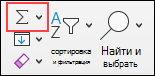
Когда вы нажимаете кнопку Автосумма, Excel автоматически вводит формулу для суммирования чисел (в которой используется функция СУММ).
Приведем пример. Чтобы добавить числа за январь в бюджете «Развлечения», выберите ячейку B7, которая непосредственно под столбцом чисел. Затем нажмите кнопку Автоумма. В ячейке B7 появится формула, Excel выделит сумму ячеек.
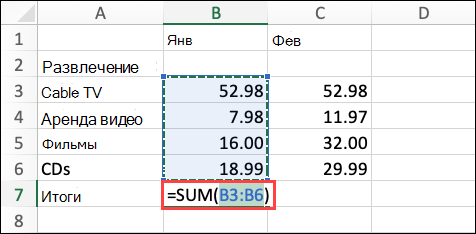
Чтобы отобразить результат (95,94) в ячейке В7, нажмите клавишу ВВОД. Формула также отображается в строке формул вверху окна Excel.
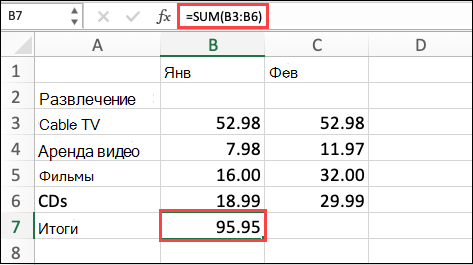
- Чтобы сложить числа в столбце, выберите ячейку под последним числом в столбце. Чтобы сложить числа в строке, выберите первую ячейку справа.
- Автосема находится в двух местах: главная > и Формула >Автосема.
- Создав формулу один раз, ее можно копировать в другие ячейки, а не вводить снова и снова. Например, при копировании формулы из ячейки B7 в ячейку C7 формула в ячейке C7 автоматически настроится под новое расположение и подсчитает числа в ячейках C3:C6.
- Кроме того, вы можете использовать функцию «Автосумма» сразу для нескольких ячеек. Например, можно выделить ячейки B7 и C7, нажать кнопку Автосумма и суммировать два столбца одновременно.
- Также вы можете суммировать числа путем создания простых формул.
На планшете или телефоне с Android
- На листе коснитесь первой пустой ячейки после диапазона ячеек с числами или выделите необходимый диапазон ячеек касанием и перемещением пальца.
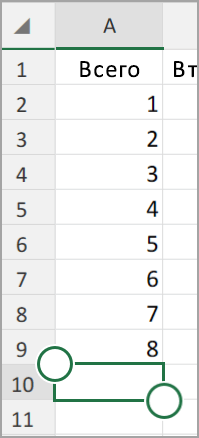
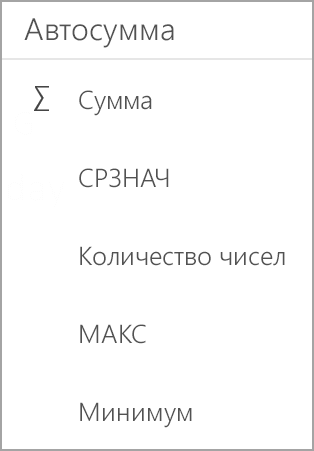
- Коснитесь элемента Автосумма.

- Нажмите Сумма.
- Коснитесь флажка.
 Готово!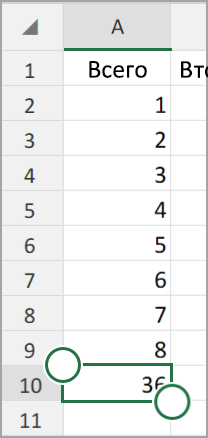
Если вам нужно свести числа в столбце или строке, позвольте Excel математические вычисления за вас. Выберем ячейку рядом с числами, которые вы хотите свести, нажмите кнопку Авто сумма на вкладке Главная и нажмите ввод , и все готово.
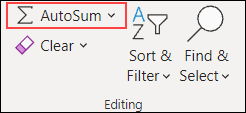
Когда вы нажимаете кнопку Автосумма, Excel автоматически вводит формулу для суммирования чисел (в которой используется функция СУММ).
Приведем пример. Чтобы добавить числа за январь в бюджете «Развлечения», выберите ячейку B7, которая непосредственно под столбцом чисел. Затем нажмите кнопку Автоумма. В ячейке B7 появится формула, Excel выделит сумму ячеек.
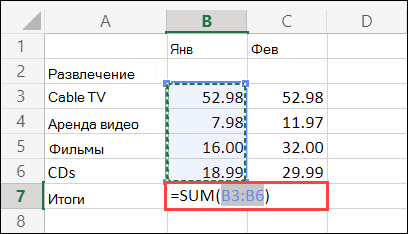
Чтобы отобразить результат (95,94) в ячейке В7, нажмите клавишу ВВОД. Формула также отображается в строке формул вверху окна Excel.
- Чтобы сложить числа в столбце, выберите ячейку под последним числом в столбце. Чтобы сложить числа в строке, выберите первую ячейку справа.
- Автосема находится в двух местах: главная > и Формула >Автосема.
- Создав формулу один раз, ее можно копировать в другие ячейки, а не вводить снова и снова. Например, при копировании формулы из ячейки B7 в ячейку C7 формула в ячейке C7 автоматически настроится под новое расположение и подсчитает числа в ячейках C3:C6.
- Кроме того, вы можете использовать функцию «Автосумма» сразу для нескольких ячеек. Например, можно выделить ячейки B7 и C7, нажать кнопку Автосумма и суммировать два столбца одновременно.
- Также вы можете суммировать числа путем создания простых формул.
Дополнительные сведения
Вы всегда можете задать вопрос эксперту в Excel Tech Community или получить поддержку в сообществах.
Как суммировать
есть диапазон(столбец) чисел. как отриц так и полож. подскажите как суммировать только положительные или только отрицательные числа
19.01.2012 14:15:48
спасибо. ответ нашла сама. например =СУММЕСЛИ(E5:E10;»<0")
Пользователь
Сообщений: 1027 Регистрация: 23.12.2012
19.01.2012 14:16:26
Наприме так:
=СУММЕСЛИ(A1:A5;»>0″;A1:A5)
Сообщений: 60951 Регистрация: 14.09.2012
Контакты см. в профиле
19.01.2012 15:24:15
Пользователь
Сообщений: 14868 Регистрация: 21.12.2012
E-mail и реквизиты в профиле.
19.01.2012 15:25:43
Я сам — дурнее всякого примера! .
Сообщений: 60951 Регистрация: 14.09.2012
Контакты см. в профиле
19.01.2012 18:11:24
🙂 Ага. А я от названия темы оттолкнулся.
Страницы: 1
Читают тему
© Николай Павлов, Planetaexcel, 2006-2023
info@planetaexcel.ru
Использование любых материалов сайта допускается строго с указанием прямой ссылки на источник, упоминанием названия сайта, имени автора и неизменности исходного текста и иллюстраций.
| ООО «Планета Эксел» ИНН 7735603520 ОГРН 1147746834949 |
ИП Павлов Николай Владимирович ИНН 633015842586 ОГРНИП 310633031600071 |
как суммировать цифры с клавиатуры?
чёт не понятно совсем �� Как заставить программу суммировать цифры, пока не введут «ENTER». может конечно я совсем не правильно начал подходить к вопросу, но интуитивно кажется так можно решить задачу .
Комментарии (11)
- популярные
- новые
- старые
Для того, чтобы оставить комментарий Вы должны авторизоваться
Уровень 10
12 мая 2021, 08:12
Для начала нужна переменная,куда ты будешь записывать сумму введеных цифр. При использовании Scanner, тебе нужны будут hasNextInt и hasNextLine, а так же бесконечный цикл удобно с boolean, он есть в уроке. Отдохни и с новыми силами пробуй ещë раз)))
Уровень 10
12 мая 2021, 09:09
отличный совет ) Спасибо
Уровень 10
5 июня 2021, 14:21
привет ) Я отдохнул, полистал еще предъидущие уроки , посмотрел правильное решение ))) Но прям списывать не интересно, и в коментах прочел что можно без булевой, да и сам так думал. Но чтото всё равно не верно делаю ))) в общем вот : Scanner s = new Scanner(System.in); int a = 0; int b = s.nextInt(); String c = s.nextLine(); < while (s.hasNextInt()) < a = a+b ; >> if (s.hasNextLine ()) System.out.println(a); >> Надеялся что пока вводят цифры — их сумирует прога. после ввода строки — выводится сумма. по факту » программа выполняется слишком долго». Получается не выходит из цикла? а почему? не могу понять. строка же не подходит под условие while. Цикл должен прекратится ) Или не должен)))) Дак условие не соблюдаеться
Уровень 39
11 мая 2021, 15:05
Сейчас у вас программа ожидает, что пользователь введет одно число и одну строку. Но ведь пользователь может вводить сколько угодно чисел до того момента, как введет слово. А если это будет не enter? Вам нужно подумать, как можно реализовать эту логику
Уровень 10
11 мая 2021, 15:49
Если не ентер, то пусть сумирует числа) похоже я тороплюсь . спасибо, буду думать.
Уровень 39
11 мая 2021, 15:50
В целом верно, только, чтобы программа дальше суммировала числа, нужно, чтобы была возможность их вводить до какого-то момента с:
Уровень 12
11 мая 2021, 18:05
Сначала нужно объявить переменную (число), и присвоить ей значение = 0. Затем создать сканер. После этого считать (от слова читать) другую перемнную и создать процесс счуммирования. как вы помните переменной может быть притсвоено ее же значение и значение это может изменятьсмя по ходу пъесы. Т.е. если int x = 0 и затем cоздаем сканер и затем начинаем считывать int y = . то после всего этого можно запустить процесс суммированимя. x = x + y;. до бесконечности. и тут начинаем решать вопрос конца этого процесса. Надеюсь. я таки понятно все объяснил :(((((
покупка
Как суммировать ячейки с текстом и числами в Excel?
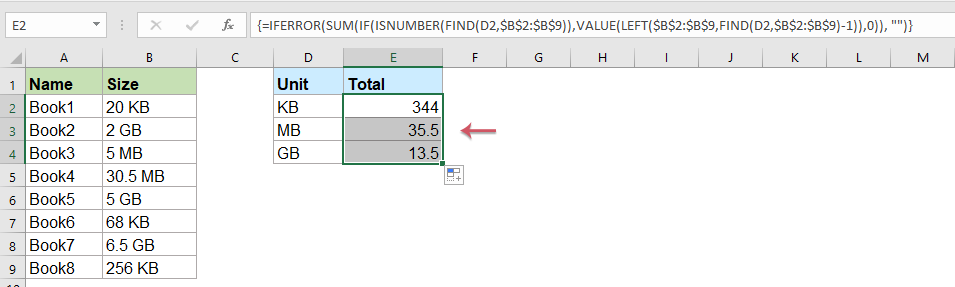
Например, у меня есть список значений, содержащих числовые и текстовые строки, теперь я хочу суммировать только числа на основе одного и того же текста, посмотрите на следующий снимок экрана. Обычно вы не можете напрямую суммировать значения в списке с помощью текстовой строки, здесь я представлю вам несколько формул для решения этой задачи.
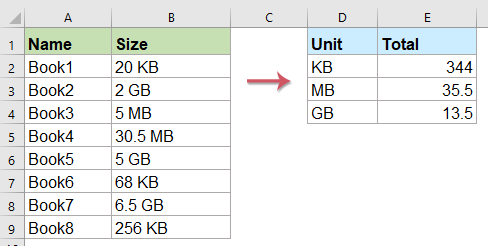
Суммировать ячейки, содержащие текст и числа на основе определенного текста с формулой
Вы можете использовать формулу массива для суммирования чисел на основе соответствующей текстовой строки в ячейке, сделайте следующее:
1. Сначала вы можете записать свои текстовые строки, в которых вы хотите просуммировать относительные числа в ячейках столбца.
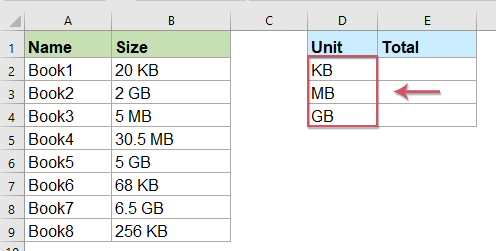
2. Затем введите формулу ниже в пустой ячейке, в этом примере я введу формулу в ячейку E2, а затем нажмите Ctrl + Shift + Enter вместе, он вернет общее значение из списка на основе определенного текста. Смотрите скриншот:
=SUM(IF(ISNUMBER(FIND(D2,$B$2:$B$9)),VALUE(LEFT($B$2:$B$9,FIND(D2,$B$2:$B$9)-1)),0))
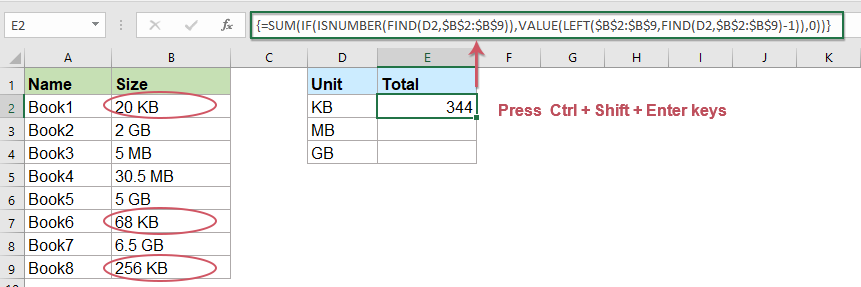
Внимание: В приведенной выше формуле D2 это критерий, который вы хотите использовать, и B2: B9 указывает диапазон ячеек, который вы хотите суммировать.
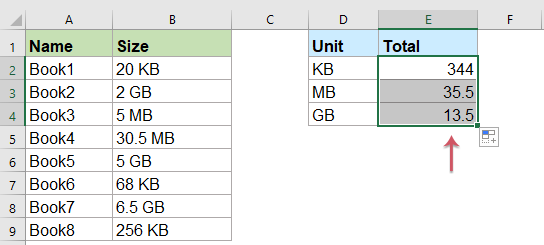
3. Затем выберите ячейку формулы и перетащите маркер заполнения вниз к ячейкам, к которым вы хотите применить эту формулу, чтобы получить результат:
Суммировать ячейки, содержащие текст и числа на основе определенного текста, с удобной функцией
Если вам сложно понять приведенную выше формулу, Kutools for Excel предоставляет полезный инструмент — Сумма на основе того же текста, с помощью этой функции вы можете получить общий результат в ячейке, смешанной с числами и текстом, не запоминая никаких формул.
Примечание: Чтобы применить эти Сумма на основе того же текста функции, во-первых, вы должны скачать Kutools for Excel, а затем быстро и легко примените функции.
После установки Kutools for Excel, пожалуйста, сделайте следующее:
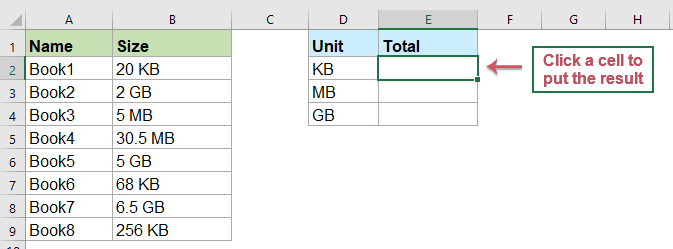
1. Нажмите, чтобы выбрать ячейку, в которую вы хотите вывести результат, см. Снимок экрана:
Tips: Чтобы избежать циклических ссылок, не вставляйте эту формулу в первую строку рабочего листа.
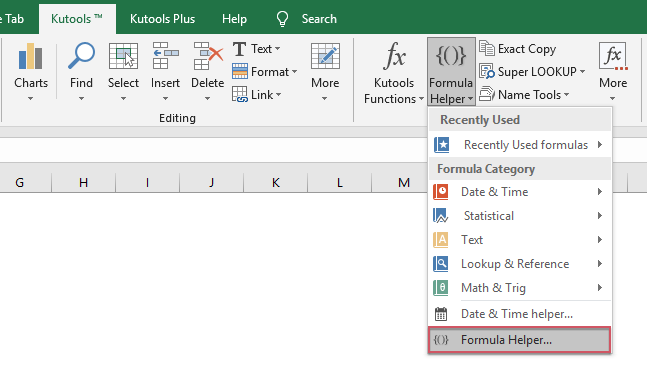
2, Затем нажмите Кутулс > Формула Помощник > Формула Помощник, см. снимок экрана:
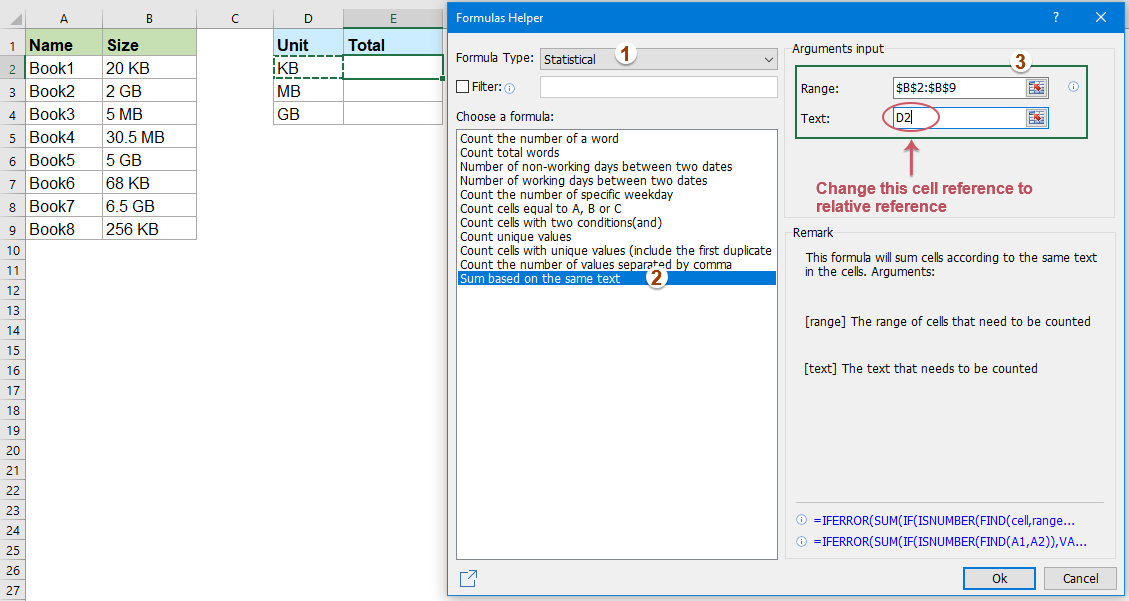
3. В Помощник по формулам диалоговом окне выполните следующие действия:
- Выберите Статистический из Тип формулы раскрывающийся список;
- В Выберите формулу список, щелкните, чтобы выбрать Сумма на основе того же текста вариант;
- Затем в Ввод аргументов раздел, выберите диапазон ячеек, содержащий текст и числа, которые вы хотите суммировать в Диапазон текстовое поле, а затем выберите текстовую ячейку, значения которой вы хотите суммировать на основе Текст текстовое окно.
Tips: В Текст текстовое поле, вы должны изменить абсолютную ссылку на ячейку по умолчанию на относительную ссылку на ячейку для правильного перетаскивания формулы.
4. А затем нажмите Ok Кнопка, будет вычислен первый результат, затем перетащите маркер заполнения для заполнения формулы в другие ячейки, см. снимок экрана:
Суммировать ячейки, содержащие текст и числа, игнорируя текст, с помощью функции, определяемой пользователем
Если у вас есть следующие данные, смешанные с текстом и числами, и вы просто хотите извлечь и сложить только числа в каждой ячейке, как вы могли бы быстро закончить это в Excel ?.
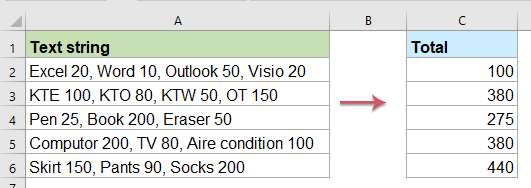
Чтобы справиться с этой проблемой, вы можете создать Функция, определяемая пользователем, пожалуйста, сделайте так:
1. Удерживайте ALT + F11 , чтобы открыть Окно Microsoft Visual Basic для приложений.
2. Нажмите Вставить > Модулии вставьте следующий код в Окно модуля.
Код VBA: суммируйте только числа в ячейке, содержащей числа и текст
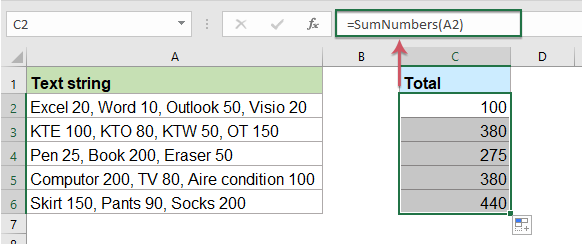
Function SumNumbers(rngS As Range, Optional strDelim As String = " ") As Double 'Updateby Extendoffice Dim xNums As Variant, lngNum As Long xNums = Split(rngS, strDelim) For lngNum = LBound(xNums) To UBound(xNums) Step 1 SumNumbers = SumNumbers + Val(xNums(lngNum)) Next lngNum End Function 3. Затем сохраните и закройте этот код, вернитесь на рабочий лист и введите эту формулу = SumNumbers (A2) (A2 указывает ячейку, в которой вы хотите суммировать числа), затем перетащите маркер заполнения вниз к ячейкам, которые вы хотите заполнить формулой, и только числа в каждой ячейке добавляются вместе, см. снимок экрана:
Больше относительных статей:
- Объедините повторяющиеся строки и просуммируйте значения в Excel
- В Excel , вы всегда можете столкнуться с этой проблемой, если у вас есть диапазон данных, содержащий несколько повторяющихся записей, и теперь вы хотите объединить повторяющиеся данные и суммировать соответствующие значения в другом столбце, как показано на следующих снимках экрана. Как бы вы могли решить эту проблему?
- Умножьте два столбца, а затем просуммируйте в Excel
- В Excel большинство из нас может страдать от умножения двух столбцов, а затем их сложения, конечно, мы можем умножить каждый элемент и затем суммировать их, но это будет проблематично, если нужно вычислить сотни или тысячи строк. В Excel есть мощная функция — СУММПРОИЗВ, с ее помощью мы можем быстро умножить два столбца и затем суммировать их. В этой статье я расскажу о том, как применить эту функцию.
- Суммируйте верхние 3 или N значений на основе критериев в Excel
- Обычно мы можем суммировать верхние n значений из диапазона ячеек, используя простую формулу, но пробовали ли вы когда-нибудь суммировать верхние n значений на основе некоторых критериев. В этой статье я представлю некоторые формулы для суммирования первых n значений с определенными критериями в Excel.
- Суммируйте уникальные значения на основе критериев в Excel
- Например, у меня есть диапазон данных, который содержит столбцы Name и Order, теперь для суммирования только уникальных значений в столбце Order на основе столбца Name, как показано на следующем снимке экрана. Как быстро и легко решить эту задачу в Excel?
- Подсчет или суммирование ячеек на основе цветов шрифта в Excel
- Как можно узнать количество ячеек или суммировать все ячейки, содержащие шрифт определенного цвета в Excel? Например, у меня есть диапазон данных на листе, как показано на следующем снимке экрана, и теперь я хочу соответственно подсчитать или суммировать ячейки, которые имеют красный, синий и черный цвет шрифта. Обычно нет прямого способа справиться с этой задачей, здесь я расскажу о некоторых хитростях для решения этой задачи.
Лучшие инструменты для офисной работы
Усовершенствуйте свои навыки работы с Excel с помощью Kutools for Excelи испытайте эффективность, как никогда раньше. Kutools for Excel Предлагает более 300 расширенных функций для повышения производительности и экономии времени. Нажмите здесь, чтобы получить функцию, которая вам нужна больше всего.
Office Tab Добавляет в Office интерфейс с вкладками и значительно упрощает вашу работу
- Включение редактирования и чтения с вкладками в Word, Excel, PowerPoint , Издатель, доступ, Visio и проект.
- Открывайте и создавайте несколько документов на новых вкладках одного окна, а не в новых окнах.
- Повышает вашу продуктивность на 50% и сокращает количество щелчков мышью на сотни каждый день!