
Как сформировать 51 счет в 1с
Дата публикации 12.09.2022
Использован релиз 3.0.118
Отчет «Карточка счета» предназначен для представления упорядоченной по датам выборки корреспонденций счетов, которые относятся к выбранному периоду времени и в которых был использован выбранный счет.
- Раздел: Отчеты – Карточка счета.
- Укажите период, за который формируется отчет «Карточка счета» и выберите необходимый счет бухгалтерского учета (рис. 2).
- По кнопке «Показать настройки» укажите параметры формирования отчета:
- на закладке «Группировка» выберите периодичность, с которой по выведенным в отчет операциям будут подведены итоги – «За период отчета» (т. е. в целом за период без промежуточных итогов, «По дням», «По месяцам» и т. д.);
- на закладке «Отборы» отметьте флажками варианты отбора данных в отчет, добавить варианты можно по кнопке «Добавить». Укажите вид сравнения для отбора и значение отбора. Для разных счетов учета выбираются свои варианты отбора. Например, по счетам учета запасов отчет можно сформировать по нескольким позициям номенклатуры (вид сравнения – «В списке», по определенному складу (вид сравнения – «Равно») и др.) (рис. 1);
- на закладке «Показатели» отметьте флажками показатели для вывода данных в отчет – «БУ» (данные бухгалтерского учета), и «НУ» (данные налоговые учета), «Количество» и др. Некоторые показатели могут быть нерабочими, например, «ВР» и «ПР», если применяется балансовый метод по ПБУ 18/02;
- на закладке «Оформление» настройте шрифт, цвет, границы полей отчета по определенным условиям (новые параметры добавляйте по кнопке «Добавить»), например, можно настроить выделение отрицательных остатков.
- Кнопка «Сформировать».
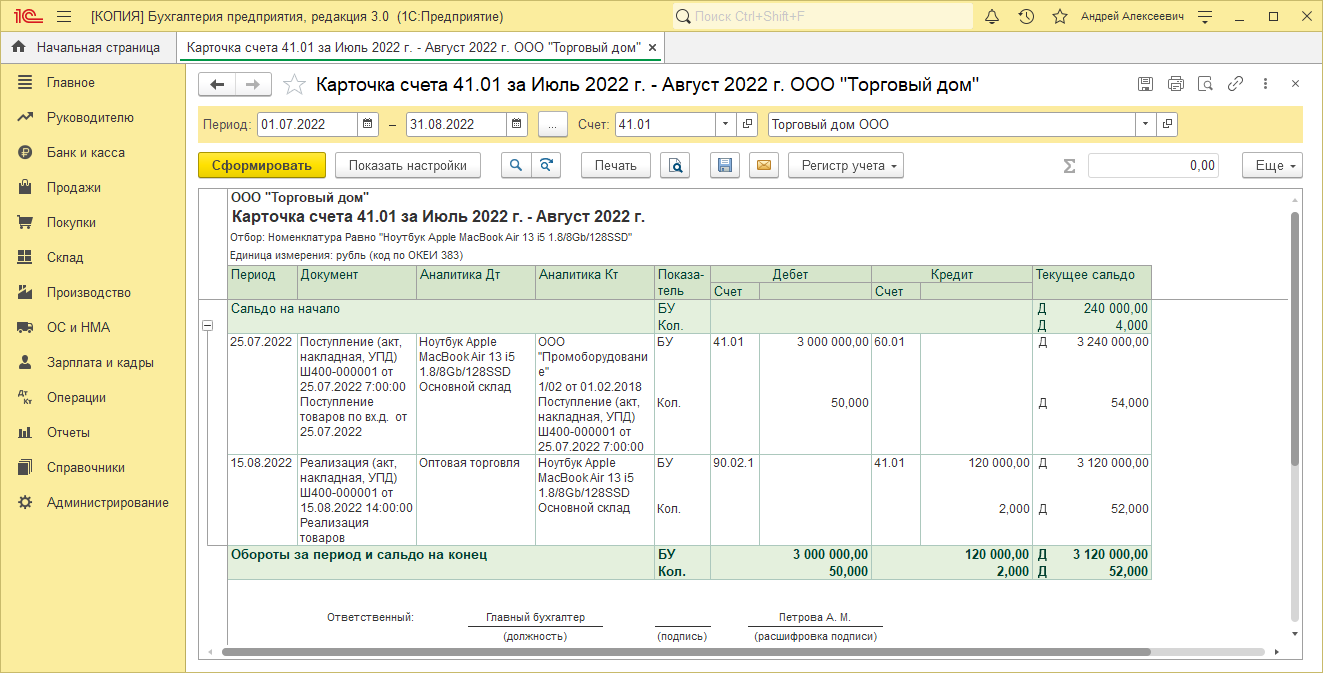
Второй вариант формирования отчета «Карточка счета» – расшифровка через другой отчет (рис. 3).
- Сформируйте отчет (например, «Оборотно-сальдовая ведомость» (Раздел Отчеты – Оборотно-сальдовая ведомость)).
- Выделите в отчете ячейку с суммой, которую хотите расшифровать.
- По двойному щелчку мыши на этой ячейке в контекстном меню выберите отчет «Карточка счета».

Подпишитесь на новости
Не пропускайте последние новости — подпишитесь
на бесплатную рассылку сайта:
- десятки экспертов ежедневно мониторят изменения законодательства и судебную практику;
- рассылка бесплатная, независимо от наличия договора 1С:ИТС;
- ваш e-mail не передается третьим лицам;
Как сформировать 51 счет в 1с
Дата публикации 28.07.2020
Использован релиз 3.0.79
Аналитический учет по счетам учета денежных средств по умолчанию:
- ведется в разрезе субконто «Банковские счета» — по счетам 51 «Расчетные счета», 52 «Валютные счета», 55 «Специальные счета в банках»;
- не ведется — по субсчетам счета 50 (за исключением счета 50.03 «Денежные документы») и по счету 57.01 «Переводы в пути».
Для подключения к этим счетам разреза аналитики «по статьям движения денежных средств» установите флажок «Статьи движения денег» в форме «Функциональность» на закладке «Банк и касса» (Раздел: «Главное» – «Функциональность»).
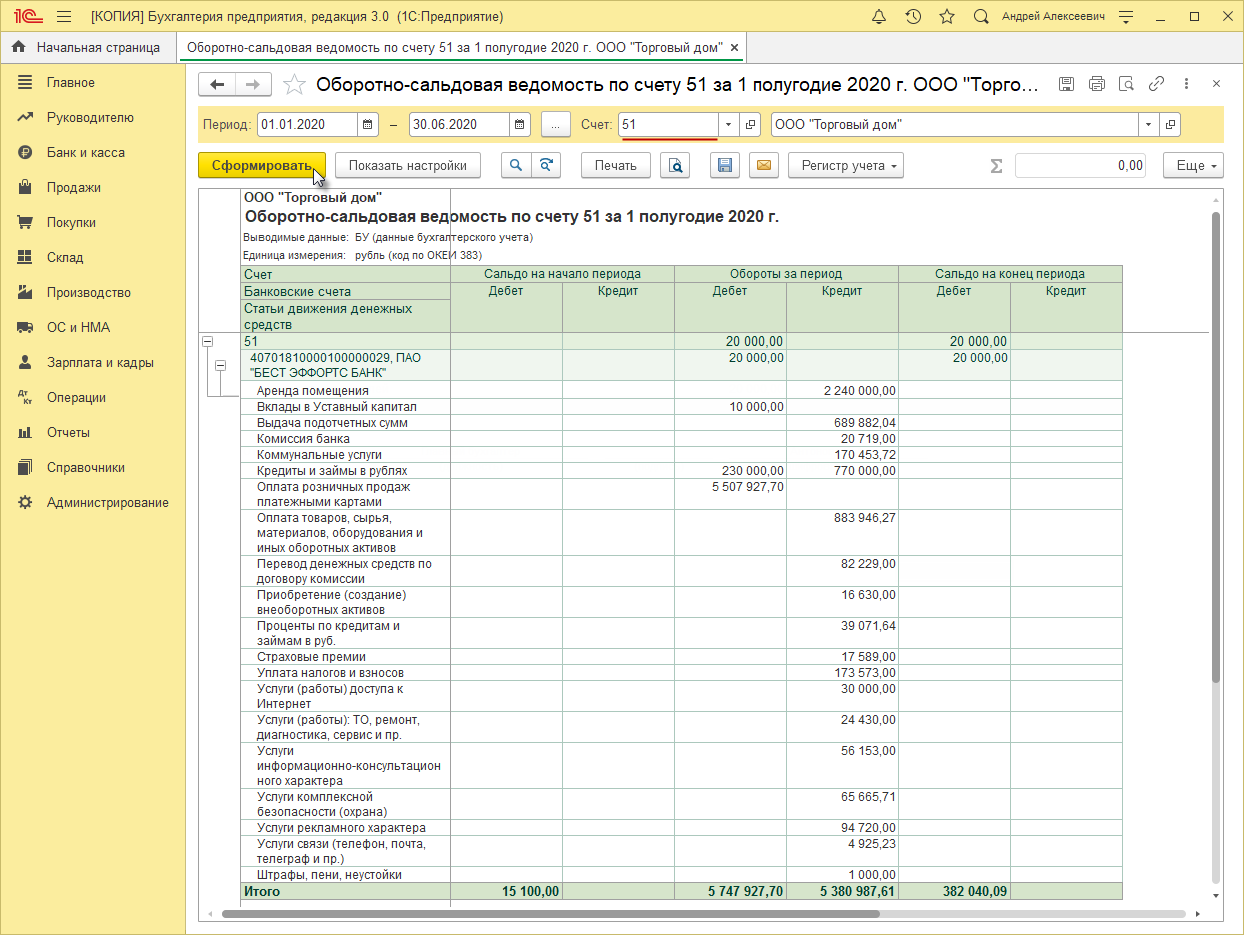
Сформируйте отчет (рис. 1, рис. 2).
- Раздел: Отчеты – Оборотно-сальдовая ведомость по счету.
- Выберите период, за который формируется отчет, и укажите счет «51», по которому формируется отчет.
- Кнопка «Показать настройки». На закладке «Группировка» установите флажок «Статьи движения денежных средств». Если такого поля нет, добавьте его по кнопке «Добавить».
- Кнопка «Сформировать».

Смотрите также
Подпишитесь на новости
Не пропускайте последние новости — подпишитесь
на бесплатную рассылку сайта:
- десятки экспертов ежедневно мониторят изменения законодательства и судебную практику;
- рассылка бесплатная, независимо от наличия договора 1С:ИТС;
- ваш e-mail не передается третьим лицам;
Как сформировать 51 счет в 1с
Дата публикации 22.06.2020
Использован релиз 3.0.78
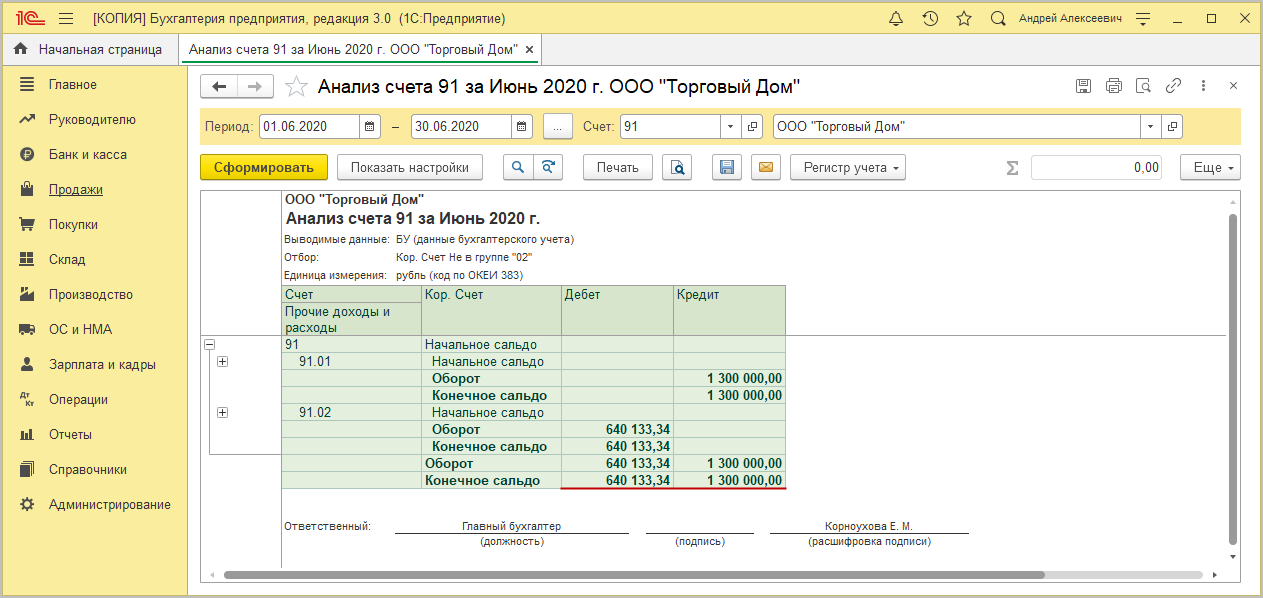
В программе «1С:Бухгалтерии 8» (ред. 3.0) стандартный отчет «Анализ счета» по активно-пассивным счетам можно сформировать с отражением развернутого сальдо (рис. 2):
Настройка опции выполняется в настройках отчета на закладке «Показатели» (рис. 1):
- Раздел: Отчеты — Анализ счета.
- Укажите период формирования отчета, выберите счет и организацию.
- По кнопке «Показать настройки» перейдите к настройкам отчета:
- на закладке «Показатели» установите флажок «Развернутое сальдо»;
- при необходимости на соответствующих закладках настройте группировку, сортировку и отборы данных для вывода в отчет.
- Кнопка «Сформировать».
Флажок «Развернутое сальдо» доступен только для активно-пассивных счетов.

Смотрите также
Подпишитесь на новости
Не пропускайте последние новости — подпишитесь
на бесплатную рассылку сайта:
- десятки экспертов ежедневно мониторят изменения законодательства и судебную практику;
- рассылка бесплатная, независимо от наличия договора 1С:ИТС;
- ваш e-mail не передается третьим лицам;
Реанимируем 51 счет – восстановление учета на примере 1С: Бухгалтерии 3.0
Если вы пришли на работу и получили неприятную новость, что передачи дел от предыдущего бухгалтера не будет, так как прежний сотрудник уничтожил всю базу – не стоит отчаиваться. Все возможно исправить и восстановить самостоятельно. Рассмотрим более подробно с чего начать процесс.
Внимание! В тексте, приведенном ниже, указана информация о восстановлении учетной записи, а не об исправлении любых ошибок в учете.
Для начала реанимируют операции по расчетному счету. Так поступают, потому что это сделать проще всего. Учитывая, что для этого будет достаточно доступа к клиент-банку.
Также, восстановив операции по расчетному счету новый бухгалтер сможет получить информацию, которая ему пригодится для восстановления других стертых счетов. Например, это касается восстановления по счетам 60 и 62. Полученные данные помогут в выявлении платежей в бюджет и внебюджетные фонды для восстановления учета по счетам 68, 69 и возможно 50, 70, 76.
Для начала восстановления необходимо определить количество расчетных счетов компании и в каких банках они находятся. Такой информацией располагает директор. Однако, если он не в курсе – бухгалтер поднимает договоры с контрагентами. Также, расчетные счета есть в разделе «Реквизиты и подписи сторон».
Узнав всю необходимую информацию об открытых счетах, бухгалтер направляет в банки запрос о предоставлении копий выписок по валютным и рублевым счетам за определенный период времени. Без посещения офиса банка выписки формируются в клиент-банке.
Для бухгалтера, который решил использовать клиент-банк может самостоятельно сформировать и выгрузить выписки в формате kl_to_1c.txt. Эта информация понадобится для автоматической загрузки в учетную программу. В таком случае не нужно разносить вручную выписки ежедневно. Процесс сэкономит время бухгалтера на этапе восстановления данных.
После этого нужно загрузить выписки в программу 1С: Бухгалтерия. Процесс можно автоматизировать. Для этого необходимо открыть «Банк и касса», что находится на панели разделов и выбрать подпункт «Банковские выписки».
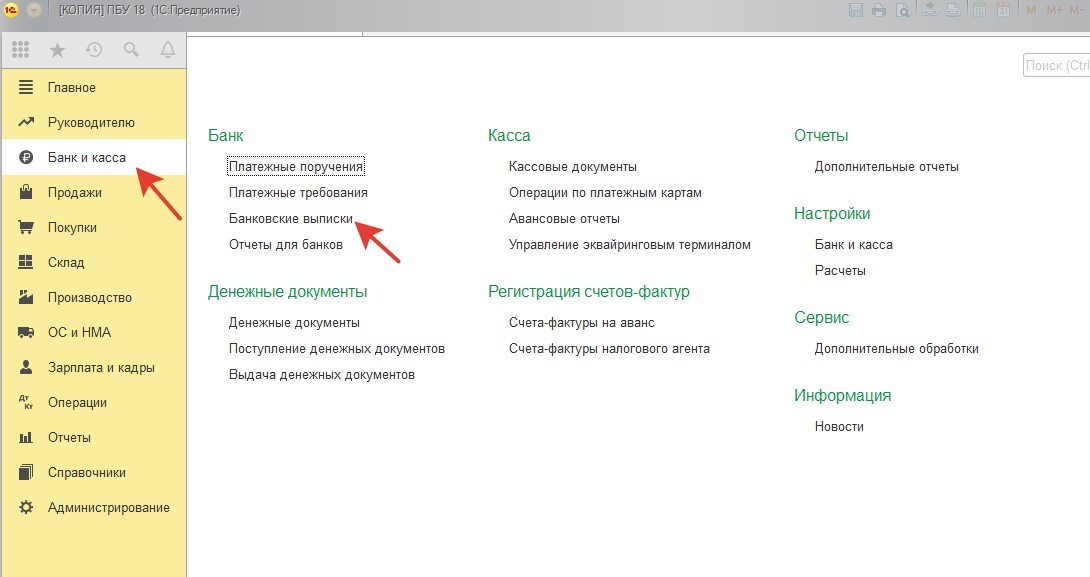
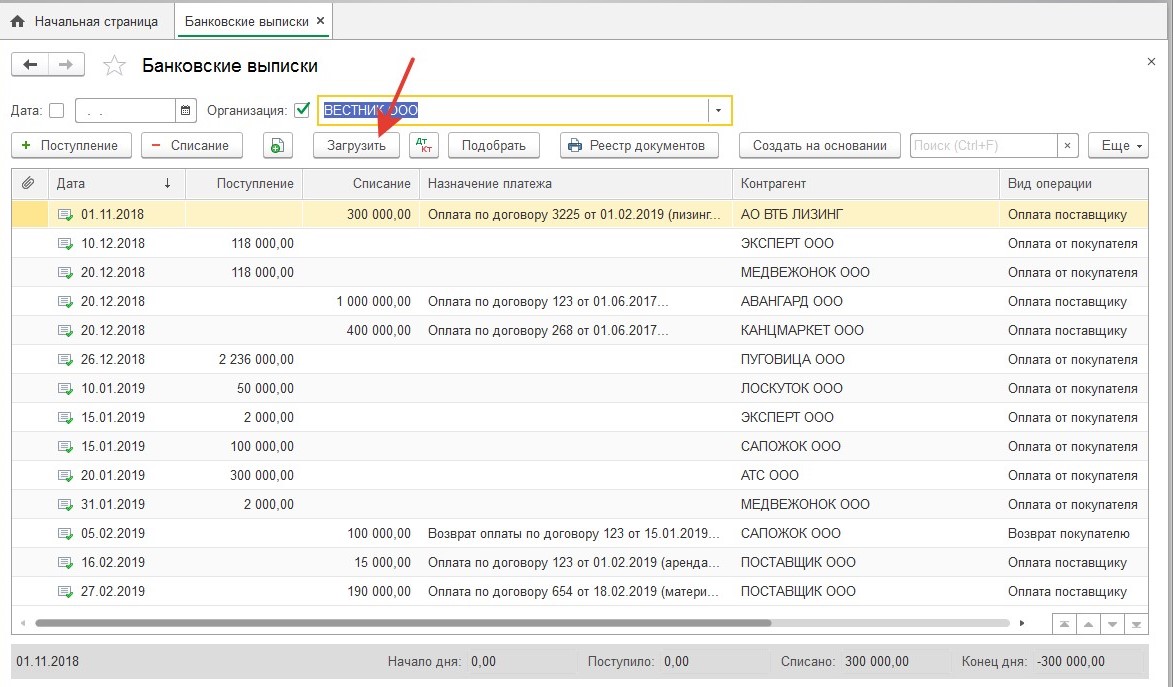
Вследствие открывается журнал с перечнем банковских выписок. Если учет раньше не вели – список окажется пустым. В окне нужно нажать на кнопку «Загрузить».
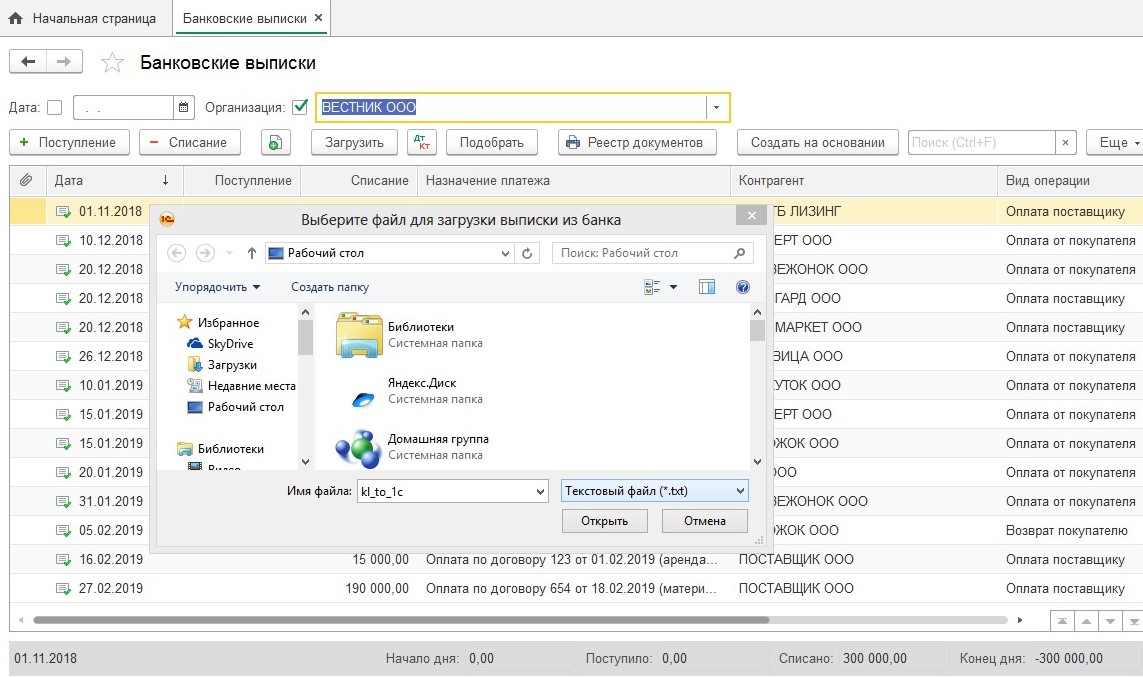
В выбранном окне выбирают файл для загрузки kl_to_1c.txt.
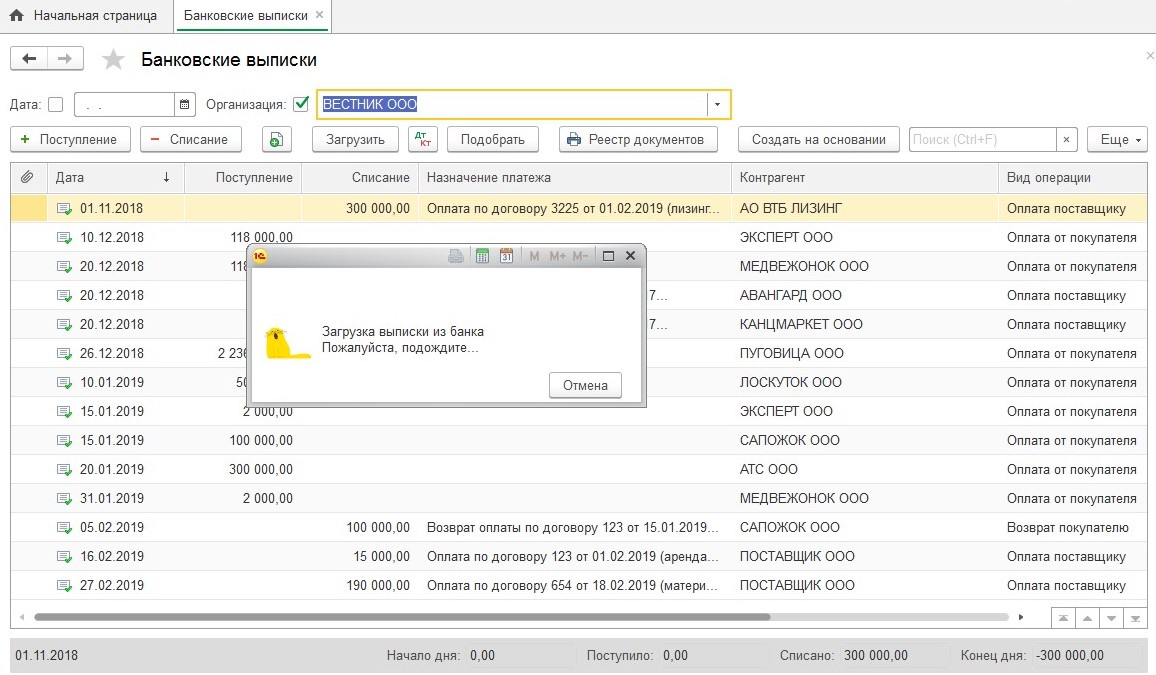
Начинается процесс загрузки:
В списке документов представлена информация о платежных поручениях, при необходимости здесь можно внести изменения. К примеру: иногда некорректно отображается информация о названиях физических лиц-контрагентов. В таком случае нужно их заменить на соответствующие. После выбрать «Загрузить» в левом нижнем углу.
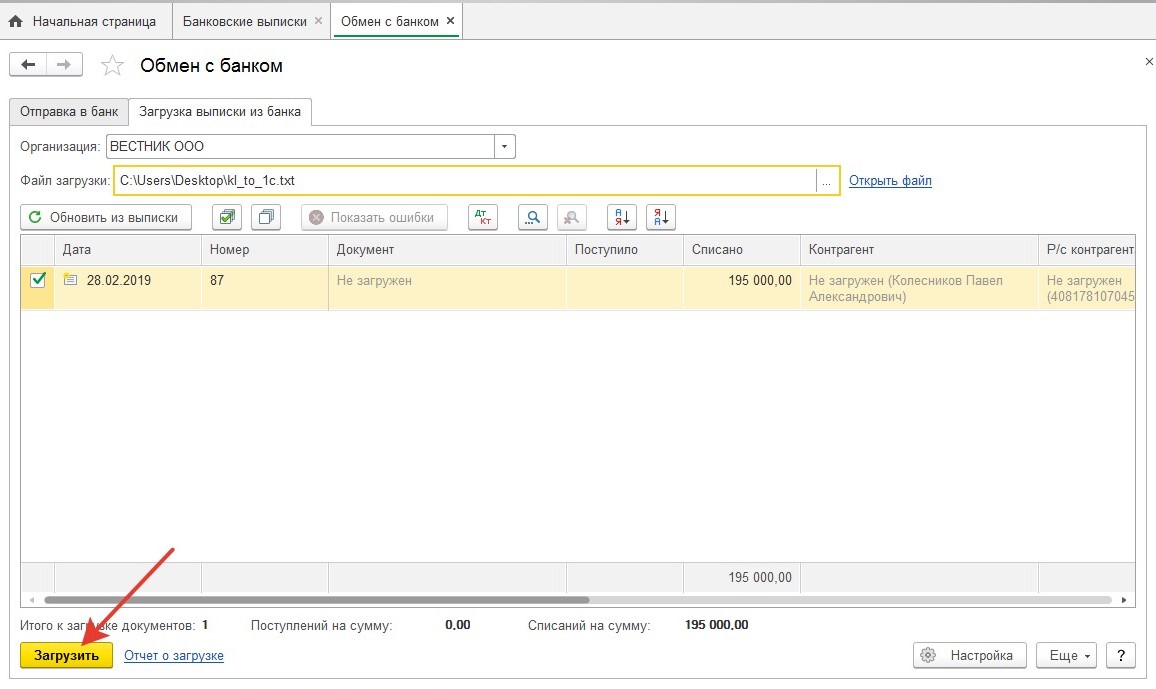
Таким же образом подгружаются выписки по другим расчетным счетам.
Когда данные загружены в программу – сверяем остатки. Формируется оборотно-сальдовая ведомость на определенную дату.
Для этого выбирают «отчеты» на панели разделов, открывают подпункт «Оборотно-сальдовая ведомость по счету»:
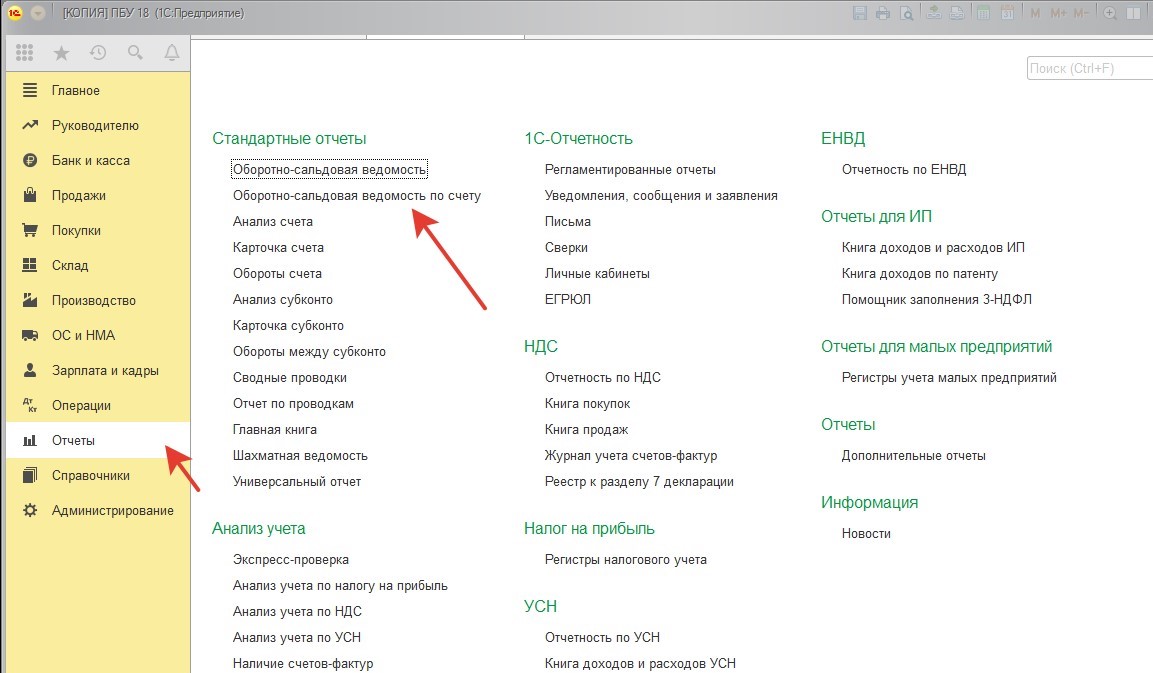
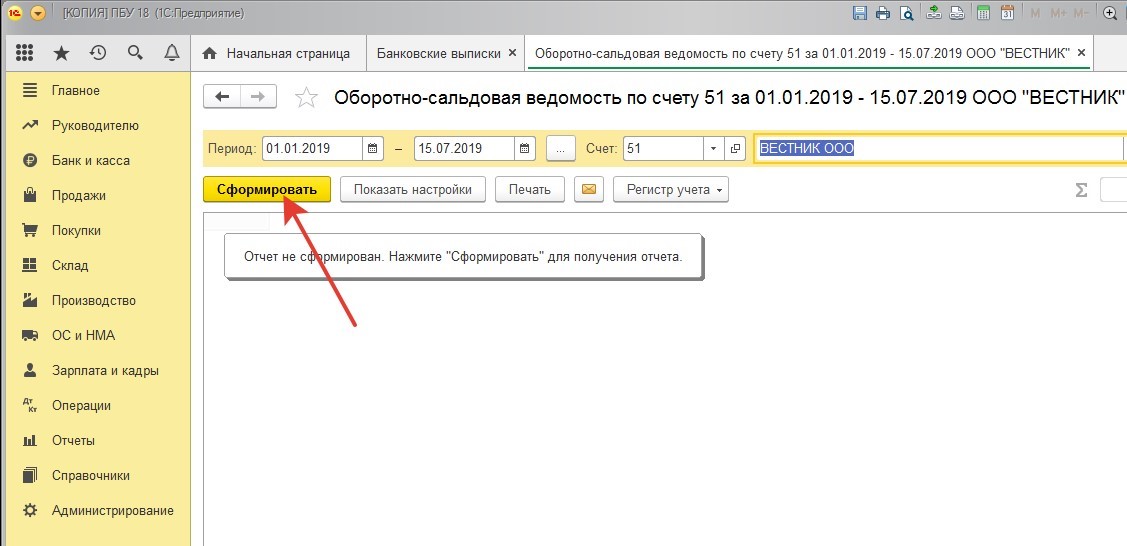
В окне, которое открылось нужно установить необходимый период, выбрать 51 счет и нажать «Сформировать»:
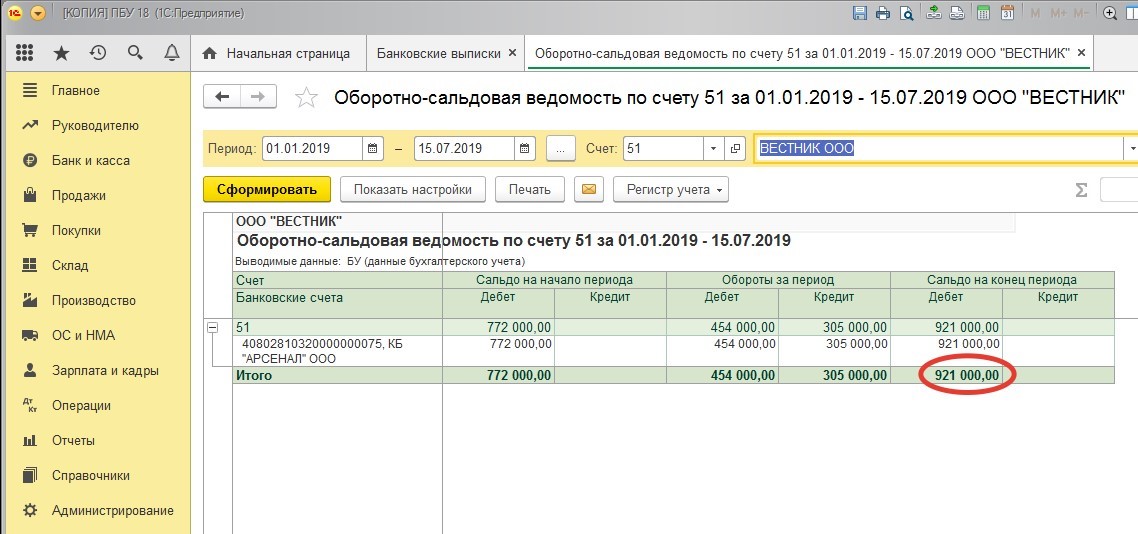
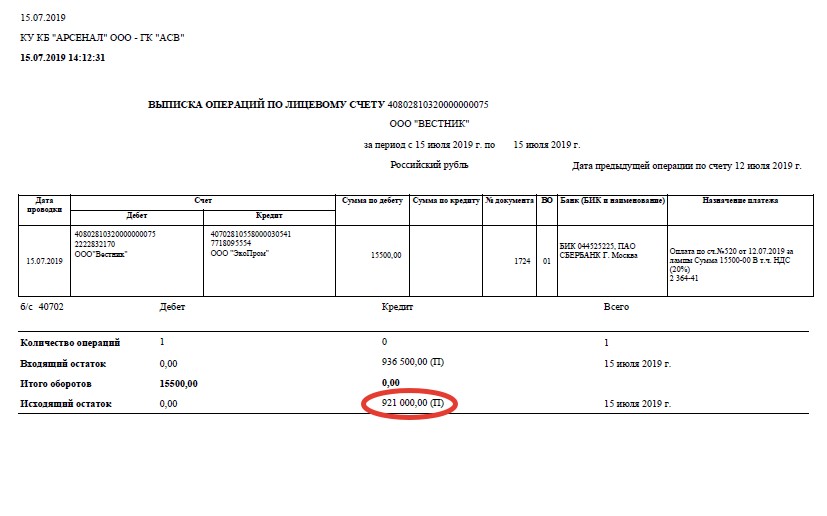
Сравниваем остатки по денежным средствам по расчётному счету банковской выписки с конечным сальдо – они должны быть одинаковыми.
После восстановления операций по расчетным счетам нужно сделать запрос у банков относительно предоставленных кредитов. Эта информация позволит выявить остатки и обороты по счетам 66 и 67.
Хотите получать подобные статьи по четвергам?
Быть в курсе изменений в законодательстве?
Подпишитесь на рассылку