
Создание URL для открытия файла PDF на определенной странице
Страницы HTML могут содержать ссылки, которые открывают файлы PDF в веб-браузере с помощью модуля продукта Adobe Acrobat (Adobe Acrobat Professional или Standard, Adobe Acrobat 3D или Adobe Reader), установленного в поддерживаемые версии Netscape Navigator, Mozilla Firefox, Microsoft Internet Explorer или Safari (Mac OS).
При открытии файла PDF в браузере по умолчанию будет отображаться первая страница файла PDF. Вы можете добавить строку в ссылке HTML таким образом, что откроется файл PDF и в нем выполняется переход к указанной странице или указанной позиции. Для использования любого из этих методов выполните следующие действия:
Откройте файл PDF на конкретной странице
Для направления ссылки HTML на конкретную страницу файла PDF добавьте #page=[номер-страницы] в конец ссылки URL.
Например, этот тег HTML открывает страницу 4 файла PDF myfile.pdf:
Примечание. Если вы используете в ссылке адрес сервера UNC (\\servername\folder), настройте ссылку для открытия в место назначения, используя процедуру в следующем разделе. При использовании URL, содержащих адреса локального жесткого диска (c:\folder\), вы не сможете создать ссылку к номерам страниц или местам назначения. В продуктах Adobe Acrobat 7.0 ссылка на номера страниц работает только при использовании местоположений HTTP или HTTPS. Адреса UNC сервера будут работать только при использовании метода указания адресов так, как показано в следующем разделе этого документа.
Откройте файл PDF в месте назначения
Место назначения является конечным пунктом ссылки и представлено текстом на панели «Места назначения». Места назначения позволяют задать пути навигации по набору документов Adobe PDF. Создание ссылки на место назначения рекомендуется при организации связей между документами, так как, в отличие от ссылки на страницу, ссылка на место назначения не изменяется при добавлении или удалении страниц в целевом документе.
Чтобы указать место назначения в Acrobat 7.0 (Professional или Standard):
1. Установите масштаб и размещение на странице таким образом, как вы хотите видеть на экране.
2. Выберите «Просмотр > «Вкладки навигации» > «Места назначения», чтобы открыть вкладку «Места назначения».
3. Выберите «Параметры» > «Новое место назначения» в меню «Места назначения».
4. Задайте имя для места назначения.
5. Создайте ссылку HTML, которая указывает на это место назначения, добавив #[имя-места-назначения] в конец ссылок URL.
Например, этот тег HTML открывает папку с именем «glossary» в файле PDF myfile.pdf:
Вставить PDF файл на сайт (встраивание PDF, DOC, XLS, PPT, PSD, SVG, TIF, . в HTML).
Существует несколько способов встраивания pdf файлов в тело сайта как элемент html. Я хочу поделиться способом, который мне показался наиболее простой и в то же время кроссбраузерный. Более того есть возможность вставлять файлы других расширений. Такую возможность предоставляет сервис Google Docs Viewer. Встраивание осуществляется с помощью iframe с сервера Google Docs Viewer. Google предоставил внушающий список поддерживаемых расширений. Теперь вы можете выкладывать на сайт документы, презентации, таблицы и т.д.
Давайте рассмотрим случай с PDF:
GET параметры: a=bi&pagenumber=1 — убираем инструменты pdf; w=800&h=1100 — указываем размеры файла;
Как вставить документ PDF (пдф) в страницу сайта
Возможностей несколько, но, к сожалению, не все имеют кроссбраузерную поддержку — одни требуют установки плагина, другие вовсе не отражаются.
PDF на сайт
C использованием элемента embed
C использованием embed через элемент object
Спецификация HTML 4.0 рекомендует использовать тег для загрузки внешних данных вместо тега , поэтому наилучшим вариантом будет поместить внутрь контейнера .
С использованием тега iframe
С использованием сервиса Google Docs Viewer (через iframe)
UPDATE Сервис Docs Viewer уже не поддерживается Гуглом, однако встраиванием pdf-файла можно пользоваться до сих пор. Не работает с HTTPS сайтами!
Нужно закодировать URL файла pdf в ASCI и вставить закодированную ссылку в конструкцию.
// Пример // 1. Ссылка на документ - http://www.apsolyamov.ru/files/pdf_test.pdf 2. Закодированная ссылка - http%3A%2F%2Fwww.apsolyamov.ru%2Ffiles%2Fpdf_test.pdf 3. Общая конструкция —
С использованием сервисов публикации документов
Требуется регистрация. После загрузки файла на сервер сервиса необходимо получить код для вставки документа пдф на сайт (через iframe). Прокрутка поддерживается.
- Google Docs — http://docs.google.com/
- One Drive — https://onedrive.live.com/
С использованием Google Drive
1. Откройте папку с документом на Гугл диске.
2. Выделите нужный файл пдф и нажмите значок глаза («Предварительный просмотр»).
3. Далее, в правом верхнем углу дополнительные опции (три точки) и «Открыть в новом окне».
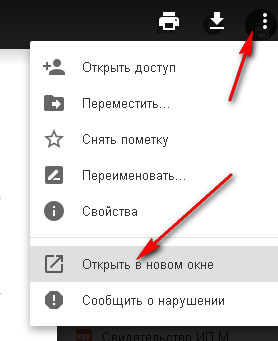
4. Снова в правом верхнем углу дополнительные опции (три точки) и «Встроить».
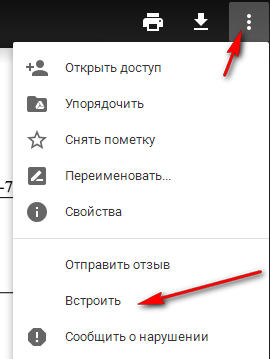
5. Откроется окно с кодом для встраивания. Копируйте и вставляйте на страницу сайта. Ширина и высота фрейма по вкусу.
Как Встроить PDF в HTML
HTML, также известный как язык гипертекстовой разметки, является наиболее распространенным форматом для загрузки содержимого на веб-сайт. Обычно, если вы хотите разместить на веб-странице длинный PDF-файл или несколько PDF-файлов одновременно, лучшим решением является встраивание PDF-файла в HTML-файл, который не только легко опубликовать, но также он может содержать все важные данные. Чтобы встроить PDF-файл в HTML-файл, вам необходимо преобразовать PDF-файл в HTML-файл, который можно легко добавить в другой HTML-файл. Для Windows и Mac OS X доступно множество конвертеров для встраивания PDF в веб-страницу, и большинство из них работают по одному и тому же принципу. Однако хорошая программа должна идеально встраивать PDF в HTML со всем форматированием и изображениями в файле PDF.
Как Легко Встроить PDF в HTML
PDFelement — это многоцелевой кроссплатформенный инструмент для работы с PDF, который поможет вам просматривать PDF-файлы в HTML-файлах за считанные секунды с идеальным качеством. Другими словами, это ваше универсальное решение для создания, редактирования, преобразования или встраивания PDF в HTML. Разработчики разработали интерфейс таким образом, что даже новички могут легко преобразовать файлы PDF в HTML, который можно вставить в файлы HTML. Если у вас есть отсканированный документ, функция распознавания текста преобразует его в редактируемый текст, чтобы вы могли вносить изменения.
Шаг 1. Импортируйте PDF-файлы
Сам шаг включает в себя преобразование файла PDF в HTML в PDFelement. Запустите программу на вашем компьютере с Windows и нажмите кнопку «Пакетная обработка», которая откроет другую Windows внутри программы.
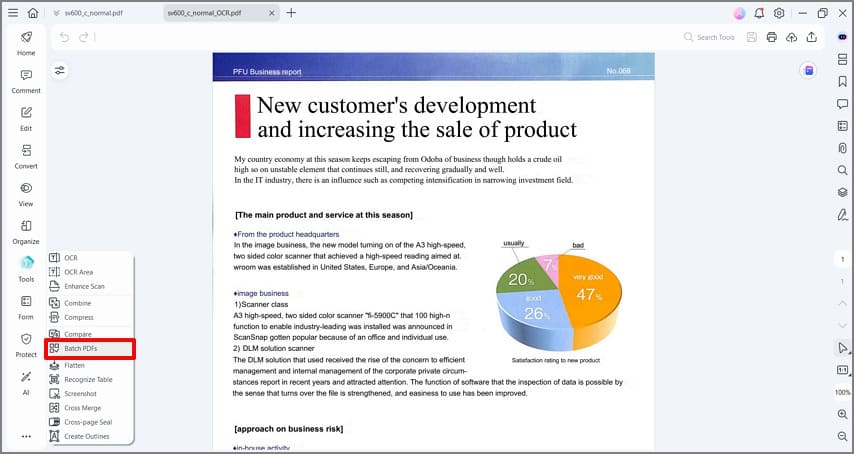
Шаг 2. Выберите Формат Вывода
В окне конвертации нажмите кнопку «Добавить файлы». Вы также можете добавить более одного файла PDF или можете добавить всю папку в PDFelement. После добавления файлов измените формат вывода с правой стороны на «HTML». Вы также можете включить функцию OCR для отсканированных файлов PDF.
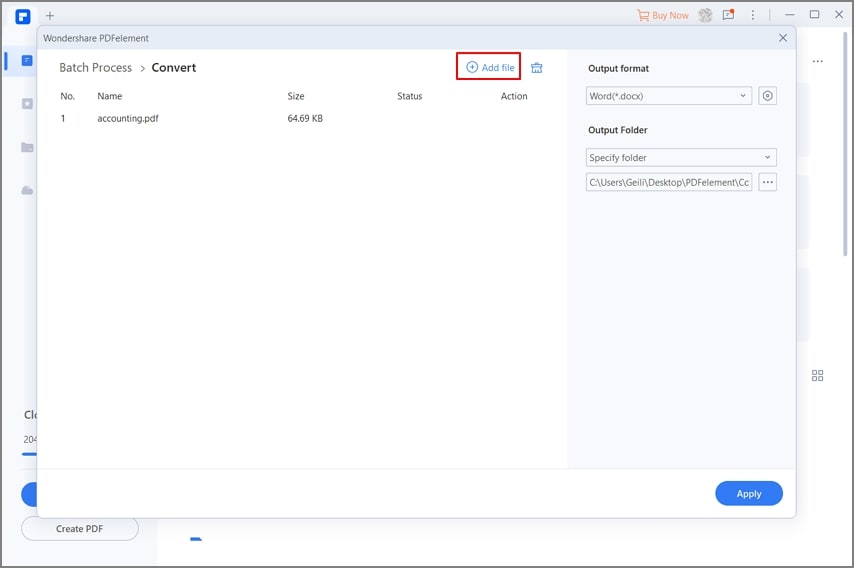
Шаг 3. Преобразуйте и Встройте PDF в HTML
Наконец, нажмите кнопку «Начать». После преобразования файла вы можете открыть файл или папку, в которой находится преобразованный файл. Откройте выходной HTML-файл и скопируйте все содержимое в файл. Просто вставьте содержимое в другой HTML, в который вы хотите встроить PDF-файл.
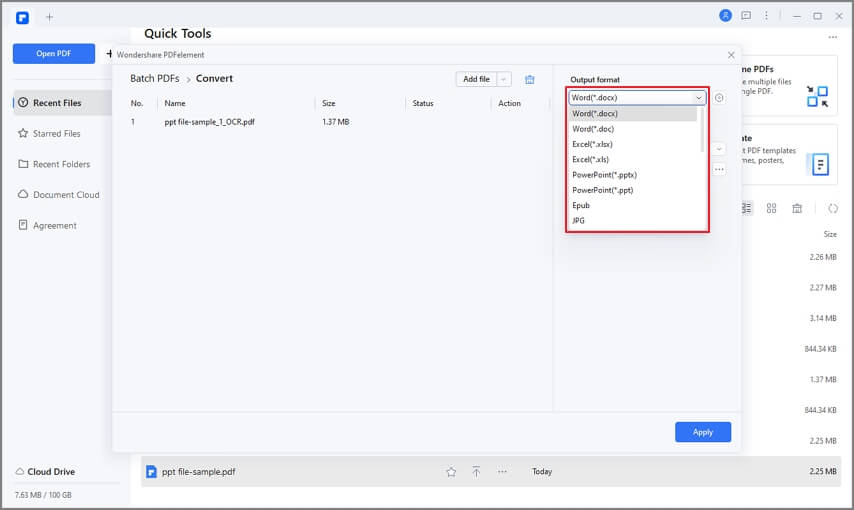
Более того, он поддерживает преобразование нескольких файлов PDF одновременно. Помимо HTML, он также поддерживает форматы doc, docx, ppt, pptx, xlsx и даже изображения. Пользователи также могут объединить несколько файлов PDF, чтобы получить один файл HTML в качестве выходного файла. Мощные функции редактирования в PDFelement позволят вам добавлять, удалять или заменять текст, присутствующий в файлах PDF, а также вы можете изменить форматирование недавно добавленного или уже существующего текста. Точно так же его можно использовать для редактирования изображений, имеющихся в файлах PDF. Если у вас есть форма PDF, ее можно заполнить с помощью PDFelement и преобразовать в необходимый файл HTML, который можно встроить в другой HTML-файл.