
Добавление PDF-файла в документ Office
Excel для Microsoft 365 Word для Microsoft 365 Outlook для Microsoft 365 PowerPoint для Microsoft 365 Publisher для Microsoft 365 Visio, план 2 Word для Интернета Excel 2021 Word 2021 Outlook 2021 PowerPoint 2021 Publisher 2021 Visio профессиональный 2021 Visio стандартный 2021 OneNote 2021 Excel 2019 Word 2019 Outlook 2019 PowerPoint 2019 Publisher 2019 Visio профессиональный 2019 Visio стандартный 2019 Excel 2016 Word 2016 Outlook 2016 PowerPoint 2016 OneNote 2016 Publisher 2016 Visio профессиональный 2016 Visio стандартный 2016 Excel 2013 Word 2013 Outlook 2013 PowerPoint 2013 OneNote 2013 Visio профессиональный 2013 Visio 2013 Excel 2010 Word 2010 Outlook 2010 PowerPoint 2010 OneNote 2010 Publisher 2010 Visio 2010 Visio стандартный 2010 Еще. Меньше
В этой статье описано, как вставить PDF-файл в документ Office в качестве вложения. Вы можете изменить размер добавляемого объекта, но изменить его после вставки будет невозможно. Для просмотра PDF-файлов потребуется установить Adobe Acrobat или Abode Reader.
Примечание: если вы хотите вставить содержимое PDF-файла в файл Office, а не просто вставить PDF-файл в качестве вложения, лучше всего открыть этот PDF-документ в Word 2013 или 2016. Word преобразует содержимое PDF-файла в редактируемый текст, который вы сможете скопировать и вставить в документ Office. Дополнительные сведения см. в статье Редактирование содержимого PDF-документа в Word.
- На вкладке Вставка в группе Текст нажмите кнопку Объект. При работе в Outlook щелкните внутри элемента, например сообщения электронной почты или события календаря.
- Выберите параметр Создать из файла и нажмите кнопку Обзор.
- Найдите PDF-файл, который нужно вставить, и нажмите кнопку Открыть.
- Нажмите кнопку ОК.
- Если вы хотите использовать какой-то текст (например, короткую фразу) из PDF-документа, попробуйте скопировать и вставить его. Обычно вы получаете обычный текст без форматирования.
- С помощью новой функции расплавления PDF, доступной в Word 2013 и 2016, можно открывать PDF-файлы и редактировать их содержимое, например абзацы, списки и таблицы, как обычные документы Word. Word извлекает содержимое из PDF-документа с фиксированным форматом и переносит его в DOCX-файл, по возможности сохраняя информацию о макете. Подробнее об этом см. в статье Редактирование содержимого PDF-документа в Word.
Word в Интернете не позволяйте вставлять в документ объекты, например PDF-документы. Однако вы можете отредактировать сам PDF- WordOnline , который позволяет обновить содержимое PDF-файла, или скопировать и вкопировать содержимое PDF-файла в документ Word.
Примечание: Pdf-файл, открытый в Word в Интернете, преобразуется в документ Word и может выглядеть не так, как исходный. Например, разрывы строк и страниц могут находиться в других местах. Лучше всего преобразуются PDF-файлы, содержащие только текст.
Если у вас есть классическое приложение Word, вы можете добавить PDF-файл с его помощью. Чтобы запустить это приложение, выберите команду Открыть в Word.
Если у вас нет классического приложения Word, вы можете скачать пробную версию или приобрести его в составе последнего выпуска Office.
Конвертация PDF в EXCEL
Конвертировать свои PDF файлы в электронные таблицы EXCEL. При поддержке Solid Documents.
или перетащите PDF сюда
PDF в Excel
Некоторые из ваших файлов содержат отсканированные страницы. Чтобы извлечь весь текст из ваших файлов, требуется ОПТИЧЕСКОЕ РАСПОЗНАВАНИЕ ТЕКСТА.
Похоже, вы пытаетесь обработать PDF-файл, содержащий отсканированные страницы. Чтобы извлечь весь текст из вашего файла, требуется ОПТИЧЕСКОЕ РАСПОЗНАВАНИЕ ТЕКСТА.
Без ОПТИЧЕСКОГО РАСПОЗНАВАНИЯ ТЕКСТА
Преобразует PDF-файлы, содержащие текст с возможностью выделения, в редактируемые Excel-файлы.
РАСПОЗНАВАНИЕ ТЕКСТА Премиум
Преобразует отсканированные PDF-файлы с нераспознанным текстом в редактируемые Excel-файлы.
Нажмите на кнопку ПРЕОБРАЗОВАТЬ
Как вставить PDF в Excel или в Word

Microsoft Office имеет множество возможностей и инструментов для облегчения жизни многим пользователям. Одна из возможностей – это добавление различных вложений в таблицу Excel и в документ Word. В сегодняшней статье рассмотрим как добавить PDF файл в документ Word, или в таблицу Excel.
Вставка PDF в Excel и Word
Вставка PDF файлов в Word и Excel делается одинаково, мы будем рассматривать на примере Word, но если вам нужно вставить файл в Excel – делайте все тоже самое.
1.Откройте документ Word (или таблицу Excel), тот в который нужно добавить PDF файл => выберите вкладку “Вставка” => выберите “Объект”

2.Во вкладке “Создание” выберите Adobe Acrobat Dokument => поставьте галочку в поле “В виде значка” и нажмите “ОК” (если в списке нет Adobe Acrobat Dokument – значит у вас не установлен adobe reader, установите его и проделайте первые два пункта заново);

3.Найдите файл PDF, который вы хотите добавить в Word или Excel, выберите его и нажмите “Открыть”;

Перед вами откроется выбранный PDF файл через Adobe Reader => закройте его и вы увидите вставленный PDF в ваш Word (Excel). Теперь это вложение PDF можно открывать в Word (Excel) двойным щелчком мыши.
Переименовать вставленный PDF файл или сменить значок
По умолчанию вставленный в Word (Excel) Pdf файл называется Adobe Acrobat Document, но мы можем сменить ему название.
Чтобы переименовать вложенный PDF файл или сменить его значок – нужно нажать на него правой клавишей мыши и выбрать “Объект Acrobat Document’ => преобразовать

В этом окне выбираем “Сменить значок”

В поле “Подпись” придумываете новое название вложению, если вы хотите поменять только название, то после переименования нажмите “ОК”. Если вы хотите изменить значок для вложения – нажмите “Обзор”

Выберите любой значок, который хотите задать для вложения и нажмите “Открыть”

В следующем окне снова “ОК”


Всё, так просто вы можете вставить PDF файл в документ Word и таблицу Excel. На сегодня всё, если есть дополнения – пишите комментарии! Удачи Вам ��

Разнорабочий в области IT. Занимается поддержкой пользователей, сопровождением программного обеспечения.
How To Insert PDF Into Excel Cell
Основная : В приведенном ниже руководстве показано, как вставить PDF-файл в электронную таблицу Excel в Microsoft Excel с помощью Конвертер Bitwar PDF.
An Excel cell is one of the most important documents on the Internet because it provides many powerful and useful tools for calculations and spreadsheets. Therefore, Excel spreadsheets are a must-have document for everyone, just like word files.
Sometimes, users might need to add or merge original documents into excel, for example, inserting PDF into an Excel cell. Still, not all users know how to add or insert the PDF file because the file format differs from Excel.
Для дополнительной информации: Why PDF Converter Software Is Important In Office?
So don’t panic as the guideline below will teach users how to insert PDF into an Excel spreadsheet easily!
Как вставить PDF в Excel в Microsoft Excel
Фактически, все пользователи могут вставить PDF-файл через Вставлять menu in different versions of Microsoft Excel, which includes 2007, 2013, 2016, 2019, and 2020.
Шаг 1: Открыть ячейку Excel в Майкрософт Эксель and click the Вставлять меню рядом с Главная кнопка.
Шаг 2: Выбрать Объект кнопка из Текст tab.
Шаг 3: From the Объект window, click Создать из файла и просматривать файл PDF. Наконец, нажмите Хорошо для вставки файла PDF.
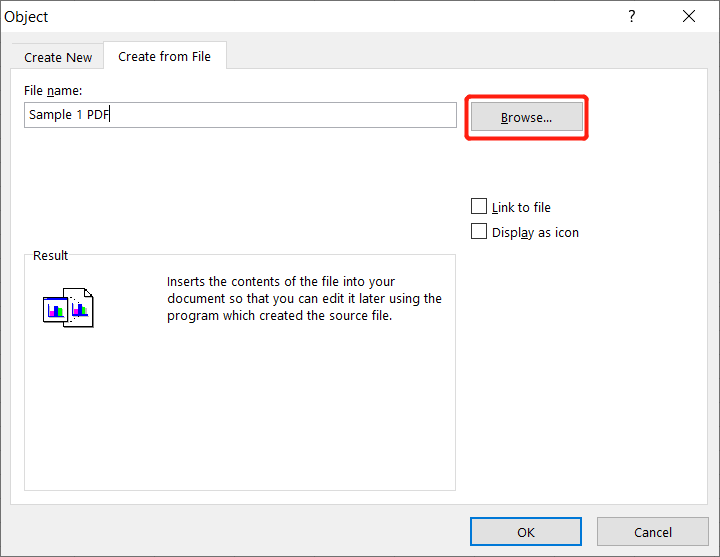
Предположим, что пользователи не хотят, чтобы файл PDF отображался в электронной таблице Excel. Не забудьте отметить галочкой Отображать как значок коробка. Кроме того, пользователи также могут вставить файл PDF, установив флажок Ссылка на файл возможность связать PDF-документ с ячейкой Excel.
Как вставить несколько страниц PDF в ячейку Excel
На всякий случай пользователям нужно вставить разные страницы из файла PDF в Excel в другом месте. Упомянутые выше шаги будут проблемой для пользователей, поэтому в течение этого времени PDF Converter будет полезно для пользователей.
The only way for users to insert multiple PDF pages into Excel is to split the PDF and add the page separately in Excel. Users can use the Split PDF инструмент в PDF Converter чтобы сначала разделить PDF-файл, и выполните шаги, упомянутые выше, чтобы вставить PDF-страницы в Excel.
Learn It Quickly!
Users can easily insert PDFs into Excel by following the tutorial above. Sometimes some users may need to copy or transfer data from Excel to PDF files some cases and vice versa, users can easily convert Excel в PDF or PDF to Excel using a PDF converter.
Насколько полезным был этот пост?
Нажмите на звездочку, чтобы оценить!
Средний рейтинг 4.9 / 5. Подсчет голосов: 46
Голосов пока нет! Будьте первым, кто оценит этот пост.