
Guide-Apple
Как сделать темную тему на iPhone 5s, 6, 6s, 7 и новее?
С появлением новой операционной системы iOS 13, миру была представлена долгожданная темная тема.
Она весьма крутая и поэтому, практически каждый владелец iPhone пользуется ей на своем устройстве.
Сегодня мы попробуем разобраться, как сделать черный режим на iPhone 5s, 6, 6s, 7 и более новых версиях.
Как включить черный режим на Айфоне?
Сразу могу огорчить владельцев iPhone 5s, iPhone 6 и iPhone 6 Plus. Последняя доступная операционная система для этих моделей — это iOS 12.4.6.
Новую фичу под названием Dark Mode представили вместе с iOS 13, а она доступна для установки начиная с iPhone 6s.
Если ваше устройство входит в круг поддерживаемых девайсов, то продолжаем разбираться с активацией нового режима.
Ищем в Настройках
Этот способ самый длинный, но благодаря ему вы сможете получить доступ к более гибкой настройке Черной темы.
Давайте сперва, где всё находится:
- нажимаем на Настройки;
- находим пункт Экран и яркость;
- вам нужен раздел Оформление, где выбираем Светлое или Темное.
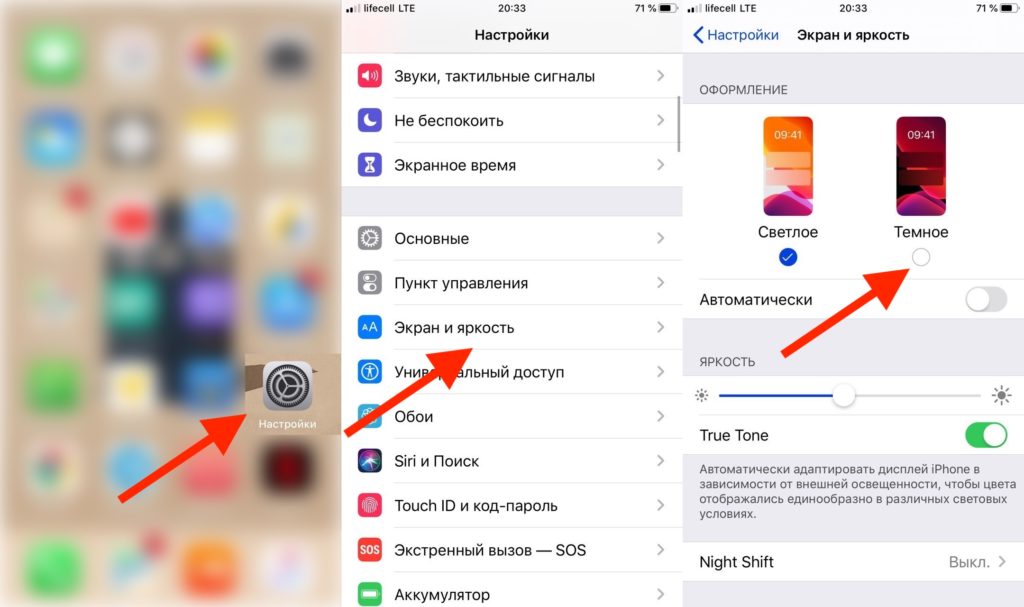
Только здесь можно найти весьма важный ползунок Автоматически, где открываются опции От заката до рассвета или Настройка расписания.
Через Пункт управления
Этот вариант является самым быстрым и удобным для абсолютно каждого пользователя.
Его суть заключается в том, что вы добавляется кнопку включения/выключения темного режима на Панель управления.
Примерно таким образом:
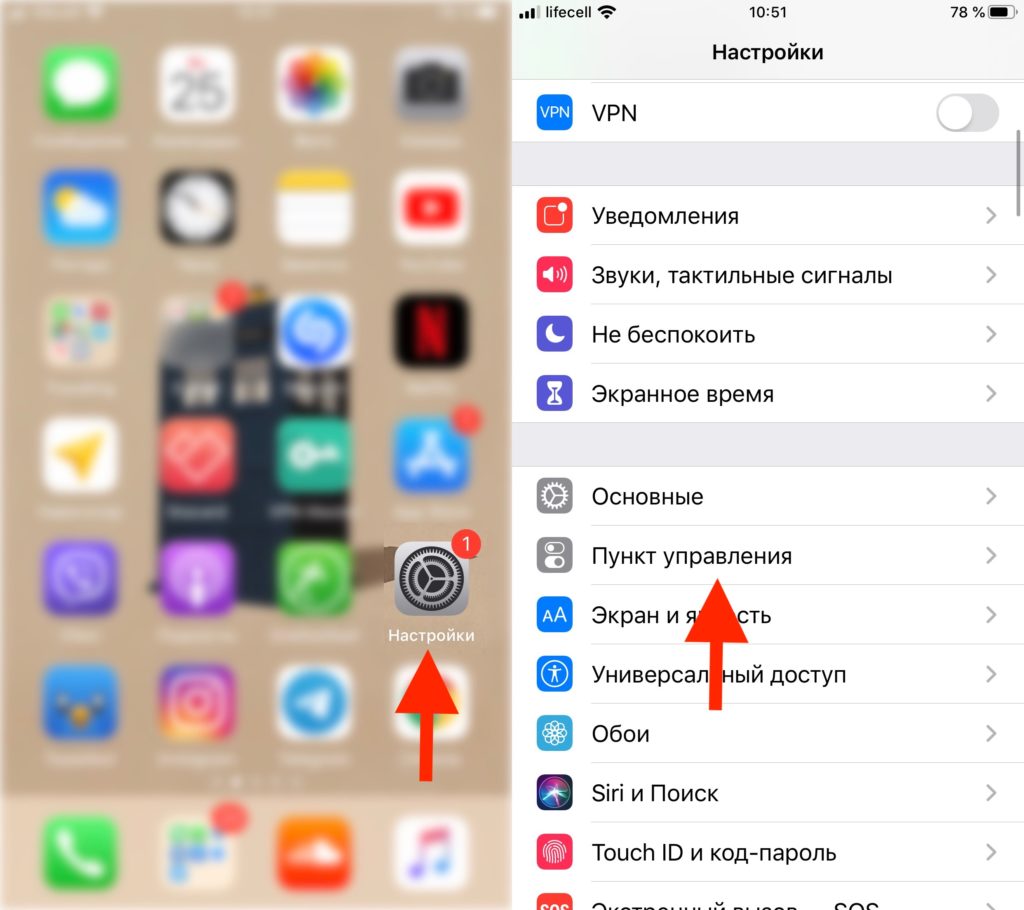
- нажимаем Настроить элементы управления;
- ищем и нажимаем на зеленый Плюс, напротив текста «Темный режим».
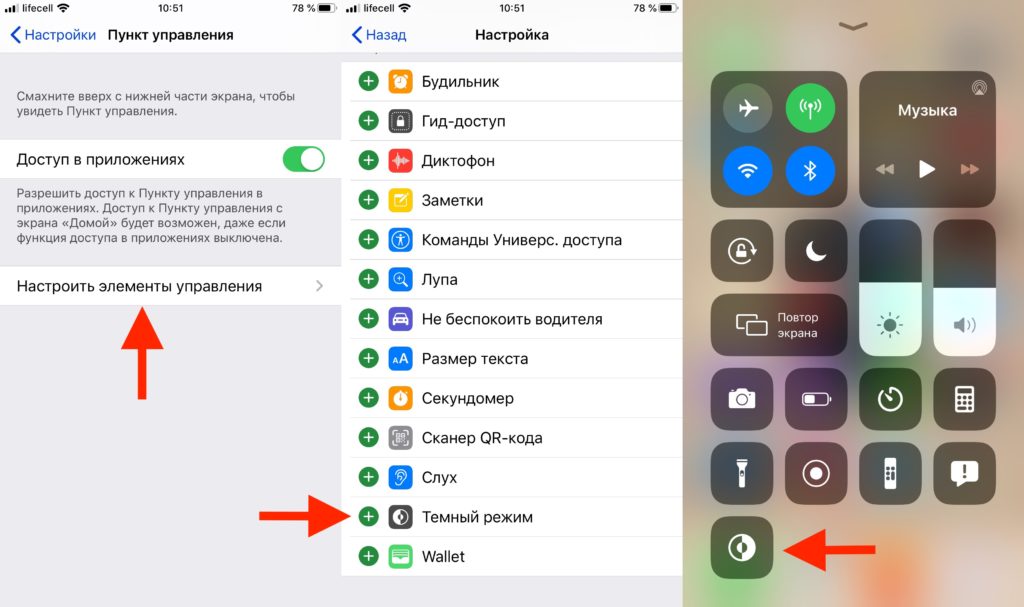
Если захотите убрать данную кнопку из Панели управления, просто проследуйте тем же шагам и затем удалите её из списка нажав минус.
Используем Регулировку яркости
Если первой способ не по душе, можно воспользоваться вторым методом, просто использовав Регулировку яркости.
Знаю, что она тоже находится на Панели управления. Думаю этот факт только упростит вам задачу.
Вот как обстоят дела:
- открыв Центр управления, зажимаем пальцем кнопку Регулировку яркости используя Haptic Touch (или 3D Touch);
- внизу слева можно найти необходимую кнопку Оформление Светлое/Темное.
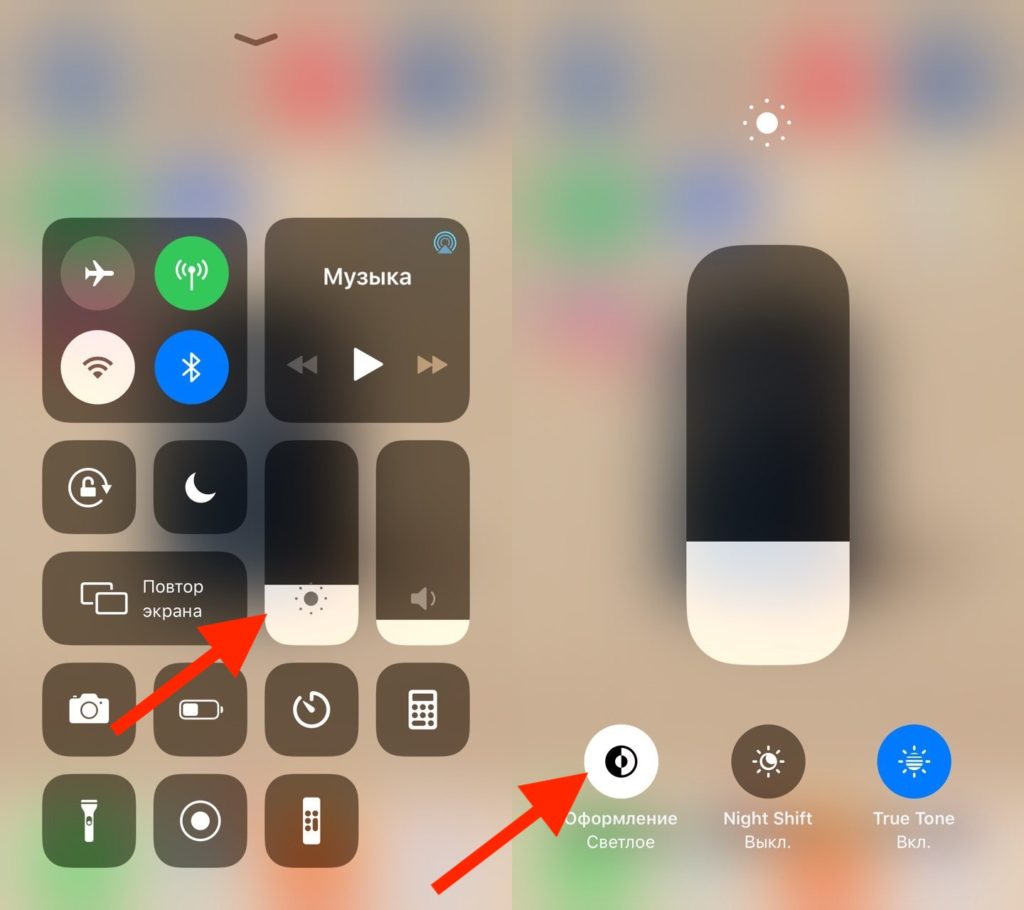
Активировав данную опцию, начинайте знакомится с темными тонами меню и приложений.
Используйте темный режим на iPhone и iPad
Используйте темный режим для удобного просмотра в условиях слабого освещения.
Включение темного режима в меню «Настройки» или Пункте управления
- Перейдите в меню «Настройки», затем нажмите «Экран и яркость».
- Выберите «Темное», чтобы включить темный режим.
Для включения и выключения темного режима в Пункте управления выполните следующие действия.
- Перейдите в меню «Настройки», затем нажмите «Пункт управления».
- Нажмите кнопку «Добавить» рядом с элементом «Темный режим», чтобы добавить его в Пункт управления.
Узнайте, как использовать Пункт управления на iPhone или iPad.
Настройка автоматического включения темного режима
- Перейдите в меню «Настройки», затем нажмите «Экран и яркость».
- Выберите «Автоматически».
- Нажмите «Параметры», чтобы настроить расписание переключения для темного режима.
Темный режим APPLE iPhone 6
Как активировать Темный режим в APPLE iPhone 6? Как использовать Dark Mode в APPLE iPhone 6? Как включить темный режим в APPLE iPhone 6? Как разрешить Темную тему в APPLE iPhone 6? Как включить Dark Mode в APPLE iPhone 6?
Если вы хотите разблокировать Dark Mode на своем смартфоне, прочитайте приведенную ниже инструкцию и выполните представленные шаги. Убедитесь, что установлена iOS 13 , и плавно переключайтесь между светлым и темным режимами.
Как использовать Dark Mode в APPLE iPhone 6?
- Прежде всего, откройте Настройки.

- Затем прокрутите немного вниз и выберите Display & Brightness.

- Наконец, нажмите на значок темного режима .

- Это оно! Наслаждайтесь!

Как включить и выключить темный режим на APPLE iPhone 6 — HardReset.info
Рейтинг: 1,7 — 138 отзывы
Если Вам помогло это решение, поделитесь им с другими чтобы помочь им, и подписывайтесь на наши страницы в Facebook, Twitter and Instagram
Как включить темную тему на iOS
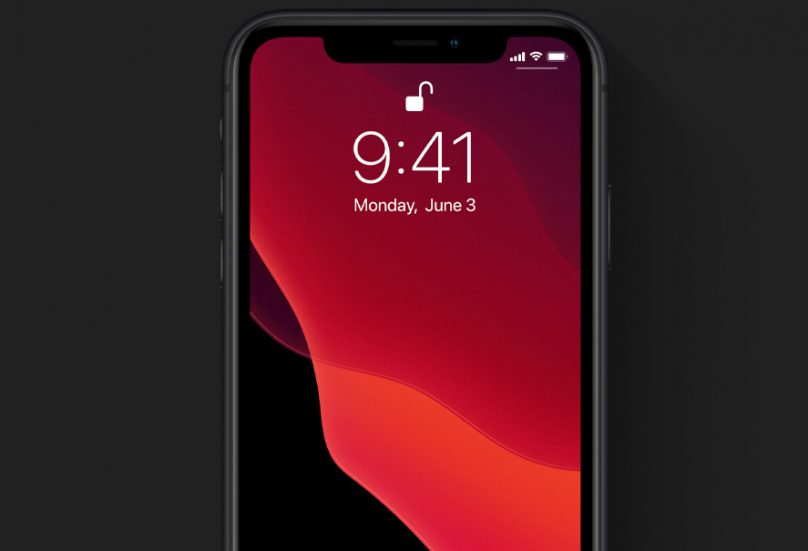
В iOS 13 компания Apple наконец-то официально добавила долгожданную темную тему для интерфейса смартфонов iPhone и планшетов iPad. Она полностью адаптирована под все фирменные приложения купертиновцев. Мы уже писали, что работа проделана качественно, и темная тема действительно прекрасно работает. Ни о какой халтуре даже не идет речи. Подробнее о темной теме в iOS 13 читаем тут.
Но, как быть всем тем, у кого смартфон или планшет не поддерживает обновление до 13-ой версии ОС? Выход есть!
Как включить темную тему на iPhone до iOS 13?
Для начала следует убедиться, что ваш гаджет имеет версию ОС 11 и выше. Если все срослось, выполняем следующие шаги:
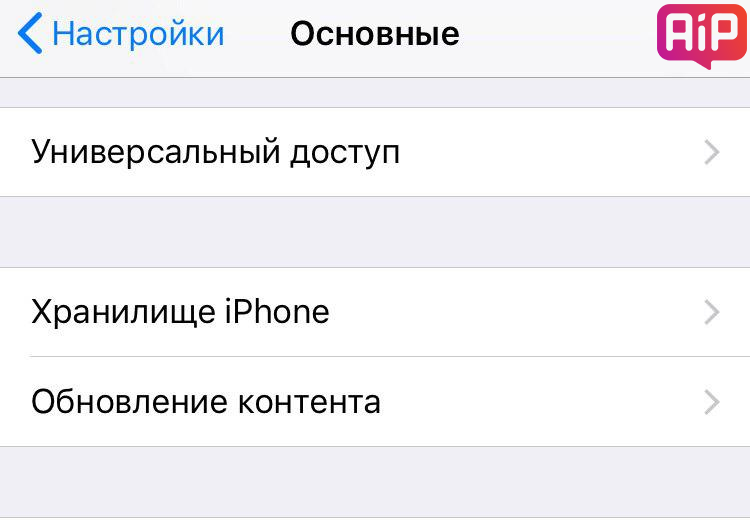
1) Открываем «Настройки» → «Основные» → «Универсальный доступ».
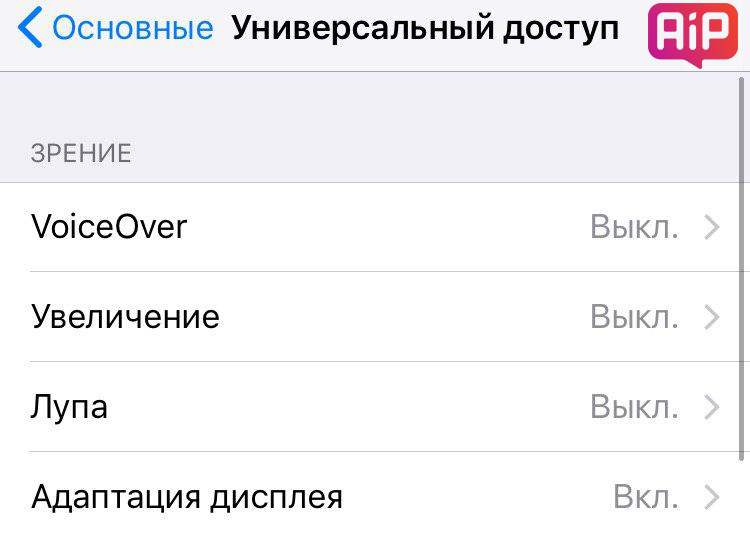
2) Находим пункт «Адаптация дисплея», нажимаем.
3) Далее выбираем «Инверсия цвета».
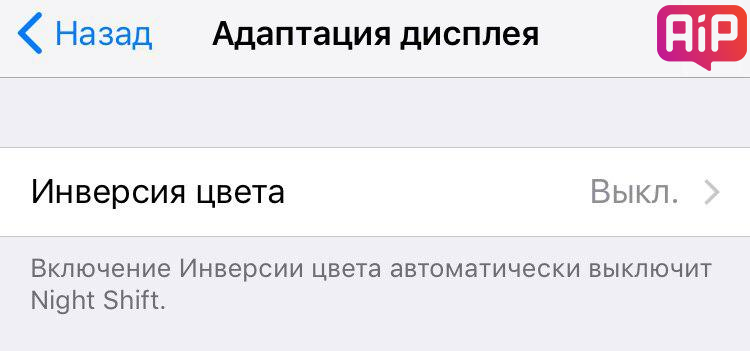
4) Нажимаем «Смарт-инверсия». Будет выполнена реверсия цветов дисплея, кроме использующих стили темных цветов изображений, иных медиафайлов и приложений (именно поэтому в скриншоте, сделанном с экрана iPhone 6, темная тема не видна). Это предпочтительный вариант.
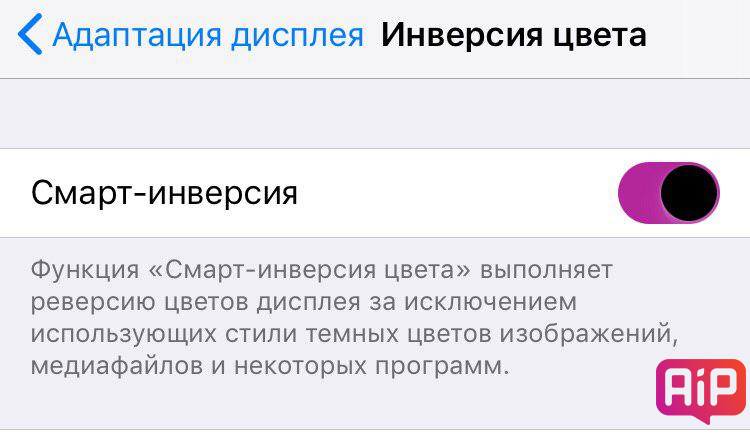
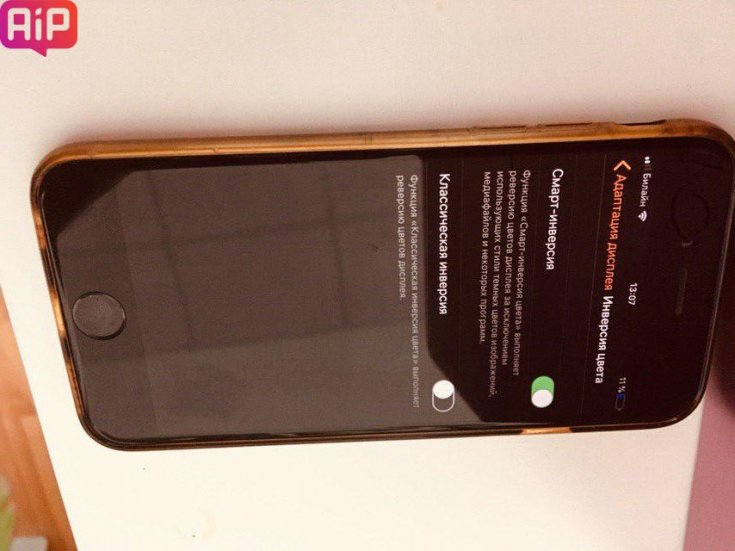
Вот и всё. Темная тема iPhone включена. С ней куда удобнее читать тексты вечером, белый текст на черном фоне не так сильно напрягает глаза в темное время суток. Выглядит это на дисплее смартфона следующим образом:
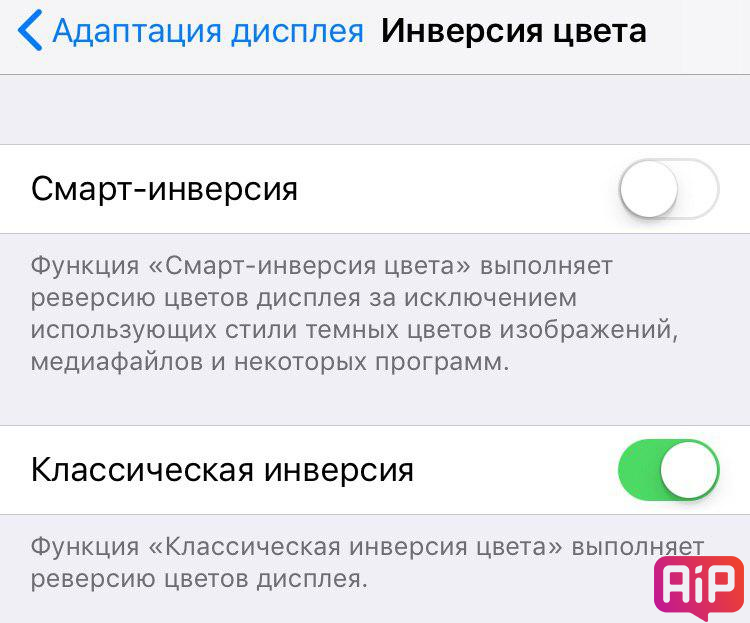
Также можно включить «Классическую инверсию» — в таком случае будет выполнена обычная реверсия цветов дисплея. Не самая полезная функция.
- Темная тема в iOS 13 очень крутая: не тормозит и пользуется динамическими обоями
- Темная тема в iOS 13 идеальна! Она не заставляет использовать обои Apple