
Темные темы для Windows 7
Темное оформление для Windows 7 способно подарить свежесть и неординарность Вашему рабочему столу, ведь согласитесь, рано или поздно светлый интерфейс надоедает каждому. Если вы считаете, что пришла пора установить темную тему для Windows 7, то данная страница определенно для Вас! Здесь мы собрали коллекцию отборных, качественных визуальных стилей, выполненных исключительно в темных оттенках. Каждая тема отличается от предыдущей, а значит можно с легкостью разнообразить внешний вид своего рабочего стола! Мы предлагаем Вашему вниманию самые разные визуальные стили, начиная от матовых, глянцевых, неоновых и заканчивая различными полупрозрачными вариантами.
Windows 7 theme Red Line glass

Tema W7 Night and Day (Multicolor)
Как сменить тему в Windows 7
Привет друзья. Будем сегодня менять тему в Windows 7. Ну Вы наверное со мной согласитесь, что один и тот же вид рабочего стола каждый день очень быстро надоедает, и хочется чего-то нового и свежего. Ну к счастью операционная система Windows 7 дает нам такую возможность.
Можно изменить обои рабочего стола, звуки, цвет окна или же заставку. Но куда проще поменять все это несколькими кликами мыши, просто сменив тему. Темы содержат в себе все компоненты интерфейса, и меняя тему, можно сменить и цвет окна и обои. Тем более интерфейс Aero очень красивый и очень просто настраивается. Давайте сменим тему! На что то новое и интересное. Тем более, что когда например приходит осень или весна, то хочется создать соответствующую погоду и на компьютере.
Меняем тему в Windows 7
1 . На рабочем столе, нажимаем на пустую облаять правой кнопкой мыши и выбираем «Персонализация» , или идем через: Панель управления\Все элементы панели управления\Персонализация.
2. В открывшемся окне видим список тем. Сначала идут «Мои темы» , это те которые Вы скачивали или создавали свои, кстати свои темы можно сохранять, там есть кнопочка «Сохранить тему» . Дальше идут стандартные темы Aero. И еще ниже упрощенные темы, это уже что-то из серии Windows 98, хотя многим очень удобно работать с таким оформлением.
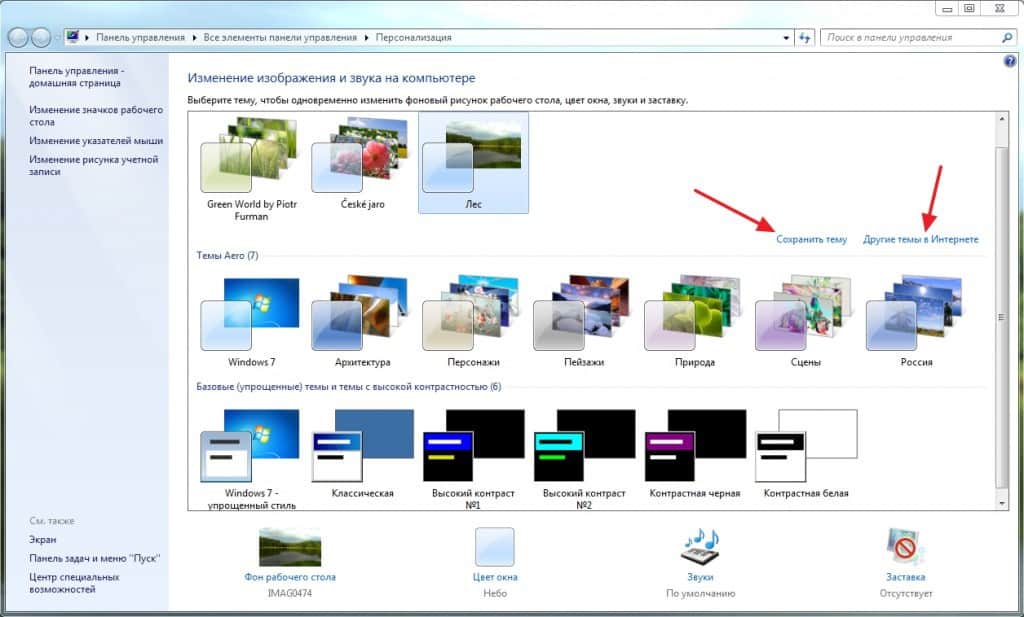
3. Что бы активировать тему, нужно просто нажать на нее и все, через несколько минут тема поменяется.
4. Ниже можно увидеть еще кнопки «Фон рабочего стола» , «Цвет окна» и т. д.

Если нажать на эти кнопки, то можно настроить отдельно разные элементы, и у Вас получится своя, уникальная тема.
5. Можно скачать дополнительные темы оформления в интернете, но я советую перейти на официальный сайт Майкрософт и скачать темы оттуда, выбрать там есть с чего. Просто в окне настройки персонализации нажмите «Другие темы в Интернете» и сайт с галереей тем от Майкрософт откроется в браузере. Ну а там уже понравившуюся тему можно скачать в один клик.
Вот такими несложными действиями можно оживить свой компьютер и создать праздничное настроение, просто сменив тему оформления. А еще можно добавить на рабочий стол гаджеты, о которых я писал здесь. Помню на Новый Год у меня стояла елка, красиво так было :). Удачи!
Понравилась статья? Оцените её:
Как включить темную тему в Microsoft Office (Word, Excel, PowerPoint)

В последнее время многие программы и даже Windows обзавелись «темным» вариантом интерфейса. Однако не все знают, что темную тему можно включить в Word, Excel, PowerPoint и других программах пакета Microsoft Office.
В этой простой инструкции подробно о том, как включить темную или черную тему оформления Office, которая применяется сразу ко всем программам офисного пакета от Microsoft. Возможность присутствует в Office 365, Office 2013 и Office 2016.
Включение темно-серой или черной темы в Word, Excel и PowerPoint
Для того, чтобы включить один из вариантов темной темы (на выбор доступна темно-серая или черная) в Microsoft Office, в любой из офисных программ выполните следующие шаги:
- Откройте пункт меню «Файл», а затем — «Параметры».

- В пункте «Общие» в разделе «Личная настройка Microsoft Office» в пункте «Тема Office» выберите нужную тему. Из темных доступны «Темно-серая» и «Черная» (обе представлены на скриншоте ниже).

- Нажмите Ок, чтобы настройки вступили в силу.

Заданные параметры темы Microsoft Office применяются сразу ко всем программам офисного пакета и отдельно настраивать оформление в каждой из программ не требуется.


Кстати, если вы не знали, темную тему Windows 10 можно включить в Пуск — Параметры — Персонализация — Цвета — Выберите режим приложения по умолчанию — Темный. Однако она применяется не ко всем элементам интерфейса, а только к параметрам и некоторым приложениям. Отдельно включение темной темы оформление доступно в параметрах браузера Microsoft Edge.
А вдруг и это будет интересно:
- Лучшие бесплатные программы для Windows
- В манифесте указана неизвестная структура в Microsoft Store — варианты решения
- Как добавить комментарии, теги и рейтинги к папке Windows
- Не удается войти в учетную запись Windows — как исправить?
- Некоторые параметры задает системный администратор в параметрах электропитания — как исправить?
- Как удалить Галерею в Windows 11
- Windows 11
- Windows 10
- Android
- Загрузочная флешка
- Лечение вирусов
- Восстановление данных
- Установка с флешки
- Настройка роутера
- Всё про Windows
- В контакте
- Одноклассники
-
Андрей 04.08.2018 в 00:37
- Dmitry 04.08.2018 в 13:58
Как поставить темную тему на виндовс 7
Будь в курсе последних новостей из мира гаджетов и технологий
iGuides для смартфонов Apple

Как включить тёмную тему оформления для всех приложений в Windows 10

Александр Кузнецов — 14 сентября 2016, 19:30
В Windows 10 с выходом Anniversary Update появилась тёмная тема оформления. Она включается в настройках, но после её активации не вся операционная система и не все приложения получают тёмный интерфейс. Как это исправить — читайте в нашей статье.
Тёмная тема в настройках Windows
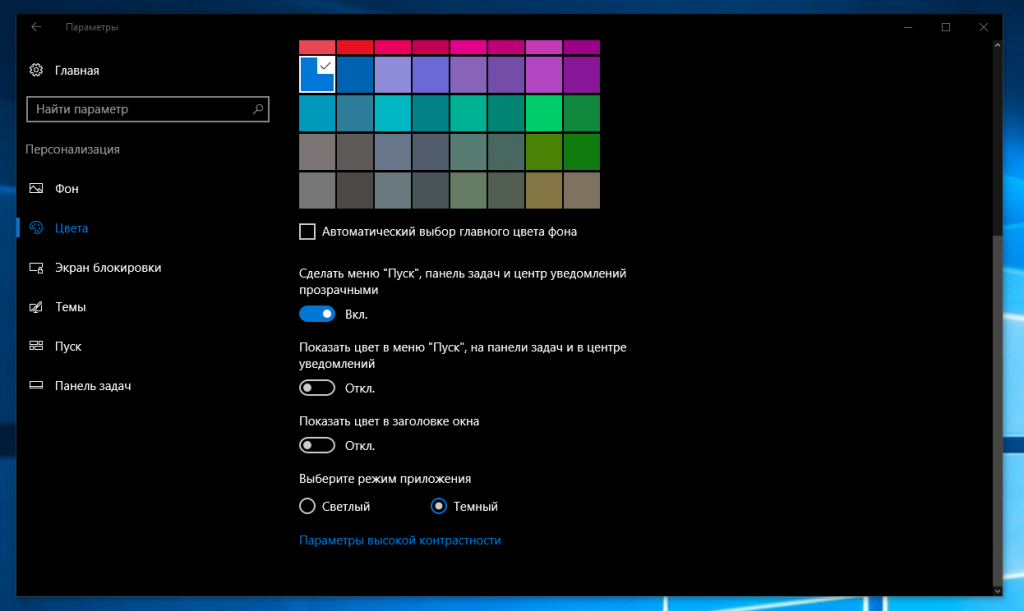
Откройте «Параметры» (Win+I или кнопка шестерёнки в стартовом меню), перейдите в настройки персонализации, выберите подраздел «Цвета» и укажите, что хотите использовать «Тёмный» режим. Оформление Windows и некоторых приложений частично изменится.
Тёмная тема в Microsoft Office
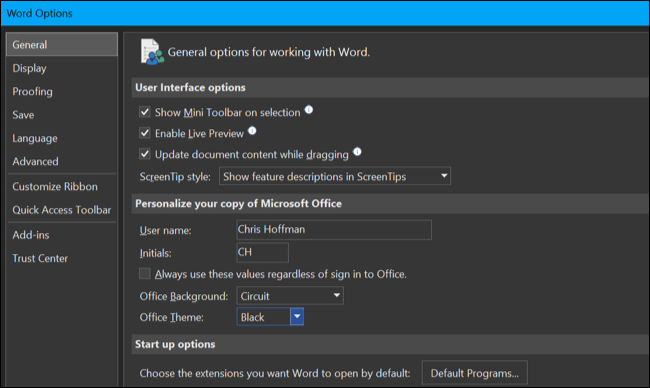
Если вы пользуетесь офисными приложениями Microsoft, зайдите в настройки любого из них и в разделе порсонализации выберите тёмную тему. Эти настройки влияют на все установленные приложения Microsoft Office.
Тёмная тема в Microsoft Edge
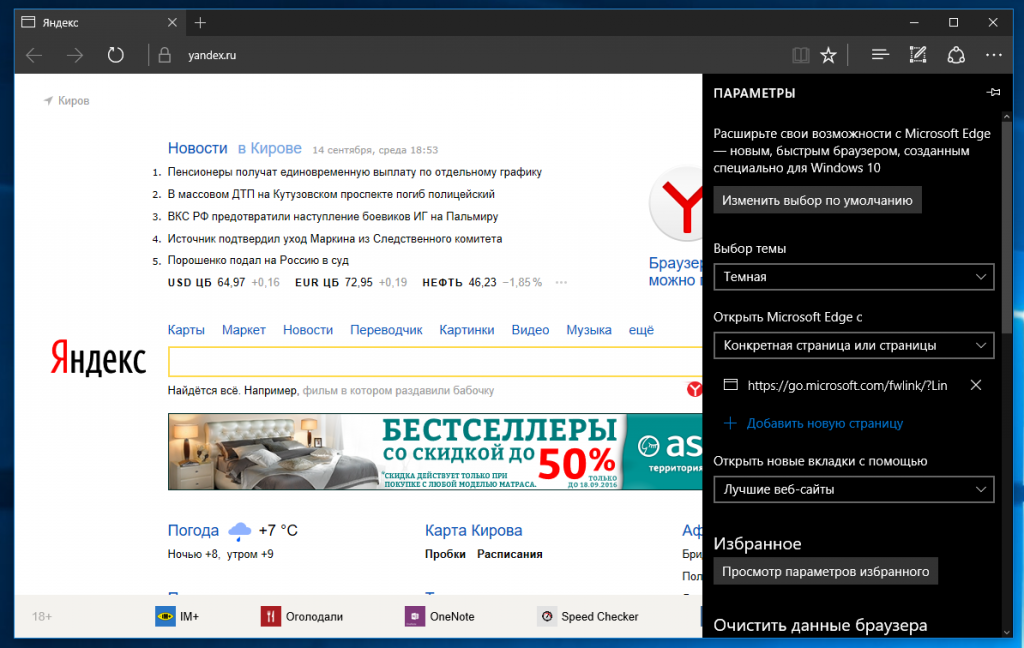
Запустите браузер Microsoft Edge, раскройте меню в правом верхнем углу, перейдите в «Параметры» и вместо светлой темы выберите тёмную.
Точно так же поменять оформление интерфейса можно в некоторых других стандартных приложениях Windows, на которые не повлияла глобальная установка тёмной темы в системных параметрах.
Тёмная тема в Chrome или Firefox

Зайдите в магазин тем оформления для браузера Chrome или Firefox и выберите подходящую тему. В Chrome можно использовать, к примеру, Morpheon Dark, а High Contrast для Chrome позволяет модифицировать даже сайты: инверсировать цвета или менять оформление в них на монохромное.
Тёмная тема в десктопных программах
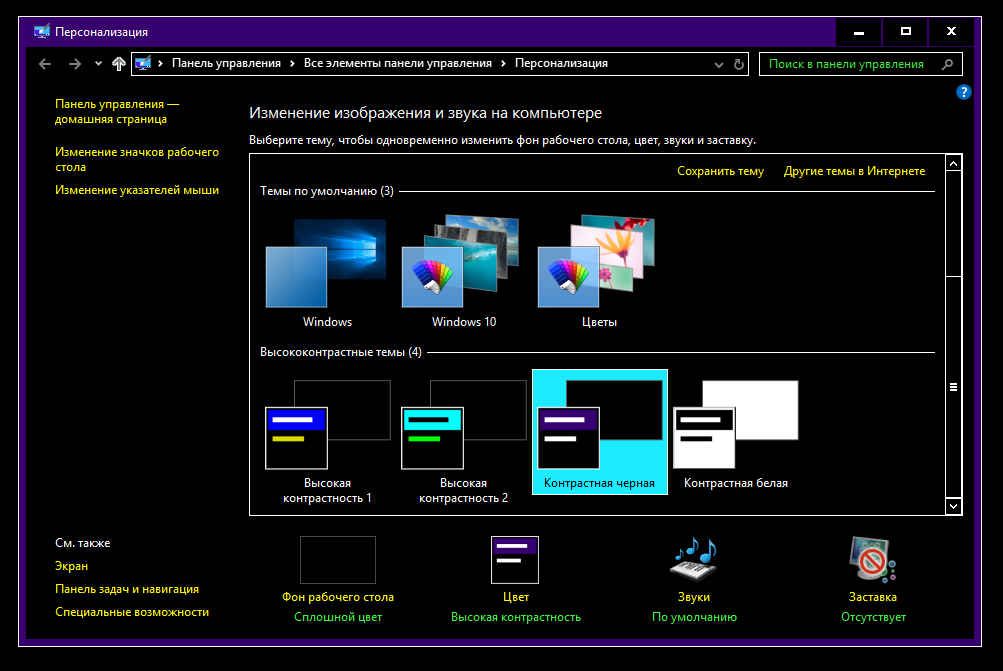
Откройте системное приложение «Параметры», перейдите в раздел «Персонализация» > «Темы» и нажмите «Параметры темы». Выберите любую из контрастных чёрных тем оформления. После этого практически все окна в Windows и десктопные приложения получат тёмный интерфейс. Этот способ модификации интерфейса Windows чрезмерно агрессивный, поэтому результат понравится далеко не всем. Существуют специальные тёмные темы оформления для Windows, например, Windows 10 Dark Edition — она меняет оформление не так радикально.